- Baslarken
- Yedekleme Konsolu
- Yonetim Konsolu
- Windows Yedekleme
- Mac Yedekleme
- Linux Yedekleme
- Mobil Yedekleme
- Bulut Uygulama Yedekleme
- Sunucu Bulut Yedekleme
- Toplu Dagitim
- Tum Makine Yedekleme
- Google Drive Yedekleme
- IDrive® 360 Express
- Tek Oturum Acma
- Sistem Gereksinimleri
- Hesap Yonetimi
- Guvenlik
- Guvenlik Duvari Kilavuzu
Dropbox'ta depolanan veriler için yedekleme
Dropbox, Dropbox, Inc.'in ticari markasidir. IDrive® 360 ucuncu taraf bir hizmettir; Dropbox ile baglantili, Dropbox tarafindan desteklenen veya onaylanan bir hizmet degildir.
Sorunuz asagida yanitlanmadiysa, destek formumuz uzerinden bizimle iletisime gecin; kisa surede size donus yapariz.
Genel
- IDrive 360 Dropbox Veri Yedekleme nedir?
- Verileri neden yedeklemeniz gerekir?
- Ekip Klasorlerim IDrive 360 tarafindan yedekleniyor mu?
- IDrive 360 veri yedekleme ile nasil baslarim?
- Yedekleme icin yeni Dropbox alanlari nasil eklenir ve yonetilir?
- Yedekleme icin eklenmis alanlari yeniden adlandirabilir miyim?
- IDrive 360'a yedeklenen verilere her yerden erisebilir miyim?
- Yedeklerim icin kac depolama bolgesi mevcut?
- IDrive 360 verilerimin guvenligini nasil saglar?
- IDrive 360 HIPAA uyumluluk gereksinimlerini karsilar mi?
- IDrive® 360'taki yedekli dosyalarimin boyutu neden Dropbox Drive'dakinden buyuk?
Yedekleme
- IDrive 360 verilerim icin yedeklemeleri nasil calistirir?
- Yedeklemeler nasil zamanlanir?
- Yedekli dosyalarimdaki degisiklikler IDrive 360'a artimli olarak aktarilir mi?
- Belirli bir kullanicinin Drive verisini IDrive 360'a nasil yedeklerim?
- Belirli bir kullanici icin Ekip Klasorleri verisini nasil yedeklerim?
- IDrive 360'ta anlik goruntu ve surumleme nasil calisir?
- Kontrol panelimdeki Genel Bakis sekmesinde hangi bilgileri gorebilirim?
Lisans Yonetimi
- Lisans nedir?
- Lisans yonetiminde hangi kullanici yonetim araclari var?
- Kullanicilarin lisans durumunu nasil degistiririm?
- Dropbox kullanicilarini yedekleme setine nasil eklerim?
- Kullanicilari yedekleme setine nasil yeniden eklerim?
- Kullanicilarin/ekip klasorlerinin yedekleme durumunu nasil goruntulerim?
Kurtarma
- Veri disa aktarma veya geri yukleme sirasinda neden IP adresime guvenmem isteniyor?
- IDrive 360 hesabimdan belirli bir kullanicinin yedekli Drive verisini nasil geri yuklerim?
- Belirli bir kullanicinin yedekli Ekip Klasorleri verisini nasil geri yuklerim?
- Geri yuklemek icin belirli bir oge arayabilir miyim?
- Belirli bir dosya veya klasoru nasil ararim?
- Yedekli verileri nasil disa aktaririm?
- Disa aktarma ve geri yukleme icin hangi arama terimleri destekleniyor?
- Bozuk dosya ve klasorleri geri yuklemek mumkun mu?
Etkinlik Gunlukleri
- Verilerimin yedekleme etkinlik gunluklerini nerede goruntuleyebilirim?
- Sistem etkinlik gunlugu raporlarini nasil goruntulerim?
- Yonetici etkinlik gunlugu raporlarini nasil goruntulerim?
- Tum olay etkinlik gunlugu raporlarini nasil goruntulerim?
IDrive 360 Dropbox Veri Yedekleme nedir?
IDrive 360 Bulut Uygulama Yedekleme hizmeti, Dropbox bulut depolamada saklanan verilerinizi fidye yazilimlari, siber saldirilar, dogal afetler ve yetkisiz erisime karsi korur. Bulutta birden fazla surumu saklayarak verilerinizin guvenligini saglayan bir SaaS yedekleme ve kurtarma cozumudur.
Verileri neden yedeklemeniz gerekir?
SaaS bulut fidye yazilimlari, veri kurtarma garantisi olmadan en buyuk siber guvenlik tehditlerinden biri haline gelmistir. Isletmeler ve bireyler degerli verileri icin ek bir guvenlik katmani olusturmalidir. Dropbox senkronizasyon ve is birligi icin yaygin olarak kullanilir; ancak senkronizasyon, bagimsiz yedekleme ile ayni degildir. Bulut tabanli uygulamalari hedefleyen SaaS fidye yazilimlari verilerinize hizla yayilip sifreleyebilir. Bulut yedekleme, veri surumleme ve belirli zamana geri donus ozellikleri sunan IDrive 360, felaketler, fidye yazilimlari, insan hatalari ve kazara kayiplara karsi kapsamli koruma saglar.
Ekip Klasorlerim IDrive 360 tarafindan yedekleniyor mu?
Evet, IDrive 360 tum Ekip Klasorlerinizi otomatik olarak algilar ve yedekler.
IDrive 360 veri yedekleme ile nasil baslarim?
Dropbox hesabinin Super Yoneticisi, IDrive 360 uygulamasinin hesapta bulunan tum kullanici verilerine erismesine izin vermelidir. Bu islem tamamlandiginda Dropbox hesabinizi IDrive 360 hesabiniza otomatik olarak esitlesiniz.
Baslamak icin,
- IDrive 360 hesabiniza giris yapin.
- Dropbox icin Yedekleme secenegine tiklayin.
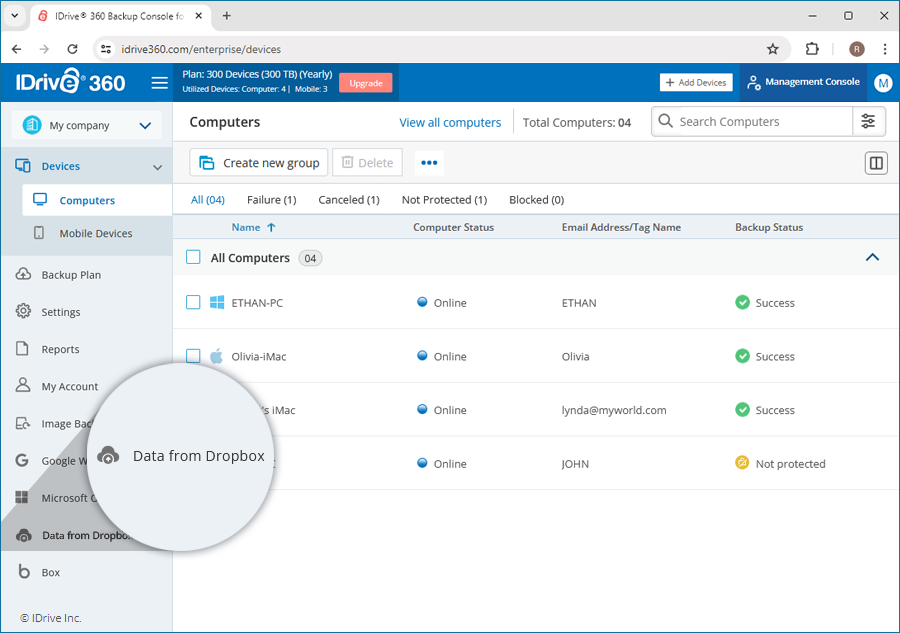
- Yedeklemeyi etkinlestirmek istediginiz sirketi secin.
- Etkinlestir secenegine tiklayin.
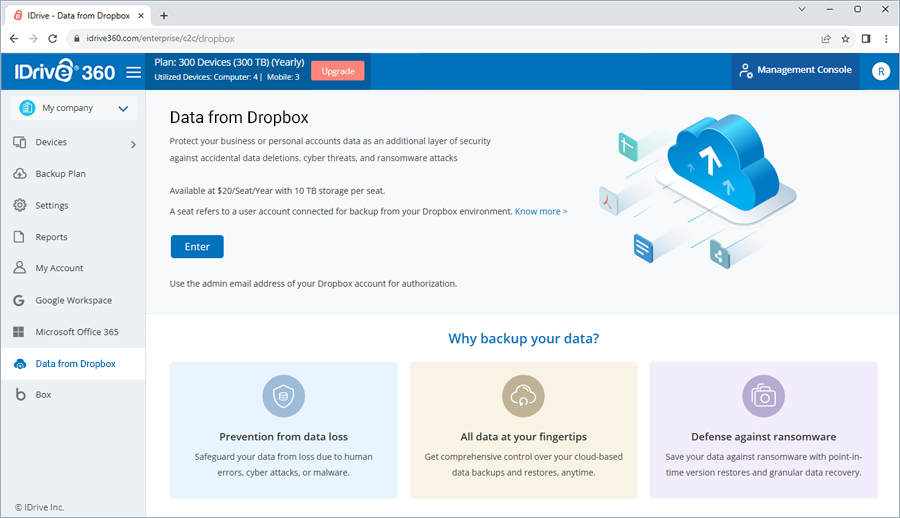
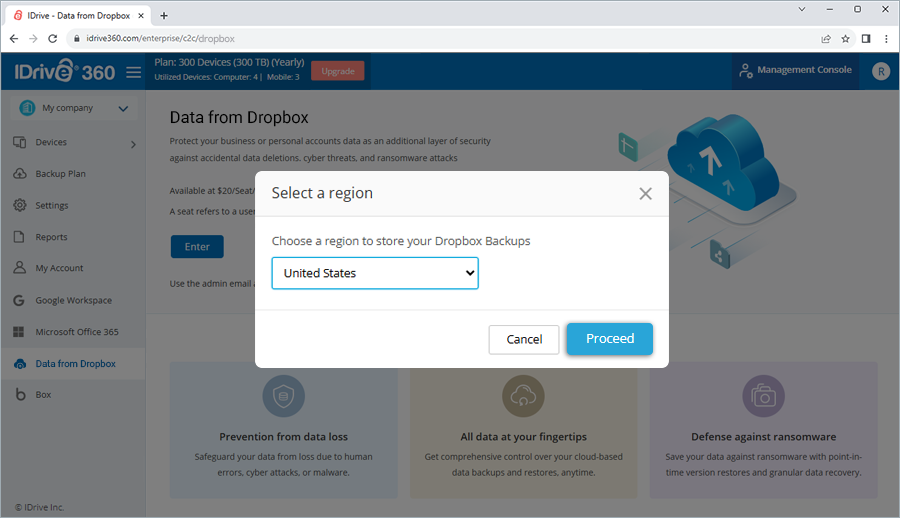
- Verilerinizi depolamak icin acilir listeden bir Bolge secin.
- Devam et secenegine tiklayin. Dropbox yetkilendirme sayfasina yonlendirileceksiniz.
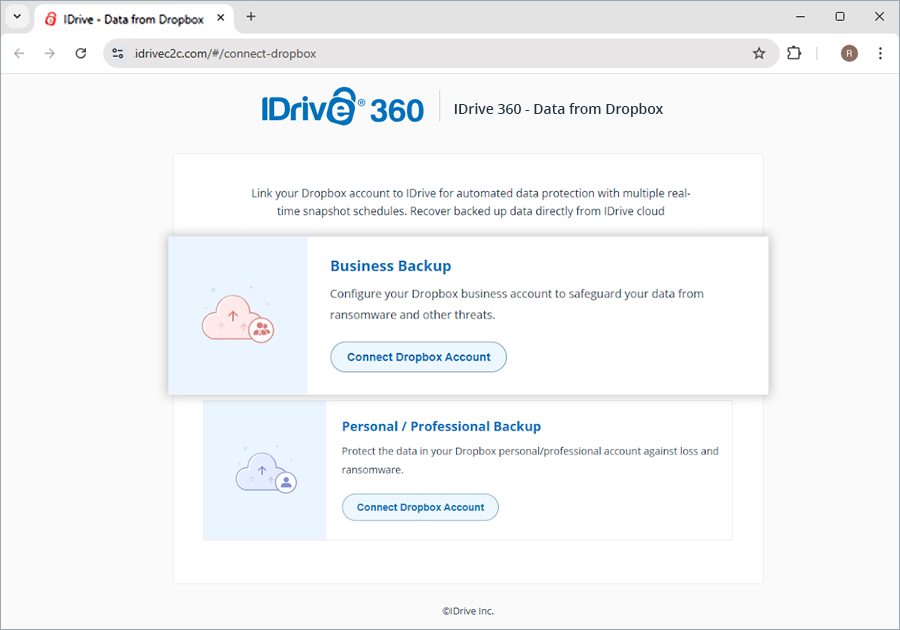
- Dropbox hesap baglanti sayfasinda Dropbox icin Isletme Yedekleme bolumune gidin ve Dropbox Hesabini Bagla secenegine tiklayin.
- Yonetici kimlik bilgilerini olusturun veya mevcut bilgileri girin.
- Izin ekraninda Izin ver secenegine tiklayin.
Erisim izni verildikten sonra Dropbox hesabi IDrive 360 ile otomatik olarak esitlesir; Drive ve Ekip Klasorlerindeki tum veriler yedeklenir ve Genel Bakis sekmesinde gosterilir. Artik hesaptaki tum kullanicilarin yedekleme ve geri yukleme islemlerini web konsolundan yonetebilirsiniz.
Not: Sirket Yoneticisi Erisimi kutusu secildiginde, ilgili sirket yoneticisi alani yapilandirabilir ve alana giris yapabilir; ancak yonetim islemleri yapamaz.
Yedekleme icin yeni Dropbox alanlari nasil eklenir ve yonetilir?
Yeni bir alan eklemek icin once IDrive® 360 Dropbox Veri Yedekleme hizmetini etkinlestirmis olmaniz gerekir.
- Dropbox icin Yedekleme altinda Gir secenegine tiklayin.
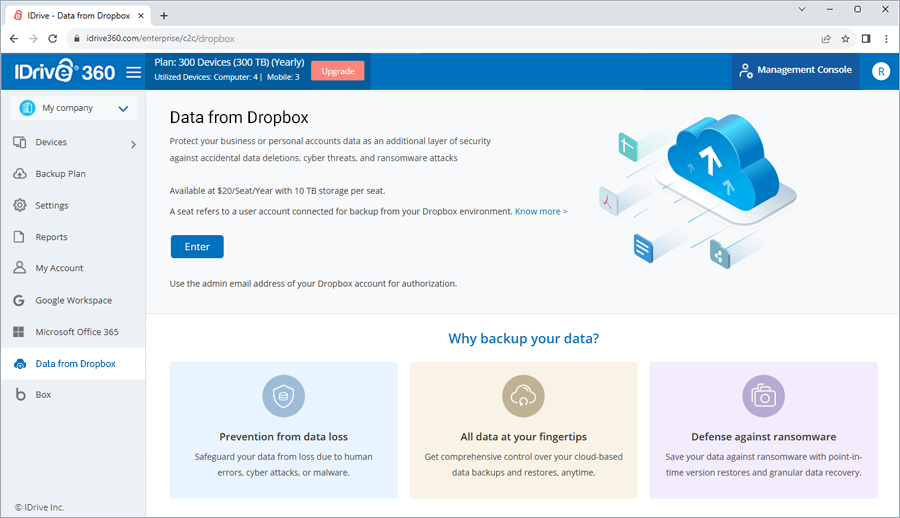
- Alan Sec acilir penceresinde listeden bir alan secin.
- Yapilandir secenegine tiklayin. Yapilandir sayfasina yonlendirilirsiniz.
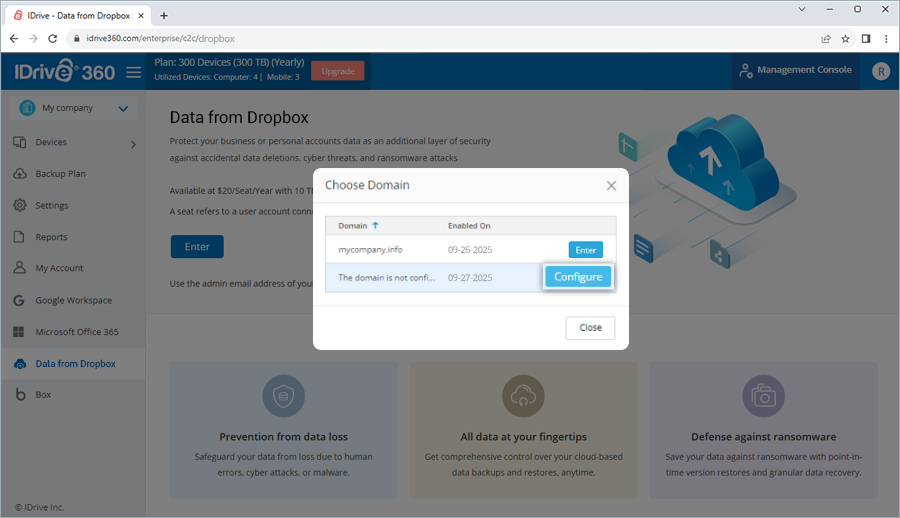
- Yedeklemek istediginiz Dropbox hesabin Super Yoneticisinin e-posta adresini secin. Izin ekrani acilir.
- Kabul et secenegine tiklayin. Kontrol paneline yonlendirilirsiniz.
- Alan Sec acilir penceresinde Gir secenegine tiklayin. Kontrol paneline yonlendirilirsiniz.
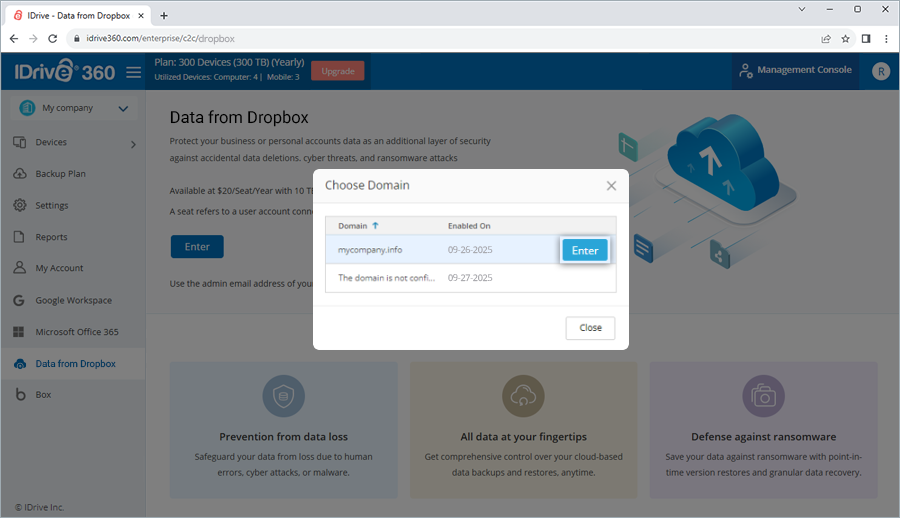
- Genel Bakis sekmesinde Yonetim Merkezi > Alanlari Yonet yoluna gidin.
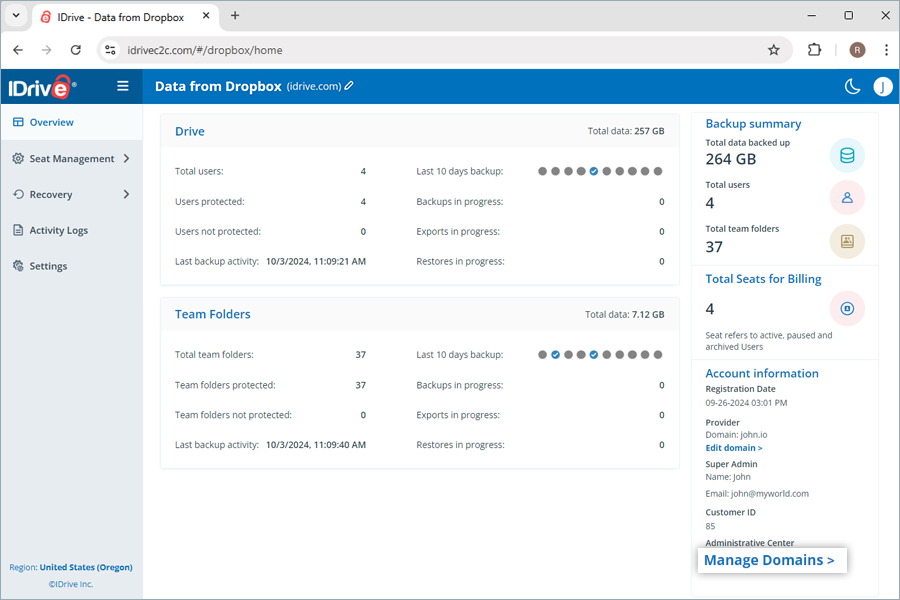
- Alanlar sayfasinda Yonet altindan Alan Ekle secenegine tiklayin.
- Dropbox icin Yedekleme secin.
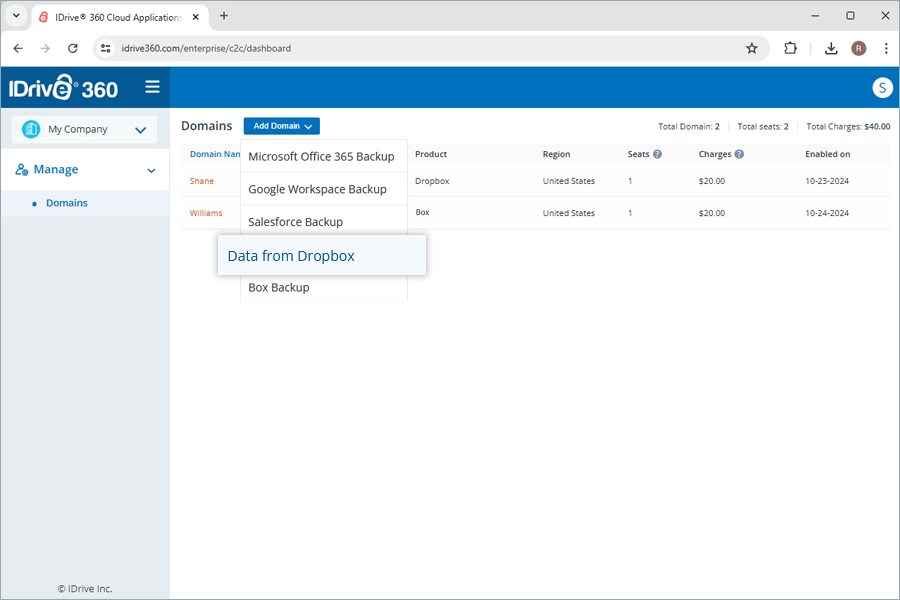
- Verilerinizi depolamak icin acilir listeden bir Bolge secin.
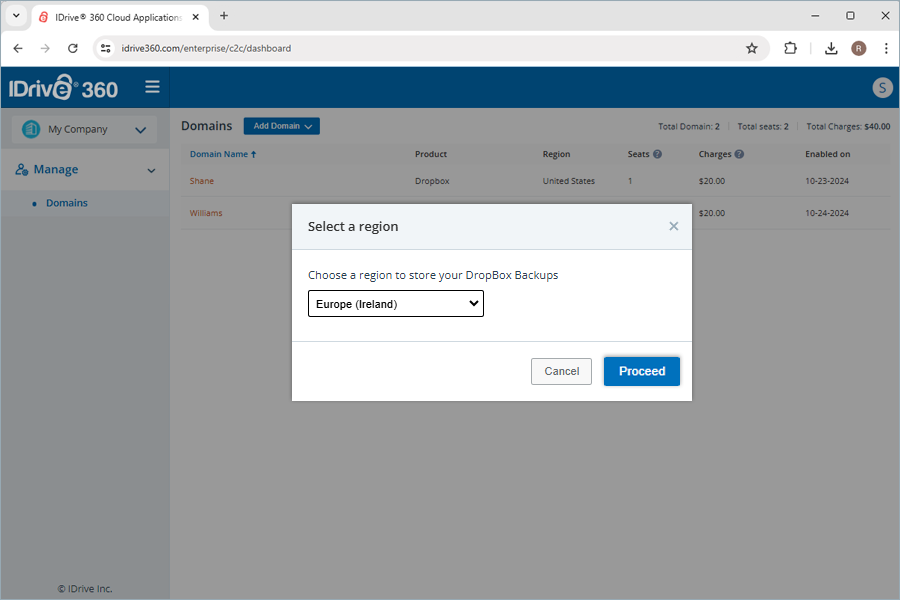
- Devam et secenegine tiklayin ve yukaridaki etkinlestirme/yapilandirma adimlarini izleyin.
Etkinlestirilmis ancak yapilandirilmamis alanlar icin:
Etkinlestirilmis ve yapilandirilmis alanlar icin:
Bir alana girmek veya alani kaldirmak icin ilgili alanin uzerine gelin ve Gir ya da Kaldir secin.
-
Not:
- Onceden etkinlestirilmis alan yapilandirilmadan yeni alanlara giris yapamazsiniz.
- Her alan bir lisans olarak ucretlendirilir.
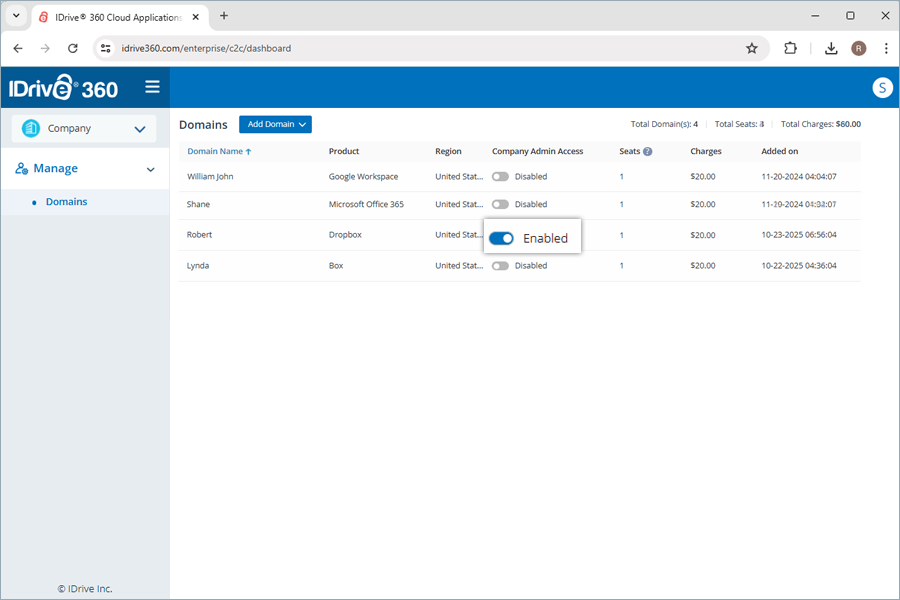
- Hesap sahipleri icin her yapilandirilmis alan, Sirket Yoneticisi erisimini verme veya geri alma anahtariyla gelir. Etkin oldugunda Sirket Yoneticisi alani yapilandirabilir ve giris yapabilir; ancak yonetim yetkisi olmaz.
Yedekleme icin eklenmis alanlari yeniden adlandirabilir miyim?
Evet, yedekleme icin eklenmis Dropbox alanini yeniden adlandirabilirsiniz.
Yeniden adlandirmak icin,
- Gerekli alan adinin yanindaki
 simgesine tiklayin.
 - Ayrintilari Duzenle acilir penceresi acilir.
- Adi duzenleyin ve Kaydet secenegine tiklayin.
Alternatif olarak Hesap Bilgileri > Saglayici altinda Alani duzenle secenegine tiklayip alan adini degistirebilirsiniz.
IDrive 360'a yedeklenen verilere her yerden erisebilir miyim?
Evet, web konsolu uzerinden Drive ve Ekip Klasorlerindeki yedekli verilerinize her yerden erisebilirsiniz. Ayni sekilde yedeklemeleri yonetebilir ve verileri web uzerinden geri yukleyebilirsiniz.
Web konsolunda su bolumler bulunur:
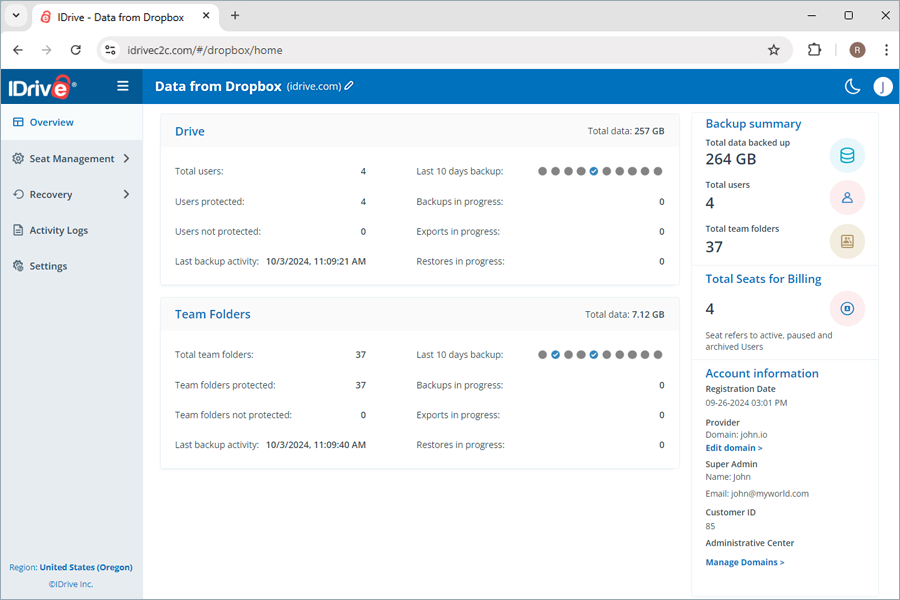
- Genel Bakis: Kullanici hesaplari ile Drive ve Ekip Klasorlerindeki tum Dropbox kullanicilarinin yedekleme, disa aktarma ve geri yukleme ozetini gorursunuz.
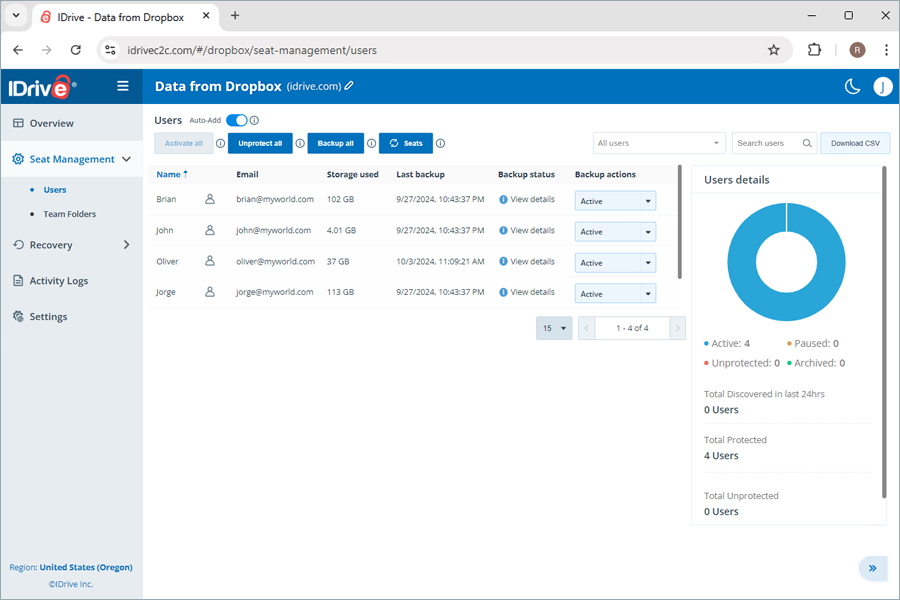
- Lisans Yonetimi: Tum Dropbox hesabi genelinde kullanicilari ve ekip klasorlerini ekleyebilir, goruntuleyebilir ve yonetebilirsiniz.
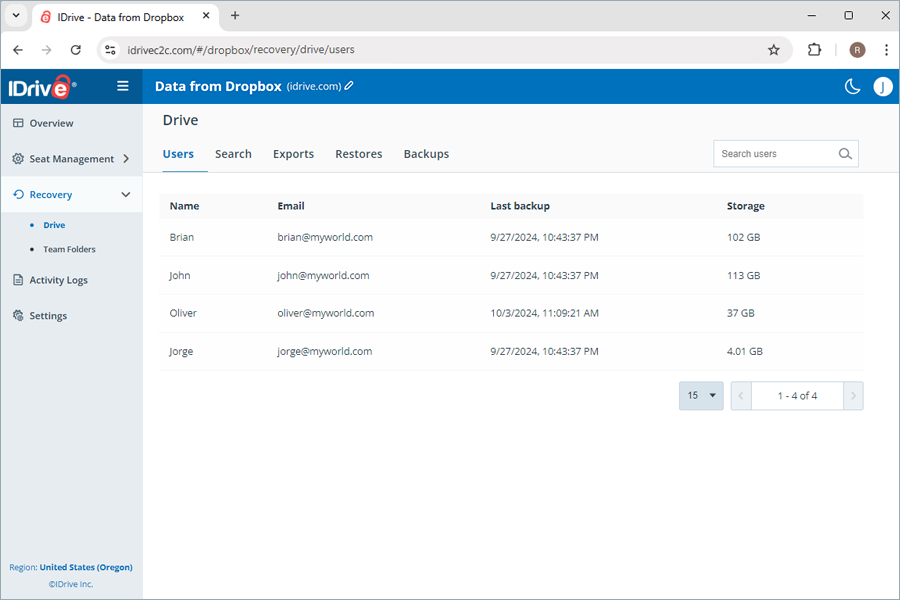
- Kurtarma: Drive ve Ekip Klasorlerindeki tum kullanicilarin belirli zamana ait yedeklerini goruntuleyebilir, yonetebilir ve geri yukleyebilirsiniz. Belirli kullanici ve ekip klasorlerinden verileri arayabilir, indirebilir, geri yukleyebilir ve izleyebilirsiniz.
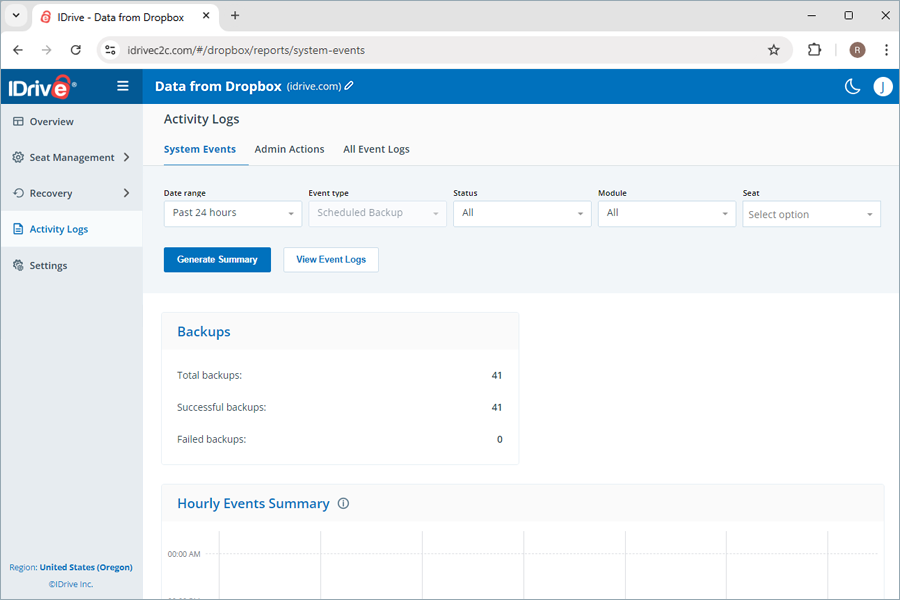
- Etkinlik Gunlukleri: Hesaptaki tum kullanicilarin etkinlik gunluklerini goruntuleyebilirsiniz.
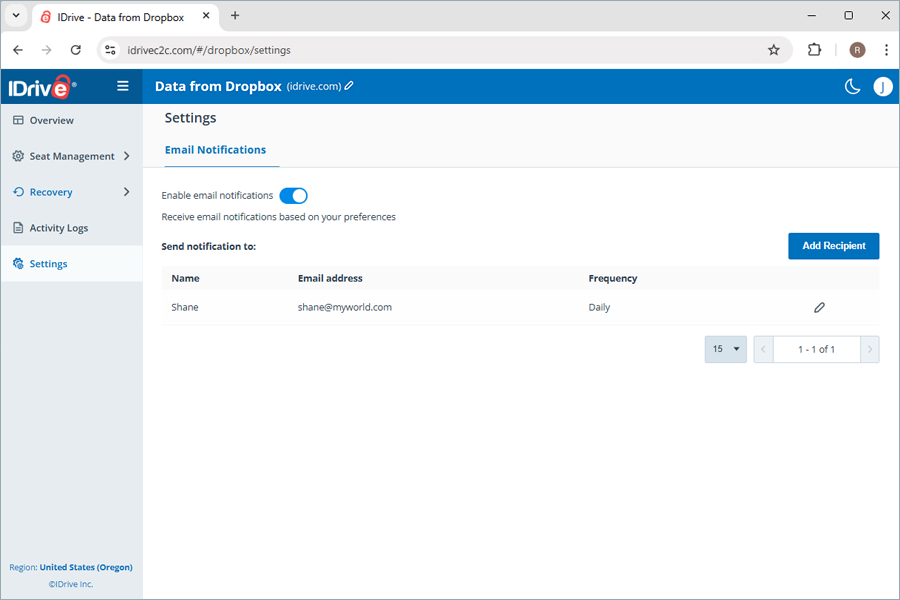
- Ayarlar: Tamamlanan, basarisiz ve devam eden yedeklemeler icin e-posta almak uzere gunluk yedekleme durum bildirimini etkinlestirebilirsiniz.
Yedeklerim icin kac depolama bolgesi mevcut?
Su anda verilerinizi su bolgelerde depolayabilirsiniz: Oregon (ABD), Irlanda (AB), Frankfurt (AB), Kanada ve Londra (BK).
IDrive 360 verilerimin guvenligini nasil saglar?
IDrive 360 veri guvenligini su sekillerde onceliklendirir:
Otomatik veri yedekleme
Verileriniz ust duzey veri merkezlerinde saklanir ve hem aktarim hem depolamada sektor standardi 256-bit AES sifreleme ile korunur.
- IDrive 360 Dropbox Yedekleme, verilerinizi ust duzey veri merkezlerinde depolar ve aktarim/depolamada 256-bit AES sifreleme uygular.
- Kimligi dogrulanmis her veri aktarimi ve kullanici etkilesimi TLS 1.2 sifreli baglantilar uzerinden gerceklesir.
- IDrive 360, kullanici hesaplarini sifre gerektirmeden dogrulamak icin OAuth tabanli kimlik dogrulama kullanir.
Cok katmanli veri guvenligi
Kurumsal uyumluluk
IDrive 360, isletim, yazilim ve altyapi genelinde veri kontrol onlemleri uygular; HIPAA, SOX, GLBA, SEC/FINRA ve PCI DSS gibi cesitli duzenleyici standartlara uyuma yardimci olur.
IDrive 360 HIPAA uyumluluk gereksinimlerini karsilar mi?
IDrive 360, veri yedeklemek icin IDrive® e2 teknolojisini kullanir. IDrive® e2 su konularda guvence saglayarak HIPAA uyumluluguna yardimci olur:
- Veri merkezlerinin fiziksel guvenligi
- Bulut, depolama ve ag altyapisi icin guclu kimlik dogrulama ve yetkilendirme kontrolleri
- Gizli hasta bilgilerini korumak icin verileri aktarimda ve beklemede sifreleme
IDrive® 360'taki yedekli dosyalarimin boyutu neden Dropbox Drive'dakinden buyuk?
Dosyalar IDrive 360'a yedeklenirken (Docs, Sheets vb.) orijinal Dropbox Drive biciminde indirilemeyebilir. Bunun yerine standart bir bicime disa aktarilir ve bu durum genellikle daha buyuk dosya boyutlarina yol acar. Ayrica onceki ve silinmis surumler de boyut hesaplamasina dahil oldugu icin toplam boyut artar.
IDrive 360 verilerim icin yedeklemeleri nasil calistirir?
IDrive 360, kurumunuzdaki tum kullanicilar icin Dropbox'ta depolanan verilerin tam otomatik yedegini alir.
Ilk tam yedeklemeden sonra, otomatik veri senkronizasyonu sayesinde sonraki tum degisiklikler artimli olarak yedeklenir.
Yedeklemeler nasil zamanlanir?
IDrive 360, kurumunuzdaki tum kullanicilar icin gunde en fazla uc otomatik yedekleme calistirir. Bu sistem yedeklemeleri, tum kurulus icin onceden tanimlanmis bir takvime gore calisir.
Yedekli dosyalarimdaki sonraki degisiklikler IDrive 360'a artimli olarak aktarilir mi?
Evet. IDrive 360 otomatik veri senkronizasyonunu destekler. Ilk tam yedeklemeden sonra sonraki tum degisiklikler artimli olarak yedeklenir.
Belirli bir kullanicinin Drive verisini IDrive 360'a nasil yedeklerim?
Belirli bir kullanici icin Drive yedeklemesi yapmak icin:
- Kurtarma sekmesine gidin.
- Drive secin.
- Verisini yedeklemek istediginiz kullanici hesabina tiklayin.
- Simdi yedekle secenegine tiklayin.
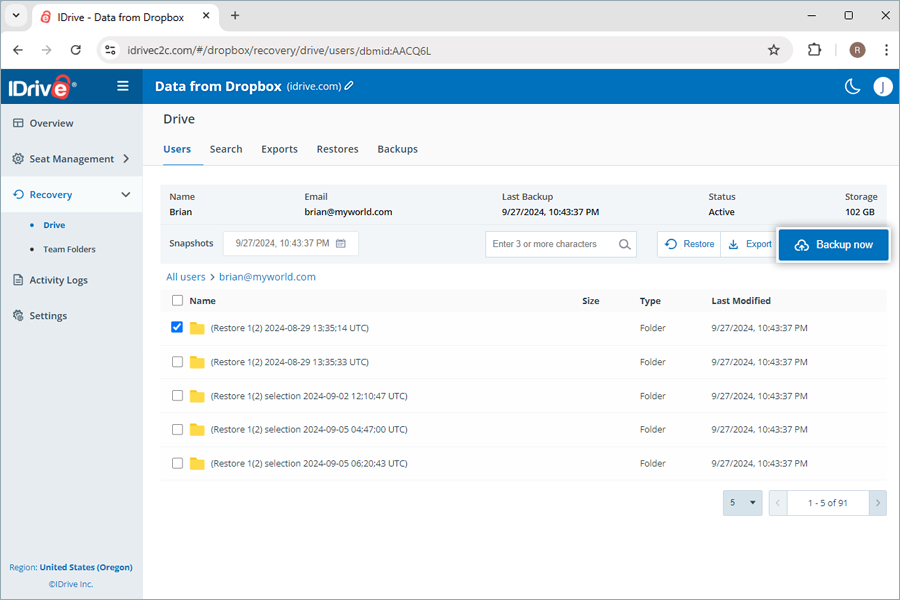
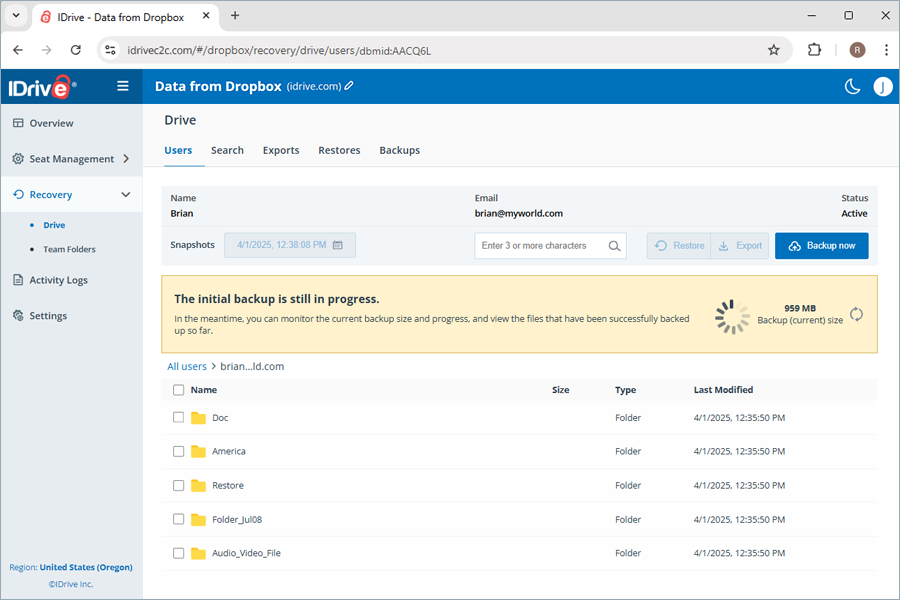
Yedekleme ilerlemesi ekranda gosterilir. Ayrintilari Yedeklemeler altinda gorebilirsiniz.
Not:
- Bir kullaniciyi ilk kez yedeklerken mevcut yedek boyutunu
 simgesine tiklayarak gorebilirsiniz.
 - Elle baslatilan yedekleme, otomatik zamanlanmis yedeklemeleri etkilemez.
Belirli bir kullanici icin Ekip Klasorleri verisini nasil yedeklerim?
Belirli bir kullanici icin Ekip Klasorleri yedeklemesi yapmak icin:
- Kurtarma sekmesine gidin.
- Ekip Klasorleri secin.
- Verisini yedeklemek istediginiz ekip klasorune tiklayin.
- Simdi yedekle secenegine tiklayin.
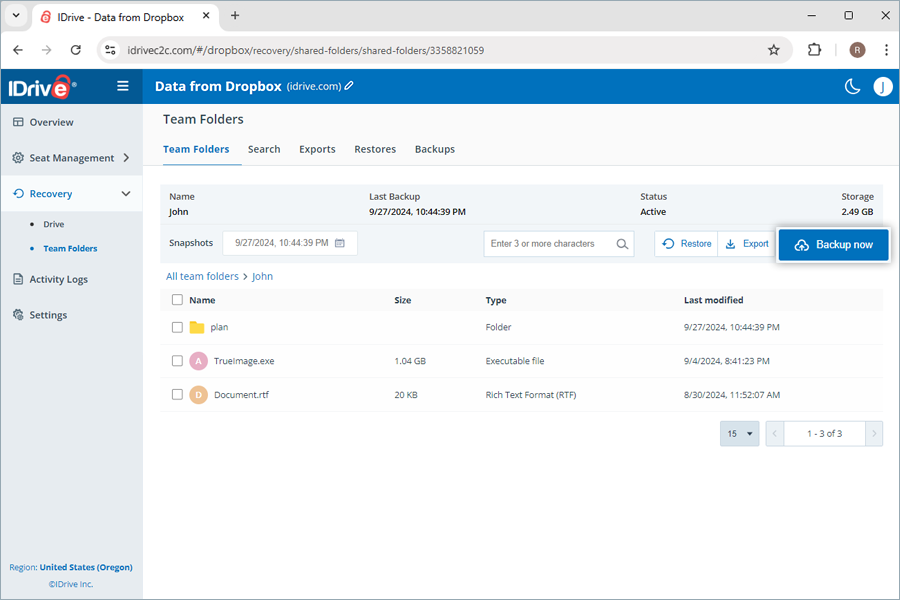
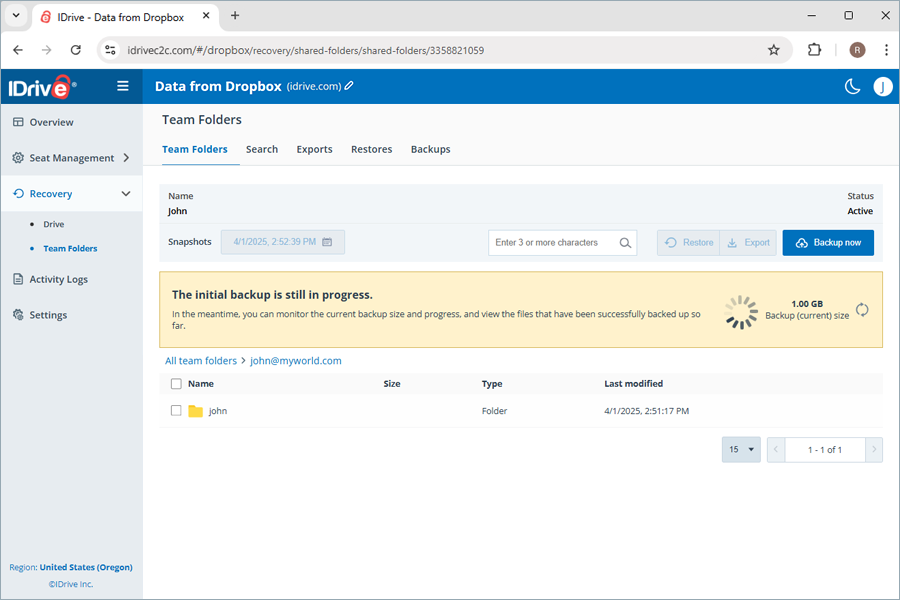
Yedekleme ilerlemesi gercek zamanli gosterilir. Yedekleme ayrintilari Yedeklemeler altinda gorulebilir.
Not:
- Bir kullaniciyi ilk kez yedeklerken mevcut yedek boyutunu simgesine tiklayarak gorebilirsiniz.
- Elle baslatilan yedekleme, otomatik zamanlanmis yedeklemeleri etkilemez.
IDrive 360'ta anlik goruntu ve surumleme nasil calisir?
Yedeklenen verilerin onceki surumleri belirli zamana ait anlik goruntuler olarak saklanir. Bu sayede verinizi yedekleme anindaki tam haline geri yukleyebilirsiniz.
Anlik goruntuler su sekilde saklanir ve birlestirilir:
- IDrive 360 gunde 3 kez otomatik yedekleme calistirir ve bunlari 30 gun saklar
- 30 gun sonra her kullanici icin gunluk 3 yedekten biri tutulur
- 90 gun sonra her kullanici icin haftalik bir yedek tutulur
- 365 gun sonra her kullanici icin aylik bir yedek tutulur
Kontrol panelimdeki Genel Bakis sekmesinde hangi bilgileri gorebilirim?
Genel Bakis sekmesi kullanicilar, geri yuklemeler, disa aktarmalar ve yedeklemelerle ilgili hizli bir ozet sunar.
Drive ve Ekip Klasorleri genelinde su bilgilerin ozetini gorebilirsiniz:
- Toplam kullanici: Hesaptaki toplam aktif kullanici sayisi.
- Korunan kullanicilar: Yedekleme listesine eklenmis ve en az bir anlik goruntusu bulunan aktif kullanici sayisi.
- Korunmayan kullanicilar: Anlik goruntusu olmayan aktif kullanici sayisi.
- Son yedekleme etkinligi: Uygulamadaki her modulin 24 saat icinde yedeklemeyi en son basariyla tamamladigi tarihi gosterir.
- Son 10 gun yedekleme: Son 10 gunun durumunu asagidaki simgelerle gosterir:
 - Yedekleme basarisiz
 - Yedekleme %100 basarili
 - Yedekleme henuz baslamadi
 - Yedekleme kismen basarili
- Yedekleme devam ediyor: Devam eden yedekleme islemlerinin toplami.
- Disa aktarma devam ediyor: Devam eden disa aktarma islemlerinin toplami.
- Geri yukleme devam ediyor: Devam eden geri yukleme islemlerinin toplami.
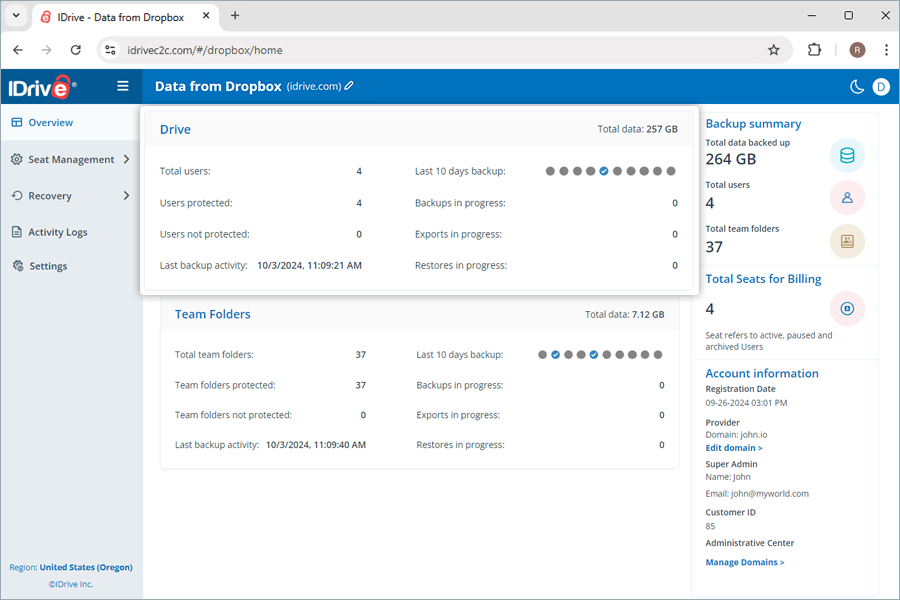
Ayrica toplam yedeklenen veri, kullanici sayisi ve hesap kayit ayrintilarinin ozetini goruntuleyebilirsiniz.
Hesabiniza ekip klasorleri eklediyseniz, onlarla ilgili benzer bilgileri de gorebilirsiniz.
Lisans, Dropbox ortaminizdan yedekleme icin baglanan bir kullanici hesabini ifade eder.
Hesaba eklenen her lisans, abone olunan plana gore ucretlendirilir.
Lisans yonetimi altinda hangi kullanici yonetim araclarina erisebilirim?
Web konsolundaki Lisans Yonetimi sekmesi altinda, yedekleme durumundan bagimsiz olarak tum kullanicilarin kayitlarina erisebilirsiniz.
Asagidaki yonetim araclarina erismek icin Lisans Yonetimi altindan Kullanicilar veya Ekip Klasorleri bolumune gidin:
- Otomatik ekle: Hesabiniza eklenen yeni kullanici/ekip klasorlerini otomatik esitler.
- Tum kullanicilari etkinlestir / Tumunu etkinlestir: Korunmayan/duraklatilan tum kullanici ve ekip klasorleri icin yedeklemeyi etkinlestirir.
- Kullanicilari/ekip klasorlerini filtrele: Kayitlari yedekleme durumuna gore filtreler: aktif, duraklatilmis, korunmayan.
- Kullanicilari/ekip klasorlerini ara: Kayitlar arasinda belirli kullanici ve ekip klasorlerini arar.
- CSV indir: Secilen tum kullanici ve ekip klasorlerinin listesini CSV biciminde indirir.
- Drive ve Ekip Klasoru verilerini yonet: Ilgili simgelere tiklayarak bir kullanicinin belirli Drive ve Ekip Klasoru verisini yonetin -
 veya
veya 
- Yedekleme durumu: Yedekleme ozetini gormek icin Ayrintilari gor uzerine gelin veya ayrintili ozet icin dugmeye tiklayin.
- Yedekleme islemleri: Kullanicilari ve ekip klasorlerini yedekleme setinden duraklatin, ekleyin veya kaldirin. Ayrintilar icin kullanicilarin lisans durumunu nasil degistiririm bakiniz.
- Lisanslari yenile: Bu dugmeye tiklayarak lisanslari yenileyebilirsiniz
 . Otomatik ekle durumuna bagli olarak yeni lisanslar ilgili yedekleme durumuyla eklenir.
 - Tumunun korumasini kaldir: Bu secenekle tum lisanslari korumasiz yapabilirsiniz. Korumasiz lisanslar gunluk yedeklemelere dahil edilmez ve Kurtarma modulu altinda erisilemez.
- Tumunu yedekle: Bu ozellik tum aktif lisanslar icin ayni anda yedekleme baslatmanizi saglar.
Kullanicilarin lisans durumunu nasil degistiririm?
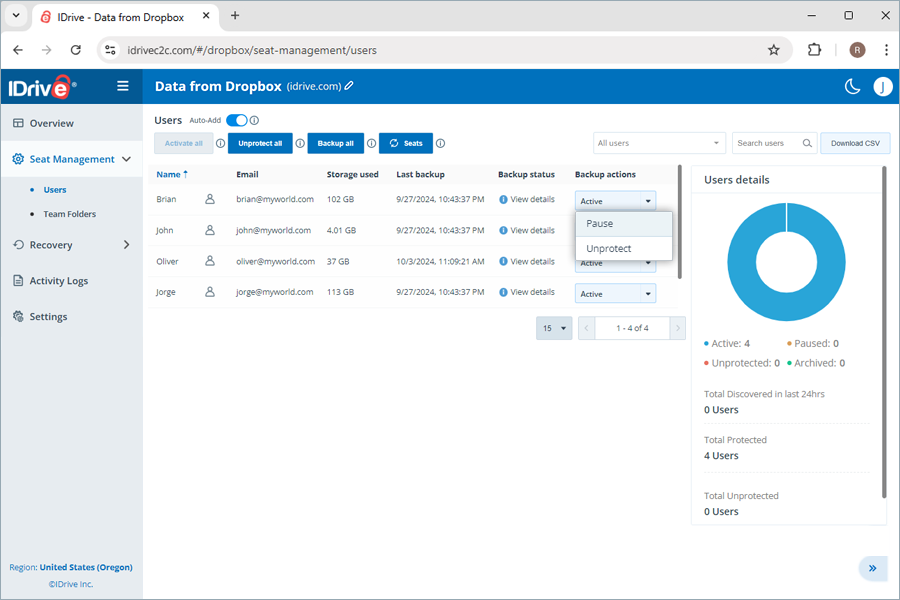
Kullanicilari yedekleme setine ekleyebilir/kaldirabilir veya lisans durumunu degistirerek yedeklemeyi duraklatabilirsiniz.
Kullanicilarin lisans durumunu degistirmek icin:
- Lisans Yonetimi sekmesine gidin.
- Kullanicilar bolumune gecin.
- Ilgili kullanicinin Yedekleme islemleri sutununda lisans durumunu ihtiyaca gore ayarlayin:
- Duraklat: Kullanicinin yedeklemesini duraklatir
- Korumayi kaldir: Kullaniciyi yedekleme setinden kaldirir
- Koru: Korunmayan/duraklatilan kullanicilar icin yedeklemeyi baslatir veya surdurur
Yedekleme setine eklenen kullanicinin durumu Aktif olarak goruntulenir.
Not: Bir kullanicinin lisans durumunu Korumayi kaldir yaptiginizda, kullaniciya ait tum yedekler silinir.
Dropbox kullanicilarini yedekleme setine nasil eklerim?
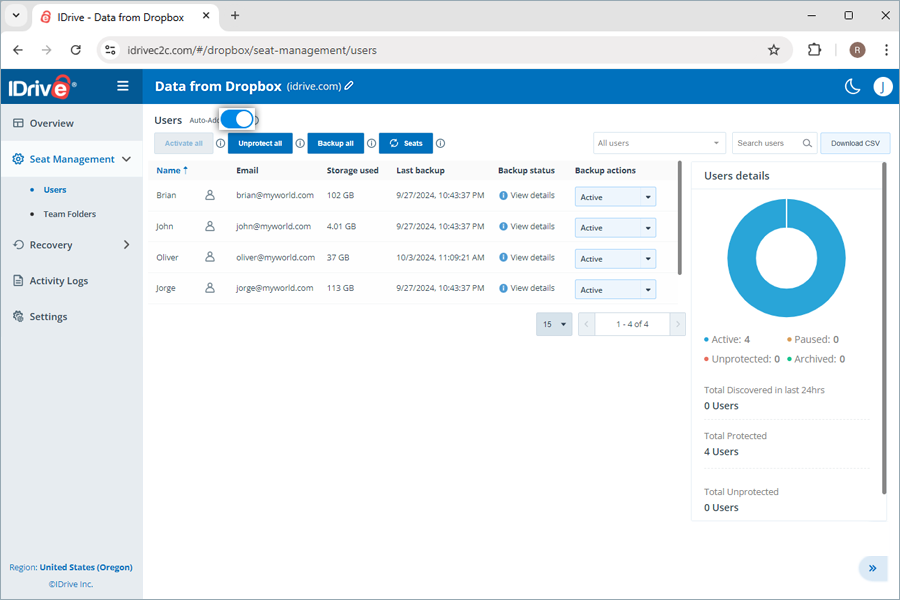
Yedekleme hesabini IDrive 360 ile yapilandirdiginizda hesaptaki kullanicilar otomatik algilanir ve yedekleme setine eklenir. Dropbox hesabinizdaki yeni kullanicilari korumak icin Otomatik ekle varsayilan olarak aciktir. Otomatik ekle durumuna gore yeni lisanslar uygun yedekleme durumuyla eklenir.
Yeni lisanslari elle eklemek icin veriyi yenilemek uzere simgesine tiklayabilirsiniz.
Otomatik ekle ozelligini etkinlestirmek icin:
- Lisans Yonetimi sekmesine gidin.
- Kullanicilar bolumune gecin.
- Otomatik ekle yanindaki anahtari etkinlestirin.
Kullanicilari yedekleme setine nasil yeniden eklerim?
Kullanicilari aktif yedekleme setine geri eklemek icin lisans durumlarini Koru yapabilirsiniz.
Yedekleme setine dahil olmayan kullanicilar icin yedeklemeyi etkinlestirmek icin:
- Lisans Yonetimi sekmesine gidin.
- Kullanicilar bolumune gecin.
- Duraklatilmis/korunmayan kullanicinin yanindaki Yedekleme islemleri alanindan Koru secin.
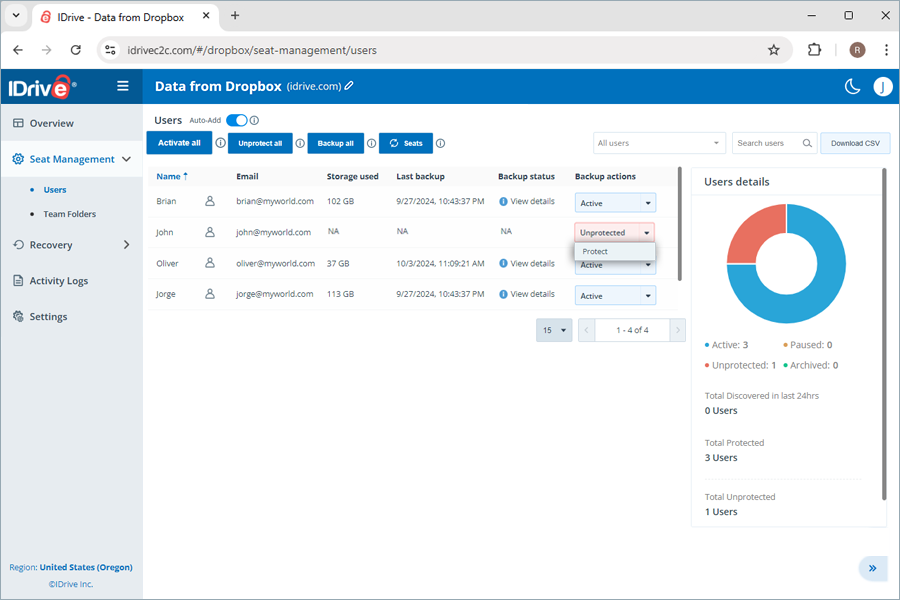
Tum korunmayan kullanicilari etkinlestirmek icin Tumunu etkinlestir secenegine tiklayin.
Kullanicilarin/ekip klasorlerinin yedekleme durumunu nasil goruntulerim?
Her kullanici veya ekip klasorunun yanindaki Yedekleme durumu, son 24 saatteki modul bazli yedekleme sonucunun ozetini verir. Asagidaki parametreleri gormek icin Ayrintilari gor secenegine tiklayin:
- Yedekleme durumu: Son 24 saatteki yedekleme basari/basarisizlik durumu, Tamamlandi / Basarisiz olarak gosterilir
- Kullanilan depolama: Yedegin kullandigi toplam alan
- Son yedekleme: Son yedeklemenin zaman damgasi
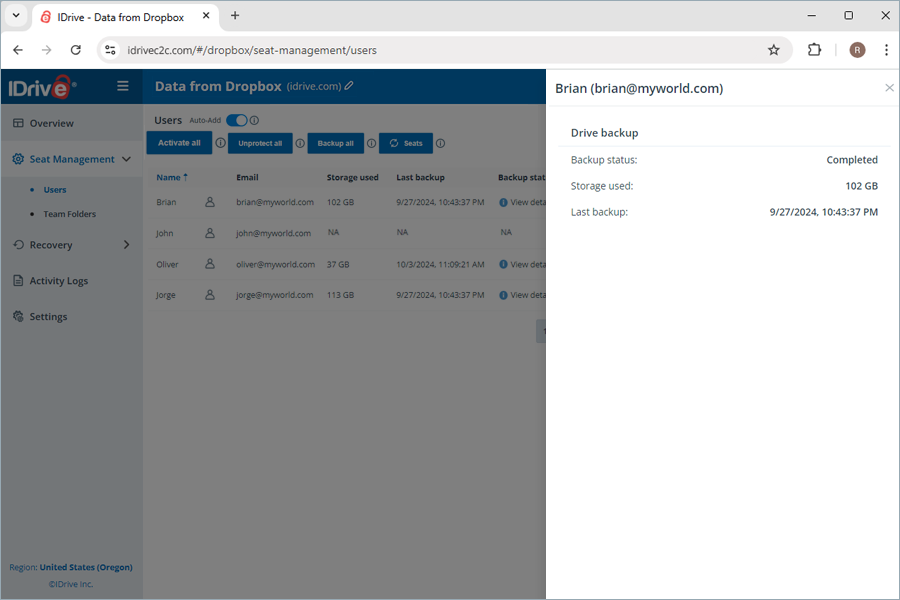
Her modul icin ozet yedekleme durumunu gormek uzere Ayrintilari gor uzerine gelin.
Veri disa aktarma veya geri yukleme sirasinda neden IP adresime guvenmem isteniyor?
Yeni bir IP adresiyle disa aktarma veya geri yukleme yaparken, hesap yoneticisinin e-posta adresine gonderilen dogrulama kodunu girerek IP adresini yetkilendirmeniz gerekir. Bu, kimliginizi dogrulamak icin tek seferlik bir islemdir.
- Bu IP adresine guven ekrani, Geri yukle veya Disa aktar sayfasindan islem yaparken gorunur.
- Kayitli e-posta adresinize gonderilen tek kullanimlik dogrulama kodunu girmeniz istenir. Kod yalnizca bir kez kullanilabilir ve 5 dakika sonra gecersiz olur.
- Kodu girin.
Not: Kodun suresi dolarsa veya e-postayi almazsaniz, yeni kod almak icin Kodu yeniden gonder secenegine tiklayin.
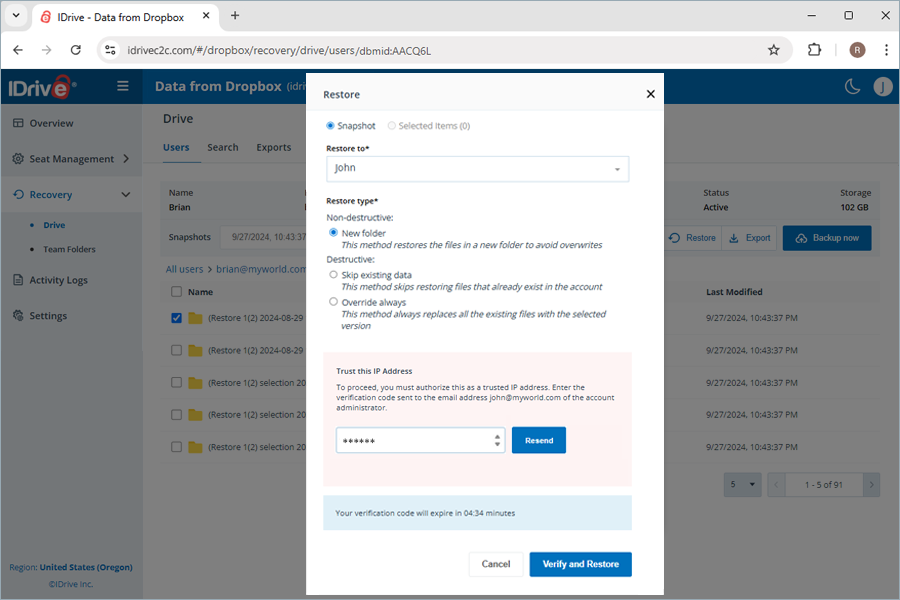
- Dogrula ve geri yukle secenegine tiklayin.
Bir IP adresi guvenilen IP olarak eklendikten sonra, sonraki disa aktarma/geri yukleme islemlerinde tek kullanimlik kod yeniden istenmez.
Not:
- Bu tek kullanimlik dogrulama kodu yalnizca kayitli e-posta adresi uzerinden alinabilir.
- Tek kullanimlik kod e-postasini alamiyorsaniz destek ile iletisime gecin.
- Bu tek seferlik IP adresi dogrulamasi geri yukleme ve disa aktarma islemleri icin gecerlidir.
IDrive 360 hesabimdan belirli bir kullanicinin yedekli Drive verisini nasil geri yuklerim?
Yedekli Drive verisini geri yuklemek icin:
- Kurtarma sekmesine gidin.
- Drive secenegine tiklayin.
- Veri geri yuklemek istediginiz kullanici hesabina tiklayin.
- Belirli zamana geri yukleme icin Anlik goruntuler altinda uygun kurtarma noktasini secin. Belirli bir dosya/klasor geri yuklemek icin yedekli ogeler listesinden secim yapin veya arama kullanin.
- Geri yukle secenegine tiklayin. Bir acilir pencere gorunur.
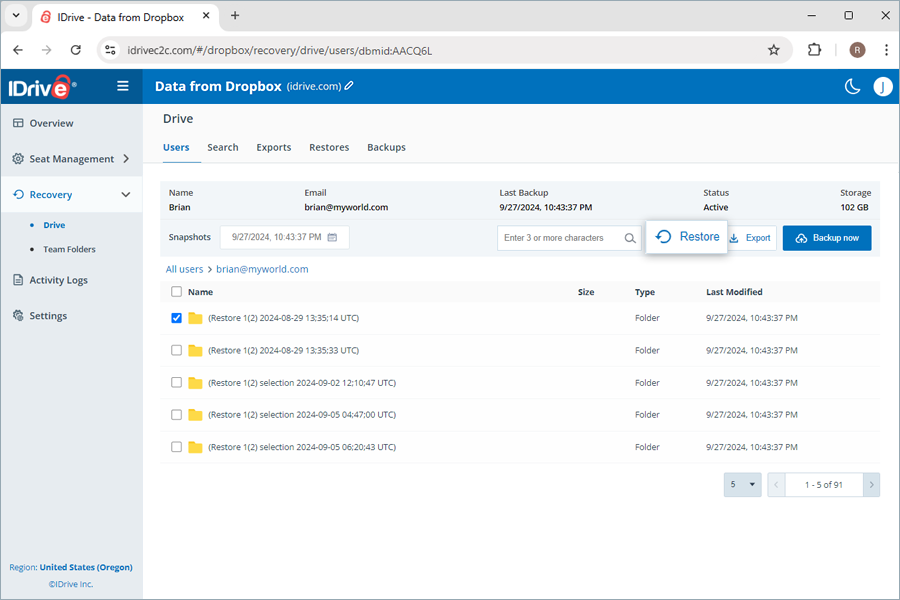
- Ihtiyaca gore Anlik goruntu veya Secili Ogeler secin.
Not: Secili Oge secenegi, yalnizca geri yukleme icin oge secildiyse etkin olur. Hicbir sey secilmezse varsayilan olarak Anlik goruntu secilir.
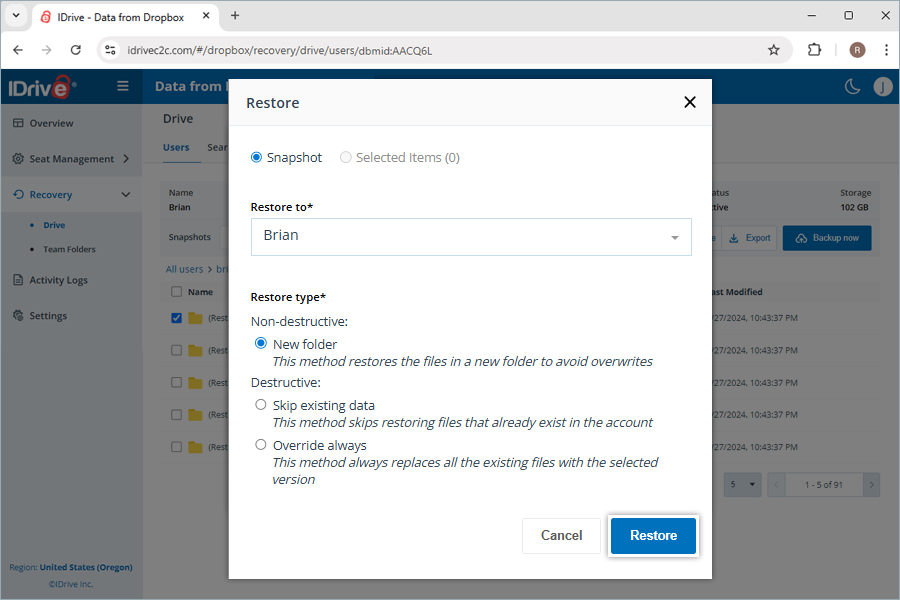
- Anlik goruntuyu veya secili ogeyi nereye geri yuklemek istediginiz hesabi Geri yuklenecek hesap acilir menusunden secin. Veri, kaynagi ne olursa olsun Drive modulune geri yuklenir.
- Mevcut dosyalari yonetmek icin tahribatsiz veya tahribatli geri yukleme yontemi secin:
- Yeni klasor (Tahribatsiz): Uzerine yazmayi onlemek icin dosyalari yeni bir klasore geri yukler.
- Mevcut verileri atla (Tahribatli): Hesapta zaten bulunan dosyalarin geri yuklenmesini atlar.
- Her zaman uzerine yaz (Tahribatli): Mevcut dosyalarin tamamini secilen surumle degistirir.
- Geri yukle secenegine tiklayin.
- Eger Her zaman uzerine yaz sectiyseniz onay penceresinde Devam et secenegine tiklayin.
Islem tamamlandiginda, geri yukleme konumunda moda ve tarihe gore adlandirilmis klasor otomatik olusturulur. Modlara gore olusacak klasor adlari:
Drive
Anlik goruntu geri yukleme icin: (IDrive 360 Restore <TimeStamp in UTC>)
Secili oge geri yukleme icin: (IDrive 360 Restore selection <TimeStamp in UTC>)
Arama tabanli geri yukleme icin: (IDrive 360 Restore search:Search_Term <TimeStamp in UTC>)
Belirli bir kullanici icin yedekli Ekip Klasorleri verisini nasil geri yuklerim?
Yedekli Ekip Klasorleri verisini geri yuklemek icin:
- Kurtarma sekmesine gidin.
- Ekip Klasorleri secenegine tiklayin.
- Veri geri yuklemek istediginiz ekip klasorune tiklayin.
- Belirli zamana geri yukleme icin Anlik goruntuler altinda uygun kurtarma noktasini secin. Belirli bir dosya/klasor geri yuklemek icin yedekli ogeler listesinden secim yapin veya arama kullanin.
- Geri yukle secenegine tiklayin. Bir acilir pencere gorunur.
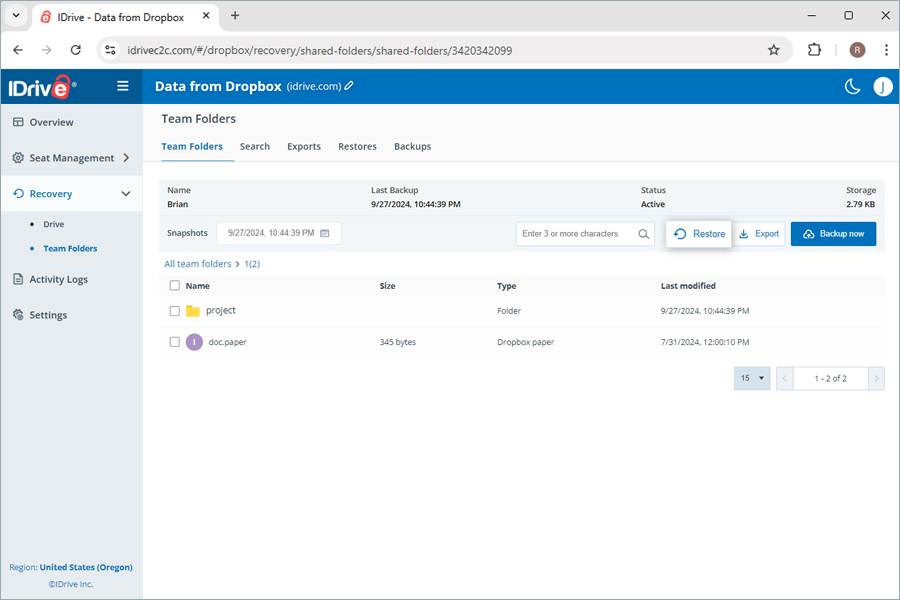
- Ihtiyaca gore Anlik goruntu veya Secili Ogeler secin.
Not: Secili Oge secenegi yalnizca oge secildiginde etkin olur. Hicbir sey secilmezse varsayilan olarak Anlik goruntu secilir.
- Anlik goruntuyu veya secili ogeyi geri yuklemek istediginiz hesabi Geri yuklenecek hesap acilir menusunden secin. Veri, kaynagi ne olursa olsun Drive modulune geri yuklenir.
- Mevcut verilerin uzerine yazmadan yeni klasore geri yuklemek icin tahribatsiz secenegi secin.
- Geri yukle secenegine tiklayin.
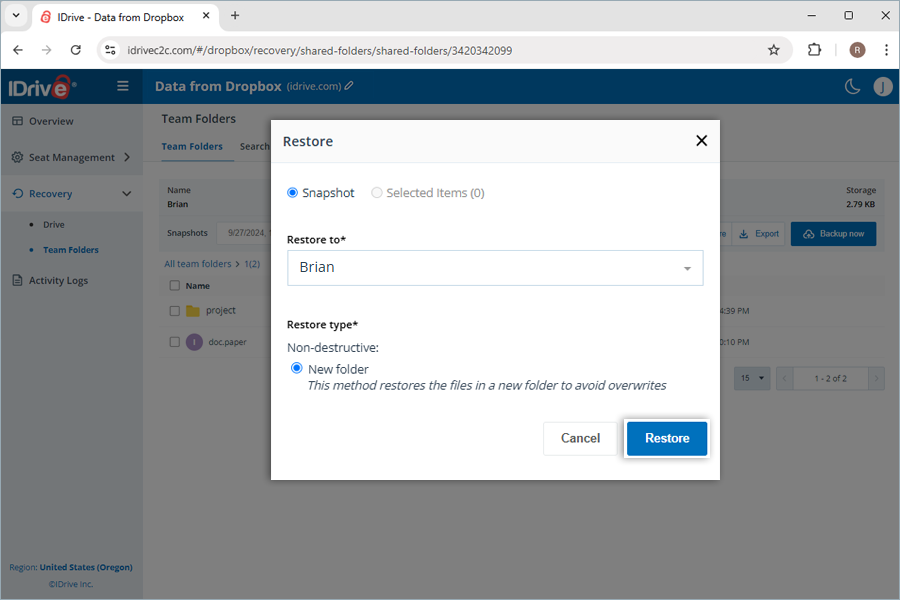
Islem tamamlandiginda, geri yukleme konumunda moda ve tarihe gore adlandirilmis klasor otomatik olusturulur. Modlara gore olusacak klasor adlari:
Ekip Klasorleri
Anlik goruntu geri yukleme icin: (IDrive 360 Restore TEAM_FOLDER_NAME <Timestamp in UTC>)
Secili oge geri yukleme icin: (IDrive 360 Restore TEAM_FOLDER_NAME selection <Timestamp in UTC>)
Arama tabanli geri yukleme icin: (IDrive 360 Restore search:Search_Term <Timestamp in UTC>)
Geri yuklemek icin belirli bir oge arayabilir miyim?
Evet. Belirli dosyalari, tum klasorleri, gorselleri ve videolari ayrintili duzeyde arayip kurtarabilirsiniz.
Not: Genel arama yalnizca yeni klasore geri yuklemeyi destekler.
Belirli bir dosya veya klasoru nasil ararim?
Belirli bir ogeyi ayrintili geri yuklemek icin birden fazla parametreyle hem belirli zamana hem dosya seviyesinde arama yapabilirsiniz.
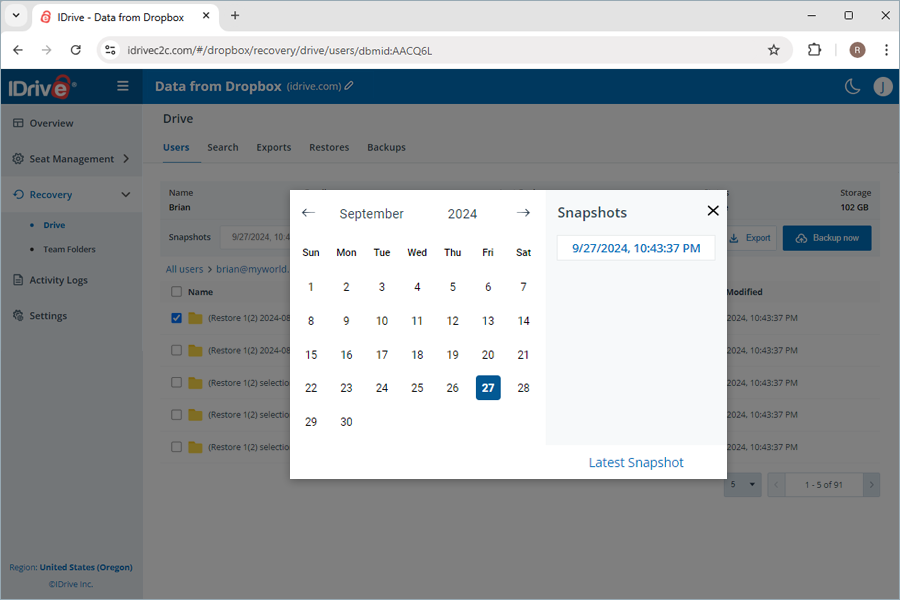
Kullanici hesabi veya ekip klasorunden yedekli verinin belirli surumunu geri yuklemek icin belirli zamana gore arama yapmak istiyorsaniz:
- Kurtarma sekmesine gidin.
- Veri geri yuklemek istediginiz uygulamayi secin.
- Arama yapmak istediginiz kullanici hesabi veya ekip klasorune tiklayin.
- Belirli bir veri icin tum anlik goruntuleri aramak uzere takvimden tarih secin. Son anlik goruntuler listelenir. Gerekli anlik goruntuyu secin. En guncel olan icin En guncel anlik goruntu secin.
Dosya seviyesinde arama, kullanici hesabi veya ekip klasorundeki belirli yedekli dosya/klasorleri bulmanizi saglar.
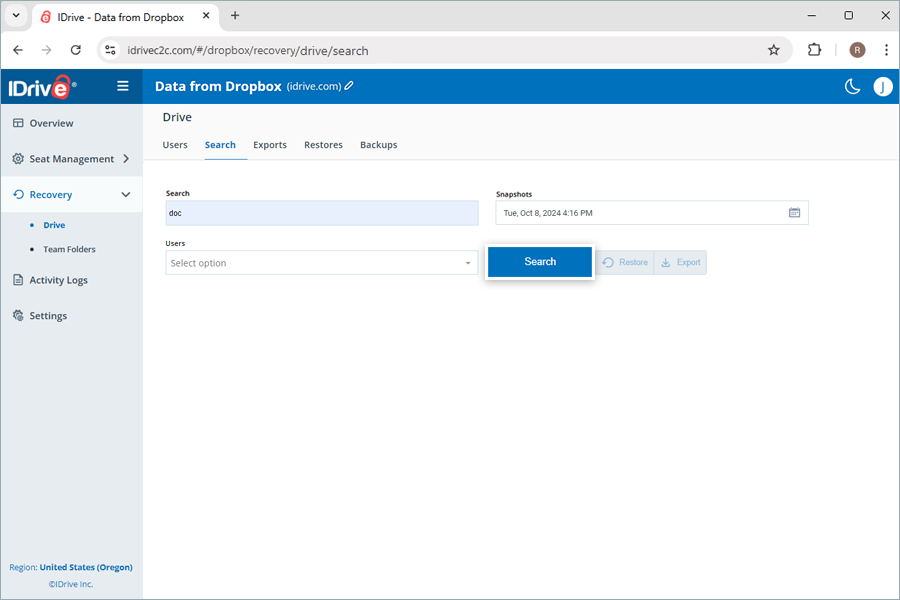
Dosya seviyesinde geri yukleme icin:
- Kurtarma sekmesine gidin.
- Geri yuklemek istediginiz veriye ait uygulamayi secin.
- Ara sekmesine gidin.
- Gecerli arama terimi girin; anlik goruntuler icin tarih-saat belirleyin; acilir menuden tekli veya coklu kullanici secin. Arama terimleri icin bu SSS'ye bakin.
Not: Secilen zaman damgasina en yakin anlik goruntu gosterilir.
- Ara secenegine tiklayin.
Yedekli verileri nasil disa aktaririm?
Yedekli verileri disa aktarmak icin:
- Kurtarma sekmesine gidin.
- Disa aktarmak istediginiz verinin uygulamasini secin.
- Belirli zamana gore disa aktarma icin Anlik goruntuler altindan uygun anlik goruntuyu secin. Belirli dosya/klasor icin yedekli oge listesinden secim yapin. Belirli dosya veya klasoru arayabilirsiniz.
- Disa aktar secenegine tiklayin. Acilir pencere gorunur.
- Ihtiyaca gore Anlik goruntu veya Secili Ogeler secin.
Not: Secili Oge secenegi yalnizca geri yukleme icin oge secildiyse etkin olur. Hicbir sey secilmezse varsayilan olarak Anlik goruntu secilir.
- Disa aktar secenegine tiklayin.
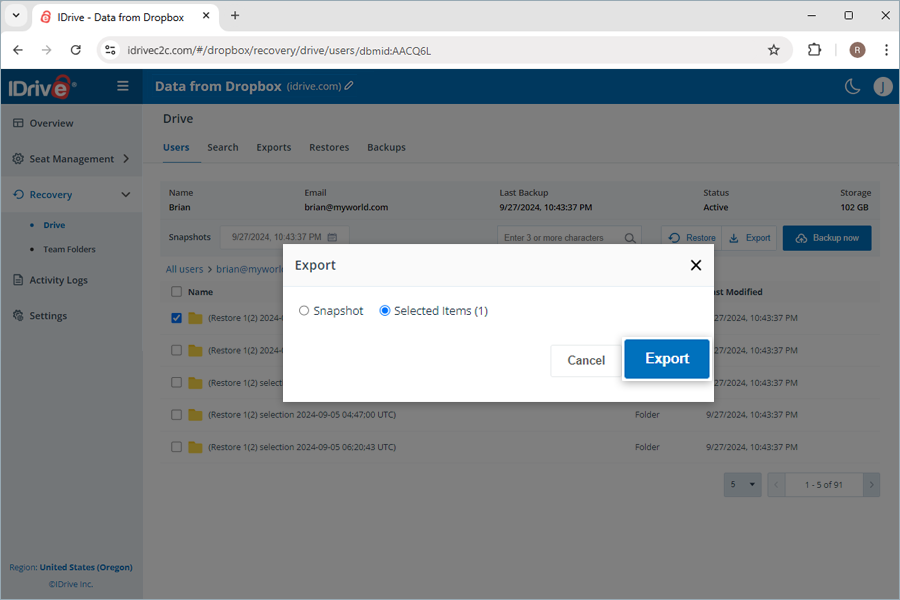
Olusturulan disa aktarma dosyalarini, basarili disa aktarmalarin yanindaki  simgesine tiklayarak Disa aktarmalar sekmesinden indirebilirsiniz. Alternatif olarak disa aktarmayi silmek icin
  simgesine tiklayin.
Not: Disa aktarmalar zip dosyasi olarak indirilir.
Disa aktarma ve geri yukleme icin hangi arama terimleri destekleniyor?
IDrive 360, her Dropbox modulu icin asagidaki ozel arama terimlerini destekler:
| Modul | Arama Terimi |
|---|---|
| Drive | Klasor Adi/Dosya Adi |
| Ekip Klasorleri | Klasor Adi/Dosya Adi |
Bozuk dosya ve klasorleri geri yuklemek mumkun mu?
Evet, silinmis veya bozulmus dosya/klasorleri kullanici hesabi ya da ekip klasorunden dogrudan geri yukleyebilirsiniz. Ekip Klasorleri uzerinden geri yuklenen veriler Drive modulu altinda gosterilir. Ayrica tam klasor yapisini koruyarak cihaziniza indirebilirsiniz.
Verilerimin yedekleme etkinlik gunluklerini nerede goruntuleyebilirim?
Etkinlik Gunlukleri sekmesinden zamanlanmis Sistem Olaylari etkinlik raporlarini olusturabilir ve yedekleme, geri yukleme, arama, web islemleri gibi Yonetici Islemleri baslatabilirsiniz.
Sistem etkinlik gunlugu raporlarini nasil goruntulerim?
Sistem tarafindan olusturulan otomatik yedeklemelerin etkinlik raporlarini gormek icin:
- Etkinlik Gunlukleri sekmesine gidin.
- Sistem Olaylari secenegine tiklayin.
- Tarih araligi secin. Ozel baslangic ve bitis tarihi icin Ozel aralik secin.
- Ardindan su parametreleri belirleyin:
- Olay Turu: Varsayilan olarak Zamanlanmis gelir.
- Modul: Yedeklenen hizmeti secin (Drive, Ekip Klasorleri).
- Durum: Tum etkinlikler veya tamamlandi, bekliyor, suruyor, basarisiz durumlari icin gunluk olusturun.
- Lisans: Belirli veya tum kullanicilar/Ekip Klasorleri icin gunluk olusturun.
- Olay gunluklerini goruntule secenegine tiklayin.
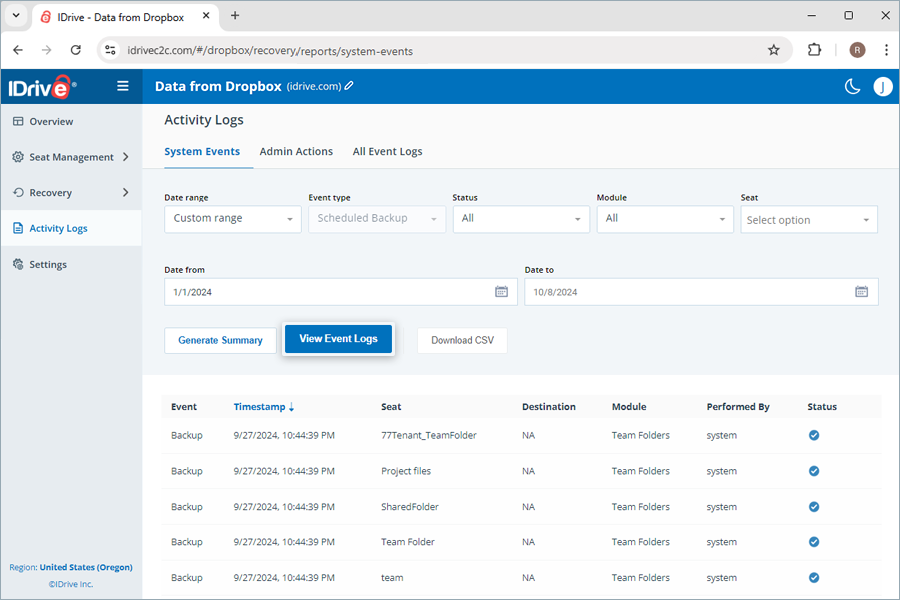
Zaman damgasi, lisans, yedekleme durumu, hedef (geri yukleme icin), islemi yapan gibi alanlari iceren tum zamanlanmis yedekleme etkinlikleri listelenir. Saatlik ve gunluk (yedekleme) olay ozetlerini de goruntuleyebilirsiniz.
Etkinliklerin ayrintili ozet raporunu olusturmak icin Ozet olustur secenegine tiklayin.
Etkinlik gunlugu raporlarini sisteminize CSV olarak indirmek icin CSV indir secenegine tiklayin.
Yonetici etkinlik gunlugu raporlarini nasil goruntulerim?
Yonetici tarafindan baslatilan islemlerin etkinlik gunlugu raporlarini gormek icin:
- Etkinlik Gunlukleri sekmesine gidin.
- Yonetici Islemleri secenegine tiklayin.
- Tarih araligi secin. Ozel baslangic ve bitis tarihi icin Ozel aralik secin.
- Ardindan su parametreleri belirleyin:
- Olay Turu: Islem turunu secin (Tum, yedekleme, disa aktarma, geri yukleme, arama).
- Durum: Tum etkinlikler veya tamamlandi, bekliyor, suruyor, basarisiz durumlari icin gunluk olusturun.
- Modul: Yedeklenen hizmeti secin (Tum, Drive, Ekip Klasorleri).
- Lisans: Belirli veya tum kullanicilar/Ekip Klasorleri icin gunluk olusturun.
- Olay gunluklerini goruntule secenegine tiklayin.
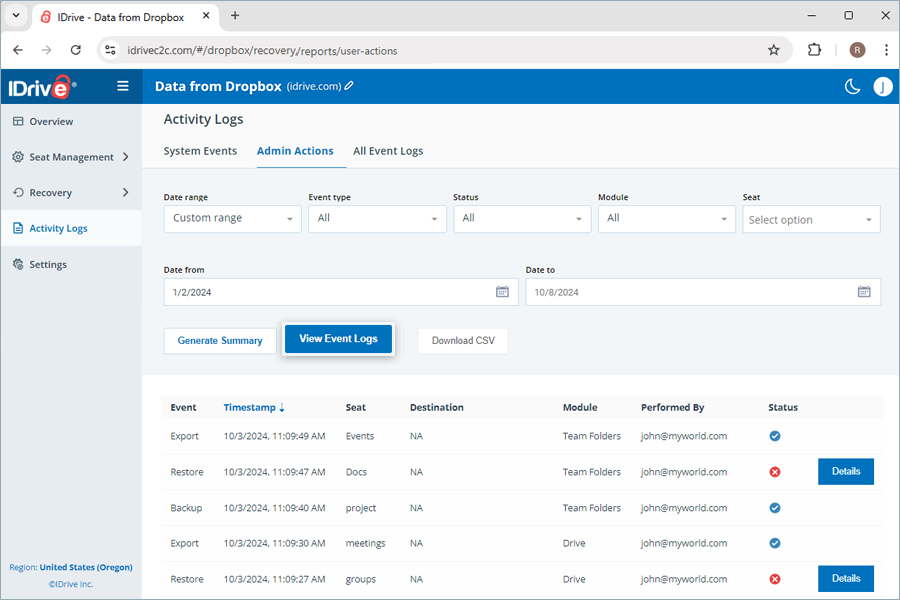
Zaman damgasi, lisans, modul, yedekleme durumu, olay (yedekleme), hedef (geri yukleme icin), islemi yapan gibi alanlari iceren tum manuel yedekleme etkinlikleri listelenir.
Ayrintili ozet raporu olusturmak icin Ozet olustur secenegine tiklayin. Etkinlik gunlugu raporlarini CSV olarak indirmek icin CSV indir secin.
Tum olay etkinlik gunlugu raporlarini nasil goruntulerim?
Tum olaylarin etkinlik gunlugu raporlarini gormek icin:
- Etkinlik Gunlukleri sekmesine gidin.
- Tum Olay Gunlukleri secenegine tiklayin.
- Tarih araligi secin. Ozel baslangic ve bitis tarihi icin Ozel aralik secin.
- Ardindan su parametreleri belirleyin:
- Olay Turu: Islem turunu secin (Tum, yedekleme, disa aktarma, geri yukleme, arama)
- Durum: Tum etkinlikler veya tamamlandi, bekliyor, suruyor, basarisiz durumlari icin gunluk olusturun.
- Modul: Modul olarak Tum secin.
- Lisans: Belirli veya tum kullanicilar/Ekip Klasorleri icin gunluk olusturun.
- Olay gunluklerini goruntule secenegine tiklayin.
Zaman damgasi, lisans, yedekleme durumu, olay (yedekleme), hedef (geri yukleme icin), islemi yapan gibi alanlari iceren tum zamanlanmis ve manuel sistem/yonetici yedekleme etkinlikleri listelenir.
Ayrintili ozet raporu olusturmak icin Ozet olustur secin. Etkinlik gunlugu raporlarini CSV olarak indirmek icin CSV indir secenegine tiklayin.