Google Drive Yedekleme
Sorunuz asagida yanitlanmamissa, destek formu araciligiyla bizimle iletisime geçin; en kisa sürede size geri dönecegiz.
- Google Drive'da dosyalarinizi yansitmak veya akis halinde kullanmak ne anlama gelir?
- 'My Drive' klasörünü yansitma yöntemiyle nasil senkronize edebilirim? 'My Drive' dosyalarini IDrive® 360 yedekleme planina nasil eklerim?
Google Drive'da dosyalarinizi yansitmak veya akis halinde kullanmak ne anlama gelir?
Yansitma ve akis, dosyalarinizi senkronize etmenin iki yoludur. Her iki durumda da bir cihazda dosyalarinizda yaptiginiz degisiklikler her yerde yansitilacaktir.
Yansitma: Dosyalariniz bulutta ve bilgisayarinizda depolanir; bu da sabit disk alani kullanir. Internet baglantiniz veya Google Drive masaüstü uygulamasi olmasa bile dosyalariniza istediginiz zaman erisebilirsiniz. Dosyalara bilgisayarinizdaki bir klasör araciligiyla erisebilirsiniz.
Akis: Dosyalariniz bulutta depolanir. Sabit disk alani yalnizca dosyalari açtiginizda veya çevrimdisi kullanilabilir hale getirdiginizde kullanilir. Çevrimdisi kullanilabilir olmayan dosyalara yalnizca internete bagliyken erisilebilir. Çevrimdisi kullanilabilir olanlar dahil tüm dosyalara yalnizca masaüstü uygulamasi çalisirken erisilebilir. Dosyalara bilgisayarinizda bagli bir sürücü araciligiyla erisebilirsiniz.
Bilgisayar dosyalarini senkronda tutmak için: 'My Drive' dosyalarinizi yansitmayi veya akisla kullanmayi seçebilirken, cihazinizdaki diger klasörler yalnizca yansitilabilir. Ayrica paylasilan sürücülerden, diger bilgisayarlardan ve yedeklenmis USB aygitlarindan gelen dosyalar yalnizca akisla kullanilabilir.
Google Drive dosyalarini senkronda tutmak için: IDrive® 360, dosyalarin bulutta ve ayni zamanda yerel bilgisayarda depolandigi Google Drive dosyalari için yansitma yöntemini destekler. Bu, dosyalarin IDrive® 360'a güvenli bir sekilde yedeklenmesinin en güvenilir yoludur.
'My Drive' klasörünü yansitma yöntemiyle nasil senkronize edebilirim? 'My Drive' dosyalarini IDrive® 360 yedekleme planina nasil eklerim?
'My Drive' klasörünü yansitma için yapilandirmak üzere,
- Masaüstü için Google Drive'i açin.
Windows için: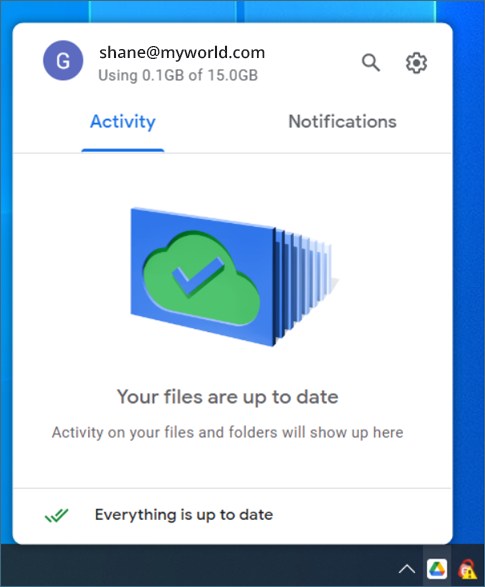
Mac için: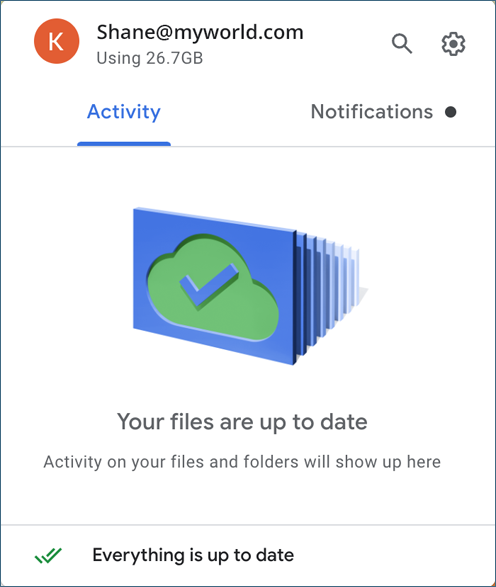
 simgesine tiklayin ve 'Tercihler'i seçin.
Windows için: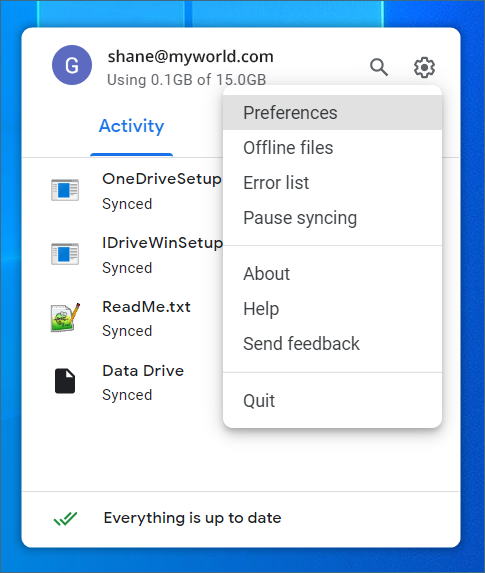
Mac için: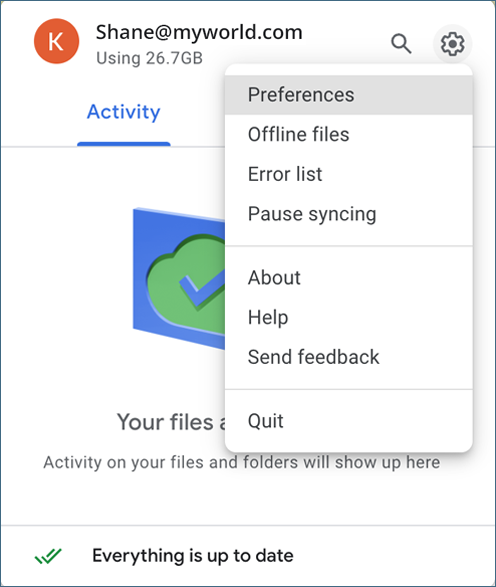
- Sol tarafta 'Google Drive (Drive'dan Klasörler)'e tiklayin.
Windows için: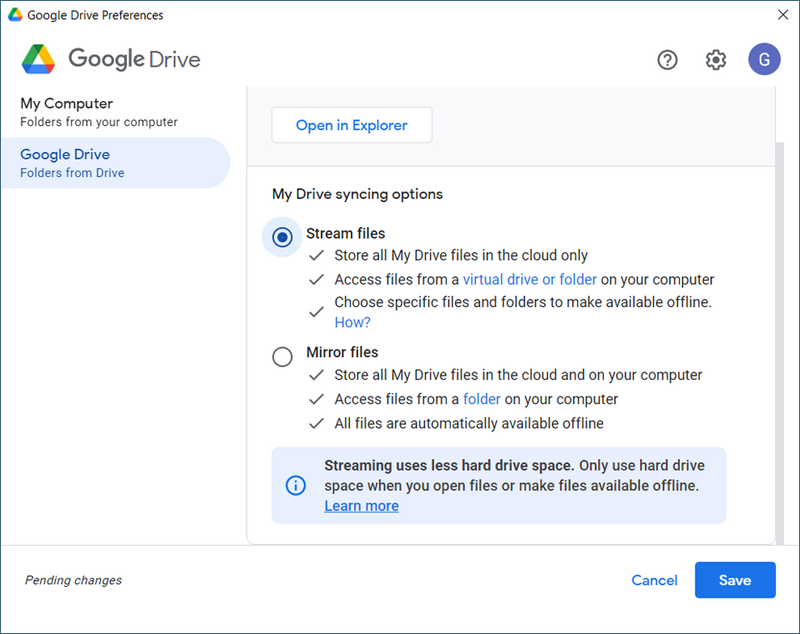
Mac için: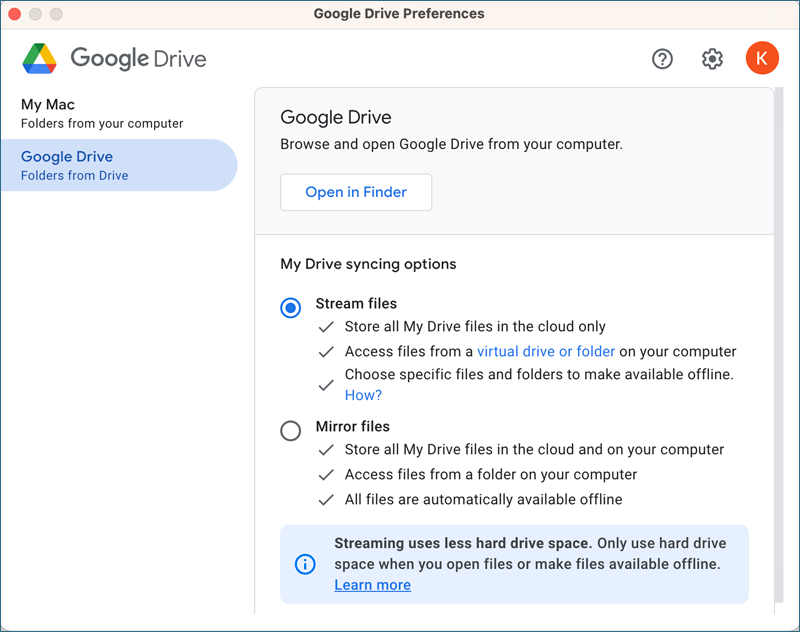
- 'My Drive senkronizasyon seçenekleri' altinda 'Dosyalari yansit'i seçin.
Windows için: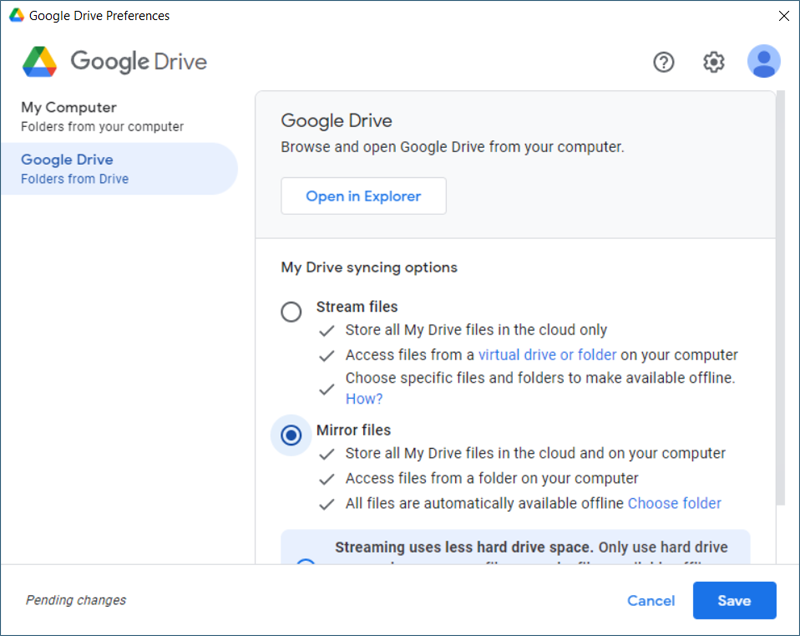
Mac için: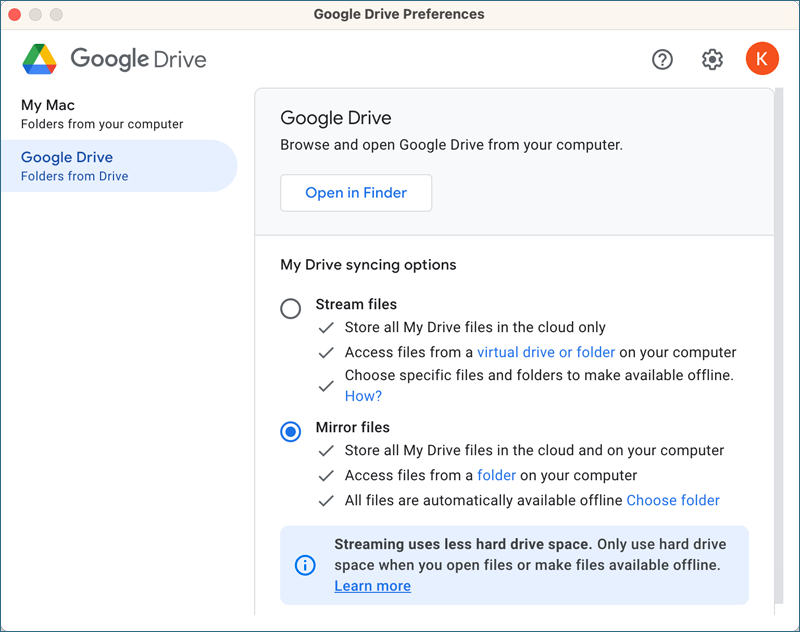
- Degisikliklerin geçerli olmasini bekleyin ve tüm dosyalarin yerel bilgisayarda da senkronize edildiginden ve kullanilabilir oldugundan emin olun.
- 'My Drive' klasörünün konumunu ayarlayin ve Google Drive için kullanmak üzere konumu onaylayin. Ileride basvurmak üzere hedef yolu kopyalayin.
Windows için: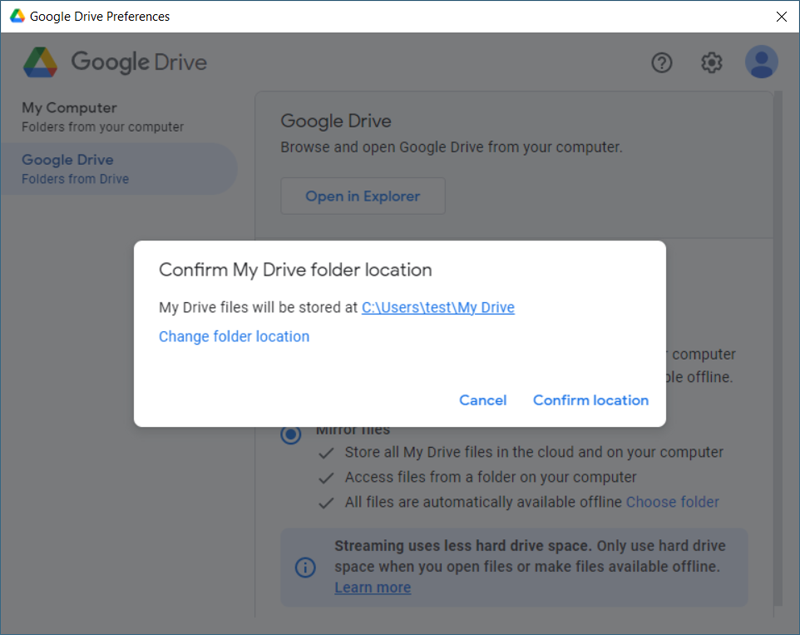
Mac için: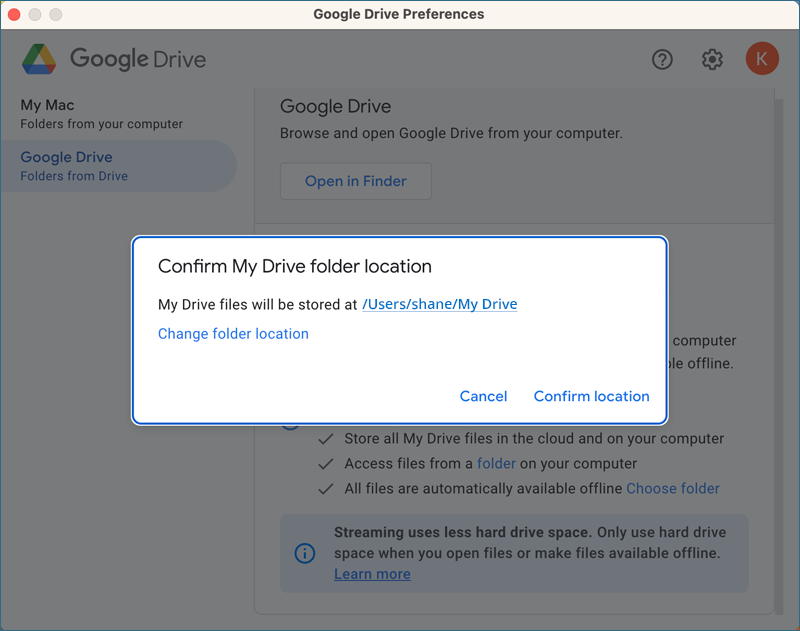
- Degisiklikleri uygulamak için 'Kaydet'e tiklayin.
- Google Drive'i yeniden baslatmak ve degisiklikleri kaydetmek için 'Simdi Yeniden Baslat'a tiklayin.
Windows için: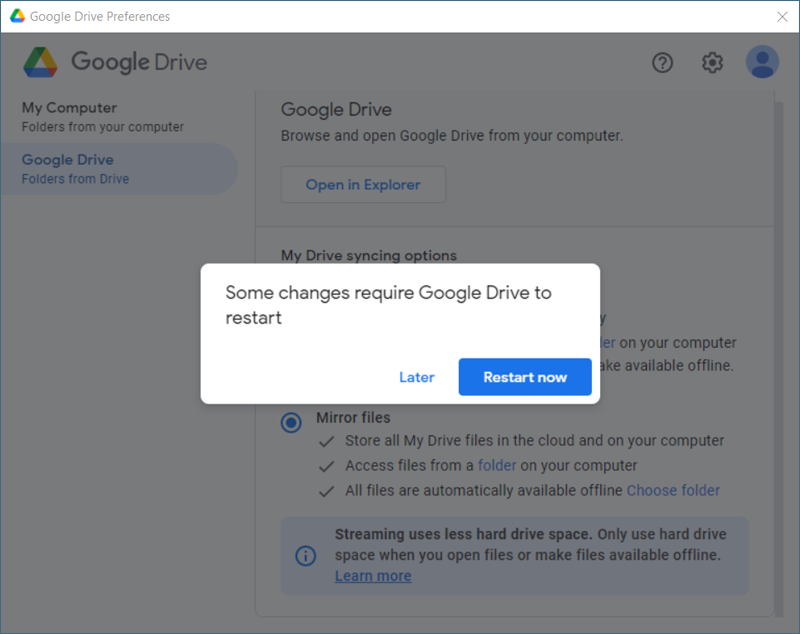
Mac için: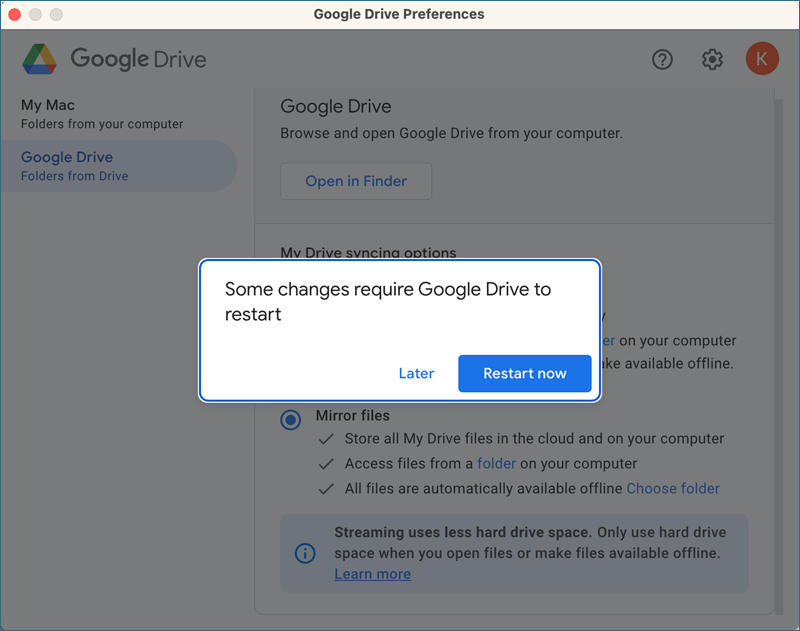
- Hedef yolu IDrive® 360 yedekleme kümesine ekleyin ve yedekleme islemini baslatin. Aninda yedekleme yapabilir veya düzenli yedekleme zamanlayabilirsiniz.
Windows için: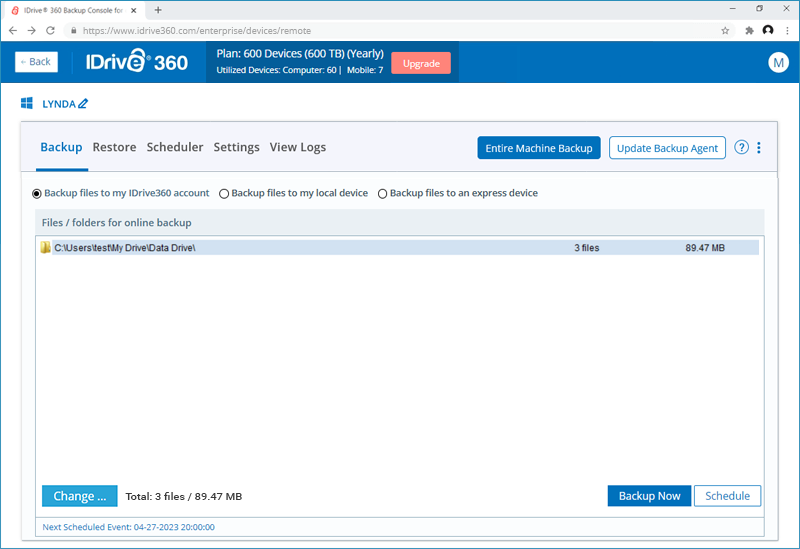
For Mac: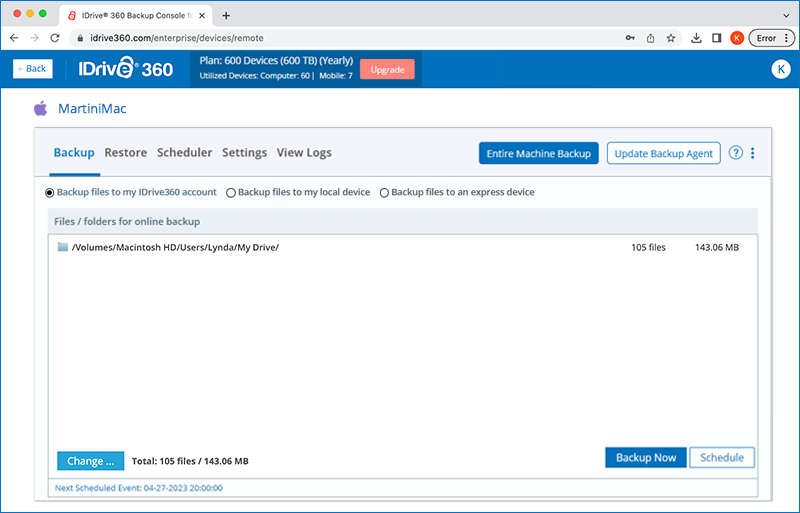
- Tüm Google Drive klasörünün yedeklenmesi, yedekleme için seçilen boyut ve dosyalara göre tamamlanacaktir.
Windows için: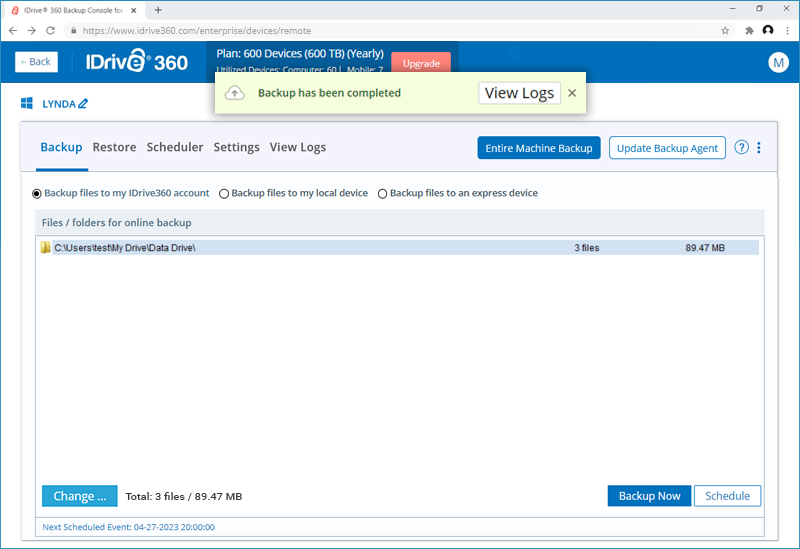
For Mac: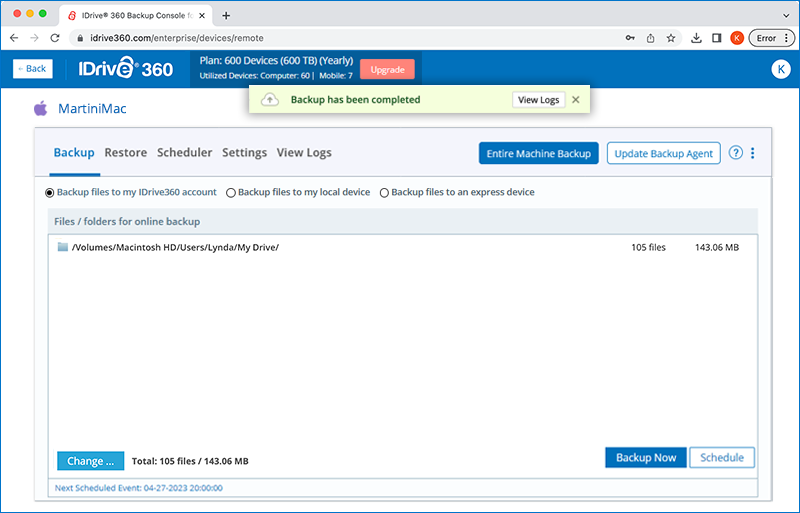
Akistan yansitmaya geçis hakkinda not:
Akistan yansitmaya geçtiginizde, 'My Drive' artik Google Drive akis konumunuzda görünmeyecektir. (Paylasilan sürücüler, diger bilgisayarlar ve yedeklenmis USB aygitlari yine de görünecektir.)
My Drive dosyalariniz, bu seçenegi yapilandirirken seçtiginiz klasöre indirilecektir. Seçilen klasörde zaten dosyalar varsa, uygulama bulutta mevcut olanlarla eslesen dosyalari tekrarlamamaya çalisacaktir. Bulutta henüz mevcut olmayan dosyalar yüklenecektir.
Daha fazla bilgi edinmek için Windows ve Mac için Google Drive yardimina bakin.