- Erste Schritte
- Backup-Konsole
- Verwaltungskonsole
- Windows-Backup
- Mac-Backup
- Linux-Backup
- Mobiles Backup
- Cloud-Anwendungs-Backup
- Server-Cloud-Backup
- Massenbereitstellung
- Image-Backup
- Gesamtcomputer-Backup
- Google Drive Backup
- IDrive® 360 Express
- Single Sign-On
- Systemanforderungen
- Kontoverwaltung
- Sicherheit
- Firewall-Konfiguration
Image-Backup
Wenn Ihre Frage unten nicht beantwortet wird, kontaktieren Sie uns über unser Support-Formular und wir werden uns in Kürze bei Ihnen melden.
Backup
- Was ist das IDrive® 360 Image-Backup und wie funktioniert es?
- Wie aktiviere ich das Image-Backup?
- Wie füge ich einen Computer für das Image-Backup hinzu oder konfiguriere ihn?
- Wie führe ich ein Image-Backup meines Computers durch?
- Wie sichere ich eine einzelne Festplattenpartition meines Computers?
- Wie plane ich ein Image-Backup für meinen Computer?
- Werden nachfolgende Änderungen an bereits gesicherten Dateien inkrementell übertragen?
- Kann ich das Image-Backup für mehr als einen Computer durchführen?
- Wie optimiert das Image-Backup Datenübertragungen?
- Sind die gesicherten Daten zuverlässig für die Wiederherstellung?
- Wie lange kann ich die gesicherten Image-Daten in meinem Konto aufbewahren?
- Wie zeige ich die Backup- und Wiederherstellungsaktivitätsprotokolle für einen Computer an?
- Wie zeige ich Webaktivitätsprotokolle für das Image-Backup an?
Wiederherstellung
- Kann ich eine snapshot-basierte Wiederherstellung meiner gesicherten Daten durchführen?
- Kann ich eine vollständige System-Image-Wiederherstellung durchführen?
- Wie erstelle ich ein WinRE-Wiederherstellungsmedium für die System-Image-Wiederherstellung?
- Wie erstelle ich ein startfähiges WinRE-Medium mit WLAN-Unterstützung?
- Mein Windows-Computer ist abgestürzt. Kann ich ihn mit dem Image-Backup wiederherstellen?
- Ist es möglich, bestimmte Festplatten-Volumes wiederherzustellen?
- Ist es möglich, einzelne Dateien und Ordner wiederherzustellen?
- Kann ich die Daten eines Computers auf einen anderen Computer wiederherstellen?
- Kann ich eine bestimmte Datei in meinem Konto suchen?
- Kann ich das mit IDrive® 360 erstellte ISO-Build für mehrere Computer an beliebigen Standorten verwenden?
Was ist das IDrive® 360 Image-Backup und wie funktioniert es?
IDrive® 360 Disk-Imaging oder Image-Backup ermöglicht die Sicherung einzelner oder mehrerer Partitionen oder ein vollständiges Image-Backup der Festplatte einschließlich Betriebssystem (OS), Systemeinstellungen, installierter Anwendungen, Anwendungskonfigurationen und zugehöriger VMs direkt in die IDrive Cloud, während Recovery Points für zeitpunktgenaue Wiederherstellungen aufbewahrt werden.
Wie aktiviere ich das Image-Backup?
So aktivieren Sie das Image-basierte Backup:
- Melden Sie sich bei Ihrem IDrive® 360-Konto an.
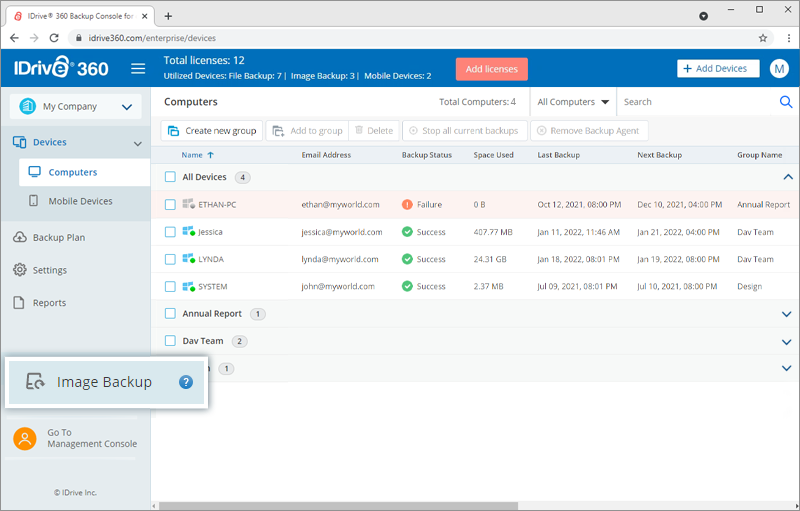
- Klicken Sie auf 'Image Backup'.
- Klicken Sie auf 'Image-Backup aktivieren'.
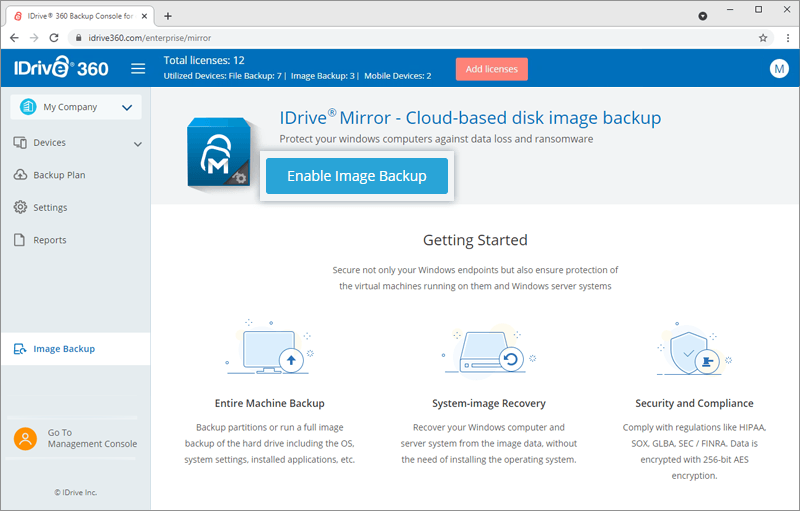
Die Image-Backup-Konsole wird geöffnet und die Image-Backup-Anwendung wird automatisch auf Ihren Computer heruntergeladen. Installieren Sie die Anwendung, um den Computer für das Image-Backup zu konfigurieren.
Starten Sie ein vollständiges Image-Backup des konfigurierten Computers. Standardmäßig wird Ihr gesamter PC als Backup-Quelle ausgewählt.
Ihr Computer wird gemäß dem vorkonfigurierten Backup-Plan und -Zeitplan gesichert.
Sie können auch einen Backup-Zeitplan erstellen, die Backup-Quelle ändern sowie die E-Mail-Benachrichtigungen, Bereinigungseinstellungen und Leistungseinstellungen für den Computer anpassen.
Wie füge ich einen Computer für das Image-Backup hinzu oder konfiguriere ihn?
So konfigurieren Sie einen Computer für das Backup:
- Starten Sie das Image-Backup.
- Laden Sie die Desktop-Anwendung auf den Windows-Computer herunter und installieren Sie sie, den Sie sichern möchten.
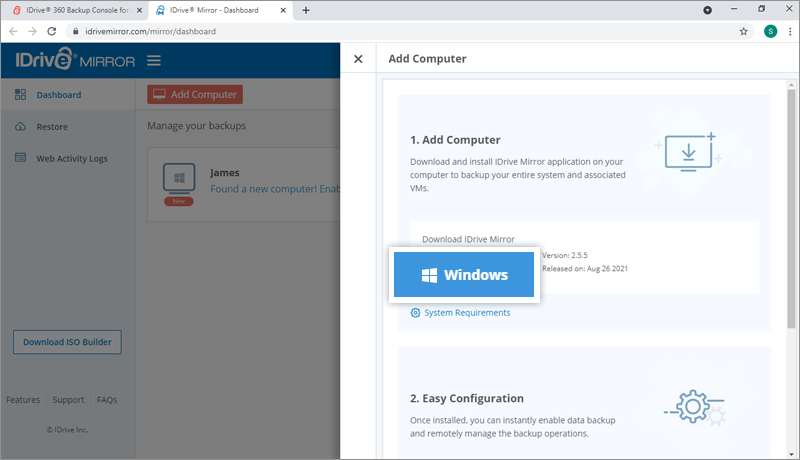
- Wenn die Desktop-Anwendung auf Ihrem Computer installiert ist, können Sie das Backup für den konfigurierten Computer über die Desktop-Anwendung oder das Web aktivieren.
So starten Sie das Backup für den konfigurierten Computer:
- Wechseln Sie zur Registerkarte 'Dashboard'.
- Klicken Sie auf 'Jetzt aktivieren' für den konfigurierten Computer.
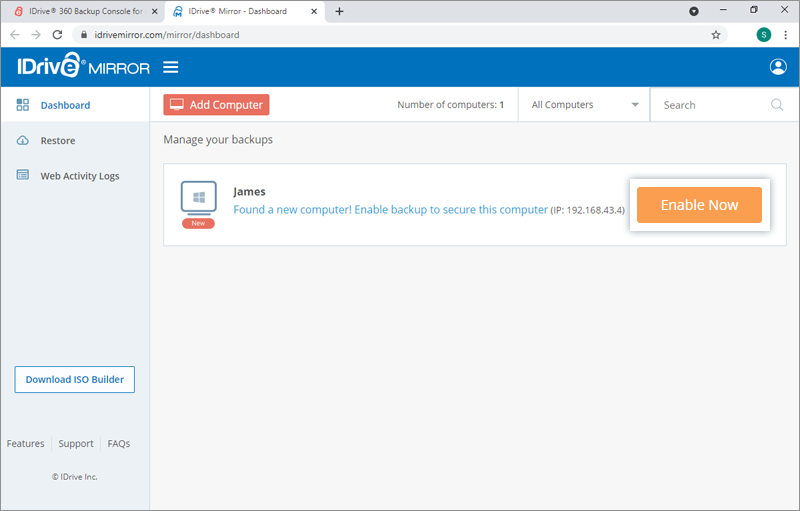
- Klicken Sie im Schiebefenster auf 'Jetzt aktivieren', um ein vollständiges Image-Backup des konfigurierten Computers zu starten. Standardmäßig wird 'Gesamter PC' als Backup-Quelle ausgewählt.
Sie können auch einen Backup-Zeitplan erstellen, die Backup-Quelle ändern sowie die E-Mail-Benachrichtigungen, Bereinigungseinstellungen und Leistungseinstellungen für den Computer anpassen.
Wie führe ich ein Image-Backup meines Computers durch?
So sichern Sie Ihren Computer:
- Starten Sie das Image-Backup.
- Klicken Sie auf der Registerkarte 'Dashboard' auf 'Jetzt sichern' neben dem konfigurierten Computer.
Ein Schiebefenster wird auf dem Bildschirm angezeigt. - Um sofort ein vollständiges Festplatten-Image-Backup Ihres Computers zu starten, klicken Sie im Schiebefenster auf 'Vollständiges Image-Backup starten'.
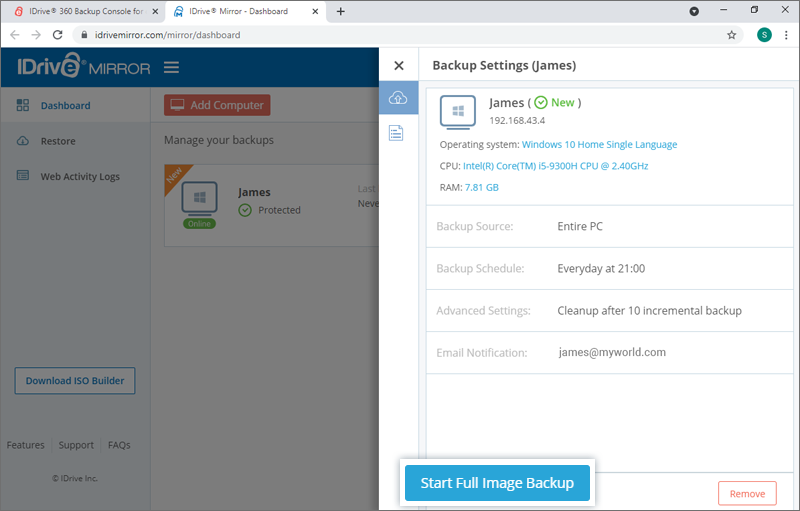
Sie können auch im Bereich 'Backup-Zeitplan' des Schiebefensters einen Backup-Zeitplan für Ihren Computer festlegen. Planen Sie tägliche Backups oder passen Sie Backups durch Auswahl der erforderlichen Tage und Stunden an. Sie können sogar ein Intervall zwischen aufeinanderfolgenden Backups festlegen.
Wie sichere ich eine einzelne Festplattenpartition meines Computers?
Standardmäßig wählt das Image-Backup Ihren gesamten PC für das Backup in die Cloud aus. Sie haben jedoch die Möglichkeit, die Backup-Quelle anzupassen und Daten von bestimmten Laufwerken Ihres Computers hochzuladen.
So sichern Sie eine Festplattenpartition:
- Starten Sie das Image-Backup.
- Klicken Sie auf
 neben dem Computer, den Sie sichern möchten.
 - Klicken Sie auf die Registerkarte 'Backup-Zeitplan' im Schiebefenster.
- Klicken Sie auf 'Anpassen'.
Standardmäßig sind alle Laufwerke für das Backup ausgewählt.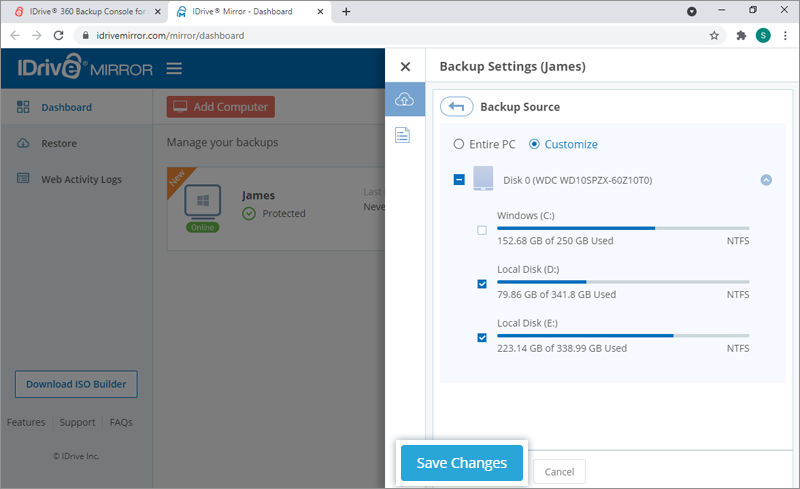
- Deaktivieren Sie die Laufwerke, die Sie nicht sichern möchten.
- Klicken Sie auf 'Änderungen speichern'.
Hinweis: Wenn Sie das Laufwerk, auf dem das Betriebssystem installiert ist, deaktivieren, können Sie den gesamten Computer nicht wiederherstellen.
Wie plane ich ein Image-Backup für meinen Computer?
So planen Sie Image-Backups:
- Starten Sie das Image-Backup.
- Klicken Sie auf neben dem Computer, für den Sie einen Zeitplan erstellen möchten.
- Klicken Sie auf die Registerkarte 'Backup-Zeitplan' im Schiebefenster.
Das Fenster 'Backup planen' wird angezeigt. - Um die Backup-Einstellungen anzuwenden, passen Sie die folgenden Optionen nach Bedarf an:
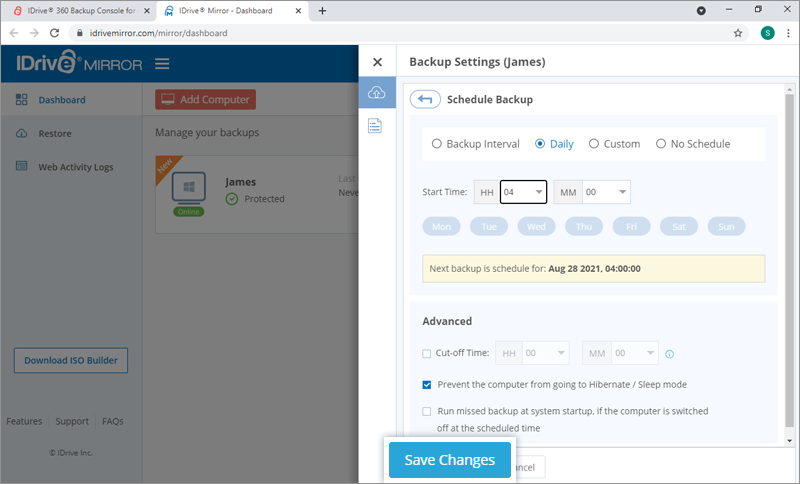
- Backup-Intervall: Legen Sie hier das gewünschte Intervall zwischen aufeinanderfolgenden Backups fest.
- Täglich: Wählen Sie dieses Optionsfeld, wenn Sie tägliche Backups planen und die Backup-Startzeit festlegen möchten.
- Benutzerdefiniert: Wählen Sie dieses Optionsfeld, um Ihr Backup für die erforderlichen Tage und Stunden der Woche anzupassen.
- Kein Zeitplan: Klicken Sie auf dieses Optionsfeld, um alle geplanten Backup-Einstellungen zu deaktivieren.
- Startzeit: Legen Sie die Zeit fest, zu der Ihr geplantes Backup beginnen soll.
- Klicken Sie auf 'Änderungen speichern'.
Legen Sie im Abschnitt 'Erweitert' Optionen fest, um Ihren Computer aus dem Ruhezustand/Schlafmodus für das Backup zu wecken und verpasste Backups beim Systemstart auszuführen, falls der Computer während des Backups ausgeschaltet war.
Backups werden gemäß dem gespeicherten Zeitplan durchgeführt.
Werden nachfolgende Änderungen an bereits gesicherten Dateien inkrementell übertragen?
Ja, nach dem vollständigen ersten Image-Backup werden nachfolgende Änderungen inkrementell gesichert und durch automatische Datensynchronisierung mit den vorhandenen Daten abgeglichen.
Kann ich das Image-Backup für mehr als einen Computer durchführen?
Ja, Sie können das Backup für mehrere Windows-Computer direkt in die Cloud durchführen. Sie können die Liste der konfigurierten Computer auf der Registerkarte 'Dashboard' einsehen. Sie können einzelne oder mehrere Computer gleichzeitig aus der Liste für das Backup auswählen.
Wie optimiert das Image-Backup Datenübertragungen?
Während des Image-Backups werden nach dem ersten vollständigen Transfer nur die geänderten Teile Ihrer Dateien übertragen, indem die Changed Block Tracking (CBT)-Technologie genutzt wird, die bis zu dreimal schnellere Backups ermöglicht und Ihre Bandbreite optimiert.
Sind die gesicherten Daten zuverlässig für die Wiederherstellung?
Um die Zuverlässigkeit der gesicherten Image-Daten zu gewährleisten, führt IDrive® 360 nach der Sicherung jedes Volumes sofort eine Datenintegritätsprüfung durch. Die Datenintegritätsprüfung stellt sicher, dass während des Backups nur zuverlässige Datenkopien gespeichert werden und wiederhergestellt werden können.
Wie lange kann ich die gesicherten Image-Daten in meinem Konto aufbewahren?
Die Daten in Ihrem Konto werden regelmäßig bereinigt, basierend auf den von Ihnen in der Webkonsole festgelegten Bereinigungseinstellungen.
So definieren Sie Bereinigungseinstellungen:
- Starten Sie das Image-Backup.
- Klicken Sie auf neben dem Computer, für den Sie Bereinigungseinstellungen aktualisieren möchten.
- Klicken Sie im Fenster 'Backup-Einstellungen' auf 'Erweiterte Einstellungen'.
- Legen Sie die folgenden Optionen im Abschnitt 'Bereinigung' fest:
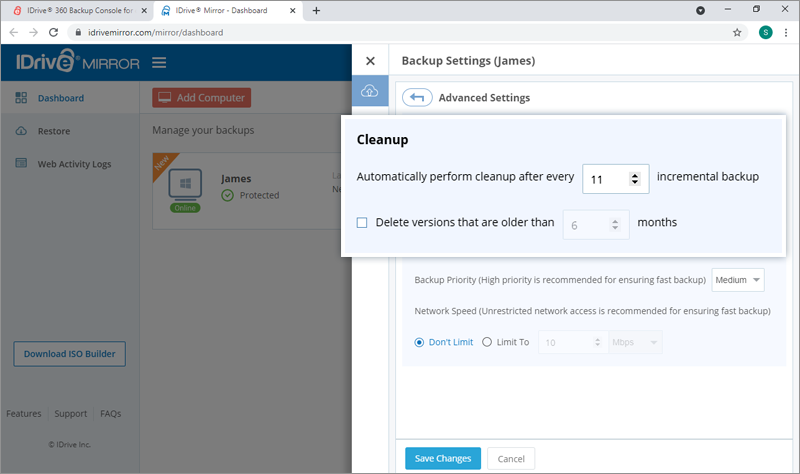
- Bereinigung automatisch nach jeweils '-' inkrementellen Backups durchführen
- Versionen löschen, die älter als '-' Monate sind
- Klicken Sie auf 'Änderungen speichern'.
Wie zeige ich die Backup- und Wiederherstellungsaktivitätsprotokolle für einen Computer an?
So zeigen Sie Image-Backup- und Wiederherstellungsprotokolle für einen bestimmten Computer an:
- Starten Sie das Image-Backup.
- Klicken Sie auf der Registerkarte 'Dashboard' auf für den entsprechenden Computer.
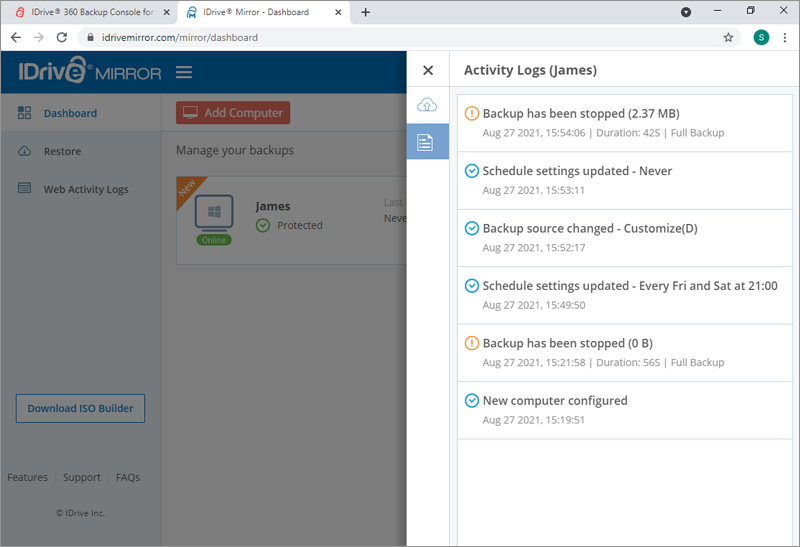
- Klicken Sie auf
 .
.
Sie können auch Sitzungsprotokolle Ihrer Aktivitäten während einer Anmeldesitzung anzeigen, indem Sie auf das Symbol 'Benachrichtigungen' oben rechts im Dashboard klicken.
Wie zeige ich Webaktivitätsprotokolle für das Image-Backup an?
Sie können eine Liste der letzten Webaktivitäten für das Image-Backup auf der Registerkarte 'Webaktivitätsprotokolle' anzeigen. Dort werden Informationen wie Datum, IP-Adresse des Computers und eine Beschreibung der Aktivitäten für den ausgewählten Zeitraum angezeigt.
So erstellen Sie Protokolle für beliebige Zeiträume bis zu 90 Tagen:
- Starten Sie das Image-Backup.
- Wechseln Sie zur Registerkarte 'Webaktivitätsprotokolle'.
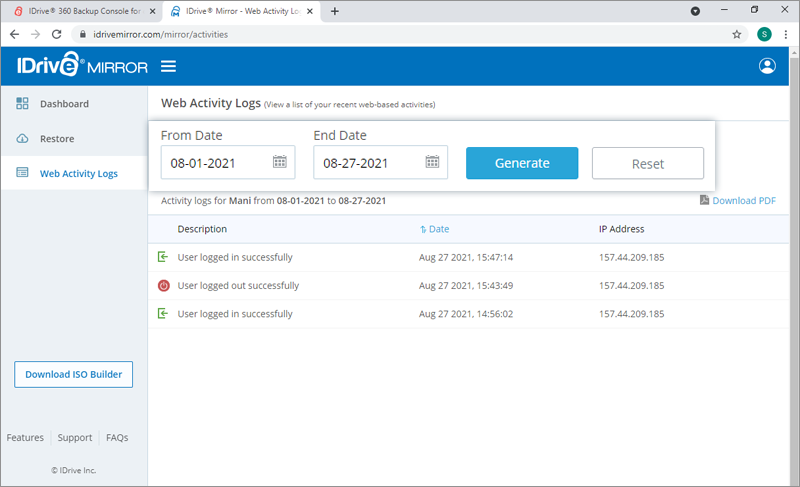
- Wählen Sie 'Von Datum' und 'Enddatum' und klicken Sie auf 'Erstellen'.
Um die Protokolle im PDF-Format herunterzuladen, wählen Sie 'Von Datum', 'Enddatum' und klicken Sie auf 'PDF herunterladen'.
Kann ich eine snapshot-basierte Wiederherstellung meiner gesicherten Daten durchführen?
Ja, Sie können eine snapshot-basierte Image-Wiederherstellung für eine zeitpunktgenaue Wiederherstellung Ihrer in der Cloud gesicherten Daten durchführen. Die historischen Backups fungieren als Recovery Points und ermöglichen eine zeitpunktgenaue Datenwiederherstellung.
Kann ich eine vollständige System-Image-Wiederherstellung durchführen?
Ja, Sie können eine vollständige Wiederherstellung Ihres Windows-Computers und -Servers aus den Image-Daten durchführen, ohne das Betriebssystem und andere Software neu installieren zu müssen.
Wie erstelle ich ein WinRE-Wiederherstellungsmedium für die System-Image-Wiederherstellung?
Um eine WinRE-basierte Systemwiederherstellung zu starten, müssen Sie mit der Restore Media Builder-App einen bootfähigen USB- oder Mediendatenträger erstellen. Dieses bootfähige WinRE-basierte Wiederherstellungsmedium können Sie verwenden, um einen Windows-Computer zu starten, auf dem die Wiederherstellung eingeleitet werden soll.
So beginnen Sie:
- Starten Sie das Image-Backup.
- Klicken Sie auf 'ISO Builder herunterladen'.
Installieren Sie nach dem Herunterladen die Restore Media Builder-App auf Ihrem Computer.
So erstellen Sie ein WinRE-Wiederherstellungsmedium für zukünftige Verwendung:
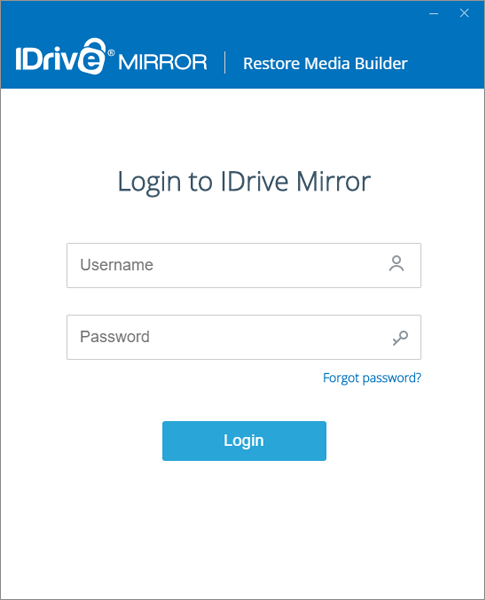
- Starten Sie das Restore Media Builder-Setup und melden Sie sich an.
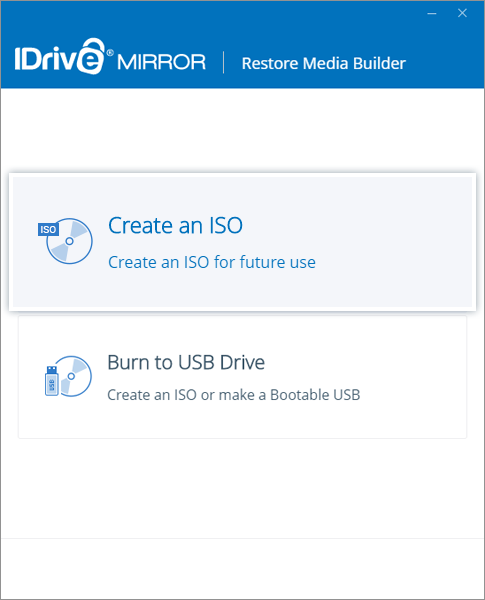
- Wählen Sie 'ISO erstellen'.
- Wählen Sie über die Schaltfläche 'Durchsuchen' den Speicherort für die ISO-Datei aus und klicken Sie auf 'ISO-Datei erstellen'.
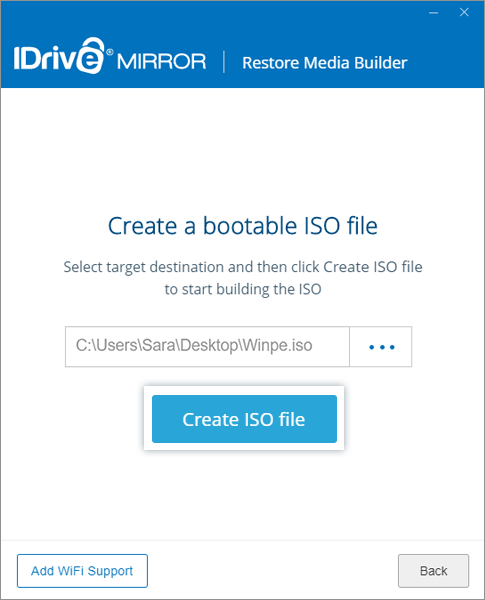
Der ISO-Erstellungsfortschritt wird auf der Seite angezeigt.
Sie erhalten eine Erfolgsmeldung, sobald das Wiederherstellungsmedium erstellt wurde.
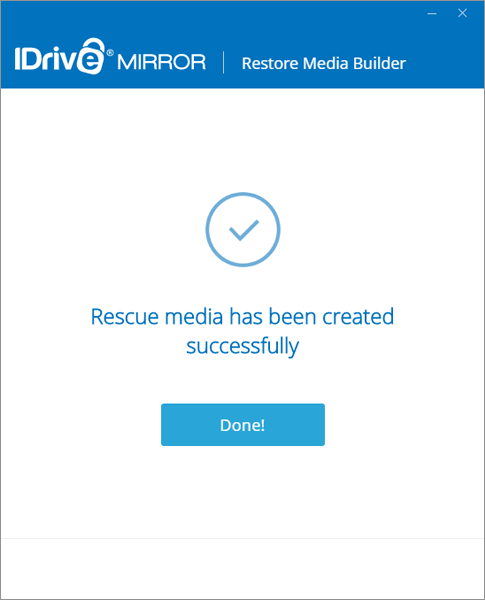
So erstellen Sie ein WinRE-Wiederherstellungsmedium für sofortige Verwendung:
- Schließen Sie das USB-Flash-Laufwerk an den Computer an.
- Starten Sie das Restore Media Builder-Setup und melden Sie sich an.
- Wählen Sie 'Auf USB-Laufwerk brennen'.
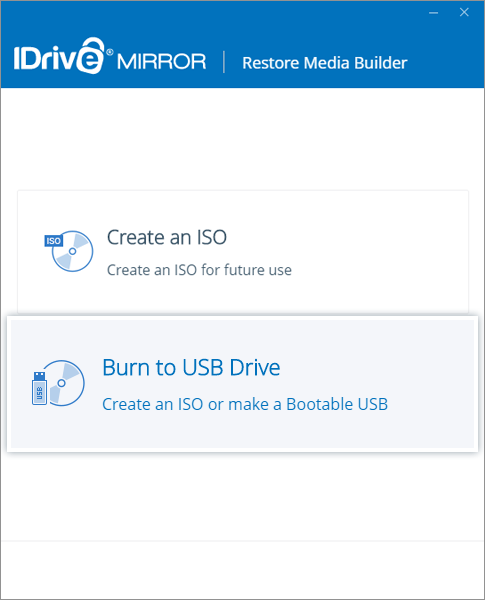
- Wählen Sie das gewünschte USB-Gerät als Ziellaufwerk aus und wählen Sie den Partitionsstil aus den entsprechenden Dropdowns.
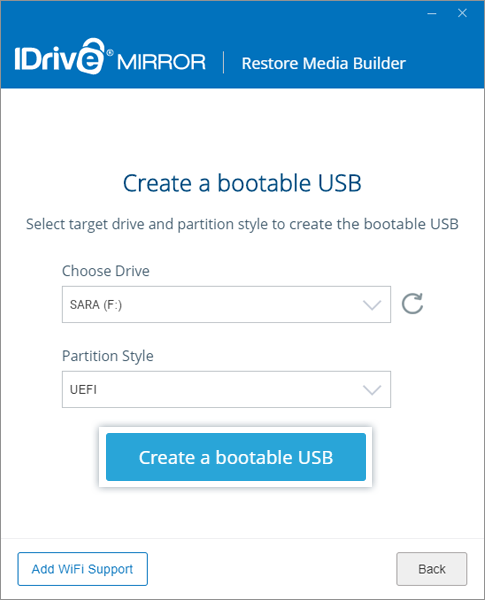
- Klicken Sie auf 'Bootfähigen USB erstellen', um das Boot-Gerät zu erstellen.
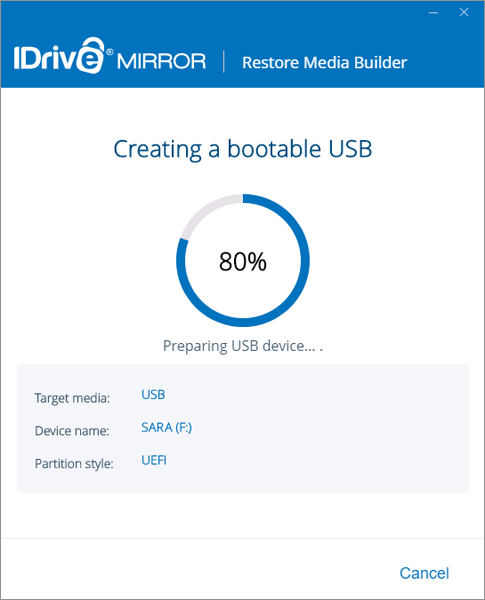
Der Fortschritt der bootfähigen USB-Erstellung wird auf dem Bildschirm angezeigt.
Sie werden benachrichtigt, sobald das bootfähige USB-Gerät erfolgreich erstellt wurde, zusammen mit weiteren Anweisungen zur Verwendung des bootfähigen Geräts.
Hinweis: Wenn das Setup die .wim-Datei nicht finden kann, werden Sie aufgefordert, Windows ADK herunterzuladen, um das ISO zu erstellen.
Wie erstelle ich ein startfähiges WinRE-Medium mit WLAN-Unterstützung?
Die Restore Media Builder-App ermöglicht die Erstellung eines WinRE-Mediums mit Unterstützung für drahtlose Netzwerke. Damit können Sie über WinRE einfach eine Verbindung zu einem WLAN-Netzwerk herstellen.
So fügen Sie einem bootfähigen WinRE-Medium WLAN-Unterstützung hinzu:
- Starten Sie das Restore Media Builder-Setup und melden Sie sich an.
- Wählen Sie nach Bedarf 'ISO erstellen' oder 'Auf USB-Laufwerk brennen'.
- Klicken Sie auf 'WLAN-Unterstützung hinzufügen'.
- Fügen Sie im Bildschirm 'Treiber hinzufügen' einen geeigneten WLAN-Treiber für den Zielcomputer hinzu. Informationen zum Pfad des von Ihrem Computer verwendeten WLAN-Treibers finden Sie in den hier beschriebenen Schritten.
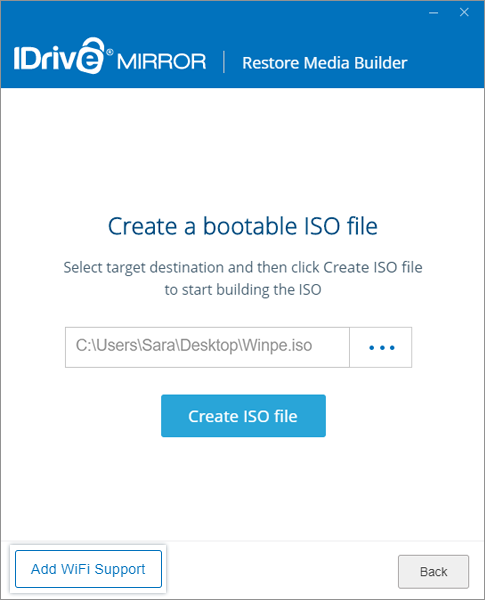
- Klicken Sie auf 'Fertig'.
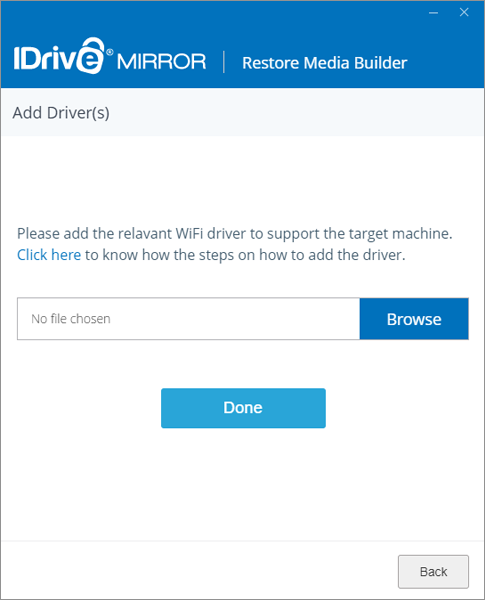
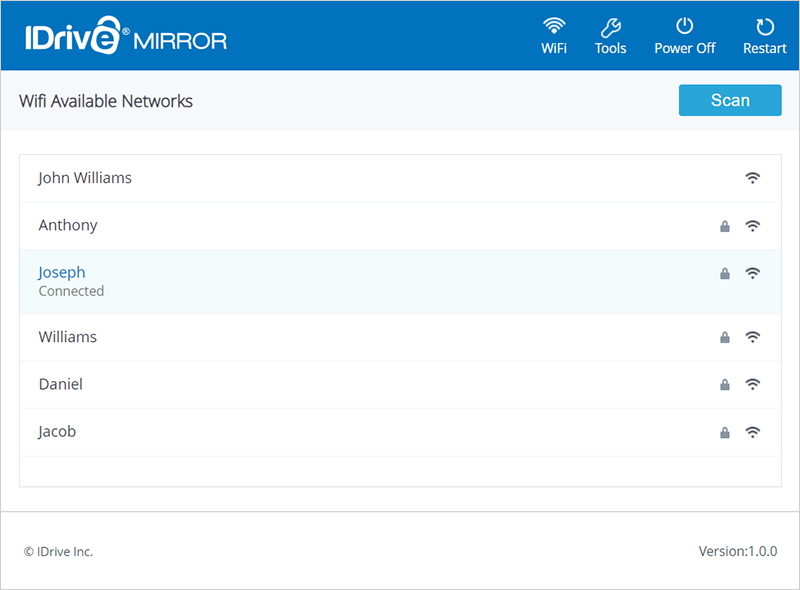
Sobald der Treiber hinzugefügt wurde, wird eine Liste aller verfügbaren WLAN-Netzwerke in der WinRE Restore-Anwendung angezeigt.
Befolgen Sie anschließend die Schritte im obigen Abschnitt zum Erstellen eines WinRE-basierten Wiederherstellungsmediums für zukünftige und sofortige Verwendung.
Mein Windows-Computer ist abgestürzt. Kann ich ihn mit dem Image-Backup wiederherstellen?
Ja, Sie können Ihren konfigurierten Windows-Computer aus den in Ihrem Konto gespeicherten Image-Backups ohne Ausfallzeit bei Datenverlust oder Datenbeschmädigung wiederherstellen.
Die folgenden Voraussetzungen müssen erfüllt sein, um Daten mit einem WinRE-Wiederherstellungsmedium wiederherzustellen:
- Die Boot-Image-Architektur muss mit der Zielcomputer-Architektur kompatibel sein.
- Ein Zielfestplatte mit ausreichend Speicherplatz für die Wiederherstellung.
- Mindestens 1 GB RAM im Wiederherstellungscomputer ist erforderlich, um das ISO zu starten.
- Eine bootfähige WinRE-ISO-Datei oder ein USB-bootfähiges Flash-Laufwerk.
So stellen Sie Daten mit einem WinRE-bootfähigen USB-Laufwerk wieder her:
- Schließen Sie das WinRE-USB-bootfähige Flash-Laufwerk an den Computer an.
- Starten Sie das WinRE Restore-Setup.
- Wählen Sie den Computer, das Volume und die Backup-Version aus, die Sie wiederherstellen möchten.
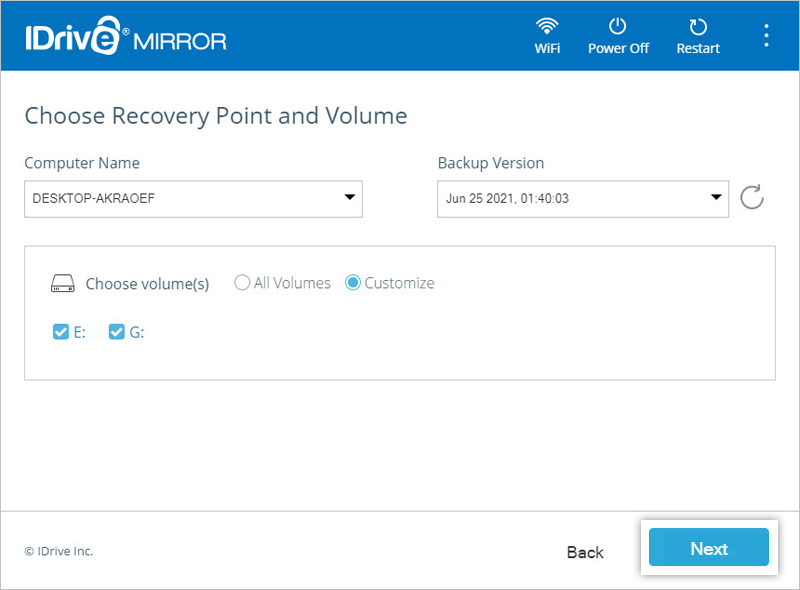
- Klicken Sie auf 'Weiter'.
- Wählen Sie das Ziellaufwerk aus, auf das Sie die ausgewählten Daten wiederherstellen möchten, und klicken Sie auf 'Wiederherstellen'.
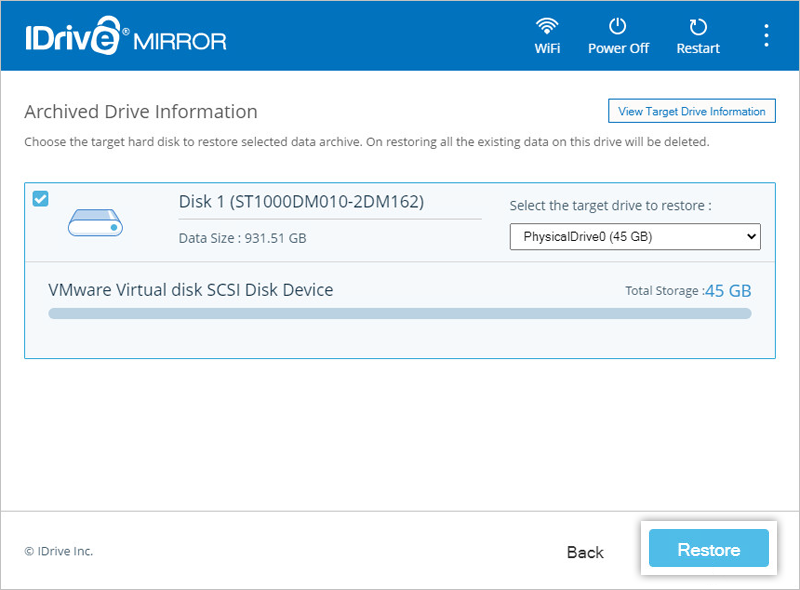
Hinweis: Dieser Vorgang überschreibt die vorhandenen Daten auf dem Ziellaufwerk.
Der Wiederherstellungsfortschritt wird angezeigt und Sie erhalten eine Meldung, sobald die Wiederherstellung abgeschlossen ist.
Um Daten mit einer bootfähigen WinRE-ISO-Datei wiederherzustellen, hängen Sie die ISO-Datei an eine virtuelle Maschine an und starten Sie das WinRE Restore-Setup. Befolgen Sie dann die restlichen Schritte für die USB-Datenwiederherstellung.
Ist es möglich, bestimmte Festplatten-Volumes wiederherzustellen?
Ja, Sie können bestimmte Festplatten-Volumes problemlos wiederherstellen.
So führen Sie eine Volume-Level-Wiederherstellung durch:
- Starten Sie das Image-Backup.
- Klicken Sie im Dashboard auf 'Wiederherstellen' für den gewünschten Computer.
- Klicken Sie auf 'Image-Wiederherstellung'.
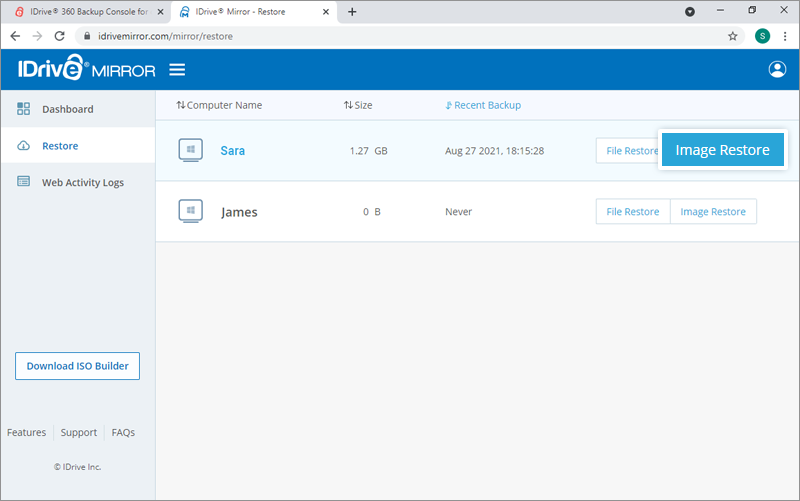
- Wählen Sie den gewünschten Recovery Point im Abschnitt 'Backup-Version' aus.
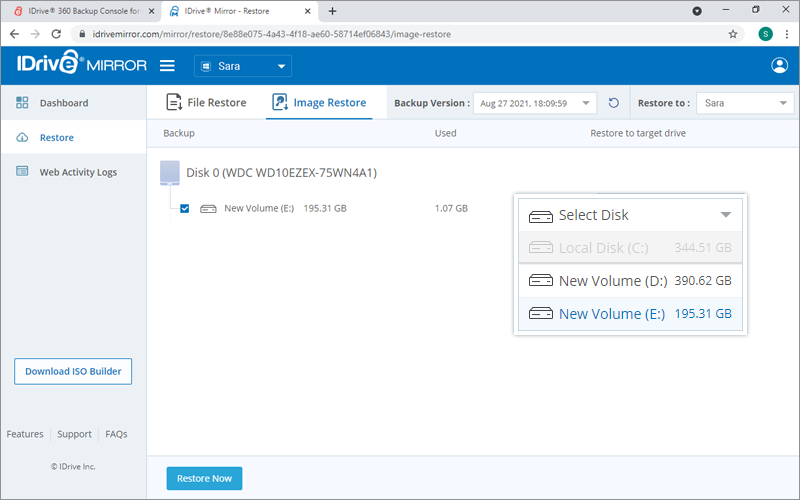
- Wählen Sie das gewünschte Festplatten-Volume aus der angezeigten Liste aus.
- Klicken Sie auf 'Jetzt wiederherstellen'.
Hinweis: Die Volume-Wiederherstellung kann nicht auf dem Laufwerk durchgeführt werden, auf dem das Betriebssystem installiert ist.
Ist es möglich, einzelne Dateien und Ordner wiederherzustellen?
Ja, Sie können einzelne Dateien oder Ordner problemlos wiederherstellen.
So führen Sie eine Datei-/Ordner-Level-Wiederherstellung durch:
- Starten Sie das Image-Backup.
- Klicken Sie im Dashboard auf 'Wiederherstellen' für den gewünschten Computer.
- Wählen Sie den gewünschten Recovery Point im Abschnitt 'Backup-Version' unter 'Dateiwiederherstellung' aus.
- Wählen Sie das Volume aus, das die Datei oder den Ordner enthält, die Sie wiederherstellen möchten.
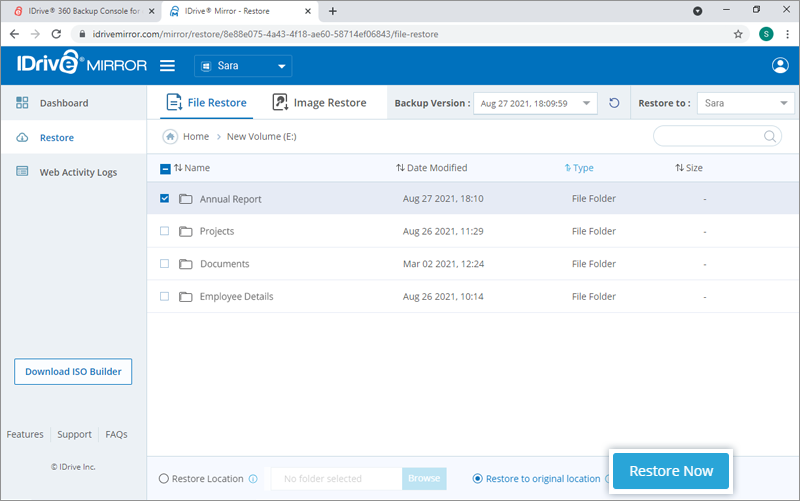
- Wählen Sie die Datei oder den Ordner aus, die Sie wiederherstellen möchten.
- Klicken Sie auf 'Wiederherstellungsspeicherort'. Wählen Sie einen beliebigen Speicherort auf Ihrem Computer durch Klicken auf 'Durchsuchen', um die ausgewählten Dateien wiederherzustellen.
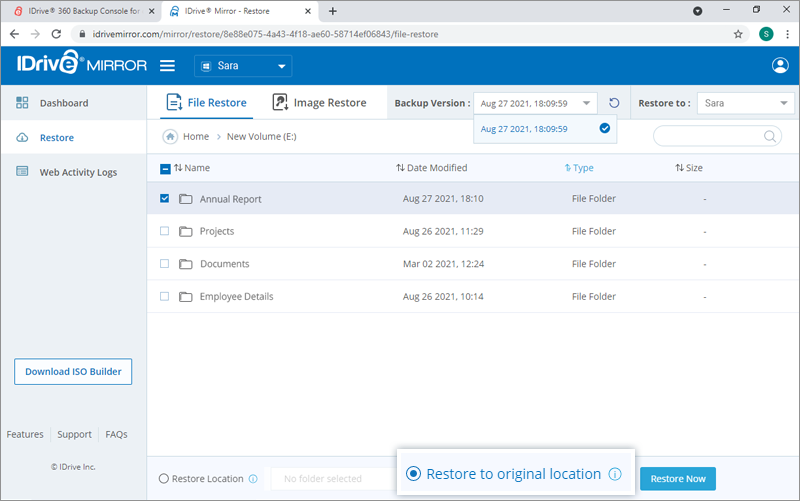
- Klicken Sie auf 'Am ursprünglichen Speicherort wiederherstellen', wenn Sie die Datei oder den Ordner am ursprünglichen Speicherort auf Ihrem System wiederherstellen möchten.
Hinweis:
- Um Dateien am ursprünglichen Speicherort wiederherzustellen, muss die Struktur der Dateien/Ordner mit Ihrem Cloud-Backup übereinstimmen.
- Bei der Wiederherstellung am ursprünglichen Speicherort werden Ihre vorhandenen Dateien mit der entsprechenden neuesten in der Cloud verfügbaren Version überschrieben.
- Wenn IDrive® 360 eine Datei aufgrund eines Problems nicht überschreiben kann, wird möglicherweise eine Kopie der Datei am selben Speicherort gespeichert, wobei dem Dateinamen 'restore' und eine 'Indexnummer' angehängt wird, die bei ähnlichen Vorkommen weiter erhöht wird.
- IDrive® 360 unterstützt die 'Wiederherstellung am ursprünglichen Speicherort' nicht für Betriebssystem- und anwendungsbezogene Ordner wie 'Windows', 'Programme' usw.
- Klicken Sie auf 'Jetzt wiederherstellen'.
Kann ich die Daten eines Computers auf einen anderen Computer wiederherstellen?
Nein, Sie können die Wiederherstellung am ursprünglichen Speicherort und an einem benutzerdefinierten Speicherort nur auf demselben Computer durchführen, von dem die Daten gesichert wurden. Sie können jedoch erforderliche Dateien auf einen anderen Computer herunterladen.
So laden Sie eine Datei herunter:
- Starten Sie das Image-Backup.
- Klicken Sie im Dashboard auf 'Wiederherstellen' für den gewünschten Computer.
- Wählen Sie den gewünschten Recovery Point im Abschnitt 'Backup-Version' aus.
- Wählen Sie das Volume aus, das die Datei oder den Ordner enthält, die Sie wiederherstellen möchten.
- Bewegen Sie den Mauszeiger über die Datei oder den Ordner, den Sie herunterladen möchten, und klicken Sie auf
 .
.
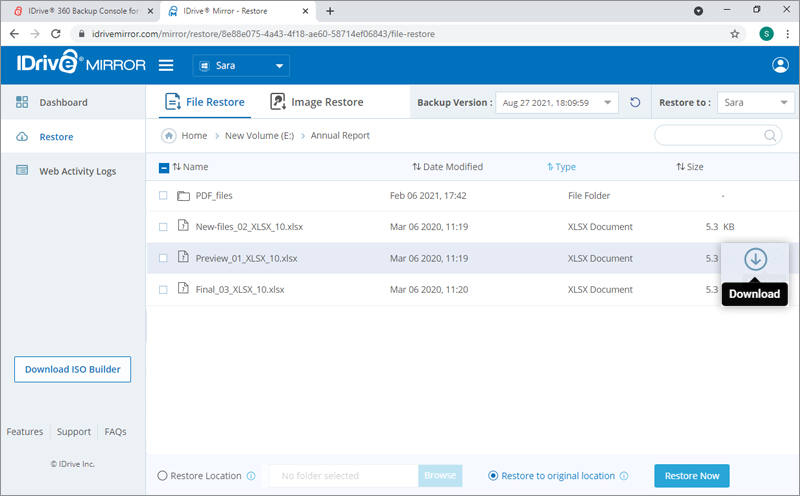
Hinweis: Sie können jeweils nur eine Datei auf Ihr System herunterladen.
Kann ich eine bestimmte Datei in meinem Konto suchen?
Ja, Sie können bestimmte Dateien in Ihrem Konto suchen.
So suchen und stellen Sie Dateien wieder her:
- Starten Sie das Image-Backup.
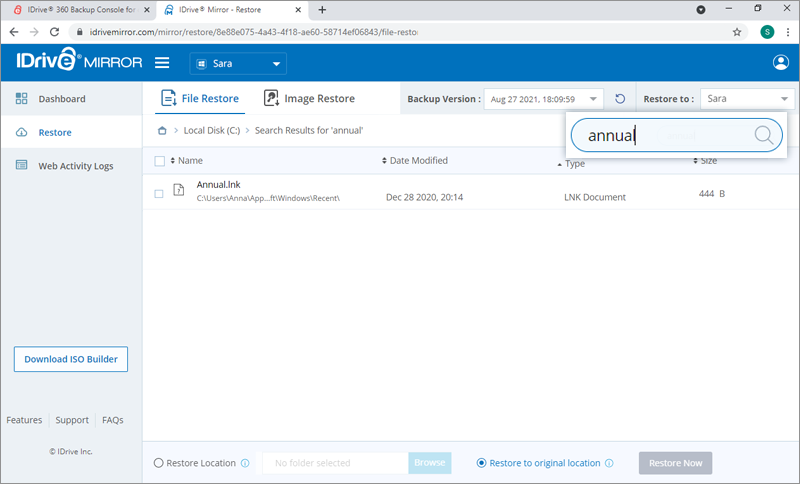
- Geben Sie den Dateinamen oder eine zugehörige Zeichenfolge in das Feld 'Suche' ein.
- Klicken Sie auf .
- Wählen Sie aus den Suchergebnissen die gewünschte Datei aus und klicken Sie auf
 .
.