Lokaler MS Exchange-Server
Falls Ihre Frage unten nicht beantwortet wird, kontaktieren Sie uns über unser Support-Formular und wir werden uns in Kürze bei Ihnen melden.
- Wie erstelle ich ein Backup der MS Exchange-Server-Datenbanken?
- Muss ich den Microsoft Exchange-Server-Dienst stoppen, um ein Backup zu erstellen?
- Nach Abschluss des MS Exchange-Server-Backups sehe ich einen Ordner mit dem Namen 'IDriveExchBackupset' in meinem IDrive® 360-Konto. Was ist das?
- Kann ich Dateien im Exchange-Backup-Ordner 'IDriveExchBackupset' hinzufügen oder ändern?
- Welche Versionen des MS Exchange-Servers unterstützt die IDrive® 360 Desktop-Anwendung für Backup und Wiederherstellung?
- Unterstützt IDrive® 360 Cluster-Backup für MS Exchange Server 2010, 2013 und 2016?
- Wie sicher ist die Datenübertragung beim Backup/Wiederherstellen mit IDrive® 360 – MS Exchange-Server-Backup?
- Kann ich den geplanten MS Exchange-Server-Backup-Job mit IDrive® 360 bearbeiten?
- Kann ich ein freigegebenes oder verbundenes Laufwerk als Ziel für das MS Exchange-Server-Backup auswählen?
- Kann ich den Exchange-Backup-Ordner 'IDriveExchBackupset' von meinem lokalen Computer entfernen, nachdem das MS Exchange-Server-Backup in mein IDrive® 360-Konto abgeschlossen wurde?
- Wie stelle ich Daten auf dem MS Exchange-Server wieder her?
- Wie stelle ich E-Mails vom Exchange-Server mit IDrive® 360 – Exchange Server Restore wieder her?
- Unterstützt IDrive® 360 die Wiederherstellung der MS Exchange Server Recovery Storage Group?
- Verursacht die Recovery Storage Group einen Fehler beim MS Exchange-Server-Wiederherstellungsvorgang?
- Unterstützt IDrive® 360 inkrementelles Backup von Exchange Server 2010/2013/2016 an einem lokalen Backup-Speicherort?
- Wie kann ich Wiederherstellungsdatenbanken in Exchange Server 2010, 2013 und 2016 erstellen?
- Muss ich das Circular Log für das Exchange-Server-Backup deaktivieren?
Brick-Level-Postfach-Backup
- Benötigt IDrive® 360 – Exchange Brick-Level-Postfach-Backup bestimmte Postfachrechte?
- Wie führe ich ein Exchange Brick-Level-Backup durch?
- Was sind die Mindestsystemanforderungen für ein Exchange – Brick-Level-Backup?
- Ich erhalte Fehlermeldungen wie 'The specified module could not be found' / 'ActiveX component can't create object' usw. in der Protokolldatei während des Exchange Server Brick-Level-Postfach-Backup-Vorgangs. Warum?
- Kann ich ein Exchange Brick-Level-Postfach-Restore mit IDrive® 360 durchführen?
- Unterstützt das Exchange Brick-Level-Postfach-Backup das vollständige Backup oder die Wiederherstellung der MS Exchange Server-Datenbank?
- Muss ich Microsoft Outlook installieren, um das Exchange Brick-Level-Postfach-Backup mit IDrive® 360 durchzuführen?
- Unterstützt IDrive® 360 das Exchange Brick-Level-Postfach-Backup und -Restore auf allen Knoten von MS Exchange Server 2013/2016 DAGs?
- Ist ein zusätzliches/externes Speichervolume für das Exchange Brick-Level-Postfach-Backup erforderlich?
- Warum erhalte ich ein Popup, das eine Postfachauthentifizierung während des Exchange Brick-Level-Postfach-Backups anfordert?
- Warum erhalte ich den Fehler "Error in IMsgServiceAdmin::ConfigureMsgService: MAPI_E_NETWORK_ERROR" während des Brick-Level-Backups?
- Muss ich eine öffentliche Ordnerdatenbank für das Brick-Level-Backup erstellen?
Wie erstelle ich ein Backup der MS Exchange-Server-Datenbanken?
IDrive 360 bietet eine sichere und zuverlässige Methode zum Sichern von MS Exchange-Server-Datenbanken in Ihrem IDrive 360-Konto.
So sichern Sie Ihren MS Exchange-Server:
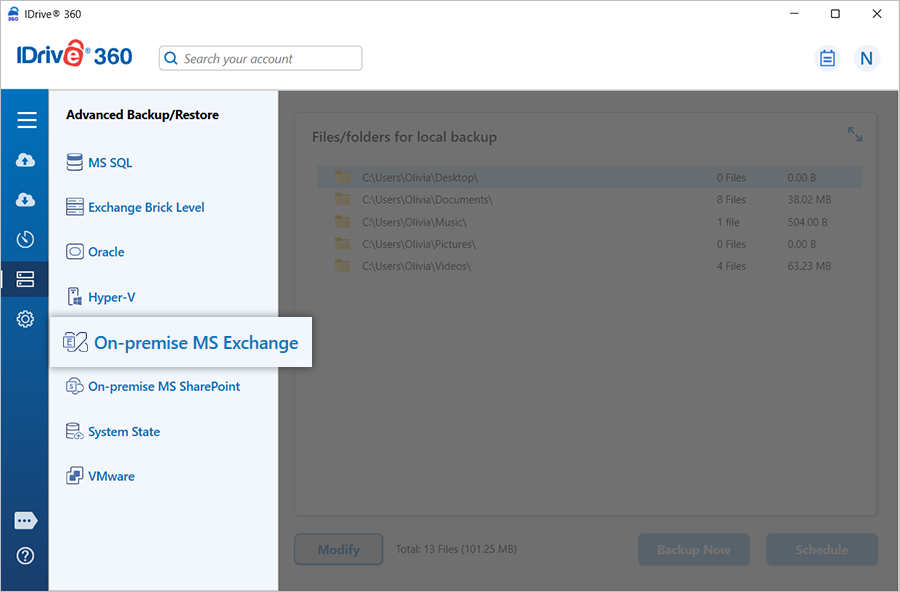
- Melden Sie sich bei der IDrive 360 Desktop-Anwendung an und klicken Sie auf 'Server-Backup'. Ein Schiebereglermenü wird angezeigt.
- Klicken Sie auf 'Lokaler MS Exchange'. Die MS Exchange Backup/Restore-Konsole wird angezeigt. Standardmäßig ist 'MS Exchange-Backup' ausgewählt.
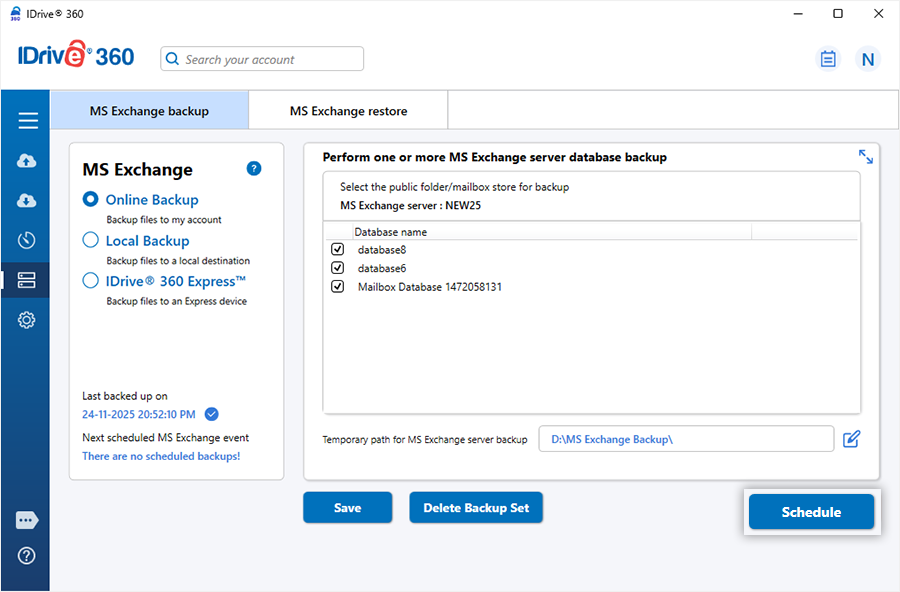
- Wählen Sie 'Online-Backup', 'Lokales Backup' oder 'IDrive® 360 Express™ Backup'.
'Online-Backup' speichert Daten in der IDrive 360-Cloud. 'Lokales Backup' und 'IDrive® 360 Express™ Backup' speichern Daten auf dem lokalen Laufwerk. - Wählen Sie die Postfachdatenbanken aus und geben Sie den lokalen Backup-Speicherort an.
- Klicken Sie auf 'Jetzt planen'.
Hinweis:
- Stellen Sie sicher, dass der ausgewählte temporäre Ordner auf dem lokalen Computer über ausreichend freien Speicherplatz verfügt, um die Exchange-Backup-Dateien zu speichern. Remote-Speicherorte können nicht als temporärer Speicher für das Backup verwendet werden.
- Wenn das lokale Backup beginnt, wird der Ordner '.ServerBackup' automatisch erstellt.
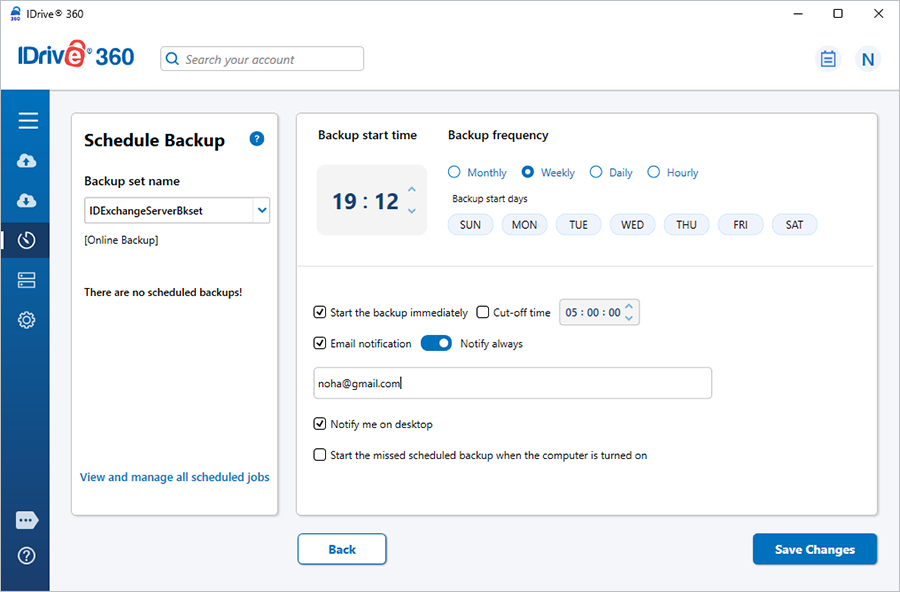
- Konfigurieren Sie im 'Scheduler' ein zukünftiges Datum und eine Uhrzeit für das Backup oder führen Sie ein sofortiges Backup der ausgewählten Datenbanken durch.
Hinweis:
- Nach erfolgreichem Backup in Ihrem IDrive 360-Konto werden die Dateien im Ordner 'IDriveExchBackupset' gespeichert. Ändern oder löschen Sie keine Dateien manuell, da dies den Wiederherstellungsprozess beeinträchtigen kann.
- Verwenden Sie den Ordner 'IDriveExchBackupset' nicht als Ziel für andere Backup- oder Wiederherstellungsvorgänge.
- Es kann zu einem bestimmten Zeitpunkt nur ein Backup-Job mit dem Namen 'IDExchangeServerBkset' verwaltet werden.
Muss ich den Microsoft Exchange-Server-Dienst stoppen, um ein Backup zu erstellen?
Nein. IDrive 360 unterstützt das Online-Backup von MS Exchange-Server-Datenbanken, ohne die laufenden MS Exchange-Server-Dienste zu stoppen oder zu unterbrechen.
Nach Abschluss des MS Exchange-Server-Backups sehe ich einen Ordner mit dem Namen 'IDriveExchBackupset' in meinem IDrive 360-Konto. Was ist das?
Der Ordner 'IDriveExchBackupset' wird während des MS Exchange-Server-Backup-Vorgangs automatisch erstellt. Er enthält alle Backup-Daten für Ihren Exchange-Server, die in Ihrem IDrive 360-Konto gespeichert sind.
Kann ich Dateien im Exchange-Backup-Ordner 'IDriveExchBackupset' hinzufügen oder ändern?
Nein. Fügen Sie keine Dateien im Ordner 'IDriveExchBackupset' hinzu und ändern Sie keine. Das Ändern des Inhalts dieses Ordners kann MS Exchange-Server-Wiederherstellungsvorgänge beeinträchtigen.
Welche Versionen des MS Exchange-Servers unterstützt die IDrive® 360 Desktop-Anwendung für Backup und Wiederherstellung?
IDrive 360 unterstützt Backup und Wiederherstellung für MS Exchange Server-Versionen 2019, 2016, 2013, 2010, 2007 und 2003.
Unterstützt IDrive® 360 Cluster-Backup für MS Exchange Server 2010, 2013 und 2016?
Ja. IDrive 360 unterstützt Cluster-Backup sowohl für Brick-Level-Postfach-Backup als auch für Datenbank-Backup in MS Exchange Server 2010, 2013 und 2016.
MS Exchange Server Datenbank-Backup
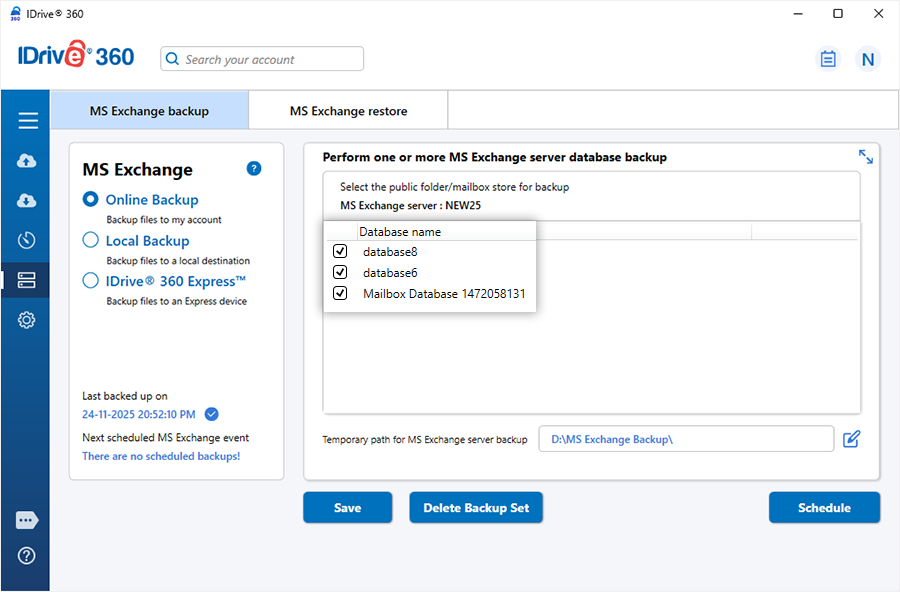
Bei der Verbindung mit einem geclusterten Exchange-Server zeigt IDrive 360 automatisch alle verfügbaren Datenbanken an. Sie können alle geclusterten Exchange-Server-Datenbanken in einem einzigen Vorgang sichern oder wiederherstellen.
MS Exchange Server Brick-Level-Backup
IDrive 360 ermöglicht auch das Sichern und Wiederherstellen einzelner Postfächer von verschiedenen Exchange-Servern, die Teil des Clusters sind.
Wie sicher ist die Datenübertragung beim Backup/Wiederherstellen mit IDrive® 360 – MS Exchange-Server-Backup?
IDrive 360 sichert Daten bei der Übertragung und Speicherung mit 256-Bit-AES-Verschlüsselung und einem benutzerseitig festgelegten Verschlüsselungsschlüssel, der nicht auf den Servern gespeichert wird, und gewährleistet so vollständigen Datenschutz.
Kann ich den geplanten MS Exchange-Server-Backup-Job mit IDrive® 360 bearbeiten?
Ja, Sie können den geplanten Backup-Job mit IDrive 360 bearbeiten und aktualisieren.
So bearbeiten Sie den Backup-Job:
- Melden Sie sich bei der IDrive® 360 Desktop-Anwendung an und klicken Sie auf 'Scheduler'.
- Wählen Sie aus dem Dropdown 'Backup-Set-Name' den Backup-Job 'IDExchangeServerBkset' aus.
- Nehmen Sie die erforderlichen Änderungen mithilfe der verfügbaren Kontrollkästchen vor.
Hinweis: Es kann zu einem bestimmten Zeitpunkt nur ein Backup-Job mit dem Namen 'IDExchangeServerBkset' existieren. Wenn Sie versuchen, mehrere MS Exchange-Server-Backup-Jobs mit unterschiedlichem Inhalt zu planen, berücksichtigt IDrive 360 nur das zuletzt erstellte Backup-Set.
Kann ich ein freigegebenes oder verbundenes Laufwerk als Ziel für das MS Exchange-Server-Backup auswählen?
Sie können ein freigegebenes oder verbundenes Laufwerk als Ziel für Ihr MS Exchange-Server-Backup auswählen, sofern es korrekt mit den erforderlichen Zugriffsberechtigungen und ausreichend Speicherplatz konfiguriert ist.
Kann ich den Exchange-Backup-Ordner 'IDriveExchBackupset' von meinem lokalen Computer entfernen, nachdem das MS Exchange-Server-Backup in mein IDrive® 360-Konto abgeschlossen wurde?
Ja. Sobald das MS Exchange-Server-Backup erfolgreich in Ihrem IDrive 360-Konto abgeschlossen wurde, können Sie den Ordner 'IDriveExchBackupset' sicher von Ihrem lokalen Computer entfernen.
Wie stelle ich Daten auf dem MS Exchange-Server wieder her?
Sie können Daten aus Ihrem IDrive 360-Konto oder lokalem Laufwerk mithilfe der MS Exchange-Wiederherstellungsoption auf dem MS Exchange-Server wiederherstellen.
Hinweis:
- Die Wiederherstellung sollte von einem qualifizierten Datenbankadministrator durchgeführt werden.
- Der Wiederherstellungsvorgang überschreibt vorhandene Datenbanken auf dem MS Exchange-Server.
- Erstellen Sie ein Offline-Backup der MS Exchange-Datenbanken, die wiederhergestellt werden müssen, bevor Sie den Vorgang starten.
Postfachdatenbanken für die Wiederherstellung vorbereiten
Trennen Sie vor der Wiederherstellung den Postfachspeicher/die Datenbank und erlauben Sie das Überschreiben.
Für MS Exchange Server 2013/2016:
- Öffnen Sie das 'Exchange Admin Center' und wählen Sie 'Datenbanken'.
- Wählen Sie die 'Postfach'-Datenbank von den 'Servern' aus, die wiederhergestellt werden muss, und wählen Sie 'Datenbank trennen' aus 'Mehr'.
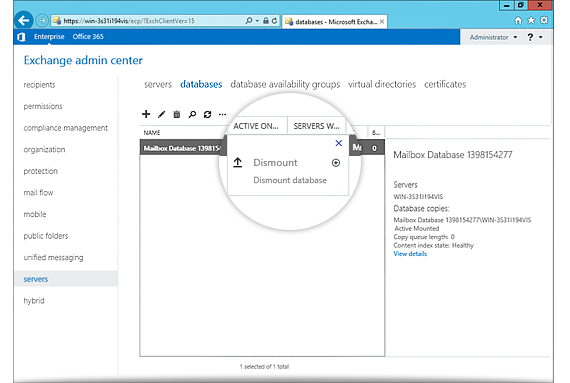
- Doppelklicken Sie auf die Postfachdatenbank und wählen Sie 'Wartung' im Fenster 'Eigenschaften'.
- Wählen Sie 'Diese Datenbank kann durch eine Wiederherstellung überschrieben werden' und klicken Sie auf 'Speichern'.
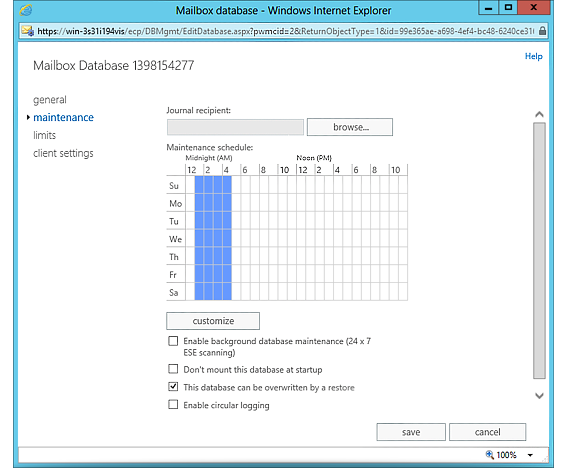
Wiederholen Sie die Schritte 3–4 für alle Datenbanken, die wiederhergestellt werden müssen.
Hinweis: Schließen Sie das Exchange Control Panel, bevor Sie den Wiederherstellungsvorgang starten.
Backup mit IDrive 360 wiederherstellen
- Melden Sie sich bei der IDrive® 360 Desktop-Anwendung an und klicken Sie auf 'Wiederherstellen'.
- Wählen Sie 'Online-Wiederherstellung', 'Lokale Wiederherstellung' oder 'IDrive® 360 Express™ Wiederherstellen'.
- Suchen und wählen Sie den Ordner 'IDriveExchBackupset' in Ihrem IDrive 360-Konto oder lokalem Laufwerk.
Hinweis: Wenn 'Lokale Wiederherstellung' ausgewählt ist, können Sie die erforderliche Version aus der Liste 'Version' auswählen.
- Klicken Sie auf 'Jetzt wiederherstellen', um den Ordner auf dem lokalen Computer wiederherzustellen.
Hinweis: Der Ordner sollte sich im gleichen Pfad befinden wie während des Backups.
Daten auf dem MS Exchange-Server wiederherstellen
- Klicken Sie nach der Wiederherstellung des Ordners auf 'Server-Backup'. Das Schiebereglermenü wird angezeigt.
- Klicken Sie auf 'Lokaler MS Exchange'. Die MS Exchange Backup/Restore-Konsole wird angezeigt.
- Klicken Sie auf 'MS Exchange wiederherstellen'.
- Suchen und wählen Sie den wiederhergestellten Ordner 'IDriveExchBackupset'.
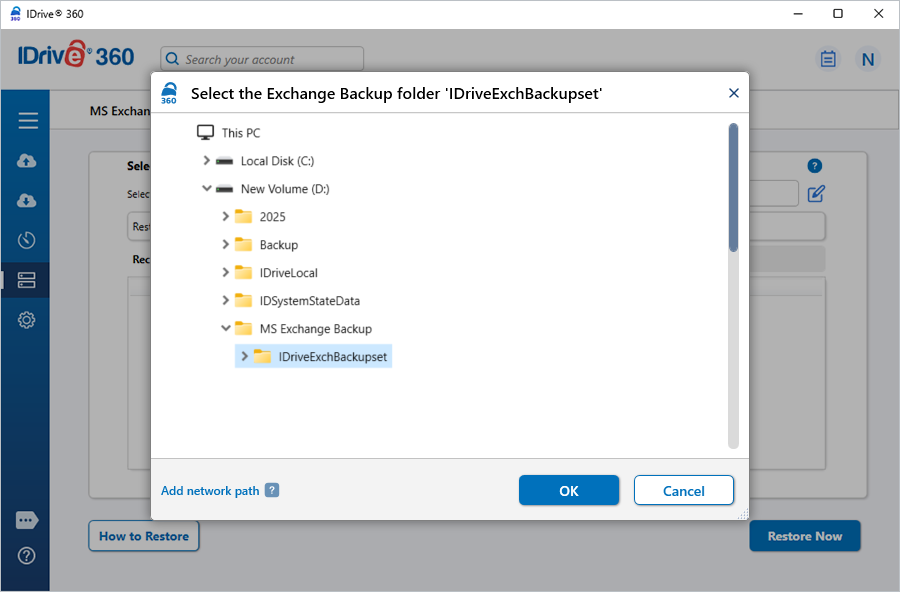
- Klicken Sie auf 'Jetzt wiederherstellen'.
Unterbrechen Sie den Wiederherstellungsvorgang nicht, während er läuft.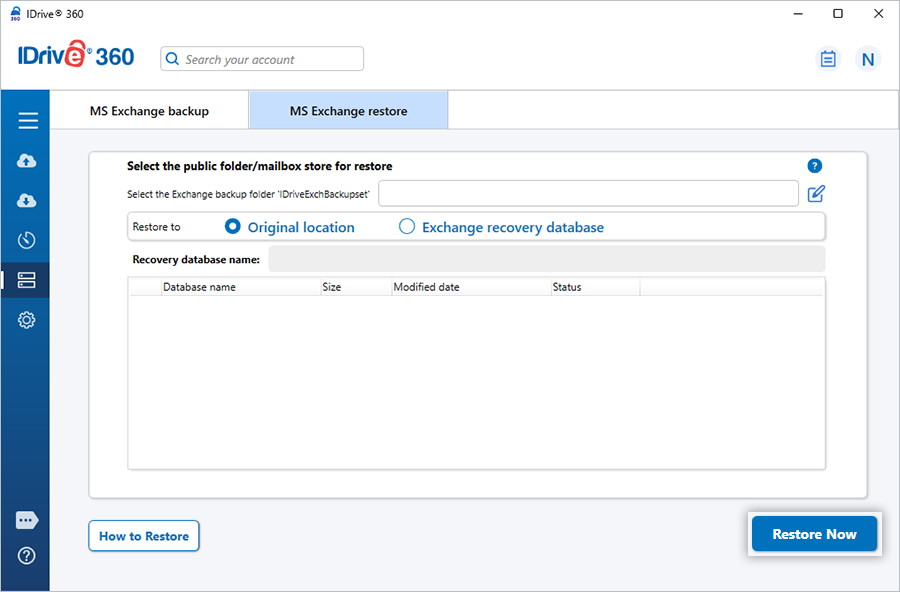
Nach Abschluss werden die wiederhergestellten Datenbanken (Public Folder Stores und Postfachspeicher) automatisch eingebunden.
Wie stelle ich E-Mails vom Exchange-Server mit IDrive 360 – Exchange Server Restore wieder her?
Um auch nur eine einzelne E-Mail wiederherzustellen, müssen Sie zunächst den vollständigen 'Postfach'-Speicher (Datenbank) des Benutzers wiederherstellen. Für detaillierte Schritte lesen Sie MS Exchange Restore.
Alternativ bietet das Brick-Level-Postfach-Backup von IDrive 360 eine granulare Backup- und Wiederherstellungsfunktion. Mit dieser Methode können Sie einzelne E-Mails direkt von oder in Ihr Exchange-Server-Postfach sichern oder wiederherstellen, ohne die gesamte Datenbank wiederherzustellen.
Unterstützt IDrive® 360 die Wiederherstellung der MS Exchange Server Recovery Storage Group?
Nein. IDrive 360 unterstützt Backup und Wiederherstellung (Crash-Recovery) nur für MS Exchange Server-Speichergruppen und -Datenbanken (Postfachspeicher), nicht die Recovery Storage Group.
Verursacht die Recovery Storage Group einen Fehler beim MS Exchange-Server-Wiederherstellungsvorgang?
Ja. Der MS Exchange-Server-Wiederherstellungsvorgang kann fehlschlagen, wenn während der Wiederherstellung eine Recovery Storage Group vorhanden ist. Um dies zu beheben, entfernen Sie die Recovery Storage Group vor der Wiederherstellung.
Hinweis: Es wird empfohlen, ein Offline-Backup der Recovery Storage Group zu erstellen, bevor Sie sie löschen.
Unterstützt IDrive® 360 inkrementelles Backup von Exchange Server 2010/2013/2016 an einem lokalen Backup-Speicherort?
Ja. IDrive 360 unterstützt inkrementelles Backup für Exchange Server 2010, 2013 und 2016, einschließlich Backups an einem lokalen Backup-Speicherort.
Wie kann ich Wiederherstellungsdatenbanken in Exchange Server 2010, 2013 und 2016 erstellen?
Sie können eine Wiederherstellungsdatenbank mithilfe der Exchange Management Shell mit dem folgenden Befehl erstellen:
New-MailboxDatabase -Recovery -Name <database name> -Server <servername>
-EdbFilePath <path> -LogFolderPath <path>
Example:
New-MailboxDatabase -Recovery -Name RDB2 -Server MBX1 -EdbFilePath
"C:\Recovery\RDB2\RDB2.EDB" -LogFolderPath "C:\Recovery\RDB2"
Hinweis: Um die Wiederherstellung auf Dateiebene für die Wiederherstellungsdatenbank zu ermöglichen, verwenden Sie den folgenden Befehl:
Set-MailboxDatabase -Identity <database name> -AllowFileRestore $true
Muss ich das Circular Log für das Exchange-Server-Backup deaktivieren?
Ja. IDrive 360 verwendet eine VSS-basierte Methode für das Exchange-Server-Backup. Daher sollte Circular Logging deaktiviert werden, um erfolgreiche Backups zu gewährleisten.
Benötigt IDrive® 360 – Exchange Brick-Level-Postfach-Backup bestimmte Postfachrechte?
Ja. Um ein Brick-Level-Postfach-Backup für Exchange Server 2003 und 2007 durchzuführen, müssen Sie die entsprechenden Berechtigungen für die Postfächer gewähren. Klicken Sie hier, um mehr über Postfachrechte zu erfahren.
Wie führe ich ein Exchange Brick-Level-Backup durch?
So führen Sie ein Brick-Level-Backup durch:
- Melden Sie sich bei der IDrive® 360 Desktop-Anwendung an und klicken Sie auf 'Server-Backup'. Ein Schiebereglermenü wird angezeigt.
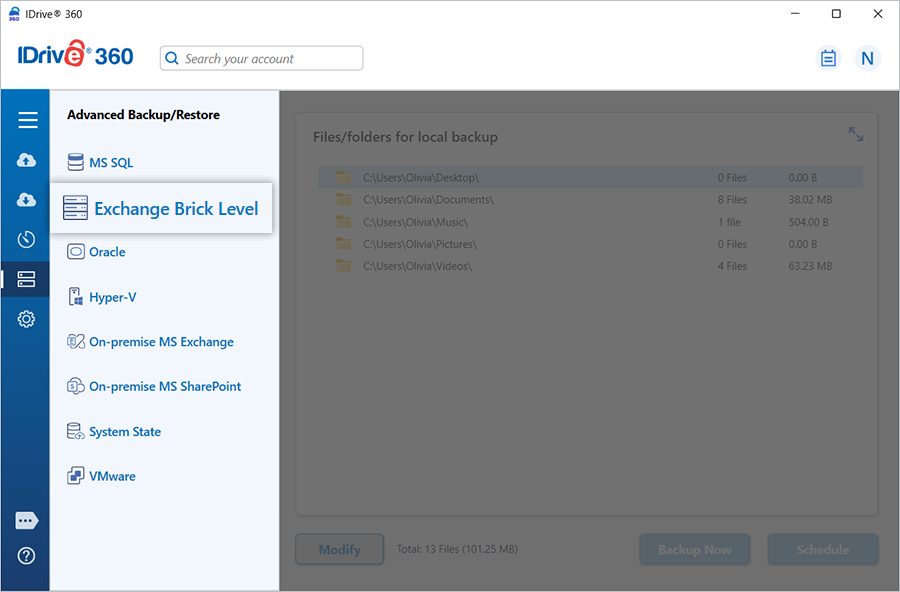
- Klicken Sie auf 'Exchange Brick Level'. Die Exchange Brick-Level Backup/Restore-Konsole wird angezeigt. Standardmäßig ist 'Exchange Brick-Level-Backup' ausgewählt.
- Wählen Sie 'Online-Backup', 'Lokales Backup' oder 'IDrive® 360 Express™ Backup'.
Hinweis: 'Online-Backup' speichert Daten in der IDrive 360-Cloud. 'Lokales Backup' und 'IDrive® 360 Express™ Backup' speichern Daten auf dem lokalen Laufwerk.
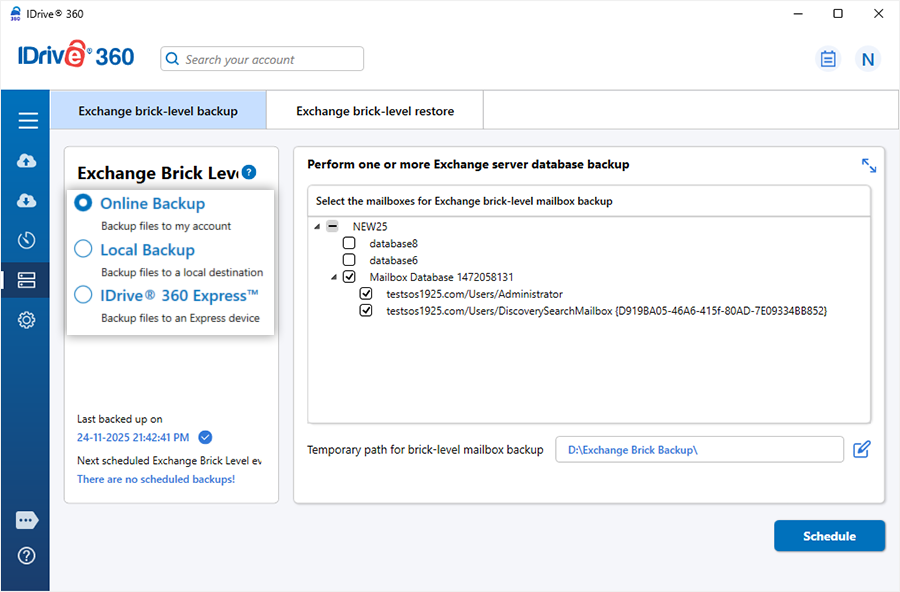
- Wählen Sie die Postfächer aus, die Sie vom MS Exchange-Server sichern möchten.
- Wählen Sie die Postfachdatenbanken aus der Liste aus und geben Sie den lokalen Backup-Speicherort an.
- Klicken Sie auf 'Jetzt planen'.
Hinweis:
(a) Stellen Sie sicher, dass der ausgewählte temporäre Ordner auf Ihrem Computer über ausreichend freien Speicherplatz verfügt, um die Exchange-Server-Backup-Dateien zu speichern. Remote-Speicherorte können nicht als temporärer Speicher verwendet werden.
(b) Sobald das lokale Backup gestartet wird, wird der Ordner '.ServerBackup' automatisch erstellt.
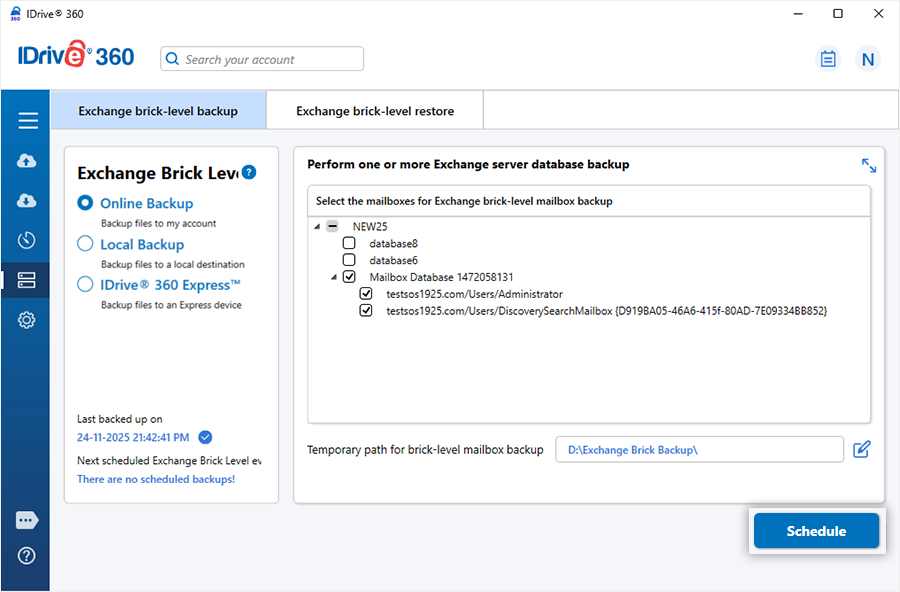
- Konfigurieren Sie im 'Scheduler' ein zukünftiges Datum und eine Uhrzeit für das Backup oder führen Sie ein sofortiges Backup der ausgewählten Datenbanken durch.

Was sind die Mindestsystemanforderungen für ein Exchange – Brick-Level-Backup?
Exchange Server 2016
- xx64-Architekturbasierter Computer mit:
- Intel-Prozessor mit Unterstützung der Intel 64-Architektur (Intel EM64T) oder
- AMD-Prozessor mit Unterstützung der AMD64-PlattformHinweis: Intel Itanium IA64-Prozessoren werden nicht unterstützt
- Betriebssystem: Windows Server 2012, Windows Server 2012 R2 oder Windows Server 2016 Mindestens 8 GB RAM pro Server
- Ausreichend Festplattenspeicher zum Speichern der Exchange-Server-Postfach-Backup-Dateien
Exchange Server 2013
- x64-Architekturbasierter Computer mit:
- Intel-Prozessor mit Unterstützung der Intel 64-Architektur (Intel EM64T) oder
- AMD-Prozessor mit Unterstützung der AMD64-Plattform - Betriebssystem:
- Windows Server 2012 Standard
- Windows Server 2008 R2 Standard, Enterprise oder Datacenter mit Service Pack 1 (SP1) oder höher - Mindestens 8 GB RAM pro Server
- Ausreichend Festplattenspeicher zum Speichern der Exchange-Server-Datenbank-Backup-Dateien
Für Exchange Server 2010
- x64-Architekturbasierter Computer mit:
- Intel-Prozessor mit Unterstützung von Intel EM64 oder
- AMD-Prozessor mit Unterstützung der AMD64-Plattform - Betriebssystem:
- Windows Server 2008 SP2 oder höher
- Windows Server 2008 R2 - Mindestens 2 GB RAM pro Server
- Ausreichend Festplattenspeicher zum Speichern der Exchange-Server-Postfach-Backup-Dateien
Ich erhalte Fehlermeldungen wie 'The specified module could not be found' / 'ActiveX component can't create object' während des Exchange-Server Brick-Level-Postfach-Backup-Vorgangs. Warum?
Diese Fehler treten auf, wenn eine für das Exchange Brick-Level-Postfach-Backup erforderliche Komponente nicht ordnungsgemäß installiert ist. Um das Problem zu beheben:
- Stellen Sie sicher, dass die IDrive® 360 Desktop-Anwendung korrekt installiert ist.
- Wenn das Problem weiterhin besteht, registrieren Sie die erforderliche Komponente manuell:
a. Klicken Sie auf 'Start' > 'Ausführen'.
b. Wählen Sie 'Ausführen'.
c. Geben Sie den folgenden Befehl ein und drücken Sie die Eingabetaste: regsvr32" <IDrive 360 Installationspfad>\"IDriveRedempDll.dll"
Damit wird die erforderliche DLL registriert und die Fehlermeldungen sollten behoben werden.
Kann ich ein Exchange Brick-Level-Postfach-Restore mit IDrive® 360 durchführen?
Ja. IDrive 360 ermöglicht Ihnen die Durchführung von Brick-Level-Postfach-Restores.
So stellen Sie Postfächer wieder her:
- Melden Sie sich bei der IDrive® 360 Desktop-Anwendung an und klicken Sie auf 'Wiederherstellen'.
- Suchen und wählen Sie den persönlichen Ordner (*.PST) aus dem Ordner 'IDExchBrick' in Ihrem IDrive 360-Konto.
- Klicken Sie auf 'Jetzt wiederherstellen', um die .PST-Datei auf dem lokalen Computer wiederherzustellen.
- Klicken Sie nach der Wiederherstellung der .PST-Datei auf den Tab 'Server-Backup'. Ein Schiebereglermenü wird angezeigt.
- Klicken Sie auf 'Exchange Brick Level'. Die Exchange Brick-Level Backup/Restore-Konsole wird angezeigt.
- Klicken Sie auf 'Exchange Brick-Level-Restore'.
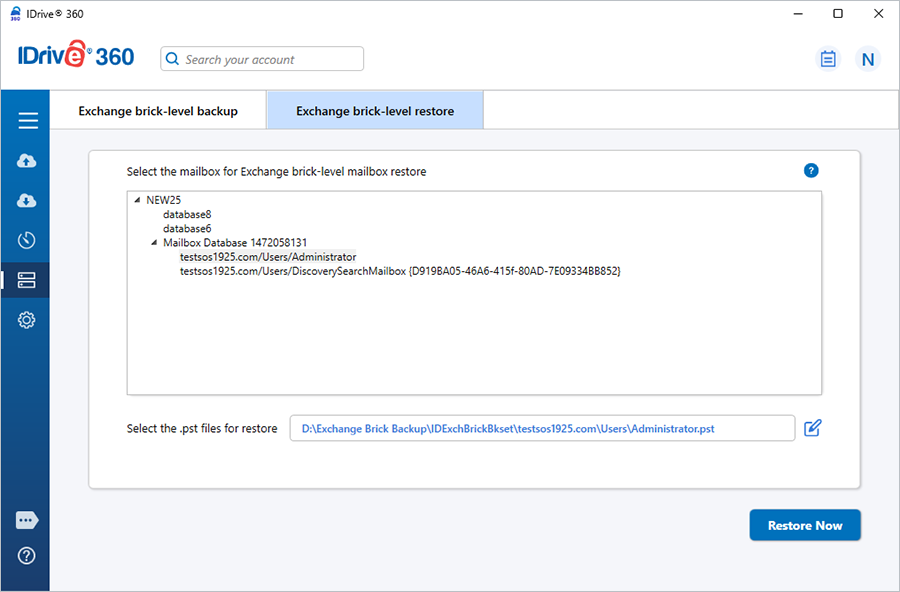
- Wählen Sie 'Online-Wiederherstellung', 'Lokale Wiederherstellung' oder 'IDrive® 360 Express™ Wiederherstellen'.
Hinweis: Stellen Sie die erforderliche Version der Dateien auf ein lokales Laufwerk wieder her. Suchen und wählen Sie die wiederhergestellte .PST-Datei von Ihrem lokalen Computer aus.
- Klicken Sie auf 'Jetzt wiederherstellen', um den Exchange-Server Brick-Level-Wiederherstellungsvorgang zu starten.
Unterstützt das Exchange Brick-Level-Postfach-Backup das vollständige Backup oder die Wiederherstellung der MS Exchange Server-Datenbank?
Nein. Das Exchange Brick-Level-Postfach-Backup von IDrive 360 ist für die Sicherung einzelner Postfächer aus ausgewählten Postfachspeichern konzipiert. Es unterstützt kein vollständiges Datenbank-Backup oder eine vollständige Exchange-Server-Wiederherstellung. Um ein vollständiges Exchange-Datenbank-Backup oder eine Wiederherstellung durchzuführen, verwenden Sie die Exchange Server Backup/Restore-Funktion von IDrive 360.
Muss ich Microsoft Outlook installieren, um das Exchange Brick-Level-Postfach-Backup mit IDrive® 360 durchzuführen?
Nein. Das Exchange Brick-Level-Postfach-Backup von IDrive 360 erfordert keine Installation von Microsoft Outlook auf Ihrem Computer.
Unterstützt IDrive® 360 das Exchange Brick-Level-Postfach-Backup und -Restore auf allen Knoten von MS Exchange Server 2013/2016 DAGs?
Ja. IDrive 360 unterstützt das Exchange Brick-Level-Postfach-Backup und -Restore auf allen Knoten von MS Exchange Server 2013/2016 DAGs.
Ist ein zusätzliches/externes Speichervolume für das Exchange Brick-Level-Postfach-Backup erforderlich?
Nein. Stellen Sie jedoch sicher, dass der während der Planung ausgewählte temporäre Speicherort über ausreichend Festplattenspeicher verfügt, um die zu sichernden Postfachelemente aufzunehmen.
Warum erhalte ich ein Popup, das eine Postfachauthentifizierung während des Exchange Brick-Level-Postfach-Backups anfordert?
Dies tritt auf, wenn die erforderlichen Berechtigungen für die zu sichernden Postfächer nicht gewährt wurden. Stellen Sie sicher, dass die entsprechenden Postfachrechte zugewiesen sind, um das Exchange Brick-Level-Postfach-Backup der ausgewählten Postfächer mit IDrive 360 durchzuführen.
Warum erhalte ich den Fehler "Error in IMsgServiceAdmin::ConfigureMsgService: MAPI_E_NETWORK_ERROR" während des Brick-Level-Backups?
Dieser Fehler kann auftreten, wenn der Dienst unter dem Konto 'Local Service' ausgeführt wird, das keine Netzwerkzugriffsrechte hat. Um das Problem zu beheben, führen Sie den Dienst unter einem Domänenkonto mit geeigneten Netzwerkberechtigungen aus.