Vollständige Computersicherung – Full Client
Wenn Ihre Frage unten nicht beantwortet wird, kontaktieren Sie uns über unser Support-Formular und wir werden uns in Kürze bei Ihnen melden.
- Was ist eine vollständige Computersicherung?
- Wie führe ich eine vollständige Computersicherung durch?
- Wie führe ich eine vollständige Computersicherung auf einem lokalen Gerät durch?
- Wie kann ich eine vollständige Computersicherung auf einem zugeordneten Netzlaufwerk/NAS-Laufwerk durchführen?
- Wie kann ich eine vollständige Computersicherung an einem Netzwerkstandort oder einem NAS-Speicherort durchführen?
- Wie viel Speicherplatz wird mindestens für die Erstellung einer Schattenkopie eines Volumes benötigt?
- Welche Hardware-RAID-Versionen unterstützen die vollständige Computersicherung?
- Wie stelle ich den vollständigen Computersicherungsordner von der lokalen Sicherung auf ein externes Laufwerk wieder her?
- Wie kann ich eine vollständige Computerwiederherstellung von einem Netzwerkstandort durchführen?
- Wie erstelle ich ein bootfähiges USB-Flash-Laufwerk zur Wiederherstellung der vollständigen Computersicherung?
- Warum werde ich nach einer vollständigen Computerwiederherstellung aufgefordert, meine Windows-Lizenz zu aktivieren?
- Kann ich eine vollständige Computersicherung auf einem Computer mit aktivierter BitLocker-Verschlüsselung durchführen?
- Kann ich eine vollständige Computersicherung auf einem Computer mit aktivierter EFS-Verschlüsselung (Encrypted File System) durchführen?
- Welche Dateien sind von der vollständigen Computersicherung ausgeschlossen?
- Unterstützt die vollständige Computersicherung dynamische Datenträger?
- Welche Software-RAID-Versionen unterstützen die vollständige Computersicherung?
- Unterstützt IDrive® 360 die vollständige Computersicherung für Mac-Benutzer?
- In meinen Sicherungsprotokollen wird die Meldung 'Keine Bitmap-Daten für das Laufwerk verfügbar. Führen Sie den Befehl 'chkdsk' auf logischen Laufwerken (NTFS) für einen inkrementellen Scan aus' angezeigt. Was soll ich tun?
- Führt die vollständige Computersicherung auch eine Sicherung von Microsoft OneDrive durch?
- Warum ist die Dateianzahl im vollständigen Computersicherungsordner größer als die in die Cloud hochgeladenen Dateien?
- Kann ich die Archiv-Bereinigungsfunktion für vollständige Computersicherungs-Datensätze verwenden?
- Gibt es Einschränkungen bei der vollständigen Computersicherung?
- Wie stelle ich Dateien und Ordner aus der vollständigen Computersicherung wieder her?
- Wie kann ich eine vollständige Computersicherung als virtuelle Maschine (VM) auf einem VMware ESXi-Host wiederherstellen?
- Wie kann ich eine vollständige Computersicherung als virtuelle Maschine (VM) auf einem Hyper-V-Server wiederherstellen?
- Unterstützt die vollständige Computersicherung Spanned/Striped/Mirrored-Volumes?
- Wie erstelle ich ein bootfähiges WinRE-Wiederherstellungsmedium für die vollständige Computerwiederherstellung?
- Wie erstelle ich ein bootfähiges WinRE-Medium mit WLAN-Unterstützung?
- Wie erhalte oder kopiere ich den IDrive® 360-Ordner aus der WinRE-Umgebung?
- Wie finde ich den Pfad des von meinem Computer verwendeten WLAN-Treibers?
- Wie kann ich den IDMachineBackup-Ordner, der aus der IDrive® 360 Cloud oder einem Express-Gerät auf eine externe Festplatte wiederhergestellt wurde, wiederherstellen?
- Welche WLAN-Authentifizierungsmethoden werden von IDrive® 360 WinRE unterstützt?
1-Schritt-Vollständige-Computerwiederherstellung
Was ist eine vollständige Computersicherung?
Die vollständige Computersicherung ist die vollständige Sicherung eines Computers – einschließlich Betriebssystem, Systemdateien, Programme und Boot-Dateien – und ermöglicht die Wiederherstellung des gesamten Computers im Katastrophenfall. Bei einem Absturz des Betriebssystems müssen Sie lediglich die bootfähige Wiederherstellung starten und die Zielfestplatte für die Wiederherstellung auswählen. Dadurch wird eine Partition ähnlich der des ursprünglichen Computers erstellt und das Betriebssystem in seinen früheren Zustand zurückversetzt.
Die vollständige Computersicherung ermöglicht eine nahtlose Betriebssystemwiederherstellung, indem sowohl das System als auch die Boot-Datei gesichert werden. Die Sicherung in die Cloud erfolgt direkt und erfordert keinen zusätzlichen Speicher für eine lokale Kopie.
Wie führe ich eine vollständige Computersicherung durch?
So führen Sie eine vollständige Computersicherung durch:
- Starten Sie die IDrive 360-Desktop-Anwendung.
- Melden Sie sich mit Ihrem IDrive 360-Benutzernamen und -Kennwort an. Wenn Ihr Konto mit privater Verschlüsselung konfiguriert ist, geben Sie den privaten Schlüssel ein.
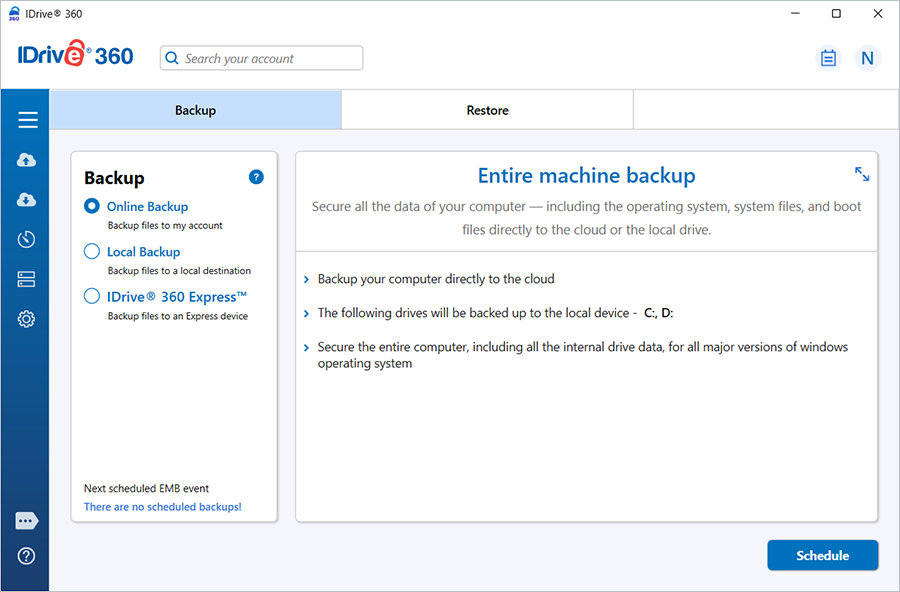
- Klicken Sie auf 'Vollständige Computersicherung'.
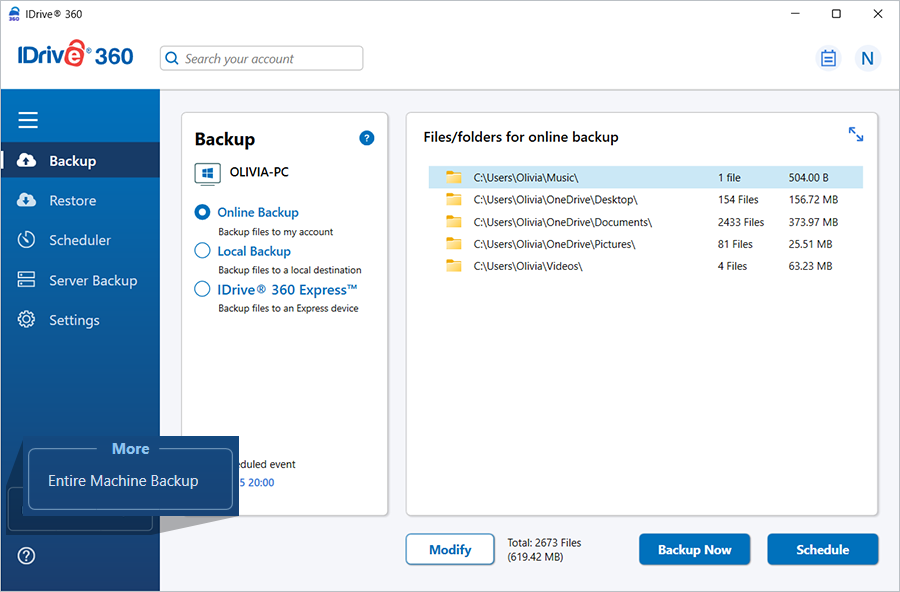
- Wählen Sie unter 'Sicherung' je nach gewünschtem Zielspeicherort 'Online-Sicherung', 'Lokale Sicherung' oder 'IDrive® 360 Express�'.
Hinweis:
a. Cloud-Sicherung ist direkt und erstellt keine lokale Sicherungskopie.
b. Wählen Sie bei lokaler Sicherung oder Express-Sicherung ein Ziellaufwerk aus der Dropdown-Liste aus.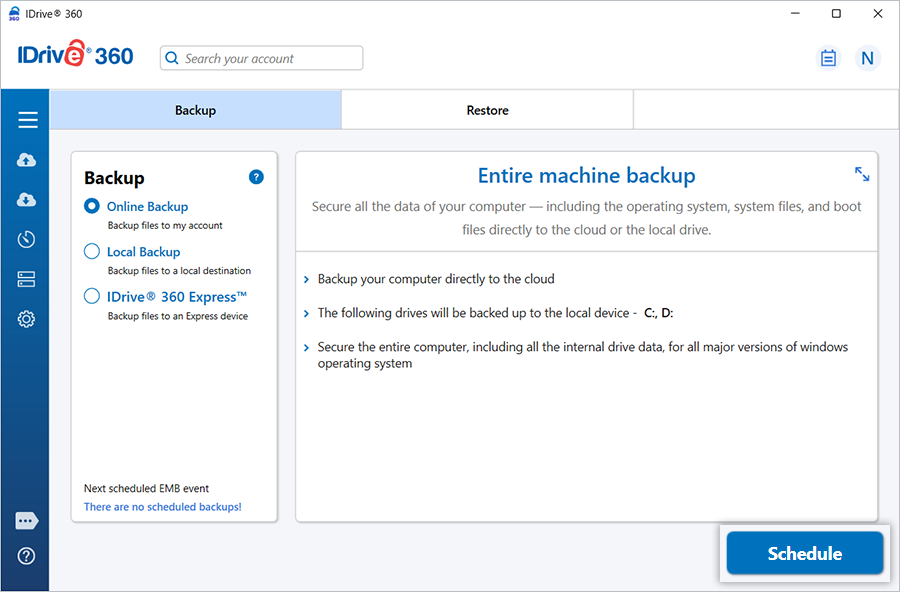
- Klicken Sie auf 'Jetzt planen'.
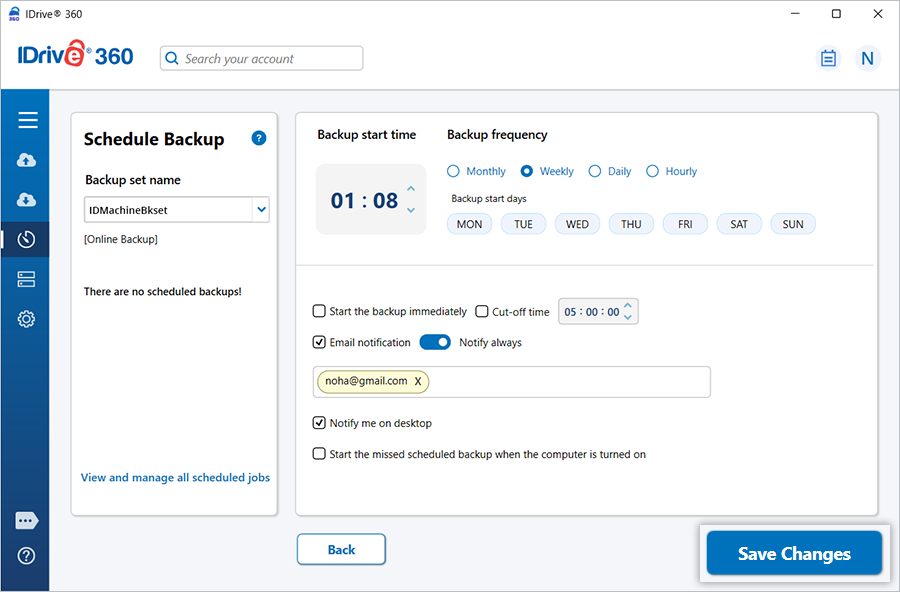
- Der Bildschirm 'Sicherung planen' wird angezeigt. Erstellen Sie einen Zeitplan für regelmäßige vollständige Computersicherungen und klicken Sie auf '�nderungen speichern'.
Wie führe ich eine vollständige Computersicherung auf einem lokalen Gerät durch?
So führen Sie eine vollständige Computersicherung auf einem lokalen Gerät durch:
- Klicken Sie auf 'Vollständige Computersicherung'.
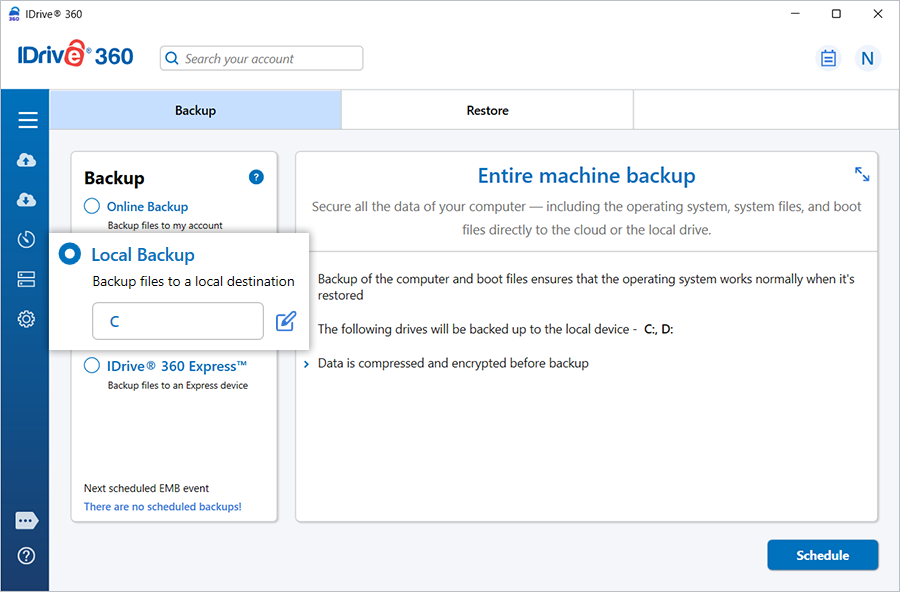
- Wählen Sie unter 'Sicherung' das Optionsfeld 'Lokale Sicherung'.
- Klicken Sie auf
 und wählen Sie den gewünschten lokalen Sicherungsspeicherort. Klicken Sie auf 'Jetzt planen'.
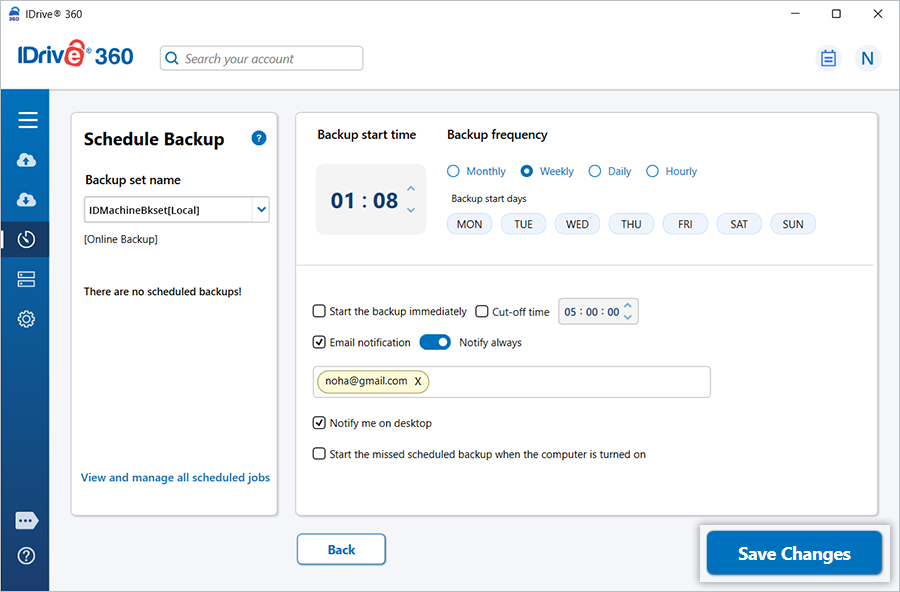
- Der Bildschirm 'Sicherung planen' wird angezeigt. Erstellen Sie einen Zeitplan für regelmäßige vollständige Computersicherungen und klicken Sie auf '�nderungen speichern'.
Wie kann ich eine vollständige Computersicherung auf einem zugeordneten Netzlaufwerk/NAS-Laufwerk durchführen?
Um eine vollständige Computersicherung auf einem zugeordneten Netzlaufwerk/NAS-Laufwerk durchzuführen, müssen Sie Ihren Netzwerkstandort Ihrem System zuordnen.
So führen Sie den Sicherungsvorgang durch:
- Klicken Sie auf 'Vollständige Computersicherung'.
- Wählen Sie das Optionsfeld 'Lokale Sicherung'.
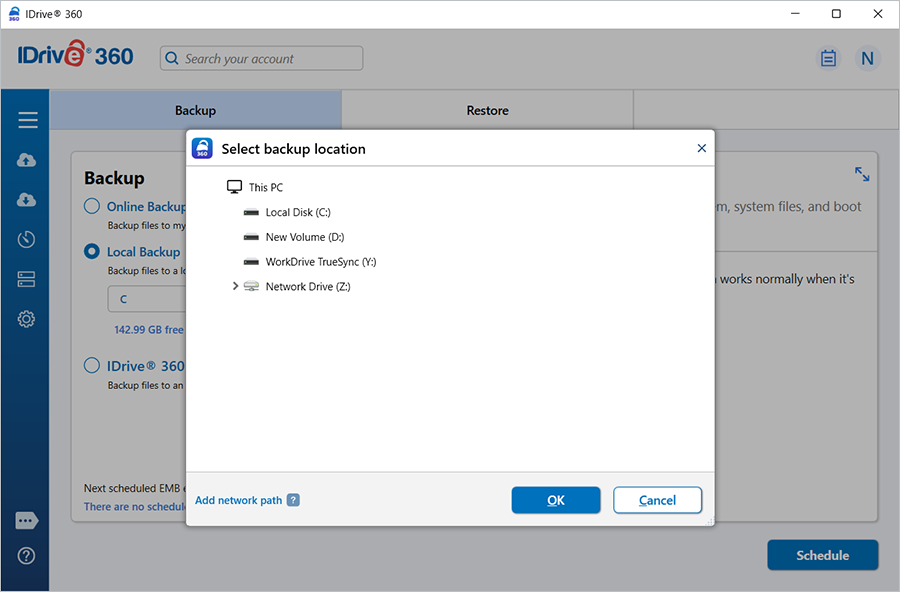
- Durchsuchen Sie den Sicherungsspeicherort, um das zugeordnete Netzlaufwerk/NAS-Laufwerk als Speicherort auszuwählen.
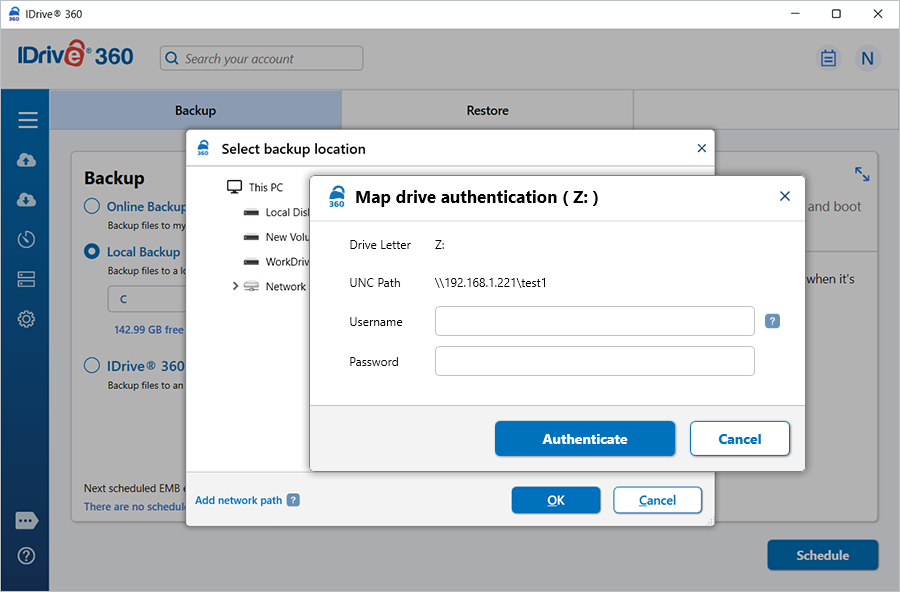
- Geben Sie Ihren Benutzernamen und Ihr Kennwort zur Authentifizierung beim zugeordneten Netzlaufwerk/NAS-Laufwerk ein.
- Klicken Sie auf 'Jetzt planen'.
- Erstellen Sie im Bildschirm 'Sicherung planen' einen Zeitplan für regelmäßige vollständige Computersicherungen und klicken Sie auf 'Änderungen speichern'.
Wie kann ich eine vollständige Computersicherung an einem Netzwerkstandort oder einem NAS-Speicherort durchführen?
So führen Sie den Sicherungsvorgang durch:
- Klicken Sie auf 'Vollständige Computersicherung'.
- Wählen Sie im Bildschirm 'Vollständige Computersicherung' 'Lokale Sicherung'.
- Durchsuchen Sie einen Sicherungsspeicherort, um die vollständige Computersicherung zu erstellen.
- Klicken Sie auf 'Zugriff auf einen Netzwerkstandort für die Sicherung überprüfen'. Das Popup 'Netzwerkdetails' wird angezeigt.
- Geben Sie Ihren NAS/Netzwerk-UNC-Pfad (''<\\\\IP-Adresse oder Computername\\dir''>), Benutzernamen und Kennwort zur Überprüfung ein.
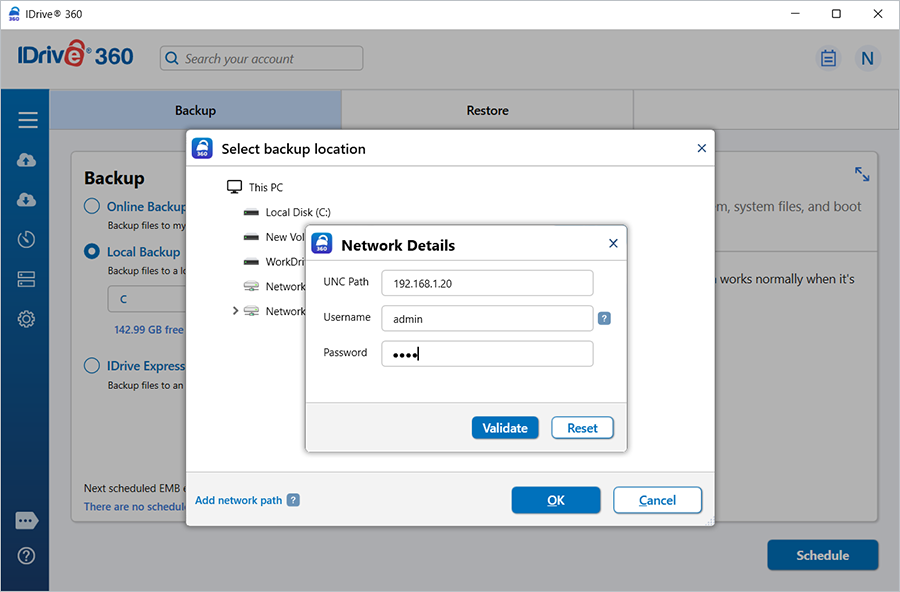
- Klicken Sie auf 'Jetzt planen'. Planen Sie die Sicherung für den Sicherungsvorgang an einem Netzwerkstandort und klicken Sie auf 'Änderungen speichern'.
Wie viel Speicherplatz wird mindestens für die Erstellung einer Schattenkopie eines Volumes benötigt?
IDrive 360 verwendet den VSS-Dienst, um zeitpunktgenaue Daten des Systems zu erfassen. Es ist ein Mindestspeicherplatz von 1 GB pro Volume für die Erstellung einer Schattenkopie erforderlich.
Welche Hardware-RAID-Versionen unterstützen die vollständige Computersicherung?
Die folgenden RAID-Versionen unterstützen die vollständige Computersicherung:
- RAID 1
- RAID 0
- RAID 1 + 0
- RAID 0 + 1
- RAID 5
Wie stelle ich den vollständigen Computersicherungsordner von der lokalen Sicherung auf ein externes Laufwerk wieder her?
So stellen Sie den vollständigen Computersicherungsordner auf einem externen Laufwerk wieder her:
- Starten Sie die IDrive 360-Desktop-Anwendung.
- Melden Sie sich mit Ihrem IDrive 360-Benutzernamen und -Kennwort an.
- Gehen Sie zu 'Wiederherstellen', klicken Sie auf und wählen Sie den Sicherungsspeicherort aus. Klicken Sie auf 'OK'.
- Wählen Sie den Ordner 'IDMachineBackup'.
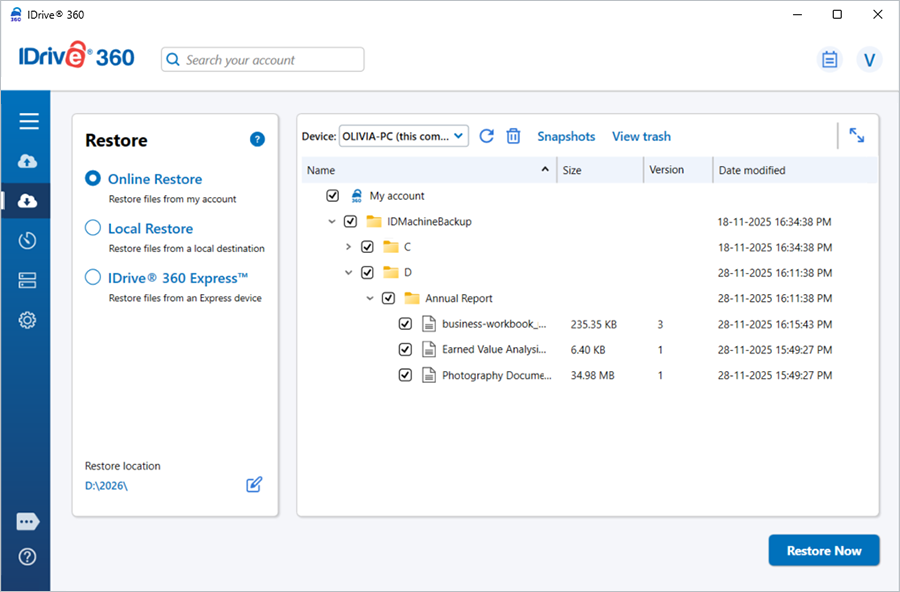
- Klicken Sie auf und wählen Sie das externe Laufwerk.
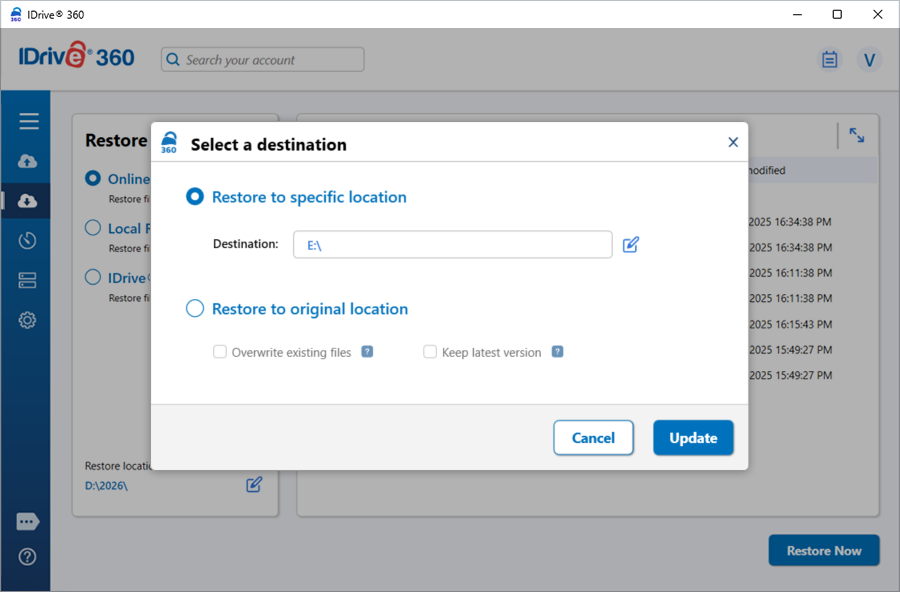
- Klicken Sie auf 'Jetzt wiederherstellen'.
Wie kann ich eine vollständige Computerwiederherstellung von einem Netzwerkstandort durchführen?
- Verbinden Sie den WinRE-Startdatenträger (bootfähiges USB-Flash-Laufwerk) mit dem Computer.
- Starten Sie den Computer vom USB-Laufwerk, um die Windows-Wiederherstellungsumgebung zu starten.
- Der Assistent für die vollständige Computerwiederherstellung wird angezeigt.
- Melden Sie sich bei Ihrem IDrive® 360 Cloud-Sicherungskonto an.
- Falls Ihr Konto mit privater Verschlüsselung konfiguriert ist, werden Sie zur Eingabe des privaten Schlüssels aufgefordert. Geben Sie den privaten Schlüssel ein, um fortzufahren.
- Wählen Sie 'Lokale Wiederherstellung'.
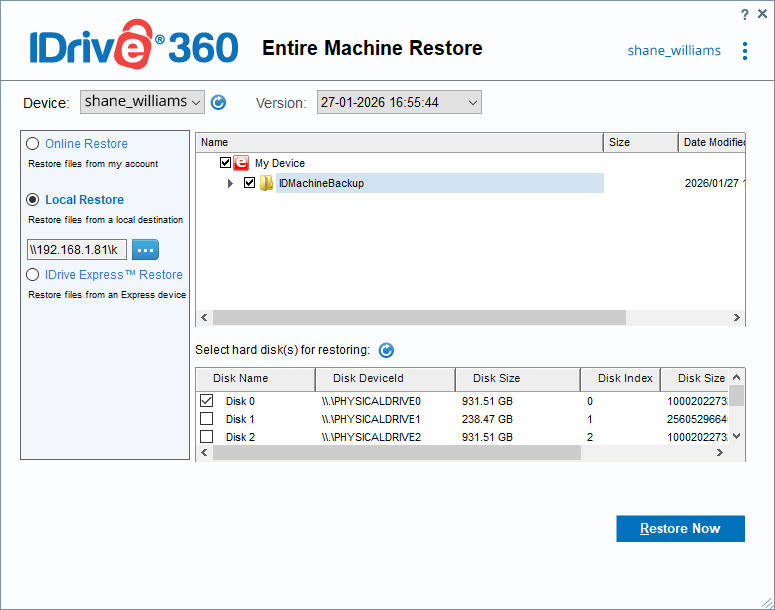
- Klicken Sie auf . Das Popup 'Speicherort auswählen' wird angezeigt.
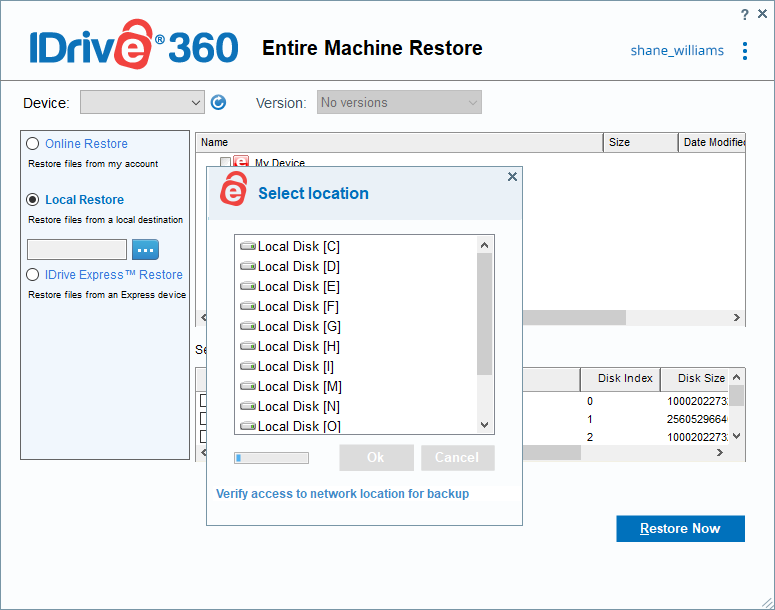
- Klicken Sie auf 'Zugriff auf einen Netzwerkstandort für die Sicherung überprüfen'. Das Popup 'Netzwerkdetails' wird angezeigt.
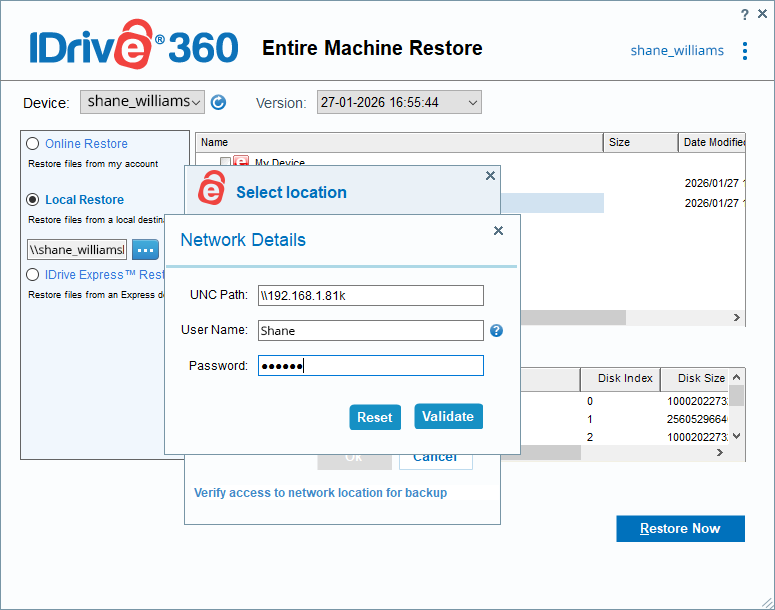
- Geben Sie den UNC-Pfad ("\\\\IP-Adresse oder Computername\\dir") des Netzwerk/NAS-Standorts, Ihren Benutzernamen (Domäne\\Benutzername) und Ihr Kennwort für die Netzwerkauthentifizierung ein. Klicken Sie auf 'Überprüfen'.
- Wählen Sie den vollständigen Computersicherungsordner (IDMachineBackup) vom Netzwerkstandort aus.
- Wählen Sie die Festplatte aus, auf der Sie den vollständigen Computersicherungsordner wiederherstellen möchten.
- Klicken Sie auf 'Jetzt wiederherstellen'. Eine Popup-Meldung fordert eine Bestätigung an, da die Wiederherstellung einer Computersicherung alle vorhandenen Inhalte des Laufwerks überschreibt. Klicken Sie auf 'Ja', um fortzufahren.
- Den Fortschritt der Wiederherstellung können Sie im Fenster "Vollständige Computerwiederherstellung" verfolgen. Sobald die Wiederherstellung abgeschlossen ist, wählen Sie Ihre Festplatte im BIOS aus und starten Sie den Computer, um das Betriebssystem zu laden.
Wie erstelle ich ein bootfähiges USB-Flash-Laufwerk zur Wiederherstellung der vollständigen Computersicherung?
So erstellen Sie ein bootfähiges USB-Flash-Laufwerk:
- Stecken Sie ein USB-Flash-Laufwerk in einen laufenden Computer.
- Führen Sie das Fenster 'Eingabeaufforderung' als Administrator aus.
- Verwenden Sie den folgenden Befehl, um die Liste der Datenträger anzuzeigen:
DISKPART > list disk - Verwenden Sie den folgenden Befehl, um ein Laufwerk auszuwählen:
DISKPART > select disk X
Dabei steht 'X' für die Laufwerknummer oder den Laufwerkbuchstaben des USB-Flash-Laufwerks. - Verwenden Sie den folgenden Befehl, um alle Daten vom USB-Flash-Laufwerk zu löschen:
DISKPART > clean - Geben Sie den folgenden Befehl ein, um die erforderliche Partition zu erstellen:
DISKPART > create partition primary - Verwenden Sie den folgenden Befehl, um die erforderliche Partition auszuwählen:
DISKPART > select partition 1 - Verwenden Sie die folgenden Befehle, um die MBR-Computersicherungspartition (Legacy) wiederherzustellen:
DISKPART > format fs=ntfs quick
DISKPART > active - Verwenden Sie die folgenden Befehle, um die GPT-Computersicherungspartition (UEFI) wiederherzustellen:
DISKPART > format fs=fat32 quick
DISKPART > active
Warum werde ich nach einer vollständigen Computerwiederherstellung aufgefordert, meine Windows-Lizenz zu aktivieren?
Ihre Windows-Lizenz verknüpft Ihren Product Key, der Ihre Aktivierungscodes speichert, mit den Hardwarekonfigurationen Ihres Computers. Daher kann Windows Sie bei einer Hardwareänderung auffordern, Ihre Lizenz erneut zu aktivieren.
Um dieses Problem bei einer Einzelhandels-Lizenz zu lösen, geben Sie einfach den Product Key auf dem neuen Computer ein und aktivieren Sie die Windows-Lizenz erneut.
Hinweis: Einzelhandels-Lizenzen können jeweils nur auf einem Computer installiert werden. Aktivieren Sie Windows nicht auf mehreren Computern mit demselben Product Key.
Bei einer OEM-Lizenz ist Ihr Product Key jedoch an das Motherboard Ihres Computers gebunden und nicht übertragbar. Um die OEM-Lizenzaktivierung für einen wiederhergestellten Computer zu sichern, müssen Sie Ihren OEM-Lizenzanbieter kontaktieren. IDrive 360 kann Ihnen bei Lizenzproblemen von Drittanbietern nicht behilflich sein.
Kann ich eine vollständige Computersicherung auf einem Computer mit aktivierter BitLocker-Verschlüsselung durchführen?
Ja, aber nur wenn die BitLocker-verschlüsselten Laufwerke entsperrt sind. Stellen Sie sicher, dass alle verschlüsselten Laufwerke entsperrt sind, bevor Sie die vollständige Computersicherung starten.
Kann ich eine vollständige Computersicherung auf einem Computer mit aktivierter EFS-Verschlüsselung (Encrypted File System) durchführen?
Nein, die vollständige Computersicherung wird auf Computern mit aktivierter EFS-Verschlüsselung nicht unterstützt. Um mit der Sicherung fortzufahren, müssen Sie zunächst die EFS-Verschlüsselung deaktivieren.
Welche Dateien sind von der vollständigen Computersicherung ausgeschlossen?
Pagefile.sys, hiberfil.sys und symbolische Link-Dateien zu anderen Volumes werden bei der vollständigen Computersicherung nicht berücksichtigt.
Unterstützt die vollständige Computersicherung dynamische Datenträger?
Ja, die vollständige Computersicherung unterstützt dynamische Datenträger mit einfachen Volumes.
Welche Software-RAID-Versionen unterstützen die vollständige Computersicherung?
Die folgende Software-RAID-Version, basierend auf Windows-Speicherplätzen, unterstützt die vollständige Computersicherung.
- RAID 0
- RAID 1
- RAID 5
Unterstützt IDrive® 360 die vollständige Computersicherung für Mac-Benutzer?
Derzeit ist die vollständige Computersicherung nur für Windows-Benutzer verfügbar.
In meinen Sicherungsprotokollen wird die Meldung 'Keine Bitmap-Daten für das Laufwerk verfügbar. Führen Sie den Befehl 'chkdsk' auf logischen Laufwerken (NTFS) für einen inkrementellen Scan aus' angezeigt. Was soll ich tun?
IDrive 360 kann einen vollständigen Systemscan durchführen, wenn im Dateisystem des gesicherten Computers Inkonsistenzen auftreten. Um dieses Problem zu beheben und einen inkrementellen Scan durchzuführen:
- Navigieren Sie zu 'Start' > 'Eingabeaufforderung' und führen Sie sie als Administrator aus.
- Führen Sie den folgenden Befehl aus:
chkdsk <DISK>: /f /r
Dabei gibt <DISK> den Laufwerkbuchstaben der zu überprüfenden Partition an. Die Überprüfung von Laufwerk C: erfordert möglicherweise einen Neustart des Computers.
Führt die vollständige Computersicherung auch eine Sicherung von Microsoft OneDrive durch?
Die vollständige Computersicherung sichert OneDrive, wenn die OneDrive-Datei/-Ordner auf dem lokalen Laufwerk gespeichert ist. Sie müssen die Funktion 'Dateien on-Demand' von OneDrive deaktivieren, um die Dateien/Ordner lokal zu speichern.
So deaktivieren Sie die Funktion 'Dateien on-Demand' von OneDrive:
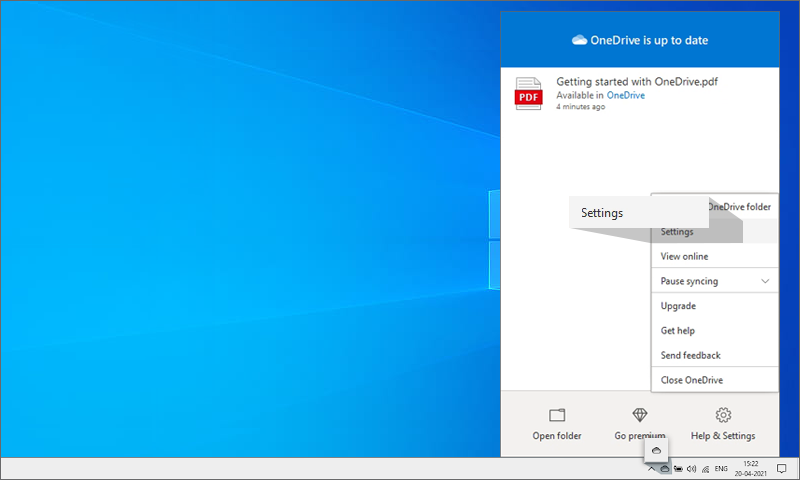
- Klicken Sie mit der rechten Maustaste auf das 'OneDrive'-Symbol in der Taskleiste und wählen Sie 'Einstellungen'. Dadurch werden die Microsoft OneDrive-'Einstellungen' geöffnet.
- Deaktivieren Sie das Kästchen unter 'Dateien on-Demand'.
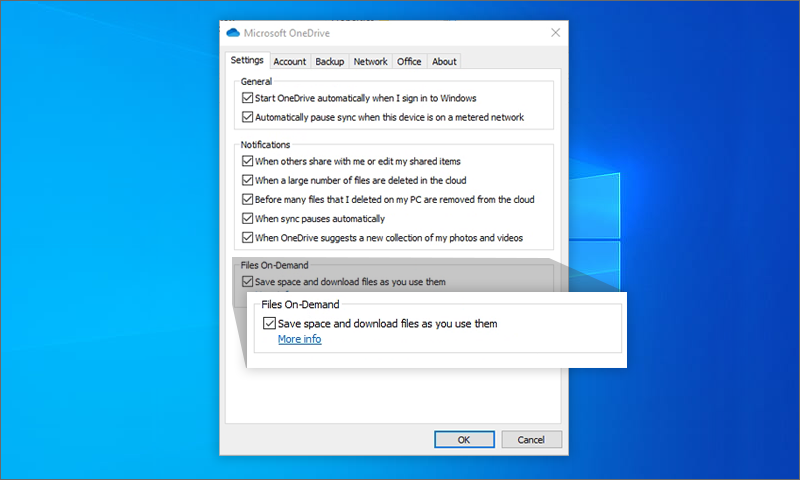
- Klicken Sie auf 'OK', um die Deaktivierung der Funktion 'Dateien on-Demand' zu bestätigen.
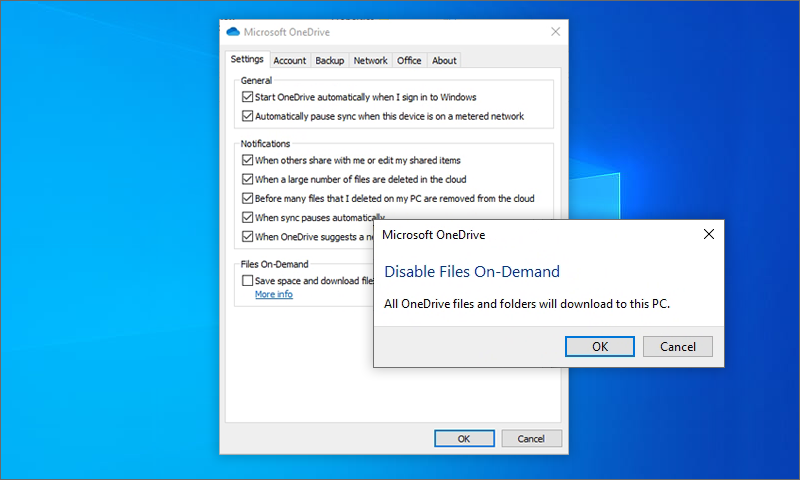
- Klicken Sie in den OneDrive-Einstellungen auf 'OK' und speichern Sie die Änderungen. OneDrive-Dateien und -Ordner sind jetzt auf dem lokalen Gerät verfügbar und werden bei der nächsten vollständigen Computersicherung gesichert.
Darüber hinaus können Sie die Dateien und Ordner aus Ihrem OneDrive-Ordner auswählen, die gesichert werden sollen.
So wählen Sie die OneDrive-Dateien/-Ordner für die Sicherung aus:
- Klicken Sie mit der rechten Maustaste auf das 'OneDrive'-Symbol in der Taskleiste und wählen Sie 'Ihren OneDrive-Ordner öffnen'.
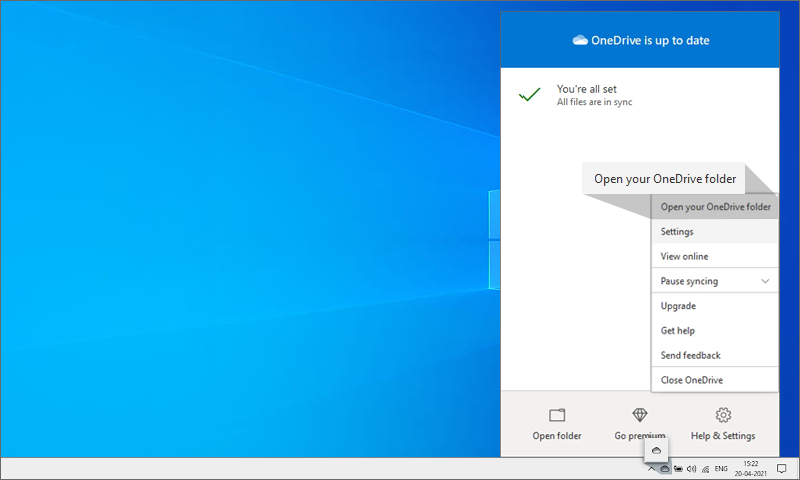
- Wählen Sie die Ordner/Dateien aus, die Sie sichern möchten.
- Klicken Sie mit der rechten Maustaste und wählen Sie 'Immer auf diesem Gerät behalten'.
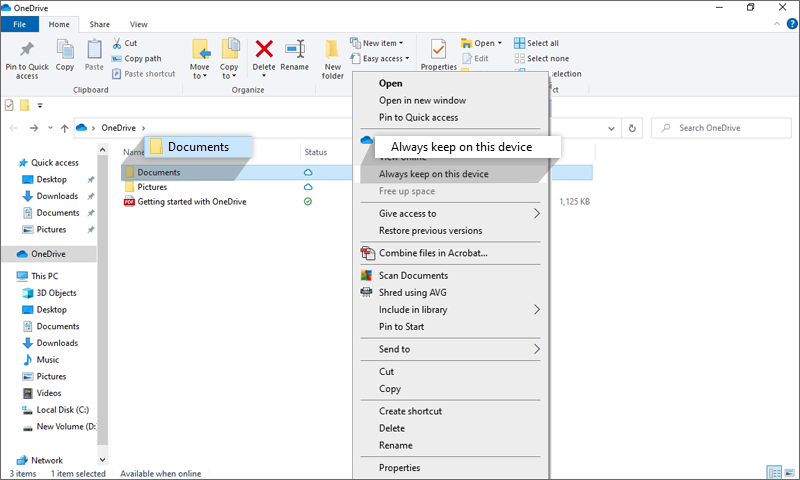
Diese Dateien und Ordner sind jetzt auf dem lokalen Gerät verfügbar. Der nächste Sicherungsvorgang sichert diese OneDrive-Dateien und -Ordner.
Warum ist die Dateianzahl im vollständigen Computersicherungsordner größer als die in die Cloud hochgeladenen Dateien?
Zusätzlich zu den vom Computer hochgeladenen Dateien laden wir unterstützende Dateien (ACL) hoch. Daher zeigt der vollständige Computersicherungsordner (IDMachineBackup) eine höhere Dateianzahl.
Kann ich die Archiv-Bereinigungsfunktion für vollständige Computersicherungs-Datensätze verwenden?
Nein, die Archiv-Bereinigungsfunktion wird für vollständige Computersicherungs-Datensätze nicht unterstützt.
Gibt es Einschränkungen bei der vollständigen Computersicherung?
IDrive 360 Vollständige Computersicherung bietet umfassenden Datenschutz, sichert alle Daten auf Ihrem Computer und ermöglicht die Wiederherstellung im Katastrophenfall. Bitte beachten Sie jedoch Folgendes:
Wiederherstellungseinschränkungen: Die Wiederherstellung und das Starten Ihres Computers aus einer vollständigen Computersicherung ist nicht in allen Szenarien erfolgreich. Faktoren wie abweichende Hardware, Boot-Datei-Probleme, RAID-Konfigurationen oder andere unvorhergesehene Umstände können dazu führen, dass der Wiederherstellungsprozess fehlschlägt. Es ist nicht garantiert, dass eine erfolgreiche Sicherung das System unter allen Bedingungen in seinen ursprünglichen Zustand zurücksetzt.
Alternative Wiederherstellungsoptionen: Wenn eine vollständige Systemwiederherstellung fehlschlägt, können Benutzer dennoch einzelne Dateien und Ordner aus ihren Sicherungen wiederherstellen, um sicherzustellen, dass kritische Daten zugänglich bleiben.
Benutzern wird empfohlen, ihre Sicherungen regelmäßig zu testen und die Kompatibilität mit der Hardware ihres Systems sicherzustellen, um potenzielle Wiederherstellungsprobleme zu mindern.
Wie stelle ich Dateien und Ordner aus der vollständigen Computersicherung wieder her?
Sie können Ihre Dateien und Ordner einfach aus der vollständigen Computersicherung wiederherstellen.
So stellen Sie wieder her:
- Gehen Sie zu 'Wiederherstellen' und wählen Sie 'Online-Wiederherstellung'.
- Wählen Sie den Ordner 'IDMachineBackup' und die wiederherzustellenden Dateien/Ordner aus.
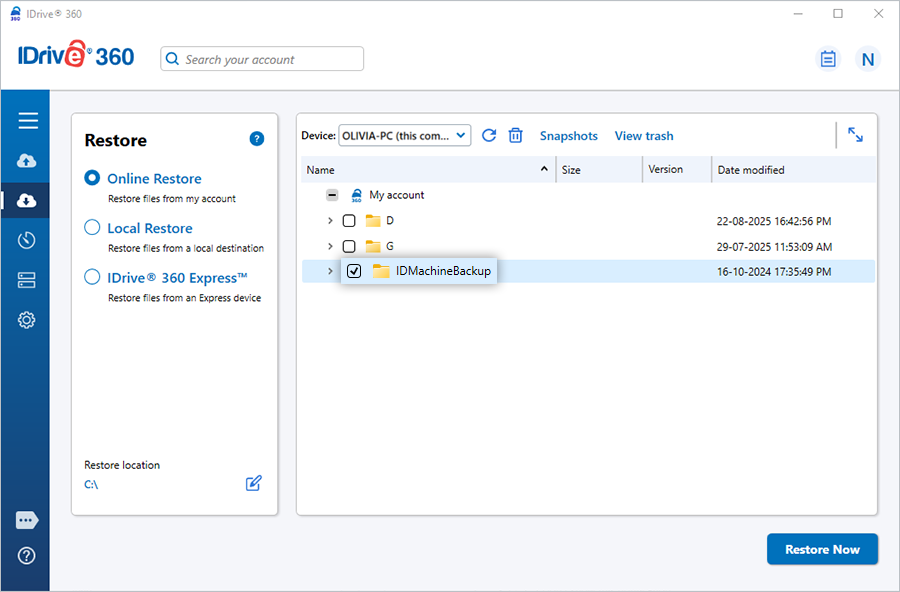
- Klicken Sie auf um den gewünschten 'Wiederherstellungsort' auszuwählen.
- Klicken Sie auf 'Jetzt wiederherstellen'.
Wie kann ich eine vollständige Computersicherung als virtuelle Maschine (VM) auf einem VMware ESXi-Host wiederherstellen?
Um eine virtuelle Maschine (VM) auf einem VMware ESXi-Server aus einer vollständigen Computersicherung wiederherzustellen, müssen Sie zunächst eine neue VM erstellen und konfigurieren, die der ursprünglichen Systemkonfiguration entspricht. Dazu gehört das Hochladen der Recovery-ISO, die Auswahl der richtigen Firmware (BIOS oder EFI) und das Starten in die IDrive 360-Wiederherstellungsumgebung. Sobald die VM läuft, können Sie das gesamte System aus Ihrer IDrive 360 Cloud-Sicherung oder einem lokal angeschlossenen externen Laufwerk wiederherstellen.
Stellen Sie sicher, dass die Voraussetzungen erfüllt sind, bevor Sie den Wiederherstellungsprozess starten.
So stellen Sie einen physischen Computer als neue VM auf einem ESXi-Server wieder her:
- Melden Sie sich bei Ihrem ESXi-Host über den vSphere Client oder Web Client an.

- Laden Sie die System-Recovery-ISO hoch:
- Gehen Sie zu Speicher > Datastore-Browser > Hochladen.

- Laden Sie die korrekte SystemWinRE.iso-Datei hoch (basierend auf dem Partitionstyp in state.xml).

- Gehen Sie zu Speicher > Datastore-Browser > Hochladen.
- Erstellen und konfigurieren Sie die virtuelle Maschine:
- Klicken Sie auf VM erstellen/registrieren.

- Geben Sie einen Namen ein und wählen Sie das Gast-Betriebssystem (basierend auf state.xml).

- Wählen Sie den Ziel-Datenspeicher und konfigurieren Sie die virtuelle Hardware.

- Klicken Sie auf VM erstellen/registrieren.
- Erstellen Sie eine Festplattengröße (gleich oder größer als die Größe in state.xml).
- Wählen Sie CD/DVD-Medium und navigieren Sie zur heruntergeladenen SystemWinRE.iso.

Legen Sie die Firmware unter VM-Optionen > Startoptionen fest:
- BIOS für MBR.
- EFI für GPT.
Hinweis: Deaktivieren Sie den UEFI-Secure Boot

- Speichern Sie die Änderungen und schließen Sie die VM-Erstellung ab.
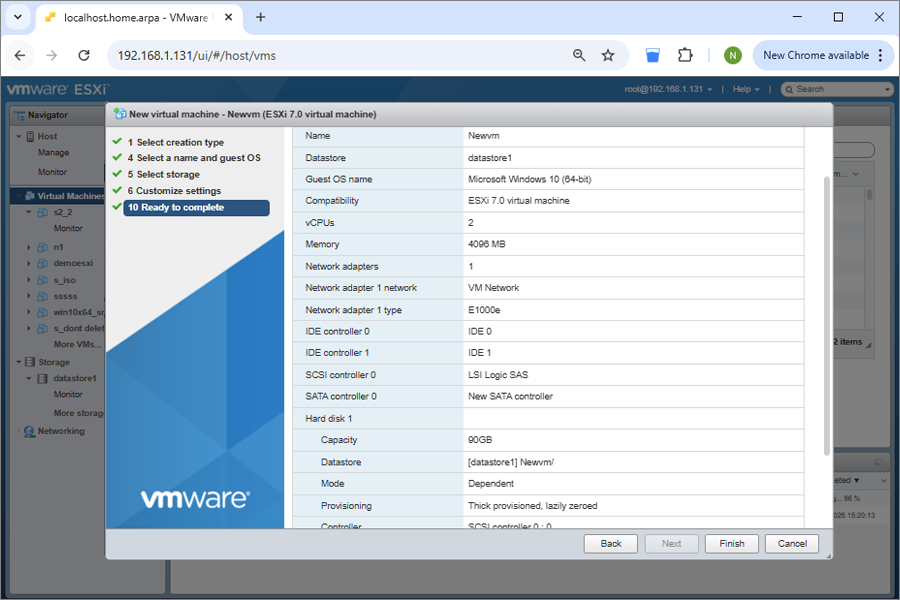
- Starten Sie die VM und beginnen Sie mit der Wiederherstellung:
- Schalten Sie die VM ein. Die VM startet in die IDrive 360-Wiederherstellungsumgebung.
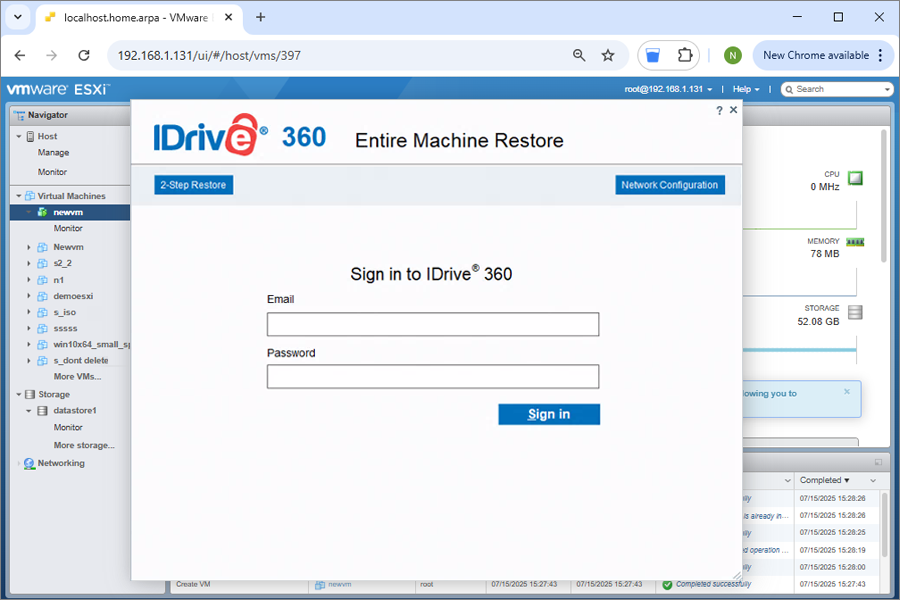
- Schalten Sie die VM ein. Die VM startet in die IDrive 360-Wiederherstellungsumgebung.
- Melden Sie sich bei Ihrem IDrive 360-Konto an oder verbinden Sie eine externe Festplatte.
- Navigieren Sie zum Ordner IDMachineBackup.
- Wählen Sie die erforderlichen Datenträger aus und klicken Sie auf Jetzt wiederherstellen.
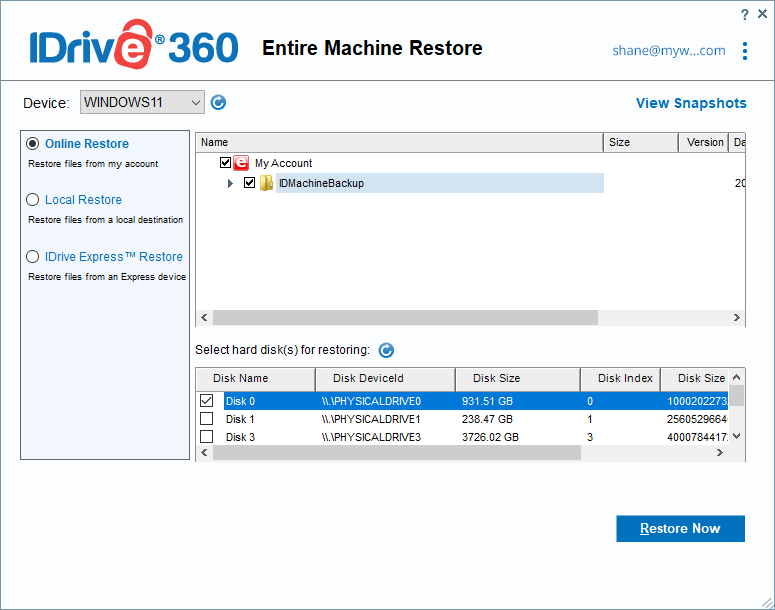
- Wählen Sie eine Wiederherstellungsmethode:
- 1-Schritt-Wiederherstellung – Stellen Sie Ihren gesamten Computer schnell wieder her, einschließlich Betriebssystem, Anwendungen, Systemeinstellungen und Partitionen – direkt über Ihre IDrive 360-Desktop-Anwendung. Die 1-Schritt-Wiederherstellung stellt Ihren gesamten Computer wieder her, indem die gesicherten Boot-Dateien direkt aus der Cloud verwendet werden. Hier klicken, um mehr zu erfahren.
- 2-Schritt-Wiederherstellung – Stellen Sie Ihr gesamtes System wieder her, einschließlich Betriebssystem und Dateien, mithilfe der über die IDrive 360-Desktop-Anwendung erstellten Computersicherung. Damit können Sie Ihr vollständiges System auf einem lokalen Computer oder einem externen Gerät wiederherstellen. Hier klicken, um mehr zu erfahren.
- Sehen Sie sich wichtige Hinweise und Kompatibilitätsanforderungen für den Wiederherstellungsprozess an.
Wie kann ich eine vollständige Computersicherung als virtuelle Maschine (VM) auf einem Hyper-V-Server wiederherstellen?
Um eine virtuelle Maschine (VM) in einer Microsoft Hyper-V-Umgebung mithilfe einer vollständigen Computersicherung wiederherzustellen, müssen Sie zunächst eine neue VM basierend auf der Konfiguration Ihres Originalsystems erstellen und konfigurieren. Dabei wird die Wiederherstellungs-ISO angehängt, die korrekte VM-Generation (Gen 1 oder Gen 2) ausgewählt und in die IDrive 360-Wiederherstellungsumgebung gebootet. Sobald die VM läuft, können Sie Ihr System aus der IDrive 360 Cloud-Sicherung oder einem angeschlossenen externen Laufwerk wiederherstellen.
Stellen Sie sicher, dass die Voraussetzungen erfüllt sind, bevor Sie den Wiederherstellungsprozess starten.
So stellen Sie einen physischen Computer als neue VM in Hyper-V wieder her:
- Öffnen Sie den Hyper-V-Manager auf Ihrem Windows-System.
- Erstellen und konfigurieren Sie die virtuelle Maschine:
- Klicken Sie auf Neu > Virtuelle Maschine und folgen Sie dem Assistenten.
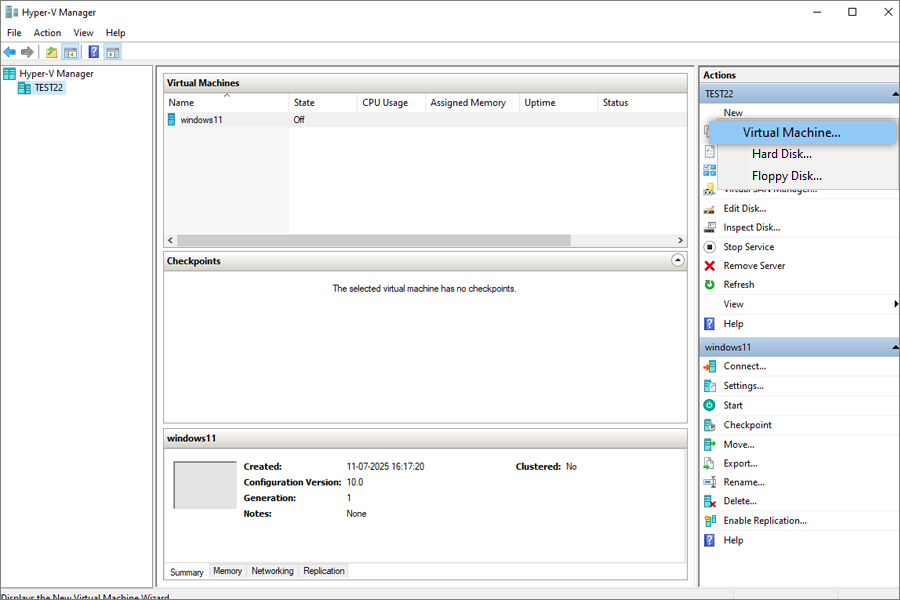
- Geben Sie einen Namen für die VM ein.
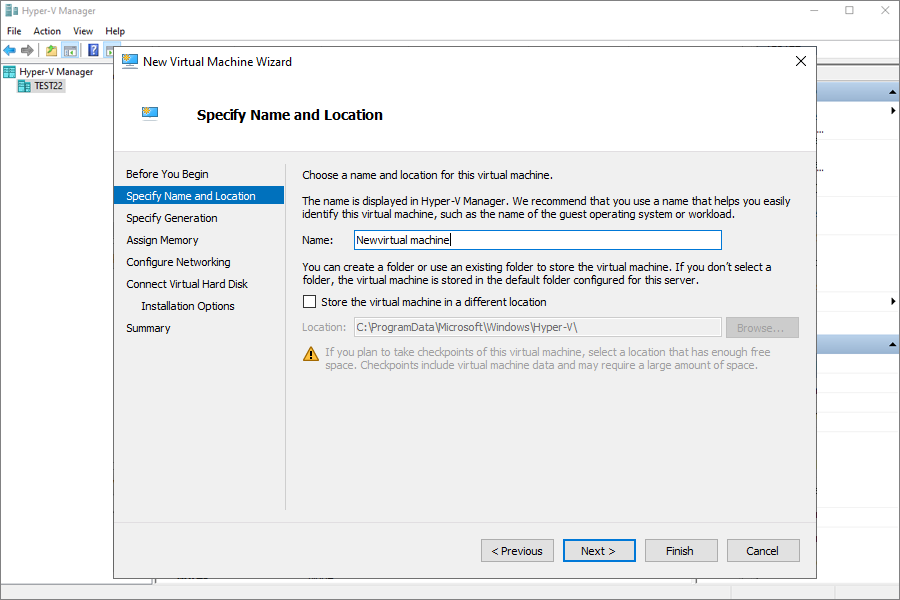
- Klicken Sie auf Neu > Virtuelle Maschine und folgen Sie dem Assistenten.
- Wählen Sie die richtige Generation aus:
- Generation 1 für MBR (gemäß state.xml)
- Generation 2 für GPT
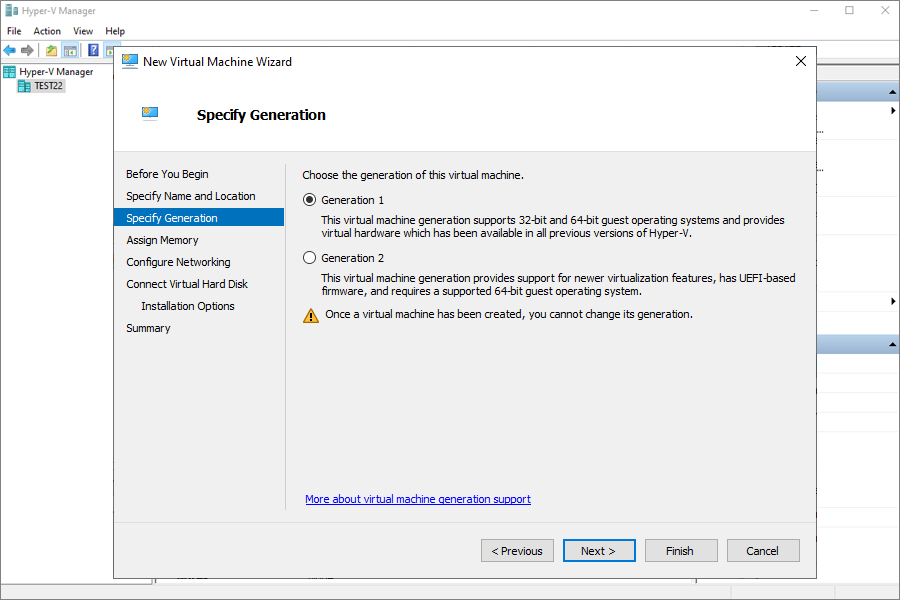
- Weisen Sie mindestens 4096 MB Arbeitsspeicher zu.
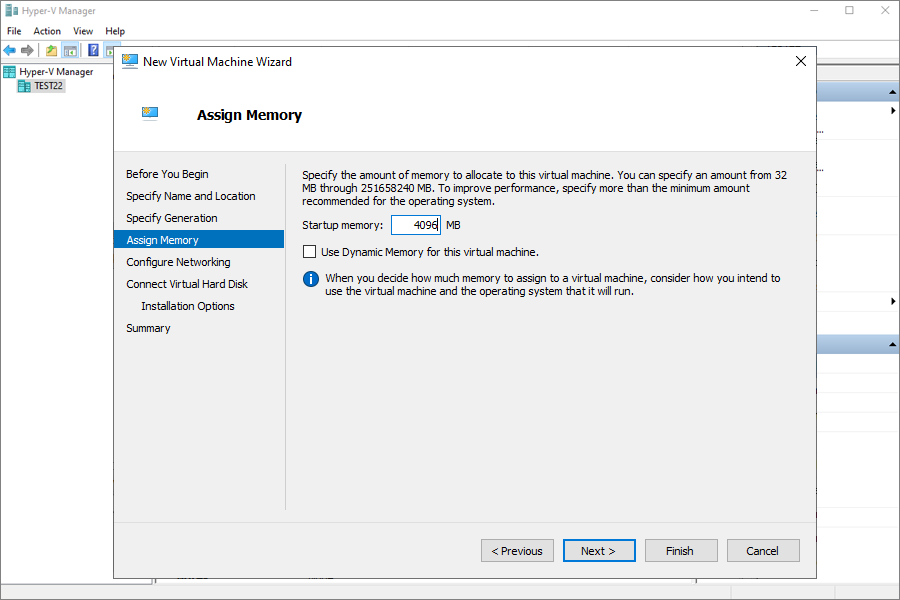
- Wählen Sie den Standard-Switch für die Netzwerkkonfiguration.
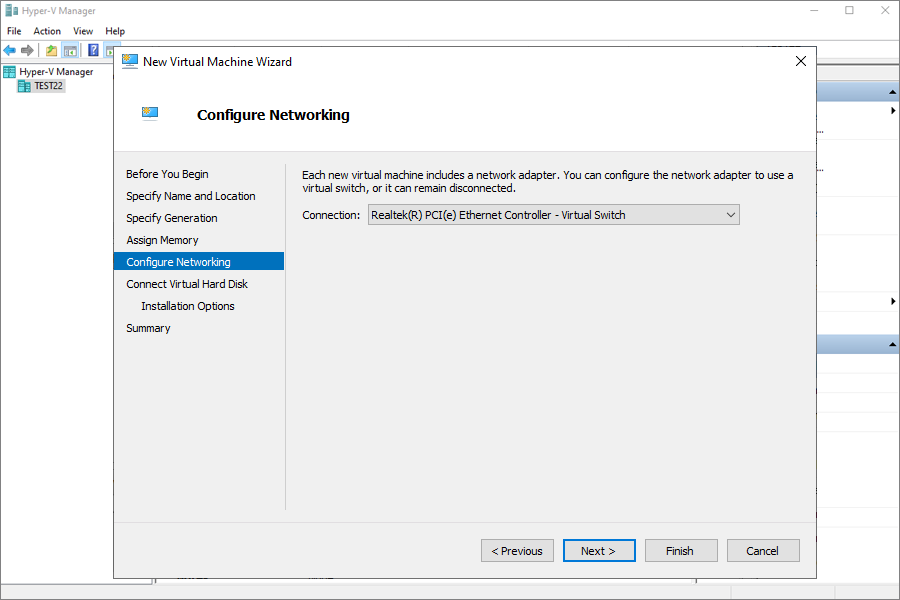
- Erstellen Sie eine neue virtuelle Festplatte (gleich oder größer als die Größe in state.xml).
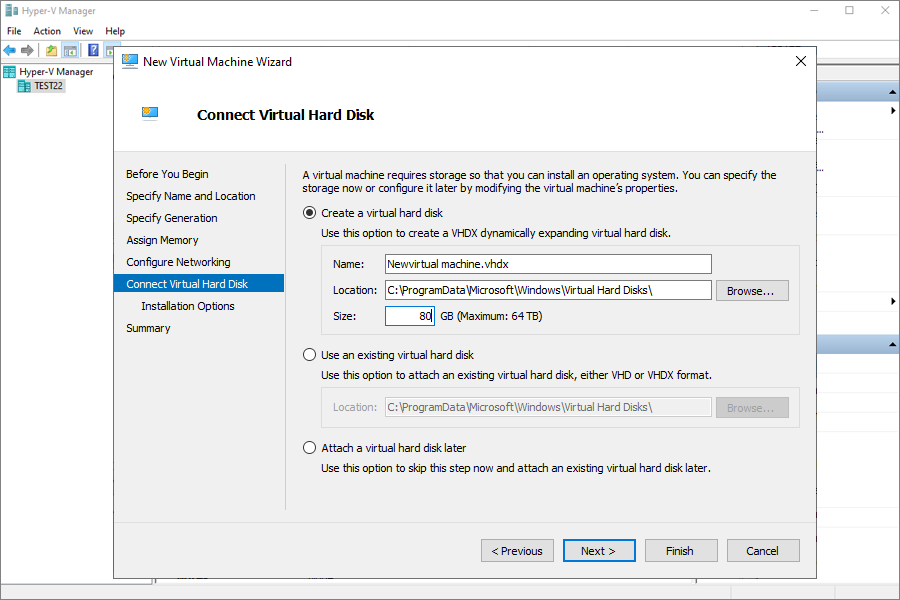
- Wählen Sie unter Installationsoptionen Startfähige CD/DVD-ROM aus und fügen Sie die heruntergeladene SystemWinRE.iso an.
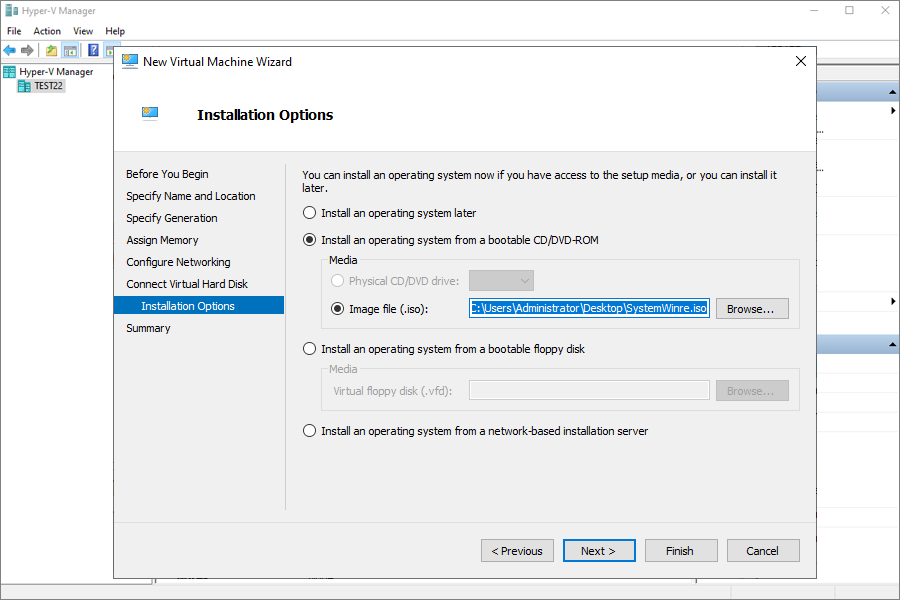
- Überprüfen Sie die Konfiguration und klicken Sie auf Fertig stellen.
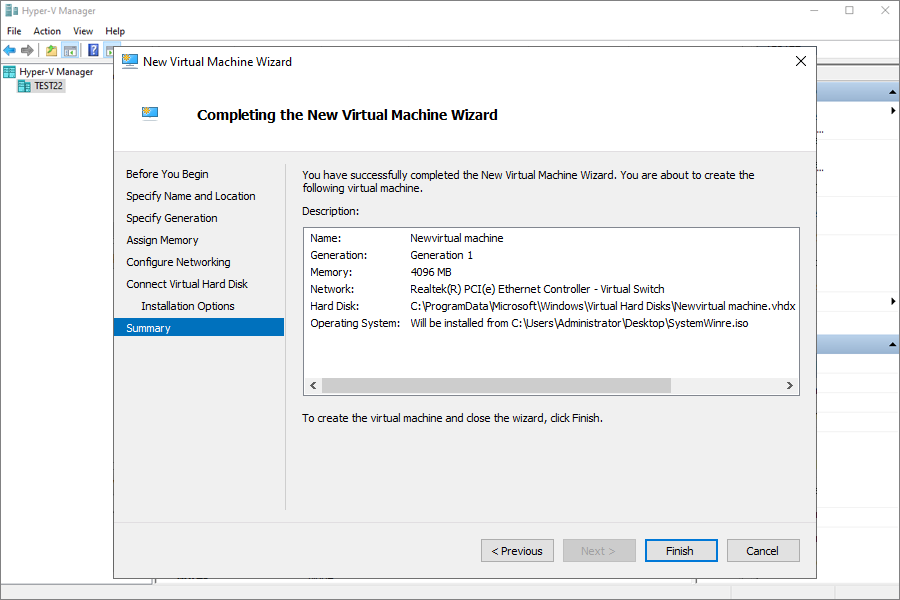
- Starten Sie die VM und beginnen Sie mit der Wiederherstellung:
- Schalten Sie die VM ein. Die VM startet in die IDrive 360-Wiederherstellungsumgebung.
- Melden Sie sich bei Ihrem IDrive 360-Konto an oder verbinden Sie eine externe Festplatte.
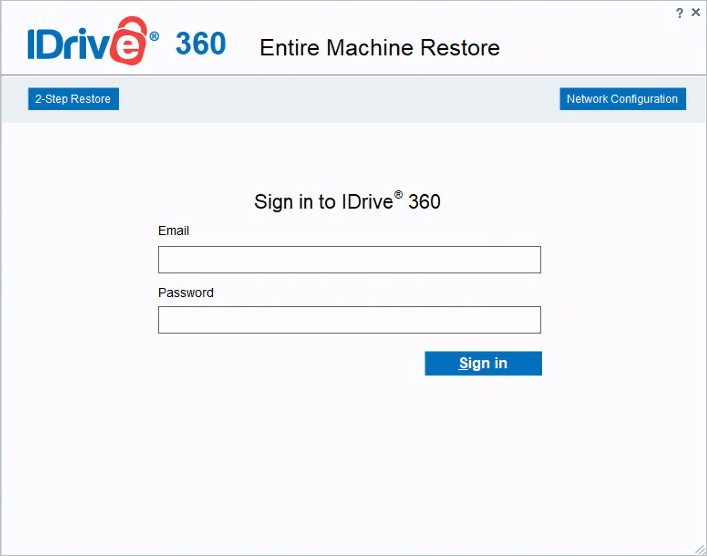
- Navigieren Sie zum Ordner IDMachineBackup.
- Wählen Sie die erforderlichen Datenträger aus und klicken Sie auf Jetzt wiederherstellen.
- Wählen Sie eine Wiederherstellungsmethode:
- 1-Schritt-Wiederherstellung – Stellen Sie Ihren gesamten Computer schnell wieder her, einschließlich Betriebssystem, Anwendungen, Systemeinstellungen und Partitionen – direkt über Ihre IDrive 360-Desktop-Anwendung. Die 1-Schritt-Wiederherstellung stellt Ihren vollständigen Computer wieder her, indem die gesicherten Boot-Dateien direkt aus der Cloud verwendet werden. Hier klicken, um mehr zu erfahren.
- 2-Schritt-Wiederherstellung – Stellen Sie Ihr gesamtes System wieder her, einschließlich Betriebssystem und Dateien, mithilfe der über die IDrive 360-Desktop-Anwendung erstellten Computersicherung. Damit können Sie Ihr vollständiges System auf einem lokalen Computer oder einem externen Gerät wiederherstellen. Hier klicken, um mehr zu erfahren.
Anschließen eines externen USB-Laufwerks an eine Hyper-V-VM
So stellen Sie von einem externen USB-Laufwerk wieder her:
- Verbinden Sie das USB-Laufwerk mit dem Host-Computer (mit Hyper-V).
- �ffnen Sie auf dem Host die Datentr�gerverwaltung (diskmgmt.msc).
- Suchen Sie das USB-Laufwerk, klicken Sie mit der rechten Maustaste darauf und wählen Sie Offline.
- Starten und öffnen Sie den Hyper-V-Manager.
- Klicken Sie mit der rechten Maustaste auf die VM, der Sie das Laufwerk hinzufügen möchten, und wählen Sie Einstellungen.
- Navigieren Sie zu SCSI-Controller (oder IDE-Controller) und klicken Sie auf Hinzufügen > Physische Festplatte.
- Zur Auswahl des USB-Laufwerks wählen Sie das Offline-USB-Laufwerk aus dem Dropdown-Menü aus und klicken Sie auf Übernehmen und OK.
- Schalten Sie die VM ein. Das externe USB-Laufwerk ist jetzt innerhalb der virtuellen Maschine zugänglich.
- Sehen Sie sich wichtige Hinweise und Kompatibilitätsanforderungen für den Wiederherstellungsprozess an.
Unterstützt die vollständige Computersicherung Spanned/Striped/Mirrored-Volumes?
Nein, die vollständige Computersicherung unterstützt nur einfache Volumes.
Wie erstelle ich ein bootfähiges WinRE-Wiederherstellungsmedium für die vollständige Computerwiederherstellung?
Um eine WinRE-basierte vollständige Computerwiederherstellung zu starten, müssen Sie mit der IDrive 360 Restore Media Builder-App ein bootfähiges USB- oder Mediengerät erstellen. Sie können dieses bootfähige WinRE-basierte Wiederherstellungsmedium verwenden, um einen Windows-Computer zu starten, auf dem die Wiederherstellung gestartet werden soll.
So erstellen Sie ein bootfähiges Wiederherstellungsmedium:
- IDrive 360 Restore Media Builder-Setup starten.
- Wählen Sie 'Auf USB-Laufwerk brennen'.
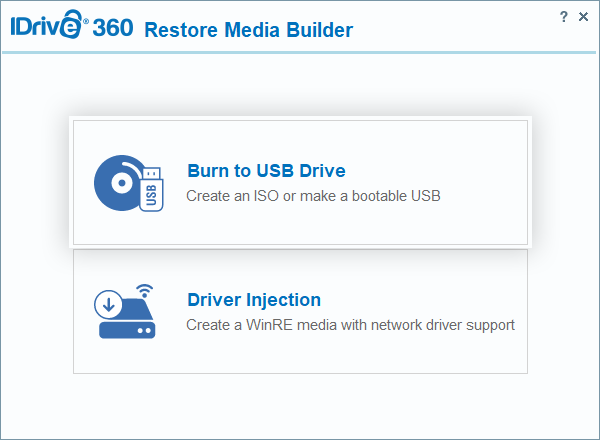
- Wählen Sie das benötigte USB-Laufwerk als Zieldatenträger aus dem Dropdown-Menü aus.
- Wählen Sie den gewünschten Partitionsstil aus dem Dropdown-Menü aus.
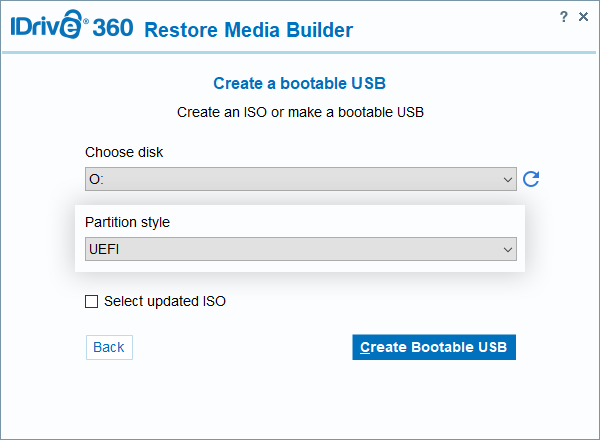
- Klicken Sie auf 'Bootfähiges USB erstellen'.
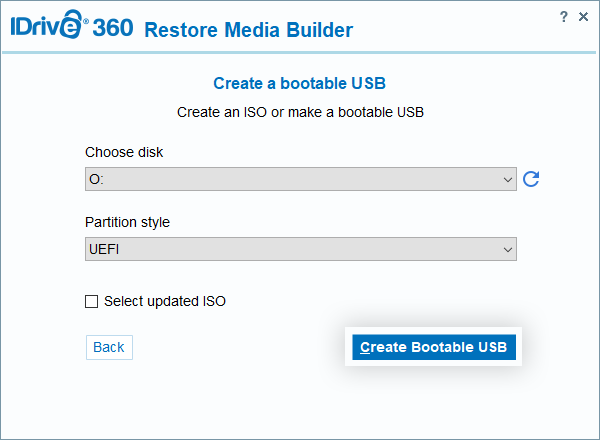
- Klicken Sie im Bestätigungs-Popup auf 'Ja', um das ausgewählte USB-Laufwerk zu formatieren.

Das ausgewählte Laufwerk, das mit dem Datenträger verbunden ist, wird vollständig formatiert.
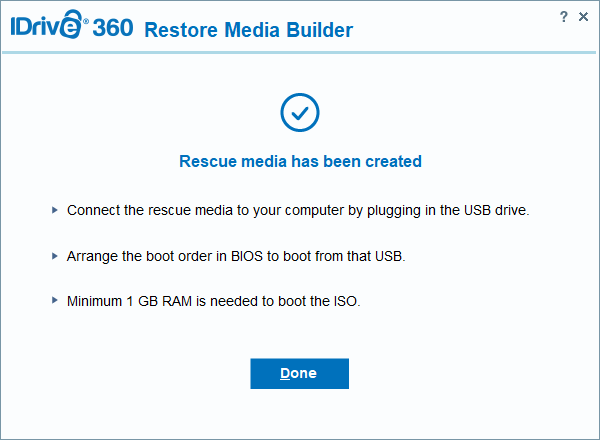
Eine bootfähige ISO-Datei wird automatisch heruntergeladen und der gesamte Inhalt der ISO-Datei wird auf das ausgewählte USB-Laufwerk kopiert.
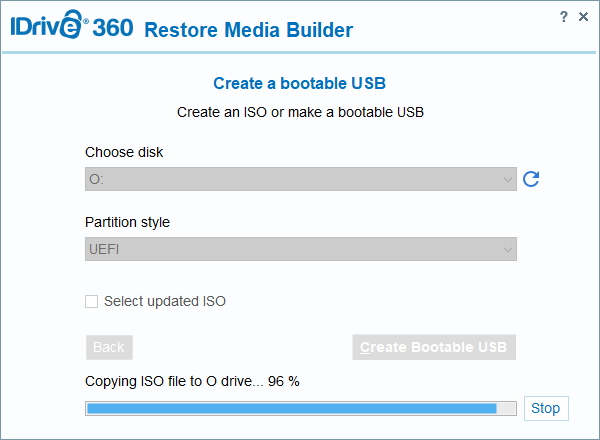
Der Fortschritt wird auf dem Bildschirm angezeigt. Sie werden benachrichtigt, sobald das bootfähige USB-Gerät erstellt wurde, zusammen mit weiteren Anweisungen zur Verwendung des bootfähigen Geräts.
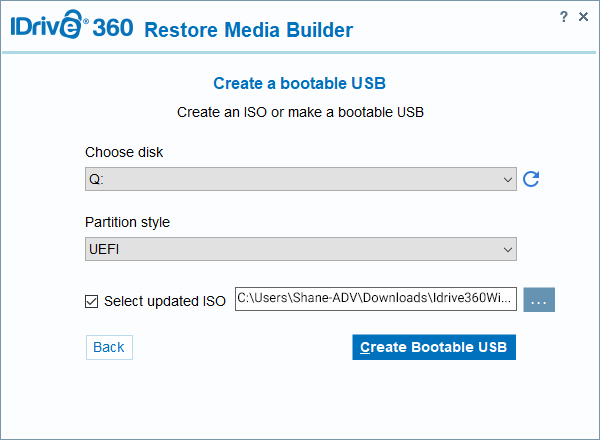
Wenn Sie ein WinRE-Medium mit WLAN-Unterstützung verwenden, führen Sie die oben genannten Schritte 1 bis 4 aus und führen Sie diese zwei zusätzlichen Schritte durch, bevor Sie auf 'Bootfähiges USB erstellen' klicken.
- Aktivieren Sie das Kästchen 'Aktualisierte ISO auswählen'.
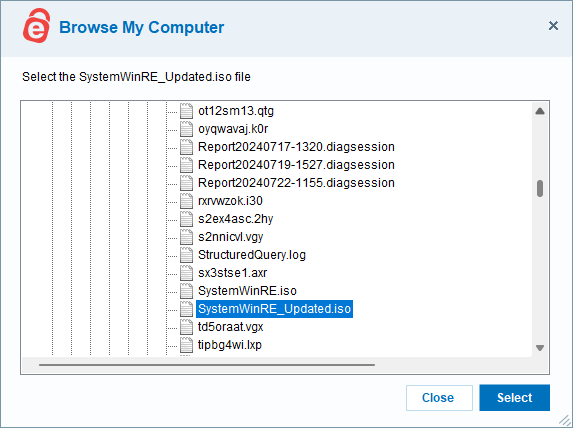
- Navigieren Sie zur Datei 'SystemWinRE_Updated.iso' und wählen Sie sie aus.
Wie erstelle ich ein bootfähiges WinRE-Medium mit WLAN-Unterstützung?
So erstellen Sie ein WinRE-Medium mit WLAN-Unterstützung:
- IDrive 360 Restore Media Builder-Setup starten.
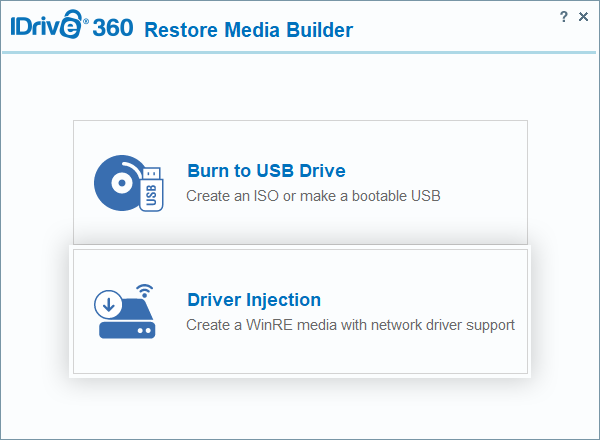
- Wählen Sie 'Treiber-Injektion'.
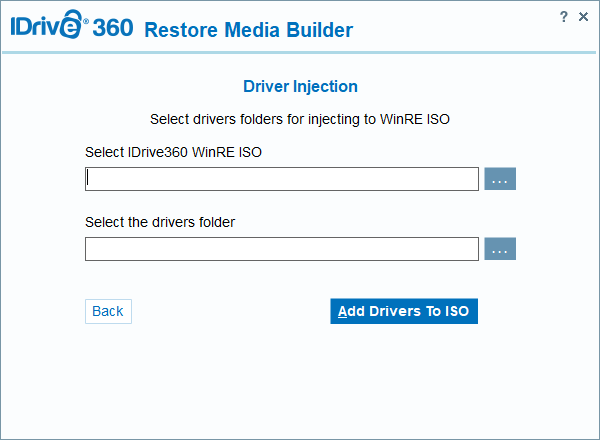
- Navigieren Sie zur 'SystemWinRe.iso' und wählen Sie sie aus.
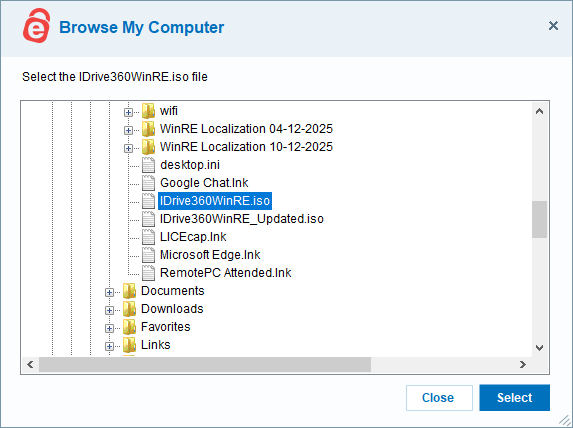
- Wählen Sie den Ordner mit den WLAN-Treibern aus.
- Klicken Sie auf 'Treiber zur ISO hinzufügen'.
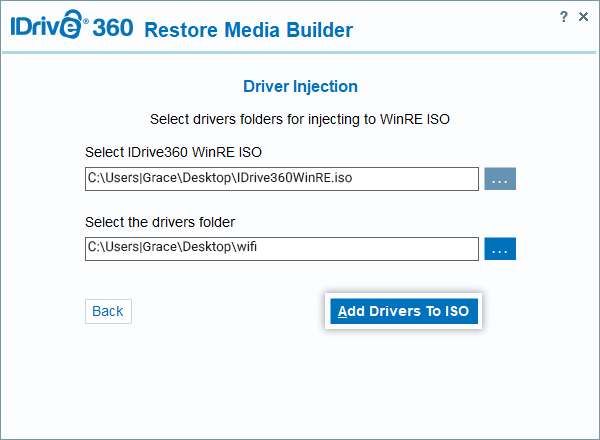
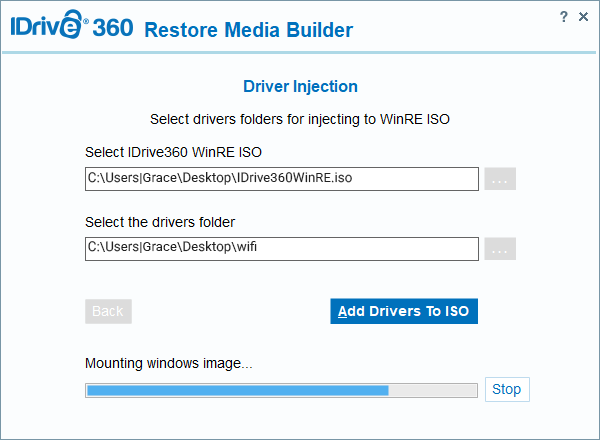
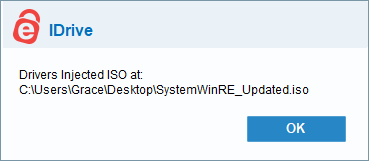
Eine aktualisierte ISO mit den hinzugefügten WLAN-Treibern wird erstellt.
Wie erhalte oder kopiere ich den IDrive® 360-Ordner aus der WinRE-Umgebung?
Sobald Sie den WinRE-Wiederherstellungsassistenten schließen, wird die Eingabeaufforderung geöffnet.
Verwenden Sie den folgenden Befehl, um den IDrive 360-Ordner in den USB-Laufwerkspfad zu kopieren:
xcopy
Hier ist ein Beispiel:
Wenn der Laufwerkbuchstabe des USB-Laufwerks E:\ ist, verwenden Sie den folgenden Befehl:
xcopy "X:\ProgramData\IDrive360" "E:\IDrive360" /s /e /i
Wie finde ich den Pfad des von meinem Computer verwendeten WLAN-Treibers?
Um sich über WinRE mit einem WLAN-Netzwerk zu verbinden, müssen Sie den relevanten Treiber für Ihren Computer zum IDrive 360 Restore Media Builder hinzufügen. Verwenden Sie den 'Windows-Geräte-Manager', um zu erfahren, welche WLAN-Treiber Ihr System verwendet.
Führen Sie die folgenden Schritte aus, um den WLAN-Treiber des Zielcomputers zu finden:
Für Windows 8 oder Windows 10
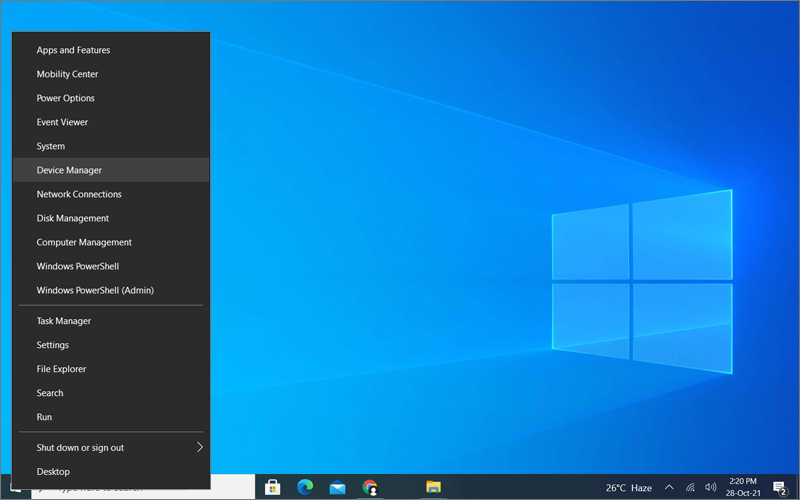
- Klicken Sie mit der rechten Maustaste auf die Schaltfläche 'Windows Start'.
- Wählen Sie 'Geräte-Manager' aus der Liste.
- Wählen Sie 'Netzwerkadapter' im Fenster 'Geräte-Manager' und klicken Sie auf das Caret-Zeichen (>) daneben, um die Liste aller Netzwerkadaptergeräte im System anzuzeigen.
- Wählen Sie den 'Qualcomm Atheros QCA61x4 Wireless Network Adapter' aus der Liste, da er im zitierten Beispiel für WLAN (drahtlose Verbindungen) auf dem Computer verwendet wird.
Hinweis: Ein Gerät mit einem Ausrufezeichen weist darauf hin, dass das Gerät oder seine Treiber nicht ordnungsgemäß installiert sind. Beheben Sie das Problem, indem Sie die aktuellen Treiber installieren oder zu den vorherigen Treibern zurückkehren, bevor Sie fortfahren.
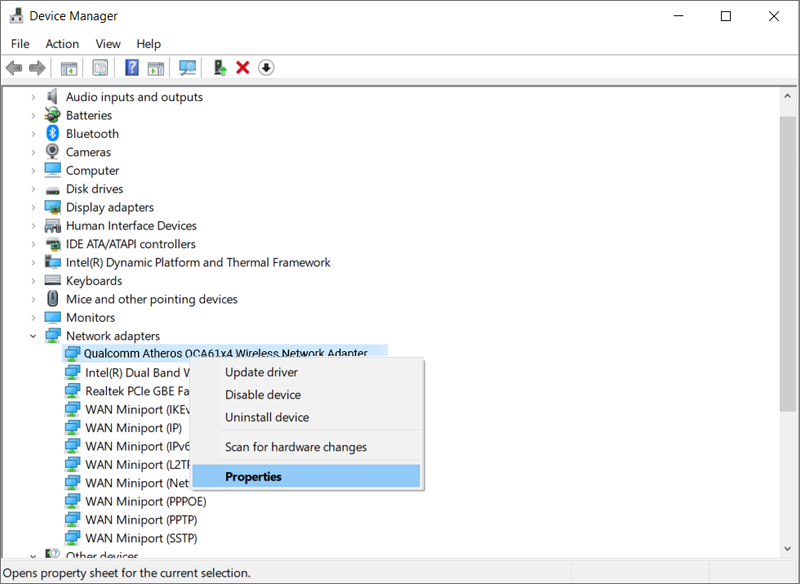
Schritte zum Auffinden des Treibers für den ausgewählten WLAN-Netzwerkadapter:
- Doppelklicken Sie auf den bevorzugten 'Netzwerkadapter'.
- Wählen Sie im Fenster 'Eigenschaften' die Option 'Treiber'.
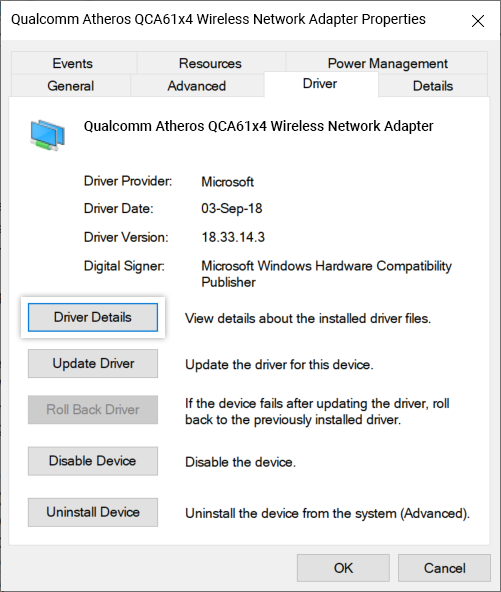
- Klicken Sie im Fenster 'Eigenschaften' auf 'Details'.
- Wählen Sie 'INF-Name' aus dem Dropdown-Menü im Abschnitt 'Eigenschaft'.
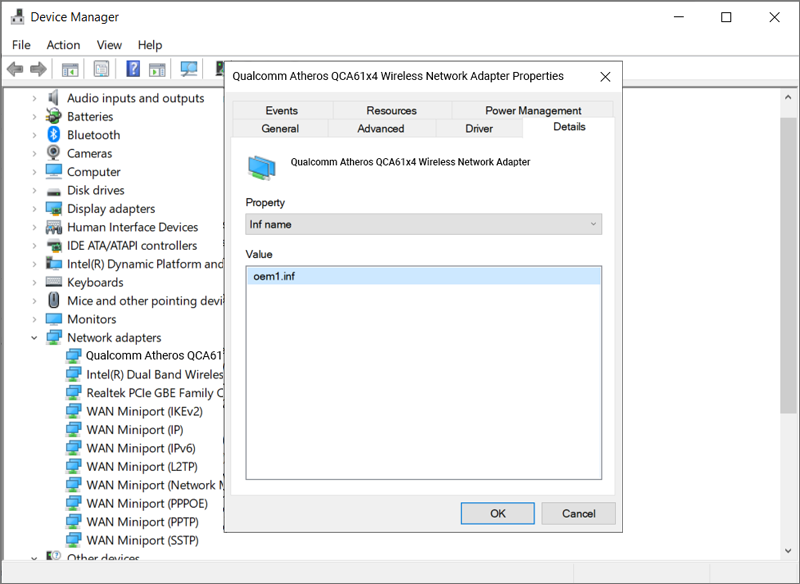
Notieren Sie sich 'Treiberdatum' und 'Treiberversion' für spätere Referenz.
Im angegebenen Beispiel sind die Details wie folgt:
Driver Date: 28-Oct-2016
Driver Version: 4.0.3.262
Der Treiber für den Qualcomm Atheros QCA61x4 Wireless Network Adapter im angegebenen Beispiel ist:
OEM42.inf
Dated 28-Oct-2016
Version 4.0.3.262
Schritte zum Auffinden des Treiberorts im Windows-Betriebssystem
Diese Anleitung verwendet Pnputil, um den WLAN-Treiber zu finden. Pnputil ist ein Dienstprogramm, das bei der Verwaltung von Gerätetreibern in einem Windows-Betriebssystem und der Bestimmung des Treiberdateispeicherorts hilft.
- Öffnen Sie die Admin-Eingabeaufforderung im Administratormodus. Hinweis: Der Pfad 'C:\\Windows\\system32>' zeigt an, dass die Eingabeaufforderung als Administrator geöffnet wurde.
- Führen Sie den folgenden Befehl aus:
- Eine Liste aller Gerätetreiber auf Ihrem Computer (einschließlich 'Veröffentlichter Name' und 'Originalname') wird angezeigt.
- Suchen Sie 'Veröffentlichter Name' OEM42.inf in der Liste und überprüfen Sie Datum und Treiberversion. Nach der Bestätigung notieren Sie den 'Originalnamen' des Treibers, da dieser Ihnen hilft, den Treiberspeicherort zu finden. Im zitierten Beispiel ist der Originalname des WLAN-Treibers 'netathr10x.inf'.
- Um den WLAN-Treiber zu finden, führen Sie den folgenden Befehl aus:
- Im folgenden Beispiel haben wir 'dir netathr10x.inf /s' ausgeführt und folgende Ausgabe erhalten:
- Notieren Sie sich den Ordnerpfad und installieren Sie das IDrive 360 Treiber-Injektionstool, um den Treiberordner bereitzustellen. Fügen Sie den Treiberordner dem WinRE-basierten Wiederherstellungsmedium hinzu.
pnputil /enum-drivers
dir infame /s
Die Ausgabe zeigt den Pfad zum Treiberdateispeicherort im 'Windows Treiber Store Datei-Repository'
Wie kann ich den IDMachineBackup-Ordner, der aus der IDrive® 360 Cloud oder einem Express-Gerät auf eine externe Festplatte wiederhergestellt wurde, wiederherstellen?
Um den gesamten Computer auf einem externen Datenträger wiederherzustellen, müssen Sie die WinRE-ISO-Datei herunterladen und doppelklicken, um sie einzubinden. Kopieren Sie den gesamten Inhalt auf ein bootfähiges USB-Flash-Laufwerk und führen Sie die folgenden Schritte aus:
- Verbinden Sie den WinRE-Startdatenträger (bootfähiges USB-Flash-Laufwerk) mit dem Computer.
- Starten Sie den Computer vom USB-Laufwerk, um die Windows-Wiederherstellungsumgebung zu starten. Der Assistent für die vollständige Computerwiederherstellung wird angezeigt.
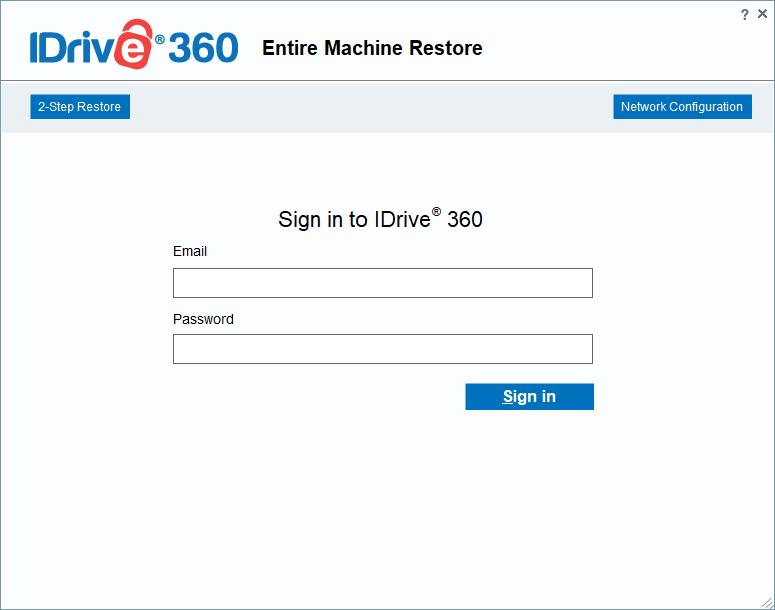
- Klicken Sie auf '2-Schritt-Wiederherstellung'.
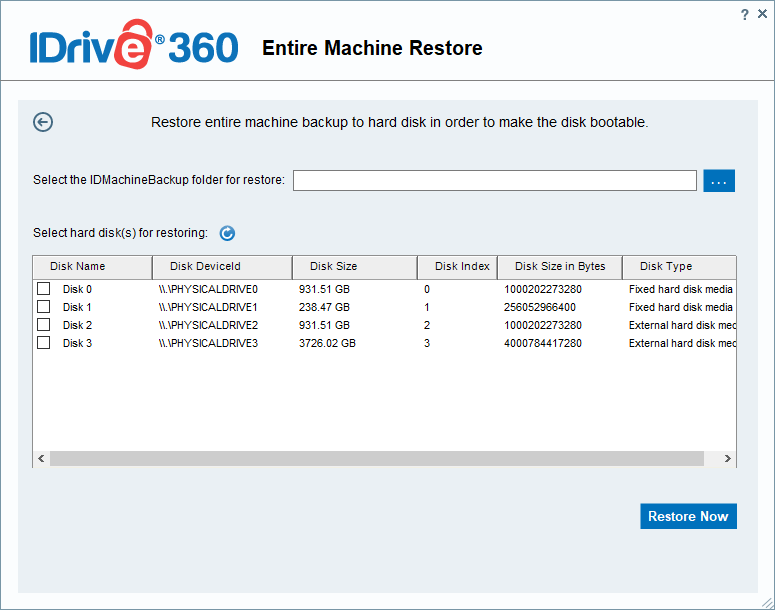
- Klicken Sie auf
 . Navigieren Sie zum vollständigen Computersicherungsordner (IDMachineBackup), der aus Ihrem IDrive 360 Cloud-Sicherungskonto, der lokalen Sicherung oder der Express-Sicherung vorab heruntergeladen wurde, und wählen Sie ihn aus.
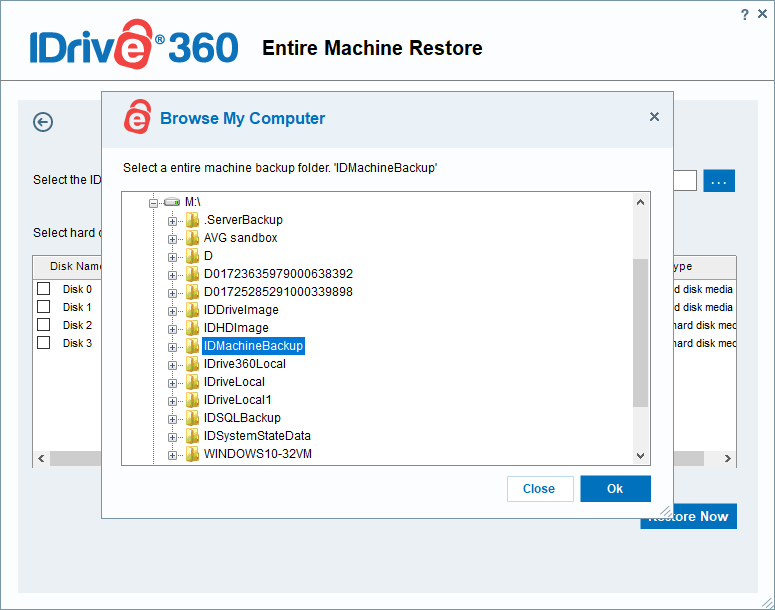
- Wählen Sie die Festplatte aus, auf der Sie den vollständigen Computersicherungsordner wiederherstellen möchten.
- Klicken Sie auf 'Jetzt wiederherstellen'.
Eine Popup-Meldung fordert eine Bestätigung an, da die Wiederherstellung einer Computersicherung alle vorhandenen Inhalte des Laufwerks überschreibt. Klicken Sie auf 'Ja', um fortzufahren.
Den Fortschritt der Wiederherstellung können Sie im Fenster "Vollständige Computerwiederherstellung" verfolgen. Sobald die Wiederherstellung abgeschlossen ist, wählen Sie Ihre Festplatte im BIOS aus und starten Sie den Computer, um das Betriebssystem zu laden.