Benutzerhandbuch: Wiederherstellung eines physischen Computers als neue VM auf einem ESXi-Server
Diese Anleitung erklärt, wie Sie ein Windows-Gesamtcomputer-Backup (EMB) als vollständig funktionsfähige Virtuelle Maschine (VM) auf einem VMware ESXi-Host mit der IDrive® 360-Anwendung wiederherstellen. Ob Sie sich von einem Hardware-Ausfall erholen, zu einer virtuellen Infrastruktur wechseln oder eine Testumgebung erstellen — dieser Prozess ermöglicht es Ihnen, Ihr gesamtes System — einschließlich Betriebssystem, Anwendungen, Einstellungen und Daten — mit minimalen Ausfallzeiten schnell wiederherzustellen.
1. Voraussetzungen
Bevor Sie mit dem Wiederherstellungsvorgang beginnen, bestätigen Sie die folgenden Anforderungen:
- Zugang zum VMware ESXi-Host
Sie benötigen gültige Anmeldedaten, um sich über den vSphere Client oder Web Client beim ESXi-Host anzumelden. - Verfügbares Gesamtcomputer-Backup
Ein vollständiges Online-Gesamtcomputer-Backup muss in Ihrem IDrive® 360-Konto vorhanden sein. - Herunterladen der state.xml-Datei
Diese Konfigurationsdatei identifiziert die Betriebssystemdetails und den Partitionstyp.
Pfad: IDMachineBackup → <MachineName> → state.xml. - Herunterladen der System-Wiederherstellungs-ISO
Laden Sie die für die Systemwiederherstellung verwendete SystemWinRE.iso herunter.
Wählen Sie die richtige ISO-Version (GPT oder MBR) basierend auf den Partitionsinformationen in der state.xml-Datei.
ISO für GPT-Partition herunterladen
ISO für MBR-Partition herunterladen - Ausreichende ESXi-Ressourcen
Stellen Sie sicher, dass Ihr ESXi-Host über ausreichend Speicher, CPU und Arbeitsspeicher zur Bereitstellung der neuen VM verfügt.
2. Wiederherstellungsprozess
2.1 Zugriff auf den ESXi-Host
- Melden Sie sich mit dem vSphere Client oder Web Client beim ESXi-Host an.

2.2 System-Wiederherstellungs-ISO hochladen
- Laden Sie die passende SystemWinRE.iso herunter.
- Laden Sie diese in den ESXi-Datenspeicher hoch:
- Gehen Sie zu Speicher > Datenspeicher-Browser > Hochladen.
- Wählen Sie die ISO-Datei aus und laden Sie sie hoch.

- Wählen Sie die ISO-Datei aus und laden Sie sie hoch.

2.3 Neue virtuelle Maschine erstellen und konfigurieren

- Geben Sie einen Namen für die virtuelle Maschine ein.

- Wählen Sie den Gastbetriebssystem-Typ, der der in state.xml aufgeführten Windows-Version entspricht.
- Wählen Sie den Zieldatenspeicher.

- Konfigurieren Sie die virtuelle Hardware.
- Erstellen Sie eine virtuelle Festplatte (gleich oder größer als die in state.xml aufgeführte Festplattengröße).
- Wählen Sie unter CD/DVD-Medium die heruntergeladene SystemWinRE.iso aus und fügen Sie sie hinzu.

- Passen Sie die Firmware-Einstellungen gemäß dem Partitionstyp in state.xml an:
- MBR: Firmware auf BIOS setzen
- GPT: Firmware auf EFI setzen

- Deaktivieren Sie UEFI Secure Boot.
- Überprüfen Sie die VM-Zusammenfassung und klicken Sie auf Fertig stellen.
- Gehen Sie vor dem Einschalten zu VM-Einstellungen > VM-Optionen > Startoptionen und wenden Sie die korrekte Firmware an.
- Klicken Sie auf Speichern.
3. Starten und Wiederherstellen mit IDrive® 360
- Schalten Sie die neu erstellte VM ein.
- Die VM startet in der IDrive-Systemwiederherstellungsumgebung.
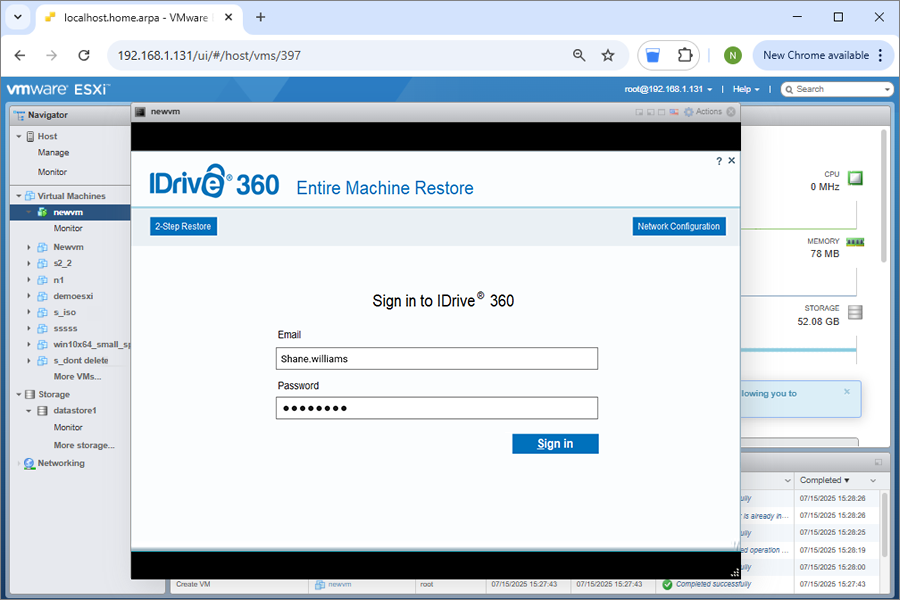
- Stellen Sie das Backup aus Ihrem IDrive® 360-Cloud-Konto oder von einer externen Festplatte wieder her, die mit dem ESXi-Host verbunden ist.
3.1 Wiederherstellung aus IDrive® 360
- Melden Sie sich im Wiederherstellungsfenster bei Ihrem IDrive® 360-Cloud-Konto an.
- Wählen Sie Online-Backup und wählen Sie die richtige Maschine/das richtige Gerät aus.
- Navigieren Sie zum Ordner IDMachineBackup.
- Wählen Sie die Festplatte(n) aus, die Sie wiederherstellen möchten.
- Klicken Sie auf Jetzt wiederherstellen, um zu beginnen.

- Sie können mit einer der folgenden Methoden wiederherstellen:
- 1-Schritt-Wiederherstellung: Mehr erfahren
- 2-Schritt-Wiederherstellung: Mehr erfahren
4. Schritte nach der Wiederherstellung
- Fahren Sie die VM nach Abschluss der Wiederherstellung herunter.
- Ändern Sie in den VM-Einstellungen das CD/DVD-Gerät von der ISO auf Host-Gerät.
- Schalten Sie die VM ein, um vom wiederhergestellten Systemlaufwerk zu starten.
5. Wichtige Hinweise
- Beginnen Sie immer mit einem gültigen und vollständigen Gesamtcomputer-Backup.
- Stellen Sie sicher, dass Ihr ESXi-Host über ausreichend Ressourcen verfügt — CPU, RAM, Speicher und Netzwerkverbindung.
- Stellen Sie sicher, dass der korrekte Partitionstyp (MBR oder GPT) und die passende Firmware (BIOS oder EFI) gemäß der state.xml-Datei ausgewählt sind.
6. Kompatibilität
- Unterstützte Windows-Versionen: Windows 8.1 und später.
- Unterstützte VMware ESXi-Versionen: ESXi 6.5 und höher
USB/Externes Laufwerk an eine ESXi Virtuelle Maschine weiterleiten
Machen Sie ein USB- oder externes Laufwerk direkt in einer ESXi-VM verfügbar, indem Sie folgende Schritte ausführen:
1. Festplatte anschließen
Schließen Sie das externe USB-Laufwerk an den physischen ESXi-Host an.
2. VM auswählen
Öffnen Sie im vSphere Client die virtuelle Maschine, die Zugriff benötigt.
3. Einstellungen bearbeiten
Klicken Sie mit der rechten Maustaste auf die VM → Einstellungen bearbeiten.
4. USB-Hardware hinzufügen
Klicken Sie auf Weitere Geräte hinzufügen und wählen Sie USB-Gerät.
5. Auswählen und anschließen
Wählen Sie die angeschlossene USB-Festplatte und klicken Sie auf OK.
Das Laufwerk wird nun innerhalb der VM angezeigt.
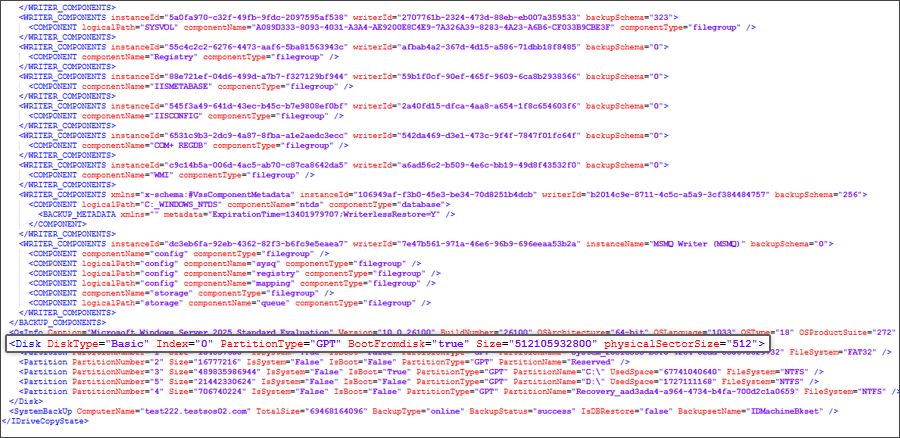
Schritte zum Lesen einer state.xml-Datei zur Bestimmung von Festplattengröße und Partitionstyp für die VM-Erstellung
- Laden Sie die state.xml-Datei aus dem Gesamtcomputer-Backup-Set herunter.
- Öffnen Sie state.xml im Editor.
- Suchen Sie den Abschnitt Disk und finden Sie DiskType und Size.
- Konvertieren Sie den Größenwert in GB bei der VM-Konfiguration.
- Erstellen Sie die VM in ESXi mit der ermittelten Festplattengröße und dem Partitionstyp und fahren Sie dann mit der Wiederherstellung fort.