Benutzerhandbuch: Wiederherstellen eines physischen Computers in einer Microsoft Hyper-V-Umgebung
Diese Anleitung enthält detaillierte Anweisungen zur Wiederherstellung einer Windows-Vollständige-Computersicherung (EMB) als vollständig funktionale VM in einer Microsoft Hyper-V-Umgebung mit der IDrive® 360-Anwendung. Ob Sie sich von einem Hardwareausfall erholen, ein neues System testen oder von physischer auf virtuelle Infrastruktur migrieren – diese Schritte ermöglichen es Ihnen, Ihr System schnell wieder online zu bringen, einschließlich Betriebssystem, Einstellungen und Daten.
1. Voraussetzungen
Stellen Sie vor Beginn der Wiederherstellung sicher, dass folgende Anforderungen erfüllt sind:
- Hyper-V-Manager installiert
Microsoft Hyper-V Manager muss auf Ihrem System installiert und aktiviert sein. - Verfügbare vollständige Computersicherung (EMB)
Eine vollständige Online-Computersicherung muss in Ihrem IDrive-Konto vorhanden sein. - Laden Sie die state.xml-Datei herunter
Diese Konfigurationsdatei ist unverzichtbar, da sie den Partitionstyp und Betriebssystemdetails enthält. Pfad: IDMachineBackup → <ComputerName> → state.xml. - Laden Sie die System-Wiederherstellungs-ISO herunter
Holen Sie sich die geeignete ISO-Datei (IDrive360WinRE.iso) für die Systemwiederherstellung. Download-Link
Wählen Sie die passende Version der ISO-Datei basierend auf dem in der state.xml-Datei angegebenen Partitionstyp (MBR oder GPT). - ISO für GPT-Partition herunterladen
- ISO für MBR-Partition herunterladen
2. Wiederherstellungsprozess
2.1 VM in Hyper-V erstellen und konfigurieren
- Öffnen Sie den Hyper-V-Manager.
- Click New > Virtual Machine and follow the wizard.
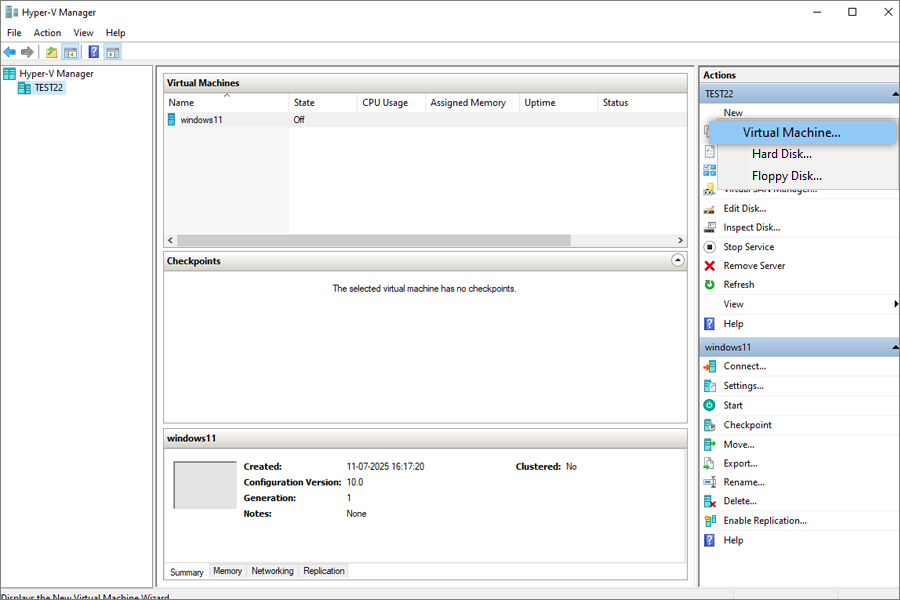
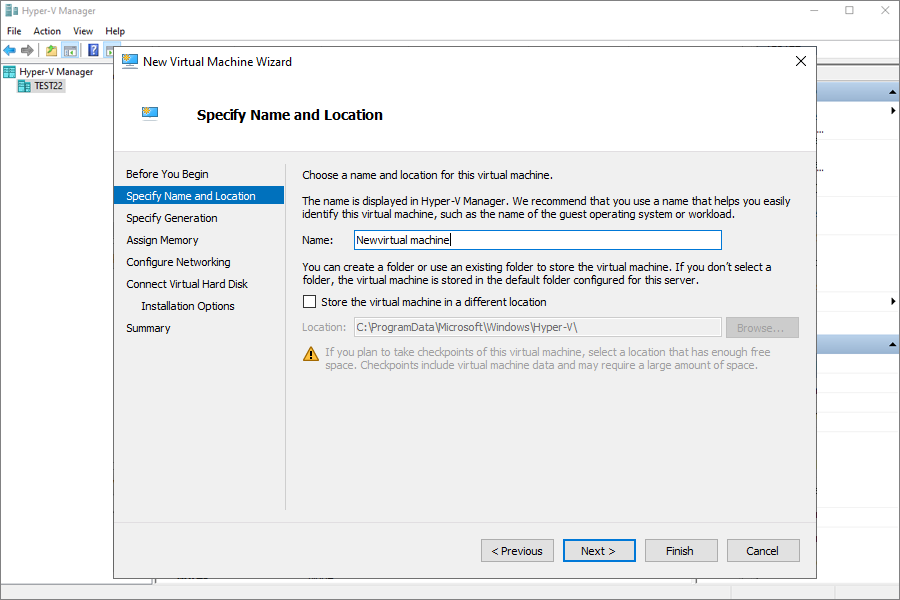
- Geben Sie einen Namen für die VM ein.
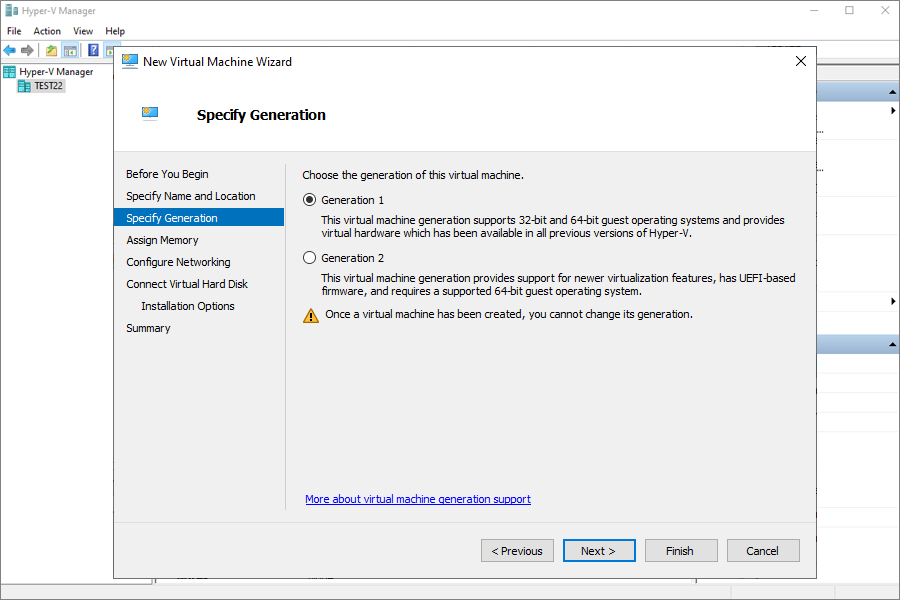
- Wählen Sie die Generation basierend auf dem Partitionstyp in state.xml:
- MBR ? Generation 1
- GPT ? Generation 2
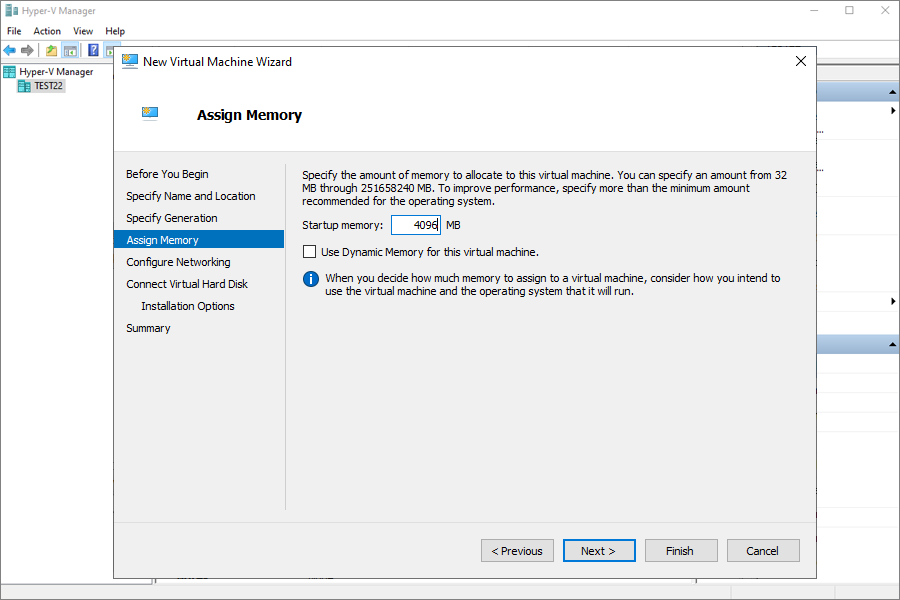
- Weisen Sie mindestens 4096 MB Arbeitsspeicher zu (empfohlen).
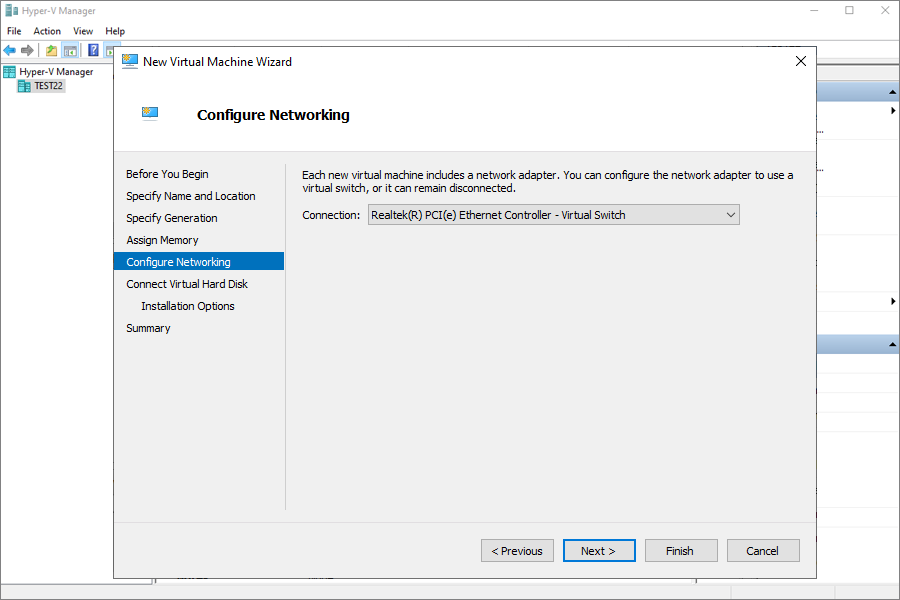
- Wählen Sie den Standard-Switch für die Netzwerkverbindung.
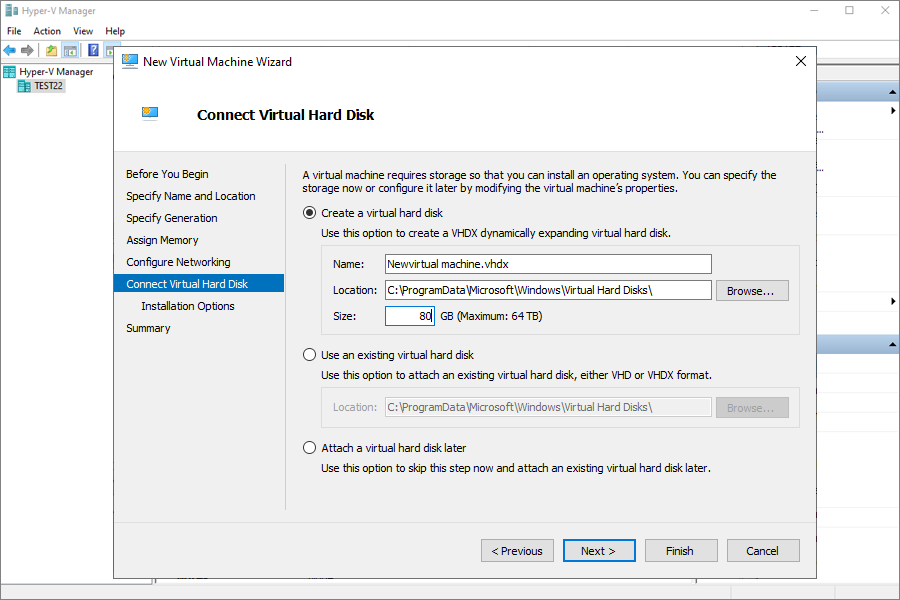
- Erstellen Sie eine neue virtuelle Festplatte mit einer Größe gleich oder größer als in state.xml angegeben.
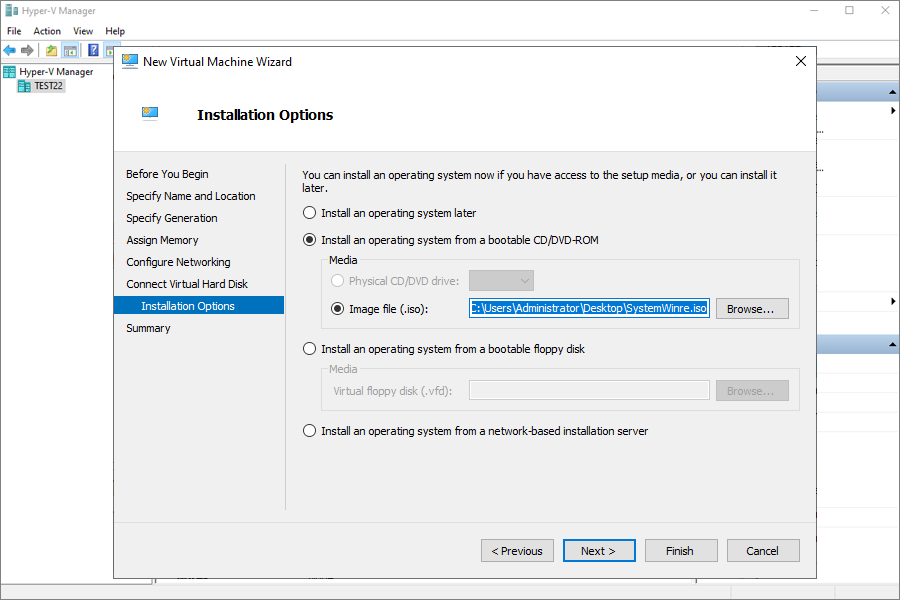
- Wählen Sie unter Installationsoptionen die Option Startfähige CD/DVD-ROM, navigieren Sie dann zur heruntergeladenen IDrive360WinRE.iso und fügen Sie sie hinzu.
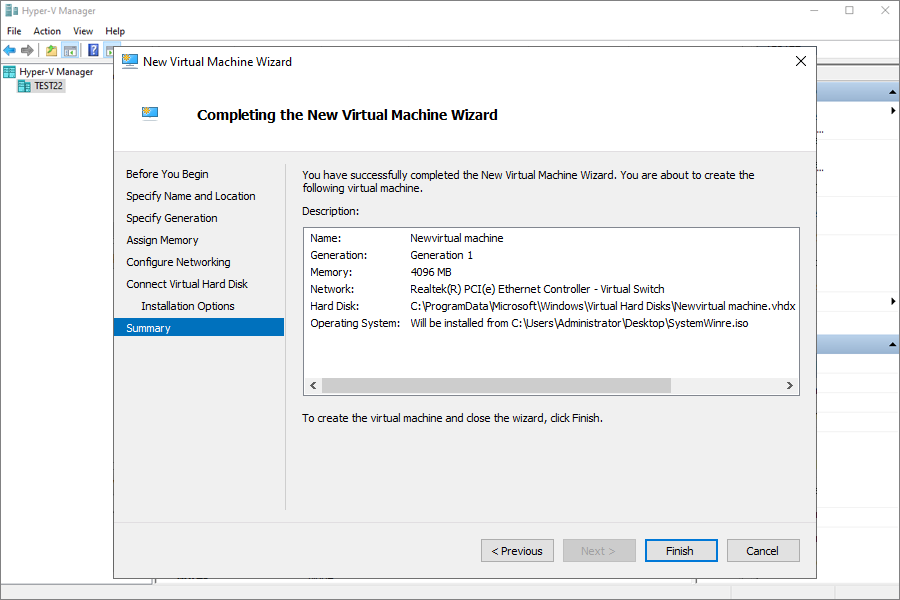
- Überprüfen Sie die Einstellungen und klicken Sie auf Fertig stellen.
3. Starten und Wiederherstellen mit IDrive
- Starten Sie die VM.
- Die VM startet in die IDrive®-Wiederherstellungsumgebung.
- Stellen Sie die Sicherung aus einer der folgenden Quellen wieder her:
IDrive® 360-Konto oder eine externe HDD, die an den Hostcomputer angeschlossen ist und die vollständige Computersicherung enthält.
3.1 Wiederherstellen aus dem IDrive® 360-Konto
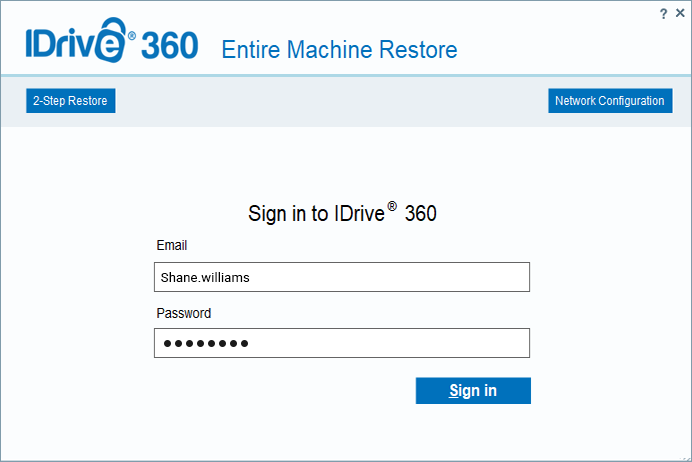
- Melden Sie sich bei Ihrem IDrive® 360-Konto an.
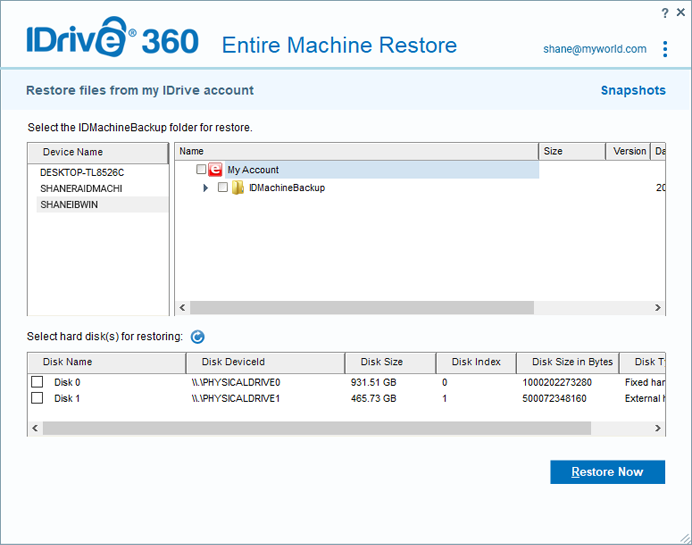
- Wählen Sie das Gerät aus. Falls Ihr Gerät mit privater Verschlüsselung konfiguriert ist, werden Sie aufgefordert, den privaten Schlüssel einzugeben. Geben Sie den privaten Schlüssel ein, um fortzufahren.
Wählen Sie den Ordner für vollständige Computersicherung (IDMachineBackup) zum Wiederherstellen der Daten. - Wählen Sie die Festplatte aus, auf der Sie die Daten wiederherstellen möchten, und klicken Sie auf "Jetzt wiederherstellen".
- Klicken Sie im Bestätigungsfenster zum Überschreiben der vorhandenen Inhalte auf dem Gerät auf "Ja", wenn Sie fortfahren möchten.
- Sie können die Wiederherstellung auf zwei Arten durchführen:
Anschließen eines externen USB-Laufwerks an eine Hyper-V-VM
So machen Sie ein externes USB-Laufwerk in Ihrer Hyper-V-VM verfügbar:
- USB-Laufwerk an den Hostcomputer anschließen
Schließen Sie das externe USB-Laufwerk an den Computer an, auf dem Hyper-V läuft (den Hostcomputer). - Datenträgerverwaltung auf dem Hostcomputer öffnen
- Suchen Sie auf dem Hostcomputer nach diskmgmt.msc und öffnen Sie die Datenträgerverwaltung.
- Laufwerk offline schalten
- Suchen Sie in der Datenträgerverwaltung das externe USB-Laufwerk.
- Klicken Sie mit der rechten Maustaste darauf und wählen Sie Offline.
- Hyper-V-Manager starten
- Öffnen Sie den Hyper-V-Manager auf dem Hostcomputer.
- Auf VM-Einstellungen zugreifen
- Klicken Sie mit der rechten Maustaste auf die VM, an die Sie das Laufwerk anschließen möchten, und wählen Sie Einstellungen.
- Physische Festplatte hinzufügen
- Erweitern Sie im Einstellungsfenster den SCSI-Controller (oder IDE-Controller, je nach VM-Konfiguration).
- Klicken Sie auf Hinzufügen und wählen Sie dann Physische Festplatte.
- USB-Laufwerk auswählen
- Wählen Sie aus dem Dropdown-Menü das Offline-USB-Laufwerk aus.
- Konfiguration speichern
- Klicken Sie auf Übernehmen und dann auf OK, um die Änderungen zu speichern.
- VM starten
- Starten Sie die VM.
Nach dem Start sollte das externe USB-Laufwerk innerhalb der VM verfügbar und einsatzbereit sein.
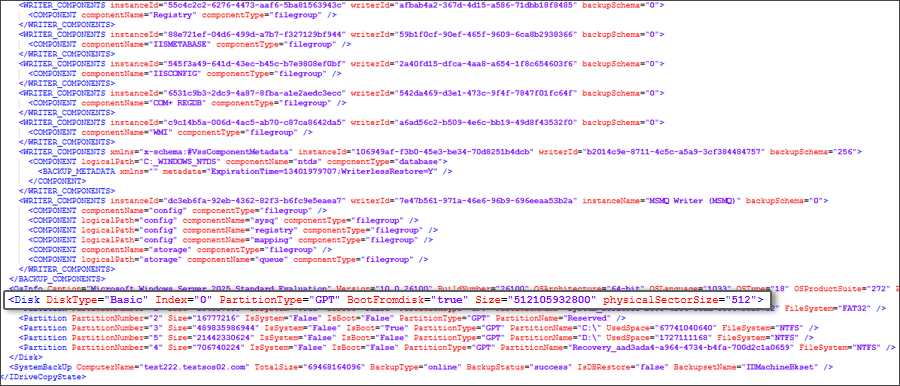
Schritte zum Lesen einer state.xml-Datei zur Ermittlung von Festplattengröße und Partitionstyp für eine VM in Hyper-V
- Laden Sie die state.xml-Datei aus dem vollständigen Computersicherungs-Set herunter.
- Öffnen Sie die state.xml-Datei im Editor.
- Gehen Sie zum Abschnitt Disk und suchen Sie nach DiskType Size = ... wie im Bild gezeigt (Rechnen Sie diesen Wert in GB um, wenn Sie die VM konfigurieren).
- Erstellen Sie eine VM in Hyper-V gemäß der ermittelten Festplattengröße und dem Typ und fahren Sie dann mit der Wiederherstellung fort.
4. Nach der Wiederherstellung
- Fahren Sie die VM nach Abschluss der Wiederherstellung herunter.
- Öffnen Sie die VM-Einstellungen, navigieren Sie zum DVD-Laufwerk und klicken Sie auf Entfernen, um die ISO-Datei zu entfernen.
- Starten Sie die VM neu – sie sollte jetzt von der wiederhergestellten Systemfestplatte booten.
5. Wichtige Hinweise
- Verwenden Sie beim Starten der Wiederherstellung stets eine gültige und vollständige Sicherung.
- Stellen Sie sicher, dass das Hostsystem mit Hyper-V über ausreichend CPU, RAM, Festplattenspeicher und Netzwerkverbindung verfügt.
- Überprüfen Sie den Partitionstyp und wählen Sie entsprechend die korrekte VM-Generation (Gen 1 oder Gen 2).
6. Kompatibilität
- Unterstützte Windows-Versionen: Windows 8.1 und später.
- Unterstützte Hyper-V-Versionen: Alle Hyper-V-Versionen für Windows 10, Windows 11 und Windows Server-Editionen.
Hinweis:
- Wiederherstellungseinschränkungen: Die Wiederherstellung und das Starten Ihres Computers aus einer vollständigen Computersicherung ist nicht in allen Szenarien erfolgreich. Verschiedene Faktoren wie unterschiedliche Hardware, Probleme mit Boot-Dateien, RAID-Konfigurationen oder andere unerwartete Umstände können zum Scheitern des Wiederherstellungsprozesses führen. Eine erfolgreiche Sicherung garantiert daher nicht, dass das System in allen Situationen im Originalzustand wiederhergestellt werden kann.
- Alternative Wiederherstellungsoptionen: Falls eine vollständige Systemwiederherstellung fehlschlägt, können Sie weiterhin einzelne Dateien und Ordner aus ihren Sicherungen wiederherstellen, um wichtige Daten zugänglich zu halten.