Schritte zur Wiederherstellung der gesamten Maschine mit der 1-Schritt-Wiederherstellung
Im Falle einer Katastrophe können Sie alle Daten und das Betriebssystem Ihres Geräts mit der IDrive® 360 Webanwendung sichern. Bei der 1-Schritt-Wiederherstellung werden alle gesicherten Boot-Dateien direkt aus der Cloud wiederhergestellt und helfen dabei, das Betriebssystem in seinem früheren Zustand wiederherzustellen. Die Daten können auf jeder Maschine mit ähnlicher oder unterschiedlicher Hardware wiederhergestellt werden.
Hier sind die Schritte zur Wiederherstellung Ihrer gesamten Maschine mit der 1-Schritt-Wiederherstellung:
- Stellen Sie diese Voraussetzungen sicher:
- Bootfähiges USB-Flash-Laufwerk zum Starten Ihres Geräts.
- Laden Sie die WinRE ISO-Datei herunter und doppelklicken Sie darauf, um sie einzuhängen.
- Kopieren Sie alle Daten auf das USB-Flash-Laufwerk.
- Schließen Sie den WinRE-Boot-Datenträger an und starten Sie die Windows-Wiederherstellungsumgebung, indem Sie das Gerät über den USB-Stick starten.
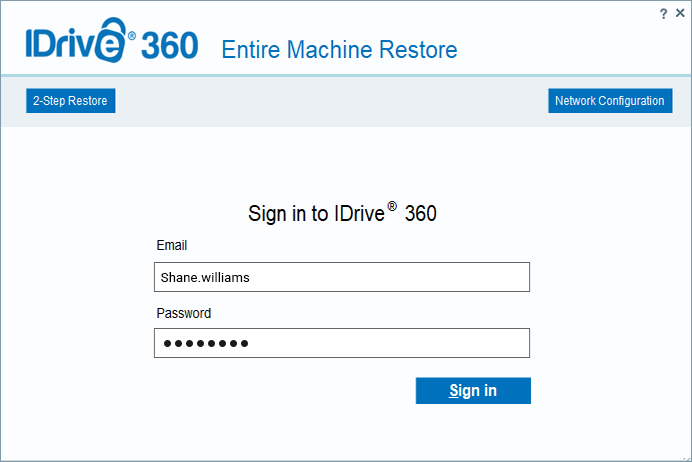
- Melden Sie sich im Bildschirm Gesamtmaschinen-Wiederherstellung bei der IDrive® 360 Webanwendung an.
- Wählen Sie das Gerät aus. Falls Ihr Gerät mit privater Verschlüsselung konfiguriert ist, werden Sie aufgefordert, den privaten Schlüssel einzugeben. Geben Sie den privaten Schlüssel ein, um fortzufahren. Wählen Sie den Gesamtmaschinen-Backup-Ordner (IDMachineBackup) zur Wiederherstellung der Daten aus.
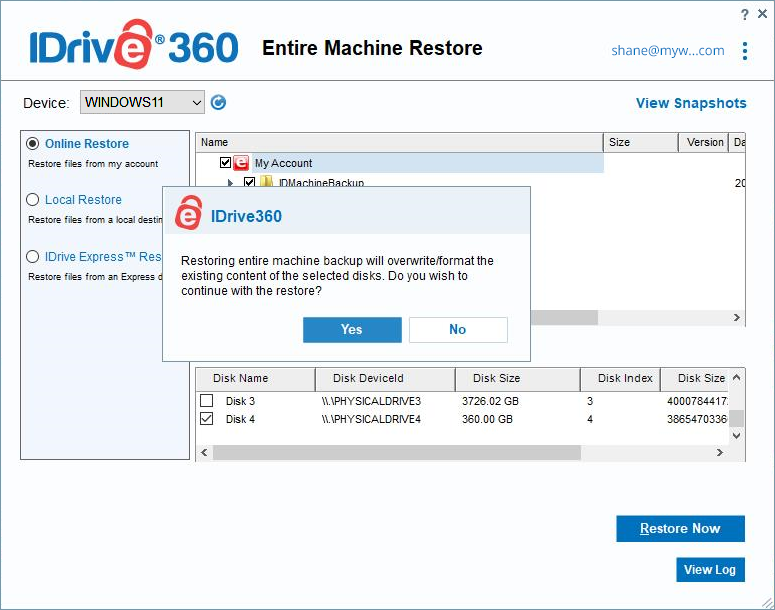
- Wählen Sie die Festplatte aus, auf der Sie die Daten wiederherstellen möchten, und klicken Sie auf Jetzt wiederherstellen.

- Klicken Sie im Pop-up-Fenster zur Bestätigung des Überschreibens der vorhandenen Inhalte auf dem Gerät auf Ja, wenn Sie fortfahren möchten.
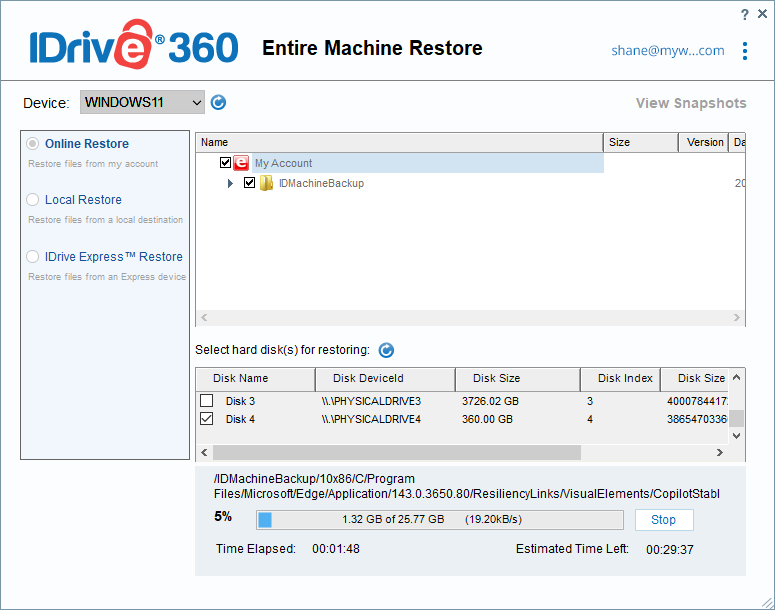
- Sobald die Wiederherstellung abgeschlossen ist, wählen Sie Ihre Festplatte im BIOS aus und starten Sie Ihr Gerät, um das Betriebssystem zu laden.
Netzwerkvoraussetzungen
Um den IDMachineBackup-Ordner herunterzuladen, benötigen Sie einen Internetzugang über WLAN oder ein Ethernet-Kabel.
Hier sind die Schritte, um sich mit dem WLAN zu verbinden:
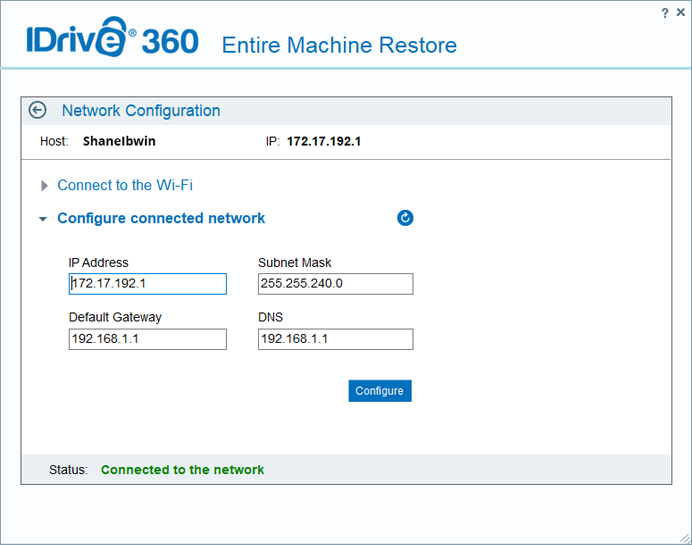
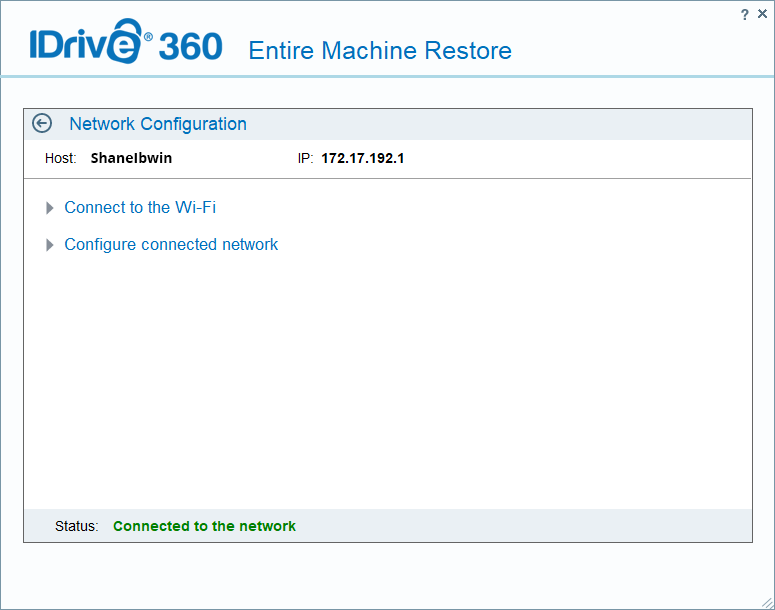
- Gehen Sie zu Netzwerkkonfiguration und wählen Sie Mit dem WLAN verbinden.
Wählen Sie ein Profil aus und geben Sie das Kennwort ein, um auf das WLAN zuzugreifen.
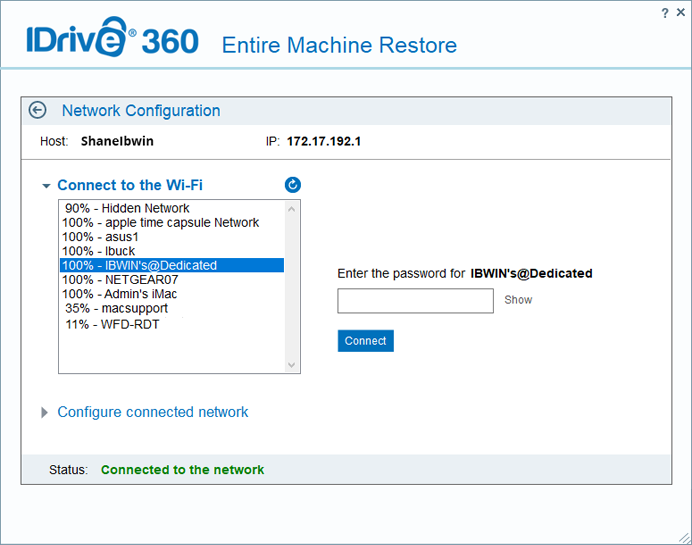
Auf ähnliche Weise können Sie das verbundene Netzwerk für das Herunterladen des IDMachineBackup-Ordners konfigurieren.