Anleitung zur Durchführung der vollständigen Computersicherung
Schützen Sie Ihren gesamten Computer – einschließlich Betriebssystem, Systemdateien, Startinformationen und installierten Programmen – mit IDrive® 360 Vollständige Computersicherung. Dies schützt Ihr Gerät vor Systemabstürzen, Betriebssystembeschädigungen, Hardwareausfällen und Naturkatastrophen. Ihr Computer kann direkt in der Cloud gesichert werden. Da die Daten direkt in die Cloud gesendet werden, ohne ein lokales Abbild zu erstellen, ist der Vorgang schneller und erfordert keinen zusätzlichen lokalen Speicherplatz.
So führen Sie eine vollständige Computersicherung durch:
- Starten Sie die IDrive® 360-Desktop-Anwendung.
- Melden Sie sich mit Ihren IDrive® 360-Kontodaten an. Wenn Ihr Konto private Verschlüsselung verwendet, werden Sie zur Eingabe des privaten Schlüssels aufgefordert – geben Sie ihn ein, um fortzufahren.
- Klicken Sie auf Vollständige Computersicherung.
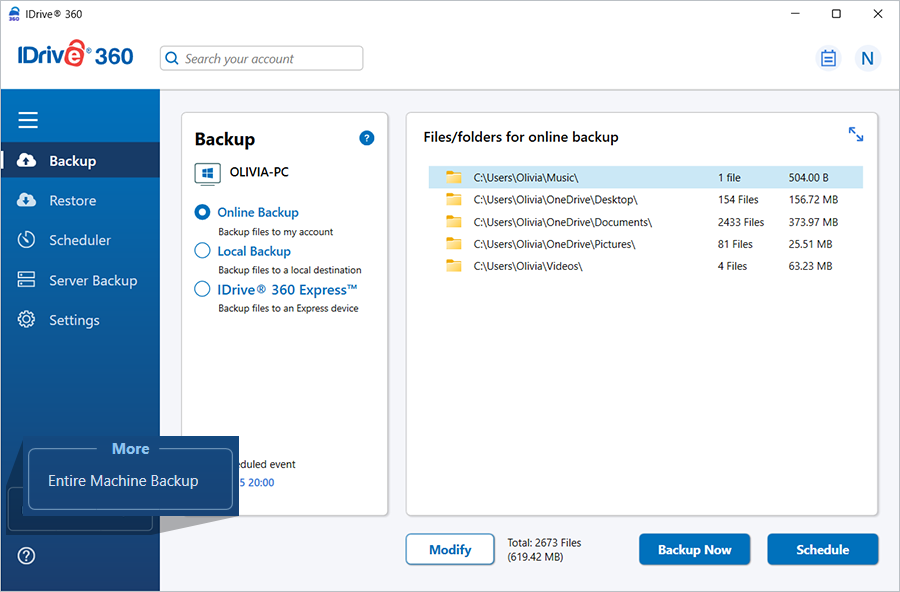
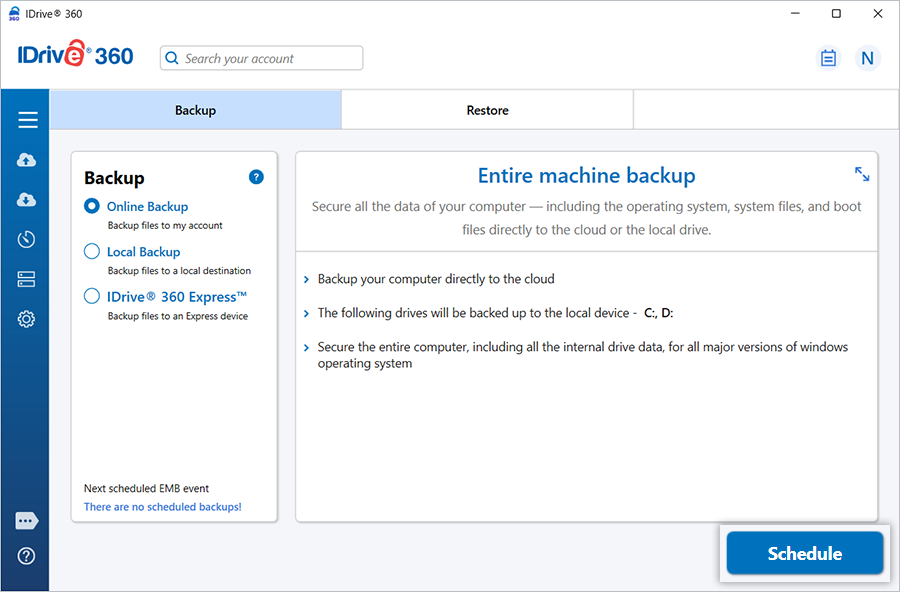
- Wählen Sie unter Sicherung eine der folgenden Optionen basierend auf Ihrem bevorzugten Sicherungsziel aus:
- Online-Sicherung
- Lokale Sicherung
- IDrive® 360 Express™
a. Online-Sicherungen werden direkt in der Cloud gespeichert und erstellen kein lokales Abbild.
b. Für verschlüsselte lokale Sicherungen wählen Sie das Laufwerk aus, auf dem die Sicherung gespeichert werden soll.
- Klicken Sie auf Jetzt planen.
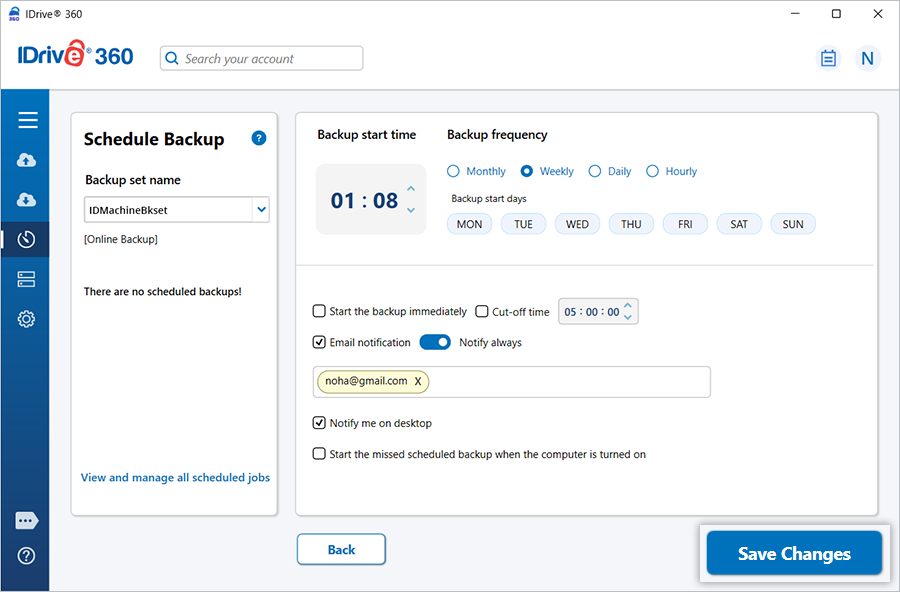
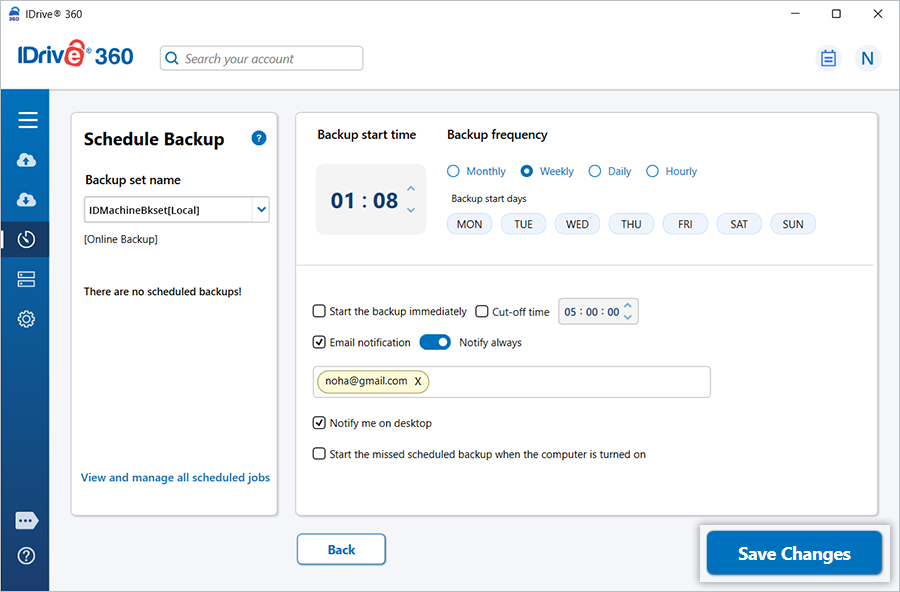
- Wenn das Fenster Sicherung planen erscheint, richten Sie Ihren bevorzugten Sicherungszeitplan für automatisierte vollständige Computersicherungen ein und klicken Sie auf Änderungen speichern.
Sie können Ihren gesamten Computer auch auf einem lokalen Gerät sichern.
So führen Sie eine vollständige Computersicherung auf einem lokalen Gerät durch:
- Klicken Sie auf Vollständige Computersicherung.
- Wählen Sie unter Sicherung die Option Lokale Sicherung.
- Klicken Sie auf
 die Durchsuchen-Option und wählen Sie Ihr bevorzugtes lokales Sicherungsziel aus.
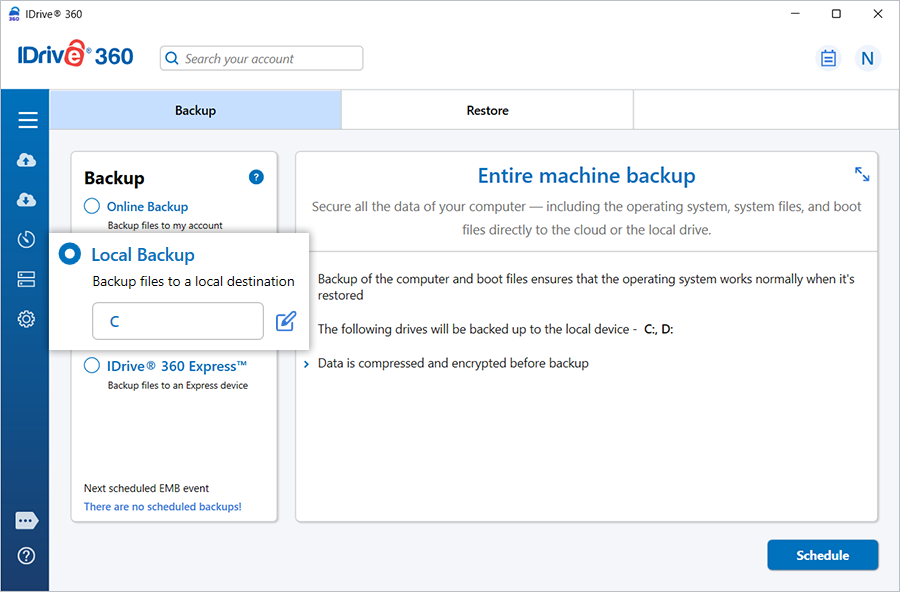
- Klicken Sie auf Jetzt planen.
- Konfigurieren Sie im Fenster Sicherung planen den gewünschten Sicherungszeitplan und klicken Sie auf Änderungen speichern.
Hinweis:
- Vollständige Computersicherungen können nur auf BitLocker-verschlüsselten Laufwerken durchgeführt werden, die derzeit entsperrt sind. Stellen Sie sicher, dass alle verschlüsselten Laufwerke entsperrt sind, bevor Sie die Sicherung starten.
- Vollständige Computersicherung wird auf Systemen, die das Windows Encrypted File System (EFS) verwenden, nicht unterstützt. Deaktivieren Sie die EFS-Verschlüsselung, bevor Sie fortfahren.
- Es wird empfohlen, Ihre Sicherungen regelmäßig zu testen und zu überprüfen, ob sie mit der Hardware Ihres Systems funktionieren, um potenzielle Wiederherstellungsprobleme zu vermeiden.