1-Schritt-Wiederherstellung
Stellen Sie Ihren vollständigen Computer – einschließlich des Betriebssystems – mithilfe des Gesamtmaschinen-Backup-Ordners wieder her, der über die IDrive® 360 Desktop-Anwendung erstellt wurde. Die Einschritt-Wiederherstellungsfunktion stellt Ihr gesamtes System wieder her, indem die in der Cloud gespeicherten Boot-Dateien verwendet werden. Auf diese Weise können Sie das Betriebssystem nahtlos in seinen früheren Zustand zurückversetzen und dabei dasselbe Partitionslayout wie auf dem Originalgerät beibehalten. Sie können das Backup auch auf einem anderen Computer wiederherstellen, unabhängig davon, ob die Hardware identisch oder unterschiedlich ist.
Um eine Gesamtmaschinen-Wiederherstellung durchzuführen, müssen Sie zuerst ein bootfähiges USB-Laufwerk erstellen. Befolgen Sie die Schritte im referenzierten FAQ, um ein WinRE-bootfähiges Medium mit WLAN-Unterstützung zu erstellen.
Schritte zur Wiederherstellung Ihres gesamten Maschinen-Backups – einschließlich des Betriebssystems – auf ähnlicher oder unterschiedlicher Hardware mithilfe der IDrive® 360 Desktop-Anwendung
Um die gesamte Maschine auf einem externen Datenträger wiederherzustellen, laden Sie die WinRE ISO-Datei herunter und doppelklicken Sie darauf, um sie einzuhängen. Kopieren Sie alle Dateien auf ein bootfähiges USB-Flash-Laufwerk und fahren Sie mit den folgenden Schritten fort:
- Stellen Sie diese Voraussetzungen sicher:
- Bootfähiges USB-Flash-Laufwerk zum Starten Ihres Geräts.
- Laden Sie die WinRE ISO-Datei herunter und doppelklicken Sie darauf, um sie einzuhängen.
- Kopieren Sie alle Daten auf das USB-Flash-Laufwerk.
- Verbinden Sie den WinRE-Boot-Datenträger (bootfähiges USB-Flash-Laufwerk) mit dem Computer.
- Starten Sie den Computer vom USB-Gerät, um die Windows-Wiederherstellungsumgebung zu starten. Der Assistent für die Gesamtmaschinen-Wiederherstellung wird angezeigt.
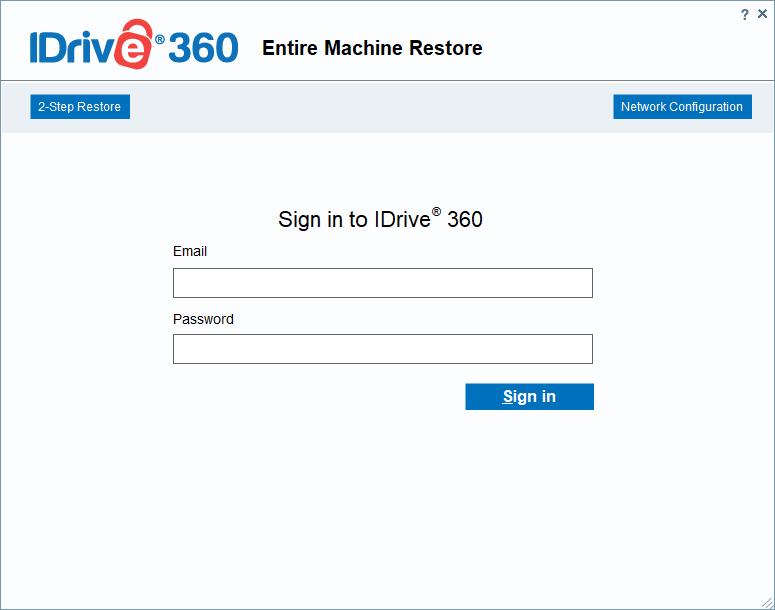
- Melden Sie sich bei Ihrem IDrive® 360 Cloud-Backup-Konto an. Wenn Ihr Konto eine private Verschlüsselung verwendet, werden Sie zur Eingabe des privaten Schlüssels aufgefordert. Geben Sie den Schlüssel ein, um fortzufahren.
- Gehen Sie zu Online-Wiederherstellung, Lokale Wiederherstellung oder IDrive® 360 Express™ und wählen Sie den Gesamtmaschinen-Backup-Ordner (IDMachineBackup).

- Wählen Sie die Festplatte aus, auf der Sie den Gesamtmaschinen-Backup-Ordner wiederherstellen möchten.
- Klicken Sie auf Jetzt wiederherstellen.
- Drücken Sie Windows-Taste + R, um den Dialog Ausführen zu öffnen.
- Geben Sie wsreset.exe (ohne Anführungszeichen) ein und drücken Sie Enter.
- Ein Eingabeaufforderungsfenster wird kurz angezeigt, gefolgt vom Öffnen des Microsoft Stores.
- Warten Sie, bis der Zurücksetzungsvorgang abgeschlossen ist, und starten Sie dann Ihren Computer neu.
Hinweis: Sie können den Ordner IDMachineBackup auch von einem Netzwerkspeicherort wiederherstellen. Wählen Sie Lokale Wiederherstellung und wählen Sie den erforderlichen Netzwerkpfad. Klicken Sie auf Zugriff auf einen Netzwerkspeicherort für Backup prüfen. Geben Sie im Fenster Netzwerkdetails den UNC-Pfad (\\IP-Adresse oder Computername\Verzeichnis) für das NAS oder den Netzwerkfreigabe sowie Ihren Benutzernamen (Domäne\Benutzername) und Ihr Kennwort ein. Klicken Sie auf Validieren.
Eine Bestätigungsaufforderung wird angezeigt, die darauf hinweist, dass die Wiederherstellung alle vorhandenen Daten auf dem ausgewählten Laufwerk überschreibt. Klicken Sie auf Ja, um fortzufahren.
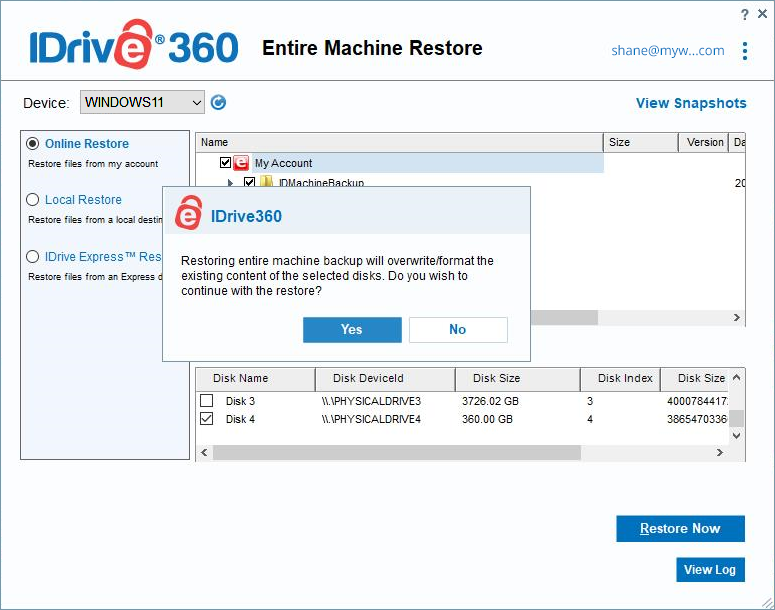
Sie können den Wiederherstellungsfortschritt im Fenster Gesamtmaschinen-Wiederherstellung überwachen. Wenn der Vorgang abgeschlossen ist, wählen Sie das wiederhergestellte Laufwerk im BIOS aus und starten Sie den Computer, um das Betriebssystem zu laden.
Hinweis: Nach Abschluss der Wiederherstellung installieren Sie die erforderlichen Windows-Betriebssystem-Updates auf dem wiederhergestellten System.
Für Windows 11 – Microsoft Store-Update
Führen Sie nach der Wiederherstellung des Computers diese Schritte aus:
Netzwerkkonfiguration
Eine aktive Internetverbindung (WLAN oder Ethernet) ist erforderlich, um den Ordner IDMachineBackup herunterzuladen.
So stellen Sie eine WLAN-Verbindung her:
- Gehen Sie zu Netzwerkkonfiguration und klicken Sie auf 'Mit WLAN verbinden'.
- Wählen Sie das WLAN-Netzwerk aus.
- Geben Sie das Kennwort ein und klicken Sie auf Verbinden.
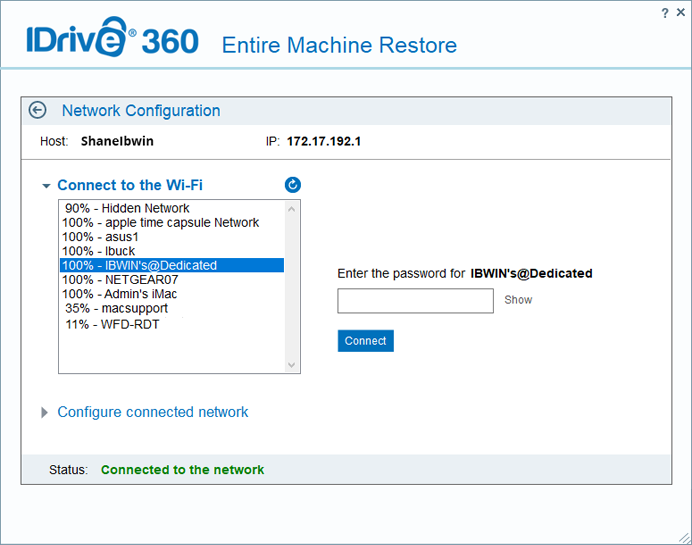
Sie können Ihre Netzwerkverbindung auf dieselbe Weise konfigurieren, um das Herunterladen des Ordners IDMachineBackup zu ermöglichen.
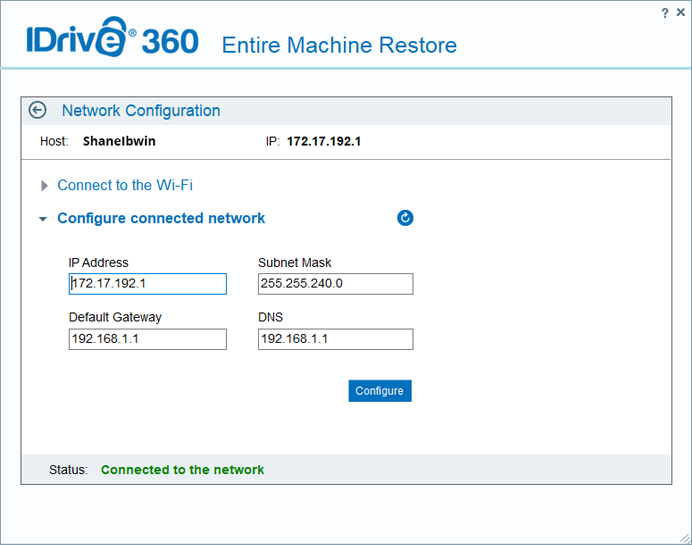
Hinweis:
- Einschränkungen bei der Wiederherstellung: Eine vollständige Systemwiederherstellung kann nicht in allen Szenarien erfolgreich sein. Unterschiede in der Hardware, Probleme mit Boot-Dateien, RAID-Konfigurationen oder andere unvorhergesehene Bedingungen können dazu führen, dass die Wiederherstellung fehlschlägt. Ein erfolgreiches Backup garantiert keine identische Systemwiederherstellung in jeder Situation.
- Alternative Wiederherstellungsoptionen: Wenn die vollständige Systemwiederherstellung nicht erfolgreich ist, können Sie weiterhin einzelne Dateien und Ordner aus Ihren Backups abrufen, um sicherzustellen, dass wichtige Daten zugänglich bleiben.
- Präventive Empfehlung: Benutzer sollten ihre Backups regelmäßig testen und die Kompatibilität mit ihrer System-Hardware überprüfen, um mögliche Wiederherstellungskomplikationen zu reduzieren.