Verwandte Links
Schritte zur Wiederherstellung des gesamten Computers mit der 2-Schritt-Wiederherstellung
Im Falle eines Disaster-Ereignisses sichern Sie alle Computer-Daten und das Betriebssystem mit IDrive® 360. Bei der 2-Schritt-Wiederherstellung werden alle gesicherten Boot-Dateien entweder auf einem lokalen Computer oder einem externen Gerät wiederhergestellt. Dies hilft dabei, das Betriebssystem in seinem vorherigen Zustand wiederherzustellen. Die Daten können auf einem beliebigen Computer mit gleicher oder anderer Hardware wiederhergestellt werden.
Hier sind die Schritte zur Wiederherstellung Ihres gesamten Computers mit der 2-Schritt-Wiederherstellung:
- Stellen Sie sicher, dass diese Voraussetzungen erfüllt sind:
- Ein bootfähiger USB-Stick zum Starten Ihres Computers.
- Laden Sie die WinRE ISO-Bootdatei herunter und doppelklicken Sie darauf, um sie einzubinden. Kopieren Sie den gesamten Inhalt auf einen bootfähigen USB-Stick.
- Der Gesamtcomputer-Backup-Ordner (IDMachineBackup), der über IDrive® 360 aus der IDrive® 360-Cloud auf ein externes Laufwerk heruntergeladen wurde.
- Eine Zielfestplatte mit ausreichend Speicherplatz für die Wiederherstellung.
- Schließen Sie die WinRE-Bootdisk an und starten Sie die Windows-Wiederherstellungsumgebung, indem Sie den Computer über den USB-Stick booten.
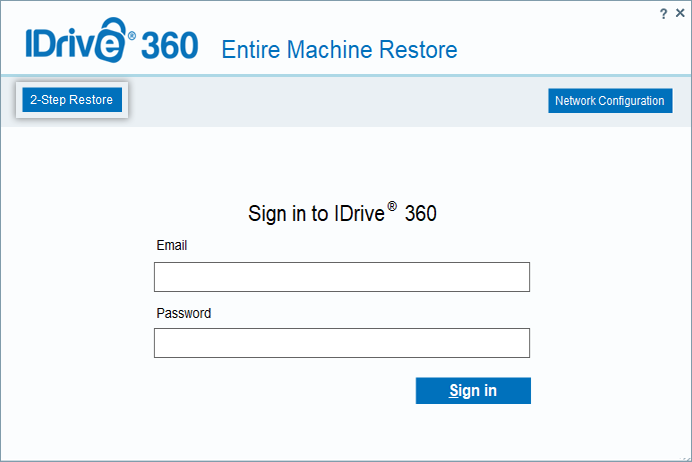
- Wählen Sie 2-Schritt-Wiederherstellung.
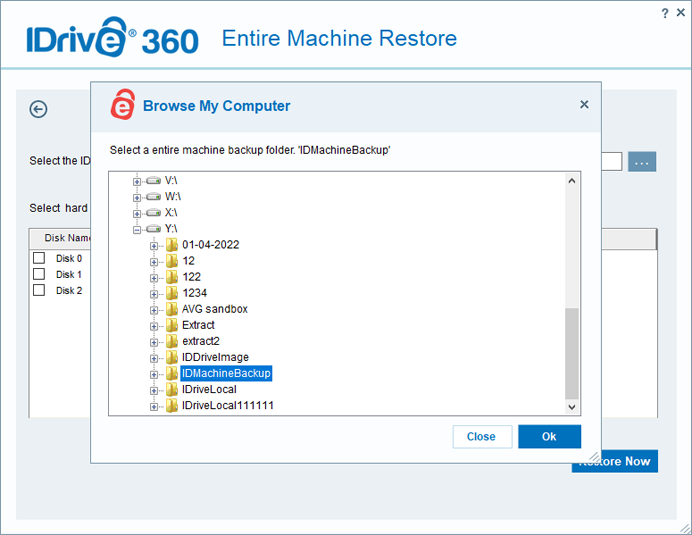
- Klicken Sie auf
 . Navigieren Sie und wählen Sie den Gesamtcomputer-Backup-Ordner (IDMachineBackup) aus, der zuvor aus Ihrem IDrive® 360-Cloud-Backup-Konto zur Wiederherstellung heruntergeladen wurde.
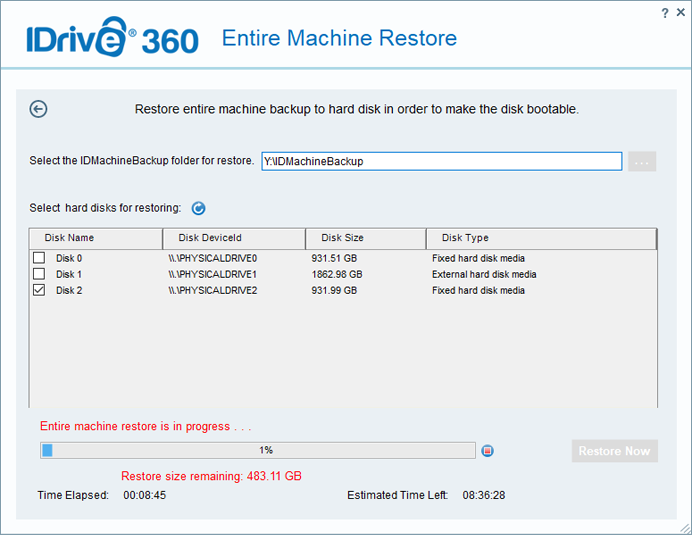
- Wählen Sie die Festplatte aus, auf der Sie die Daten wiederherstellen möchten, und klicken Sie auf Jetzt wiederherstellen.
- Klicken Sie im Pop-up-Fenster zur Bestätigung des Überschreibens der vorhandenen Inhalte auf dem Gerät auf Ja, wenn Sie fortfahren möchten.
- Sobald die Wiederherstellung abgeschlossen ist, wählen Sie Ihre Festplatte im BIOS aus und starten Sie Ihren Computer, um das Betriebssystem zu laden.