Benutzerhandbuch: Wiederherstellen eines physischen Computers in einer Microsoft Hyper-V-Umgebung
Diese Anleitung erklärt, wie Sie eine Windows-Vollständige-Computersicherung (EMB) als vollständig funktionale VM in einer Microsoft Hyper-V-Umgebung mit der IDrive® 360-Anwendung wiederherstellen. Ob Sie sich von einem Hardwareausfall erholen, ein Testsystem einrichten oder von einem physischen Computer auf eine virtuelle Infrastruktur migrieren – dieser Prozess hilft Ihnen, Ihr System – einschließlich Betriebssystem, Konfigurationen und Daten – schnell und zuverlässig mit minimaler Ausfallzeit wiederherzustellen.
1. Voraussetzungen
Stellen Sie vor Beginn der Wiederherstellung sicher, dass folgende Voraussetzungen erfüllt sind:
- Hyper-V-Manager installiert
Microsoft Hyper-V Manager muss auf Ihrem System installiert und aktiviert sein. - Verfügbare vollständige Computersicherung (EMB)
Sie benötigen eine vollständige Online-Computersicherung in Ihrem IDrive® 360-Konto. - Laden Sie die state.xml-Datei herunter
Diese Datei enthält wichtige Konfigurationsdetails wie den Betriebssystemtyp und die Partitionsstruktur.
Pfad: IDMachineBackup → <ComputerName> → state.xml. - Laden Sie die System-Wiederherstellungs-ISO herunter
Laden Sie die erforderliche SystemWinRE.iso für die Systemwiederherstellung herunter.
Wählen Sie die ISO-Version, die dem in state.xml aufgeführten Partitionstyp (MBR oder GPT) entspricht.
ISO für GPT-Partition herunterladen
ISO für MBR-Partition herunterladen
2. Wiederherstellungsprozess
2.1 VM in Hyper-V erstellen und konfigurieren
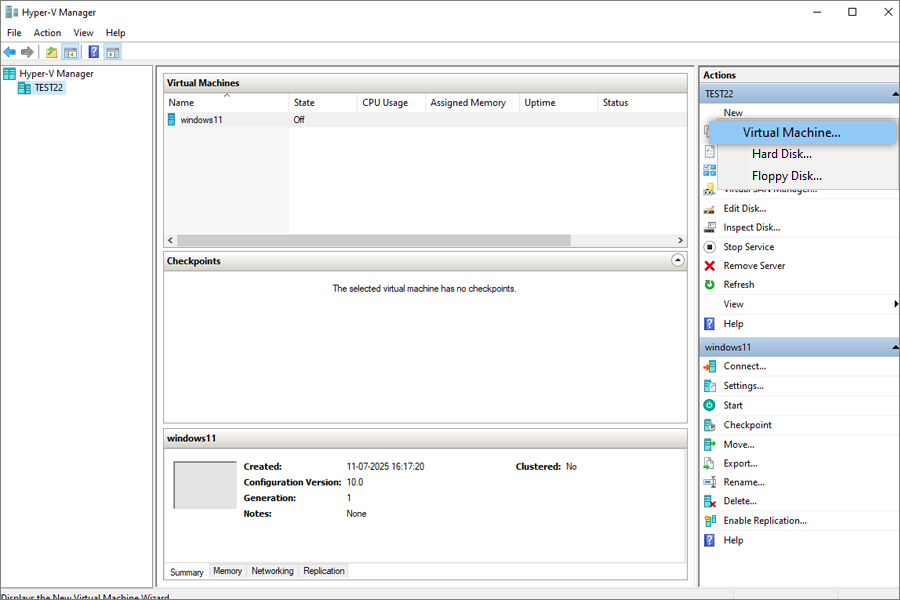
- Öffnen Sie den Hyper-V-Manager.
- Klicken Sie auf Neu > Virtuelle Maschine und folgen Sie dem Assistenten.
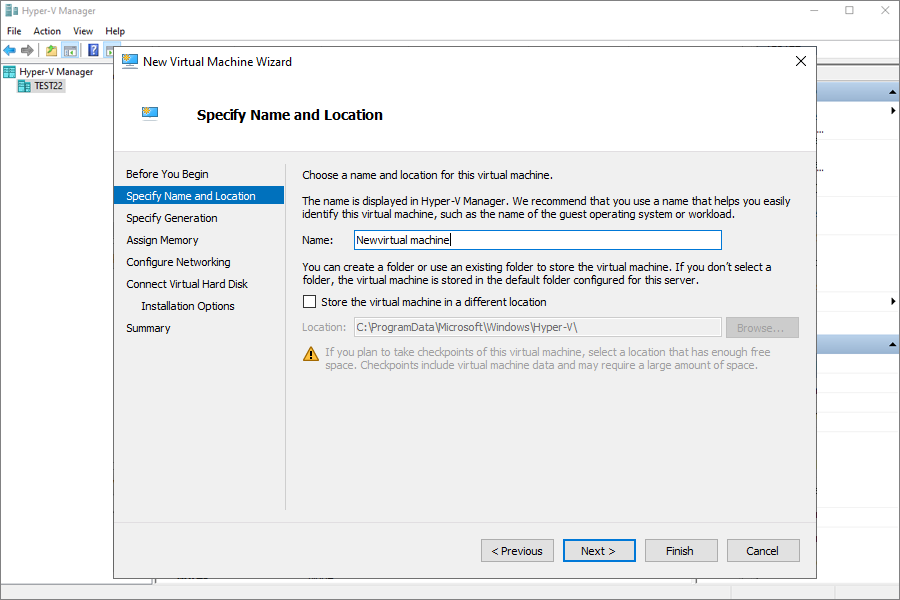
- Geben Sie einen Namen für die VM ein.
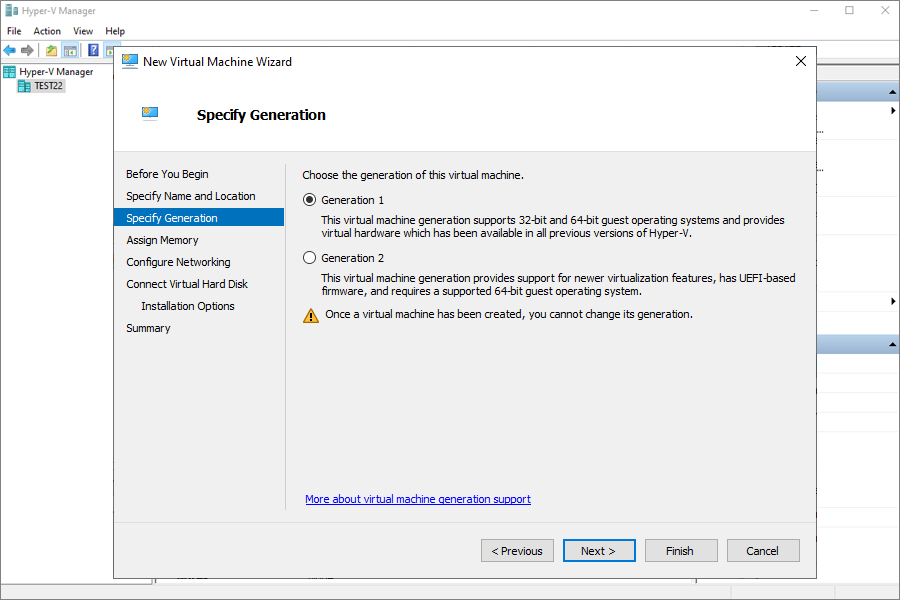
- Wählen Sie die VM-Generation basierend auf dem in state.xml gefundenen Partitionstyp:
- MBR ? Generation 1
- GPT ? Generation 2
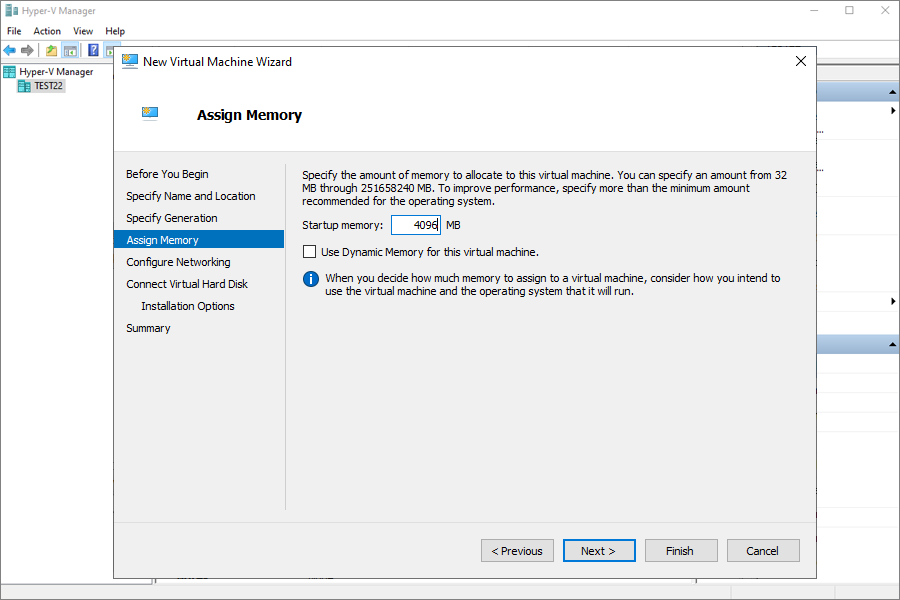
- Weisen Sie mindestens 4096 MB Arbeitsspeicher zu (empfohlen).
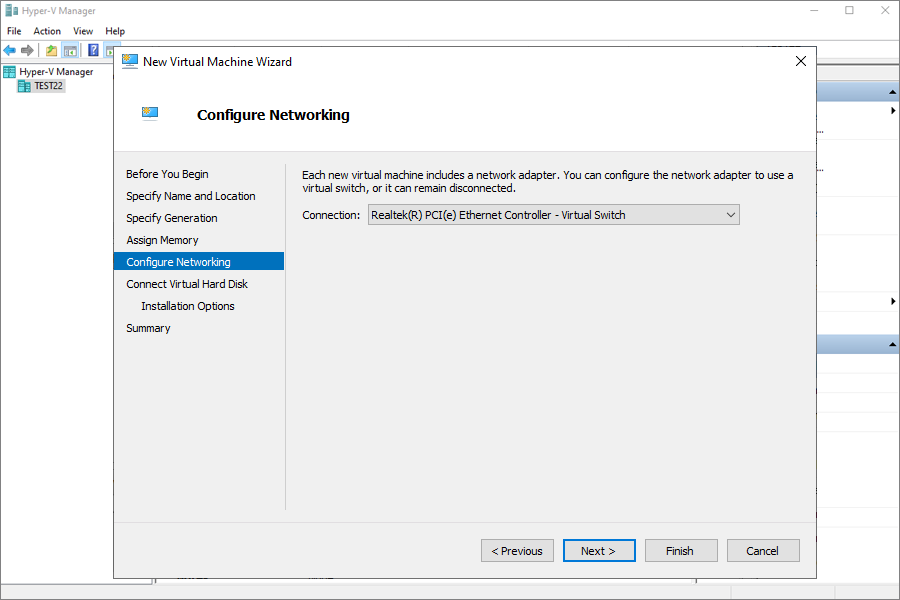
- Wählen Sie den Standard-Switch für die Netzwerkverbindung.
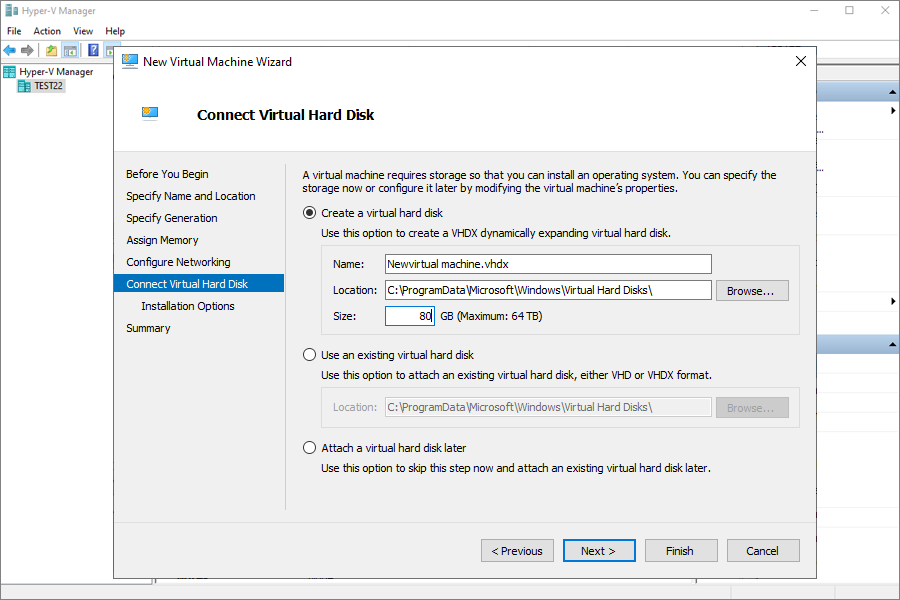
- Erstellen Sie eine neue virtuelle Festplatte mit einer Kapazität, die gleich oder größer als die in state.xml angegebene Größe ist.
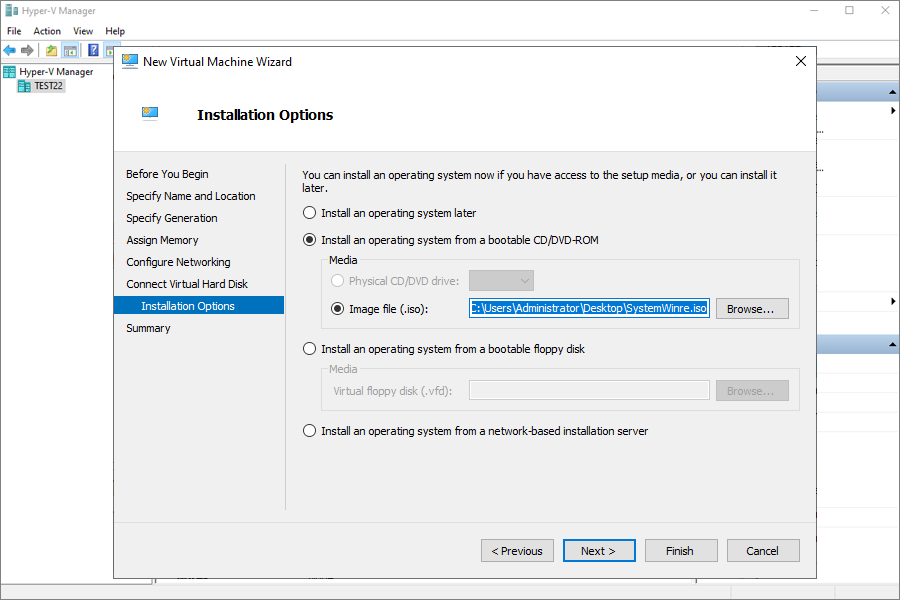
- Wählen Sie unter Installationsoptionen die Option Startfähige CD/DVD-ROM und fügen Sie die heruntergeladene SystemWinRE.iso hinzu.
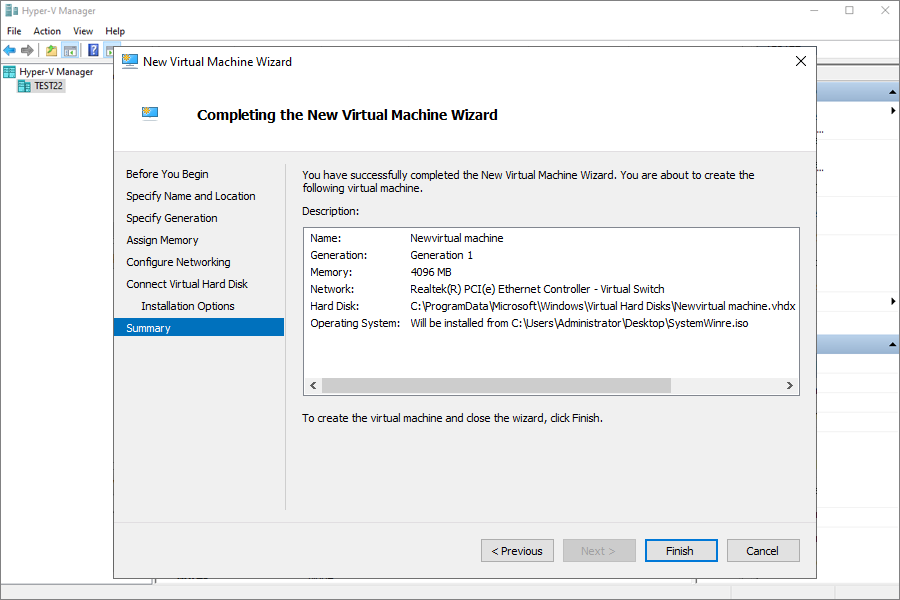
- Überprüfen Sie die Zusammenfassung und klicken Sie auf Fertig stellen.
3. Starten und Wiederherstellen mit IDrive® 360
- Starten Sie die VM.
- Die VM wird in die IDrive-Wiederherstellungsumgebung geladen.
- Stellen Sie das System wieder her von:
- Ihrem IDrive® 360-Cloud-Sicherungskonto, oder
- Einer externen HDD, die mit dem Hyper-V-Host verbunden ist und die vollständige Computersicherung enthält.
3.1 Wiederherstellen aus der IDrive® 360-Cloud-Sicherung
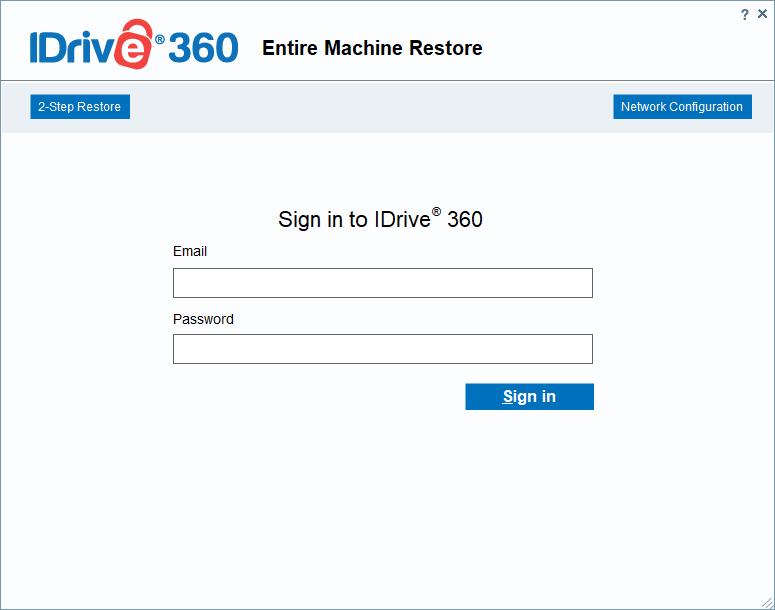
- Melden Sie sich über die Wiederherstellungsschnittstelle bei Ihrem IDrive® 360-Cloud-Konto an.
- Gehen Sie zu Online-Sicherung und wählen Sie den richtigen Computer/das richtige Gerät.
- Navigieren Sie zum Ordner IDMachineBackup.
- Wählen Sie die Festplatte(n) aus, die Sie wiederherstellen möchten.
- Klicken Sie auf Jetzt wiederherstellen, um die Wiederherstellung zu starten.

- Sie können mit einer der folgenden Methoden wiederherstellen:
- 1-Schritt-Wiederherstellung: Mehr erfahren
- 2-Schritt-Wiederherstellung: Mehr erfahren
Anschließen eines externen USB-Laufwerks an eine Hyper-V-VM
Befolgen Sie diese Schritte, um ein externes USB-Laufwerk in einer Hyper-V-VM zugänglich zu machen:
- USB-Laufwerk anschließen
Schließen Sie das externe USB-Laufwerk an den Hyper-V-Hostcomputer an. - Datenträgerverwaltung auf dem Host öffnen
Starten Sie diskmgmt.msc auf dem Hostcomputer. - Laufwerk offline schalten
Suchen Sie in der Datenträgerverwaltung das externe USB-Laufwerk. - Hyper-V-Manager öffnen
Starten Sie den Hyper-V-Manager auf dem Host. - Auf VM-Einstellungen zugreifen
Klicken Sie mit der rechten Maustaste auf die VM und wählen Sie Einstellungen. - Physische Festplatte hinzufügen
Erweitern Sie den SCSI-Controller (oder IDE-Controller, je nach VM).
Klicken Sie auf Hinzufügen > Physische Festplatte. - USB-Laufwerk auswählen
Wählen Sie den Offline-USB-Datenträger aus der Dropdown-Liste. - Änderungen speichern
Klicken Sie auf Übernehmen und dann auf OK. - VM starten
Starten Sie die VM – das USB-Laufwerk ist nun im Gastbetriebssystem verfügbar.
Klicken Sie mit der rechten Maustaste auf den Datenträger und wählen Sie Offline.
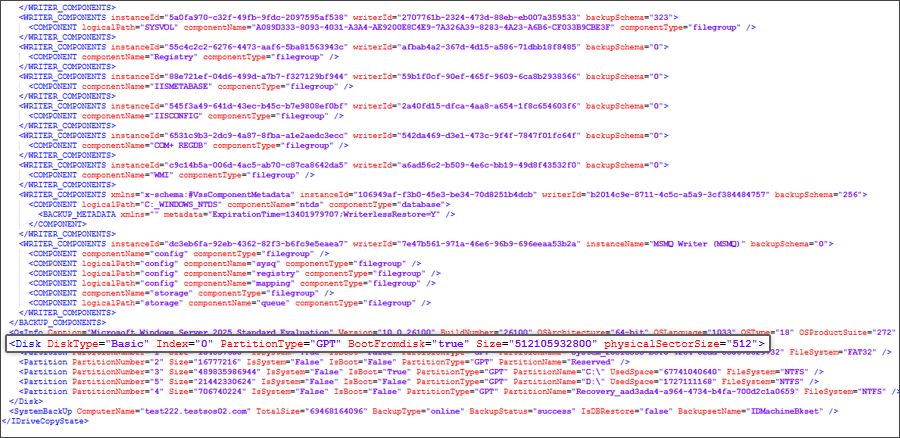
Schritte zum Lesen einer state.xml-Datei für Festplattengröße und Partitionstyp in Hyper-V
- Laden Sie die state.xml-Datei aus dem vollständigen Computersicherungs-Set herunter.
- Öffnen Sie die Datei mit dem Editor.
- Suchen Sie im Abschnitt Disk nach DiskType und Size.
- Rechnen Sie den Größenwert in GB um, wenn Sie die virtuelle Festplatte der VM konfigurieren.
- Erstellen Sie die VM in Hyper-V mit der ermittelten Festplattengröße und dem Typ und fahren Sie dann mit der Wiederherstellung fort.
4. Nach der Wiederherstellung
- Fahren Sie die VM herunter, sobald die Wiederherstellung abgeschlossen ist.
- Gehen Sie zu VM-Einstellungen, navigieren Sie zum DVD-Laufwerk und entfernen Sie die angebundene ISO.
- Starten Sie die VM neu – sie sollte jetzt vom wiederhergestellten Systemvolume booten.
5. Wichtige Hinweise
- Beginnen Sie den Wiederherstellungsprozess stets mit einer vollständigen und gültigen Computersicherung.
- Stellen Sie sicher, dass Ihr Hyper-V-Host über ausreichend CPU-, RAM-, Speicher- und Netzwerkressourcen verfügt.
- Überprüfen Sie den Partitionstyp in state.xml und wählen Sie die korrekte VM-Generation (Gen 1 oder Gen 2).
6. Kompatibilität
- Unterstützte Windows-Versionen: Windows 8.1 und später.
- Unterstützte Hyper-V-Versionen: Alle Hyper-V-Versionen für Windows 10, Windows 11 und Windows Server-Editionen