Anleitung zur Durchführung der 2-Schritt-Gesamtmaschinenwiederherstellung
Stellen Sie Ihren Computer – einschließlich des Betriebssystems – mithilfe des über die IDrive® 360-Desktop-Anwendung erstellten Gesamtcomputer-Backup-Ordners wieder her. Der Prozess der 2-Schritt-Gesamtmaschinenwiederherstellung stellt Ihr vollständiges System auf einem lokalen Computer oder einem externen Gerät wieder her. Diese Methode stellt das Betriebssystem in seinen vorherigen Zustand mit demselben Partitionslayout wie auf dem Originalrechner wieder her und unterstützt die Wiederherstellung auf anderer Hardware, ob ähnlich oder unterschiedlich.
Folgen Sie dem Zweischrittverfahren für die Gesamtmaschinenwiederherstellung:
- Laden Sie den IDMachineBackup-Ordner aus der Cloud auf ein externes Laufwerk herunter.
- Wenn Sie ein lokales oder Express-Backup verwendet haben und das gesamte Computer-Backup auf dem Gerät verschlüsselt ist, stellen Sie zunächst den verschlüsselten IDMachineBackup-Ordner auf einem externen Gerät wieder her, um ihn zu entschlüsseln.
- Verwenden Sie eine bootfähige WinRE-Disk, um das Backup auf demselben System oder auf einem anderen Computer mit ähnlicher oder unterschiedlicher Hardware wiederherzustellen.
- Ein mit WinRE erstelltes bootfähiges USB-Laufwerk. Folgen Sie den Schritten in der entsprechenden FAQ, um WinRE-Medien mit WLAN-Unterstützung zu erstellen.
- Der IDMachineBackup-Ordner, der über die Desktop-Anwendung aus Ihrem IDrive® 360-Cloud-, lokalen oder Express-Backup auf ein externes Laufwerk heruntergeladen wurde.
- Wenn Sie ein lokales Backup durchgeführt haben, stellen Sie sicher, dass der IDMachineBackup-Ordner auf einem externen Laufwerk wiederhergestellt wird.
- Eine Zielfestplatte mit ausreichend Speicherplatz für die Wiederherstellung.
- Schließen Sie die WinRE-Bootdisk (bootfähiger USB-Stick) an den Computer an.
- Starten Sie den Computer vom USB-Gerät, um auf die Windows-Wiederherstellungsumgebung zuzugreifen. Der Assistent für die Gesamtmaschinenwiederherstellung wird angezeigt.
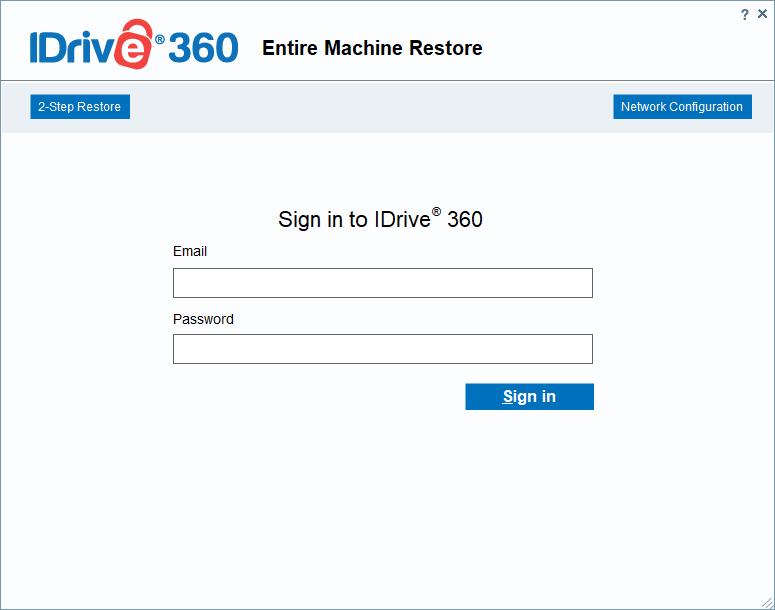
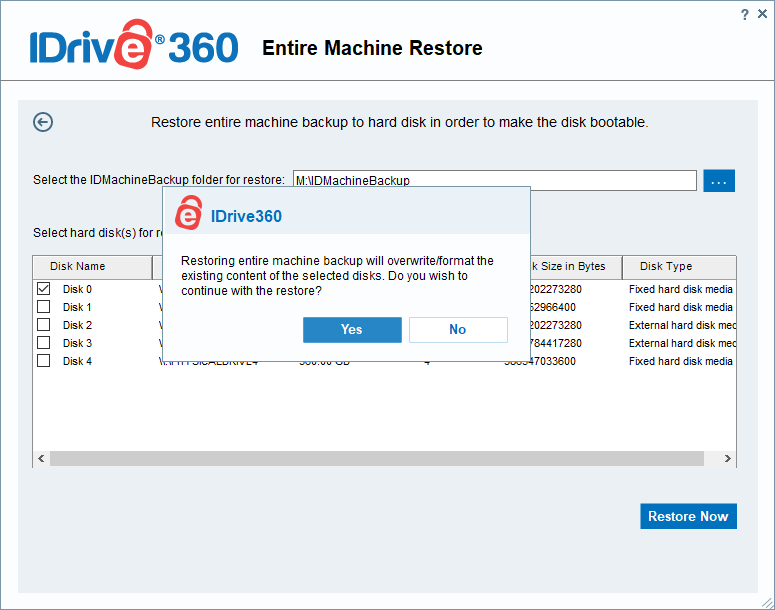
- Klicken Sie auf 2-Schritt-Wiederherstellung.
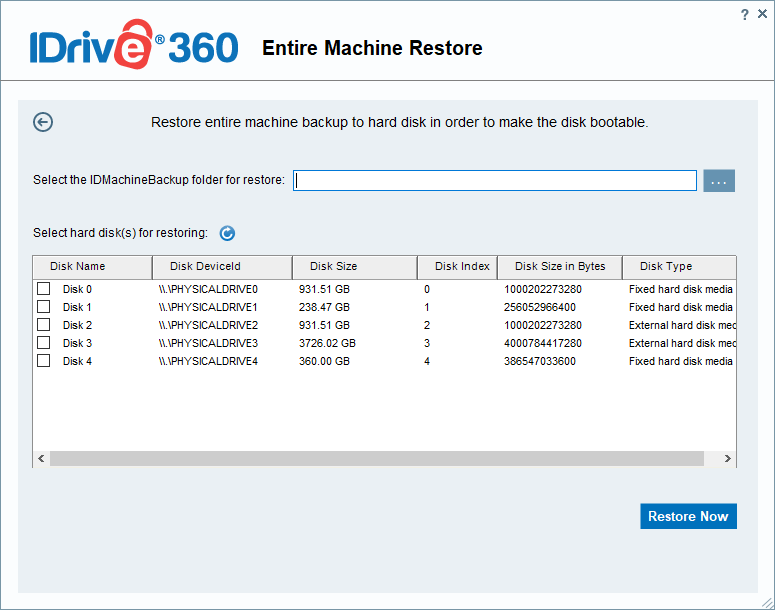
- Klicken Sie auf
 . die Durchsuchen-Option und wählen Sie den IDMachineBackup-Ordner aus, der zuvor von Ihrem IDrive® 360-Cloud-Konto, lokalem Backup oder Express-Gerät heruntergeladen wurde.
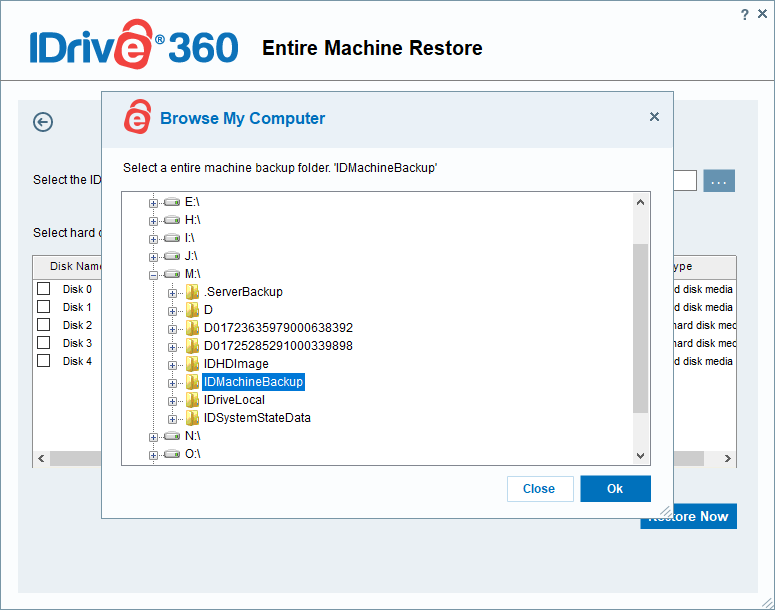
- Wählen Sie die Zielfestplatte aus, auf der Sie das Backup wiederherstellen möchten.
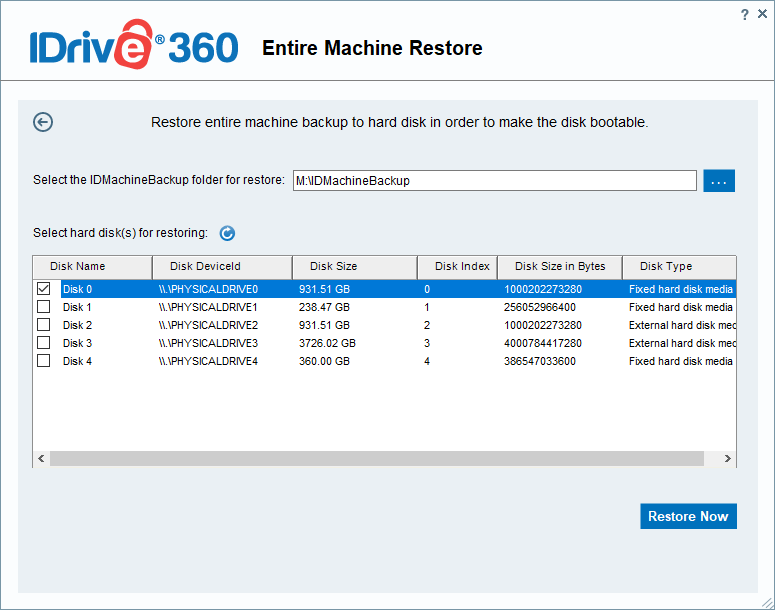
- Klicken Sie auf Jetzt wiederherstellen.
Voraussetzungen für die Wiederherstellung eines gesamten Computer-Backups auf einem anderen Computer (ähnliche oder unterschiedliche Hardware):
Schritte zur Wiederherstellung Ihres gesamten Computer-Backups, einschließlich des Betriebssystems, auf ähnlicher oder unterschiedlicher Hardware
Ein Bestätigungs-Popup warnt Sie, dass die Wiederherstellung des Computers alle Daten auf dem ausgewählten Laufwerk überschreibt. Klicken Sie auf Ja, um fortzufahren.
Sobald die Wiederherstellung beginnt, können Sie den Fortschritt im Fenster Gesamtmaschinenwiederherstellung überwachen. Nach Abschluss des Vorgangs wählen Sie die wiederhergestellte Festplatte im BIOS aus und starten Sie den Computer, um das Betriebssystem zu laden.