Benutzerhandbuch: Physischen Computer als neue VM auf VMware ESXi wiederherstellen
Diese Anleitung erklärt, wie Sie ein Windows-Gesamtcomputer-Backup (EMB) als vollständig funktionsfähige Virtuelle Maschine (VM) auf einem VMware ESXi-Server mit der IDrive® 360-Anwendung wiederherstellen.
Dieser Prozess ist nützlich für die Wiederherstellung nach Hardware-Ausfällen, die physisch-zu-virtuelle Migration oder die Erstellung von Test- und Validierungsumgebungen. Er stellt das Betriebssystem, Systemeinstellungen und Daten mit minimalen Ausfallzeiten wieder her.
1. Voraussetzungen
Bevor Sie mit dem Wiederherstellungsvorgang beginnen, stellen Sie sicher, dass die folgenden Anforderungen erfüllt sind:
Zugang zum VMware ESXi-Host
- Gültige Anmeldedaten für die Anmeldung über den vSphere Client oder Web Client.
Verfügbares Gesamtcomputer-Backup
- Ein vollständiges Online-Gesamtcomputer-Backup muss in Ihrem IDrive® 360-Konto verfügbar sein.
Herunterladen der state.xml-Datei
- Erforderlich zur Identifizierung von Festplatten-Layout, Partitionstyp und Betriebssystemdetails.
- Pfad: IDMachineBackup → >MachineName< → state.xml
Herunterladen der System-Wiederherstellungs-ISO
- Laden Sie die für die Systemwiederherstellung verwendete IDrive360WinRE.iso-Datei herunter.
- Wählen Sie die ISO basierend auf dem in state.xml angegebenen Partitionstyp (MBR oder GPT) aus.
ESXi-Speicher und Ressourcen
2. Wiederherstellungsprozess
2.1 Zugriff auf den ESXi-Host
- Melden Sie sich mit dem vSphere Client oder Web Client beim ESXi-Host an.

2.2 System-Wiederherstellungs-ISO hochladen
- Laden Sie die IDrive360WinRE.iso-Datei herunter.
- Navigieren Sie zu Speicher > Datenspeicher-Browser > Hochladen.

- Laden Sie die ISO-Datei in den Datenspeicher hoch.

2.3 Neue virtuelle Maschine erstellen und konfigurieren

- Geben Sie einen Namen für die VM ein.

- Wählen Sie den Gastbetriebssystem-Typ basierend auf der in state.xml angegebenen Windows-Version aus.
- Wählen Sie den Zieldatenspeicher.

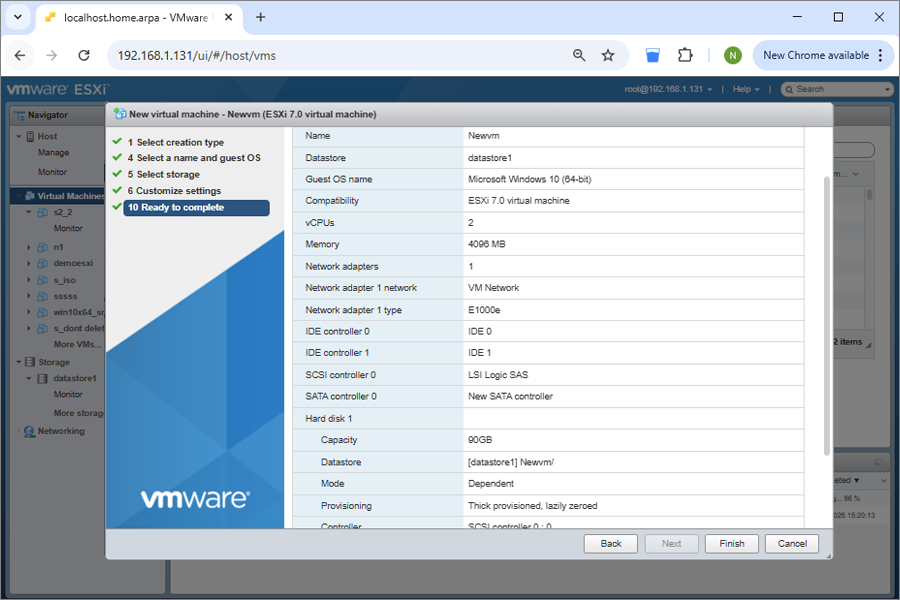
- Virtuelle Hardware konfigurieren:
- Erstellen Sie die erforderlichen Festplatten basierend auf den Festplattendetails in state.xml.
- Wählen Sie für CD/DVD-Medium die hochgeladene IDrive360WinRE.iso aus.

2.4 Firmware basierend auf dem Partitionstyp konfigurieren
- Überprüfen Sie die VM-Zusammenfassung und klicken Sie auf Fertig stellen.
- Vor dem Einschalten der VM:
- Gehen Sie zu VM-Einstellungen > VM-Optionen > Startoptionen
- Firmware wie folgt festlegen:
MBR: BIOS
GPT: EFI
- Deaktivieren Sie UEFI Secure Boot.
- Speichern Sie die Änderungen.
3. Starten und Wiederherstellen mit IDrive® 360
- Schalten Sie die VM ein.
- Die VM startet in der IDrive® 360-Wiederherstellungsumgebung.
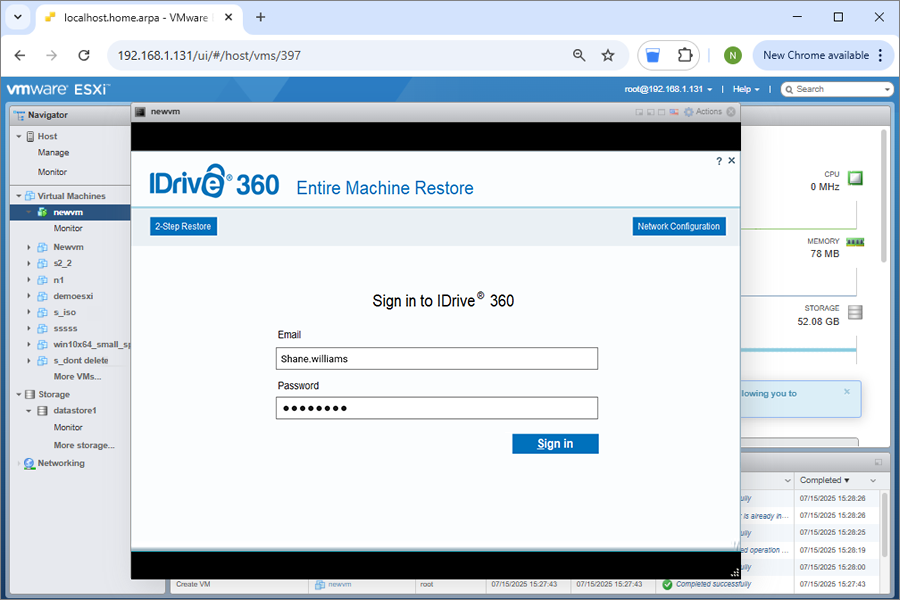
- Stellen Sie das Backup wieder her aus:
- Ihrem IDrive® 360-Cloud-Konto, oder
- Einer externen Festplatte, die mit dem ESXi-Host verbunden ist und das Gesamtcomputer-Backup enthält.
3.1 Wiederherstellung aus dem IDrive® 360-Cloud-Konto
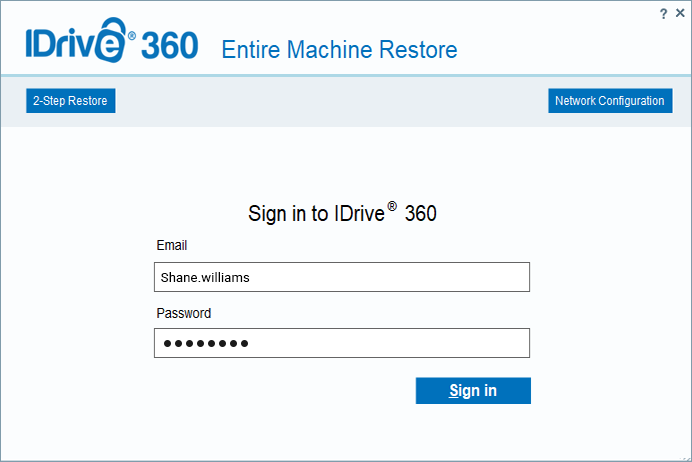
- Melden Sie sich bei Ihrem IDrive® 360-Konto an.
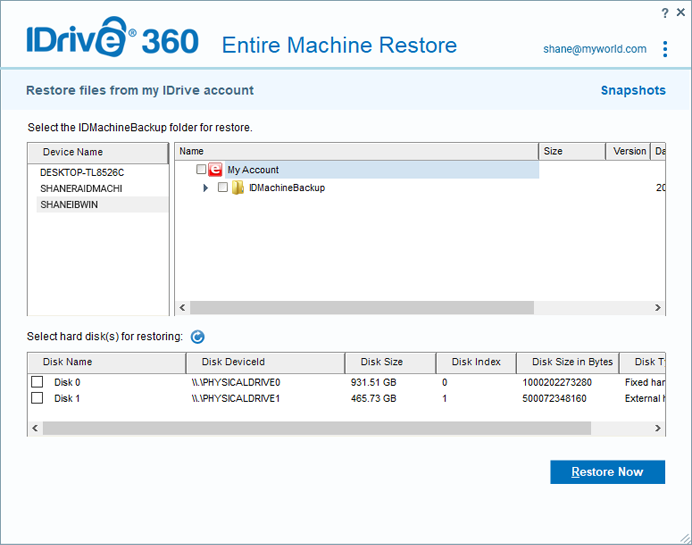
- Wählen Sie das Gerät aus.
- Wenn private Verschlüsselung aktiviert ist, geben Sie den privaten Schlüssel ein.
- Wählen Sie den Ordner IDMachineBackup aus.
- Wählen Sie die virtuelle Zielfestplatte und klicken Sie auf Jetzt wiederherstellen.
- Bestätigen Sie das Überschreiben bei Aufforderung.
- Wählen Sie eine der Wiederherstellungsmethoden:
4. Schritte nach der Wiederherstellung
- Fahren Sie die VM nach Abschluss der Wiederherstellung herunter.
- Öffnen Sie die VM-Einstellungen.
- Ändern Sie unter CD/DVD-Laufwerk die Verbindung von ISO-Image auf Host-Gerät.
- Schalten Sie die VM ein, um vom wiederhergestellten Laufwerk zu starten.
5. Wichtige Hinweise
- Verwenden Sie immer ein gültiges und vollständiges Gesamtcomputer-Backup.
- Stellen Sie sicher, dass ausreichend ESXi-Host-Ressourcen vorhanden sind (CPU, RAM, Festplatte und Netzwerk).
- Überprüfen Sie den Partitionstyp (MBR oder GPT) und die entsprechende Firmware (BIOS oder EFI) anhand von state.xml.
6. Kompatibilität
- Unterstützte Windows-Versionen: Windows 8.1 und später
- Unterstützte ESXi-Versionen: ESXi 6.5 und später
USB oder externes Laufwerk an eine ESXi Virtuelle Maschine weiterleiten
So machen Sie ein externes USB-Laufwerk innerhalb einer VM verfügbar:
- Schließen Sie die USB-Festplatte an den physischen ESXi-Host an.
- Wählen Sie im vSphere Client die virtuelle Zielmaschine aus.
- Klicken Sie mit der rechten Maustaste und wählen Sie Einstellungen bearbeiten.
- Klicken Sie auf Weitere Geräte hinzufügen und wählen Sie USB-Gerät.
- Wählen Sie das angeschlossene USB-Laufwerk und klicken Sie auf OK.
Das Laufwerk ist im Gastbetriebssystem zugänglich.
state.xml lesen zur Konfiguration von Festplattengröße und Partitionstyp
- Laden Sie die state.xml-Datei aus dem Gesamtcomputer-Backup herunter.
- Öffnen Sie die Datei in einem Texteditor.
- Suchen Sie den Abschnitt Disk.
- Identifizieren Sie:
- Festplattengröße (DiskType Size)
- Partitionstyp
- Anzahl der Festplatten
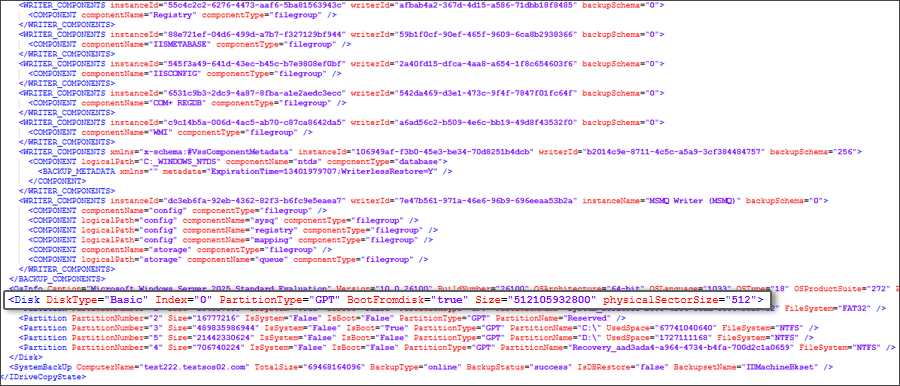
- Konvertieren Sie die Festplattengrößenwerte in GB bei der Konfiguration der virtuellen Maschine.
Wiederherstellungsbeschränkungen:
Die Wiederherstellung und das Starten aus einem Gesamtcomputer-Backup ist möglicherweise nicht in allen Szenarien erfolgreich. Faktoren wie Hardware-Unterschiede, Boot-Datei-Probleme, RAID-Konfigurationen oder andere Systeminkonsistenzen können eine erfolgreiche Wiederherstellung verhindern. Ein gültiges Backup garantiert keine vollständige Systemwiederherstellung in jedem Fall.
Alternative Wiederherstellungsoption
Wenn die vollständige Systemwiederherstellung fehlschlägt, können Sie weiterhin einzelne Dateien und Ordner aus dem Backup wiederherstellen, um den Zugriff auf kritische Daten sicherzustellen.