Single Sign-On
Wenn Ihre Frage unten nicht beantwortet wird, kontaktieren Sie uns über unser Support-Formular und wir werden uns in Kürze bei Ihnen melden.
- Was ist Single Sign-On?
- Wie richte ich Single Sign-On (SSO) mit IDrive® 360 ein?
- Wie konfiguriere ich mein IDrive® 360-Konto für SSO?
- Ist es möglich, ein SSO-Profil zu deaktivieren und zu löschen?
- Kann ich meinen eigenen Identitätsanbieter für SSO konfigurieren?
Single Sign-On (SSO) ist ein einstufiger Benutzerauthentifizierungsprozess. Wenn Sie ein Administrator des IDrive® 360-Kontos oder ein Unternehmensadministrator/Kontoinhaber sind, können Sie Ihren Benutzern ermöglichen, auf IDrive® 360 zuzugreifen, indem sie sich bei einem zentralen Identitätsanbieter anmelden.
Mit Single Sign-On können Sie den Identitätsanbieter, dem Sie bereits vertrauen, für die Authentifizierung verantwortlich machen, und Ihre Benutzer können auf IDrive® 360 zugreifen, ohne ein weiteres Passwort verwalten zu müssen.
Detaillierte Schritte zur SSO-Konfiguration über Okta und Azure finden Sie hier
Wie richte ich Single Sign-On (SSO) mit IDrive® 360 ein?
Der Administrator eines IDrive® 360-Kontos oder ein Unternehmensadministrator/Kontoinhaber kann SSO konfigurieren, indem er sich bei einem zentralen Identitätsanbieter anmeldet. Um SSO einzurichten, müssen Sie zuerst Ihren Identitätsanbieter konfigurieren und dann Ihr IDrive® 360-Konto konfigurieren.
Wie konfiguriere ich mein IDrive® 360-Konto für SSO?
So konfigurieren Sie SSO:
- Melden Sie sich bei Ihrem IDrive® 360-Konto an.
- Klicken Sie auf die Schaltfläche 'Zur Verwaltungskonsole'.
- Gehen Sie auf der Registerkarte 'Einstellungen' zum Abschnitt 'Single Sign-On (SSO)'.
- Geben Sie den 'SSO-Namen', die 'Aussteller-URL' und die 'SSO-Endpunkt'-URL ein.
- Laden Sie das von Ihrem IdP erhaltene X.509-Zertifikat hoch.
Hinweis: Das X.509-Zertifikat darf nur im Format .pem oder .cer vorliegen. - Klicken Sie auf 'Single Sign-On konfigurieren'.
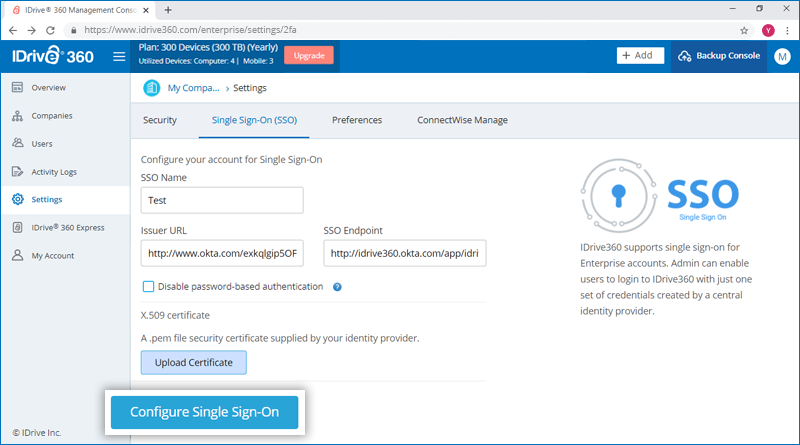
Sie erhalten eine E-Mail, wenn SSO aktiviert ist.
Ist es möglich, ein SSO-Profil zu deaktivieren und zu löschen?
Ja, Administratoren können ein SSO-Profil in ihrem Konto deaktivieren und löschen.
So deaktivieren und löschen Sie ein SSO-Profil:
- Melden Sie sich bei Ihrem IDrive® 360-Konto an.
- Klicken Sie auf die Schaltfläche 'Zur Verwaltungskonsole'.
- Gehen Sie auf der Registerkarte 'Einstellungen' zum Abschnitt 'Single Sign-On (SSO)'.
- Klicken Sie auf
 neben dem SSO-Profil, das Sie deaktivieren möchten.
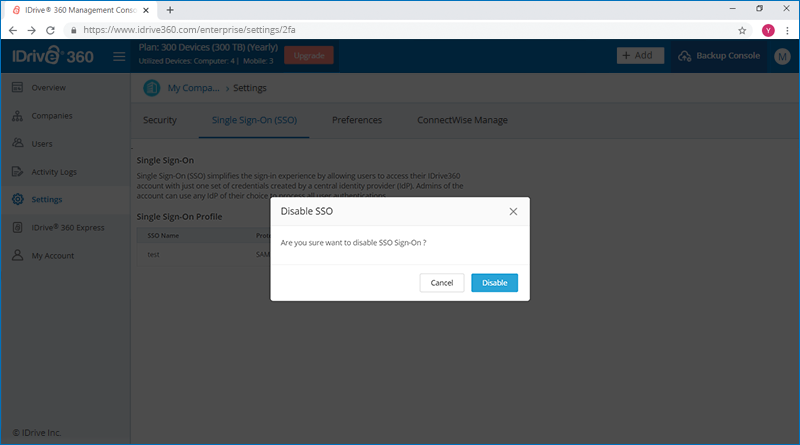
- Klicken Sie im Bestätigungs-Popup auf 'Deaktivieren', um das SSO-Profil zu deaktivieren.
Nach der Deaktivierung können Sie ein SSO-Profil löschen.
- Gehen Sie auf der Registerkarte 'Einstellungen' zum Abschnitt 'Single Sign-On (SSO)'.
- Klicken Sie auf
 neben dem SSO-Profil, das Sie löschen möchten.
 - Stimmen Sie im erscheinenden Popup den Bedingungen zu, indem Sie das Kontrollkästchen anklicken, und klicken Sie auf 'Löschen', um das SSO-Profil zu löschen.
Das Löschen des SSO-Profils entfernt das Single Sign-On für alle mit diesem Profil verknüpften Benutzer, und diese müssen ihre registrierte E-Mail-Adresse und ihr Passwort zur Anmeldung verwenden.
Kann ich meinen eigenen Identitätsanbieter für SSO konfigurieren?
Ja, Sie können Ihren eigenen Identitätsanbieter für SSO mit einer Reihe von Parametern konfigurieren, wie unten beschrieben:
- IDrive® 360 verwendet SAML 2.0 mit der HTTP-Redirect-Bindung für IDrive® 360 zu IdP und erwartet die HTTP-Post-Bindung für IdP zu IDrive® 360.
- Verwenden Sie bei der Konfiguration mit SAML die folgenden URLs und speichern Sie die Änderungen.
- Single Sign-On URL:
https://webapp.idrive360.com/api/sso/process - Ziel-URL (SP-Entitäts-ID):
https://webapp.idrive360.com/api/sso/metadata
- Single Sign-On URL:
- Ihr Identitätsanbieter fragt möglicherweise, ob Sie die SAML-Assertion, die SAML-Antwort oder beides signieren möchten.