Verwaltungskonsole
Wenn Ihre Frage unten nicht beantwortet wird, kontaktieren Sie uns über unser Support-Formular und wir werden uns in Kürze bei Ihnen melden.
Unternehmen
- Was ist ein Unternehmen? Wie kann ich Unternehmen zu meinem Konto hinzufügen?
- Wie füge ich Benutzer zu einem Unternehmen hinzu?
- Wie kann ich ein Unternehmen aus meinem Konto löschen?
- Wie viele Computer kann ich in einem Unternehmen hinzufügen?
Benutzer
- Wie füge ich Benutzer zu meinem Konto hinzu?
- Kann ich mehrere Benutzer aus einer CSV-Datei zu meinem Konto hinzufügen?
- Kann ich die Benutzerberechtigungen bearbeiten?
- Wie verschiebe ich Benutzer zwischen Unternehmen?
- Kann ich einen Benutzer aus meinem Konto löschen?
- Kann ich ein Benutzerkonto deaktivieren?
- Was sind aktive und inaktive Benutzer?
- Kann ich das Passwort für einen meiner Benutzer zurücksetzen?
Einstellungen
- Wie richte ich die IP-basierte Anmeldekontrolle für mein IDrive® 360-Konto ein?
- Wie aktiviere ich die Zwei-Faktor-Authentifizierung für mein IDrive® 360-Konto?
- Wie füge ich vertrauenswürdige Geräte für mein IDrive® 360-Konto hinzu oder entferne sie?
- Wie konfiguriere ich die Zwei-Faktor-Authentifizierung für mein IDrive® 360-Konto mit der zeitbasierten OTP-Authentifizierungsmethode?
- Welche zeitbasierten OTP-Authentifikator-Apps werden von IDrive® 360 unterstützt?
- Wie deaktiviere ich als Administrator die Zwei-Faktor-Authentifizierung für bestimmte Benutzer?
- Kann ich die Zwei-Faktor-Authentifizierung für mein IDrive® 360-Konto mit zeitbasierter OTP-Authentifizierung deaktivieren, falls ich den Zugriff auf mein Mobilgerät verloren habe?
- Ich kann die SMS mit dem OTP für die Zwei-Faktor-Authentifizierung nicht empfangen. Was soll ich tun?
- Wie richte ich Backup-E-Mail-Benachrichtigungen in meinem IDrive® 360-Konto ein?
- Kann ich inaktive Computer in meinem IDrive® 360-Konto automatisch archivieren?
Allgemein
- Wo erhalte ich eine Übersicht über mein Konto?
- Wo kann ich die Aktivitätsprotokolle meines Kontos anzeigen?
Was ist ein Unternehmen? Wie kann ich Unternehmen zu meinem Konto hinzufügen?
Sie können die Unternehmen Ihrer Organisation in Ihrem IDrive® 360-Konto als 'Unternehmen' hinzufügen. Erstellen Sie unbegrenzt viele Unternehmen, delegieren Sie die Unternehmensverwaltung an Benutzer und überwachen Sie alle Unternehmen remote.
So fügen Sie ein Unternehmen hinzu:
- Melden Sie sich bei Ihrem IDrive® 360-Konto an.
- Klicken Sie auf 'Verwaltungskonsole'.
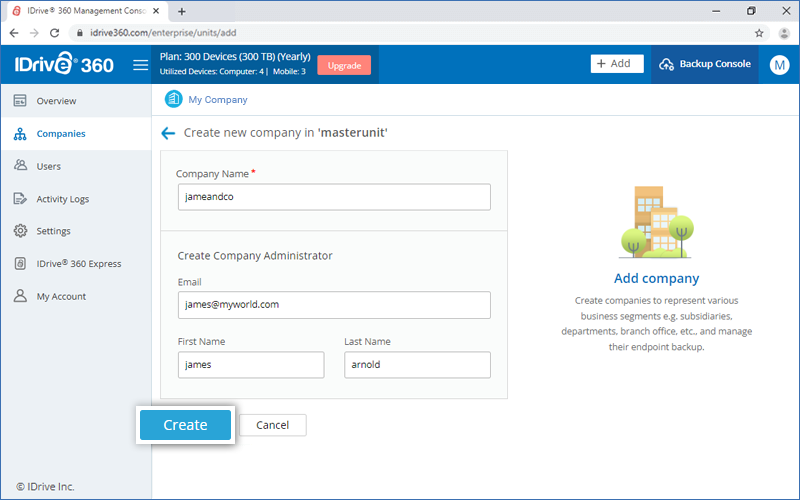
- Klicken Sie auf die Schaltfläche 'Hinzufügen' und dann auf 'Unternehmen hinzufügen'. Alternativ wechseln Sie zur Registerkarte 'Unternehmen' und klicken Sie auf 'Unternehmen hinzufügen'.

- Geben Sie den 'Unternehmensnamen' ein. Erstellen Sie einen Administrator, indem Sie 'E-Mail', 'Vorname' und 'Nachname' des Administrators eingeben.
- Klicken Sie auf 'Erstellen'.
Alle hinzugefügten Unternehmen werden auf der Registerkarte 'Unternehmen' angezeigt, mit Details wie Unternehmensname, Gesamtspeichernutzung, Gesamtanzahl der Benutzer und Computer im Unternehmen.
Um weitere Unterunternehmen innerhalb eines Unternehmens hinzuzufügen, klicken Sie auf der Registerkarte 'Unternehmen' auf einen Unternehmensnamen -> 'Unternehmen hinzufügen'.
Wie füge ich Benutzer zu einem Unternehmen hinzu?
So fügen Sie Benutzer zu einem Unternehmen hinzu:
- Melden Sie sich bei Ihrem IDrive® 360-Konto an.
- Klicken Sie auf 'Verwaltungskonsole'.
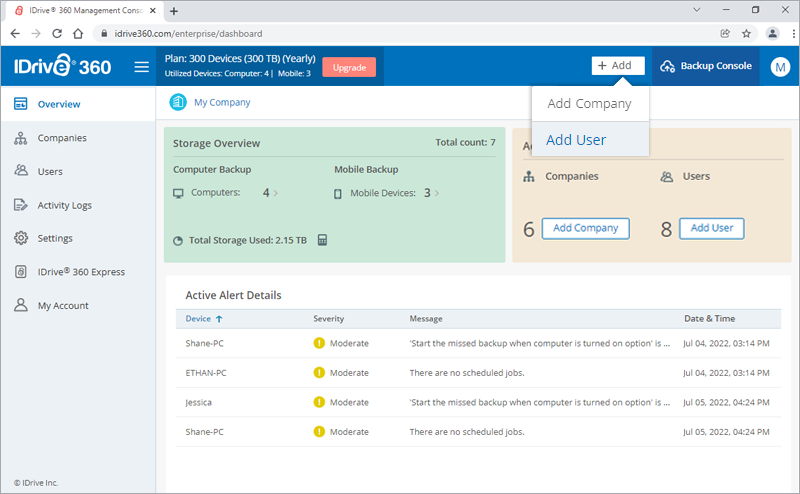
- Klicken Sie auf die Schaltfläche 'Hinzufügen' und dann auf 'Benutzer hinzufügen'.
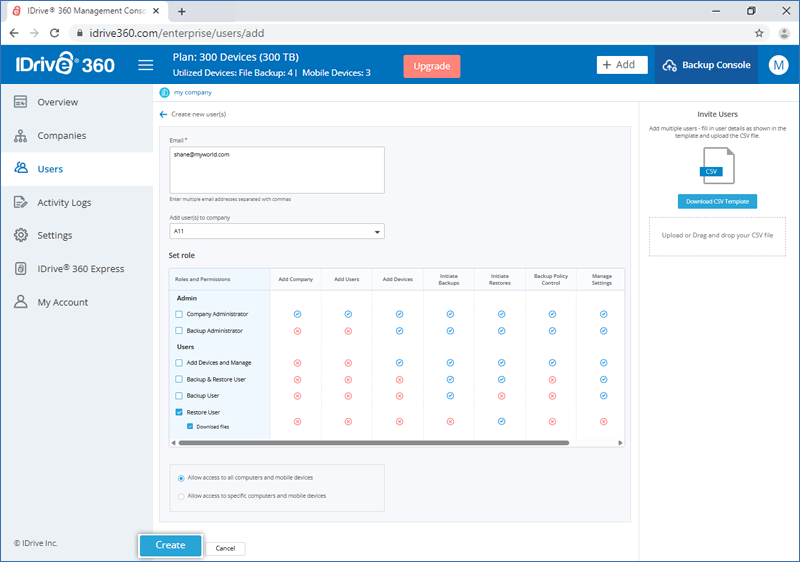
- Geben Sie im Abschnitt 'Neuen/Neue Benutzer erstellen' die E-Mail-Adressen der Benutzer ein, getrennt durch Kommas. Sie können auch mehrere Benutzer über eine CSV-Vorlage hinzufügen.
- Wählen Sie im Abschnitt 'Benutzer zum Unternehmen hinzufügen' das Unternehmen aus, dem Sie den Benutzer hinzufügen möchten.
- Legen Sie eine Rolle fest, indem Sie das entsprechende Kontrollkästchen auswählen.
- Unternehmensadministrator: Führt alle Verwaltungs-, Backup- und Wiederherstellungsoperationen für das gesamte Unternehmen durch.
- Backup-Administrator: Geräte hinzufügen, Backup, Einstellungen und Wiederherstellungen für das gesamte Unternehmen verwalten.
- Benutzer:
Die folgenden Berechtigungsstufen können Benutzerprofilen zugewiesen werden:- Geräte hinzufügen und verwalten: Geräte hinzufügen, Backups, Wiederherstellungen und Einstellungen für das zugewiesene Unternehmen verwalten.
- Backup-Benutzer: Backups durchführen und Einstellungen für zugewiesene Computer und mobile Geräte verwalten.
- Wiederherstellungsbenutzer: Wiederherstellungen von zugewiesenen Computern und mobilen Geräten durchführen. Aktivieren Sie die Option 'Dateien herunterladen', um Benutzern das Herunterladen gesicherter Dateien bei der Remote-Verwaltung zugewiesener Geräte zu ermöglichen.
- Backup- und Wiederherstellungsbenutzer: Sowohl Backup als auch Wiederherstellung durchführen und Einstellungen für zugewiesene Computer und mobile Geräte verwalten. Aktivieren Sie die Option 'Dateien herunterladen', um Benutzern das Herunterladen gesicherter Dateien bei der Remote-Verwaltung zugewiesener Geräte zu ermöglichen.
- Klicken Sie auf 'Erstellen'.
Die eingeladenen Benutzer erhalten eine E-Mail mit dem Link zur Registrierung bei IDrive® 360. Sobald sich die Benutzer registrieren, werden ihre Konten Ihrem Konto hinzugefügt.
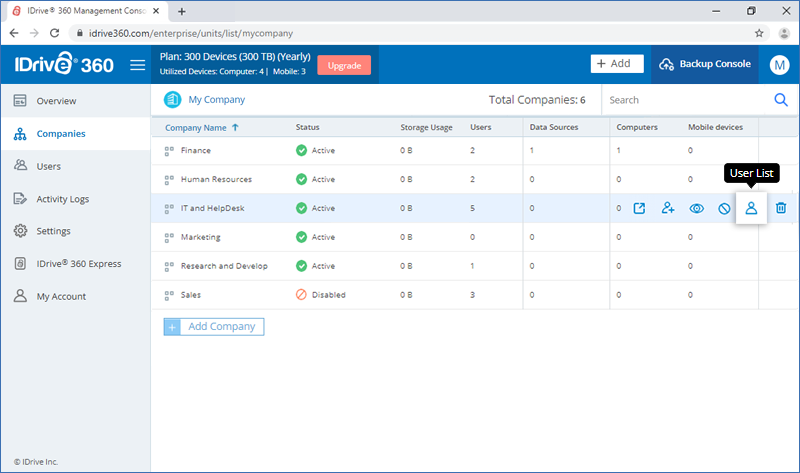
Um alle Benutzer in einem Unternehmen anzuzeigen, bewegen Sie den Mauszeiger über den Unternehmensnamen und klicken Sie auf  .
.
Wie kann ich ein Unternehmen aus meinem Konto löschen?
So löschen Sie ein Unternehmen:
- Melden Sie sich bei Ihrem IDrive® 360-Konto an.
- Klicken Sie auf 'Verwaltungskonsole'.
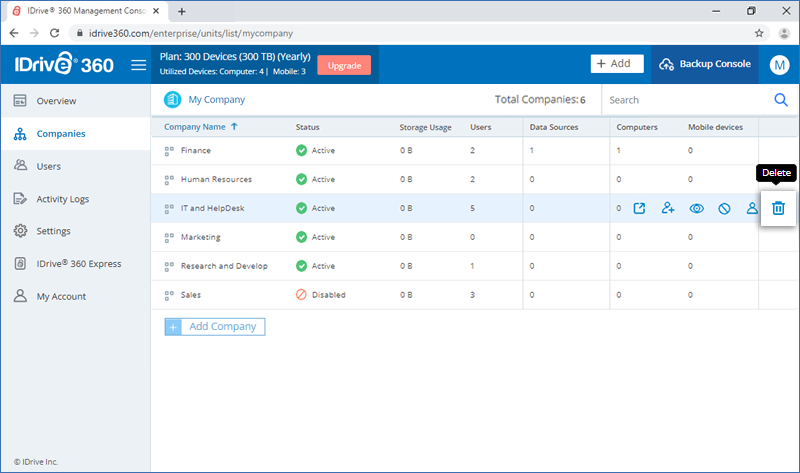
- Wechseln Sie zur Registerkarte 'Unternehmen' und navigieren Sie zu dem Unternehmen, das Sie löschen möchten. Bewegen Sie den Mauszeiger über das Unternehmen und klicken Sie auf

- Stimmen Sie im angezeigten Popup den Bedingungen zu, indem Sie das Kontrollkästchen aktivieren.
- Klicken Sie auf 'Löschen'.
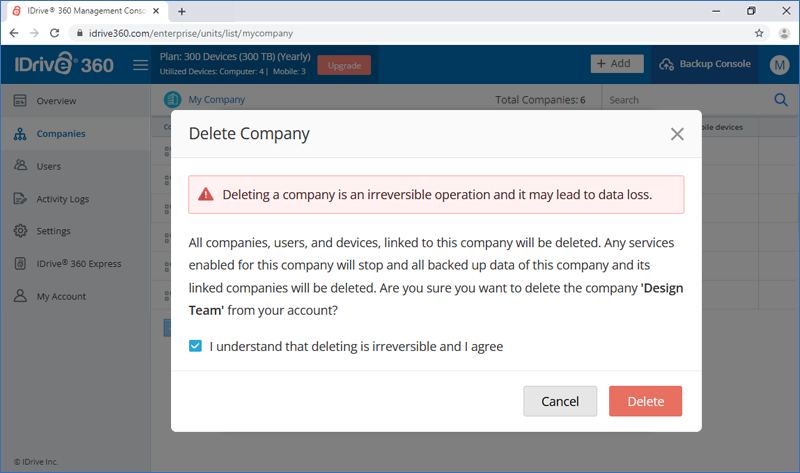
Wenn Sie ein Unternehmen löschen, werden alle zugehörigen Unternehmen und Benutzer ebenfalls gelöscht.
Wie viele Computer kann ich in einem Unternehmen hinzufügen?
Sie können maximal 5000 Computer in einem Unternehmen hinzufügen.
Wie füge ich Benutzer zu meinem Konto hinzu?
So fügen Sie Benutzer hinzu:
- Melden Sie sich bei Ihrem IDrive® 360-Konto an.
- Klicken Sie auf 'Verwaltungskonsole'.
- Klicken Sie auf die Schaltfläche 'Hinzufügen' und dann auf 'Benutzer hinzufügen'. Alternativ gehen Sie zur Registerkarte 'Benutzer' und klicken Sie auf die Schaltfläche 'Benutzer hinzufügen'.
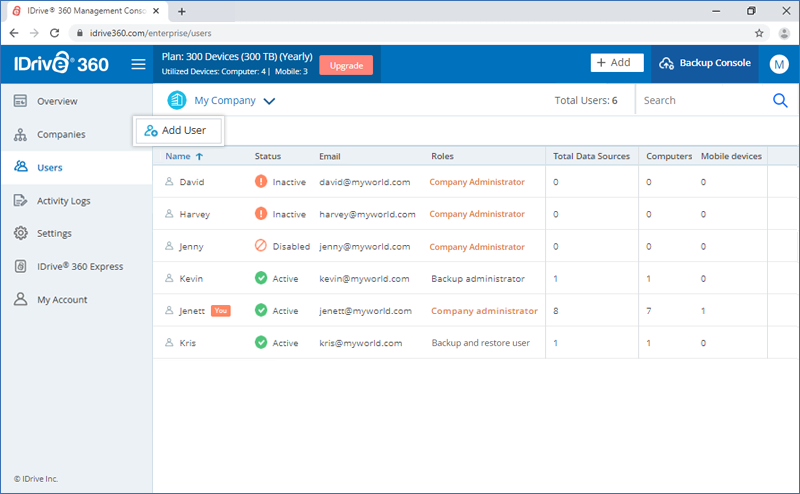
- Geben Sie im Abschnitt 'Neuen/Neue Benutzer erstellen' die E-Mail-Adressen der Benutzer ein, getrennt durch Kommas. Sie können auch mehrere Benutzer über eine CSV-Vorlage hinzufügen.
- Fügen Sie den Benutzer zu einem vorhandenen Unternehmen oder Unterunternehmen hinzu, indem Sie aus der Dropdown-Liste auswählen.
- Legen Sie eine Rolle fest, indem Sie das entsprechende Kontrollkästchen auswählen.
- Unternehmensadministrator: Führt alle Verwaltungs-, Backup- und Wiederherstellungsoperationen für das gesamte Unternehmen durch.
- Backup-Administrator: Geräte hinzufügen, Backup, Einstellungen und Wiederherstellungen für das gesamte Unternehmen verwalten.
- Benutzer:
Die folgenden Berechtigungsstufen können Benutzerprofilen zugewiesen werden:- Geräte hinzufügen und verwalten: Geräte hinzufügen, Backups, Wiederherstellungen und Einstellungen für das zugewiesene Unternehmen verwalten.
- Backup-Benutzer: Backups durchführen und Einstellungen für zugewiesene Computer und mobile Geräte verwalten.
- Wiederherstellungsbenutzer: Wiederherstellungen von zugewiesenen Computern und mobilen Geräten durchführen. Aktivieren Sie die Option 'Dateien herunterladen', um Benutzern das Herunterladen gesicherter Dateien bei der Remote-Verwaltung zugewiesener Geräte zu ermöglichen.
- Backup- und Wiederherstellungsbenutzer: Sowohl Backup als auch Wiederherstellung durchführen und Einstellungen für zugewiesene Computer und mobile Geräte verwalten. Aktivieren Sie die Option 'Dateien herunterladen', um Benutzern das Herunterladen gesicherter Dateien bei der Remote-Verwaltung zugewiesener Geräte zu ermöglichen.
- Klicken Sie auf 'Erstellen'.
Die eingeladenen Benutzer erhalten eine E-Mail mit dem Link zur Registrierung bei IDrive® 360. Sobald sich die Benutzer registrieren, werden ihre Konten Ihrem Konto hinzugefügt und erscheinen auf der Registerkarte 'Benutzer'.
Hinweis: Um die Liste der Benutzer anzuzeigen, die einem Unternehmen oder Unterunternehmen hinzugefügt wurden, klicken Sie auf  und wählen Sie das entsprechende Unternehmen oder Unterunternehmen aus dem Dropdown aus.
Kann ich mehrere Benutzer aus einer CSV-Datei zu meinem Konto hinzufügen?
Ja, der Administrator kann mehrere Benutzer gleichzeitig einladen und hinzufügen, indem er eine CSV-Datei hochlädt.
So laden Sie mehrere Benutzer ein:
- Melden Sie sich bei Ihrem IDrive® 360-Konto an.
- Klicken Sie auf 'Verwaltungskonsole'.
- Klicken Sie auf die Schaltfläche 'Hinzufügen' und dann auf 'Benutzer hinzufügen'. Alternativ gehen Sie zur Registerkarte 'Benutzer' und klicken Sie auf die Schaltfläche 'Benutzer hinzufügen'.
- Klicken Sie im Abschnitt 'Benutzer einladen' auf die Schaltfläche 'CSV-Vorlage herunterladen'.
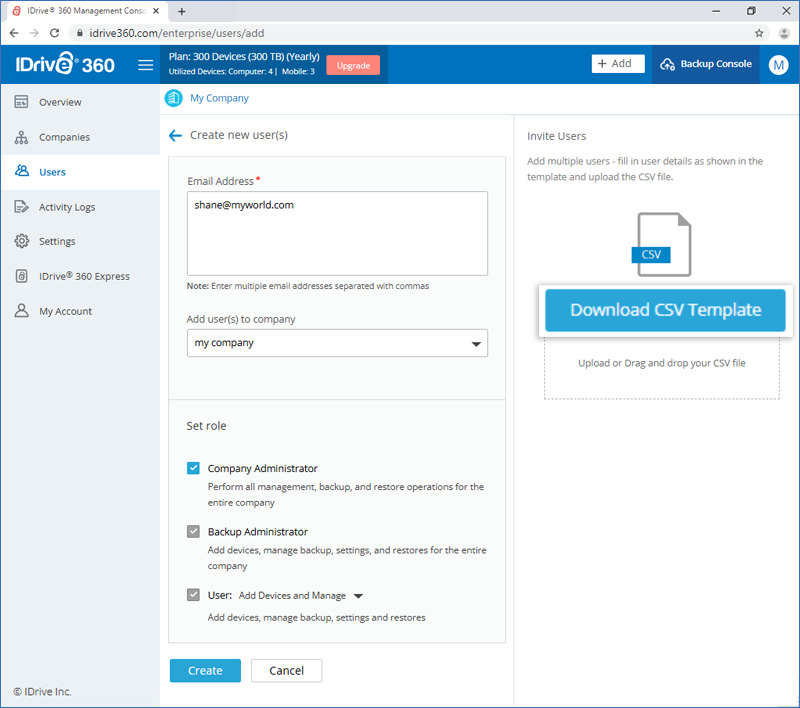
- Nachdem die Datei heruntergeladen wurde, öffnen Sie sie, löschen Sie den Beispieleintrag und fügen Sie die Informationen Ihrer Benutzer hinzu. Speichern Sie die bearbeitete Datei.
- Ziehen Sie Ihre gespeicherte CSV-Datei per Drag-and-Drop in den Bereich 'CSV-Datei hochladen oder per Drag-and-Drop ablegen'. Alternativ klicken Sie auf den Bereich, um Ihre CSV-Datei zu durchsuchen und hochzuladen.
Klicken Sie im angezeigten Popup auf 'Benutzer hinzufügen'.
Hinweis: Sie können mit der CSV-Datei bis zu 500 Benutzer gleichzeitig hinzufügen.
Die eingeladenen Benutzer erhalten eine E-Mail mit dem Link zur Registrierung bei IDrive® 360. Sobald sich die Benutzer registrieren, werden ihre Konten Ihrem Konto hinzugefügt und erscheinen auf der Registerkarte 'Benutzer'.
Kann ich die Benutzerberechtigungen bearbeiten?
Ja, Sie können die Benutzerberechtigungen für alle vorhandenen Benutzer bearbeiten.
So bearbeiten Sie:
- Melden Sie sich bei Ihrem IDrive® 360-Konto an.
- Klicken Sie auf 'Verwaltungskonsole'.
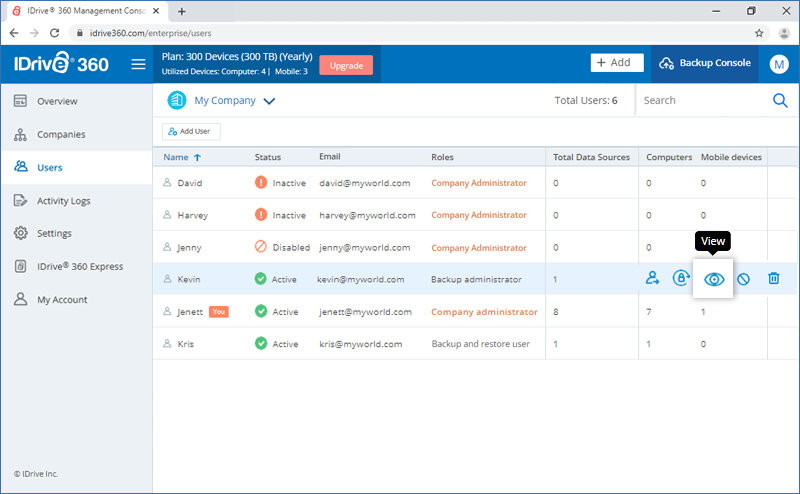
- Wechseln Sie zur Registerkarte 'Benutzer' und navigieren Sie zu dem Benutzer, dessen Berechtigungen Sie bearbeiten möchten. Bewegen Sie den Mauszeiger über den Benutzer und klicken Sie auf
 .
.
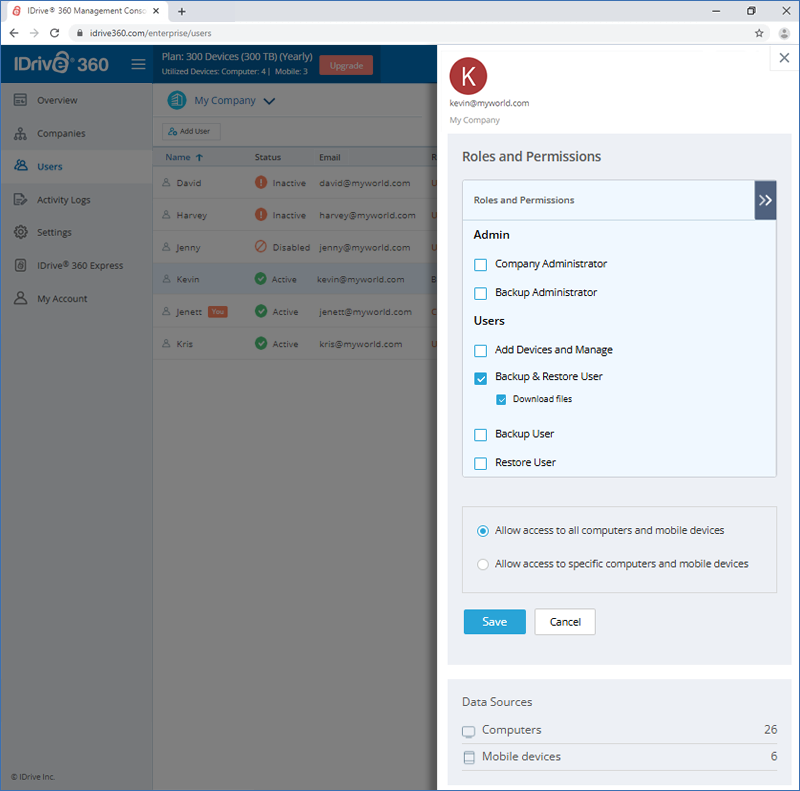
- Klicken Sie im angezeigten Popup auf
 und bearbeiten Sie die erforderlichen Berechtigungen.
Für die Rollen 'Wiederherstellungsbenutzer' und 'Backup- und Wiederherstellungsbenutzer' aktivieren oder deaktivieren Sie das Kontrollkästchen 'Dateien herunterladen', um zu steuern, ob Benutzer gesicherte Dateien bei der Remote-Verwaltung zugewiesener Geräte herunterladen können. Das Aktivieren dieser Option ermöglicht das Remote-Herunterladen gesicherter Dateien, das Deaktivieren verhindert es.
- Klicken Sie auf 'Speichern'.
Wie verschiebe ich Benutzer zwischen Unternehmen?
Nur Benutzer mit der Rolle 'Kontoinhaber' oder 'Unternehmensadministrator' können Benutzer zwischen Unternehmen verschieben.
So verschieben Sie Benutzer:
- Melden Sie sich bei Ihrem IDrive® 360-Konto an.
- Klicken Sie auf 'Verwaltungskonsole'.
- Gehen Sie zu 'Benutzer'.
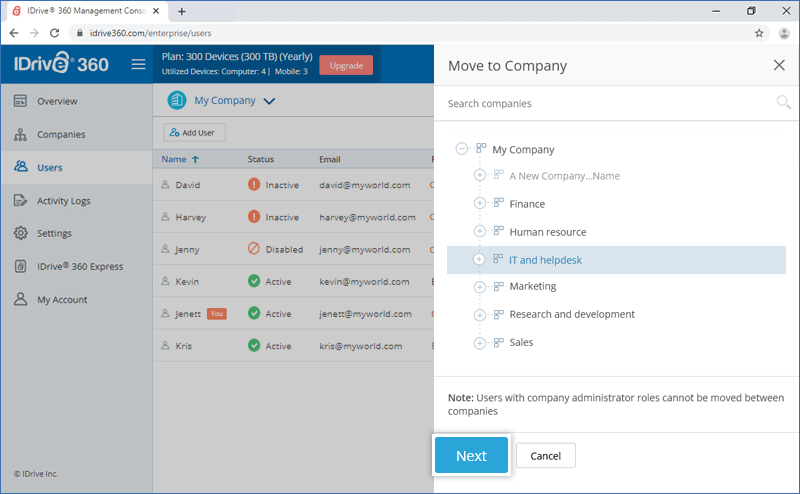
- Klicken Sie auf
 für den Benutzer, den Sie verschieben möchten. Der Schieberegler 'In Unternehmen verschieben' wird angezeigt.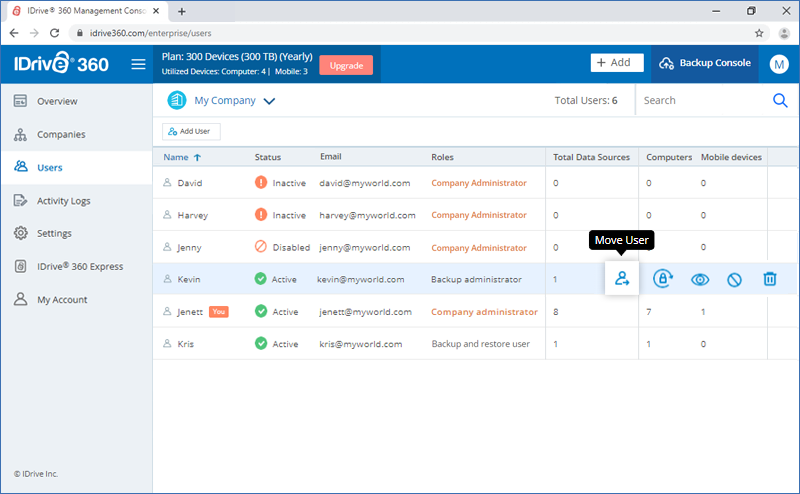
- Wählen Sie das Zielunternehmen aus.
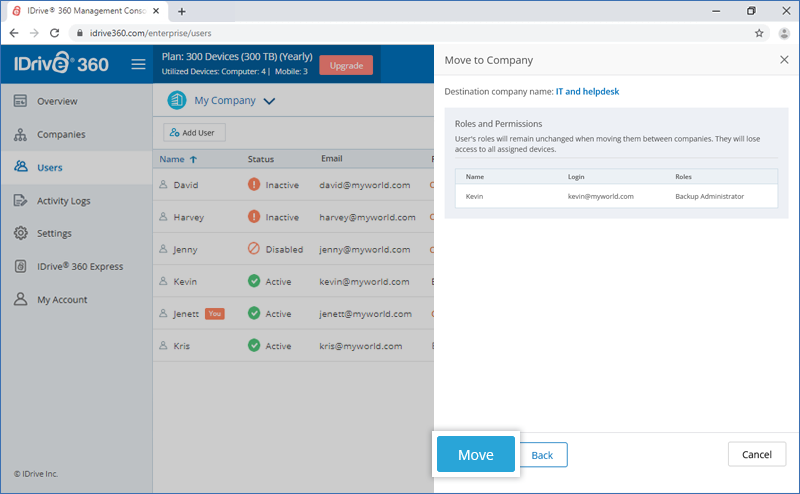
- Klicken Sie auf 'Weiter' und überprüfen Sie dann die Rollen und das ausgewählte Unternehmen.
- Klicken Sie zur Bestätigung auf 'Verschieben'.Die verschobenen Benutzer erscheinen unter dem neuen Unternehmen auf der Registerkarte 'Benutzer'. Um die verschobenen Benutzer anzuzeigen, wählen Sie das Zielunternehmen aus dem Dropdown-Menü oben links.
Hinweis:
- Das Verschieben eines Benutzers in ein anderes Unternehmen ändert seine zugewiesene Rolle nicht.
- Alle dem Benutzer aktuell zugewiesenen Geräte werden nach dem Verschieben getrennt.
- Nur Benutzer mit den Rollen Backup-Administrator, Backup-Benutzer, Wiederherstellungsbenutzer oder Backup- und Wiederherstellungsbenutzer können verschoben werden.
Kann ich einen Benutzer aus meinem Konto löschen?
Ja, Sie können einen Benutzer aus Ihrem Konto löschen.
So löschen Sie einen Benutzer:
- Melden Sie sich bei Ihrem IDrive® 360-Konto an.
- Klicken Sie auf 'Verwaltungskonsole'.
- Wechseln Sie zur Registerkarte 'Benutzer' und navigieren Sie zu dem Benutzer, den Sie löschen möchten. Bewegen Sie den Mauszeiger über den Benutzer und klicken Sie auf

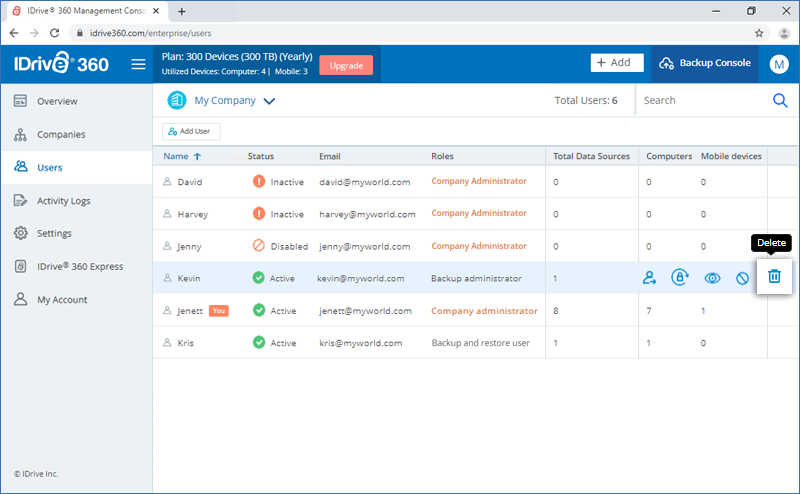
- Stimmen Sie im angezeigten Popup den Bedingungen zu, indem Sie das Kontrollkästchen aktivieren.
- Klicken Sie auf 'Löschen'.
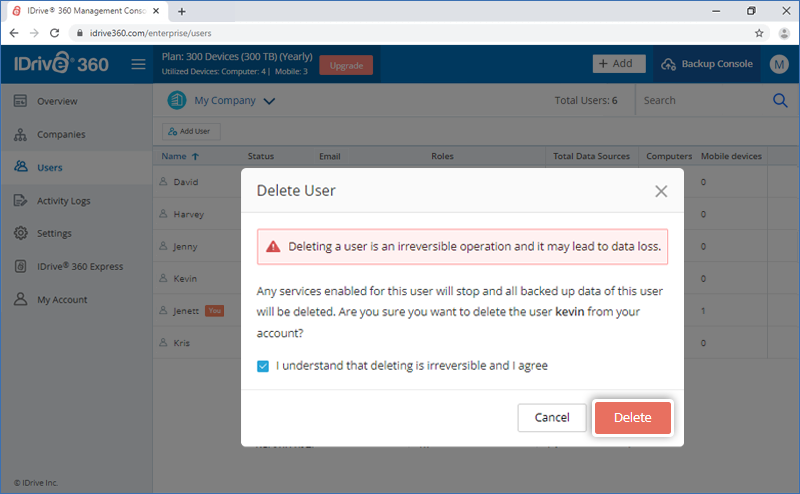
Nach dem Löschen kann sich der Benutzer nicht mehr bei seinem Konto anmelden. Die konfigurierten Computer können jedoch weiterhin vom Administrator aufgerufen werden.
Kann ich ein Benutzerkonto deaktivieren?
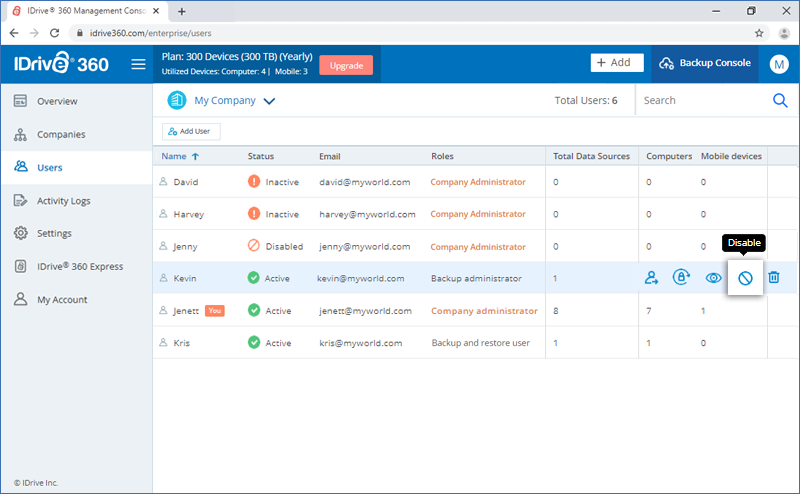
Ja, als Administrator können Sie das Konto eines aktiven Benutzers in Ihrem IDrive® 360-Konto deaktivieren.
So deaktivieren Sie:
- Melden Sie sich bei Ihrem IDrive® 360-Konto an.
- Klicken Sie auf 'Verwaltungskonsole'.
- Wechseln Sie zur Registerkarte 'Benutzer', bewegen Sie den Mauszeiger über den Namen eines aktiven Benutzers und klicken Sie auf
 .
.
- Klicken Sie im angezeigten Popup auf 'Ja'.
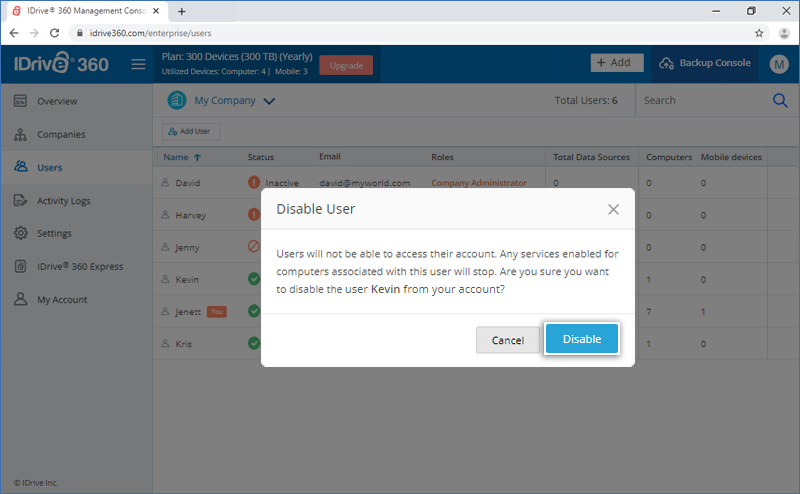
Nach der Deaktivierung kann sich der Benutzer nicht mehr bei seinem Konto anmelden.
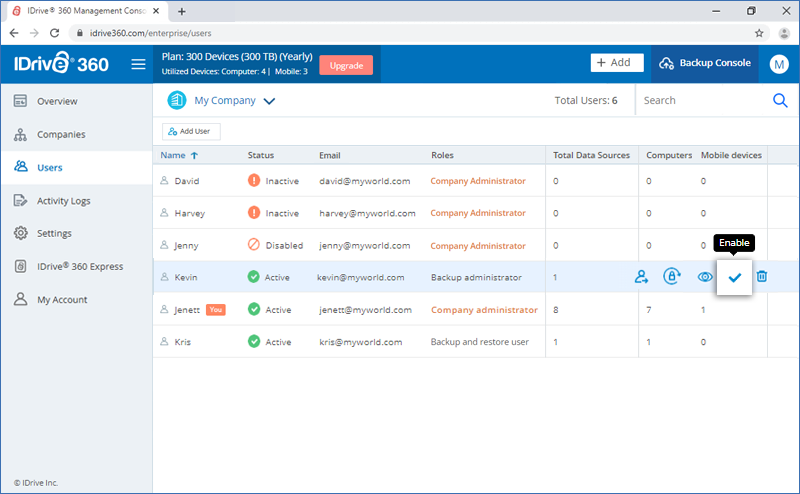
Um das Konto zu aktivieren, bewegen Sie den Mauszeiger und klicken Sie auf  neben dem Namen des deaktivierten Benutzers. Klicken Sie im angezeigten Popup auf 'Ja'.
Was sind aktive und inaktive Benutzer?
Wenn Sie einen Benutzer einladen und zu Ihrem Konto hinzufügen, wird er auf der Registerkarte 'Benutzer' aufgeführt. Der Status neben dem Namen zeigt jedoch 'inaktiv' an, bis der Benutzer die Einladung annimmt und sich für ein IDrive® 360-Konto registriert.
Um die Einladung erneut zu senden, klicken Sie auf  neben dem Namen des inaktiven Benutzers.
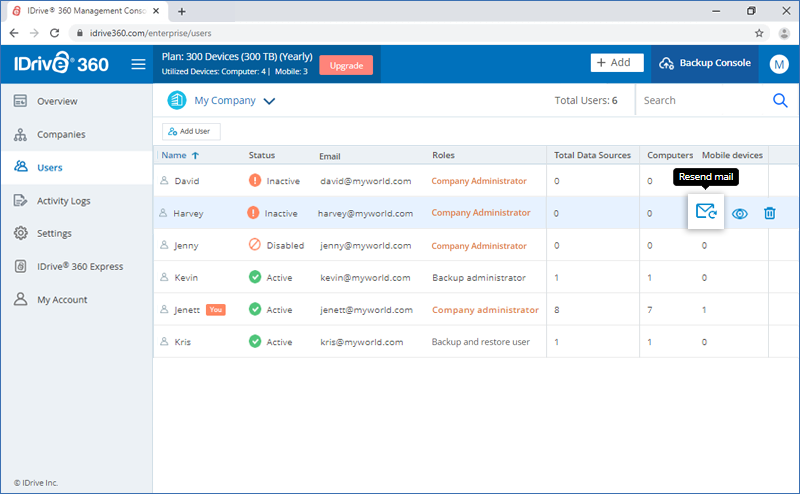
Sobald sich der Benutzer für ein Konto registriert hat, ändert sich der Status in 'Aktiv'.
Kann ich das Passwort für einen meiner Benutzer zurücksetzen?
Der Administrator eines IDrive® 360-Kontos hat die Möglichkeit, eine Passwortzurücksetzungsanforderung für jeden aktiven Benutzer einzuleiten.
So leiten Sie dies ein:
- Melden Sie sich bei Ihrem IDrive® 360-Konto an.
- Klicken Sie auf 'Verwaltungskonsole'.
- Wechseln Sie zur Registerkarte 'Benutzer', bewegen Sie den Mauszeiger über den Namen eines aktiven Benutzers und klicken Sie auf
 .
.
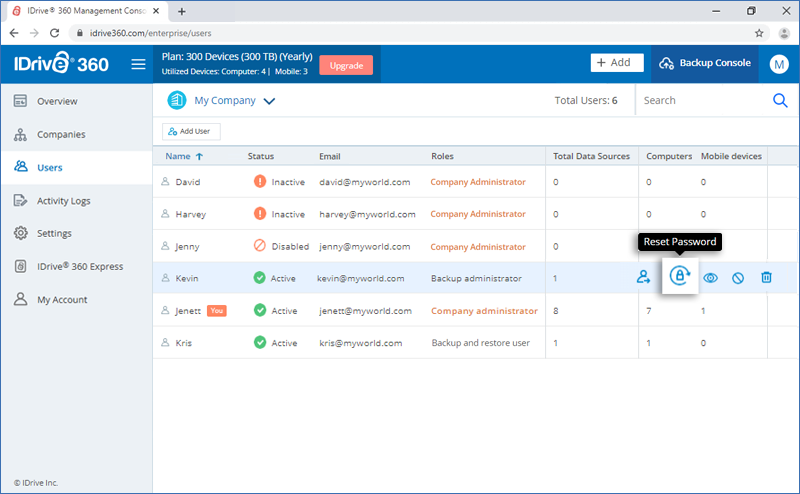
- Klicken Sie im angezeigten Popup auf 'Zurücksetzen'.
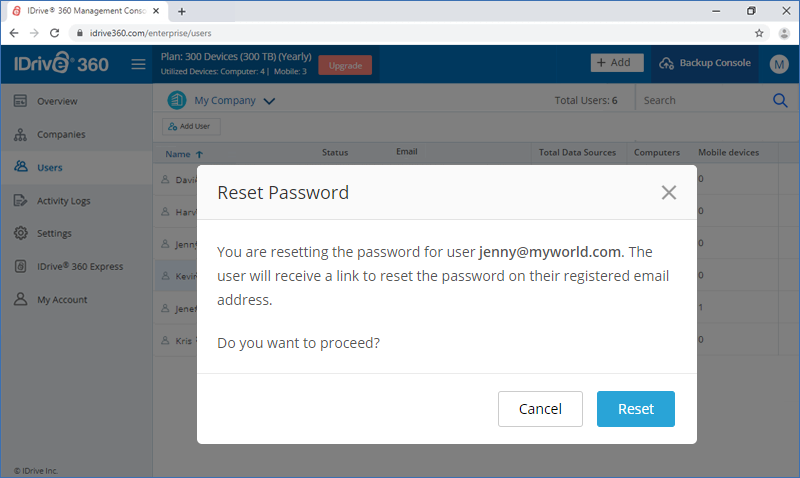
Der Benutzer erhält eine E-Mail mit einem Link zum Zurücksetzen des Passworts für sein Konto.
Wie richte ich die IP-basierte Anmeldekontrolle für mein IDrive® 360-Konto ein?
'IP-basierte Anmeldekontrolle' ermöglicht es Ihnen, den Zugriff auf Ihr IDrive® 360-Konto auf bestimmte IP-Adressen, IP-Adressbereiche oder Subnetze zu beschränken.
So aktivieren Sie die IP-basierte Anmeldekontrolle:
- Melden Sie sich bei Ihrem IDrive® 360-Konto an.
- Klicken Sie auf 'Verwaltungskonsole' und wechseln Sie zur Registerkarte 'Einstellungen' -> 'Sicherheit'.
- Klicken Sie im Abschnitt 'IP-basierte Anmeldekontrolle' auf 'Aktivieren'.
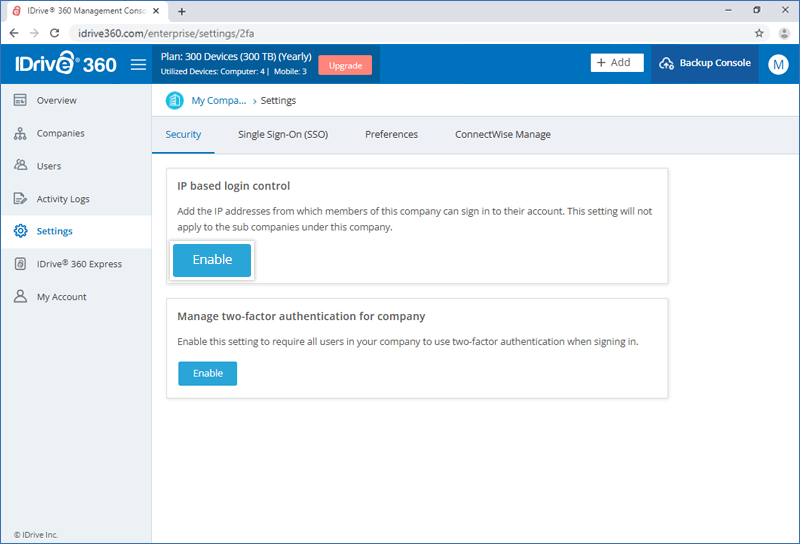
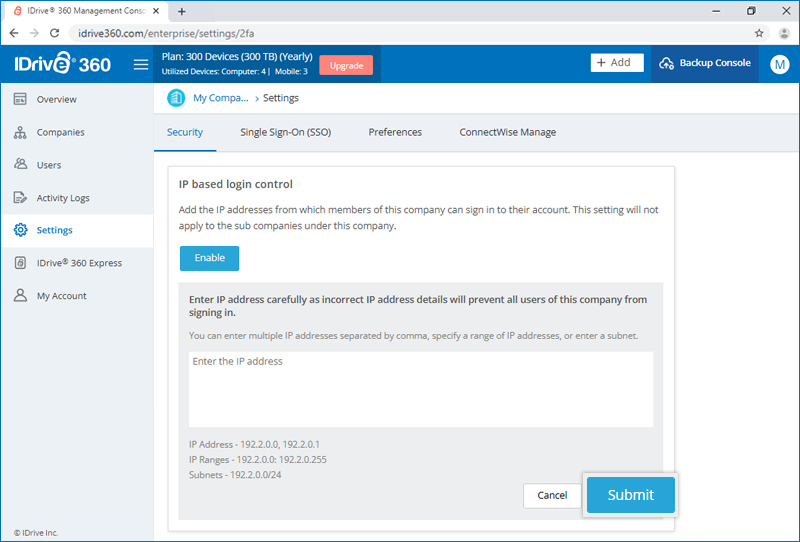
- Geben Sie die IP-Adressen, den IP-Adressbereich oder die Subnetze ein, von denen aus die Mitglieder eines Unternehmens sich bei der Backup- oder Verwaltungskonsole anmelden können.
Hinweis: Sie können mehrere IP-Adressen durch Kommas getrennt eingeben, einen IP-Adressbereich angeben oder ein Subnetz eingeben.
- Klicken Sie auf 'Absenden'.
Wie aktiviere ich die Zwei-Faktor-Authentifizierung für mein IDrive® 360-Konto?
Der Zwei-Faktor-Authentifizierungsprozess erhöht die Sicherheit Ihres Kontos und verhindert den Zugriff durch unbefugte Personen. Sobald die Zwei-Faktor-Authentifizierung aktiviert ist, müssen Sie beim Anmelden bei Ihrem IDrive® 360-Konto zusätzlich zu Ihrem Passwort einen Bestätigungscode eingeben, der an Ihre registrierte E-Mail-Adresse, Telefonnummer oder die zeitbasierte OTP-Authentifikator-App gesendet wird.
So aktivieren Sie die Zwei-Faktor-Authentifizierung für alle Benutzer in Ihrem Konto:
- Melden Sie sich bei Ihrem IDrive® 360-Konto an.
- Klicken Sie auf 'Verwaltungskonsole' und navigieren Sie zu 'Einstellungen' -> 'Sicherheit'.
- Klicken Sie im Abschnitt 'Zwei-Faktor-Authentifizierung' auf 'Aktivieren'.
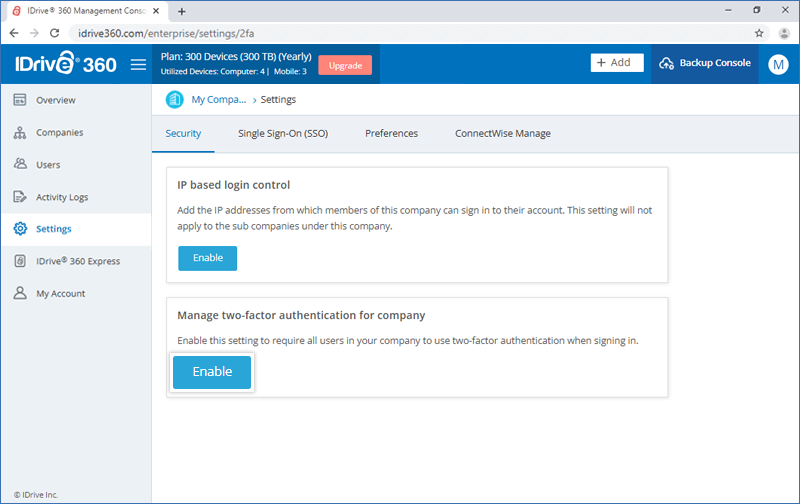
- Klicken Sie im angezeigten Popup auf 'Aktivieren'.
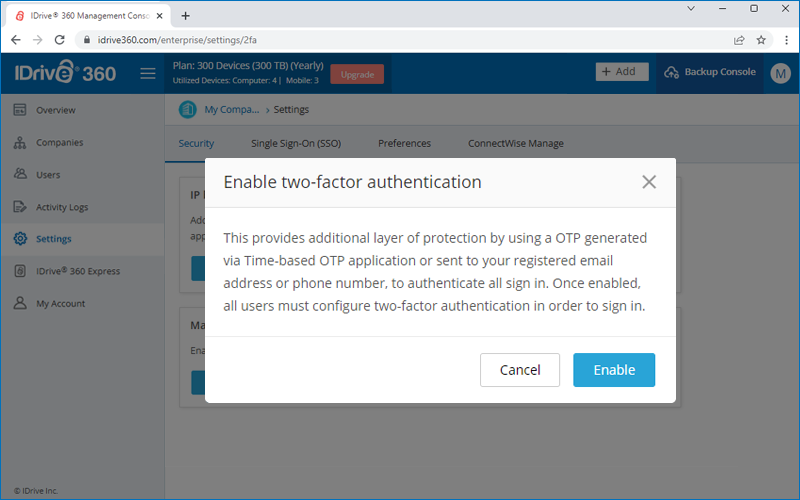
Hinweis: Nach der Aktivierung müssen alle Benutzer sowie der Administrator die Zwei-Faktor-Authentifizierung konfigurieren, um sich anmelden zu können. Wenn Sie dies nicht für alle Benutzer konfigurieren möchten, können Sie es für bestimmte Benutzer deaktivieren. Mehr lesen.
So melden Sie sich nach Aktivierung der Zwei-Faktor-Authentifizierung an:
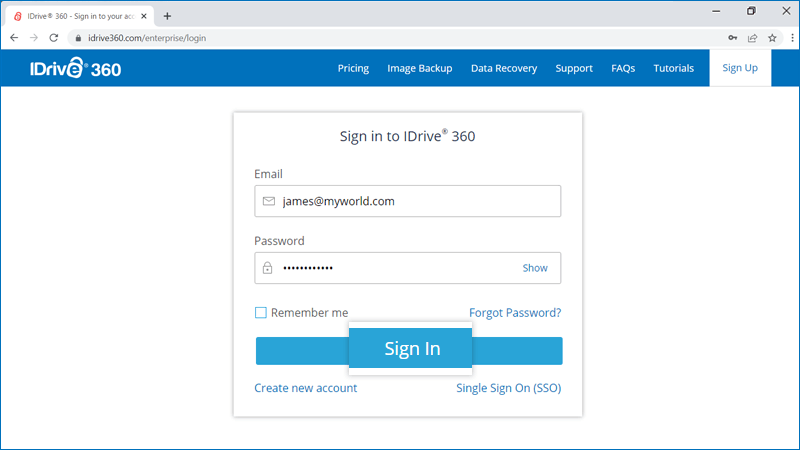
- Geben Sie auf dem Anmeldebildschirm Ihre E-Mail-Adresse und Ihr Passwort ein und klicken Sie auf 'Anmelden'.
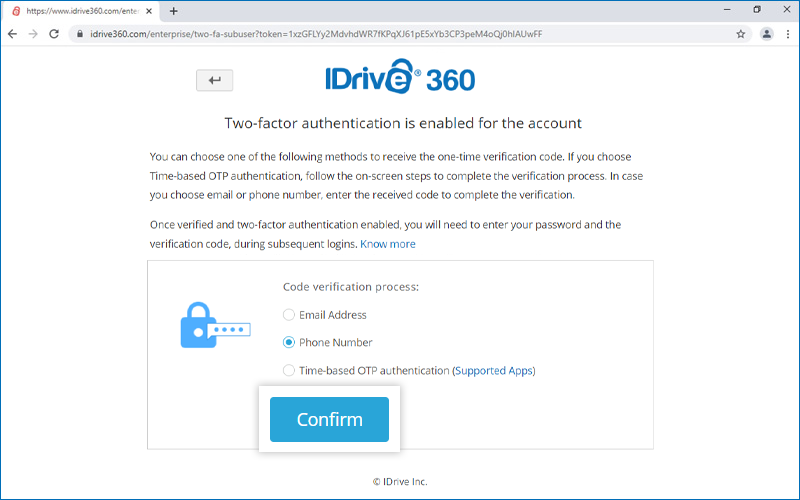
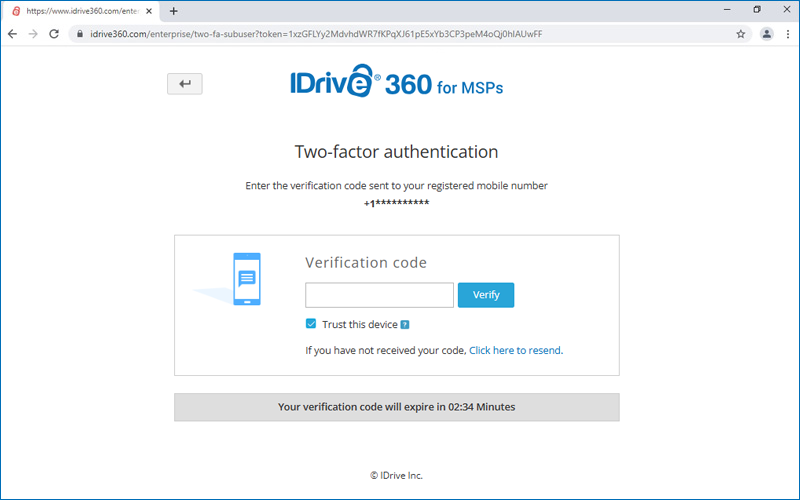
- Wählen Sie 'E-Mail-Adresse', 'Telefonnummer' oder 'Zeitbasierte OTP-Authentifizierung' als bevorzugte Methode für den Einmalbestimmungscode und klicken Sie auf 'Bestätigen'. Wenn Sie eine Telefonnummer gewählt haben, geben Sie diese ein und klicken Sie auf 'Code senden'. Klicken Sie hier, um zu erfahren, wie Sie die zeitbasierte OTP-Authentifizierungsmethode einrichten.
- Sie werden aufgefordert, den Bestätigungscode einzugeben, der an Ihre E-Mail-Adresse oder Telefonnummer gesendet wurde.
- Geben Sie den Code ein und klicken Sie auf 'Verifizieren und aktivieren'.
Wie füge ich vertrauenswürdige Geräte für mein IDrive® 360-Konto hinzu oder entferne sie?
Wenn Sie sich bei Ihrem IDrive® 360-Konto mit aktivierter Zwei-Faktor-Authentifizierung anmelden, können Sie den verwendeten Browser oder das Gerät als vertrauenswürdig markieren. Die Option 'Diesem Gerät vertrauen' ermöglicht es Ihnen, den sekundären Bestätigungscode bei der Anmeldung von einem bekannten Browser für die nächsten 30 Tage zu überspringen, wodurch wiederholte Verifizierungsaufforderungen reduziert werden, während die Kontosicherheit erhalten bleibt.
So fügen Sie ein vertrauenswürdiges Gerät hinzu:
- Navigieren Sie zum IDrive® 360-Anmeldebildschirm.
- Geben Sie Ihre E-Mail-Adresse und Ihr Passwort ein und klicken Sie auf 'Anmelden'.
- Geben Sie den Bestätigungscode ein, den Sie über Ihre konfigurierte Zwei-Faktor-Authentifizierungsmethode erhalten haben.
- Wählen Sie 'Diesem Gerät vertrauen'. Der Browser wird Ihrer Liste vertrauenswürdiger Geräte hinzugefügt.
So zeigen Sie vertrauenswürdige Geräte an oder löschen sie:
- Melden Sie sich bei Ihrem IDrive® 360-Konto an und gehen Sie zu 'Mein Konto' > 'Sicherheit'.
- Zeigen Sie unter 'Vertrauenswürdige Geräte' die Liste der vertrauenswürdigen Browser an.
- Um ein einzelnes Gerät zu löschen, klicken Sie auf
 daneben.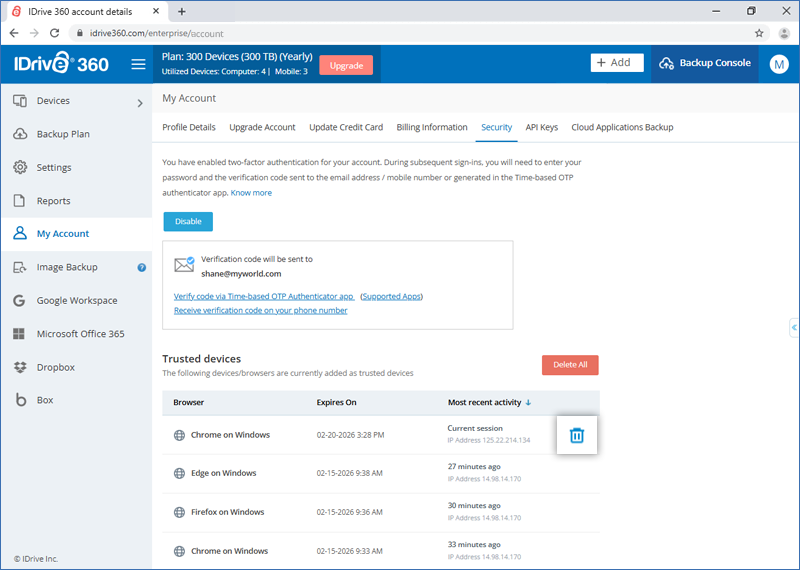
- Klicken Sie im Bestätigungs-Popup auf 'OK'.
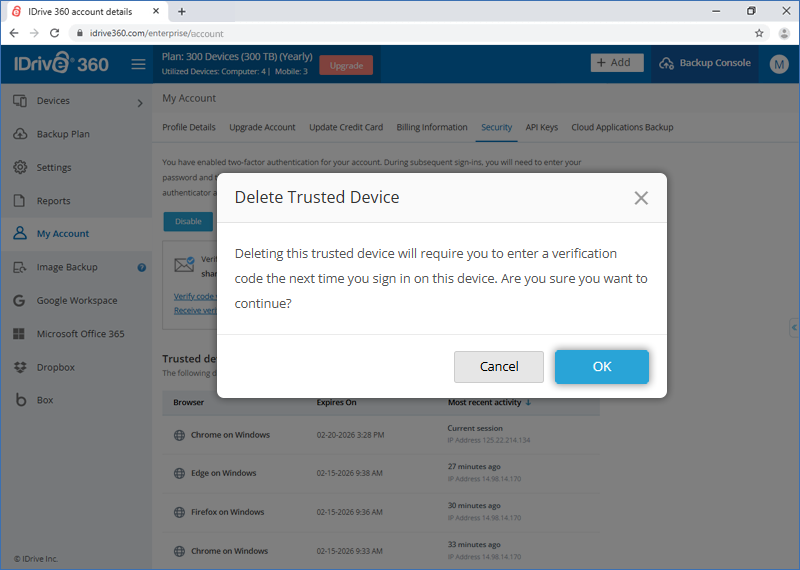
- Das Gerät wird entfernt und beim nächsten Anmelden ist eine sekundäre Verifizierung erforderlich.
So löschen Sie alle vertrauenswürdigen Geräte:
- Klicken Sie auf 'Alle löschen'.
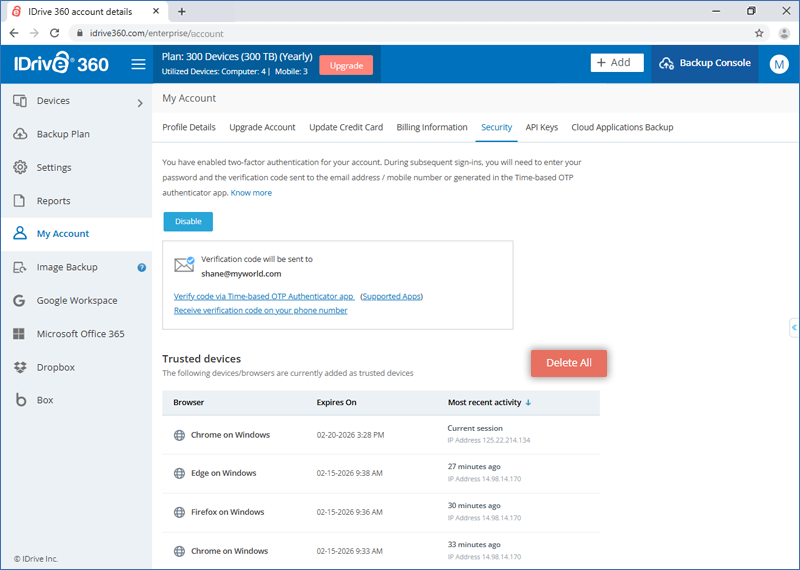
- Klicken Sie im Bestätigungs-Popup auf 'OK'.
Alle Geräte werden entfernt und beim nächsten Anmelden ist eine sekundäre Verifizierung erforderlich.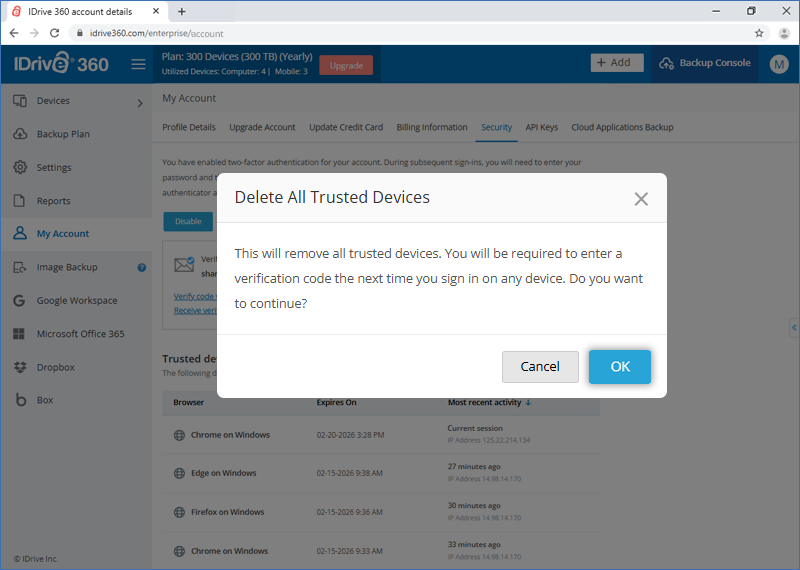
Hinweis: Das Löschen vertrauenswürdiger Geräte deaktiviert die Zwei-Faktor-Authentifizierung nicht. Beim nächsten Anmelden ist für alle Authentifizierungsmethoden, einschließlich E-Mail, Telefon und zeitbasiertem OTP, eine sekundäre Verifizierung erforderlich.
Wie konfiguriere ich die Zwei-Faktor-Authentifizierung für mein IDrive® 360-Konto mit der zeitbasierten OTP-Authentifizierungsmethode?
Um die Zwei-Faktor-Authentifizierung für Ihr IDrive® 360-Konto mit der zeitbasierten OTP-Authentifizierungsmethode zu konfigurieren, müssen Sie bei der Anmeldung bei IDrive® 360 einen Bestätigungscode eingeben, der von der auf Ihrem Mobilgerät installierten zeitbasierten OTP-Authentifikator-App generiert wird.
Befolgen Sie die nachstehenden Schritte, um die Zwei-Faktor-Authentifizierung mit der zeitbasierten OTP-Authentifikator-App einzurichten:
- Sobald die Zwei-Faktor-Authentifizierung für Ihr IDrive® 360-Konto aktiviert ist, geben Sie auf dem Anmeldebildschirm Ihre E-Mail-Adresse und Ihr Passwort ein und klicken Sie auf 'Anmelden'.
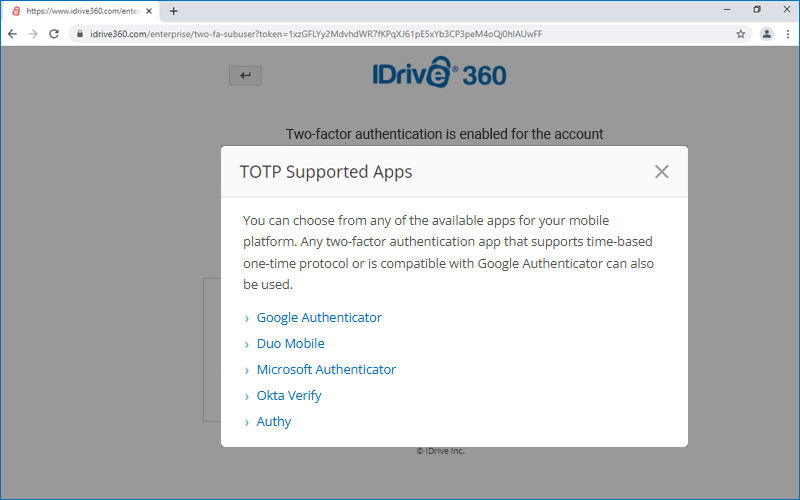
- Wählen Sie 'Zeitbasierte OTP-Authentifizierung' als bevorzugte Methode für den Einmalbestimmungscode und klicken Sie auf 'Bestätigen'. Unterstützte TOTP-Apps anzeigen
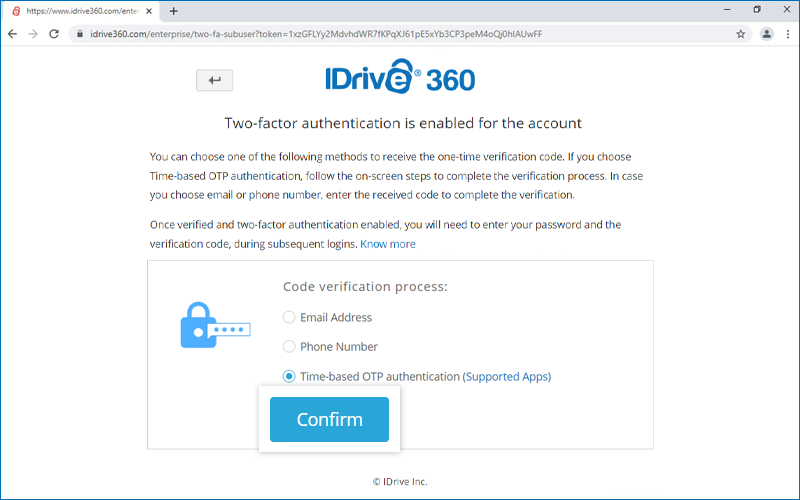
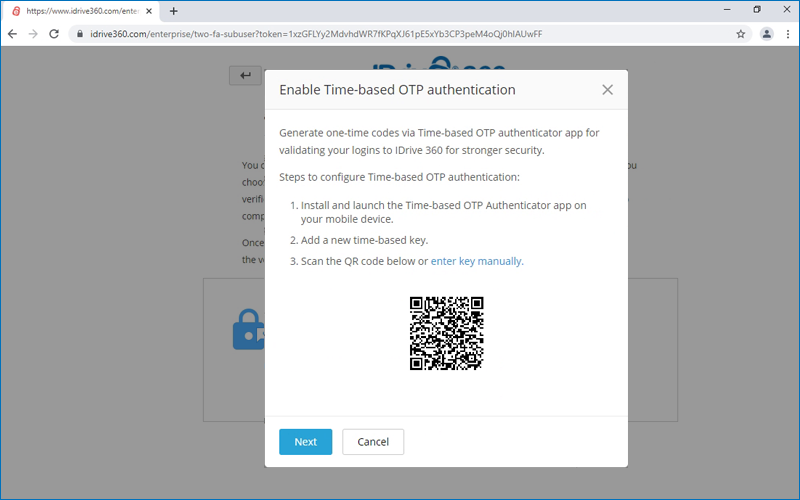
- Installieren und starten Sie eine beliebige zeitbasierte OTP-Authentifikator-App auf Ihrem Mobilgerät und scannen Sie den auf Ihrem Computerbildschirm angezeigten QR-Code. Alternativ können Sie den Schlüssel auch anzeigen, indem Sie auf 'Schlüssel manuell eingeben' klicken und ihn manuell auf Ihrem Mobilgerät eingeben. Klicken Sie dann auf 'Weiter'.
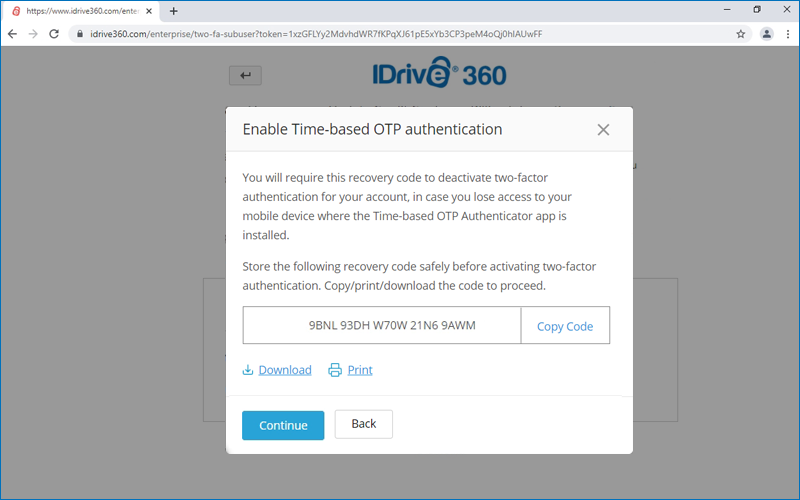
- Kopieren und speichern Sie den auf Ihrem Computerbildschirm angezeigten Wiederherstellungscode sicher oder klicken Sie auf 'Herunterladen', um ihn als .txt-Datei herunterzuladen und zu speichern. Klicken Sie auf 'Weiter'.
Hinweis: Sie benötigen den Wiederherstellungscode, um die Zwei-Faktor-Authentifizierung für Ihr Konto zu deaktivieren, falls Sie den Zugriff auf Ihr Mobilgerät verlieren, auf dem die zeitbasierte OTP-Authentifikator-App installiert ist.
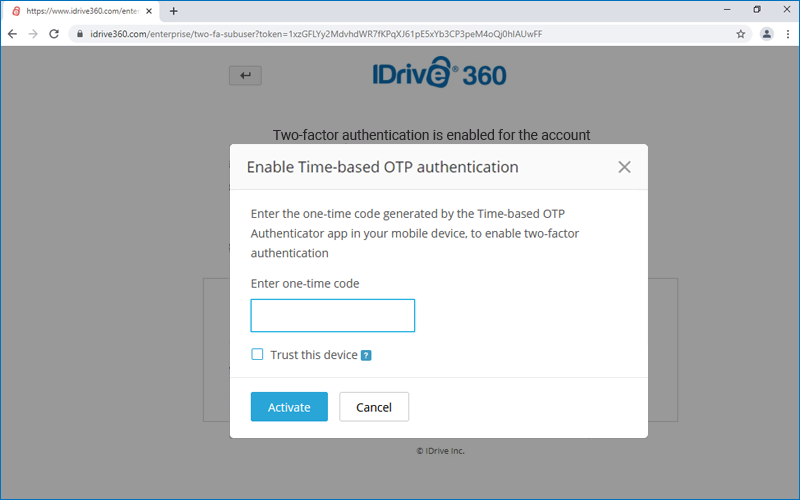
- Geben Sie den von der zeitbasierten OTP-Authentifikator-App auf Ihrem Mobilgerät generierten Einmalcode ein und klicken Sie auf 'Aktivieren'.
Welche zeitbasierten OTP-Authentifikator-Apps werden von IDrive® 360 unterstützt?
IDrive® 360 unterstützt die folgenden zeitbasierten OTP-Authentifikator-Apps:
- Google Authenticator (Android/iPhone/BlackBerry)
- Duo Mobile (Android/iPhone)
- Microsoft Authenticator (Android/iPhone/Windows Phone 7)
- Okta Verify (Android/iPhone)
- Jede andere Authentifizierungs-App, die das zeitbasierte Einmalprotokoll unterstützt oder mit Google Authenticator kompatibel ist.
Wie deaktiviere ich als Administrator die Zwei-Faktor-Authentifizierung für bestimmte Benutzer?
So deaktivieren Sie die Zwei-Faktor-Authentifizierung für einen bestimmten Benutzer in Ihrem Konto:
- Melden Sie sich bei Ihrem IDrive® 360-Konto an.
- Klicken Sie auf 'Verwaltungskonsole'.
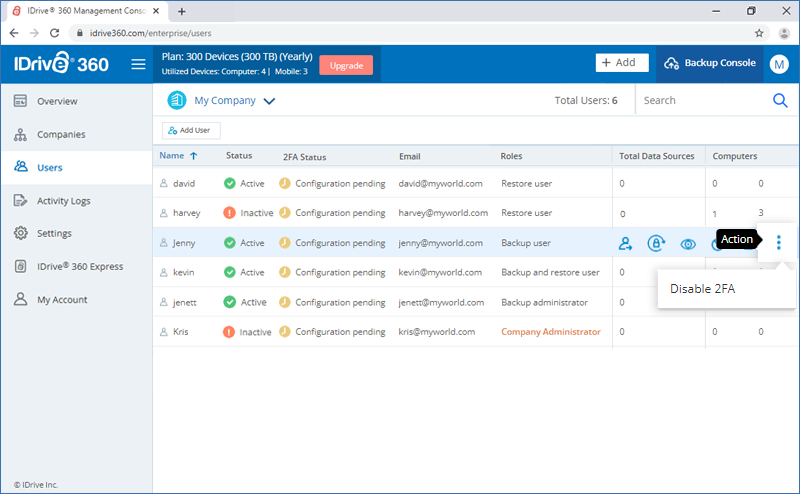
- Wechseln Sie zur Registerkarte 'Benutzer'. Bewegen Sie den Mauszeiger über den Namen eines Benutzers, klicken Sie auf
 und wählen Sie '2FA deaktivieren'.
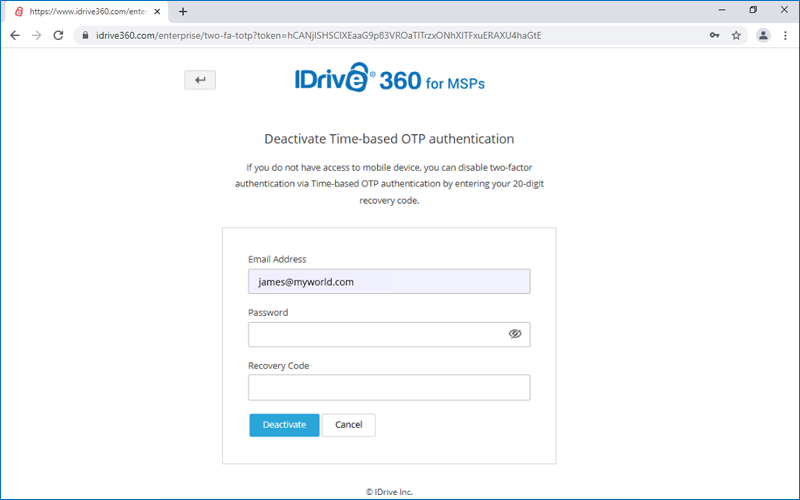
Kann ich die Zwei-Faktor-Authentifizierung für mein IDrive® 360-Konto mit zeitbasierter OTP-Authentifizierung deaktivieren, falls ich den Zugriff auf mein Mobilgerät verloren habe?
Ja, Sie können die Zwei-Faktor-Authentifizierung für Ihr IDrive® 360-Konto mit zeitbasierter OTP-Authentifizierung deaktivieren.
So deaktivieren Sie:
- Navigieren Sie zum IDrive® 360-Anmeldebildschirm, geben Sie Ihren Benutzernamen und Ihr Passwort ein und klicken Sie auf 'Anmelden'.
- Klicken Sie auf dem angezeigten Bestätigungscode-Bildschirm auf den Link 'Ich habe keinen Zugriff auf meinen Code'.
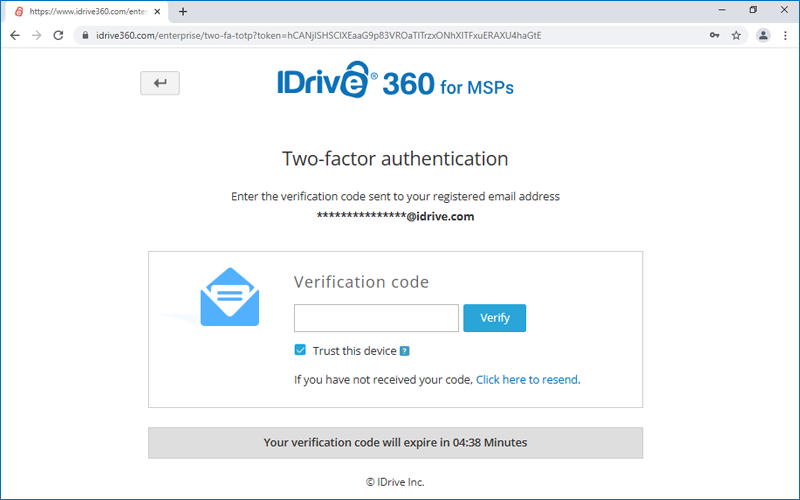
- Geben Sie im Feld 'Wiederherstellungscode' den Wiederherstellungscode ein, den Sie bei der Konfiguration der Zwei-Faktor-Authentifizierung für Ihr IDrive® 360-Konto erhalten haben.
- Klicken Sie auf 'Deaktivieren'.
Ich kann die SMS mit dem OTP für die Zwei-Faktor-Authentifizierung nicht empfangen. Was soll ich tun?
Wenn Sie während des Zwei-Faktor-Authentifizierungsprozesses die SMS mit dem OTP nicht empfangen können, können Sie wählen, den Bestätigungscode per E-Mail-Adresse zu empfangen.
Klicken Sie auf der Seite zur Zwei-Faktor-Authentifizierung auf 'Bestätigungscode per E-Mail-Adresse empfangen'.
Ein Code wird an die registrierte E-Mail-Adresse gesendet. Sie können diesen Code verwenden, um den Verifizierungsprozess abzuschließen.
Wie richte ich Backup-E-Mail-Benachrichtigungen in meinem IDrive® 360-Konto ein?
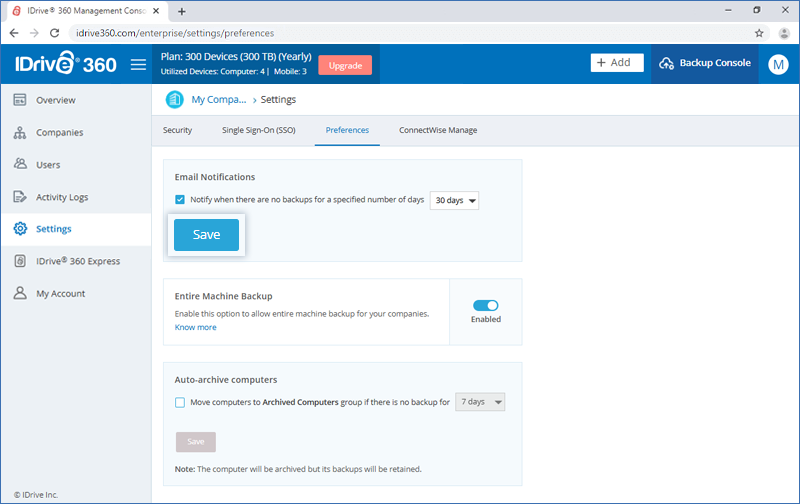
So werden Sie benachrichtigt, wenn Backups für eine festgelegte Anzahl von Tagen nicht ausgeführt wurden:
- Gehen Sie zu 'Einstellungen' > 'Präferenzen' > 'E-Mail-Benachrichtigungen'.
- Aktivieren Sie 'Benachrichtigen, wenn für eine angegebene Anzahl von Tagen keine Backups vorhanden sind'.
- Legen Sie die Anzahl der Tage ohne Backups fest, nach denen Sie eine Benachrichtigung erhalten möchten.
- Klicken Sie auf 'Speichern'.
Kann ich inaktive Computer in meinem IDrive® 360-Konto automatisch archivieren?
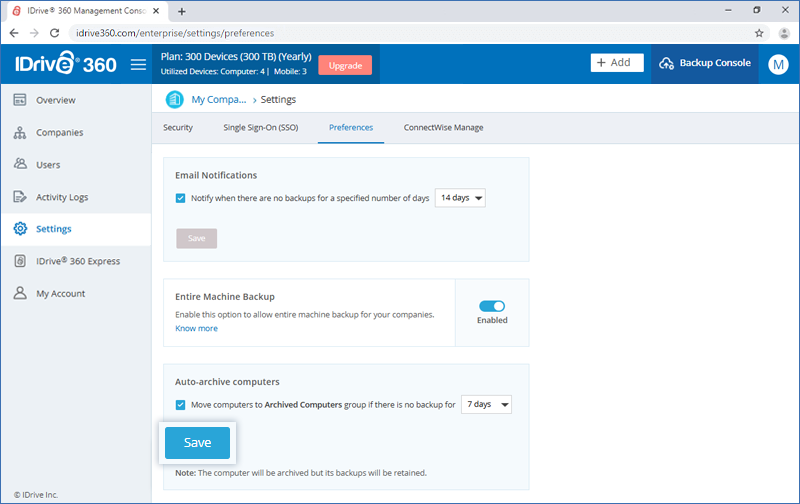
Ja, das können Sie. Wenn die automatische Archivierung aktiviert ist, werden inaktive Computer in den Abschnitt 'Archivierte Computer' verschoben, während ihre Backups erhalten bleiben.
- Gehen Sie zu 'Einstellungen' > 'Präferenzen' > 'Computer automatisch archivieren'.
- Aktivieren Sie 'Computer in die Gruppe Archivierte Computer verschieben, wenn kein Backup vorhanden ist für'.
- Legen Sie die Anzahl der inaktiven Tage fest und klicken Sie auf 'Speichern'.
Wo erhalte ich eine Übersicht über mein Konto?
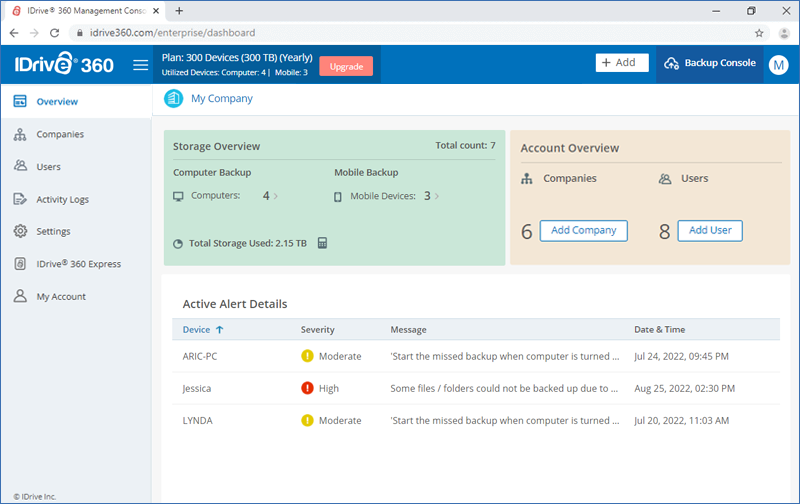
So erhalten Sie eine Übersicht über Ihr IDrive® 360-Konto:
- Melden Sie sich bei Ihrem IDrive® 360-Konto an.
- Klicken Sie auf 'Verwaltungskonsole'.
- Auf der Registerkarte 'Übersicht' können Sie:
- Die Gesamtnutzung des Cloud-Backup-Speichers anzeigen
- Die Anzahl der verwendeten Geräte anzeigen
- Auf die Backup-Konsole zugreifen, indem Sie auf die Schaltfläche 'Zur Backup-Konsole' klicken
- Alle Unternehmen und Benutzer im Unternehmenskonto anzeigen
- Neue Unternehmen und Benutzer hinzufügen
- Die aktiven Warnmeldungsdetails der Geräte anzeigen
Wo kann ich die Aktivitätsprotokolle meines Kontos anzeigen?
So zeigen Sie die Webaktivitätsprotokolle Ihres Kontos an:
- Melden Sie sich bei Ihrem IDrive® 360-Konto an.
- Klicken Sie auf 'Verwaltungskonsole'.
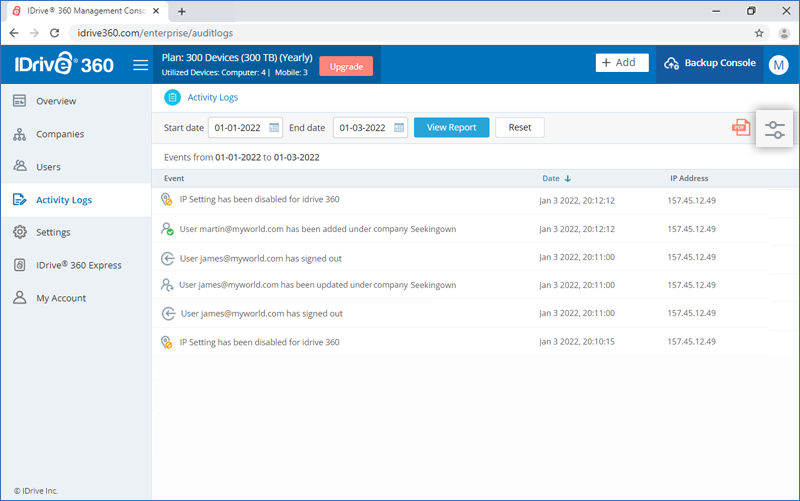
- Wechseln Sie zur Registerkarte 'Aktivitätsprotokolle'.
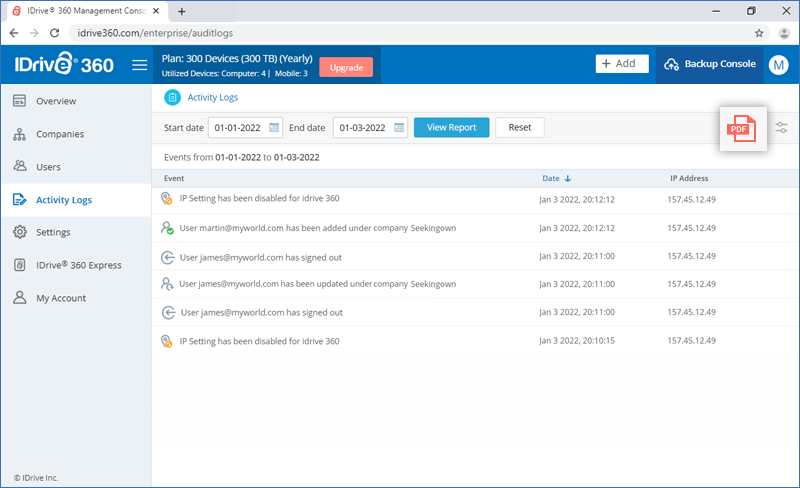
- Eine Liste aller Ihrer aktuellen webbasierten Aktivitäten wird angezeigt, mit Details wie Ereignisbeschreibung, Datum und Uhrzeit der Aktivität sowie der verwendeten IP-Adresse.
- Sie können auch ein bestimmtes 'Startdatum' und 'Enddatum' auswählen und auf 'Bericht anzeigen' klicken, um die Aktivitäten im ausgewählten Datumsbereich anzuzeigen.
- Klicken Sie auf
 um Filter basierend auf dem Ereignistyp anzuwenden und einen Bericht zu erstellen.
- Klicken Sie auf
 um eine Kopie des erstellten Protokollberichts herunterzuladen.