MS SQL Server
Wenn Ihre Frage unten nicht beantwortet wird, kontaktieren Sie uns über unser Support-Formular und wir werden uns in Kürze bei Ihnen melden.
- Wie führe ich ein differenzielles Backup meines MS SQL Servers mit IDrive® 360 durch?
- Wie kann ich ein inkrementelles Backup meines MS SQL Servers durchführen?
- Wie kann ich ein erzwungenes vollständiges Backup meines MS SQL Servers durchführen?
- Unter welchem Namen und welcher Erweiterung werden MS SQL Server Backup-Dateien bei IDrive® 360 gespeichert?
- Kann ich Datenbanken von mehreren Instanzen des MS SQL Servers sichern?
- Ich kann die Datenbanken in der MS SQL Server-Instanz, bei der ich angemeldet bin, nicht anzeigen. Warum?
- Kann ich den MS SQL Server im Modus 'Mirror Path' sichern?
- Kann ich die Microsoft SQL Server 'tempdb'-Datenbank sichern?
- Wie stelle ich meine Datenbank-Backup-Datei auf meinem Microsoft SQL Server wieder her?
- Kann IDrive® 360 die gesamte SQL Server-Datenbank sichern?
- Kann ich meine Datenbankdatei in einer anderen MS SQL Server-Datenbank wiederherstellen?
- Wann sollte ich die MS SQL Server 'master'-Datenbank wiederherstellen?
- Wie stelle ich die MS SQL Server Master-Datenbank wieder her?
- Wann sollte ich die 'model'-, 'msdb'- und 'distribution'-Datenbanken wiederherstellen?
- Mein MS SQL Wiederherstellungsvorgang ist fehlgeschlagen. Wie gehe ich vor?
- Ich erhalte den Fehler "VDS::Create Fails: 0x80770005" während des MS SQL Server Backups. Warum?
- Ich erhalte den Fehler 'Check registration of SQLVDI.DLL and value of IID' während des MS SQL Server Backups. Warum?
- Kann ich Datenbankdateien auf mehreren MS SQL Server-Instanzen wiederherstellen?
- Wie weise ich der Gruppe "NT AUTHORITY\SYSTEM" oder "BUILTIN\Administrators" die Rolle 'sysadmin' in meinem MS SQL Server zu?
- Welche Wiederherstellungsmodelle unterstützt IDrive® 360 für Microsoft SQL Server Datenbank-Backup und -Wiederherstellung?
- Unterstützt IDrive® 360 das Sichern oder Wiederherstellen von SQL-Datenbanken mit Unicode-Zeichen im Datenbanknamen?
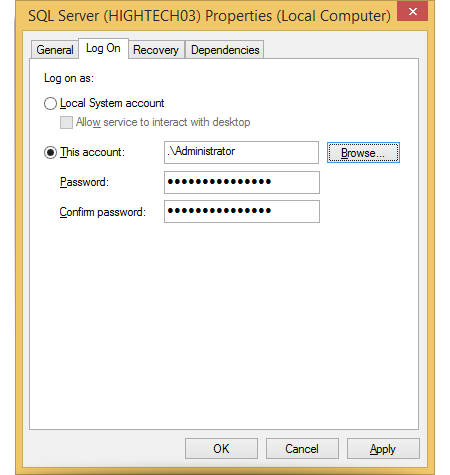
- Wie führe ich die MS SQL Server-Instanz mit einem Administrator- oder lokalem Konto aus?
- Wie kann ich eine MS SQL Server-Datenbank auf einem NAS oder zugeordneten Netzlaufwerk sichern?
- Wie kann ich eine MS SQL Server-Datenbank-Sicherung von einem NAS oder zugeordneten Netzlaufwerk wiederherstellen?
- Wie ändere ich das Datenbank-Wiederherstellungsmodell von Einfach auf Vollständig oder Massenprotokolliert, um inkrementelles Backup zu aktivieren?
- Wie entferne ich MS SQL Server-Datenbanken, die nicht für die Wiederherstellung benötigt werden?
Wie führe ich ein differenzielles Backup meines MS SQL Servers mit IDrive® 360 durch?
So führen Sie ein differenzielles Backup durch:
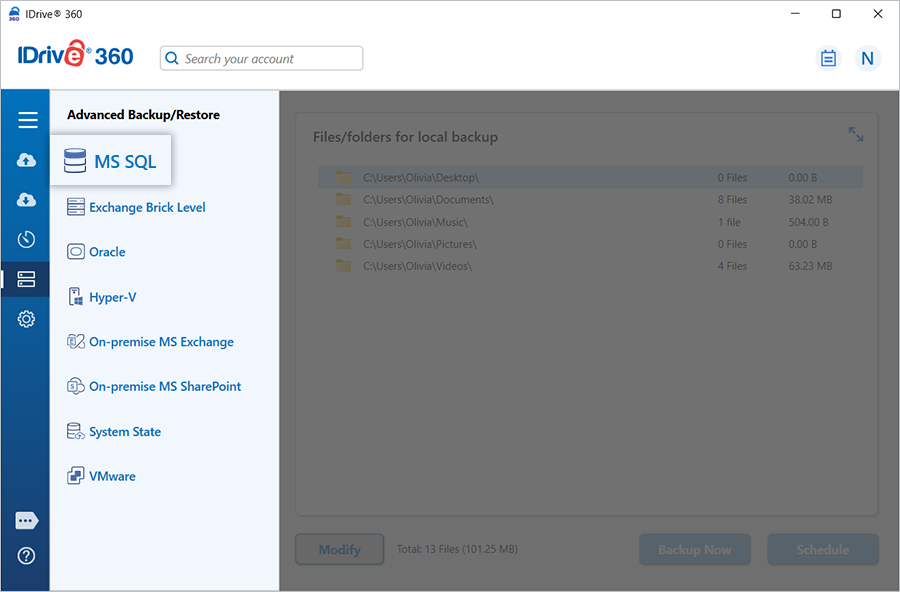
- Melden Sie sich bei der IDrive 360 Desktop-Anwendung an und klicken Sie auf 'Server-Backup'. Ein Schiebereglermenü wird angezeigt.
- Klicken Sie auf 'MS SQL'. Der MS SQL-Verbindungsbildschirm wird angezeigt. Standardmäßig ist 'MS SQL-Backup' ausgewählt.
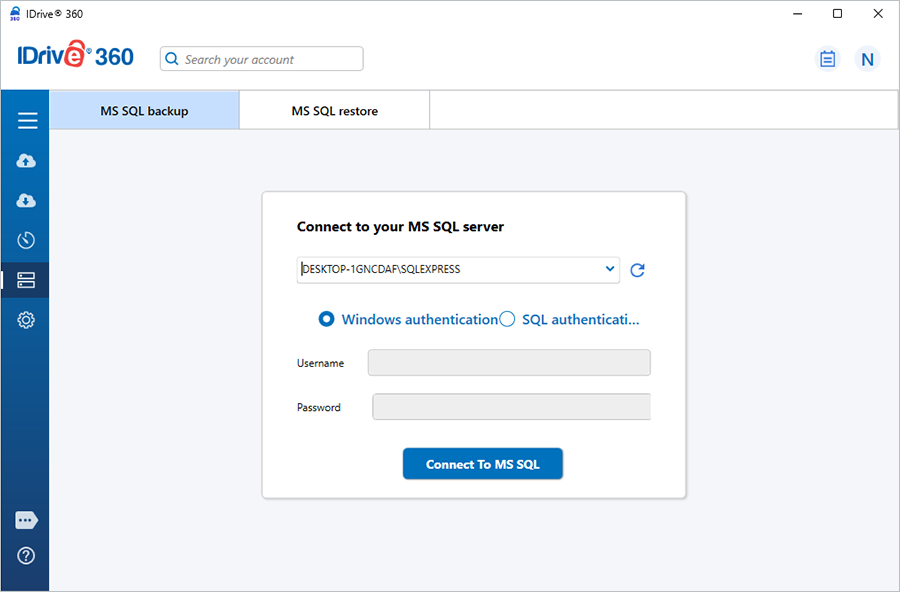
- Geben Sie bei Aufforderung die relevanten Authentifizierungsinformationen an. IDrive 360 bietet zwei Modi der MS SQL Server-Authentifizierung. Klicken Sie auf 'Mit MS SQL verbinden'.
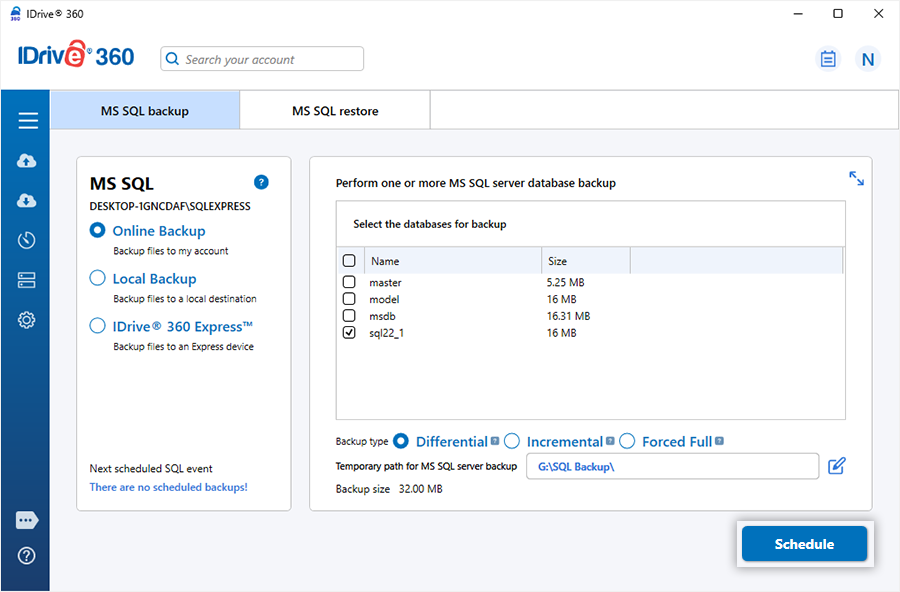
- Wählen Sie 'Online-Backup', 'Lokales Backup' oder 'IDrive® 360 Express™ Backup'.
Bei Auswahl von 'Online-Backup' werden die Daten in der IDrive® 360-Cloud gespeichert. Bei Auswahl von 'Lokales Backup' oder 'IDrive® 360 Express™ Backup' werden die Daten auf dem lokalen Laufwerk gespeichert. - Wählen Sie die Datenbanken aus der Liste aus und geben Sie den temporären MS SQL Backup-Pfad für das lokale Backup an.
- Wählen Sie den Backup-Typ 'Differenziell'.
- Klicken Sie auf 'Planen'.
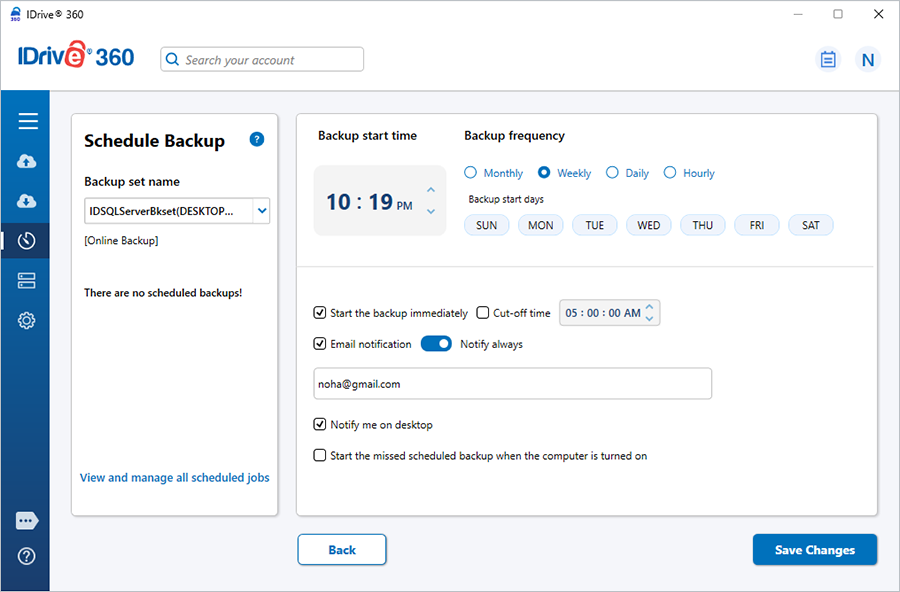
Der 'Scheduler' wird angezeigt, in dem Sie das Backup für ein zukünftiges Datum und eine Uhrzeit planen oder ein sofortiges Backup der ausgewählten Datenbanken durchführen können.
- Klicken Sie auf 'Änderungen speichern'.
Hinweis: Sobald das lokale Backup gestartet wird, wird der Ordner '.ServerBackup' automatisch erstellt.
-
Hinweis: IDrive 360 für Windows ermöglicht die Planung des MS SQL Server Backups für verschiedene Instanzen. Zur einfachen Identifizierung des SQL Server Backup-Sets wird der Name des Backup-Sets 'IDSQLServerBkset' gefolgt vom Namen der für das Backup geplanten Instanz lauten.
Beispiel: Wenn der Instanzname 'MJOHN\INSTMJOHN' lautet, wird der Backup-Job-Name 'IDSQLServerBkset (MJOHN##INSTMJOHN)' sein.
Wie kann ich ein inkrementelles Backup meines MS SQL Servers durchführen?
So führen Sie ein inkrementelles Backup durch:
- Melden Sie sich bei der IDrive® 360 Desktop-Anwendung an und klicken Sie auf 'Server-Backup'. Ein Schiebereglermenü wird angezeigt.
- Klicken Sie auf 'MS SQL'. Der MS SQL-Verbindungsbildschirm wird angezeigt. Standardmäßig ist 'MS SQL-Backup' ausgewählt.
- Geben Sie bei Aufforderung die relevanten Authentifizierungsinformationen an. IDrive® 360 bietet zwei Modi der MS SQL Server-Authentifizierung. Klicken Sie auf 'Mit MS SQL verbinden'.
- Wählen Sie 'Online-Backup', 'Lokales Backup' oder 'IDrive® 360 Express™ Backup'.
Bei Auswahl von 'Online-Backup' werden die Daten in der IDrive® 360-Cloud gespeichert. Bei Auswahl von 'Lokales Backup' oder 'IDrive® 360 Express™ Backup' werden die Daten auf dem lokalen Laufwerk gespeichert.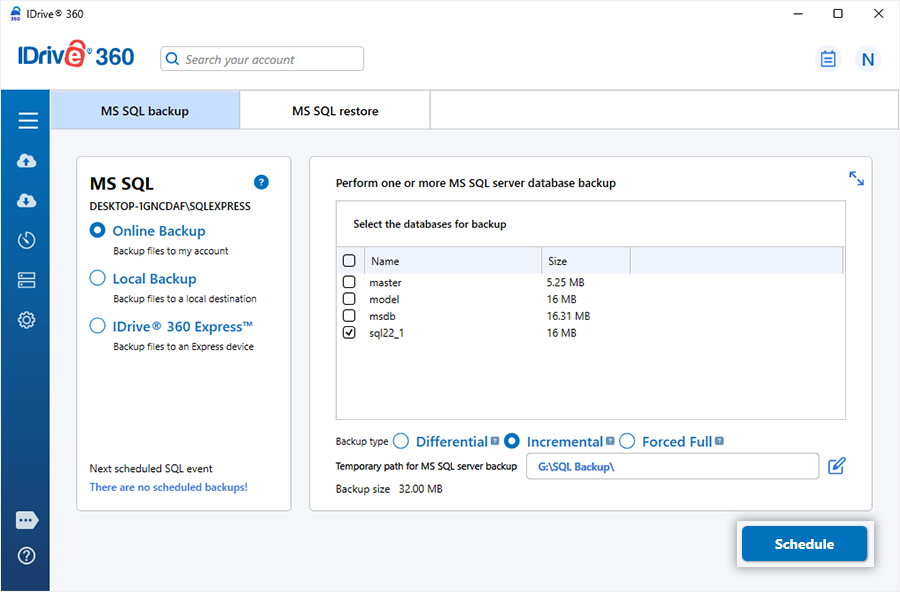
- Wählen Sie die Datenbanken aus der Liste aus und wählen Sie die Option 'Inkrementell'.
- Wählen Sie den Backup-Typ 'Inkrementell'.
- Geben Sie den lokalen Backup-Speicherort an und klicken Sie auf 'Planen'.
- Planen Sie im 'Scheduler' das Backup für ein zukünftiges Datum und eine Uhrzeit oder führen Sie ein sofortiges Backup durch. Klicken Sie auf 'Änderungen speichern'.
Hinweis: Um das inkrementelle Backup durchzuführen, muss sich die Datenbank im vollständigen oder massenprotokollierten Wiederherstellungsmodell befinden.
Wie kann ich ein erzwungenes vollständiges Backup meines MS SQL Servers durchführen?
Die Option 'Erzwungenes vollständiges Backup' führt bei jeder Ausführung ein vollständiges Backup Ihres MS SQL Servers durch, unabhängig von vorherigen Backup-Zuständen, und gewährleistet so vollständigen Datenschutz.
So führen Sie ein erzwungenes vollständiges Backup durch:
- Melden Sie sich bei der IDrive® 360 Desktop-Anwendung an und klicken Sie auf 'Server-Backup'. Ein Schiebereglermenü wird angezeigt.
- Klicken Sie auf 'MS SQL'. Der MS SQL-Verbindungsbildschirm wird angezeigt. Standardmäßig ist 'MS SQL-Backup' ausgewählt.
- Geben Sie die erforderlichen Authentifizierungsdetails an. IDrive® 360 bietet zwei MS SQL Server-Authentifizierungsmodi. Klicken Sie auf 'Mit MS SQL verbinden'.
- Wählen Sie 'Online-Backup', 'Lokales Backup' oder 'IDrive® 360 Express™ Backup'.
Bei Auswahl von 'Online-Backup' werden die Daten in der IDrive® 360-Cloud gespeichert. Bei Auswahl von 'Lokales Backup' oder 'IDrive® 360 Express™ Backup' werden die Daten auf dem lokalen Laufwerk gespeichert.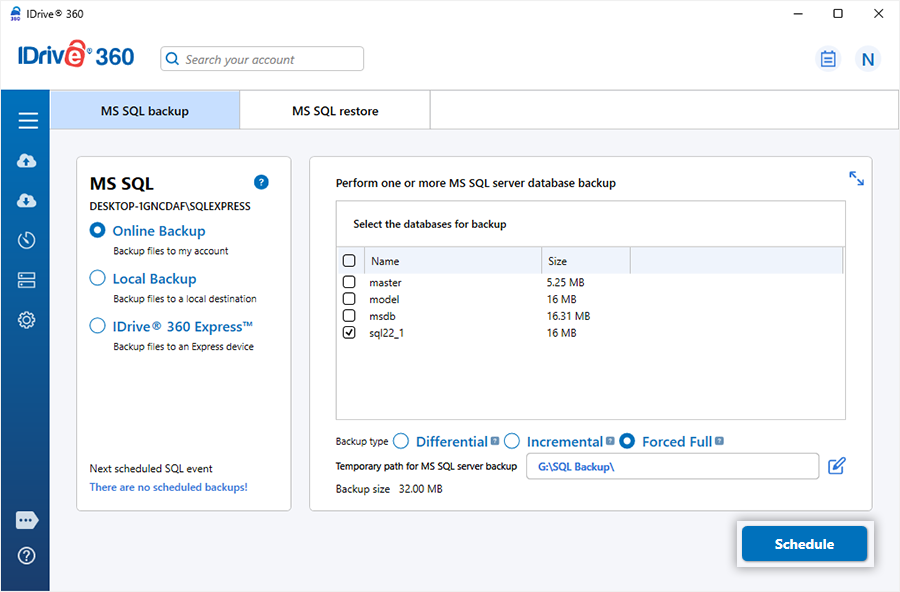
- Wählen Sie die Datenbanken aus der Liste aus und wählen Sie 'Erzwungenes Vollständig' als Backup-Typ.
- Geben Sie den lokalen Backup-Speicherort an und klicken Sie auf 'Planen'.
- Planen Sie im 'Scheduler' das Backup für ein zukünftiges Datum und eine Uhrzeit oder führen Sie ein sofortiges Backup durch.
- Klicken Sie auf 'Änderungen speichern'.
Unter welchem Namen und welcher Erweiterung werden MS SQL Server Backup-Dateien bei IDrive® 360 gespeichert?
MS SQL Server Backup-Dateien werden in Ihrem IDrive 360-Konto mit der Erweiterung '.dmp' gespeichert. Die Dateinamen sind in eckige Klammern eingeschlossen.
Dateinamenformat: [<database_name>].dmp
Beispiele: [model].dmp, [pubs].dmp, [order list].dmp.
Kann ich Datenbanken von mehreren Instanzen des MS SQL Servers sichern?
Ja. Sie können Datenbanken von mehreren MS SQL Server-Instanzen sichern, die auf demselben lokalen Computer laufen. Das Sichern von Datenbanken aus MS SQL Server-Instanzen auf verschiedenen Computern im Netzwerk wird möglicherweise nicht unterstützt.
Ich kann die Datenbanken in der MS SQL Server-Instanz, bei der ich angemeldet bin, nicht anzeigen. Warum?
Dieses Problem kann auftreten, wenn das angemeldete Benutzerkonto nicht über ausreichende Berechtigungen verfügt, um alle Datenbanken in der Instanz anzuzeigen. Wenden Sie sich an Ihren Datenbankadministrator, um die erforderlichen Zugriffsrechte zu erhalten.
Kann ich den MS SQL Server im Modus 'Mirror Path' sichern?
Nein. Auch wenn Sie die Option 'Mirror Path' wählen, werden die Backups weiterhin über den relativen Pfad erstellt.
Kann ich die Microsoft SQL Server 'tempdb'-Datenbank sichern?
Nein. Die 'tempdb'-Datenbank kann nicht gesichert werden, da sie eine temporäre Systemdatenbank ist, die bei jedem Neustart des SQL Server-Dienstes neu erstellt wird.
Wie stelle ich meine Datenbank-Backup-Datei auf meinem Microsoft SQL Server wieder her?
IDrive 360 ermöglicht es Ihnen, Ihre Datenbank-Backup-Datei in einer anderen Datenbank wiederherzustellen und eine Point-in-Time-Wiederherstellung durchzuführen.
So stellen Sie Ihr MS SQL Datenbank-Backup wieder her:
- Melden Sie sich bei der IDrive® 360 Desktop-Anwendung an und klicken Sie auf 'Wiederherstellen'.
- Wählen Sie 'Online-Wiederherstellung', 'Lokale Wiederherstellung' oder 'IDrive® 360 Express™ Wiederherstellen'.
- Wenn Sie 'Lokale Wiederherstellung' wählen, wählen Sie die erforderliche Dateiversion aus der Liste 'Version' aus. - Suchen und wählen Sie die Datenbank-Backup-Datei (IDSQLBackup) in Ihrem IDrive 360-Konto oder lokalem Laufwerk aus.
- Klicken Sie auf 'Jetzt wiederherstellen', um die IDSQLBackup-Datei auf Ihrem lokalen Computer wiederherzustellen.
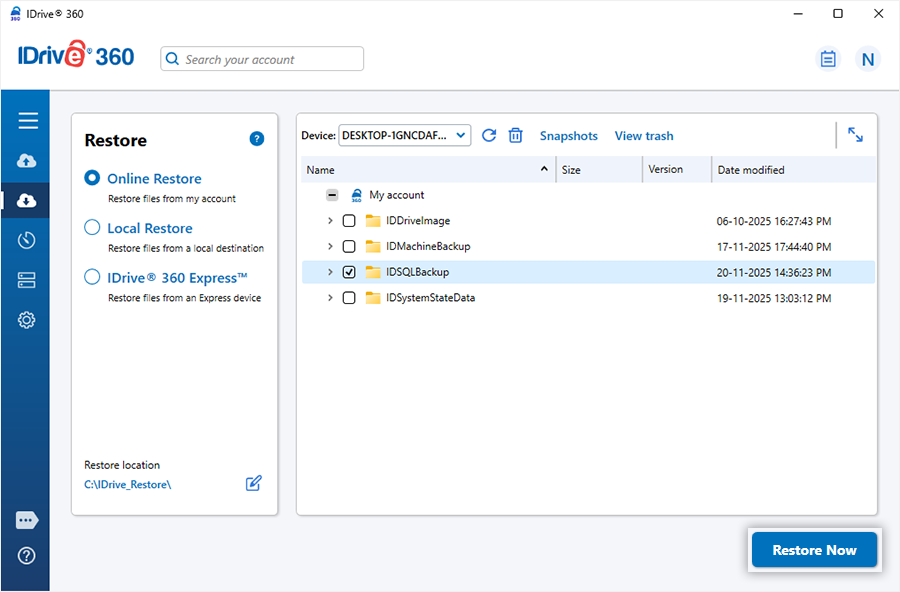
- Klicken Sie nach der Wiederherstellung der Datei auf 'Server-Backup'. Das Schiebereglermenü wird angezeigt.
- Klicken Sie auf 'MS SQL'. Der MS SQL-Verbindungsbildschirm wird angezeigt.
- Klicken Sie auf 'MS SQL wiederherstellen'.
- Geben Sie bei Aufforderung die erforderlichen Microsoft SQL Server-Authentifizierungsdetails an.
- Klicken Sie auf 'Mit MS SQL verbinden'.
- Suchen und wählen Sie die wiederhergestellte IDSQLBackup-Datei aus.
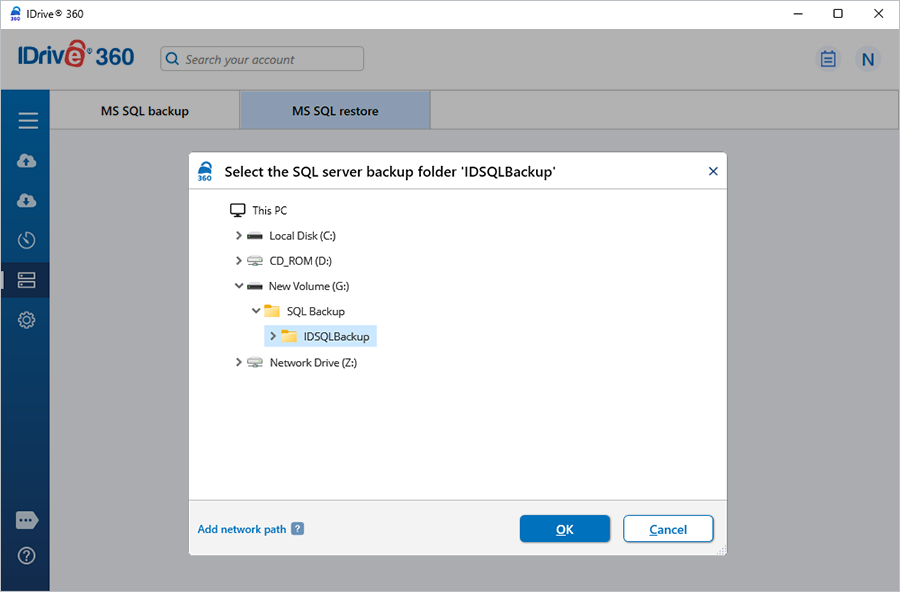
- Klicken Sie auf 'Jetzt wiederherstellen', um das Datenbank-Backup auf Ihrem SQL Server wiederherzustellen.
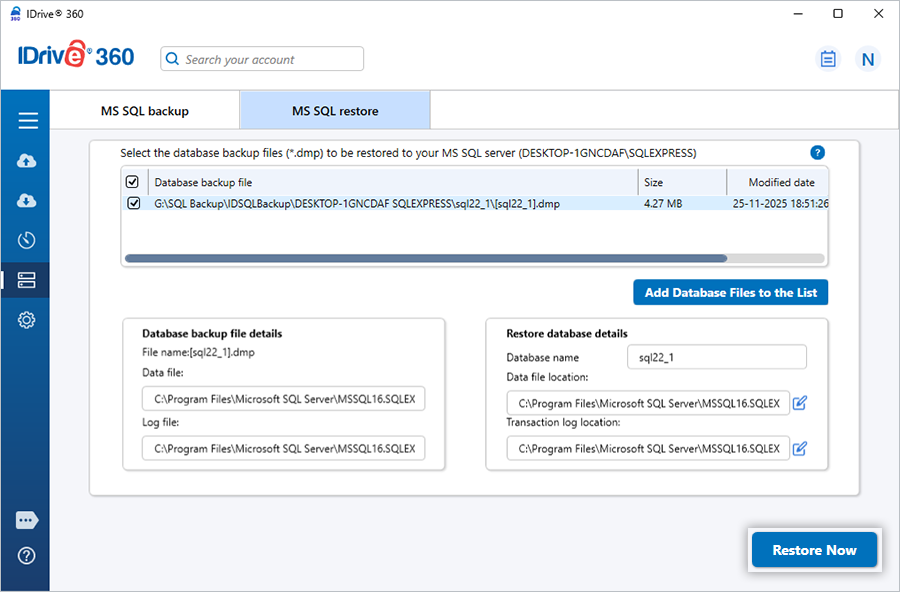
Kann IDrive® 360 die gesamte SQL Server-Datenbank sichern?
Ja. IDrive 360 kann die gesamte MS SQL Server-Datenbank zusammen mit der zugehörigen Transaktionsprotokoll-Datei sichern und die vollständige Datenbankstruktur und Komponenten in Ihrem Online-Konto aufbewahren.
Sie können auch mehrere Datenbanken sichern. Jede Datenbank wird als separate Dump-Datei im Format [<database_name>].dmp gesichert.
Kann ich meine Datenbankdatei in einer anderen MS SQL Server-Datenbank wiederherstellen?
Ja. Sie können Ihre Datenbank-Backup-Datei (.dmp) in einer anderen Datenbank wiederherstellen, indem Sie während des Wiederherstellungsprozesses einen neuen Datenbanknamen angeben. Sie können auch die Speicherorte der Datendatei und der Transaktionsprotokoll-Datei nach Bedarf ändern.
Wann sollte ich die MS SQL Server 'master'-Datenbank wiederherstellen?
Sie sollten die Master-Datenbank in den folgenden Situationen wiederherstellen:
- Wenn die Master-Datenbank beschädigt ist oder SQL Server aufgrund eines Systemdatenbankfehlers nicht starten kann.
- Wenn Sie systemweite Metadaten wie Anmeldekonten, Server-Konfigurationseinstellungen, verlinkte Serverdefinitionen oder Datenbankdateistandorte wiederherstellen müssen.
- Nach der Neuerstellung der Master-Datenbank oder der Neuinstallation der SQL Server-Instanz und dem Bedarf zur Wiederherstellung systemweiter Informationen.
- Bei der Wiederherstellung nach einer fehlgeschlagenen Konfigurations�nderung, die SQL Server am ordnungsgemäßen Betrieb hindert.
Hinweis: Die Wiederherstellung der Master-Datenbank ist nicht notwendig, wenn Sie nur eine Benutzerdatenbank wiederherstellen.
Weitere Informationen zur Microsoft SQL Server Master-Datenbank finden Sie unter http://www.microsoft.com/sql/.
So stellen Sie die Master-Datenbank wieder her:
- Starten Sie SQL Server im 'Einzelbenutzermodus'.
- Klicken Sie im Startmenü auf 'Ausführen'.
- Geben Sie 'compmgmt.msc' ein und klicken Sie auf 'OK', um die 'Computerverwaltung' zu öffnen.
- Gehen Sie zu 'Dienste und Anwendungen' > 'SQL Server-Konfigurations-Manager'.
- Klicken Sie auf 'SQL Server-Dienste'.
- Klicken Sie mit der rechten Maustaste auf den Dienst 'SQL Server (Instanz)' und wählen Sie 'Eigenschaften'.
- Klicken Sie auf 'Startparameter'.
- Fügen Sie den Parameter -m hinzu und klicken Sie auf 'OK'.
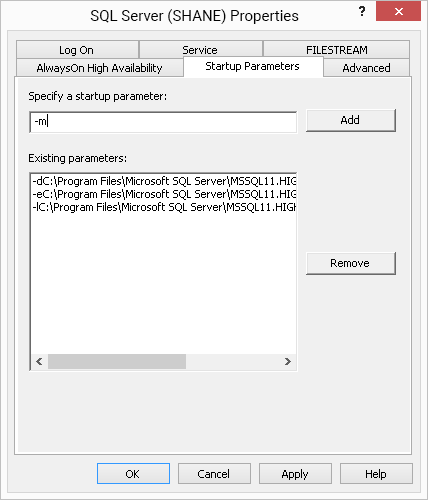
- Starten Sie den 'SQL Server-Dienst' neu.
- Öffnen Sie die IDrive® 360 Desktop-Anwendung.
- Verwenden Sie die Option 'MS SQL wiederherstellen', um das Master-Datenbank-Backup wiederherzustellen.
Stellen Sie sicher, dass der IDrive 360-Dienst mit Administratorrechten ausgeführt wird:
- Klicken Sie im Startmenü auf 'Ausführen', geben Sie services.msc ein und drücken Sie die Eingabetaste.
- Klicken Sie mit der rechten Maustaste auf 'IDriveService' und gehen Sie zu 'Eigenschaften' > Anmelden > 'Dieses Konto'.
- Geben Sie die Administratoranmeldedaten ein.
- Starten Sie den IDrive 360-Dienst neu.
- Weisen Sie in SQL Server dem Administratorkonto die Rolle 'sysadmin' zu.
Wann sollte ich die Datenbanken 'model', 'msdb' und 'distribution' wiederherstellen?
Sie sollten diese SQL Server-Systemdatenbanken unter den folgenden Bedingungen wiederherstellen:
model
Stellen Sie die model-Datenbank wieder her, wenn die Datenbankvorlage geändert oder beschädigt wurde, was die Erstellung neuer Datenbanken beeinträchtigt.
msdb
Stellen Sie die msdb-Datenbank wieder her, wenn Sie SQL Server Agent-Jobs, Backup- und Wiederherstellungsverlauf, Zeitpläne, Warnungen oder Wartungspläne wiederherstellen müssen.
distribution
Stellen Sie die distribution-Datenbank wieder her, wenn die Replikation konfiguriert ist und Sie Replikationseinstellungen, Konfigurationsdaten oder den Verteilungsverlauf wiederherstellen müssen.
Diese Systemdatenbanken müssen nicht wiederhergestellt werden, wenn Sie eine Benutzerdatenbank wiederherstellen.
Weitere Informationen zu den model-, msdb- und distribution-Datenbanken finden Sie unter http://www.microsoft.com/sql/.
Mein MS SQL Wiederherstellungsvorgang ist fehlgeschlagen. Wie gehe ich vor?
Wenn der Wiederherstellungsvorgang mit dem folgenden Microsoft ODBC-Fehler fehlschlägt:
'Use the WITH REPLACE or WITH STOPAT clause of the RESTORE statement. Restore Database is terminating abnormally.'
Dieser Fehler tritt typischerweise auf, wenn eine Datenbank mit demselben Namen bereits existiert oder wenn eine über eine vorhandene Datenbank ohne entsprechende Optionen wiederhergestellt werden soll.
So beheben Sie dieses Problem:
- Verwenden Sie die Klausel 'WITH REPLACE' oder 'WITH STOPAT' in der RESTORE-Anweisung.
- Wir empfehlen, den Datenbanknamen, den Speicherort der Datendatei und den Speicherort der Transaktionsprotokoll-Datei zu ändern, bevor die Wiederherstellung erneut durchgeführt wird.
Dies verhindert Konflikte mit vorhandenen Datenbanken und ermöglicht den erfolgreichen Abschluss der Wiederherstellung.
Ich erhalte den Fehler "VDS::Create Fails: 0x80770005" während des MS SQL Server Backups. Warum?
Dieser Fehler weist darauf hin, dass der SQL Server-Dienst unter einem Startkonto im Format .\UserName ausgeführt wird, das möglicherweise keine ausreichenden Berechtigungen für den Zugriff auf erforderliche Systemressourcen hat.
So beheben Sie das Problem:
- Bitten Sie Ihren Systemadministrator, das SQL Server-Dienst-Startkonto auf LocalSystem zu ändern, oder
- Verwenden Sie ein Startkonto mit dem vollständigen Domänenformat anstelle des Punkt-Präfixes.
Zum Beispiel: 'Domänenname\Benutzername' anstelle von '.\Benutzername'
Wenn sichergestellt wird, dass der Dienst unter einem Konto mit entsprechenden Berechtigungen ausgeführt wird, kann das Backup erfolgreich durchgeführt werden.
Ich erhalte den Fehler 'Check registration of SQLVDI.DLL and value of IID' während des MS SQL Server Backups. Warum?
Dieser Fehler tritt auf, wenn die Anwendung versucht, die Datei SQLVDI.DLL zu verwenden, diese jedoch nicht korrekt im System registriert ist.
So beheben Sie dieses Problem:
- Stoppen Sie den SQL Server-Dienst.
- Klicken Sie auf Start > Ausführen, geben Sie Regsvr32 \SQLVDI.DLL ein und klicken Sie auf 'OK'.
Der Standardspeicherort der SQLVDI.DLL-Datei lautet 'C:\Program Files\Microsoft SQL Server\80\COM.' - Starten Sie den SQL Server-Dienst neu.
Das erneute Registrieren der SQLVDI.DLL-Datei stellt die ordnungsgemäße Kommunikation zwischen SQL Server und der Backup-Anwendung sicher.
Kann ich Datenbankdateien auf mehreren MS SQL Server-Instanzen wiederherstellen?
Ja. Sie können Datenbank-Backup-Dateien auf mehreren SQL Server-Instanzen wiederherstellen, aber jede Wiederherstellung muss separat, jeweils eine Instanz auf einmal, durchgeführt werden.
Wie weise ich die Rolle 'sysadmin' der Gruppe "NT AUTHORITY\SYSTEM" oder "BUILTIN\Administrators" in meinem MS SQL Server zu?
In SQL Server 2008 und früheren Versionen wird die Rolle 'sysadmin' automatisch NT AUTHORITY\SYSTEM und BUILTIN\Administrators zugewiesen.
Für SQL Server 2012 und später müssen Sie die Rolle 'sysadmin' diesen Konten oder Gruppen manuell zuweisen.
Sie können die Rolle 'sysadmin' über SQL Server Management Studio (SSMS) oder SQL-Befehlszeilentools zuweisen.
- SQL Server Management Studio::
- Öffnen Sie 'SQL Server Management Studio'.
- Gehen Sie im 'Objekt-Explorer' zu 'Sicherheit' > 'Anmeldungen' > 'NT AUTHORITY\SYSTEM'.
- Klicken Sie mit der rechten Maustaste auf 'NT AUTHORITY\SYSTEM' und wählen Sie 'Eigenschaften'.
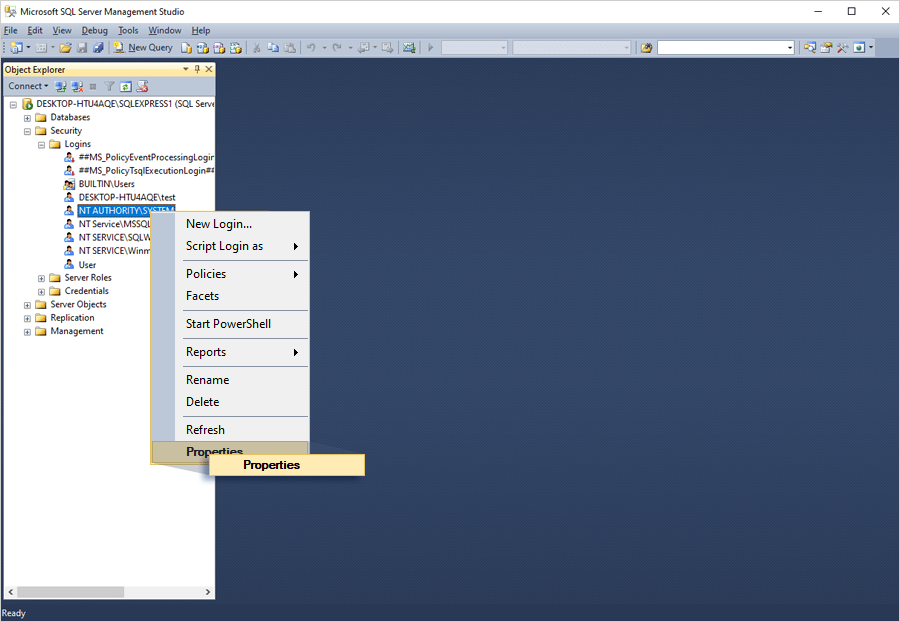
- Klicken Sie im Fenster 'Anmeldeeigenschaften - NT AUTHORITY\SYSTEM' auf 'Serverrollen'.
- Aktivieren Sie das Kontrollkästchen 'sysadmin' und klicken Sie auf 'OK'.
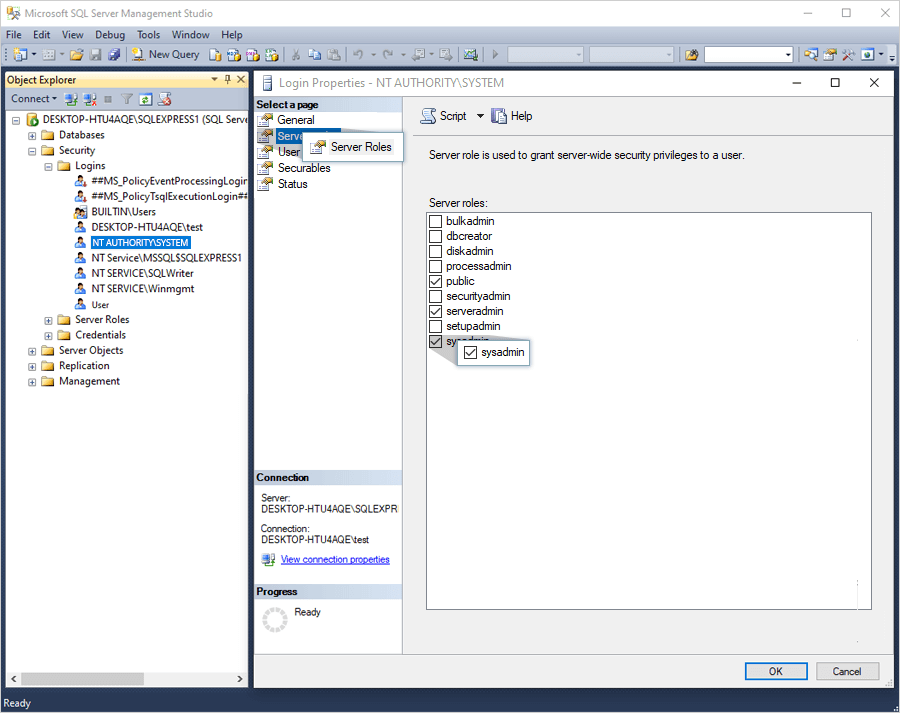
- SQL Server-Befehlszeile:
- Öffnen Sie die Eingabeaufforderung mit Administratorrechten.
- Verbinden Sie sich mit SQL Server über die Windows-Authentifizierung:
sqlcmd -S <ComputerName>\<InstanceName> Oder (für die Standardinstanz) sqlcmd -S <ComputerName>
- Führen Sie den folgenden Befehl aus, um die Rolle 'sysadmin' zuzuweisen:
exec sp_addsrvrolemember 'NT AUTHORITY\SYSTEM', 'sysadmin' ;
go;
Welche Wiederherstellungsmodelle unterstützt IDrive® 360 für das Microsoft SQL Server Datenbank-Backup und die Wiederherstellung?
Ein Wiederherstellungsmodell ist eine Datenbankeigenschaft, die bestimmt, wie Transaktionen protokolliert werden, ob das Transaktionsprotokoll gesichert werden kann und welche Wiederherstellungsvorgänge unterstützt werden.
IDrive® 360 unterstützt Datenbank-Backup-, Wiederherstellungs- und Recovery-Vorgänge basierend auf den folgenden Microsoft SQL Server Wiederherstellungsmodellen:
- Einfaches Wiederherstellungsmodell
- Unterstützt vollständige und differenzielle Backups
- Unterstützt keine Transaktionsprotokoll-Backups (inkrementell).
- Vollständiges Wiederherstellungsmodell
- Protokolliert alle Transaktionen im Transaktionsprotokoll.
- Unterstützt vollständige, differenzielle und Transaktionsprotokoll-Backups (inkrementell).
- Ermöglicht Point-in-Time-Wiederherstellung.
- Transaktionsprotokoll-Backups enthalten alle Änderungen seit dem letzten Protokoll-Backup.
- Massenprotokolliertes Wiederherstellungsmodell
- Ähnlich wie das vollständige Wiederherstellungsmodell, protokolliert jedoch bestimmte Massenvorgänge minimal (z.B. Massenimport, Index-Neuerstellung).
- Unterstützt vollständige, differenzielle und Transaktionsprotokoll-Backups (inkrementell).
Unterstützt IDrive® 360 das Backup oder die Wiederherstellung von SQL-Datenbanken mit Unicode-Zeichen im Datenbanknamen?
Nein. IDrive 360 unterstützt kein Backup oder keine Wiederherstellung von SQL-Datenbanken, deren Datenbanknamen Unicode-Zeichen enthalten.
Wie führe ich die MS SQL Server-Instanz unter einem Administrator- oder lokalen Konto aus?
So konfigurieren Sie die SQL Server-Instanz zur Ausführung unter einem Administrator- oder lokalen Konto:
- Öffnen Sie die Konsole 'Dienste' (services.msc).
- Suchen und klicken Sie mit der rechten Maustaste auf den Dienst 'SQL Server (Instanzname)' und wählen Sie 'Eigenschaften'.
- Gehen Sie zu 'Anmelden' und wählen Sie 'Dieses Konto'.
- Suchen Sie das Administratorkonto, geben Sie die Kontoanmeldedaten ein und klicken Sie auf 'Übernehmen'.
- Starten Sie den SQL Server-Dienst neu.
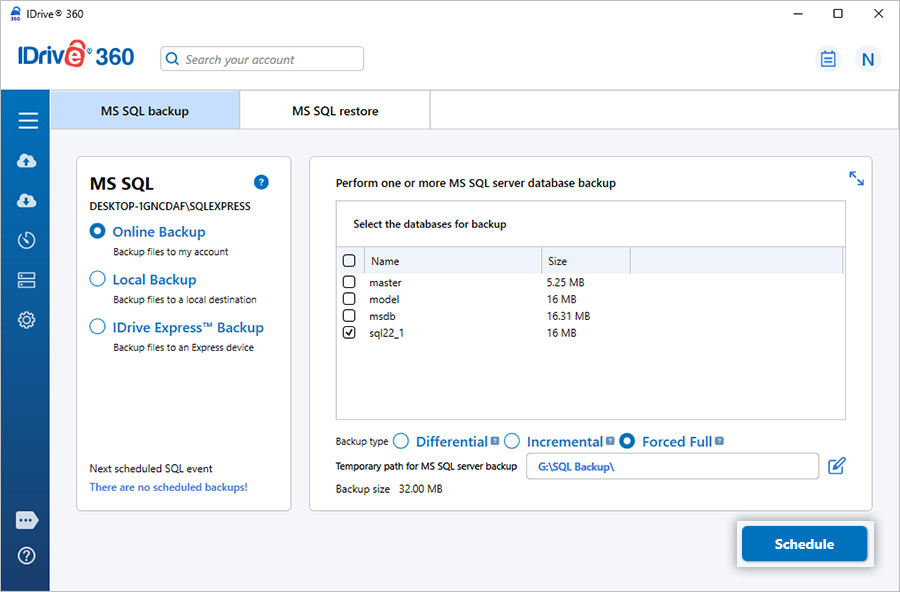
Wie kann ich eine MS SQL Server-Datenbank auf einem NAS- oder zugeordneten Netzlaufwerk sichern?
Um ein Datenbank-Backup auf einem NAS- oder zugeordneten Netzwerkstandort durchzuführen, stellen Sie zuerst sicher, dass der Netzwerkpfad Ihrem System zugeordnet ist.
So sichern Sie die Datenbank:
- Klicken Sie auf 'Server-Backup'. Das Schiebereglermenü wird angezeigt.
- Klicken Sie auf 'MS SQL'. Der MS SQL-Verbindungsbildschirm wird angezeigt, wobei standardmäßig 'MS SQL-Backup' ausgewählt ist.
- Geben Sie die erforderlichen MS SQL Server-Authentifizierungsdetails an und klicken Sie auf 'Mit MS SQL verbinden'.
- Wählen Sie 'Online-Backup', 'Lokales Backup' oder 'IDrive® 360 Express™ Backup'.
- Wählen Sie die Datenbanken aus, die Sie sichern möchten.
- Wählen Sie den Backup-Typ: 'Differenziell', 'Inkrementell' oder 'Erzwungenes Vollständig'.
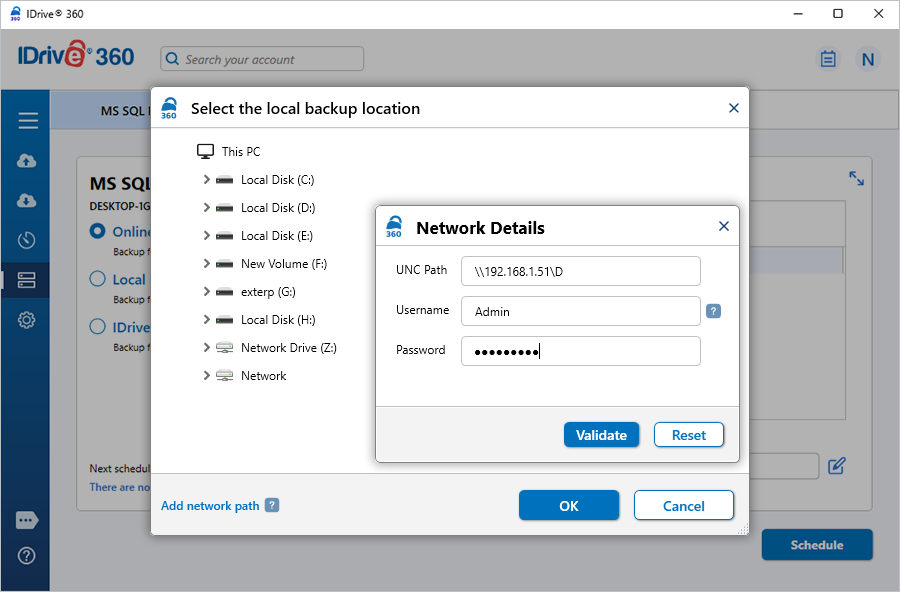
- Wählen Sie das zugeordnete Netzlaufwerk oder den NAS-Speicherort als Ziel für die SQL-Backup-Datei.
- Klicken Sie auf 'OK' und dann auf 'Jetzt planen'.
- Geben Sie die Anmeldedaten für das zugeordnete Laufwerk oder NAS (Benutzername und Kennwort) ein und klicken Sie auf 'Authentifizieren'.
- Konfigurieren Sie im 'Scheduler' den Backup-Zeitplan und klicken Sie auf 'Änderungen speichern'.
Wie kann ich eine MS SQL Server-Datenbank-Sicherung von einem NAS oder zugeordneten Netzlaufwerk wiederherstellen?
Um eine Datenbank von einem NAS oder zugeordneten Netzlaufwerk wiederherzustellen, stellen Sie sicher, dass der Netzwerkpfad Ihrem System zugeordnet ist.
So stellen Sie die Datenbank wieder her:
- Klicken Sie auf 'Server-Backup'. Das Schiebereglermenü wird angezeigt.
- Klicken Sie auf 'MS SQL'. Der MS SQL-Verbindungsbildschirm wird angezeigt.
- Klicken Sie auf 'MS SQL wiederherstellen'.
- Geben Sie die erforderlichen MS SQL Server-Authentifizierungsdetails an und klicken Sie auf 'Mit MS SQL verbinden'.
- Navigieren Sie zum Ordner 'IDSQLBackup' auf dem zugeordneten Netzlaufwerk oder NAS-Speicherort und wählen Sie die SQL-Datenbank-Backup-Datei aus.
Falls erforderlich, laden Sie den Ordner 'IDSQLBackup' zuerst von Ihrem IDrive 360-Konto oder lokalem Laufwerk an den zugeordneten Speicherort herunter. - Click �OK�.
- Wählen Sie die wiederherzustellende(n) Datenbank(en) aus.
- Klicken Sie auf 'Jetzt wiederherstellen'.
- Geben Sie bei der Aufforderung zur Netzwerkauthentifizierung Benutzernamen und Kennwort für das NAS/zugeordnete Laufwerk ein und klicken Sie auf 'Authentifizieren'.
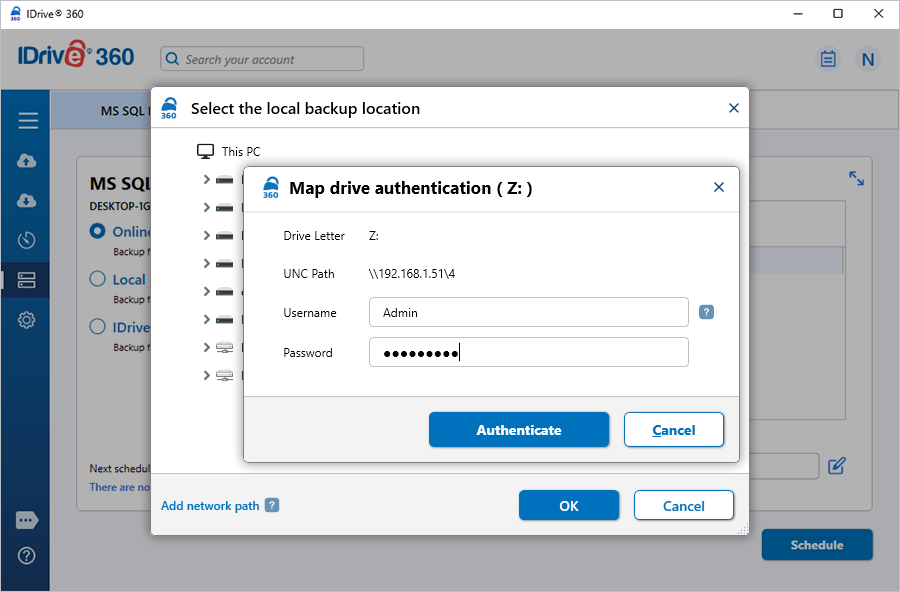
Hinweis: Es wird empfohlen, den SQL Server-Instanzdienst unter einem Administrator- oder lokalem Systemkonto auszuführen, um während des Wiederherstellungsvorgangs ordnungsgemäßen Zugriff auf NAS oder zugeordnete Netzlaufwerke sicherzustellen.
Wie ändere ich das Datenbank-Wiederherstellungsmodell von Einfach auf Vollständig oder Massenprotokolliert, um inkrementelles Backup zu aktivieren?
Um inkrementelle Backups (Transaktionsprotokoll-Backups) zu aktivieren, müssen Sie das SQL Server-Datenbank-Wiederherstellungsmodell von Einfach auf Vollständig oder Massenprotokolliert ändern.
So ändern Sie das Wiederherstellungsmodell:
- Öffnen Sie Microsoft SQL Server Management Studio und melden Sie sich an.
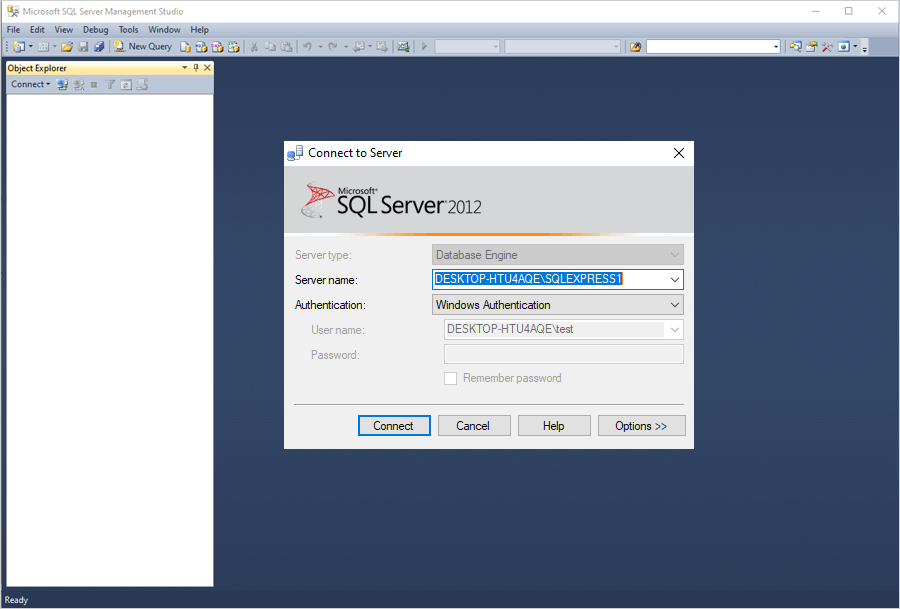
- Erweitern Sie im 'Objekt-Explorer' den Ordner 'Datenbanken'.
Eine Liste der Datenbanken wird angezeigt. - Klicken Sie mit der rechten Maustaste auf die gewünschte Datenbank und wählen Sie 'Eigenschaften'.
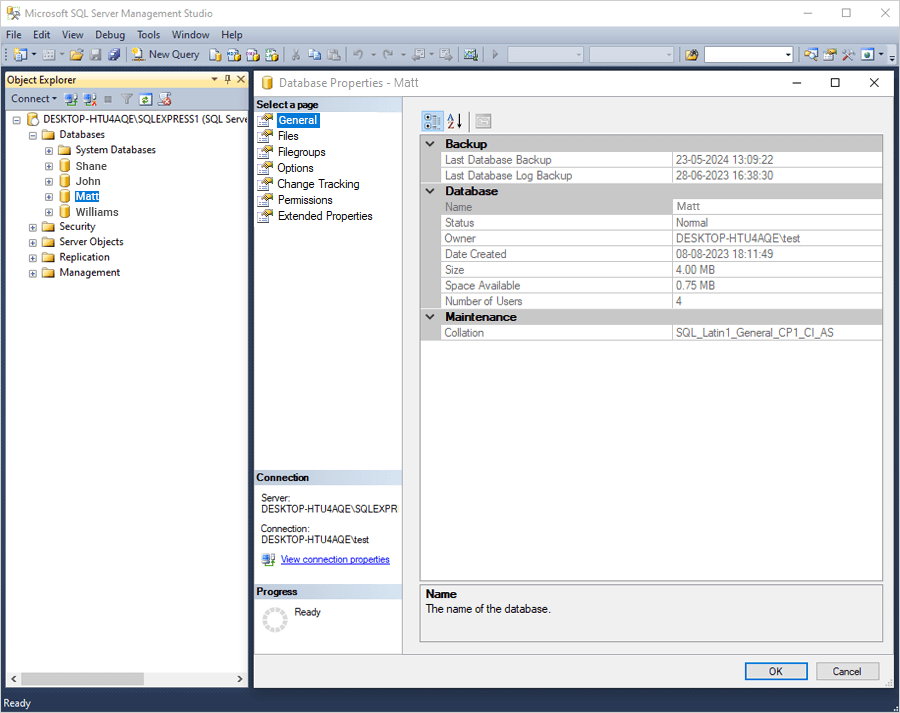
- Wählen Sie im Fenster 'Datenbankeigenschaften' die Option 'Optionen'.
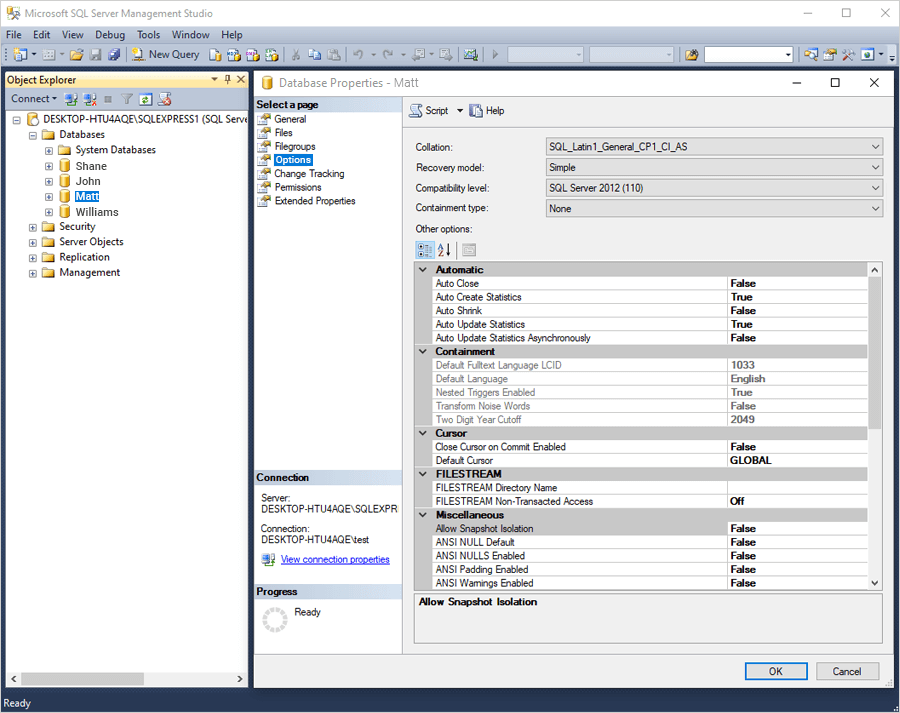
- Wählen Sie unter 'Wiederherstellungsmodell' aus dem Dropdown-Menü 'Vollständig' oder 'Massenprotokolliert'.
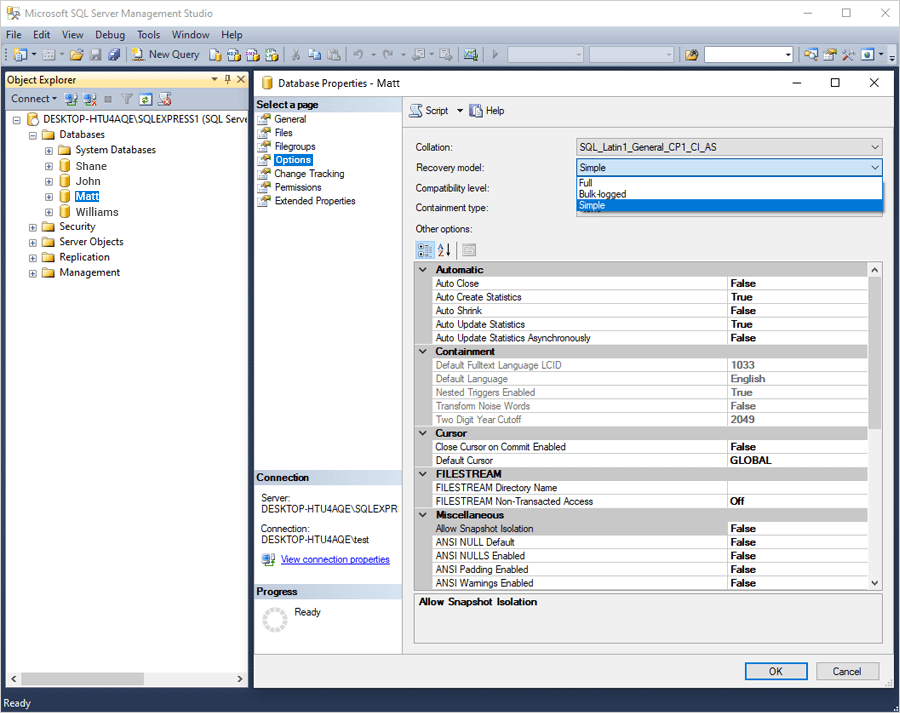
- Klicken Sie auf 'OK'.
Sobald das Wiederherstellungsmodell aktualisiert wurde, können Sie die Option 'Inkrementelles Backup' in der IDrive 360 Desktop-Anwendung verwenden, um Änderungen im Transaktionsprotokoll zu sichern.
So entfernen Sie Datenbanken, die nicht für die Wiederherstellung benötigt werden:
- Melden Sie sich bei der IDrive® 360 Desktop-Anwendung an und klicken Sie auf 'Server-Backup'. Das Schiebereglermenü wird angezeigt.
- Klicken Sie auf 'MS SQL', um den MS SQL-Verbindungsbildschirm zu öffnen.
- Klicken Sie auf 'MS SQL wiederherstellen'.
- Geben Sie die erforderlichen MS SQL Server-Authentifizierungsdetails an.
- Klicken Sie auf 'Mit MS SQL verbinden'.
- Navigieren Sie zur Datei 'IDSQLBackup', die zuvor von Ihrem IDrive 360-Konto oder lokalem Laufwerk wiederhergestellt wurde, und wählen Sie sie aus.
Nachdem die Datei 'IDSQLBackup' geladen ist, erscheint der 'SQL Server Backup/Wiederherstellungsassistent'. - Klicken Sie im Assistenten mit der rechten Maustaste auf die zu entfernende Datenbank und wählen Sie 'Löschen'.
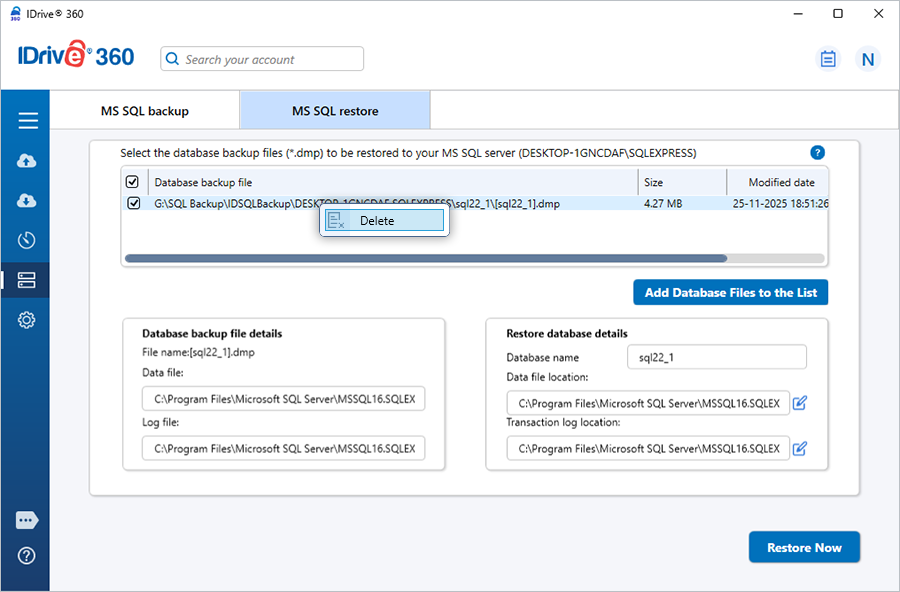
- Klicken Sie in der Bestätigungsaufforderung auf 'Ja'.