Erste Schritte
Wenn Ihre Frage unten nicht beantwortet wird, kontaktieren Sie uns über unser Support-Formular und wir werden uns in Kürze bei Ihnen melden.
- Was ist IDrive® 360?
- Was ist die Verwaltungskonsole?
- Was ist die Backup-Konsole?
- Welche Betriebssysteme werden von IDrive® 360 unterstützt?
- Muss ich einen Verschlüsselungsschlüssel festlegen?
- Welche Optionen sind im IDrive® 360-Tray verfügbar?
- Wie kann ich Proxy-Einstellungen für die IDrive® 360-Anwendung konfigurieren?
- Kann ich von überall auf mein IDrive® 360-Konto zugreifen?
- Ich kann einen Sicherungsvorgang nicht fortsetzen. Was soll ich tun?
IDrive® 360 ist eine Sicherungs- und Wiederherstellungslösung für Unternehmen. Unternehmen jeder Größe können Endgeräte in der gesamten Organisation schützen und Sicherungen, Wiederherstellungen und Benutzer zentral mit zwei Web-Konsolen verwalten – Verwaltungskonsole und Backup-Konsole.
Nicht-invasive Sicherungen, schnellere Wiederherstellungen, Remote-Bereitstellung, unternehmensweite Transparenz, robuste Sicherheit – IDrive® 360 bietet umfassenden Schutz für die digitalen Daten Ihrer Organisation.
Was ist die Verwaltungskonsole?
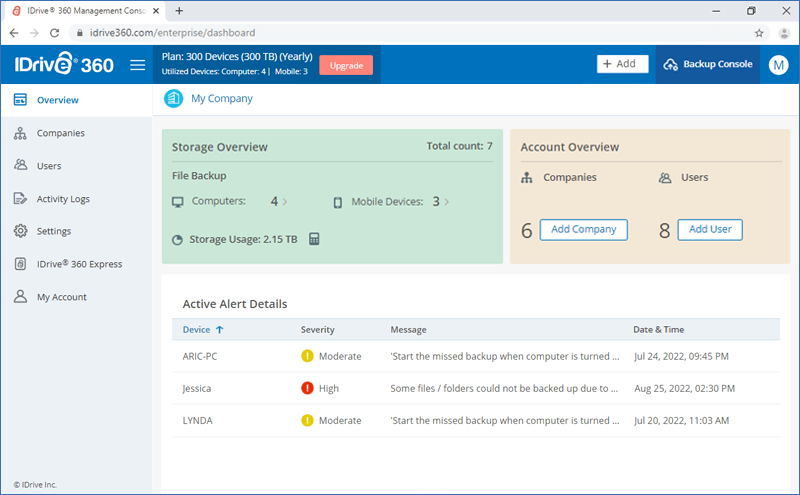
Die Verwaltungskonsole ist eine webbasierte Plattform zum Hinzufügen und Verwalten von Benutzern und Unternehmen. Sie kann vom Kontoadministrator oder von Benutzern mit Administratorrechten aufgerufen werden.
Der Administrator kann neue Benutzer hinzufügen und ihnen spezifische Zugriffsberechtigungen gewähren. Ein Benutzer mit Administratorrechten kann andere Benutzer hinzufügen und die Sicherung für das gesamte Unternehmen verwalten. Ein Backup-Benutzer kann Geräte hinzufügen und die Datensicherung verwalten.
Der Administrator kann auch neue Unternehmen gemäß den organisatorischen Anforderungen erstellen. Jedem Unternehmen kann ein eigener Administrator zugewiesen werden.
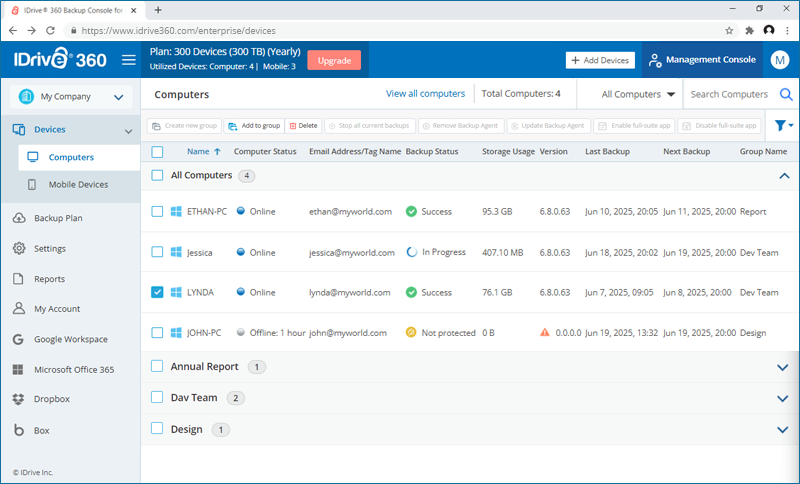
Die Backup-Konsole ist eine webbasierte Plattform zum Hinzufügen von Geräten sowie zur Verwaltung von Sicherung und Wiederherstellung. Sie kann vom Kontoadministrator sowie von Benutzern mit Administrator- oder Backup-Rechten aufgerufen werden.
Benutzer der Backup-Konsole können PCs, Macs und Linux-Geräte zur Sicherung hinzufügen. Die Geräte können in Gruppen organisiert werden. Ein Sicherungsplan kann erstellt werden, um die Regeln für die Sicherung festzulegen – welche Geräte oder Gruppen gesichert werden sollen, was gesichert werden soll, wo gesichert werden soll, was ausgeschlossen werden soll und ein Zeitplan für die Sicherung. Sicherungs-, Bereinigungseinstellungen zur CPU- oder Bandbreitenauslastung sowie Benachrichtigungen können eingerichtet werden.
Welche Betriebssysteme werden von IDrive® 360 unterstützt?
Die folgenden Betriebssysteme und ihre jeweiligen Versionen werden von IDrive® 360 unterstützt:
Für die Dateisicherung:
- Für Windows: Windows 7, Windows 8, Windows 8.1, Windows 10, Windows 11, Windows 2008 Server, Windows Home Server, Windows 2012 Server, Windows 2016 Server, Windows 2019 Server, Windows Server 2022, Window Server 2025.
- Für Mac: macOS High Sierra (Version 10.13) oder höher.
- Für Linux:
- Debian-basiert:
Ubuntu (16.04, 18.04, 20.04, 21.10, 22.04, 23.04)
Linux Mint (19.1, 19.2, 19.3, 20.1, 20.2, 21) - RPM-basiert:
CentOS (7, 8, 8 Stream, 9 Stream)
Fedora (28, 29, 30, 31, 32, 33, 34, 35, 36, 37, 38)
openSUSE Leap (15, 15.1, 15.2, 15.3, 15.4)
Hinweis: Crontab, curl & tar müssen vor der Installation der Linux-Pakete installiert sein.
- Debian-basiert:
Muss ich einen Verschlüsselungsschlüssel festlegen?
Sobald Sie die IDrive® 360-Anwendung auf Ihrem Computer heruntergeladen und installiert haben, werden Sie aufgefordert, einen Verschlüsselungsschlüssel für Ihren Rechner festzulegen, sofern Sie diese Option in der Web-Oberfläche für erhöhte Sicherheit ausgewählt haben.
Im Bildschirm 'Verschlüsselungsschlüssel' können Sie aus folgenden Optionen wählen:
- Standard-Schlüsselverschlüsselung - ein systemgenerierter Schlüssel, der standardmäßig gesetzt wird.
- Private Schlüsselverschlüsselung (nur Ihnen bekannt) - ein benutzergenerierter Schlüssel, der von Ihnen bestätigt werden muss. Geben Sie den Schlüssel ein und bestätigen Sie ihn.
Klicken Sie auf 'Weiter'. Sobald Sie den Verschlüsselungsschlüssel erfolgreich konfiguriert haben, ist Ihr Rechner für die Sicherung bereit.
Warnung:
IDrive® 360 speichert Ihren privaten Verschlüsselungsschlüssel nicht auf seinen Servern. Es wird empfohlen, ihn sicher zu archivieren, um Ihre Daten zu sichern und wiederherzustellen. Wenn Sie jedoch den Standard-Verschlüsselungsschlüssel wählen, müssen Sie sich diesen nicht merken.
Welche Optionen sind im IDrive® 360-Tray verfügbar?
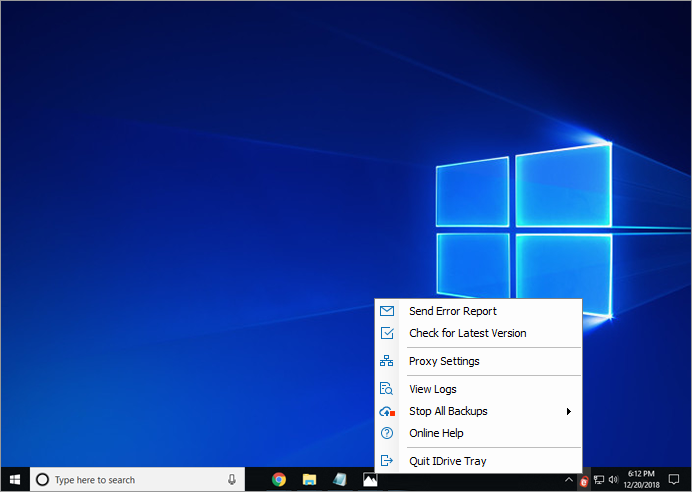
Die IDrive® 360-Anwendung ist nicht-invasiv und verfügt über eine minimale grafische Benutzeroberfläche. Bei der Installation erstellt IDrive® 360 ein Tray-Symbol auf Ihrem Computer. Klicken Sie mit der rechten Maustaste auf das Symbol, und ein Menü erscheint.
Für Windows
- Verschlüsselungskonfiguration: Wählen und legen Sie den Verschlüsselungsschlüssel fest. (Diese Option wird nur angezeigt, wenn Sie beim Herunterladen der Anwendung aus dem Web einen Verschlüsselungsschlüssel festlegen gewählt haben).
- Fehlerbericht senden: Support für Anfragen, Vorschläge oder Feedback kontaktieren
- Auf neueste Version prüfen: Auf die neueste Version der IDrive® 360-Anwendung aktualisieren
- Proxy-Einstellungen: Proxy-Einstellungen für die Verwendung der Anwendung konfigurieren
- Protokolle anzeigen: Aktivitätsprotokollberichte Ihrer Vorgänge prüfen
- Online-Hilfe: Über die Funktionen und Eigenschaften von IDrive® 360 lesen
- IDrive Tray beenden: Das IDrive® 360-Tray-Menü schließen. (Beim Beenden des IDrive® 360-Tray-Menüs werden laufende Sicherungs-/Wiederherstellungsvorgänge nicht unterbrochen und können weiterhin unter der 'Backup-Konsole' verwaltet werden.)
Für Mac:
- Auf neueste Version prüfen: Auf die neueste Version der IDrive® 360-Anwendung aktualisieren
- Proxy-Einstellungen: Proxy-Einstellungen für die Verwendung der Anwendung konfigurieren
- Verschlüsselungskonfiguration: Wählen und legen Sie den Verschlüsselungsschlüssel fest. (Diese Option wird nur angezeigt, wenn Sie beim Herunterladen der Anwendung aus dem Web einen Verschlüsselungsschlüssel festlegen gewählt haben).
- Protokolle anzeigen: Aktivitätsprotokollberichte Ihrer Vorgänge prüfen
- Fehlerbericht senden: Support für Anfragen, Vorschläge oder Feedback kontaktieren
- Online-Hilfe: Über die Funktionen und Eigenschaften von IDrive® 360 lesen
- IDrive® 360 beenden: Das IDrive® 360-Menü schließen. (Beim Beenden des IDrive® 360-Tray-Menüs werden laufende Sicherungs-/Wiederherstellungsvorgänge nicht unterbrochen und können weiterhin unter der 'Backup-Konsole' verwaltet werden.)
Für Linux:
Bei der Installation installiert IDrive® 360 das Befehlszeilen-Dienstprogramm idrivemonitor. Führen Sie idrivemonitor aus und ein Menü erscheint wie unten:
- Fehlerbericht senden: Support für Anfragen, Vorschläge oder Feedback kontaktieren
- Auf neueste Version prüfen: Prüfen, ob eine neue Version der IDrive® 360-Anwendung verfügbar ist
- Proxy-Einstellungen: Proxy-Einstellungen für die Verwendung der IDrive® 360-Anwendung konfigurieren
- Protokolle: Aktivitätsprotokollberichte Ihrer Vorgänge prüfen
- Online-Hilfe: Über die Funktionen und Eigenschaften von IDrive® 360 lesen
- IDrive® 360-Dienst starten/neu starten: Den IDrive® 360-Dienst starten oder neu starten
- IDrive Cron-Dienst starten/neu starten: Den IDrive Cron-Dienst starten oder neu starten
- Beenden: Das idrivemonitor-Menü verlassen (Beim Verlassen des Menüs werden laufende Sicherungs-/Wiederherstellungsvorgänge fortgesetzt und können weiterhin von der Backup-Konsole aus verwaltet werden)

Wie kann ich Proxy-Einstellungen für die IDrive® 360-Anwendung konfigurieren?
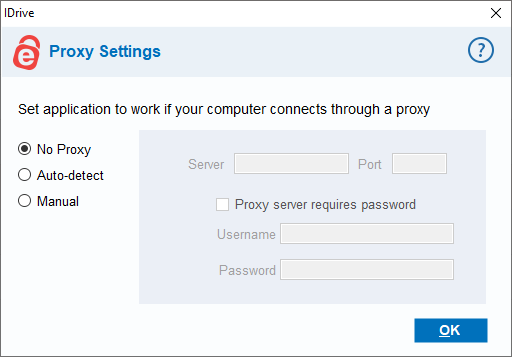
Um Proxy-Einstellungen zu konfigurieren, klicken Sie mit der rechten Maustaste auf das IDrive® 360-Tray-Symbol und wählen Sie 'Proxy-Einstellungen'.
Folgende Optionen stehen zur Verfügung:
- Kein Proxy: Dies ist die Standardeinstellung.
- Automatisch erkennen: Wählen, um die Proxy-Einstellungen automatisch abzurufen.
- Manuell: Wählen und den Proxy-Servernamen, Port und Authentifizierungsdetails konfigurieren.
Kann ich von überall auf mein IDrive® 360-Konto zugreifen?
Ja, Sie können von überall auf der Welt sicher auf Ihr IDrive® 360-Konto zugreifen, solange Sie eine aktive Internetverbindung haben.
Ich kann einen Sicherungsvorgang nicht fortsetzen. Was soll ich tun?
Wenn Sie den Sicherungsvorgang nicht fortsetzen können, können Sie mit den folgenden Schritten zur Fehlerbehebung versuchen:
- Stellen Sie sicher, dass Sie keine unterbrochene Internetverbindung haben.
- Prüfen Sie, ob Sie die erforderlichen Rechte in den lokalen Firewall-Einstellungen gewährt haben, damit diese korrekt ausgeführt werden kann.
- Geben Sie '*.idrive.com' und '*.idrive360.com' in Ihrer Firewall frei, um Datenverkehr aus der IDrive-Domäne zuzulassen.