IDrive® 360 Express
Wenn Ihre Frage unten nicht beantwortet wird, kontaktieren Sie uns über unser Support-Formular und wir werden uns in Kürze bei Ihnen melden.
- Was ist ‘IDrive® 360 Express’?
- Wie stelle ich eine Anfrage für ein IDrive® 360 Express-Gerät?
- Wie sichere ich meine Daten mit dem IDrive® 360 Express-Dienst?
- Wie kann ich den Status meiner IDrive® 360 Express-Laufwerksbestellung erfahren?
- Wann sind die Daten in meinem IDrive® 360-Konto verfügbar, nachdem ich das Gerät zurückgesendet habe?
- Sichert IDrive® 360 Express meine Daten?
- Ich kann die gesicherten Dateien unter der Registerkarte “Wiederherstellen” im temporären Speichergerät nicht sehen. Was soll ich tun?
Was ist ‘IDrive® 360 Express’?
IDrive® 360 Express ist ein Sicherungsdienst, der den Versand von temporären Speichergeräten nutzt.
Dieser Dienst ist für alle Nutzer ein Jahr lang KOSTENLOS, für weitere Anfragen fallen 59,95 $ an. Der Versand von IDrive® 360 Express ist für Nutzer in den USA kostenlos; für Nutzer außerhalb der USA fallen zusätzliche Versandkosten an. Ein Versandangebot wird von unserem Team nach der Anfrage bereitgestellt.
Vorteile:
- Sparen Sie Zeit mit dem temporären Speichergerät von IDrive® 360 Express.
- Gewährleisten Sie hohe Sicherheit Ihrer Daten durch unseren verbesserten Verschlüsselungsprozess mit der Option eines privaten Schlüssels.
Hinweis: Die Zeitdauer, in der sich das Gerät im Besitz des Kunden befindet, ist nicht in unserer Servicezeit enthalten, da diese nicht vorhersehbar ist.
Wie stelle ich eine Anfrage für ein IDrive® 360 Express-Gerät?
Sie müssen ein Versandformular ausfüllen, um eine Bestellung für das IDrive® 360 Express-Gerät aufzugeben. Unser Team wird Sie kontaktieren und nach der Bestellung ggf. ein Angebot unterbreiten.
So geben Sie eine Bestellung auf:
- Melden Sie sich bei Ihrem IDrive® 360-Konto an.
- Gehen Sie zur 'Verwaltungskonsole'.
- Klicken Sie auf 'IDrive® 360 Express'.
- Wählen Sie im Express-Gerät-Anfrageformular die 'Datenmenge für die Übertragung'.
- Wählen Sie ein Unternehmen.
- Wählen Sie ein Betriebssystem.
- Wählen Sie das Gerät aus, das Sie sichern möchten.
- Geben Sie die genaue Datenmenge im Feld 'Sonderanfrage / Kommentare' an, wenn Sie 'Mehr als 20 TB' aus dem Dropdown-Menü ausgewählt haben.
- Geben Sie Ihre Kontaktdaten, Rechnungs- und Versandadressen in den entsprechenden Abschnitten an.
- Lesen und akzeptieren Sie die 'Festplatten-Versandvereinbarung', indem Sie das Kontrollkästchen anklicken.
- Klicken Sie auf 'Anfrage senden'.
Wir senden Ihnen das Gerät mit allen erforderlichen Zubehörteilen und notwendigen Informationen zu. Befolgen Sie die Anweisungen, um die Daten auf das Gerät zu sichern und es an uns zurückzusenden.
Wie sichere ich meine Daten mit dem IDrive® 360 Express-Dienst?
So sichern Sie Daten:
- Schließen Sie nach Erhalt der Festplatte das Gerät an Ihren Computer an und melden Sie sich bei Ihrem IDrive® 360-Konto an.
- Gehen Sie zur 'Backup-Konsole' > Registerkarte 'Geräte', zeigen Sie auf den zu sichernden Computernamen und klicken Sie auf

- Wählen Sie in der Registerkarte 'Sicherung' die Option 'Dateien auf meinem lokalen Gerät sichern'.

- Klicken Sie auf die Schaltfläche '�ndern...', um die zu sichernden Dateien auszuwählen.
- Klicken Sie auf
 und wählen Sie 'Sicherungsspeicherort auf Ihrem lokalen Laufwerk'
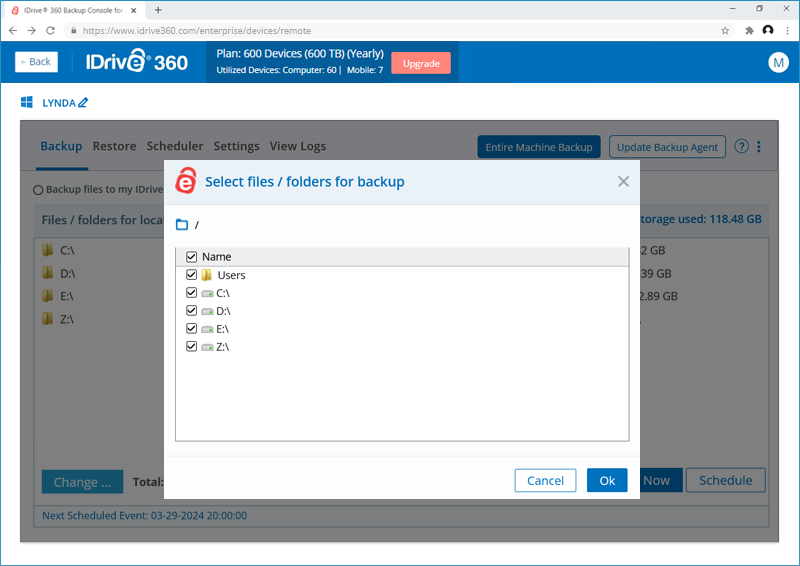
- Wählen Sie 'Jetzt sichern'.
- Um Ihre Sicherungsdateien zu überprüfen, gehen Sie zur Registerkarte 'Wiederherstellen' und klicken Sie auf 'Dateien von meinem lokalen Gerät wiederherstellen'.
Die gesicherten Dateien werden hier angezeigt. - Klicken Sie auf 'Hardware sicher entfernen', um das physische Speichergerät zu trennen.
- Verpacken Sie das Gerät zusammen mit dem USB-Kabel neu.
- Bringen Sie das Rücksendeetikett auf dem Karton an und senden Sie ihn an IDrive zurück.
Hinweis: Wir empfehlen, nach Abschluss des Sicherungsvorgangs doppelte Dateien aus Ihrem Konto zu löschen. Da alle in Ihrem Online-Sicherungskonto vorhandenen Dateien zusammen mit den vom IDrive® 360 Express-Gerät hochgeladenen Daten erhalten bleiben, kann es zu doppelten Dateien kommen.
Sobald Sie das Speichergerät zurücksenden, laden wir die Daten in Ihr IDrive® 360-Konto hoch. Sie erhalten eine Bestätigung, sobald die Daten hochgeladen wurden.
Sie können nach der Datenübertragung in Ihr IDrive® 360-Konto nach Bedarf mit inkrementellen Sicherungen fortfahren.
Hinweis: Der Umgang mit dem IDrive-Speichergerät während des Rücksendeprozesses, einschließlich Versandabwicklung, Sendungsverfolgung und Sicherheit, liegt ausschließlich in der Verantwortung des Nutzers. Wir verlangen außerdem, dass Nutzer bestätigen, die neueste Version des IDrive® 360-Kontos zu verwenden, da bei älteren Versionen eine unverschlüsselte Datenspeicherung sehr wahrscheinlich ist.
Wie kann ich den Status meiner IDrive® 360 Express-Laufwerksbestellung erfahren?
So erfahren Sie den Status Ihres IDrive® 360 Express-Laufwerks:
- Melden Sie sich bei Ihrem IDrive® 360-Konto an.
- Gehen Sie zur 'Verwaltungskonsole'.
- In der Registerkarte 'IDrive® 360 Express' finden Sie Ihre Bestelldetails im Abschnitt 'Bestellstatus'.
Wann sind die Daten in meinem IDrive® 360-Konto verfügbar, nachdem ich das Gerät zurückgesendet habe?
Nachdem wir das Speichergerät erhalten haben, werden die Daten in der Regel innerhalb von 2 bis 5 Werktagen auf Ihr Online-Konto übertragen. Bei hohem Aufkommen kann es mehr als 10 Tage dauern.
Sichert IDrive® 360 Express meine Daten?
IDrive® verwendet die standardmäßige 256-Bit-AES-Verschlüsselung, und zusätzlich wird ein optionaler privater Schlüssel für maximale Sicherheit bereitgestellt. Seien Sie versichert, dass Ihre Daten im temporären Speichergerät während des Transports sicher sind.
Warnung:
Archivieren Sie den privaten Schlüssel, wenn Sie diese Option wählen, um einen reibungslosen Sicherungs- und Wiederherstellungsprozess sicherzustellen. Sie können dies ignorieren, wenn Sie den Standard-Verschlüsselungsschlüssel verwenden.
Ich kann die gesicherten Dateien unter der Registerkarte “Wiederherstellen” im temporären Speichergerät nicht sehen. Was soll ich tun?
Um die gesicherten Dateien unter der Registerkarte 'Wiederherstellen' anzuzeigen, muss das Laufwerk, das unter der Option 'Sicherungsspeicherort auf Ihrem lokalen Laufwerk' in der Registerkarte 'Sicherung' ausgewählt wurde, mit dem in 'Dateien / Ordner zur Wiederherstellung auswählen' unter der Registerkarte 'Wiederherstellen' ausgewählten Laufwerk übereinstimmen.