Windows
Wenn Ihre Frage unten nicht beantwortet wird, kontaktieren Sie uns über unser Support-Formular und wir werden uns in Kürze bei Ihnen melden.
Sicherung über den vollständigen Client
- Wie melde ich mich bei der IDrive® 360 Desktop-Anwendung an?
- Was ist der Unterschied zwischen dem Thin Client und der vollständigen Desktop-Anwendung in IDrive® 360?
- Wenn ich mich zum ersten Mal auf einem Computer bei meinem IDrive® 360-Konto anmelde, bemerke ich, dass einige Ordner bereits für die Sicherung geplant sind. Warum?
- Ich sehe, dass einige Dateien/Ordner von der Sicherung ausgeschlossen sind. Wie nehme ich diese in den Sicherungssatz auf?
- Wie erstelle ich eine sofortige Sicherung meiner Daten?
- Kann ich Dateien und Ordner auf meinem Computer sofort sichern, ohne die Desktop-Anwendung zu starten?
- Wie plane ich eine Online-Sicherung?
- Ist es möglich, eine Sicherung auf einem lokalen Laufwerk zu planen und gleichzeitig auf meinem IDrive® 360-Konto zu sichern?
- Gibt es eine Möglichkeit, eine Benachrichtigung zu erhalten, wenn meine Sicherung fehlschlägt?
- Was passiert, wenn mein Sicherungssatz Dateien/Ordner enthält, die unzureichende Zugriffsrechte haben?
- Kann ich die Taskleistenoptionen für IDrive® 360 auf meinem Computer steuern?
- Wie verwalte ich meine geplanten Sicherungsaufträge?
- Kann ich den Status meiner geplanten Sicherungen anzeigen?
- Wie optimiert die IDrive® 360 Desktop-Anwendung Datenübertragungen?
- Wie kann ich bestimmte Dateien/Ordner von der Sicherung ausschließen?
- Was ist Bandbreitendrosselung?
- Kann ich die CPU-Auslastung für meine Sicherungen mit der vollständigen Anwendung ändern?
- Kann ich zugeordnete/USB/externe Laufwerke sichern?
- Wie sichere ich Daten auf einem zugeordneten Laufwerk mit der IDrive® 360 Desktop-Anwendung?
- Wie aktualisiere ich Authentifizierungsdaten für ein zugeordnetes Laufwerk?
- Wie füge ich meinem Sicherungssatz einen Netzwerkpfad hinzu?
- Wie kann ich ein zugeordnetes Laufwerk hinzufügen?
Wiederherstellung über den vollständigen Client
- Wie stelle ich meine Daten nach einem Systemabsturz oder auf einem neuen Computer wieder her?
- Wie unterscheidet sich “Am ursprünglichen Speicherort wiederherstellen” von einer standardmäßigen Dateiwiederherstellung?
- Kann ich Dateien, die von externen Laufwerken oder zugeordneten Laufwerken gesichert wurden, mit der Option “Am ursprünglichen Speicherort wiederherstellen” wiederherstellen?
- Kann ich Drag-and-Drop verwenden, um Dateien aus der IDrive® 360 Desktop-Anwendung wiederherzustellen?
- Was ist Versionierung? Beeinträchtigt sie das verfügbare Kontingent (Speicherplatz in meinem Konto)?
- Wie zeige ich die Versionen einer in meinem Konto gespeicherten Datei an?
- Wie stelle ich die neueste Version einer Datei in meinem Konto wieder her?
- Wie lösche ich gesicherte Daten?
- Ich habe Daten von mehreren Computern gesichert. Wie stelle ich sie wieder her?
- Kann ich eine bestimmte Datei in meinem IDrive® 360-Konto suchen und wiederherstellen?
- Ich sehe eine Schaltfläche “Snapshots” im Wiederherstellungsmen�. Was ist das?
- Wie stelle ich die auf einem lokalen Laufwerk oder Express-Gerät gesicherten Daten wieder her?
Allgemein
- Kann die IDrive® 360 Desktop-Anwendung meinen OneDrive-Ordner sichern?
- Unterstützt die IDrive® 360 Desktop-Anwendung die Sicherung von BitLocker-aktivierten Laufwerken?
- Führt die IDrive® 360 Desktop-Anwendung geplante Sicherungen im Standby-Modus durch?
- Sichert die IDrive® 360 Desktop-Anwendung meine Daten auch, wenn der Computer abgemeldet ist?
- Ich kann meinen Outlook-E-Mail-Client während der Sicherung meiner Outlook-PST-Dateien nicht öffnen. Ich erhalte eine Fehlermeldung, dass die Datei möglicherweise verwendet wird. Warum?
- Wird eine versäumte geplante Sicherung ausgeführt, wenn der Computer nach der geplanten Zeit neu gestartet wird?
- Muss ich meinen Computer nach der Installation der IDrive® 360 Desktop-Anwendung neu starten?
- Kann die IDrive® 360 Desktop-Anwendung mit virtuellen Maschinen arbeiten?
- Was ist die Archivbereinigung?
- Ich habe eine E-Mail-Warnung über das Überschreiten des Kontingentlimits erhalten. Wie passe ich die Speichernutzung meines Kontos an?
- Ich habe beim Versuch, die IDrive® 360 Desktop-Anwendung zu installieren, eine Windows SmartScreen-Meldung erhalten.
- Entfernt die IDrive® 360 Desktop-Anwendung meine Kontodateien, wenn sie von meinem Computer gelöscht werden?
- Ich habe Dateien aus meinem IDrive® 360-Konto gelöscht. Kann ich versehentlich gelöschte Dateien oder Ordner wiederherstellen?
- Wenn ich weiterhin Sicherungen durchführe, verbrauche ich mein Kontingent schnell?
- Kann ich meine Sicherungen zu einer bestimmten Zeit anhalten?
- Unterstützt IDrive® 360 die Sicherung und Wiederherstellung großer Dateien?
- Wie zeige ich meine Sicherungs-/Wiederherstellungsaktivitäten über die Anwendung an?
- Ich benötige eine Führung durch die Benutzeroberfläche der IDrive® 360 Desktop-Anwendung.
- Welche Optionen sind in der Taskleiste der IDrive® 360 Desktop-Anwendung verfügbar?
- Ich erhalte eine Sicherungsbenachrichtigung mit dem Status “Erfolgreich”, obwohl die Protokolldetails einen Fehler “Zugriff verweigert” bei Dateien und Ordnern enthalten. Warum?
- Wenn ich die IDrive® 360 Desktop-Anwendung mit der neuesten Version überschreibe, werden laufende Sicherungen und Wiederherstellungen beibehalten?
- Wie deinstalliere ich die IDrive® 360 Desktop-Anwendung von meinem Computer?
Thin Client
- Kann ich meine geöffneten/gesperrten Dateien sichern?
- Was ist CPU-Drosselung?
- Welche Systemdateien sind von der Sicherung auf Windows-Computern ausgeschlossen?
Wie melde ich mich bei der IDrive® 360 Desktop-Anwendung an?
- Sign in to your IDrive 360 account.
- Klicken Sie oben rechts auf “Geräte hinzufügen”
 .
. - Auf dem Bildschirm “Geräte hinzufügen”
- Wählen Sie Windows OS aus, um die Installationsdatei herunterzuladen.
- Wählen Sie mit dem Umschalter die Verschlüsselungsmethode für die Installation (Standard oder privat).
- Aktivieren Sie 'Vollständige Desktop-Anwendung verwenden'.
- Klicken Sie auf 'Sicherungs-Agent herunterladen', um das Installationsprogramm herunterzuladen.
- Sie können den Installations-Link auch mit anderen teilen. Diese können das Setup für ihr Betriebssystem herunterladen und installieren.
Melden Sie sich nach der Installation mit Ihren IDrive 360-Kontoanmeldedaten bei der Desktop-Anwendung an. Nach der Anmeldung können Sie Sicherungen konfigurieren, gesicherte Daten wiederherstellen sowie Einstellungen und Zeitpläne verwalten.
Was ist der Unterschied zwischen dem Thin Client und der vollständigen Desktop-Anwendung in IDrive® 360?
IDrive 360 bietet einen Thin Client und eine vollständige Desktop-Anwendung zur Konfiguration Ihrer Computer für die Sicherung. Sie können die zu installierende Anwendung auf folgende Arten auswählen:
- Aktivieren Sie die Option 'Vollständige Desktop-Anwendung verwenden' unter Einstellungen in der Fernverwaltung.
- Während der Installation können Sie die Option 'Vollständige Desktop-Anwendung verwenden' auf dem Bildschirm 'Geräte hinzufügen' aktivieren.
- Sie können die vollständige Desktop-Anwendung auch über die Registerkarte “Computer” aktivieren oder deaktivieren.
Hier ist ein Überblick darüber, wie die beiden Sicherungs-Agenten funktionieren:
Thin Client-Anwendung
- Installiert nur den Sicherungs-Agenten.
- Läuft nach der Installation still im Hintergrund.
- Keine Desktop-Oberfläche zur Verwaltung von Sicherungen verfügbar.
- Sicherungs-, Wiederherstellungs- und Konfigurationsaktivitäten müssen über die Web-Konsole durchgeführt werden.
- Lassen Sie den Schalter 'Vollständige Desktop-Anwendung verwenden' deaktiviert, um den Thin Client zu installieren.
Vollständige Desktop-Anwendung
- Installiert die vollständige Desktop-Oberfläche auf dem Computer.
- Ermöglicht die Anmeldung, Konfiguration von Sicherungen, Wiederherstellung von Daten, Verwaltung von Einstellungen, Zeitplänen und das Anzeigen von Berichten direkt vom Computer aus.
- Der Sicherungs-Agent läuft weiterhin im Hintergrund.
- Aktivieren Sie den Schalter 'Vollständige Desktop-Anwendung verwenden', um die vollständige Desktop-Anwendung zu installieren.
Wenn ich mich zum ersten Mal auf einem Computer bei meinem IDrive® 360-Konto anmelde, bemerke ich, dass einige Ordner bereits für die Sicherung geplant sind. Warum?
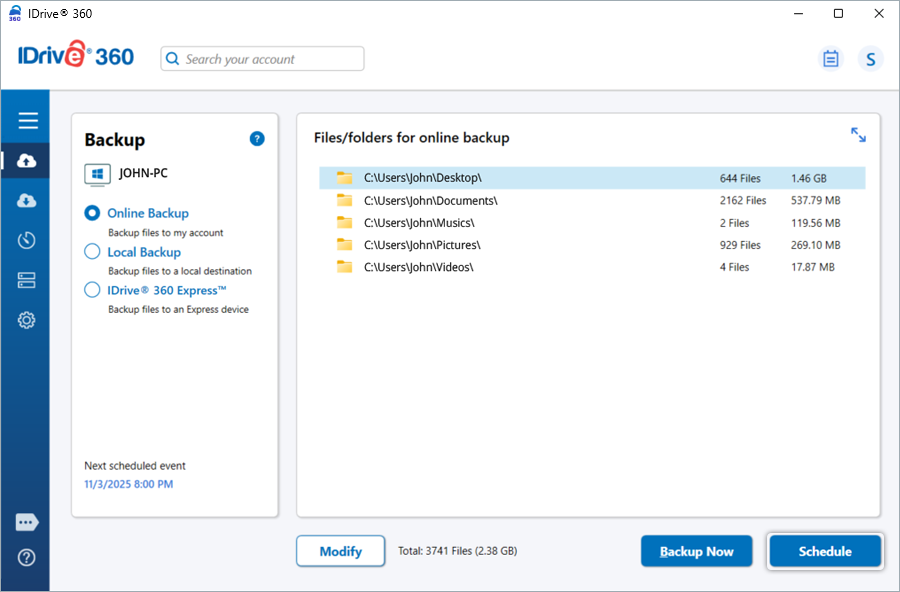
Die IDrive 360 Desktop-Anwendung ist eine automatisierte Online-Sicherungslösung. Daher sind wichtige Ordner wie Desktop, Dokumente, Bilder, Videos und Musik vorausgewählt. Wenn OneDrive auf Ihrem Computer aktiviert ist, wird der OneDrive-Ordner standardmäßig zu Ihrem Sicherungssatz hinzugefügt. Wenn die vordefinierten Einstellungen nicht geändert werden, startet die Anwendung die Sicherung des Standard-Sicherungssatzes, sobald die geplante Sicherungszeit erreicht ist.
Wählen Sie die Schaltfläche 'Online-Sicherung', um die Dateien/Ordner in Ihrem IDrive 360-Konto zu sichern. Wählen Sie alternativ 'Lokale Sicherung', um Dateien/Ordner auf Ihrem Computer zu sichern, oder 'IDrive® 360 Express™', um Dateien/Ordner auf einem Express-Gerät zu sichern. Um die Dateien/Ordner/Laufwerke in einem Sicherungssatz zu ändern, klicken Sie auf die Schaltfläche 'Bearbeiten' auf dem jeweiligen Bildschirm.
Klicken Sie auf die Schaltfläche 'Jetzt sichern', um eine sofortige Sicherung zu starten.
Um den Tag, die Uhrzeit und die Häufigkeit des geplanten Sicherungsauftrags zu ändern, klicken Sie auf die Schaltfläche 'Zeitplan'.
Ich sehe, dass einige Dateien/Ordner von der Sicherung ausgeschlossen sind. Wie nehme ich diese in den Sicherungssatz auf?
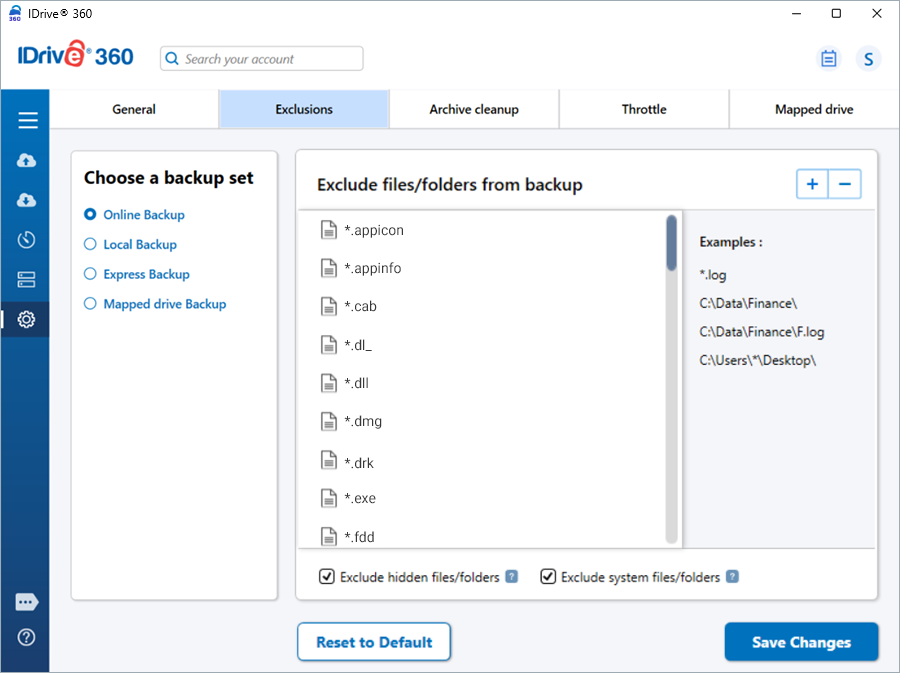
Die im Dialogfeld 'Dateien/Ordner für die Sicherung auswählen' rot markierten Dateien/Ordner sind von der Sicherung ausgeschlossen.
So nehmen Sie sie in den Sicherungssatz auf:
- Gehen Sie zu 'Einstellungen' und klicken Sie auf 'Ausschlüsse'.
- Wählen Sie die Dateien/Ordner aus, die Sie sichern möchten, und klicken Sie auf
 .
. - Klicken Sie auf '�nderungen speichern'.
Wie erstelle ich eine sofortige Sicherung meiner Daten?
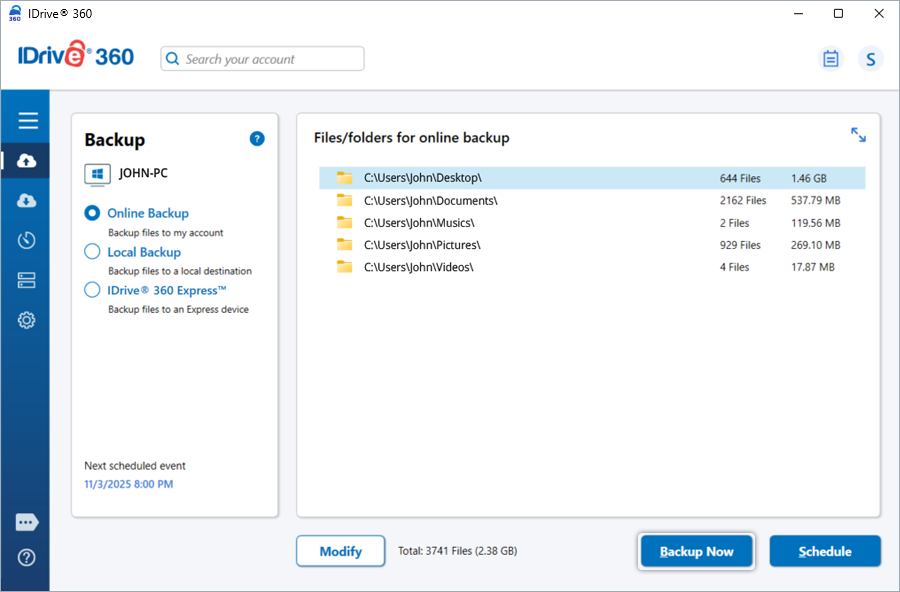
Wählen Sie die gewünschten Dateien/Ordner/Laufwerke, die Sie sofort sichern möchten, über die Schaltfläche 'Bearbeiten' aus. Klicken Sie nach den Änderungen auf 'Jetzt sichern'.
Kann ich Dateien und Ordner auf meinem Computer sofort sichern, ohne die Desktop-Anwendung zu starten?
Ja, Sie können Dateien/Ordner sichern, ohne die IDrive® 360 Desktop-Anwendung zu starten. Wählen Sie die Dateien/Ordner im Datei-Explorer aus, die Sie sofort sichern möchten, klicken Sie mit der rechten Maustaste, wählen Sie IDrive® 360 und wählen Sie 'Jetzt sichern'. Die Anwendung führt eine sofortige Sicherung für die ausgewählten Dateien und Ordner durch.
Wie plane ich eine Online-Sicherung?
Um eine Sicherung zu planen, melden Sie sich bei Ihrer IDrive 360 Desktop-Anwendung an und klicken Sie auf 'Zeitplaner'.
Sie können den Sicherungszeitplan konfigurieren, indem Sie die Startzeit festlegen und die gewünschte Sicherungshäufigkeit auswählen. Ändern Sie die folgenden Parameter und klicken Sie auf '�nderungen speichern'.
- Name des Sicherungssatzes: Wählen Sie den Sicherungssatz aus, den Sie planen möchten.
- Startzeit der Sicherung: Legen Sie die Uhrzeit fest, zu der die geplante Sicherung beginnen soll.
- Sicherungshäufigkeit
Wählen Sie, wie oft die Sicherung ausgeführt werden soll:
- Monatlich
- Wöchentlich
- Täglich
- Stündlich
- Sicherung sofort starten: Führen Sie einen Sicherungsauftrag sofort aus.
- Endzeit: Legen Sie die Uhrzeit fest, zu der die geplante Sicherung enden soll.
- E-Mail-Benachrichtigung: Aktivieren Sie E-Mail-Benachrichtigungen für den Sicherungsstatus und geben Sie die E-Mail-Adresse für Benachrichtigungen ein.
- Immer benachrichtigen: Alle Sicherungsbenachrichtigungen erhalten.
- Desktop-Benachrichtigung: Desktop-Benachrichtigungen für Sicherungsaktualisierungen aktivieren.
- Versäumte geplante Sicherung beim Einschalten des Computers starten: Setzt eine geplante Sicherung fort, die verspasst wurde, weil der Computer ausgeschaltet war.
Ist es möglich, eine Sicherung auf einem lokalen Laufwerk zu planen und gleichzeitig auf meinem IDrive® 360-Konto zu sichern?
Ja, Sie können eine lokale Sicherung auf einem Laufwerk und eine Online-Sicherung auf Ihrem IDrive® 360-Konto als zwei separate Aufträge planen. Es ist jedoch nicht möglich, lokale und Online-Sicherung in einem einzigen geplanten Auftrag zu kombinieren.
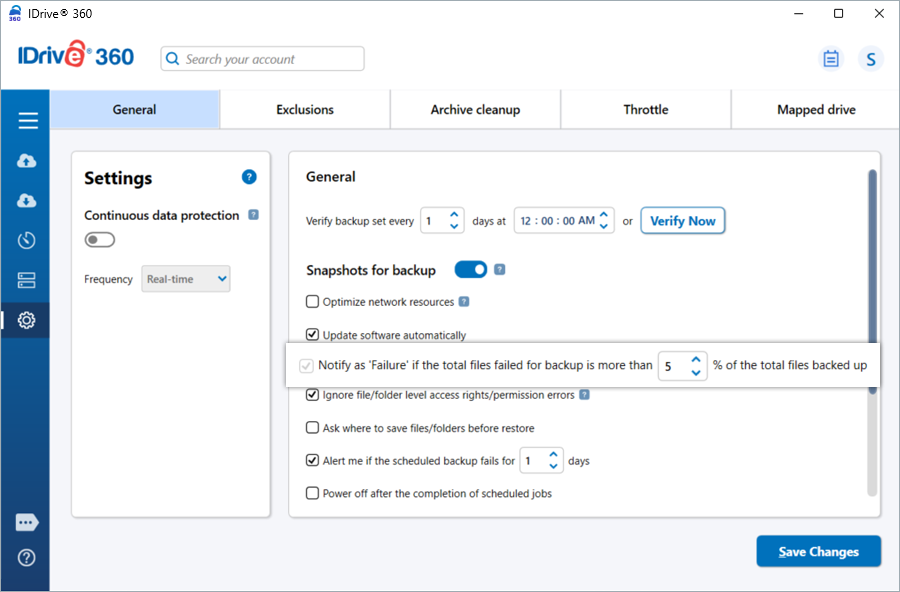
Gibt es eine Möglichkeit, eine Benachrichtigung zu erhalten, wenn meine Sicherung fehlschlägt?
Ja, um im Falle eines Sicherungsfehlers eine Benachrichtigung zu erhalten, wählen Sie die erforderlichen Parameter für die folgenden Optionen unter 'Einstellungen' > 'Allgemein'.
- Wählen Sie die Anzahl der Tage in der Option 'Benachrichtigung, wenn die geplante Sicherung für 1 Tag fehlschlägt', um eine Desktop-Benachrichtigung zu erhalten, falls Ihre Sicherung nicht stattgefunden hat.
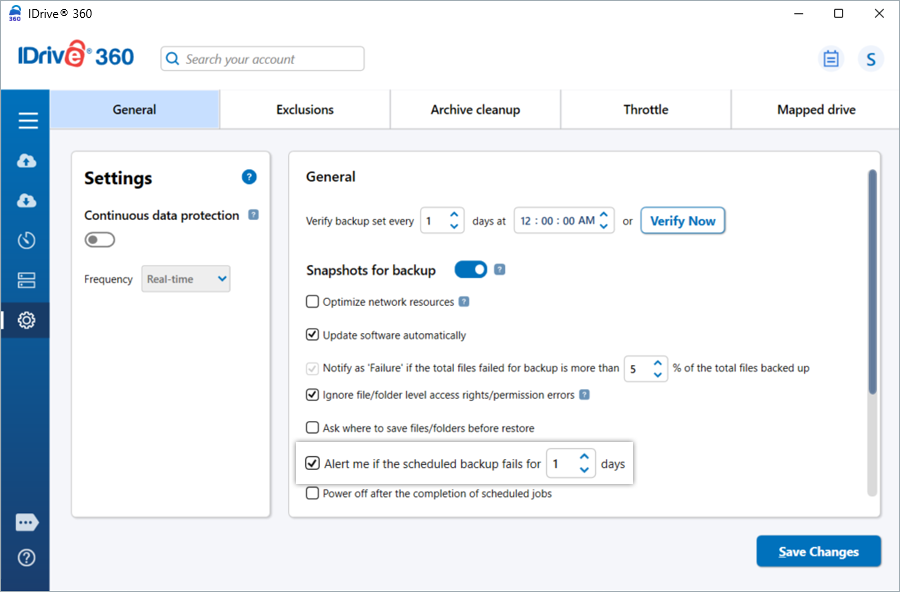
- Wählen Sie den Prozentsatz in der Option 'Als 'Fehler' benachrichtigen, wenn die Gesamtanzahl der bei der Sicherung fehlgeschlagenen Dateien mehr als 5% der Gesamtanzahl der gesicherten Dateien beträgt', um bei Sicherungsfehlern eine Desktop-Benachrichtigung zu erhalten.
Was passiert, wenn mein Sicherungssatz Dateien/Ordner mit unzureichenden Zugriffsrechten enthält?
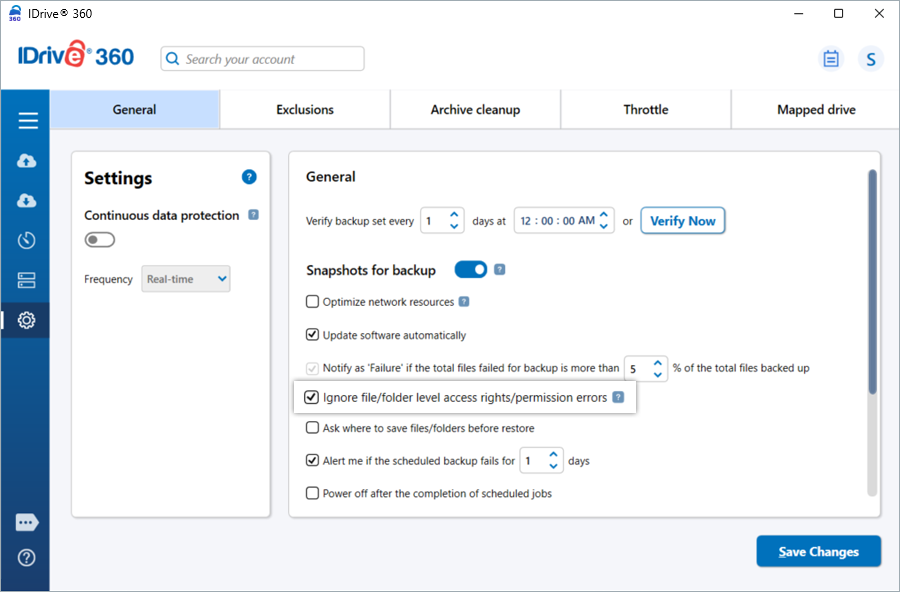
Auch wenn Dateien oder Ordner in Ihrem Sicherungssatz unzureichende Zugriffsrechte haben, sichert IDrive® 360 sie dennoch.
Bei Dateien/Ordnern auf zugeordneten Laufwerken mit unzureichenden Zugriffsrechten sichert IDrive® 360 diese standardmäßig jedoch nicht. In einem solchen Fall wird Ihre Sicherungszusammenfassung 'Fehler' anzeigen.
So ignorieren Sie Zugriffsrechte-/Berechtigungsfehler auf Datei-/Ordnerebene für zugeordnete Laufwerke:
- Gehen Sie zu 'Einstellungen' > 'Allgemein'.
- Wählen Sie die Option 'Zugriffsrechte-/Berechtigungsfehler auf Datei-/Ordnerebene ignorieren'.
Dadurch werden Zugriffsrechte-/Berechtigungsfehler für alle Dateien oder Ordner auf zugeordneten Laufwerken ignoriert, die Teil Ihres Sicherungssatzes sind.
Kann ich die Taskleisten-Optionen für IDrive® 360 auf meinem Computer steuern?
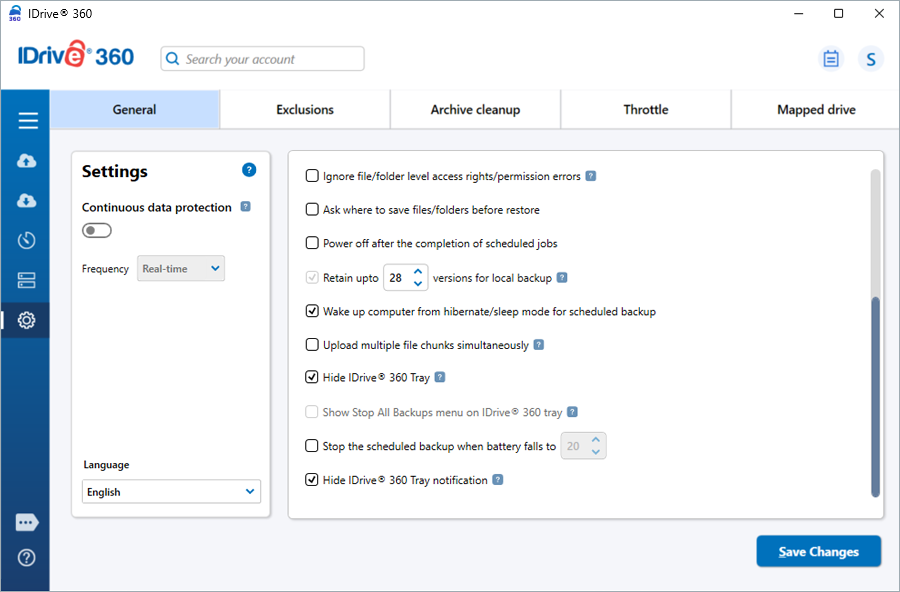
Ja, Sie können das Taskleistenverhalten von IDrive® 360 unter 'Einstellungen' > 'Allgemein' steuern.
Die folgenden Optionen sind verfügbar:
- IDrive® 360 Taskleiste ausblenden: Wählen Sie diese Option, um das IDrive® 360 Taskleistensymbol aus der Taskleiste auszublenden.
- Menü 'Alle Sicherungen stoppen' in der IDrive® 360 Taskleiste anzeigen: Wählen Sie diese Option, um die Option 'Alle Sicherungen stoppen' im Taskleistenmenü anzuzeigen. Diese Option ist nur anwendbar, wenn das Taskleistensymbol sichtbar ist.
- IDrive® 360 Taskleistenbenachrichtigung ausblenden: Wählen Sie diese Option, um Taskleistenbenachrichtigungen auf Ihrem Computer zu deaktivieren.
Wie verwalte ich meine geplanten Sicherungsaufträge?
Sie können alle geplanten Sicherungsaufträge über den 'Planer' in der Anwendung verwalten.
- Klicken Sie auf 'Alle geplanten Aufträge anzeigen und verwalten'.
- Um einen Auftrag zu bearbeiten, wählen Sie ihn aus, aktualisieren Sie Zeit, Tag oder andere Einstellungen und klicken Sie auf 'Änderungen speichern'.
- Um einen Auftrag zu löschen, wählen Sie ihn aus, klicken Sie auf
 und bestätigen Sie mit 'Ja'.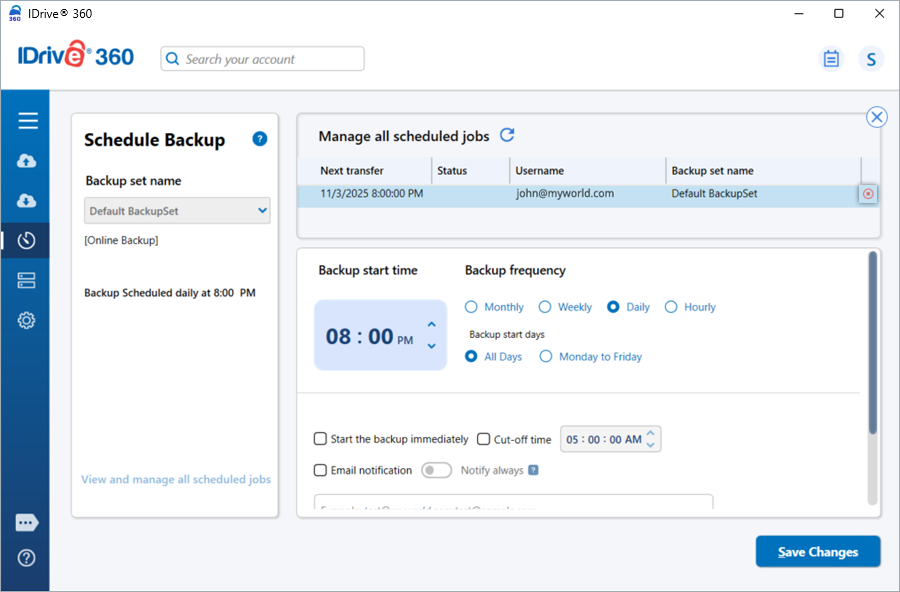
Kann ich den Status meiner geplanten Sicherungen anzeigen?
Ja, Sie können Ihre geplanten Sicherungsaktivitäten mit folgenden Methoden überprüfen:
Protokolle: Klicken Sie mit der rechten Maustaste auf das IDrive 360 Desktop-Anwendungs-Taskleistensymbol und wählen Sie 'Protokolle anzeigen'. Sie erhalten Zugriff auf detaillierte sitzungsweise Protokolldateien Ihrer Sicherungsaktivitäten, einschließlich abgeschlossener und fehlgeschlagener Dateien sowie Informationen zur letzten Sicherung und zum nächsten geplanten Lauf.
Statusbildschirm: Klicken Sie auf 'Status' im IDrive 360 Desktop-Anwendungs-Taskleistensymbol, um den Status Ihrer nächsten geplanten Sicherungsaufträge anzuzeigen.
Wie optimiert die IDrive® 360 Desktop-Anwendung Datenübertragungen?
Die IDrive® 360 Desktop-Anwendung überträgt nach der ersten vollständigen Sicherung nur die geänderten Teile der Dateien, wodurch die Bandbreitennutzung reduziert und Übertragungen beschleunigt werden. Diese Optimierung gilt für Sicherungen, Wiederherstellungen und Synchronisierungsvorgänge und macht die Datenübertragung effizienter und schneller.
Wie kann ich bestimmte Dateien/Ordner von der Sicherung ausschließen?
So schließen Sie Dateien/Ordner von der Sicherung aus:
- Gehen Sie zu 'Einstellungen' > 'Ausschlüsse'.
- Klicken Sie auf
 unter 'Dateien/Ordner von der Sicherung ausschließen'.
 - Klicken Sie auf
 , um die Dateien/Ordner aus der Liste zu durchsuchen.
 - Wählen Sie die gewünschten Dateien/Ordner aus und klicken Sie auf 'OK'. Die Dateien/Ordner werden zur Ausschlussliste hinzugefügt.
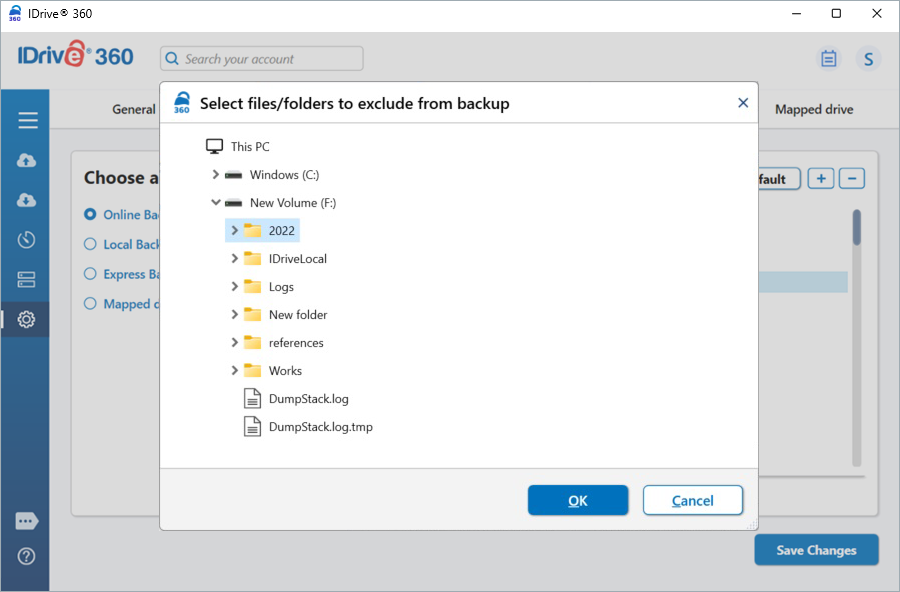
- Klicken Sie auf '�nderungen speichern'.
Die ausgewählten Dateien/Ordner werden von der Sicherung ausgeschlossen.
Was ist Bandbreitendrosselung?
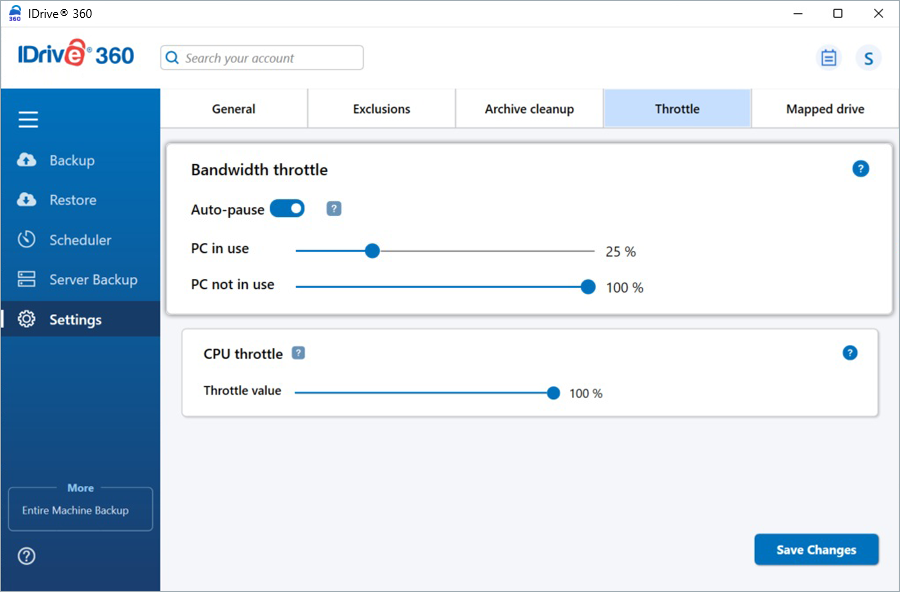
Die Bandbreitendrosselung ermöglicht es Ihnen, die von der IDrive® 360 Desktop-Anwendung für Sicherungen verwendete Internetbandbreite zu steuern. Standardmäßig ist sie auf 100 % eingestellt.
Sie können die 'Automatische Pause' unter 'Einstellungen' > 'Drosselung' > 'Bandbreitendrosselung' aktivieren, die die Bandbreite während Sicherungsvorgängen intelligent anpasst, um eine reibungslose PC-Leistung zu gewährleisten.
- PC in Verwendung: Begrenzt die Bandbreite, wenn der Computer verwendet wird (Standard 25 %), sodass andere Anwendungen ungehindert laufen können.
- PC nicht in Verwendung: Ermöglicht maximale Bandbreite, wenn der Computer inaktiv ist (Standard 100 %).
Kann ich die CPU-Auslastung für meine Sicherungen mit der vollständigen Anwendung ändern?
Die CPU-Drosselung ermöglicht es Ihnen, die CPU-Auslastung für Sicherungen festzulegen. Sie können die CPU-Auslastung an die Arbeitslast Ihres Computers anpassen. Standardmäßig ist der CPU-Drosselungswert auf 100 % eingestellt.
So ändern Sie die CPU-Drosselungseinstellungen:
- Gehen Sie zu 'Einstellungen' > 'Drosselung' > 'CPU-Drosselung'.
- Verwenden Sie den Schieberegler, um die zu verwendende CPU festzulegen, und klicken Sie auf '�nderungen speichern'.
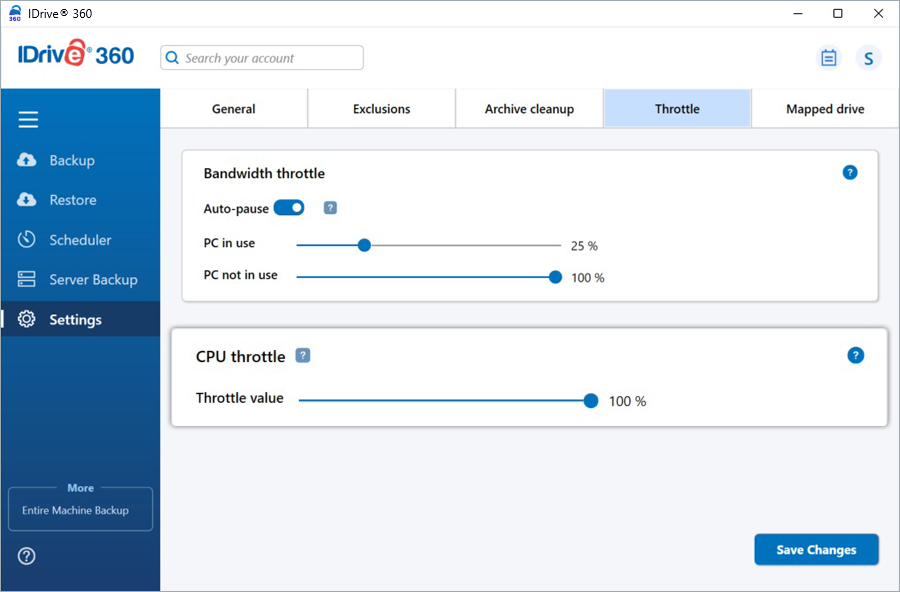
Hinweis: Die CPU-Drosselungsfunktion ist nur für 'Windows 8/Windows Server 2012' und höhere Betriebssysteme verfügbar.
Kann ich zugeordnete/USB/externe Laufwerke sichern?
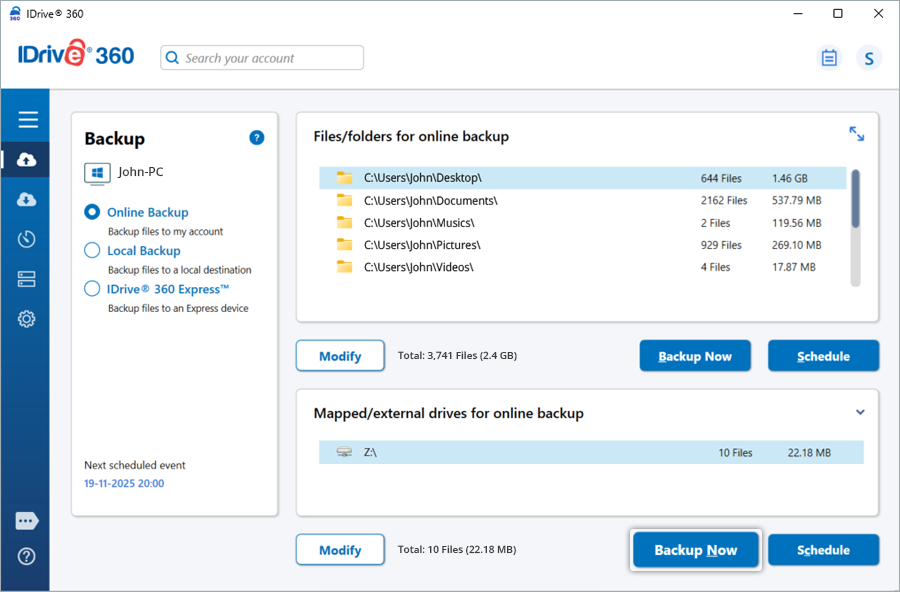
Ja, Sie können zugeordnete, USB- und externe Laufwerke mit der IDrive® 360 Desktop-Anwendung sichern. Damit diese Laufwerke in die Sicherung einbezogen werden, müssen ihre Inhalte Teil des 'Sicherungssatzes' und zum Zeitpunkt der Sicherung zugänglich sein.
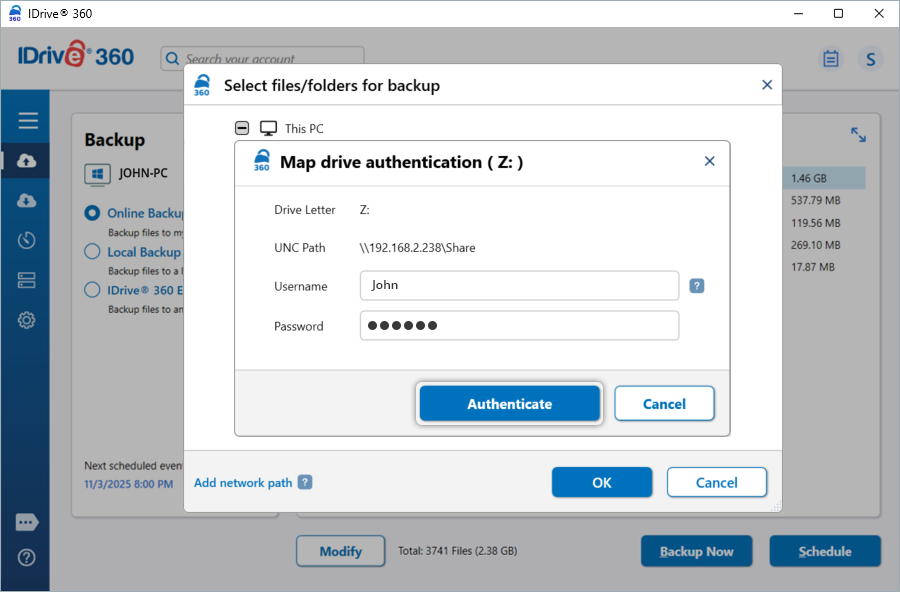
So sichern Sie ein zugeordnetes Laufwerk:
- Melden Sie sich bei der IDrive® 360 Desktop-Anwendung an.
- Wählen Sie die Schaltfläche 'Online-Sicherung'.
- Klicken Sie auf 'Bearbeiten' und wählen Sie das zugeordnete Laufwerk aus dem Verzeichnis.
- Wählen Sie die spezifischen Dateien und Ordner aus, die Sie in die Sicherung aufnehmen möchten.
- Geben Sie die Authentifizierungsdetails ein und klicken Sie auf 'Authentifizieren', um den Zugriff zu bestätigen.
Wie sichere ich Daten auf einem zugeordneten Laufwerk mit der IDrive® 360 Desktop-Anwendung?
Die IDrive® 360 Desktop-Anwendung unterstützt lokale Sicherungen auf externen, USB- oder zugeordneten Laufwerken.
So sichern Sie Ihre Daten auf einem zugeordneten Laufwerk:
- Melden Sie sich bei der IDrive® 360 Desktop-Anwendung an.
- Gehen Sie zur Registerkarte 'Sicherung'.
- Wählen Sie die Schaltfläche 'Lokale Sicherung'.
- Klicken Sie auf
 und wählen Sie das zugeordnete Laufwerk als Ziel.
 - Geben Sie die Authentifizierungsdetails ein und klicken Sie auf 'Authentifizieren', um den Zugriff zu bestätigen.
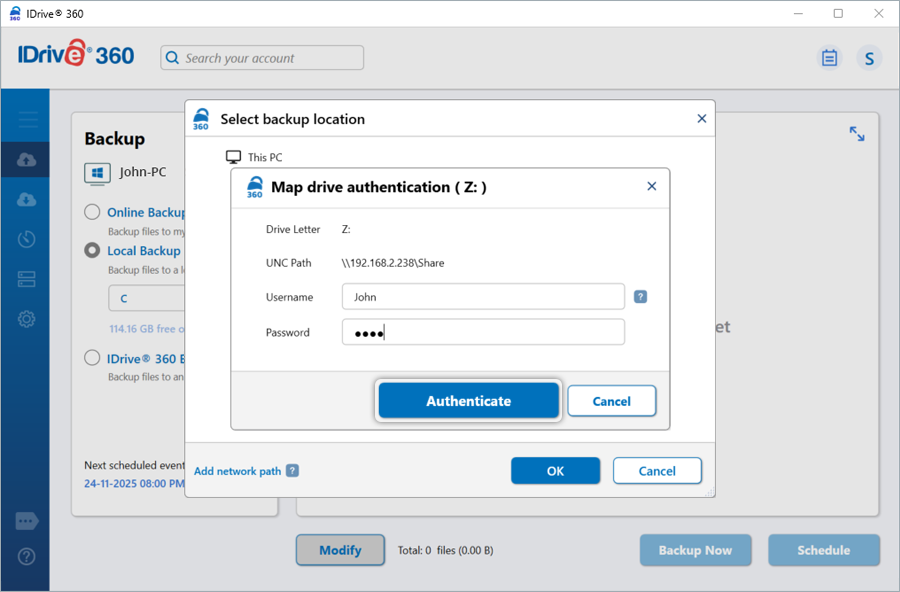
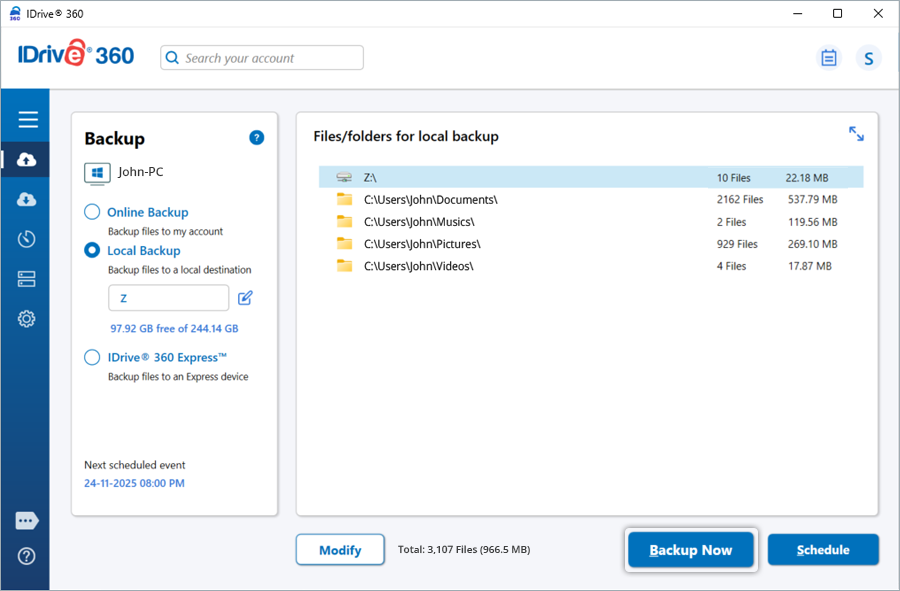
Dieser Vorgang erstellt eine lokale Sicherung Ihrer ausgewählten Daten auf dem zugeordneten Laufwerk.
Wie aktualisiere ich Authentifizierungsdaten für ein zugeordnetes Laufwerk?
Wenn sich die Authentifizierungsdetails Ihres zugeordneten Laufwerks ändern, aktualisieren Sie die Anmeldedaten in der IDrive® 360 Desktop-Anwendung, um einen fortlaufenden Zugriff zu gewährleisten.
So aktualisieren Sie die Anmeldedaten:
- Melden Sie sich bei der IDrive® 360 Desktop-Anwendung an.
- Gehen Sie zu 'Einstellungen' > 'Zugeordnetes Laufwerk'.
- Suchen Sie das zugeordnete Laufwerk, das Sie aktualisieren möchten.
- Aktualisieren Sie Benutzername und Passwort (oder andere erforderliche Details).
- Klicken Sie auf 'Verbindung überprüfen', um die Verbindung zum zugeordneten Laufwerk zu testen.
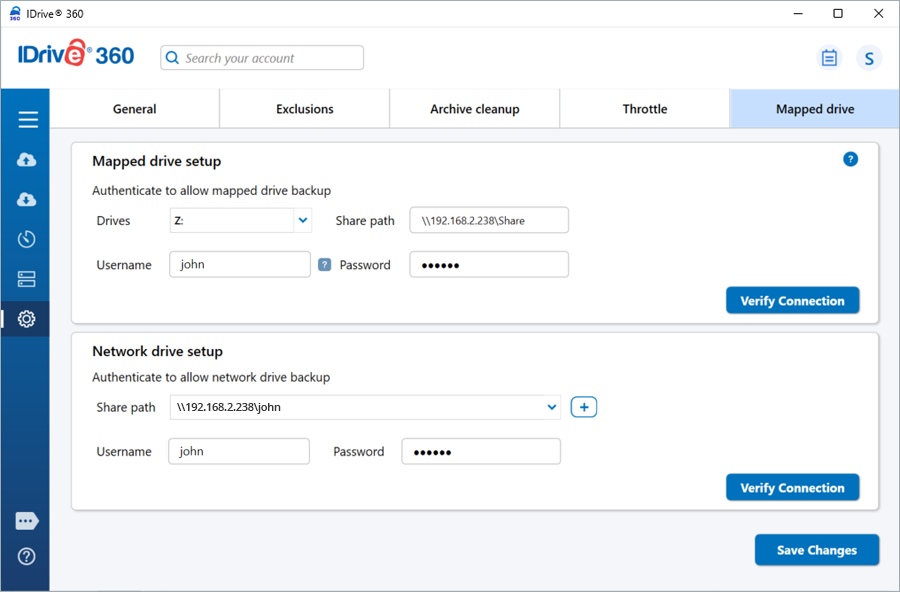
- Klicken Sie auf '�nderungen speichern', um die Aktualisierungen anzuwenden.
Wie füge ich meinem Sicherungssatz einen Netzwerkpfad hinzu?
So fügen Sie Ihrem Sicherungssatz einen Netzwerkpfad hinzu:
- Melden Sie sich bei der IDrive® 360 Desktop-Anwendung an.
- Klicken Sie auf die Schaltfläche 'Bearbeiten', um den Sicherungssatz zu öffnen.
- Klicken Sie auf 'Netzwerkpfad hinzufügen'.
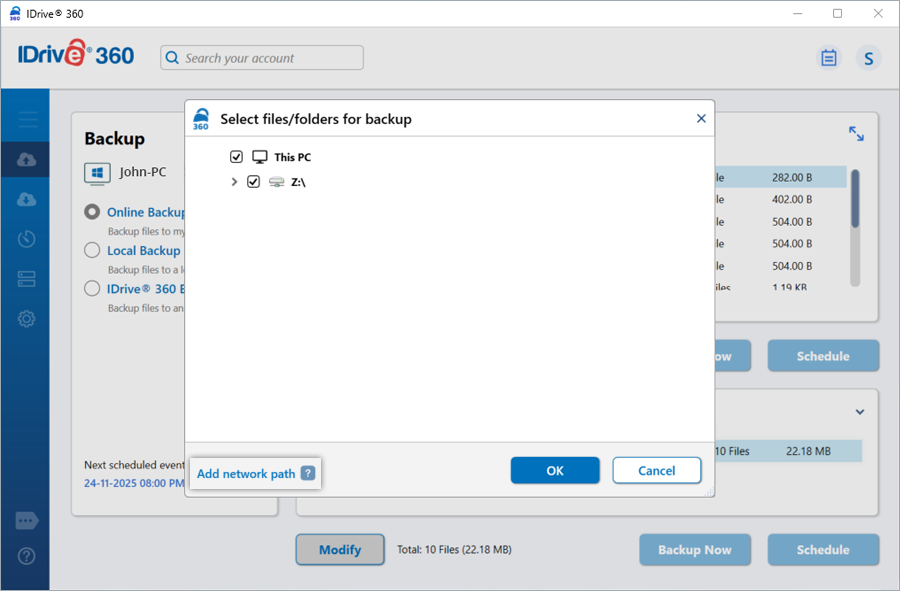
- Das Popup-Fenster 'Netzwerkdetails' wird angezeigt.
- Geben Sie den UNC-Pfad und die erforderlichen Anmeldedaten ein.
- Klicken Sie auf 'Validieren'.
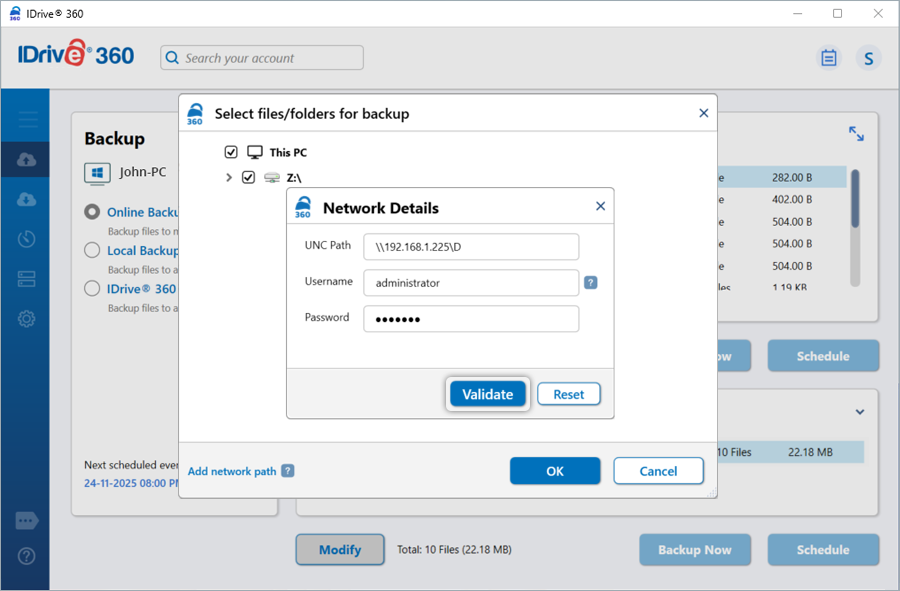
- Wählen Sie die erforderlichen Dateien oder Ordner aus dem hinzugefügten Netzwerkpfad aus, um sie in Ihren Sicherungssatz aufzunehmen.
- Klicken Sie auf 'Jetzt sichern', um die Sicherung zu starten.
Hinweis: Ein Netzwerklaufwerk kann nur als Sicherungsziel für lokale Sicherung oder Express-Sicherung ausgewählt werden.
Wenn sich die Authentifizierungsdetails Ihres Netzwerklaufwerks ändern, müssen Sie die Anmeldedaten in der IDrive® 360 Desktop-Anwendung aktualisieren, um einen fortlaufenden Zugriff zu gewährleisten.
So aktualisieren Sie die Anmeldedaten:
- Melden Sie sich bei der IDrive® 360 Desktop-Anwendung an.
- Gehen Sie zu 'Einstellungen' > 'Zugeordnetes Laufwerk'.
- Fügen Sie im Abschnitt 'Netzwerklaufwerk-Einrichtung' den Freigabepfad hinzu oder suchen Sie ihn.
- Aktualisieren Sie Benutzername und Passwort.
- Klicken Sie auf 'Verbindung überprüfen', um sicherzustellen, dass das Laufwerk mit den aktualisierten Anmeldedaten zugänglich ist.
- Klicken Sie auf '�nderungen speichern', um die Aktualisierungen anzuwenden.
Wie kann ich ein zugeordnetes Laufwerk hinzufügen?
So fügen Sie ein Netzwerkgerät, z. B. ein NAS, als zugeordnetes Laufwerk auf Ihrem Windows 11-Computer hinzu:
So aktualisieren Sie die Anmeldedaten:
- Öffnen Sie den Datei-Explorer (Win + E).
- Klicken Sie im linken Bereich auf 'Dieser PC'.
- Klicken Sie im Men�band auf 'Netzlaufwerk verbinden'.
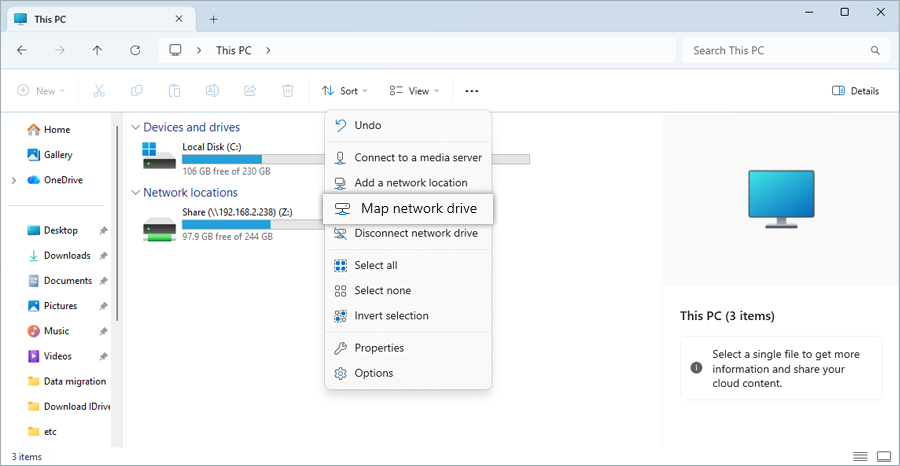
- Wählen Sie im Popup-Fenster einen Laufwerksbuchstaben (z. B. Z:).
- Klicken Sie im Feld 'Ordner' auf 'Durchsuchen' und wählen Sie den Netzwerkpfad (z. B. \\\\Server\\FreegegebenerOrdner).
- Aktivieren Sie 'Bei Anmeldung neu verbinden' (wenn das Laufwerk nach dem Neustart bestehen bleiben soll).
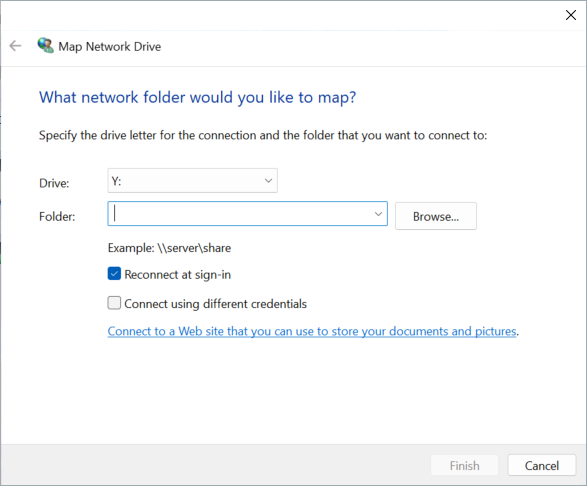
- Geben Sie Ihren NAS-Benutzernamen und Ihr Passwort ein.
- Klicken Sie auf 'Fertig stellen', um die Zuordnung abzuschließen.
Wie stelle ich meine Daten nach einem Systemabsturz oder auf einem neuen Computer wieder her?
So stellen Sie Daten aus Ihrem IDrive® 360-Konto auf dem lokalen Computer wieder her:
- Laden Sie die IDrive® 360 Desktop-Anwendung herunter und installieren Sie sie.
- Melden Sie sich mit Ihrem Benutzernamen und Passwort an. Wenn Sie beim ersten Anmelden in der Anwendung einen privaten Verschlüsselungsschlüssel festgelegt haben, geben Sie denselben ein.
- Gehen Sie zu 'Wiederherstellen'.
- Wählen Sie die Schaltfläche 'Online-Wiederherstellung', 'Lokale Wiederherstellung' oder 'IDrive® 360 Express™'.
- Wählen Sie die wiederherzustellenden Dateien/Ordner aus und klicken Sie auf , um den gewünschten 'Wiederherstellungsort' auszuwählen.
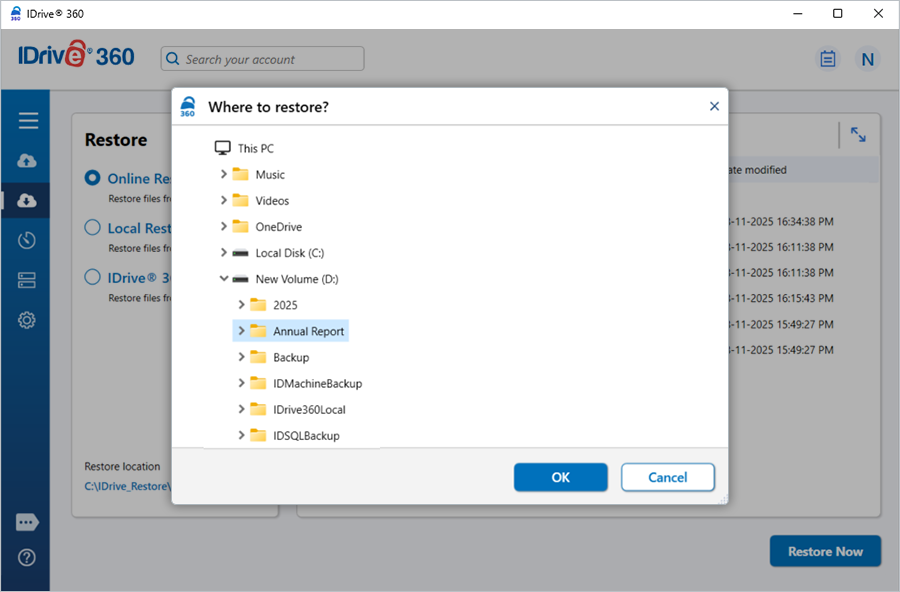
- Klicken Sie auf 'Jetzt wiederherstellen'.
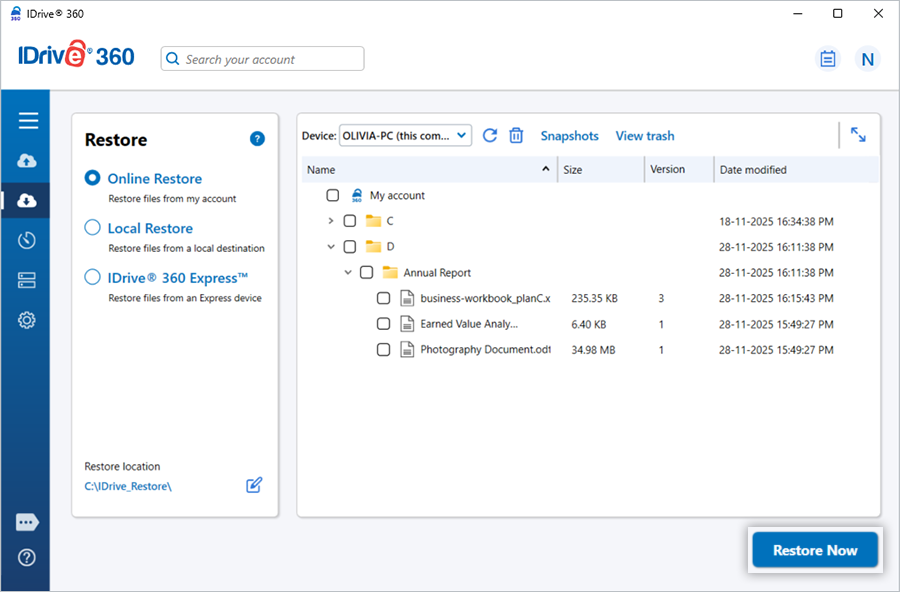
Wie unterscheidet sich “Am ursprünglichen Speicherort wiederherstellen” von einer standardmäßigen Dateiwiederherstellung?
Bei der standardmäßigen Dateiwiederherstellung können Sie Dateien an einen von Ihnen gewählten Ort herunterladen. Im Gegensatz dazu stellt “Am ursprünglichen Speicherort wiederherstellen” Dateien in ihrer ursprünglichen Ordnerstruktur wieder her und platziert jede Datei am gleichen Ort auf Ihrem Computer, wie sie in Ihrer Cloud- oder lokalen Sicherung vorhanden ist.
Wenn Sie beispielsweise die Datei '/John-PC/D/Beispiele/ABC.txt' am ursprünglichen Speicherort wiederherstellen, wird die Datei 'ABC.txt' in einen Ordner namens 'Beispiele' auf dem Laufwerk 'D' Ihres Computers heruntergeladen.
Hinweis: Daten, die von zugeordneten Laufwerken oder externen Laufwerken gesichert wurden, können nicht mit der Option 'Am ursprünglichen Speicherort wiederherstellen' wiederhergestellt werden.
Um Dateien am ursprünglichen Speicherort wiederherzustellen, gehen Sie zu 'Wiederherstellen' und wählen Sie die Schaltfläche 'Online-Wiederherstellung', 'Lokale Wiederherstellung' oder 'IDrive® 360 Express™'. Aktivieren Sie das Kontrollkästchen 'Am ursprünglichen Speicherort wiederherstellen' und klicken Sie im angezeigten Popup auf 'Wiederherstellen'. Um zur Dateiwiederherstellung an einem selbst gewählten Ort zurückzukehren, deaktivieren Sie das Kontrollkästchen, legen Sie Ihren bevorzugten 'Wiederherstellungsort' fest und klicken Sie auf 'Jetzt wiederherstellen'.
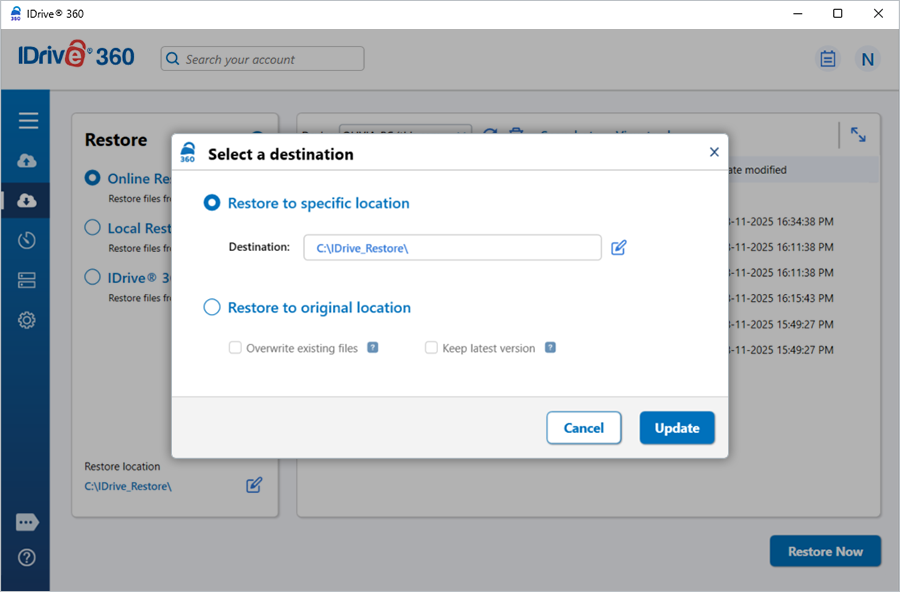
Hinweis: Die Wiederherstellung am ursprünglichen Speicherort überschreibt die vorhandenen Dateien mit der neuesten verfügbaren Dateiversion aus Ihrer Cloud-Sicherung oder lokalen Sicherung. Bevor Sie mit der Wiederherstellung fortfahren, müssen Sie den einmaligen Verifizierungscode eingeben, der an Ihre registrierte E-Mail-Adresse gesendet wurde, um Ihr Gerät als vertrauenswürdiges Gerät zu autorisieren.
Kann ich Dateien, die von externen Laufwerken oder zugeordneten Laufwerken gesichert wurden, mit der Option “Am ursprünglichen Speicherort wiederherstellen” wiederherstellen?
Nein, Dateien, die von zugeordneten oder externen Laufwerken gesichert wurden, können nicht mit der Option 'Am ursprünglichen Speicherort wiederherstellen' wiederhergestellt werden. Um diese Dateien wiederherzustellen, wählen Sie unter 'Wiederherstellen' die Option 'Lokale Wiederherstellung', wählen Sie den gewünschten Speicherort und klicken Sie auf 'Jetzt wiederherstellen'.
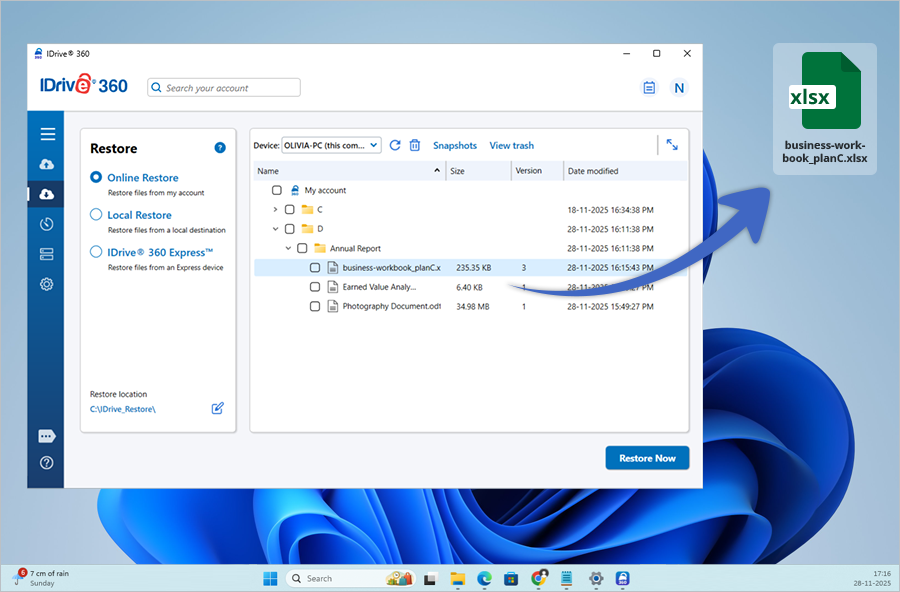
Kann ich Drag-and-Drop verwenden, um Dateien aus der IDrive® 360 Desktop-Anwendung wiederherzustellen?
Ja.
Um Dateien per Drag-and-Drop wiederherzustellen, wählen Sie unter 'Wiederherstellen' die Schaltfläche 'Online-Wiederherstellung'. Ziehen Sie dann die wiederherzustellende Datei oder den Ordner und legen Sie sie/ihn am gewünschten Speicherort auf Ihrem Computer ab.
Was ist Versionierung? Beeinträchtigt sie das verfügbare Kontingent (Speicherplatz in meinem Konto)?
Das IDrive® 360-Konto behält frühere Versionen aller in Ihrem Konto gesicherten Dateien. Sie können bis zu 30 Versionen einer Datei wiederherstellen und sie an einem beliebigen Speicherort auf Ihrem Computer wiederherstellen.
Der zusätzliche Speicherplatz für frühere Versionen hat keinen Einfluss auf das Kontingent Ihres Kontos, da der Speicher nur für die aktuellste Version berechnet wird.
Wie zeige ich die Versionen einer in meinem Konto gespeicherten Datei an?
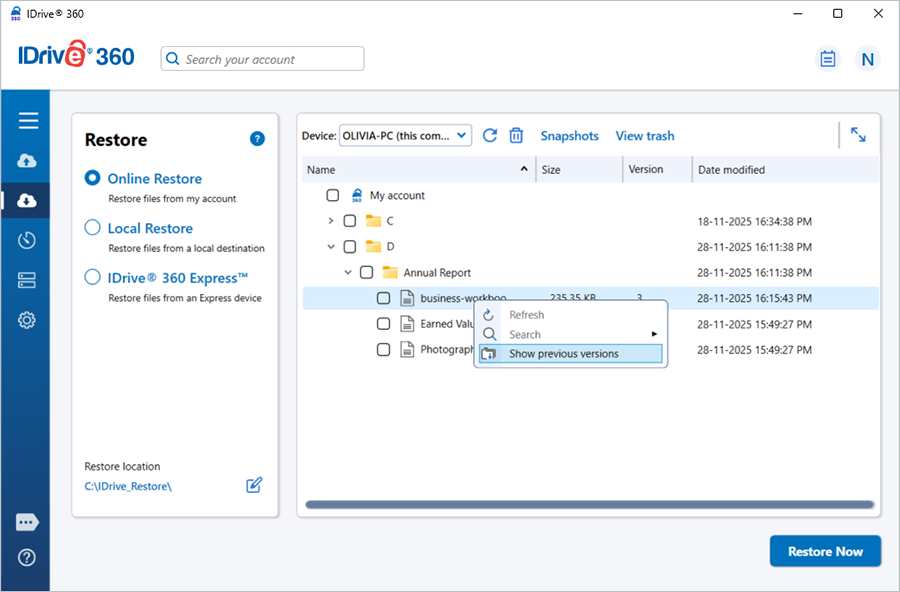
Um die Versionen einer in Ihrem Konto gespeicherten Datei anzuzeigen, gehen Sie zu 'Wiederherstellen', klicken Sie mit der rechten Maustaste auf die gewünschte Datei und wählen Sie die Option 'Frühere Versionen anzeigen' aus der Liste. Sie können auch nach der gewünschten Dateiversion suchen.
Um eine bestimmte Version wiederherzustellen, wählen Sie sie aus der angezeigten Liste aus, wählen Sie den gewünschten Wiederherstellungsort und klicken Sie auf 'Jetzt wiederherstellen'.
Wie stelle ich die neueste Version einer Datei in meinem Konto wieder her?
Wählen Sie unter 'Wiederherstellen' die Schaltfläche 'Online-Wiederherstellung'. Die zuletzt gesicherten Dateien werden aufgelistet.
Um die neueste Version wiederherzustellen, wählen Sie die gewünschten Dateien oder Ordner aus, wählen Sie den Wiederherstellungsort und klicken Sie auf 'Jetzt wiederherstellen'. Sie können auch nach bestimmten Dateien/Ordnern suchen und sie auf Ihrem lokalen System wiederherstellen.
Wie lösche ich gesicherte Daten?
Um Dateien oder Ordner aus Ihrer Sicherung zu löschen, wählen Sie die Schaltfläche 'Online-Wiederherstellung', 'Lokale Wiederherstellung' oder 'IDrive® 360 Express™'. Die zuletzt gesicherten Dateien werden angezeigt.
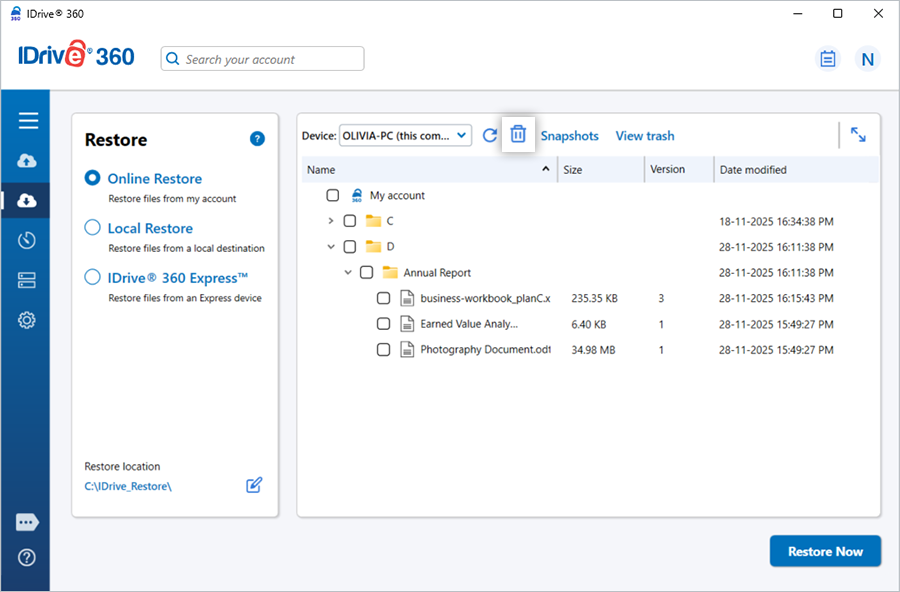
Wählen Sie die zu löschenden Dateien/Ordner aus und klicken Sie auf  . Klicken Sie im Bestätigungs-Popup auf 'Ja', um fortzufahren.
Die aus Ihrem IDrive® 360-Konto gelöschten Dateien/Ordner werden in den 'Papierkorb' verschoben.
Ich habe Daten von mehreren Computern gesichert. Wie stelle ich sie wieder her?
So stellen Sie Daten wieder her, die von mehreren Computern gesichert wurden:
- Melden Sie sich mit Ihrem Benutzernamen und Passwort bei Ihrem IDrive® 360-Konto an.
- Gehen Sie zu 'Wiederherstellen' und wählen Sie die Schaltfläche 'Online-Wiederherstellung' oder 'Lokale Wiederherstellung'.
- Wählen Sie den Namen des Computers aus, den Sie wiederherstellen möchten. Eine Liste der vom Computer gesicherten Dateien/Ordner wird angezeigt.
- Wählen Sie die wiederherzustellenden Dateien/Ordner aus.
- Wählen Sie den gewünschten Speicherort auf dem lokalen Computer und klicken Sie auf 'Jetzt wiederherstellen'.
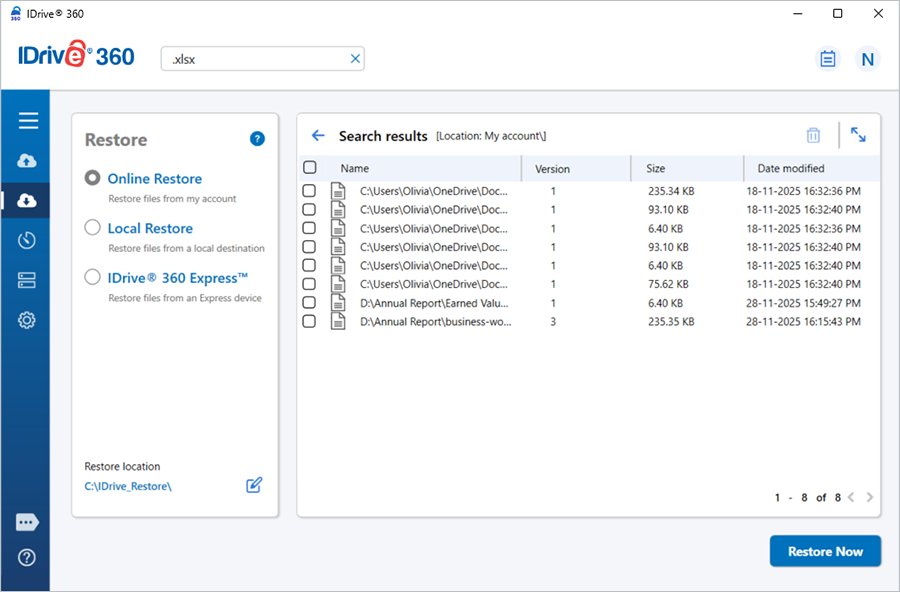
Kann ich eine bestimmte Datei in meinem IDrive® 360-Konto suchen und wiederherstellen?
Ja, Sie können bestimmte Dateien in Ihrem IDrive® 360-Konto suchen und wiederherstellen.
So suchen und stellen Sie Dateien wieder her:
- Gehen Sie zu 'Wiederherstellen' und wählen Sie die Schaltfläche 'Online-Wiederherstellung'.
- Geben Sie den Dateinamen oder einen verwandten Begriff im Feld 'Konto durchsuchen' ein und drücken Sie 'Eingabe'.
- Wählen Sie aus den Suchergebnissen die gewünschte Datei aus und klicken Sie auf 'Jetzt wiederherstellen'.
You can search and restore files from your local, Wi-Fi, and Express device by selecting 'Local Restore' or 'IDrive® 360 Express�' radio button.
You can delete the files or folders that appear in the search results by clicking .
Um Dateien in einem bestimmten Ordner zu suchen und wiederherzustellen, klicken Sie mit der rechten Maustaste auf den gewünschten Ordner und wählen Sie die Option 'Suchen'. Geben Sie den Dateinamen oder einen verwandten Begriff in das Suchfeld ein und drücken Sie 'Eingabe'. Wählen Sie aus den Suchergebnissen die gewünschte Datei aus und klicken Sie auf 'Jetzt wiederherstellen'.
Ich sehe eine Schaltfläche “Snapshots” im Wiederherstellungsmen�. Was ist das?
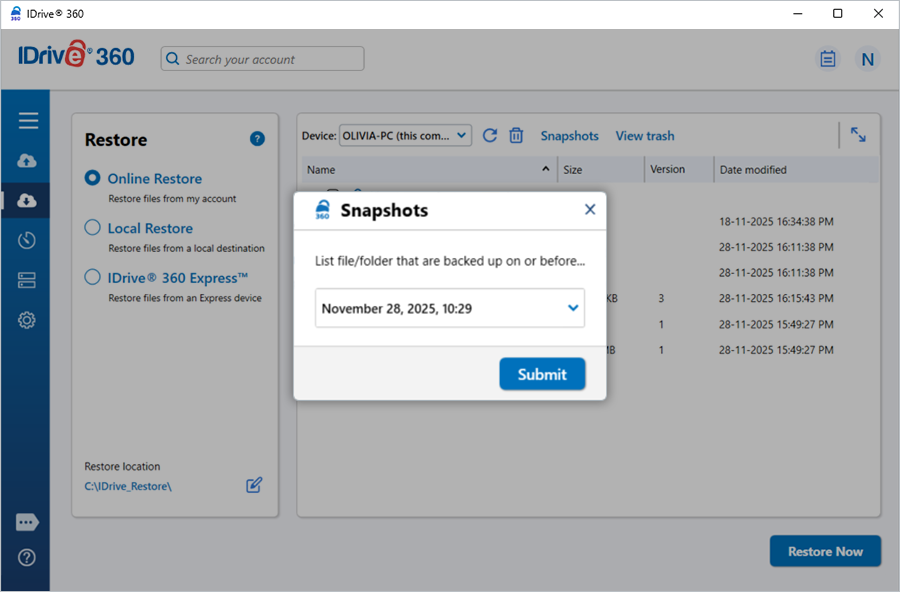
Bestimmte Konten können die Funktion 'Snapshots' in der Anwendung sehen. Ein Snapshot ist eine Momentaufnahme einer Datei oder eines Ordners zu einem bestimmten Zeitpunkt, mit der Sie später eine zeitpunktgenaue Wiederherstellung durchführen können. Mit der Snapshot-Funktion von IDrive® 360 können Sie ein Echtzeit-Abbild einer Datei/eines Ordners mit allen Inhalten erstellen und in Ihrem IDrive® 360-Konto speichern. Sie sind nützlich, wenn Ihre Dateien durch Malware beschädigt wurden und Sie eine frühere Version der Dateien wiederherstellen möchten.
So führen Sie eine Snapshot-basierte Wiederherstellung durch:
- Go to 'Restore' and select the 'Online Restore' radio button.
- Klicken Sie auf 'Snapshots'.
- Wählen Sie Datum und Uhrzeit und klicken Sie auf 'Absenden'. Eine Liste aller bis zum ausgewählten Datum gesicherten Daten wird angezeigt.
- Wählen Sie die erforderlichen Dateien/Ordner aus und wählen Sie Ihren gewünschten Wiederherstellungsort auf dem lokalen Computer.
- Klicken Sie auf 'Jetzt wiederherstellen'.
Wie stelle ich die auf einem lokalen Laufwerk oder Express-Gerät gesicherten Daten wieder her?
So stellen Sie Daten von einem lokalen Laufwerk oder Express-Gerät wieder her:
- Melden Sie sich bei der IDrive® 360 Desktop-Anwendung an.
- Go to 'Restore' and select the 'Local Restore'/'IDrive® 360 Express�' radio button.
- Wählen Sie das erforderliche lokale Laufwerk oder Express-Gerät aus, um alle gesicherten Dateien und Ordner anzuzeigen.
- Wenn 'Lokale Wiederherstellung' ausgewählt ist, können Sie die gewünschte Version aus der Liste 'Version' auswählen.
- Wählen Sie die wiederherzustellenden Dateien/Ordner aus.
- Wählen Sie den gewünschten 'Wiederherstellungsort'.
- Klicken Sie auf 'Jetzt wiederherstellen'.
Kann die IDrive® 360 Desktop-Anwendung meinen OneDrive-Ordner sichern?
Ja. IDrive® 360 kann lokal auf Ihrem Computer gespeicherte Dateien sichern. Um Ihren OneDrive-Ordner in die Sicherung einzuschließen, stellen Sie sicher, dass die Funktion 'Dateien bei Bedarf' von OneDrive deaktiviert ist, damit alle Dateien lokal verfügbar sind.
So deaktivieren Sie die Funktion “Dateien bei Bedarf” von OneDrive:
- Klicken Sie auf 'OneDrive' in Ihrer Taskleiste und wählen Sie 'Einstellungen'.
- Gehen Sie zu 'Erweiterte Einstellungen' > 'Dateien bei Bedarf'.
- Klicken Sie auf 'Alle Dateien herunterladen'.
- Klicken Sie im Popup auf 'Weiter', um alle OneDrive-Daten mit Ihrem Computer zu synchronisieren.
Sobald die Dateien heruntergeladen wurden, fügen Sie den OneDrive-Ordner zu Ihrem Sicherungssatz hinzu. Der nächste Sicherungsvorgang sichert den OneDrive-Ordner.
Zusätzlich können Sie bei Windows-Computern die zu sichernden Dateien und Ordner aus Ihrem OneDrive-Ordner auswählen.
So sichern Sie ausgewählte Dateien/Ordner im OneDrive-Ordner:
- Navigieren Sie zum 'OneDrive'-Symbol in Ihrer Taskleiste und wählen Sie 'Ihren OneDrive-Ordner öffnen'.
- Wählen Sie die gewünschten Ordner/Dateien aus, die Sie sichern möchten.
- Klicken Sie mit der rechten Maustaste und wählen Sie 'Immer auf diesem Gerät behalten'.
Der nächste Sicherungsvorgang sichert diese OneDrive-Dateien und Ordner.
Unterstützt die IDrive® 360 Desktop-Anwendung die Sicherung von BitLocker-aktivierten Laufwerken?
Ja, die IDrive® 360 Desktop-Anwendung unterstützt die Sicherung von BitLocker-aktivierten Laufwerken. Um ein BitLocker-aktiviertes Laufwerk zu sichern, entsperren Sie es zuerst mit seinem Passwort. Nach dem Entsperren ist das Laufwerk für autorisierte Windows-Benutzer über das Betriebssystem zugänglich.
Ein goldenes Schloss auf dem Laufwerkssymbol zeigt an, dass sich das Laufwerk in einem gesperrten Zustand befindet.
So entsperren Sie das BitLocker-Laufwerk:
- Klicken Sie mit der rechten Maustaste auf das BitLocker-Laufwerk und wählen Sie 'Laufwerk entsperren'.
- Geben Sie das Passwort ein.
- Klicken Sie auf 'Entsperren'.
Das Laufwerk wird entsperrt. Ein silbernes geöffnetes Schloss auf dem Laufwerkssymbol zeigt an, dass das Laufwerk für den Zugriff durch das Windows-Betriebssystem bereit ist. - Sobald das Laufwerk entsperrt und zugänglich ist, führen Sie entweder eine sofortige Sicherung durch oder planen Sie eine Sicherung entsprechend den Anforderungen.
So deaktivieren Sie BitLocker (Windows 10 und höher):
- Melden Sie sich als Administrator an.
- Gehen Sie zu 'Start' und geben Sie BitLocker ein.
- Klicken Sie auf 'BitLocker verwalten'.
- Wählen Sie im Menü 'BitLocker-Laufwerkverschlüsselung' für die erforderlichen Laufwerke 'BitLocker deaktivieren', um mit dem Entschlüsselungsvorgang fortzufahren.
Führt die IDrive® 360 Desktop-Anwendung geplante Sicherungen im Standby-Modus durch?
Nein. Remotezugriffsverbindungen werden automatisch getrennt, wenn der Computer in den Standby-Modus wechselt, ohne dass eine manuelle Trennung aufgefordert wird. Dies gilt für alle Remotezugriffsverbindungen, einschließlich solcher zu Internetdienstanbietern und privaten Netzwerken. Dieses Verhalten ist das Standarddesign von Windows.
Sichert die IDrive® 360 Desktop-Anwendung meine Daten auch, wenn der Computer abgemeldet ist?
Ja, die IDrive® 360 Desktop-Anwendung führt weiterhin geplante Sicherungen durch, auch wenn der Computer abgemeldet ist.
Ich kann meinen Outlook-E-Mail-Client während der Sicherung meiner Outlook-PST-Dateien nicht öffnen. Ich erhalte eine Fehlermeldung, dass die Datei möglicherweise verwendet wird. Warum?
Unter Windows 2003 Server, Windows Vista, Windows 7 und Windows 8 sollte dieses Problem nicht auftreten.
Auf anderen Windows-Betriebssystemen kann die IDrive® 360 Desktop-Anwendung jedoch den Outlook-Client sperren, um eine erfolgreiche Sicherung der PST-Dateien zu gewährleisten. Um das Problem zu beheben, schließen Sie Microsoft Outlook, bevor Sie die Sicherung starten.
Wird eine versäumte geplante Sicherung ausgeführt, wenn der Computer nach der geplanten Zeit neu gestartet wird?
Ja. Die Sicherung startet, sobald Sie Ihren Computer neu starten, wenn die Option 'Versäumte geplante Sicherung beim Einschalten des Computers starten' im Planer aktiviert ist.
- Wenn diese Option nicht ausgewählt ist, wird die Sicherung nur ausgeführt, wenn der Computer innerhalb von 30 Minuten nach der geplanten Zeit neu gestartet wird.
- Wenn nach 30 Minuten neu gestartet wird, erfolgt die Sicherung zum nächsten geplanten Zeitpunkt gemäß der zuvor festgelegten Häufigkeit.
Muss ich meinen Computer nach der Installation der IDrive® 360 Desktop-Anwendung neu starten?
Nein, ein Neustart des Computers ist nach der Installation nicht erforderlich.
Kann die IDrive® 360 Desktop-Anwendung mit virtuellen Maschinen verwendet werden?
Ja, die IDrive 360 Desktop-Anwendung funktioniert mit virtuellen Maschinen. Installieren Sie dazu die Anwendung auf virtuellen Maschinen und führen Sie die Sicherung wie gewohnt durch.
Was ist die Archivbereinigung?
Die Archivbereinigungsfunktion löscht dauerhaft Daten aus Ihrem Konto, die in Ihrem aktuellen Sicherungssatz nicht mehr vorhanden sind. Diese Eins-zu-Eins-Zuordnung hilft, Speicherplatz in Ihrem Konto freizugeben, indem veraltete Dateien entfernt werden.
So führen Sie die Archivbereinigung aus:
- Go to 'Settings' > 'Archive cleanup'.
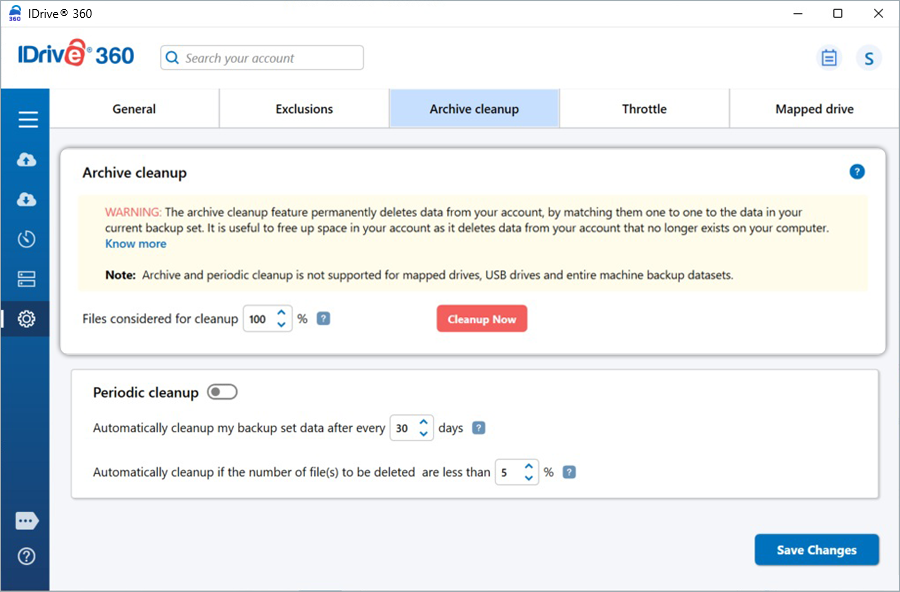
- Klicken Sie auf 'Jetzt bereinigen'. IDrive generiert eine Liste der Elemente, die aus Ihrem Konto gelöscht werden sollen.
- Klicken Sie auf 'Löschen', um Daten dauerhaft aus Ihrem Konto zu entfernen.
Note:
- Die Archivbereinigung entfernt dauerhaft Daten aus Ihrem Konto, die auf Ihrem Computer nicht mehr vorhanden sind, und hilft so, Speicherplatz freizugeben.
- Sie können den Prozentsatz nach Ihren Wünschen anpassen. Dieser Prozentsatz stellt den Anteil der für die Löschung aus Ihrem Konto in Betracht gezogenen Dateien im Verhältnis zur Gesamtanzahl der Dateien dar. Diese Kontrolle verhindert großangelegte Löschungen aufgrund unvorhergesehener Änderungen auf Ihrem Computer. Für die aggressivste Bereinigung stellen Sie den Prozentsatz auf 100% ein.
- Die Archivbereinigung wird für zugeordnete und USB-Laufwerke nicht unterstützt.
- Leere Ordner müssen manuell gelöscht werden, um sie aus Ihrem Konto zu entfernen.
- Die Archivbereinigung wird für Server-Sicherungen und Datensätze zur vollständigen Computersicherung nicht unterstützt.
Was ist die regelmäßige Bereinigung?
Aktivieren Sie die 'Regelmäßige Bereinigung', um die Kontobereinigung in regelmäßigen Abständen zu automatisieren. Bei der regelmäßigen Bereinigung können Sie die Häufigkeit sowie den Prozentsatz der zu berücksichtigenden Dateien festlegen. Die Häufigkeit kann auf einen Wert zwischen 5 und 30 Tagen eingestellt werden; der Prozentsatz auf einen Wert zwischen 5% und 50%. Die regelmäßige Bereinigung hilft dabei, die Datenmenge in Ihrem Konto langfristig kontrolliert zu halten.
So aktivieren Sie die regelmäßige Bereinigung:
- Go to 'Settings' > 'Archive cleanup'.
- Aktivieren Sie die 'Regelmäßige Bereinigung', indem Sie den Umschalter einschalten.
- Legen Sie die Anzahl der Tage und den Prozentsatz der für die Bereinigung zu berücksichtigenden Daten fest.
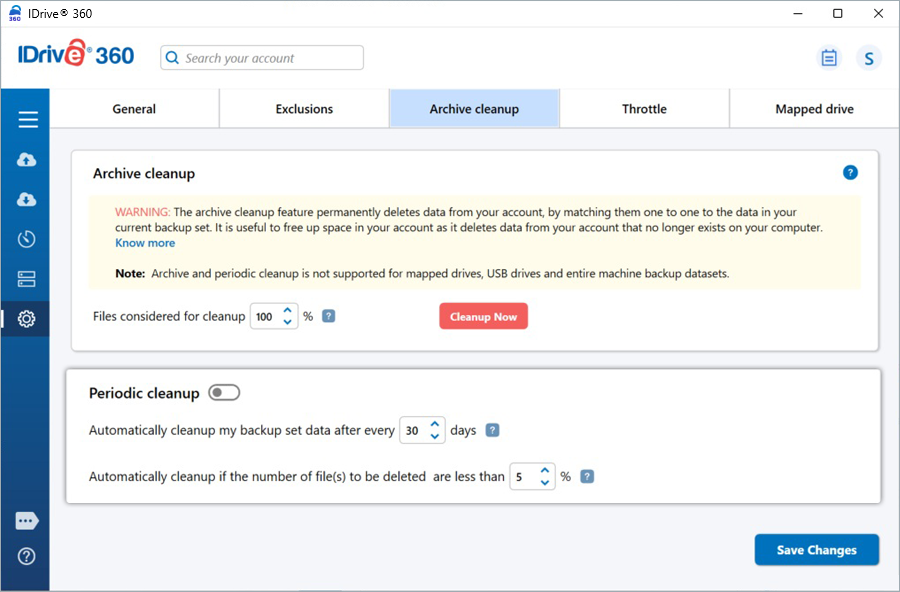
Note:
- Die regelmäßige Bereinigung kann zur automatischen Löschung von Daten aus Ihrem IDrive® 360-Konto führen; verwenden/setzen Sie diese Option sorgfältig ein.
- Der genannte Prozentsatz bezieht sich auf Dateien, die für die Löschung in Ihrem Konto als Prozentsatz der Gesamtanzahl der Dateien in Betracht gezogen werden. Der Zweck dieser prozentualen Kontrolle besteht darin, eine große Löschung von Dateien in Ihrem Konto aufgrund eines unvorhergesehenen Ereignisses auf Ihrem Computer zu vermeiden.
- Die regelmäßige Bereinigung wird für zugeordnete und USB-Laufwerke nicht unterstützt.
Ich habe eine E-Mail-Warnung über das Überschreiten des Kontingentlimits erhalten. Wie passe ich die Speichernutzung meines Kontos an?
IDrive® 360 erlaubt die Nutzung über das zugewiesene Kontingent hinaus, um sicherzustellen, dass Sicherungen ohne Unterbrechung fortgesetzt werden. Wenn die Nutzung Ihr Kontingent überschreitet, erhalten Sie regelmäßige E-Mail-Warnungen. Um Ihre Speichernutzung innerhalb des Kontingents zu reduzieren, können Sie:
- Archivbereinigung
- Regelmäßige Bereinigung
- Dateien manuell löschen
Führen Sie unter 'Einstellungen' eine Archivbereinigung durch. Dadurch werden sofort Dateien aus Ihrem Konto entfernt, die auf Ihrem Computer nicht mehr vorhanden sind. Stellen Sie den Bereinigungsprozentsatz für maximale Wirkung auf 100% ein.
Planen Sie regelmäßige Bereinigungen unter 'Einstellungen'. Dadurch werden Dateien automatisch im Laufe der Zeit basierend auf Ihren gewählten Optionen entfernt. Beachten Sie, dass Änderungen möglicherweise nicht sofort wirksam sind, da Grenzwerte eine übermäßige Löschung verhindern sollen.
Entfernen Sie Dateien oder Ordner direkt aus Ihrem Konto. Gehen Sie zu 'Wiederherstellen' > 'Online-Wiederherstellung', wählen Sie die Dateien/Ordner aus und löschen Sie sie. Aktualisieren Sie nach der Löschung Ihren Sicherungssatz, damit diese Dateien nicht erneut gesichert werden.
After upgrading my OS to Windows 10, I am getting an error that the IDrive® 360 backup engine has stopped. What should I do?
If the IDrive® 360 backup engine stops, you need to restart it to resume backups and restores.
To restart the backup engine,
- Type 'services.msc' in the Run dialog box.
- Locate 'IDrive® 360 Service' in the list.
- Right-click it and select 'Start'.
Ich habe eine Windows SmartScreen-Meldung erhalten, als ich versucht habe, die IDrive® 360 Desktop-Anwendung zu installieren.
Der SmartScreen-Filter in Microsoft Edge erkennt heruntergeladene Anwendungen nicht und fordert Benutzer auf, sie während der Installation zu überprüfen.
So deaktivieren Sie die SmartScreen-Filtereingabeaufforderung im Browser:
- Starten Sie Microsoft Edge.
- Gehen Sie zu 'Einstellungen' > 'Datenschutz, Suche und Dienste' > 'Sicherheit' > 'Microsoft Defender SmartScreen'.
- Bewegen Sie den Schieberegler in den Deaktivierungsmodus. Sie können jetzt die IDrive® 360 Desktop-Anwendung herunterladen und installieren.
Entfernt die IDrive® 360 Desktop-Anwendung meine Kontodateien, wenn sie von meinem Computer gelöscht werden?
Nein. Sobald Dateien gesichert wurden, verbleiben sie auf unbestimmte Zeit in Ihrem IDrive® 360-Konto. Auch wenn Sie sie von Ihrem Computer löschen, werden sie nicht von den IDrive-Servern entfernt, es sei denn, Sie löschen sie manuell oder verwenden den automatisierten Archivbereinigungsprozess.
Ich habe Dateien aus meinem IDrive® 360-Konto gelöscht. Kann ich Dateien oder Ordner wiederherstellen, die versehentlich gelöscht wurden?
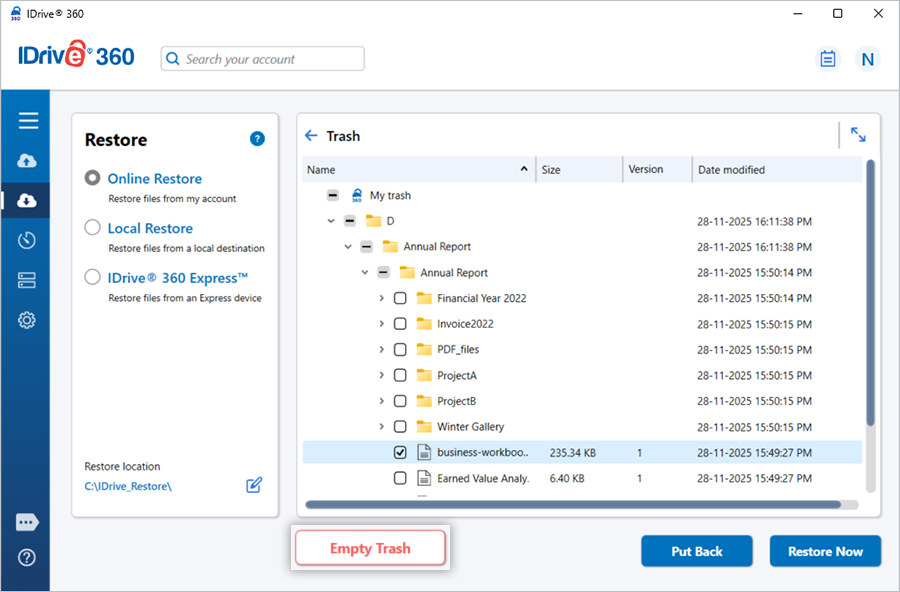
Die aus Ihrem IDrive® 360-Konto gelöschten Dateien/Ordner werden in den 'Papierkorb' verschoben. Diese Dateien/Ordner werden nach 30 Tagen automatisch gelöscht. Sie können Ihre Dateien/Ordner entweder an den ursprünglichen Speicherort in Ihrem IDrive® 360-Konto verschieben oder sie auf Ihrem lokalen Computer wiederherstellen. Für ältere IDrive® 360-Konten werden gelöschte Dateien/Ordner nach 10 Tagen dauerhaft aus dem Papierkorb entfernt.
So verschieben/stellen Sie Ihre Dateien aus dem Papierkorb wieder her:
- Wählen Sie unter 'Wiederherstellen' die Schaltfläche 'Online-Wiederherstellung'.
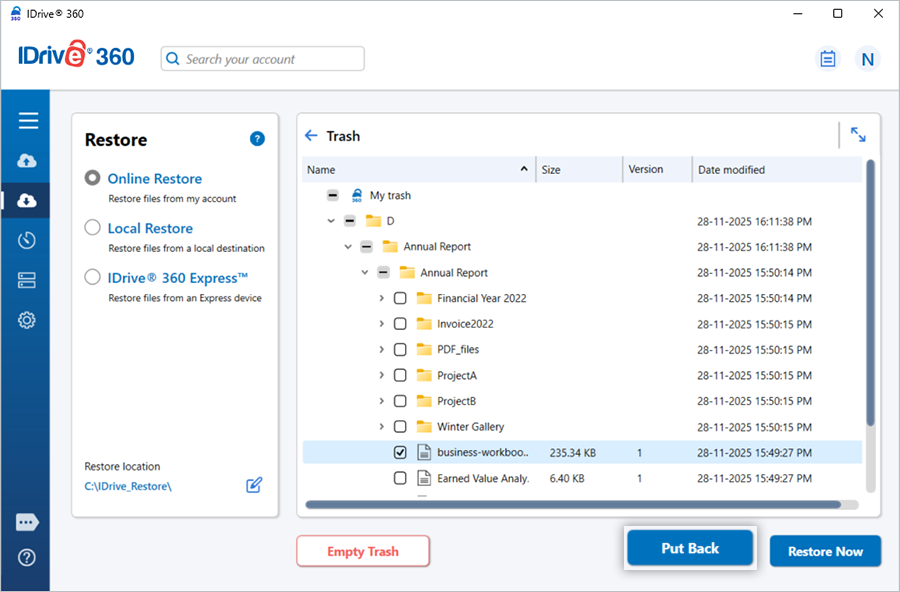
- Klicken Sie auf die Schaltfläche 'Papierkorb anzeigen'. Die gelöschten Dateien/Ordner werden dort mit ihrer neuesten Version aufgelistet.
- Wählen Sie die Dateien aus, die Sie verschieben möchten, und klicken Sie auf 'Zurücklegen', um die Dateien/Ordner an den ursprünglichen Speicherort in Ihrem IDrive® 360-Konto zu verschieben.
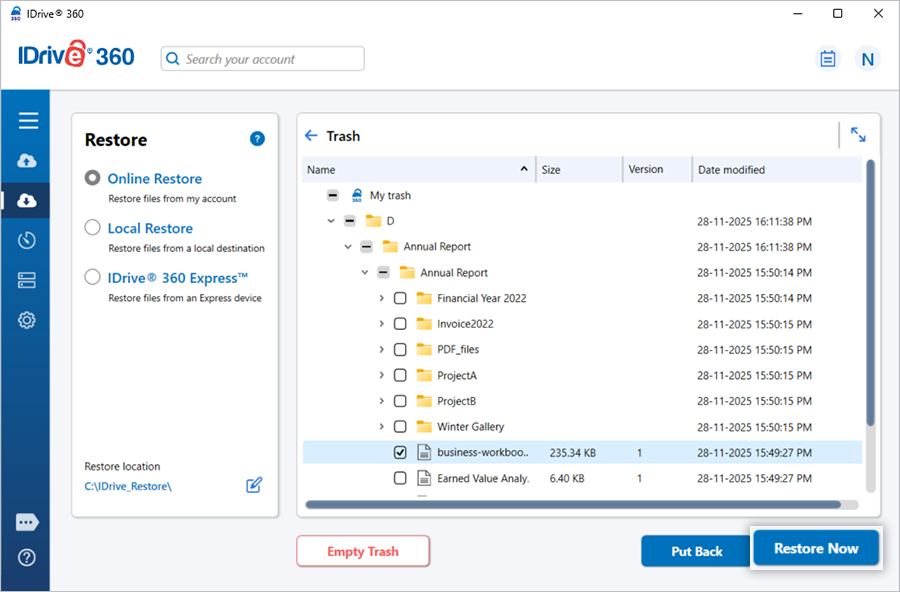
- Klicken Sie auf 'Jetzt wiederherstellen', um Ihre Dateien/Ordner am gewünschten Speicherort auf Ihrem lokalen Computer wiederherzustellen.
- Klicken Sie auf 'Papierkorb leeren', um die gelöschten Dateien dauerhaft zu entfernen.
Wenn ich ständig Sicherungen durchführe, wird mein Kontingent schnell aufgebraucht?
IDrive® 360 führt inkrementelle Sicherungen durch (nur der geänderte Teil Ihrer Dateien/Ordner wird an die IDrive-Server gesendet). Ihr Kontingent hängt von der aktuellsten Datei-/Ordnerkopie ab, die in Ihrem Online-Konto gesichert wurde. Die früheren Versionen der Dateien werden kostenlos gespeichert.
Kann ich meine Sicherungen zu einem bestimmten Zeitpunkt anhalten?
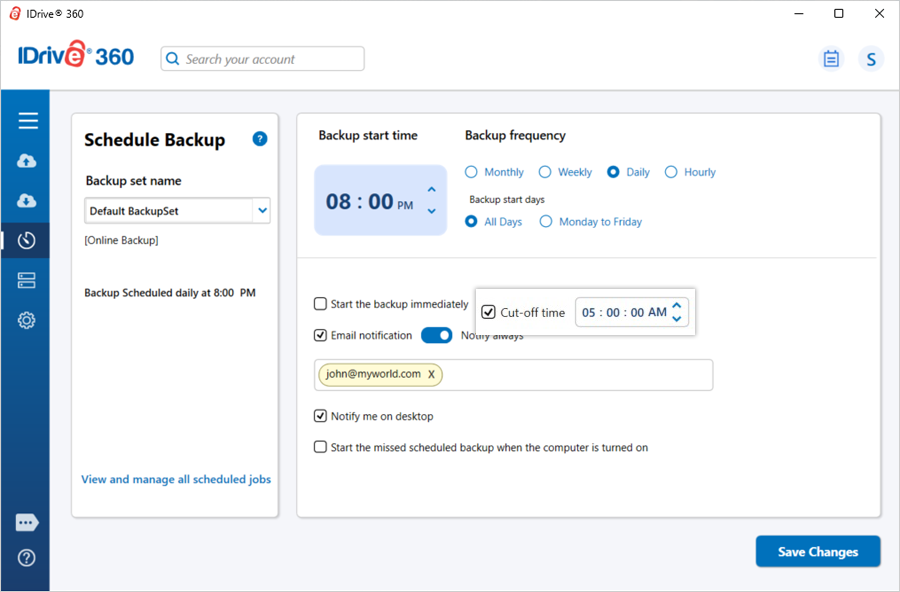
Ja. Um diese Option zu aktivieren, gehen Sie zu 'Planer' > wählen Sie 'Sicherungssatz-Name' (DefaultBackupset / LocalBackupset / ExpressBackupset) > aktivieren Sie das Kontrollkästchen 'Stopp-Zeitpunkt' und legen Sie Ihren gewünschten 'Stopp-Zeitpunkt' fest. Klicken Sie auf '�nderungen speichern'. Die Sicherung wird zum nächsten geplanten Zeitpunkt von der Stelle fortgesetzt, an der sie gestoppt wurde.
Unterstützt IDrive® 360 die Sicherung und Wiederherstellung großer Dateien?
Ja. IDrive® 360 unterstützt die Sicherung und Wiederherstellung großer Dateien ohne Dateigrößenbeschränkungen. Sowohl die Desktop-Anwendung als auch die Weboberfläche können verwendet werden, wir empfehlen jedoch die Desktop-Anwendung für optimale Leistung.
Wie zeige ich meine Sicherungs-/Wiederherstellungsaktivitäten über die Anwendung an?
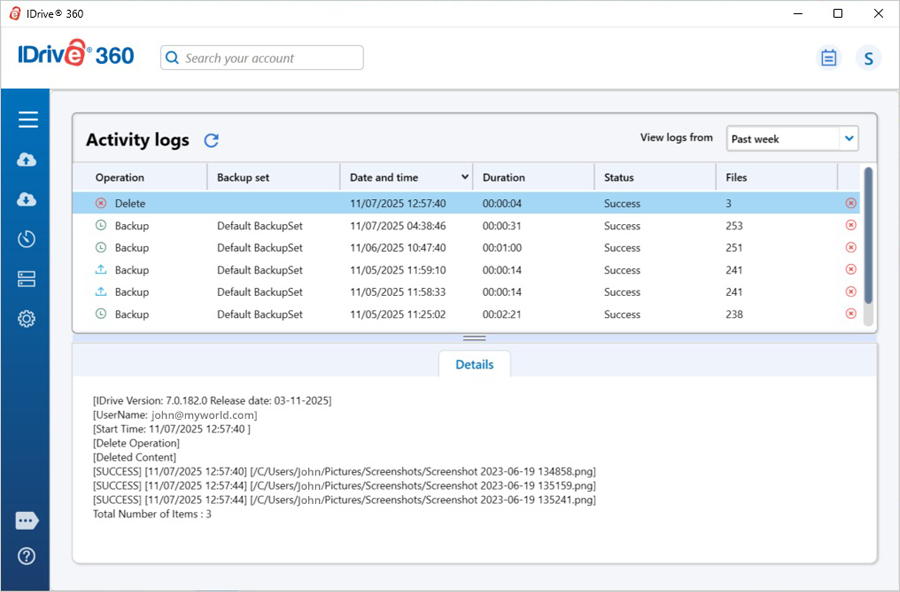
Klicken Sie auf das Symbol  im Hauptfenster der IDrive® 360 Desktop-Anwendung, um alle Sicherungs-/Wiederherstellungsaktivitäten in Ihrem Konto anzuzeigen.
Ich benötige eine Übersicht über die Benutzeroberfläche der IDrive® 360 Desktop-Anwendung.
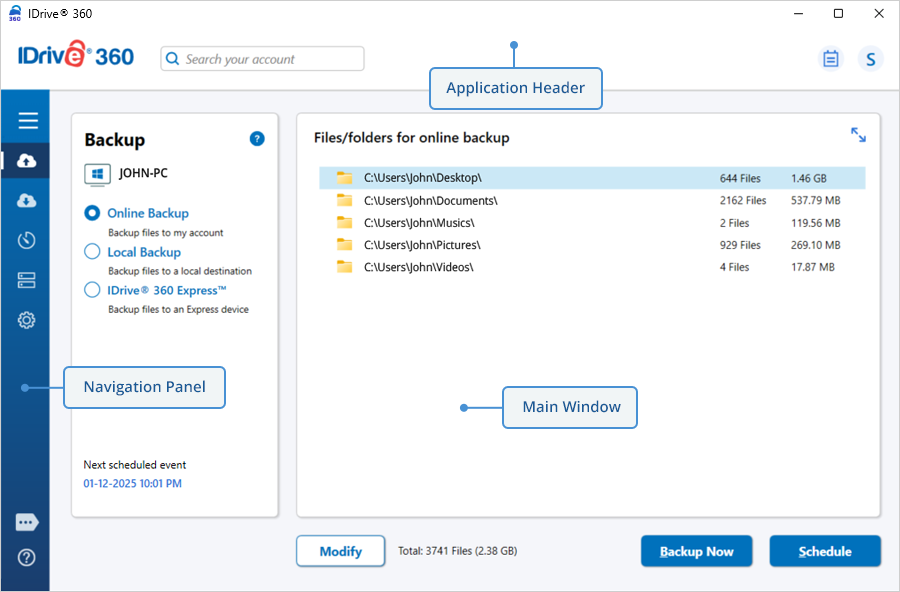
Die Benutzeroberfläche der IDrive® 360 Desktop-Anwendung besteht aus drei Bereichen: dem Anwendungs-Header, dem Navigationsbereich und dem Hauptfenster.
Anwendungs-Header
Der Anwendungs-Header enthält die Suchleiste, Informationen zum Kontokontingent, die Schaltfläche “Upgrade”, Aktivitätsprotokolle und ein Benutzernamü-Menü mit Zugriff auf die Webkonsole.
Navigationsbereich
Der Navigationsbereich umfasst sechs Funktionsbereiche:
- Sicherung: Dateien und Ordner anzeigen und auswählen, die in Ihrem IDrive® 360-Konto gesichert werden sollen.
- Wiederherstellen: Zeigt alle gesicherten Dateien und Ordner an und ermöglicht die Wiederherstellung und Suche nach bestimmten Elementen.
- Scheduler� Schedule your backups
- Server-Sicherung: Sichern Sie alle Ihre Datenbanken und Server.
- Einstellungen: Konfigurieren Sie die Einstellungen Ihres IDrive® 360-Kontos.
Hauptfenster
Das Hauptfenster zeigt die Inhalte an, die dem im Navigationsbereich ausgewählten Abschnitt entsprechen.
Welche Optionen sind in der Taskleiste der IDrive® 360 Desktop-Anwendung verfügbar?
Nach der Installation fügt die IDrive® 360 Desktop-Anwendung ein Taskleistensymbol zu Ihrer Taskleiste hinzu.
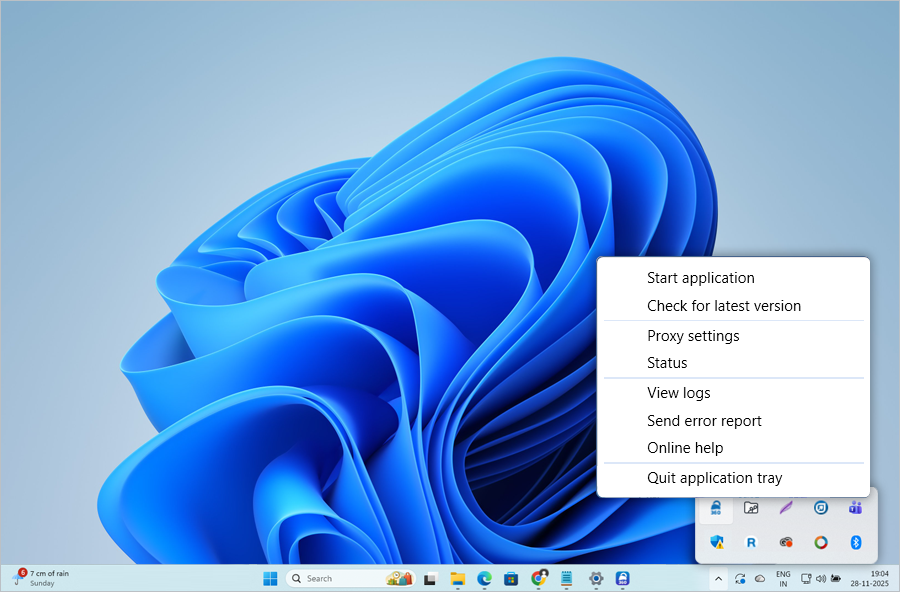
Durch Klicken mit der rechten Maustaste auf das Taskleistensymbol der IDrive® 360 Desktop-Anwendung erhalten Sie Zugriff auf die folgenden Optionen:
Menüoptionen
- Anwendung starten: Startet die IDrive® 360 Desktop-Anwendung.
- Auf neueste Version prüfen: Diese Option stellt Aktualisierungen für die neueste Version der IDrive® 360 Desktop-Anwendung bereit.
- Proxy-Einstellungen: Konfigurieren Sie die Proxy-Einstellungen für die Verwendung der IDrive® 360 Desktop-Anwendung.
- Status: Zeigt den Status des nächsten geplanten Sicherungsvorgangs an.
Hinweis: Die Option 'Status' ist nur in der Taskleiste verfügbar, nachdem Sie 'Vollständige Desktop-Anwendung verwenden' in den 'Einstellungen' der Weboberfläche aktiviert haben.
- Protokolle anzeigen: Überprüfen Sie die Aktivitätsprotokollberichte Ihrer Vorgänge.
- Fehlerbericht senden: Kontaktieren Sie das IDrive® 360-Supportteam bei Fragen, Vorschlägen oder Rückmeldungen.
- Online-Hilfe: Stellt alle Informationen zur IDrive® 360 Desktop-Anwendung bereit.
- Taskleiste beenden: Schließt die IDrive® 360 Desktop-Taskleiste.
Ich erhalte eine Sicherungsbenachrichtigung mit dem Status “Erfolg”, obwohl die Protokolldetails einen Fehler “Zugriff verweigert” für Dateien und Ordner enthalten. Warum?
Wenn Ihr Sicherungssatz Dateien oder Ordner mit Fehlern wegen verweigertem Zugriff enthält, sichert IDrive® 360 alle anderen zugänglichen Dateien/Ordner. Der Sicherungsvorgang wird als 'Erfolg' markiert, während die Protokolle angeben, welche Dateien/Ordner aufgrund von Berechtigungsproblemen übersprungen wurden.
Werden laufende Sicherungen und Wiederherstellungen beibehalten, wenn ich die IDrive® 360 Desktop-Anwendung mit der neuesten Version überschreibe?
Laufende Sicherungs- und Wiederherstellungsvorgänge werden abgebrochen, wenn Sie die IDrive® 360 Desktop-Anwendung mit einer neueren Version überschreiben. Stellen Sie sicher, dass alle Vorgänge abgeschlossen sind, bevor Sie die neueste Version installieren.
Wie deinstalliere ich die IDrive® 360 Desktop-Anwendung von meinem Computer?
So deinstallieren Sie unter Windows:
- Klicken Sie mit der rechten Maustaste auf 'Start' > 'Installierte Apps'.
- Klicken Sie in der Liste auf
 neben 'IDrive 360' und wählen Sie 'Deinstallieren'.
 - Wenn die Warnung erscheint, klicken Sie auf 'Deinstallieren' und dann auf 'Ja', um den Vorgang zu starten.
- Wählen Sie im Deinstallations-Assistenten das Kontrollkästchen 'Protokolle und Konfigurationseinstellungen entfernen', um alle zugehörigen Daten zu löschen; wenn nicht aktiviert, wird nur die Anwendung entfernt.
Kann ich meine geöffneten/gesperrten Dateien sichern?
Ja, die IDrive® 360-Anwendung kann standardmäßig geöffnete Dateien auf unterstützten Plattformen sichern. Unterstützte Plattformen sind: Windows 11, Windows 10, Windows 8.1, Windows 8, Windows 7, Windows 2019 Server, Windows 2016 Server, Windows 2012 Server, Windows 2008 Server, Windows Home Server, Windows 2003 Server (Service Pack 2).
Selbst wenn Microsoft Outlook, QuickBooks, Quicken oder andere Anwendungen geöffnet sind, sichert die Anwendung die zugehörigen Dateien zuverlässig.
Hinweis: Die Funktion zum Sichern geöffneter Dateien unterstützt keine Dateien auf zugeordneten oder Netzwerklaufwerken.
Die CPU-Drosselung ermöglicht es Ihnen, die CPU-Nutzung für Sicherungen festzulegen. Sie können die CPU-Auslastung an die Arbeitslast Ihres Computers anpassen.
So legen Sie den CPU-Drosselungswert für alle verknüpften PCs fest:
- Sign in to your IDrive® 360 account.
- Gehen Sie in der 'Sicherungskonsole' zur Registerkarte 'Einstellungen' und klicken Sie auf 'CPU-Drosselung'.
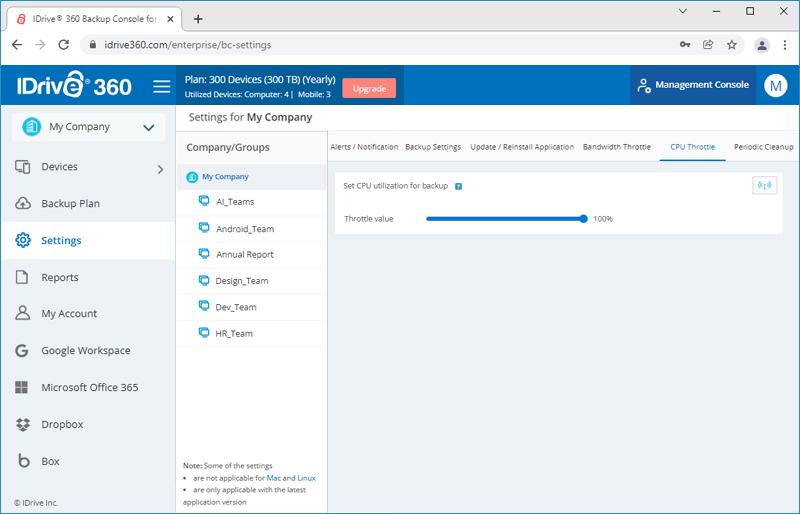
- Use the slider to set the CPU utilization limit and click
 .
. 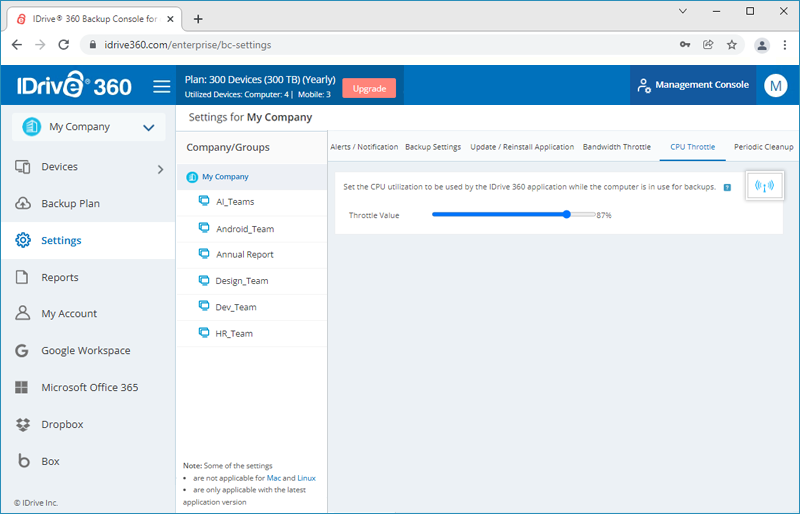
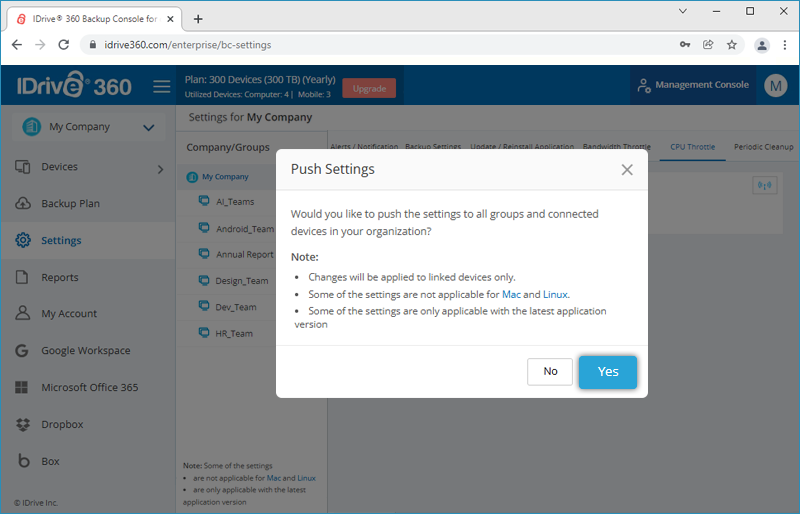
- Wählen Sie Ihren Firmennamen oder 'Bestimmte Gruppe', um die Einstellungen entsprechend zu übertragen.
- Klicken Sie auf 'Push' und dann auf 'Ja' im angezeigten Popup.
So legen Sie den CPU-Drosselungswert für einen einzelnen PC fest:
- Sign in to your IDrive® 360 account.
- In the 'Backup Console' -> 'Devices' tab, click on the required computer. Or hover over a computer name, click
 , and select 'Remote Management'.
- Gehen Sie zur Registerkarte 'Einstellungen' und navigieren Sie zu 'CPU-Drosselung'. Standardmäßig ist die CPU-Drosselung auf 100% eingestellt.
- Verwenden Sie den Schieberegler, um das CPU-Auslastungslimit für Sicherungen festzulegen.
- Klicken Sie auf 'Einstellungen speichern'.
Hinweis: Die CPU-Drosselungsfunktion ist nur unter Windows 8 und höher sowie Windows Server 2012 und höheren Versionen verfügbar.