Mobiles Backup
Wenn Ihre Frage unten nicht beantwortet wird, kontaktieren Sie uns über unser Support-Formular und wir werden uns in Kürze bei Ihnen melden.
- Was ist IDrive® 360 Mobiles Backup?
- Wie sichere ich meine Geräteinhalte?
- Wie melde ich mich bei der IDrive® 360 iOS-Anwendung an?
- Wie sichere ich Kontakte von meinem Gerät?
- Wie sichere ich Fotos/Videos von meinem Gerät?
- Wie sichere ich Kalenderereignisse von meinem Gerät?
- Wie funktioniert der 'Automatische Kamera-Upload'?
- Ich habe Probleme mit meinem Backup. Wie kann ich das beheben?
- Ich habe vor einigen Stunden mit der Sicherung meiner Fotos begonnen. Warum ist die Sicherung noch nicht abgeschlossen?
- Sind mobile Backups inkrementell?
- Welche Operationen kann ich über mein Gerät ausführen?
- Kann ich auf meine mobilen Backup-Daten über das Web zugreifen?
- Kann ich gesicherte Dateien auf meinem Mobilgerät bearbeiten?
- Wie suche ich von meinem Mobilgerät aus nach Dateien in meinem IDrive® 360-Konto?
- Kann ich Textdokumente über die IDrive® 360-App erstellen und bearbeiten?
- Wie teile ich meine Kontakte?
- Wie teile ich meine Fotos/Videos?
- Wie stelle ich Daten von einem Gerät auf ein anderes Gerät wieder her?
- Wie stelle ich Geräte-/Ordnerinhalte wieder her?
- Wie stelle ich Fotos/Videos auf meinem Gerät wieder her?
- Wie stelle ich Kalenderereignisse auf meinem Gerät wieder her?
- Wie stelle ich Kontakte auf meinem Gerät wieder her?
- Wie erstelle ich einen neuen Ordner?
- Wie kann ich einen laufenden Upload abbrechen?
- Wie lösche ich Dateien?
Was ist IDrive® 360 Mobiles Backup?
Die IDrive® 360 Mobiles Backup-App ist eine plattformübergreifende Backup- und Wiederherstellungs-App zum Wiederherstellen Ihrer kritischen Telefondaten im Katastrophenfall. Sichern Sie Kontakte, Kalenderereignisse, Fotos und Videos auf Ihren iOS-Endpunkten. Mobiles Backup ist in allen IDrive® 360-Tarifen verfügbar.
Wie sichere ich meine Geräteinhalte?
Wenn Sie sich mit einem Token bei der IDrive® 360 iOS-App anmelden, haben Sie die Möglichkeit, alle Gerätekontakte, Fotos, Videos und den Kalender in Ihrem IDrive-Konto zu sichern, indem Sie auf 'Jetzt sichern' tippen.
Sie können die Auswahl auch nach Ihren Anforderungen anpassen und auf 'Jetzt sichern' tippen.
Wie melde ich mich bei der IDrive® 360 iOS-Anwendung an?
Sie können sich bei der IDrive® 360 iOS-Anwendung mit dem auf der IDrive® 360-Webkonsole generierten mobilen Token anmelden.
So erhalten Sie den Anmelde-Token für Mobilgeräte:
- Melden Sie sich bei Ihrem IDrive® 360-Konto an.
- Klicken Sie auf Geräte hinzufügen.
- Wählen Sie Eigene Verschlüsselungsmethode festlegen, wenn Sie eine private Verschlüsselung einrichten möchten.
- Notieren Sie den Token im Abschnitt Mobile Geräte. Sie können auch E-Mail-Adressen von Empfängern eingeben und den Token per E-Mail teilen.
Diesen Schritt überspringen, um mit der Standardverschlüsselung fortzufahren.
So fügen Sie Ihr Gerät für das Backup hinzu:
- Starten Sie die IDrive® 360 iOS-App auf Ihrem Gerät.
- Geben Sie den zuvor notierten Token ein.
- Tippen Sie auf Anmelden.
Hinweis: Wenn Sie sich mit einem privaten Verschlüsselungs-Token angemeldet haben, werden Sie aufgefordert, die Verschlüsselung einzurichten.
Wie sichere ich Kontakte von meinem Gerät?
So sichern Sie Kontakte:
- Gehen Sie zum IDrive® 360 Startbildschirm > Backup.
- Wählen Sie Kontakte.
- Tippen Sie auf Jetzt sichern.
Zeigen Sie alle gesicherten Kontakte im Bildschirm Mein Telefon-Backup an.
Wie sichere ich Fotos/Videos von meinem Gerät?
So sichern Sie alle Fotos/Videos:
- Gehen Sie zum IDrive® 360 Startbildschirm > Backup.
- Wählen Sie Fotos oder Videos.
- Tippen Sie auf Jetzt sichern.
So sichern Sie bestimmte Fotos/Videos:
- Gehen Sie zum IDrive® 360 Startbildschirm > Backup.
- Tippen Sie auf den Ordner Fotos oder Videos.
- Wählen Sie die Fotos oder Videos aus, die Sie sichern möchten.
- Tippen Sie auf Fertig > Jetzt sichern.
Zeigen Sie alle gesicherten Fotos/Videos im Bildschirm Mein Telefon-Backup an.
Wie sichere ich Kalenderereignisse von meinem Gerät?
So sichern Sie Kalenderereignisse:
- Gehen Sie zum IDrive® 360 Startbildschirm > Backup.
- Wählen Sie Kalender.
- Tippen Sie auf Jetzt sichern.
So wählen Sie Kalenderereignisse für das Backup aus:
- Gehen Sie zum IDrive® 360 Startbildschirm > Backup.
- Tippen Sie auf Kalender.
- Legen Sie Startdatum und Enddatum fest.
- Tippen Sie auf Fertig > Jetzt sichern.
Zeigen Sie alle gesicherten Kalenderereignisse im Bildschirm Mein Telefon-Backup an.
Wie funktioniert der 'Automatische Kamera-Upload'?
Der automatische Kamera-Upload sichert automatisch alle Fotos und Videos auf Ihrem Gerät in Ihrem IDrive® 360-Konto. Standardmäßig ist diese Funktion deaktiviert.
Automatischen Kamera-Upload aktivieren:
- Gehen Sie zum IDrive® 360 Startbildschirm.
- Tippen Sie auf Backup.
- Aktivieren Sie Automatischer Kamera-Upload.
Alternativ:
- Gehen Sie zum IDrive® 360 Startbildschirm.
- Tippen Sie auf Backup
- Tippen Sie auf
 > Einstellung ändern.
Ich habe Probleme mit meinem Backup. Wie kann ich das beheben?
Bei Backup-Problemen können diese Tipps helfen:
- Stellen Sie sicher, dass die neueste Version der App installiert ist.
- Überprüfen Sie die App-Berechtigungen und aktivieren Sie diese bei Bedarf.
- Das Backup kann manchmal aufgrund einer schwachen Internetverbindung fehlschlagen.
- Stellen Sie sicher, dass das Gerät ausreichend aufgeladen ist.
- Deaktivieren Sie alle Akkuoptimierungsfunktionen oder Hintergrundbeschränkungen.
Wenn diese Tipps nicht helfen, tippen Sie auf  Problem melden und senden Sie einen Fehlerbericht. Unser Support-Team wird sich dann mit Ihnen in Verbindung setzen.
Ich habe vor einigen Stunden mit der Sicherung meiner Fotos begonnen. Warum ist die Sicherung noch nicht abgeschlossen?
Der Backup-Vorgang wird angehalten, wenn Sie die App schließen oder die App verlassen. Stellen Sie sicher, dass die App geöffnet bleibt und der Akku ausreichend geladen ist, bis der Backup-Vorgang abgeschlossen ist.
Sind mobile Backups inkrementell?
Ja, alle Fotos, Videos, Kalenderereignisse und Kontakte werden inkrementell hochgeladen.
Welche Operationen kann ich über mein Gerät ausführen?
Folgende Operationen können Sie ausführen:
- Ordner-/Dateioperationen umfassen Wiederherstellen und Löschen.
- Fotooperationen umfassen Wiederherstellen, Löschen, Kopieren und Senden.
- Videooperationen umfassen Wiederherstellen, Löschen und Senden.
Kann ich auf meine mobilen Backup-Daten über das Web zugreifen?
Ja. Melden Sie sich in einem beliebigen Webbrowser bei Ihrem IDrive® 360-Konto an und greifen Sie auf alle Fotos, Videos, Kontakte und Kalenderereignisse zu, die von Ihrem Gerät im Konto gesichert wurden.
Kann ich gesicherte Dateien auf meinem Mobilgerät bearbeiten?
Sie können Textdateien in Ihrem IDrive® 360-Konto bearbeiten und alle anderen Dateiformate nur anzeigen.
Wie suche ich von meinem Mobilgerät aus nach Dateien in meinem IDrive® 360-Konto?
So suchen Sie nach Dateien:
- Gehen Sie zum IDrive® 360 Startbildschirm > Zugriff und Wiederherstellen.
- Tippen Sie auf Mein Telefon-Backup.
- Geben Sie den Dateinamen ein und tippen Sie auf Suchen.
Kann ich Textdokumente über die IDrive® 360-App erstellen und bearbeiten?
Ja, Sie können .txt-Dateien erstellen und bearbeiten.
So erstellen Sie ein neues Textdokument:
- Gehen Sie zum IDrive® 360 Startbildschirm > Zugriff und Wiederherstellen.
- Tippen Sie auf Mein Telefon-Backup > Hochladen.
- Tippen Sie auf Textdatei erstellen > Weiter.
- Dokumentnamen eingeben > Fertig.
So bearbeiten Sie Textdokumente:
- Gehen Sie zum IDrive® 360 Startbildschirm > Zugriff und Wiederherstellen.
- Dokument zum Bearbeiten öffnen > Tippen Sie auf
 .
. - Tippen Sie auf Speichern.
So zeigen Sie verschiedene Versionen des Dokuments an:
- Gehen Sie zum IDrive® 360 Startbildschirm > Zugriff und Wiederherstellen.
- Dokument öffnen > Tippen Sie auf
 .
. - Tippen Sie auf die Version, die Sie anzeigen möchten > Fertig.
So löschen Sie das Dokument:
- Gehen Sie zum IDrive® 360 Startbildschirm.
- Tippen Sie auf Zugriff und Wiederherstellen.
- Dokument öffnen > Tippen Sie auf

ODER
Um alle Dateien zu löschen:
Bearbeiten > Alle zu löschenden Dateien auswählen > Tippen Sie auf.
So teilen Sie alle Kontakte von Ihrem Gerät:
- Gehen Sie zum IDrive® 360 Startbildschirm > Zugriff und Wiederherstellen.
- Tippen Sie auf Mein Telefon-Backup > Kontakte >
 .
. - Tippen Sie auf Alle auswählen > Teilen.
So teilen Sie bestimmte Kontakte:
- Gehen Sie zum IDrive® 360 Startbildschirm > Zugriff und Wiederherstellen.
- Tippen Sie auf Mein Telefon-Backup > Kontakte > .
- Gewünschte Kontakte auswählen > Teilen.
Wie teile ich meine Fotos/Videos?
So teilen Sie ein Foto/Video:
- Gehen Sie zum IDrive® 360 Startbildschirm > Zugriff und Wiederherstellen.
- Tippen Sie auf Mein Telefon-Backup.
- Das zu teilende Foto/Video öffnen > Tippen Sie auf
 > E-Mail senden.
Wie stelle ich Daten von einem Gerät auf ein anderes Gerät wieder her?
Um Daten von einem Gerät auf ein anderes wiederherzustellen, müssen Sie einen Wiederherstellungs-Token generieren.
So generieren Sie einen Wiederherstellungs-Token:
- Melden Sie sich beim IDrive® 360-Webkonto an.
- Klicken Sie auf die mobilen Geräte > fahren Sie über das Gerät (Gerät A), das Sie wiederherstellen möchten.
- Klicken Sie auf
 , um den Token zu generieren.
 - Verwenden Sie diesen Token, um sich auf dem anderen Gerät (Gerät B) beim IDrive® 360-Konto anzumelden, auf dem Sie die Daten wiederherstellen möchten.
Wie stelle ich Geräte-/Ordnerinhalte wieder her?
So stellen Sie Geräte-/Ordnerinhalte von einem Gerät auf ein anderes wieder her:
- Melden Sie sich mit dem Wiederherstellungs-Token beim IDrive® 360-Gerät an.
- Tippen Sie auf Zugriff und Wiederherstellen.
- Tippen Sie auf
 neben dem Ordner, den Sie wiederherstellen möchten > Wiederherstellen.
So stellen Sie Fotos auf demselben Gerät wieder her:
- Gehen Sie zum IDrive® 360-Konto.
- Tippen Sie auf Zugriff und Wiederherstellen.
- Tippen Sie auf neben dem Ordner, den Sie wiederherstellen möchten > Wiederherstellen.
Hinweis: Es werden nur Dateien wiederhergestellt, die mit Ihrem iOS-Gerät kompatibel sind.
Wie stelle ich Fotos/Videos auf meinem Gerät wieder her?
So stellen Sie Fotos/Videos von einem Gerät auf ein anderes wieder her:
- Melden Sie sich mit dem Wiederherstellungs-Token auf Gerät B beim IDrive® 360-Gerät an.
- Tippen Sie auf Zugriff und Wiederherstellen.
- Tippen Sie auf neben dem Foto-/Videoordner, den Sie wiederherstellen möchten.
So stellen Sie Fotos/Videos auf demselben Gerät wieder her:
- Gehen Sie zum IDrive® 360-Konto > Zugriff und Wiederherstellen.
- Tippen Sie neben dem Foto-/Videoordner, den Sie wiederherstellen möchten.
So stellen Sie bestimmte Fotos/Videos wieder her:
- Tippen Sie auf den Foto-/Videoordner.
- Tippen Sie auf

- Tippen Sie auf Bearbeiten und wählen Sie das Foto/Video aus > Wiederherstellen.
Hinweis: Doppelte Fotos/Videos werden nicht wiederhergestellt.
Wie stelle ich Kalenderereignisse auf meinem Gerät wieder her?
So stellen Sie Kalenderereignisse von einem Gerät auf ein anderes wieder her:
- Melden Sie sich mit dem Wiederherstellungs-Token beim IDrive® 360-Gerät an.
- Tippen Sie auf Zugriff und Wiederherstellen.
- Tippen Sie auf neben dem Kalenderordner, den Sie wiederherstellen möchten.
So stellen Sie alle Kalenderereignisse auf demselben Gerät wieder her:
- Gehen Sie zum IDrive® 360-Gerät.
- Tippen Sie auf Zugriff und Wiederherstellen.
- Tippen Sie auf neben dem Kalenderordner, den Sie wiederherstellen möchten.
So stellen Sie bestimmte Kalenderereignisse wieder her:
- Tippen Sie auf den Kalenderordner > > Wählen Sie die Kalenderereignisse aus, die Sie wiederherstellen möchten.
- Tippen Sie auf Wiederherstellen.
- Wählen Sie Einfach im Kalender wiederherstellen oder Kalender löschen & Wiederherstellen.
So stellen Sie ein einzelnes Kalenderereignis wieder her:
- Tippen Sie auf den Kalenderordner > öffnen Sie das Kalenderereignis, das Sie wiederherstellen möchten.
- Tippen Sie auf Wiederherstellen.
Wie stelle ich Kontakte auf meinem Gerät wieder her?
So stellen Sie Kontakte von einem Gerät auf ein anderes wieder her:
- Melden Sie sich mit dem Wiederherstellungs-Token beim IDrive® 360-Gerät an.
- Tippen Sie auf Zugriff und Wiederherstellen.
- Tippen Sie auf neben dem Kontakteordner, den Sie wiederherstellen möchten.
So stellen Sie Kontakte auf demselben Gerät wieder her:
- Gehen Sie zum IDrive® 360-Gerät.
- Tippen Sie auf Zugriff und Wiederherstellen.
- Tippen Sie auf neben dem Kontakteordner, den Sie wiederherstellen möchten.
So stellen Sie bestimmte Kontakte wieder her:
- Tippen Sie auf den Kontakteordner > > Wählen Sie die Kontakte aus, die Sie wiederherstellen möchten.
- Tippen Sie auf Wiederherstellen.
- Wählen Sie Einfach im Adressbuch wiederherstellen oder Adressbuch löschen & Wiederherstellen.
So stellen Sie einen einzelnen Kontakt wieder her:
- Tippen Sie auf den Kontakteordner.
- Kontakt, den Sie wiederherstellen möchten, öffnen.
- Tippen Sie auf Wiederherstellen.
Hinweis: Um frühere Versionen wiederherzustellen, tippen Sie auf Kontakte > Version und wählen die gewünschte Version.
Wie erstelle ich einen neuen Ordner?
So erstellen Sie einen neuen Ordner:
- Gehen Sie zum IDrive® 360 Startbildschirm > Zugriff und Wiederherstellen.
- Tippen Sie auf Mein Telefon-Backup > Ordner erstellen.
- Ordnernamen eingeben > Erstellen.
Wie kann ich einen laufenden Upload abbrechen?
So brechen Sie einen laufenden Ordner-Upload ab:
- Melden Sie sich mit dem Wiederherstellungs-Token beim IDrive® 360-Gerät an > Backup.
- Tippen Sie auf
 neben dem hochzuladenden Ordner.
So brechen Sie einen laufenden Foto-/Video-Upload ab:
- Gehen Sie zum IDrive® 360 Startbildschirm > Backup.
- Gehen Sie zum Foto-/Videoordner, in dem das Backup läuft.
- Im Upload-Bildschirm > Tippen Sie auf neben der Datei, deren Upload Sie abbrechen möchten.
So deaktivieren Sie den "Automatischen Kamera-Upload":
- Gehen Sie zum IDrive® 360 Startbildschirm > Backup-Bildschirm.
- Tippen Sie auf .
- Tippen Sie auf Deaktivieren.
So löschen Sie einen Ordnerinhalt:
- Gehen Sie zum IDrive® 360 Startbildschirm > Zugriff und Wiederherstellen.
- Wählen Sie den Ordner mit dem zu löschenden Inhalt > > Bearbeiten.
- Den zu löschenden Ordner auswählen > Löschen > Löschen.
So löschen Sie eine bestimmte Datei:
- Gehen Sie zum IDrive® 360 Startbildschirm > Zugriff und Wiederherstellen.
- Wählen Sie den Ordner mit dem zu löschenden Inhalt > > Bearbeiten.
- Die zu löschende Datei öffnen > Löschen > Löschen.
Hinweis: Standardordner können nicht gelöscht werden.
- Was ist IDrive® 360 Mobiles Backup?
- Wie sichere ich meine Geräteinhalte?
- Wie melde ich mich bei der IDrive® 360 Android-Anwendung an?
- Wie sichere ich Kontakte von meinem Gerät?
- Wie sichere ich Fotos/Videos von meinem Gerät?
- Wie aktiviere ich den automatischen Kamera-Upload?
- Wie sichere ich Kalenderereignisse von meinem Gerät?
- Wie sichere ich SMS von meinem Gerät?
- Wie sichere ich meine Musikdateien von meinem Gerät?
- Wie sichere ich Anrufprotokolle von meinem Gerät?
- Wie sichere ich andere Dateitypen?
- Sind mobile Backups inkrementell?
- Wie führe ich automatische Backups durch?
- Welche Operationen kann ich über mein Gerät ausführen?
- Kann ich auf meine mobilen Backup-Daten über das Web zugreifen?
- Hat die Akkuoptimierung Auswirkungen auf die App-Leistung?
- Wie suche ich von meinem Mobilgerät aus nach Dateien in meinem IDrive® 360-Konto?
- Wie teile ich meine Kontakte?
- Wie teile ich meine Fotos/Videos?
- Wie stelle ich Ordnerinhalte auf meinem Gerät wieder her?
- Wie übertrage ich die Daten eines Geräts auf ein anderes?
- Wie stelle ich Fotos/Videos auf meinem Gerät wieder her?
- Wie stelle ich Kalenderereignisse auf meinem Gerät wieder her?
- Wie stelle ich Kontakte auf meinem Gerät wieder her?
- Wie kann ich einen laufenden Upload abbrechen?
- Wie stelle ich Anrufprotokolle auf meinem Gerät wieder her?
- Wie stelle ich SMS auf meinem Gerät wieder her?
- Wie lösche ich Dateien/Ordner auf meinem Gerät?
Was ist IDrive® 360 Mobiles Backup?
Die IDrive® 360 Mobiles Backup-App ist eine plattformübergreifende Backup- und Wiederherstellungs-App zum Wiederherstellen Ihrer kritischen Telefondaten im Katastrophenfall. Sichern Sie Kontakte, Kalenderereignisse, Fotos, Videos, SMS, Anrufprotokolle und andere Dateien auf Ihren Android-Endpunkten. Mobiles Backup ist in allen IDrive® 360-Tarifen verfügbar.
Wie sichere ich meine Geräteinhalte?
Wenn Sie sich mit einem Token bei der IDrive® 360 Android-App anmelden, haben Sie die Möglichkeit, alle Gerätekontakte, Fotos, Videos, den Kalender, Musik, SMS, Anrufprotokolle und andere Dateien in Ihrem IDrive-Konto zu sichern, indem Sie auf 'Jetzt sichern' tippen.
Sie können die Auswahl auch nach Ihren Anforderungen anpassen und auf 'Jetzt sichern' tippen.
Wie melde ich mich bei der IDrive® 360 Android-Anwendung an?
Sie können sich bei der IDrive® 360 Android-Anwendung mit dem auf der IDrive® 360-Webkonsole generierten mobilen Token anmelden.
So erhalten Sie den Anmelde-Token für Mobilgeräte:
- Melden Sie sich bei Ihrem IDrive® 360-Konto an.
- Klicken Sie auf Geräte hinzufügen.
- Wählen Sie Eigene Verschlüsselungsmethode festlegen, wenn Sie eine private Verschlüsselung einrichten möchten.
- Notieren Sie den Token im Abschnitt Mobile Geräte. Sie können auch E-Mail-Adressen von Empfängern eingeben und den Token per E-Mail teilen.
Diesen Schritt überspringen, um mit der Standardverschlüsselung fortzufahren.
So fügen Sie Ihr Gerät für das Backup hinzu:
- Starten Sie die IDrive® 360 Android-App auf Ihrem Gerät.
- Geben Sie den zuvor notierten Token ein.
- Tippen Sie auf Anmelden.
Hinweis: Wenn Sie sich mit einem privaten Verschlüsselungs-Token angemeldet haben, werden Sie aufgefordert, die Verschlüsselung einzurichten.
Wie sichere ich Kontakte von meinem Gerät?
So sichern Sie Kontakte:
- Gehen Sie zum IDrive® 360 Startbildschirm > Backup.
- Wählen Sie Kontakte und tippen Sie auf Jetzt sichern.
Sie können alle gesicherten Kontakte im Bildschirm Mein Geräte-Backup anzeigen.
Wie sichere ich Fotos/Videos von meinem Gerät?
So sichern Sie alle Fotos/Videos:
- Gehen Sie zum IDrive® 360 Startbildschirm > Backup.
- Wählen Sie Fotos oder Videos und tippen Sie auf Jetzt sichern.
So sichern Sie bestimmte Fotos/Videos:
- Gehen Sie zum IDrive® 360 Startbildschirm > Backup.
- Wählen Sie den Ordner Fotos oder Videos.
- Wählen Sie die Fotos oder Videos aus, die Sie sichern möchten.
- Tippen Sie auf Fertig > Jetzt sichern.
Sie können alle gesicherten Fotos und Videos im Ordner Mein Geräte-Backup anzeigen.
Wie aktiviere ich den automatischen Kamera-Upload?
So aktivieren Sie den automatischen Kamera-Upload:
- Gehen Sie zum IDrive® 360 Startbildschirm > Backup.
- Schalten Sie den Automatischer Kamera-Upload-Schalter ein.
- Tippen Sie auf Video(s) einschließen, wenn Sie Videos beim automatischen Upload einschließen möchten, oder tippen Sie auf Nur Bild(er), um nur Bilder einzuschließen.
Wie sichere ich Kalenderereignisse von meinem Gerät?
So sichern Sie Kalenderereignisse:
- Gehen Sie zum IDrive® 360 Startbildschirm > Backup.
- Tippen Sie auf Kalender und dann auf Jetzt sichern.
Alle gesicherten Kalenderereignisse sind im Ordner Mein Geräte-Backup verfügbar.
Wie sichere ich SMS von meinem Gerät?
So sichern Sie SMS von Ihrem Gerät:
- Gehen Sie zum IDrive® 360 Startbildschirm > Backup.
- Tippen Sie auf SMS und dann auf Jetzt sichern.
Alle gesicherten SMS sind im Ordner Mein Geräte-Backup verfügbar.
Wie sichere ich meine Musikdateien von meinem Gerät?
So sichern Sie Musikdateien von Ihrem Gerät:
- Gehen Sie zum IDrive® 360 Startbildschirm > Backup.
- Tippen Sie auf Musik und dann auf Jetzt sichern.
Alle gesicherten Musikdateien sind im Ordner Mein Geräte-Backup verfügbar.
Wie sichere ich Anrufprotokolle von meinem Gerät?
So sichern Sie Anrufprotokolle von Ihrem Gerät:
- Gehen Sie zum IDrive® 360 Startbildschirm > Backup.
- Tippen Sie auf Anrufprotokolle und dann auf Jetzt sichern.
Alle gesicherten Anrufprotokolle sind im Ordner Mein Geräte-Backup verfügbar.
Wie sichere ich andere Dateitypen?
So sichern Sie andere Dateitypen:
- Gehen Sie zum IDrive® 360 Startbildschirm > Backup.
- Tippen Sie auf Andere Dateien und dann auf Jetzt sichern, um alle Dateien aus Ihrem internen und externen Speicher zu sichern.
So sichern Sie bestimmte Dateien:
- Tippen Sie auf den Ordner Andere Dateien und navigieren Sie dann zu den Dateien.
- Wählen Sie die Dateien mit
 aus.
aus. - Tippen Sie auf Fertig und dann auf Jetzt sichern.
Alle gesicherten Dateien sind im Ordner Mein Geräte-Backup verfügbar. Wenn Sie den Ordner 'Andere Dateien' auswählen, sehen Sie hier alle gesicherten Daten mit Ausnahme von Fotos, Videos und Musik. Diese befinden sich in ihren jeweiligen Ordnern.
Sind mobile Backups inkrementell?
Ja, IDrive® 360 sichert alle Ihre mobilen Daten wie Fotos, Videos, Musikdateien, Kontakte, Kalender, SMS, Anrufprotokolle und Dokumente inkrementell. Das bedeutet, dass nach dem ersten Backup nur die Änderungen seit dem letzten Backup gesichert werden.
Wie führe ich automatische Backups durch?
Es gibt zwei Möglichkeiten, automatische Backups durchzuführen:
- Backup beim Laden
- Geplantes Backup
So aktivieren Sie das Backup beim Laden:
- Gehen Sie zu Einstellungen > Automatisches Backup.
- Tippen Sie auf Backup beim Laden.
- Wählen Sie die Ordner aus, für die Sie das Backup beim Laden einrichten möchten, und klicken Sie auf Fertig.
Sie können auch bestimmte Ordner unter Fotos, Videos, Musik und Andere Dateien auswählen.
HINWEIS: IDrive 360 sichert die Daten automatisch, wenn das Gerät zum Laden angeschlossen ist. Dieses Backup wird einmal in 24 Stunden durchgeführt.
So planen Sie ein Backup:
- Gehen Sie zu Einstellungen > Automatisches Backup.
- Tippen Sie auf Geplantes Backup.
- Wählen Sie die Ordner aus, für die Sie ein geplantes Backup einrichten möchten, und tippen Sie auf Weiter.
Sie können auch bestimmte Ordner unter Fotos, Videos, Musik und Andere Dateien auswählen. - Wählen Sie die Häufigkeit des Backups. Sie können täglich sichern oder bestimmte Tage auswählen.
- Tippen Sie auf Zeit festlegen, um die Backup-Zeit auszuwählen.
- Klicken Sie auf Speichern, nachdem Sie das Backup geplant haben.
So bearbeiten Sie ein geplantes Backup:
- Gehen Sie zu Einstellungen > Automatisches Backup.
- Tippen Sie auf Geplantes Backup.
- Bearbeiten Sie die Ordner und die Häufigkeit des Backups und klicken Sie auf Speichern.
Welche Operationen kann ich über mein Gerät ausführen?
Folgende Operationen können Sie ausführen:
- Ordner-/Dateioperationen umfassen Wiederherstellen und Löschen.
- Fotooperationen umfassen Wiederherstellen, Löschen und Teilen.
- Videooperationen umfassen Wiederherstellen, Löschen und Teilen.
Kann ich auf meine mobilen Backup-Daten über das Web zugreifen?
Ja. Melden Sie sich in einem beliebigen Webbrowser bei Ihrem IDrive® 360-Konto an und greifen Sie auf alle Fotos, Videos, Kontakte und Kalenderereignisse zu, die von Ihrem Gerät im Konto gesichert wurden.
Hat die Akkuoptimierung Auswirkungen auf die App-Leistung?
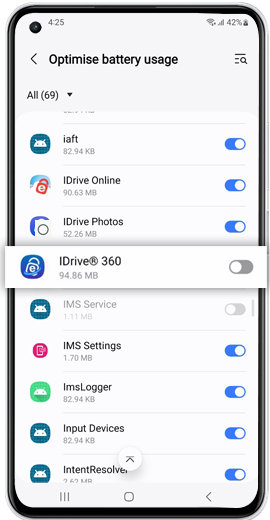
Wenn Akkubeschränkungen aktiviert sind, werden weniger häufig verwendete Apps möglicherweise seltener im Hintergrund ausgeführt. Um eine optimale Leistung zu gewährleisten, entfernen Sie alle Hintergrundbeschränkungen und Akkuoptimierungen für IDrive® 360 in Ihren Geräteeinstellungen.
So entfernen Sie die Akkuoptimierung für die App:
- Tippen Sie auf
 , 'Settings'.
 - Under 'More', tap 'Unrestricted'.
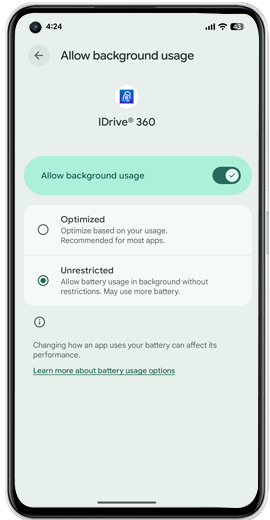
Dadurch werden Sie zu den App-Einstellungen Ihres Geräts weitergeleitet.
Note: The 'Unrestricted' Battery Usage option is available only on Android 12 and above. This setting may vary depending on your device model and Android version. - Suchen Sie die IDrive® 360-App und entfernen Sie sie aus der Liste der akkuoptimierten Apps.
Wie suche ich von meinem Mobilgerät aus nach Dateien in meinem IDrive® 360-Konto?
So suchen Sie nach Dateien:
- Gehen Sie zum IDrive® 360 Startbildschirm > Zugriff und Wiederherstellen.
- Tippen Sie auf Mein Geräte-Backup.
- Geben Sie den Dateinamen in der Suchleiste ein und tippen Sie auf Suchen.
So teilen Sie alle Kontakte von Ihrem Gerät:
- Gehen Sie zum IDrive® 360 Startbildschirm > Zugriff und Wiederherstellen.
- Tippen Sie auf Mein Geräte-Backup > Kontakte.
- Halten Sie den Kontakt, den Sie teilen möchten, gedrückt oder wählen Sie mehrere Kontakte zum Teilen mit aus.
Alternativ: Halten Sie einen beliebigen Kontakt gedrückt, tippen Sie auf und tippen Sie auf Alle auswählen.
 - Tippen Sie auf > Teilen und wählen Sie die App aus, mit der der Kontakt geteilt werden soll.
Wie teile ich meine Fotos/Videos?
So teilen Sie ein Foto/Video:
- Gehen Sie zum IDrive® 360 Startbildschirm > Zugriff und Wiederherstellen.
- Klicken Sie auf Mein Geräte-Backup > Öffnen Sie das Foto/Video, das Sie teilen möchten.
- Tippen Sie auf
 und wählen Sie die App aus, mit der das ausgewählte Element geteilt werden soll.
Wie stelle ich Ordnerinhalte auf meinem Gerät wieder her?
So stellen Sie Ordnerinhalte wieder her:
- Gehen Sie zum IDrive® 360 Startbildschirm > Zugriff und Wiederherstellen.
- Tippen Sie auf Mein Geräte-Backup
Alternativ können Sie auf tippen, und der Ordner Mein Geräte-Backup wird angezeigt.
 - Tippen Sie auf neben dem Ordner, den Sie wiederherstellen möchten.
Wie übertrage ich die Daten eines Geräts auf ein anderes?
Sie können die Daten eines Geräts ganz einfach mithilfe eines über das Web generierten Wiederherstellungs-Tokens auf ein anderes Gerät übertragen. Das ist sehr praktisch, wenn Sie keinen Zugriff mehr auf Ihr Gerät haben oder es nicht mehr funktioniert oder verloren geht.
So generieren Sie einen Wiederherstellungs-Token:
- Melden Sie sich beim IDrive® 360-Webkonto an.
- Navigieren Sie zu Geräte > Mobile Geräte.
- Fahren Sie mit der Maus über das Gerät, dessen Daten Sie wiederherstellen möchten.
- Klicken Sie auf , und ein Token wird generiert.
- Kopieren Sie den Token oder teilen Sie ihn per E-Mail.
So stellen Sie Daten auf dem anderen Gerät wieder her:
- Laden Sie die IDrive® 360 Mobile-App auf dem Gerät herunter, auf dem Sie Ihre Daten wiederherstellen möchten.
- Melden Sie sich mit dem Wiederherstellungs-Token an und navigieren Sie zu Zugriff und Wiederherstellen.
- Zeigen Sie alle gesicherten Inhalte des Geräts an und stellen Sie sie auf dem neuen/anderen Gerät wieder her.
Wie stelle ich Fotos/Videos auf meinem Gerät wieder her?
So stellen Sie Fotos oder Videos wieder her:
- Gehen Sie zum IDrive® 360 Startbildschirm > Zugriff und Wiederherstellen > Mein Geräte-Backup.
- Tippen Sie auf neben dem Foto-/Videoordner, den Sie wiederherstellen möchten.
So stellen Sie bestimmte Fotos/Videos wieder her:
- Gehen Sie zum Foto-/Videoordner > klicken Sie auf .
- Klicken Sie auf Bearbeiten und wählen Sie das Foto/Video aus > Wiederherstellen.
Wie stelle ich Kalenderereignisse auf meinem Gerät wieder her?
So stellen Sie alle Kalenderereignisse wieder her:
- Gehen Sie zum IDrive® 360 Startbildschirm > Zugriff und Wiederherstellen > Mein Geräte-Backup.
- Tippen Sie auf neben dem Kalenderordner, den Sie wiederherstellen möchten.
So stellen Sie bestimmte Kalenderereignisse wieder her:
- Tippen Sie auf den Kalenderordner und halten Sie die Kalenderereignisse gedrückt, die Sie wiederherstellen möchten.
- Alternativ können Sie mehrere Kalenderereignisse mit auswählen.
- Tippen Sie auf
 , um wiederherzustellen.
So stellen Sie ein einzelnes Kalenderereignis wieder her:
- Klicken Sie auf den Kalenderordner > öffnen Sie das Kalenderereignis, das Sie wiederherstellen möchten.
- Klicken Sie auf Wiederherstellen.
Wie stelle ich Kontakte auf meinem Gerät wieder her?
So stellen Sie alle Kontakte auf Ihrem Gerät wieder her:
- Gehen Sie zum IDrive® 360 Startbildschirm > Zugriff und Wiederherstellen > Mein Geräte-Backup.
- Tippen Sie auf neben dem Kontakteordner, um alle Kontakte wiederherzustellen.
So stellen Sie bestimmte Kontakte wieder her:
- Tippen Sie auf den Kontakteordner.
- Halten Sie einen Kontakt, den Sie wiederherstellen möchten, gedrückt oder wählen Sie mehrere Kontakte mit aus.
- Wählen Sie mehrere Kontakte zur Wiederherstellung mit aus.
- Tippen Sie auf .
Hinweis: Um frühere Versionen wiederherzustellen, klicken Sie auf Kontakte > Version und wählen Sie die gewünschte Version.
Wie kann ich einen laufenden Upload abbrechen?
So brechen Sie einen laufenden Ordner-Upload ab:
- Gehen Sie zum IDrive® 360 Startbildschirm > Backup.
- Klicken Sie auf
 neben dem hochzuladenden Ordner.
So brechen Sie einen laufenden Foto-/Video-Upload ab:
- Gehen Sie zum IDrive® 360 Startbildschirm > Backup.
- Gehen Sie zum Foto-/Videoordner, in dem das Backup läuft.
- Im Upload-Bildschirm > klicken Sie auf neben der Datei, deren Upload Sie abbrechen möchten.
So deaktivieren Sie den 'Automatischen Kamera-Upload':
- Gehen Sie zum IDrive® 360 Startbildschirm > Backup-Bildschirm >
 .
. - Tippen Sie auf Deaktivieren.
Wie stelle ich Anrufprotokolle auf meinem Gerät wieder her?
So stellen Sie Anrufprotokolle wieder her:
- Gehen Sie zum IDrive® 360 Startbildschirm > Zugriff und Wiederherstellen > Mein Geräte-Backup.
- Tippen Sie auf neben dem Anrufprotokoll-Ordner.
So stellen Sie ein bestimmtes Anrufprotokoll wieder her:
- Tippen Sie auf den Anrufprotokoll-Ordner.
- Halten Sie ein bestimmtes Anrufprotokoll mit gedrückt oder wählen Sie mehrere Anrufprotokolle aus, die Sie wiederherstellen möchten.
- Tippen Sie auf .
- Wählen Sie die entsprechende Option zur Wiederherstellung der Anrufprotokolle.
Wie stelle ich SMS auf meinem Gerät wieder her?
So stellen Sie den SMS-Ordner wieder her:
- Gehen Sie zum IDrive® 360 Startbildschirm > Zugriff und Wiederherstellen > Mein Geräte-Backup.
- Tippen Sie auf neben dem SMS-Ordner.
So stellen Sie bestimmte SMS wieder her:
- Tippen Sie auf den SMS-Ordner > klicken Sie auf
 .
. - Wählen Sie eine bestimmte SMS mit aus oder wählen Sie mehrere SMS, die Sie wiederherstellen möchten.
- Tippen Sie auf .
Wie lösche ich Dateien/Ordner auf meinem Gerät?
So löschen Sie einen gesamten Ordnerinhalt:
- Gehen Sie zum IDrive® 360 Startbildschirm > Zugriff und Wiederherstellen > Mein Geräte-Backup.
- Halten Sie den zu löschenden Ordner gedrückt und tippen Sie auf
 .
. - Alternativ können Sie auf > Bearbeiten tippen, die zu löschenden Ordner auswählen und auf tippen.
Hinweis: Standardordner können nicht gelöscht werden.