Google Workspace-Sicherung
Wenn Ihre Frage unten nicht behandelt wird, kontaktieren Sie uns über unser Support-Formular und wir werden uns in Kürze bei Ihnen melden.
Allgemein
- Was ist IDrive® 360 Google Workspace Backup?
- Warum müssen Sie Ihren Google Workspace sichern?
- Welche Google Workspace-Anwendungen werden von IDrive® 360 Google Workspace Backup und Restore unterstützt?
- Werden meine geteilten Ablagen von IDrive® 360 Google Workspace Backup gesichert?
- Wie beginne ich mit IDrive® 360 Google Workspace Backup?
- Kann ich mein persönliches Google-Konto mit IDrive® 360 sichern?
- Wie füge ich neue Domains in IDrive® 360 Google Workspace für die Sicherung hinzu und verwalte sie?
- Kann ich Domains in IDrive® 360 Google Workspace Backup umbenennen?
- Kann ich von überall auf meine gesicherten Google Workspace-Daten zugreifen?
- Wie viele Speicherregionen stehen für meine Sicherungen zur Verfügung?
- Wie schützt IDrive® 360 Google Workspace Backup meine Daten?
- Wie erfüllt IDrive® 360 Google Workspace Backup die HIPAA-Compliance-Anforderungen?
- Warum werde ich aufgefordert, der IP-Adresse zu vertrauen, wenn ich Daten exportieren oder wiederherstellen möchte?
- Kann ich meine Sicherungen in ein Speicherziel meiner Wahl exportieren?
- Warum ist die Größe meiner gesicherten Google Workspace-Dateien größer als die Größe in Google Drive?
- Kann ich Benutzer unter Google Workspace Business/Enterprise - Archivbenutzer-Lizenz sichern?
- Was soll ich tun, wenn ich diesen Fehler erhalte: “Error:“unauthorized_client”, Description:“Client is unauthorized to retrieve access tokens using this method, or client not authorized for any of the scopes requested.”, Uri:“”.. .”?
Sicherung
- Wie führt IDrive® 360 Google Workspace Backup Sicherungen durch?
- Wie werden die IDrive® 360 Google Workspace Backups geplant?
- Werden nachfolgende Änderungen in meinen gesicherten Dateien inkrementell an IDrive® 360 Google Workspace Backup übertragen?
- Wie sichere ich Drive-, Gmail-, Kalender- und Kontaktdaten für einen bestimmten Benutzer in meinem IDrive® 360 Google Workspace Backup-Konto?
- How do I backup Shared Drives data for a specific user from my IDrive® 360 Google Workspace Backup-Konto?
- Wie funktionieren Snapshot und Versionierung in IDrive® 360 Google Workspace Backup?
- Welche Informationen kann ich auf der Registerkarte Übersicht in meinem Dashboard anzeigen?
Lizenzverwaltung
- Was ist eine Lizenz?
- Welche Benutzerverwaltungstools stehen mir unter der Lizenzverwaltung zur Verfügung?
- Wie ändere ich den Lizenzstatus für Benutzer?
- Wie füge ich Benutzer zum IDrive® 360 Google Workspace Backup-Set hinzu?
- Wie füge ich Benutzer erneut zum IDrive® 360 Google Workspace Backup-Set hinzu?
- Wie zeige ich den Sicherungsstatus der Benutzer/geteilten Ablagen an?
- Ist es möglich, Lizenzen basierend auf dem Google OU zu verwalten?
Wiederherstellung
- How do I restore the backed-up Drive and Shared Drives data for a specific user from my IDrive® 360 Google Workspace Backup-Konto?
- How do I restore the backed-up Gmail data for a specific user from my IDrive® 360 Google Workspace Backup-Konto?
- How do I restore the backed-up Calendar events for a specific user from my IDrive® 360 Google Workspace Backup-Konto?
- How do I restore the backed-up Contacts for a specific user from my IDrive® 360 Google Workspace Backup-Konto?
- Kann ich nach einem bestimmten Element in meinem IDrive® 360 Google Workspace Backup-Konto suchen?
- Wie suche ich nach einer bestimmten Datei oder einem Ordner in IDrive® 360 Google Workspace Backup?
- Wie breche ich eine laufende Wiederherstellung in meinem IDrive® 360 Google Workspace-Konto ab?
- Wie exportiere ich die gesicherten Google Workspace-Daten aus meinem IDrive® 360 Google Workspace Backup-Konto?
- Welche Suchbegriffe werden für Export und Wiederherstellung in meinem IDrive® 360 Google Workspace Backup-Konto unterstützt?
- Kann ich den Inhalt einer gesicherten E-Mail in der Vorschau anzeigen?
- Ist es möglich, beschädigte Dateien und Ordner aus meinen IDrive® 360 Google Workspace-Sicherungen wiederherzustellen?
Aktivitätsprotokolle
- Where can I view the activity logs for my IDrive® 360 Google Workspace Backup-Konto?
- Wie kann ich die Systemaktivitätsprotokollberichte für mein IDrive® 360 Google Workspace Backup anzeigen?
- Wie kann ich die Administrator-Aktivitätsprotokollberichte für mein IDrive® 360 Google Workspace Backup anzeigen?
- Wie kann ich alle Ereignisaktivitätsprotokollberichte für mein IDrive® 360 Google Workspace Backup anzeigen?
Was ist IDrive® 360 Google Workspace Backup?
IDrive® 360 Google Workspace Backup ist ein Cloud-Sicherungs- und Wiederherstellungsdienst, der eine umfassende Lösung zur Sicherung, zum Export und zur Wiederherstellung Ihrer Google Workspace-Daten bietet. IDrive® 360 Google Workspace Backup fügt eine zusätzliche Sicherheitsebene gegen versehentliche Datenverluste, Cyberangriffe und Ransomware-Verschlüsselungen hinzu.
Warum müssen Sie Ihren Google Workspace sichern?
According to Google Workspace�s Shared Responsibility Model, Google is responsible only for the bulk of security and service uptime on the platform. The onus of securing the data on the platform against loss falls solely on the user.
Additionally, in-built tools like Google Vault and Google Admin provide only data archival, and partial recovery flexibilities. With no options for backups, versioning, or point-in-time data recoveries, your Workspace data is rendered vulnerable to loss due to human error, malware, or hardware failure. Hence, it is essential to protect your Google Workspace data with a reliable third-party backup and recovery solution.
Welche Google Workspace-Anwendungen werden von IDrive® 360 Google Workspace Backup und Restore unterstützt?
IDrive® 360 Google Workspace Backup unterstützt die Sicherung von Gmail, Google Drive, geteilten Google Ablagen, Google Kontakten und Google Kalender.
Nachfolgend finden Sie kurze Details zu den Daten, die mit der Anwendung gesichert und wiederhergestellt werden können.
Gmail
- Daten nach Benutzername oder E-Mail-Adresse suchen
- Bestimmte Daten, Labels oder einzelne Nachrichten sichern und wiederherstellen
- Ein gesamtes Label oder eine gesamte Mailbox sichern und wiederherstellen
Google Drive
- Daten aus Meine Ablage sichern, suchen, exportieren und wiederherstellen
- In Geteilten Ablagen enthaltene Elemente sichern
- IDrive® 360 Google Workspace Backup unterstützt derzeit Google Docs, Google Sheets, Google Slides und Google Drawings.
Google Kontakte
Benutzer können alle Kontakte oder einzelne Kontaktkarten sichern, exportieren und wiederherstellen.
Google Kalender
Benutzer können ganze Kalender oder einzelne Kalender-Ereignisse sichern, exportieren und wiederherstellen.
Werden meine Geteilten Ablagen von IDrive® 360 Google Workspace Backup gesichert?
Ja, IDrive 360® Google Workspace Backup erkennt automatisch alle Geteilten Google Ablagen Ihres Google Workspace-Kontos und sichert sie, einschließlich jener, auf die der Super-Administrator zugreifen kann, als auch jener, auf die er keinen Zugriff hat.
Wie fange ich mit IDrive® 360 Google Workspace Backup an?
So fangen Sie an:
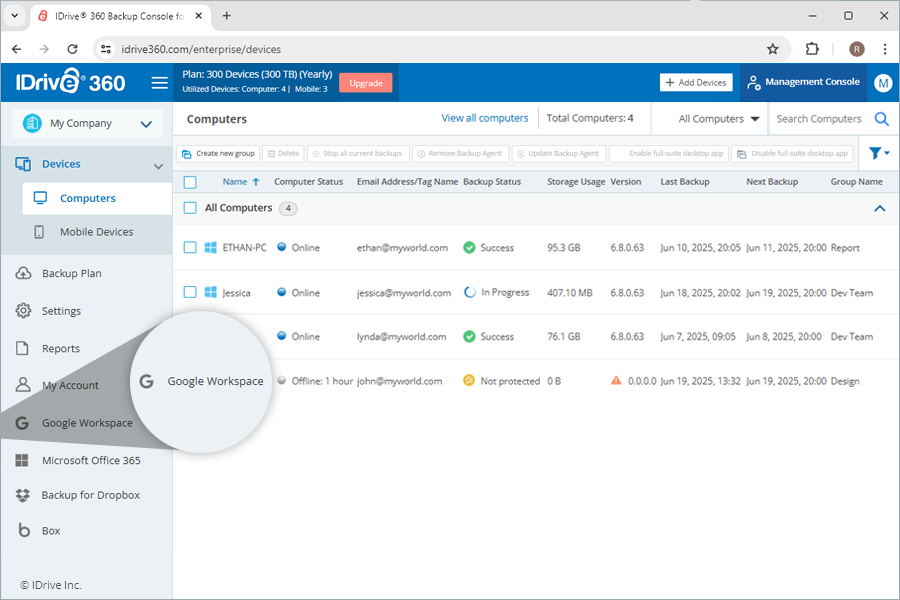
- Melden Sie sich bei Ihrem IDrive® 360-Konto an.
- Klicken Sie auf Google Workspace.
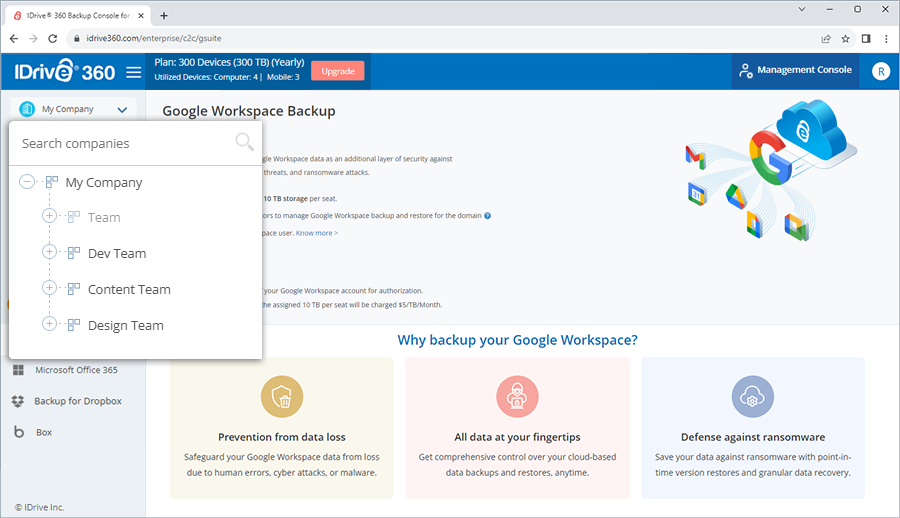
- Wählen Sie das Unternehmen aus, für das Sie Google Workspace Backup aktivieren möchten.
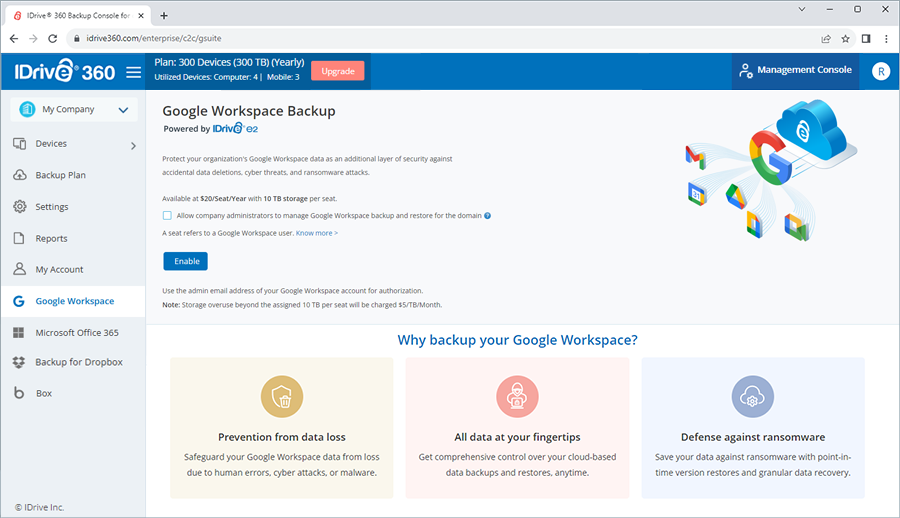
- Klicken Sie auf Aktivieren.
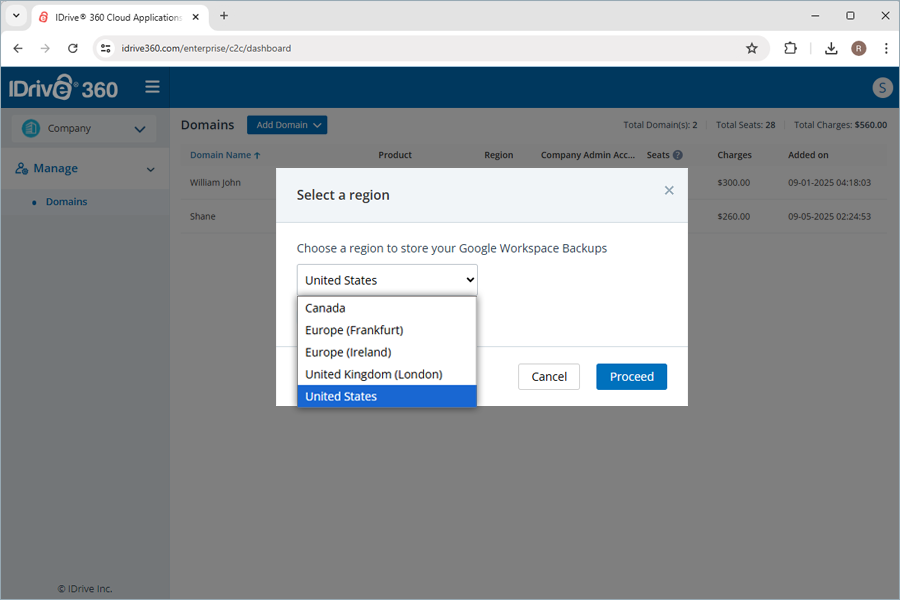
- Wählen Sie eine Region aus der Dropdown-Liste, um Ihre Google Workspace-Sicherungen zu speichern.
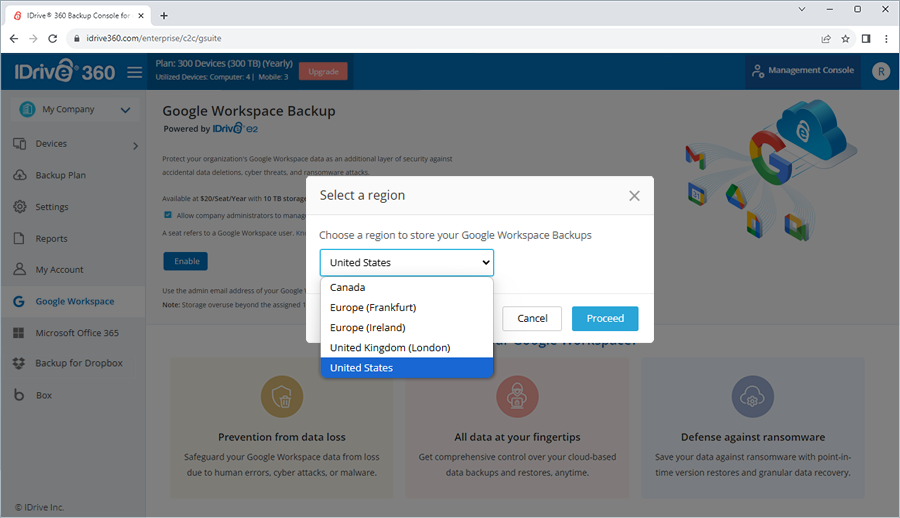
- Klicken Sie auf Weiter.
- Gehen Sie auf der Google-Konto-Verbindungsseite zu Google Workspace Backup.
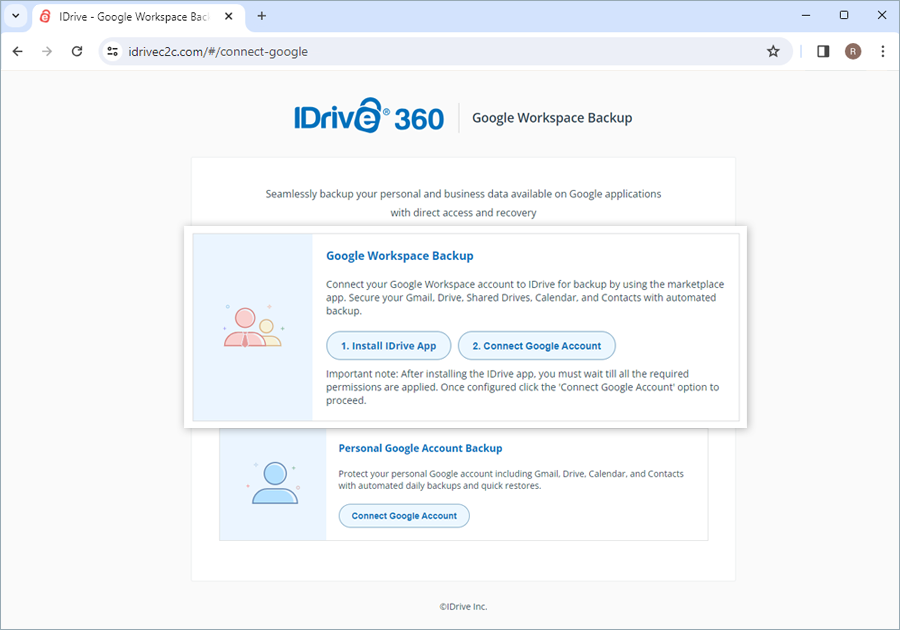
- Um ein Google Workspace-Konto zu verbinden, muss der Super-Administrator des Google Workspace-Kontos zwei Schritte ausführen.
- a. Klicken Sie auf IDrive-App installieren, um die App aus dem Google Workspace Marketplace zu installieren.
Warten Sie nach Abschluss der Installation, bis alle Berechtigungen angewendet wurden.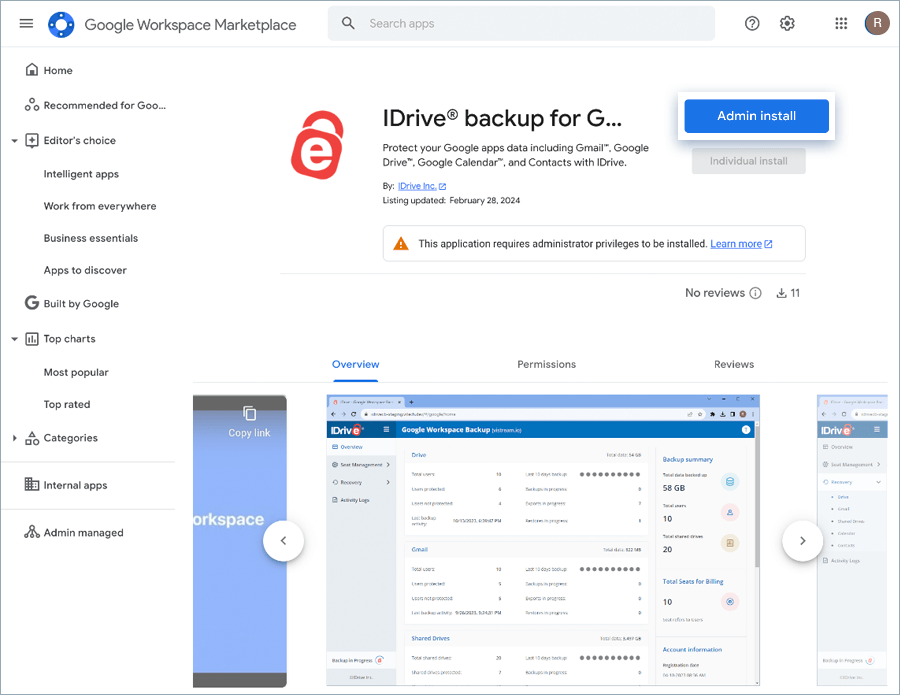
- b. Kehren Sie nach der Konfiguration zur Konto-Verbindungsseite zurück und klicken Sie auf Google-Konto verbinden.
- a. Klicken Sie auf IDrive-App installieren, um die App aus dem Google Workspace Marketplace zu installieren.
- Klicken Sie auf das Konto, das Sie verbinden möchten. Sie werden zum Dashboard Ihres Google Workspace Backup-Kontos weitergeleitet.
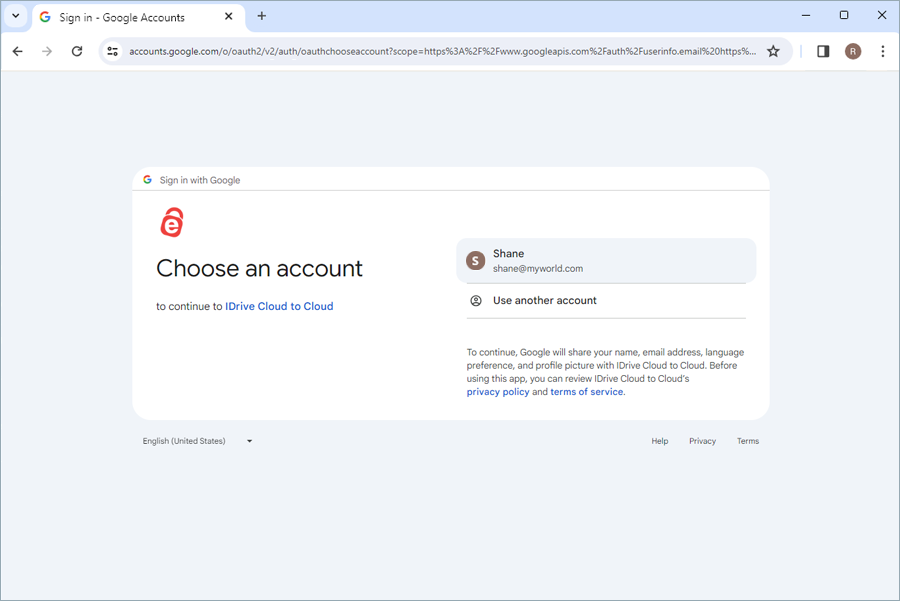
Ihr Google Workspace-Konto wird automatisch mit IDrive für die Sicherung synchronisiert und die Benutzerdaten werden auf dem Bildschirm angezeigt. Sie können jetzt Sicherungen, Exporte und Wiederherstellungen für alle Benutzer und Ablagen in Ihrem Google Workspace-Konto über die Web-Konsole verwalten.
Hinweis: Wenn das Kontrollkästchen für den Unternehmensadministratorzugriff aktiviert ist, kann der Administrator dieses Unternehmens die Domain konfigurieren und sich dort anmelden, sie jedoch nicht verwalten.
Kann ich mein persönliches Google-Konto mit IDrive® 360 sichern?
Ja, IDrive® 360 unterstützt die Sicherung persönlicher Google-Konten und ermöglicht Ihnen die Sicherung von Gmail, Drive, Kalender und Kontakten.
- Melden Sie sich bei Ihrem IDrive® 360-Konto an.
- Klicken Sie auf Google Workspace.
- Klicken Sie auf Aktivieren.
- Klicken Sie auf der Google-Konto-Verbindungsseite unter Persönliches Google-Konto Backup auf Google-Konto verbinden.
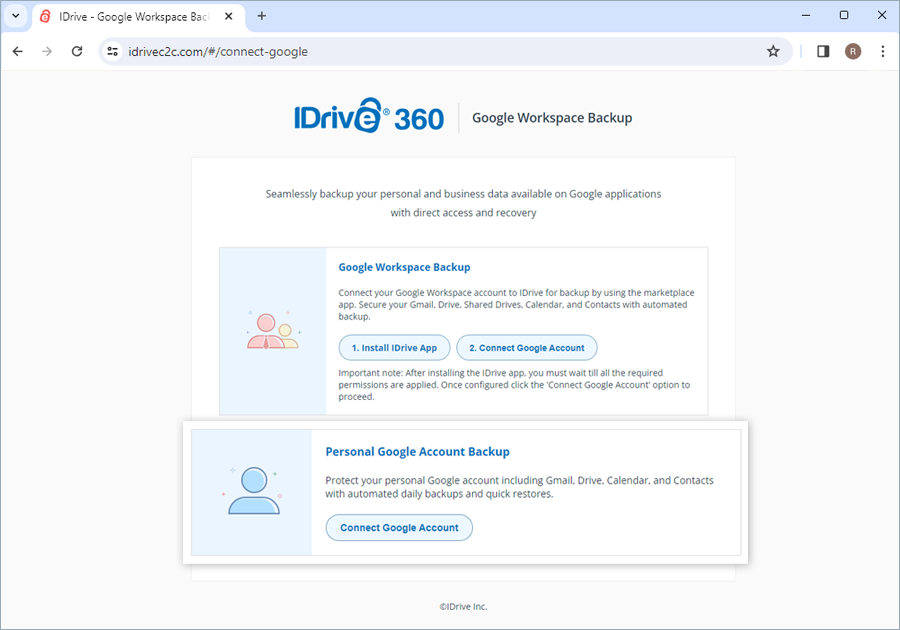
- Wählen Sie das Google-Konto aus, das Sie verbinden möchten, und klicken Sie auf Alle auswählen, um Zugriffsberechtigungen zu erteilen. Dies ist für erfolgreiche Sicherungen erforderlich.
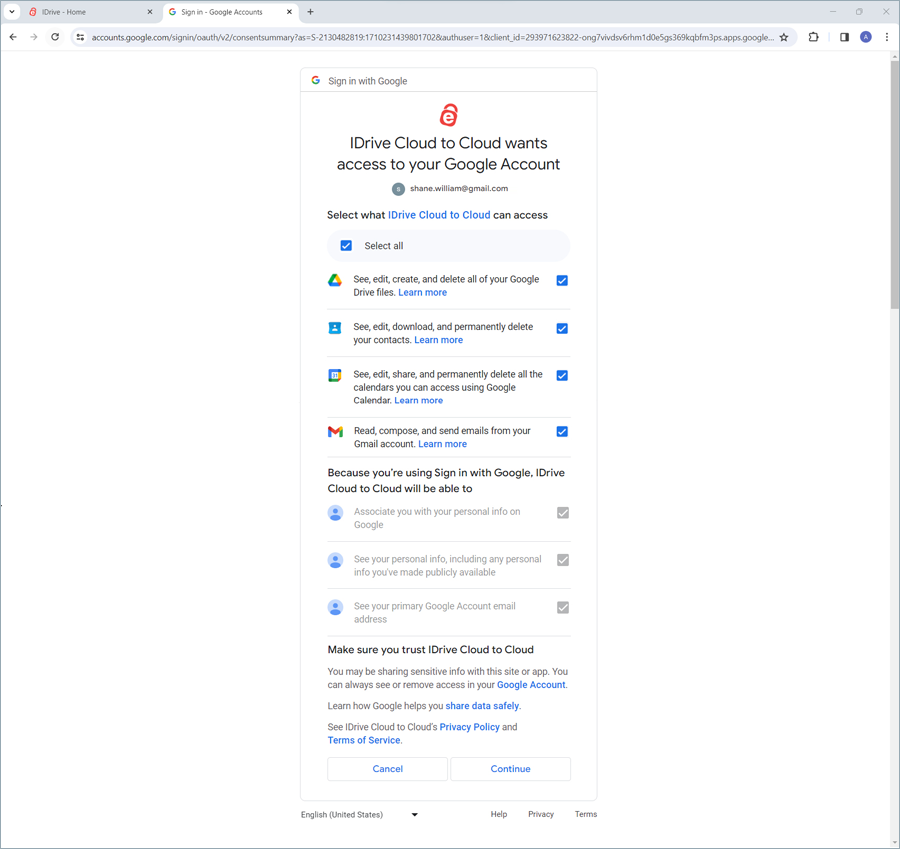
Ihr persönliches Google-Konto wird automatisch mit IDrive® 360 für die Sicherung synchronisiert.
Wie füge ich neue Domains in IDrive® 360 Google Workspace für die Sicherung hinzu und verwalte sie?
Um eine neue Domain hinzuzufügen, müssen Sie IDrive® 360 Google Workspace Backup aktiviert haben.
- Klicken Sie für Google Workspace Backup auf Aufrufen.
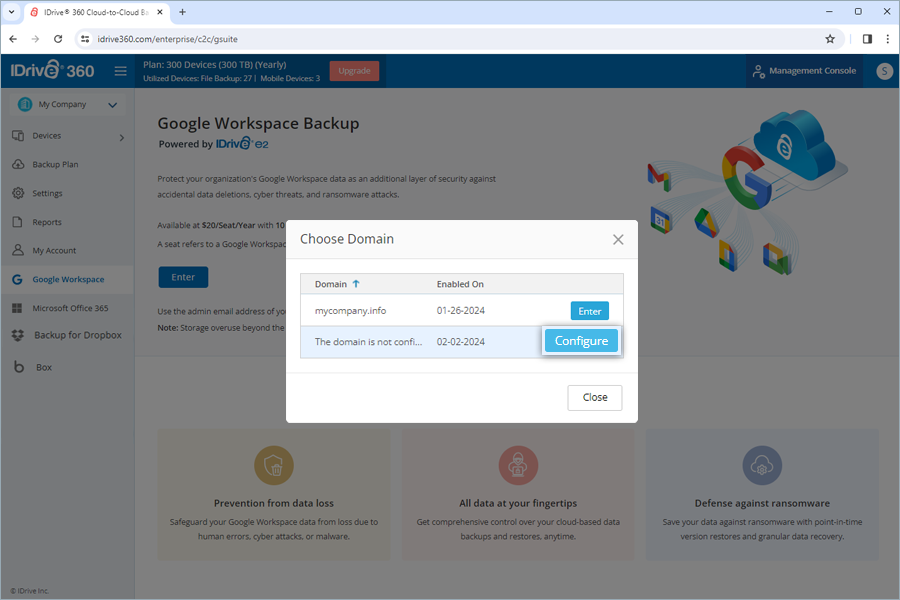
- Zeigen Sie im Popup Domain auswählen mit dem Mauszeiger auf die Liste und wählen Sie eine Domain aus.
- a. Klicken Sie auf Konfigurieren.
- b. Wählen Sie auf der Google-Konto-Verbindungsseite Google Workspace Backup aus.
- c. Der Super-Administrator des Google Workspace-Kontos muss die IDrive-App aus dem Google Marketplace installieren. Warten Sie nach Abschluss der Installation, bis alle Berechtigungen angewendet wurden.
- d. Kehren Sie nach der Konfiguration zu IDrive zurück und klicken Sie auf Google-Konto verbinden.
- e. Klicken Sie auf das Konto, das Sie verbinden möchten. Sie werden zum Dashboard Ihres IDrive Google Workspace Backup-Kontos weitergeleitet.
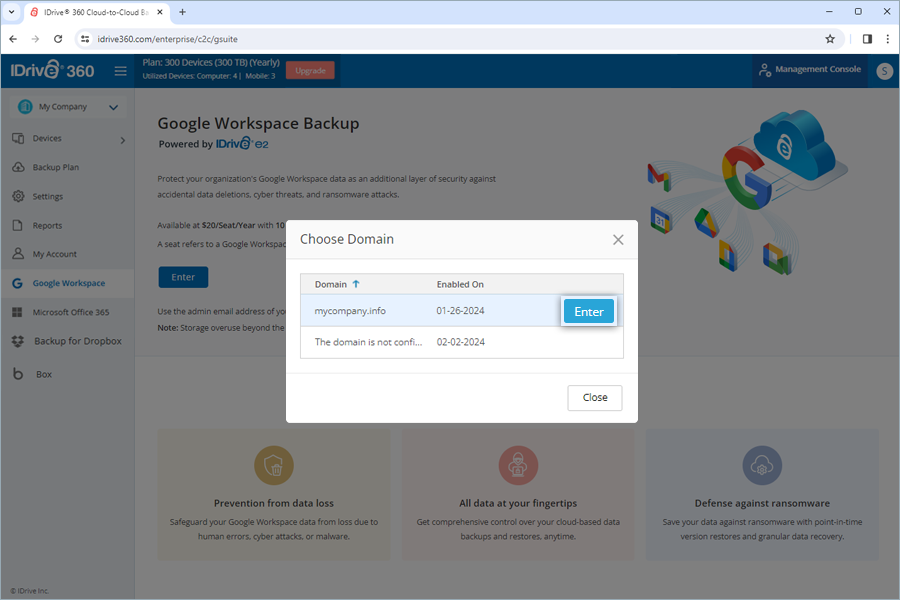
- a. Click Enter in the Choose Domain pop-up. You will be redirected to the Google Workspace Backup dashboard.
- In the Overview tab, go to Administrative Center > Manage Domains.
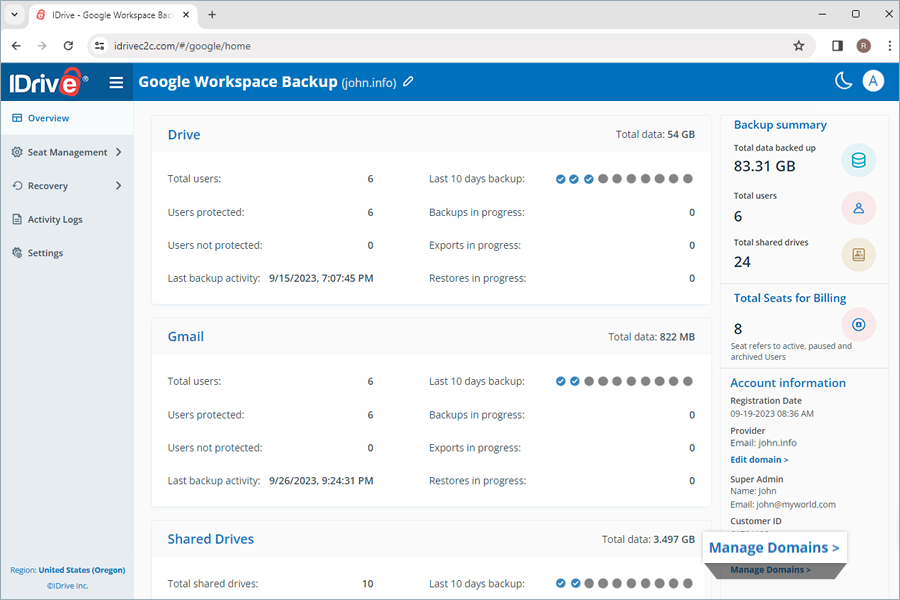
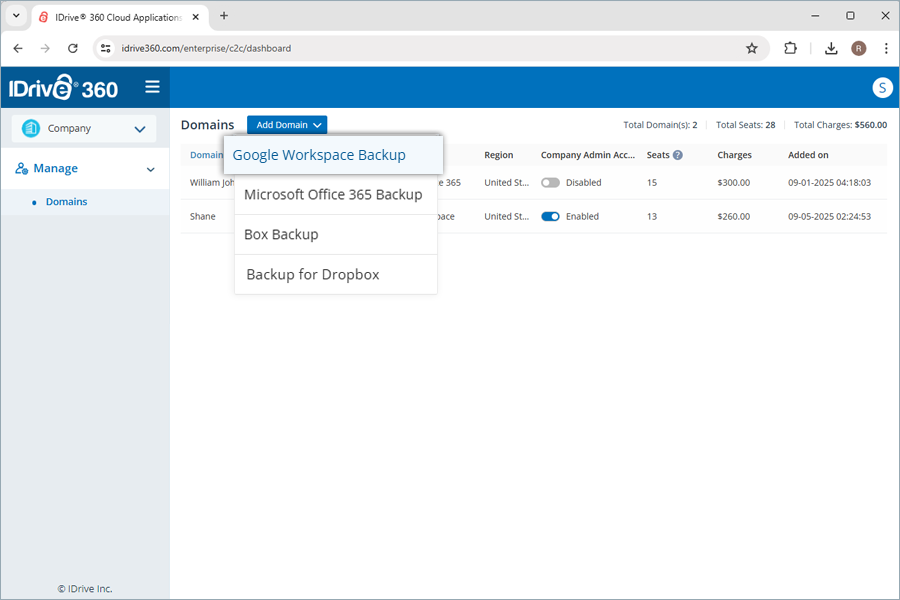
- On the Domains page under Manage, click Add Domain.
- Select Google Workspace Backup.
- Select a Region from the drop-down list to store your Google Workspace Backups.
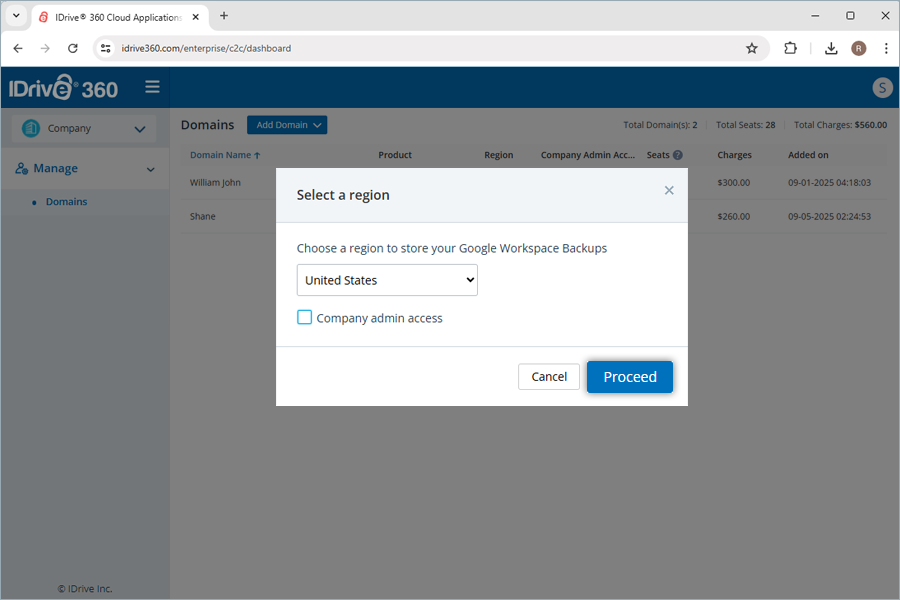
- Click Proceed and follow the above steps to enable and configure.
Für Domains, die aktiviert, aber nicht konfiguriert wurden:
Für Domains, die aktiviert und konfiguriert wurden:
To enter or remove a domain, hover on the required domain and click Enter or Remove.
Note:
- You cannot enter more domains before configuring the previously enabled domain.
- Each domain is charged as a seat.
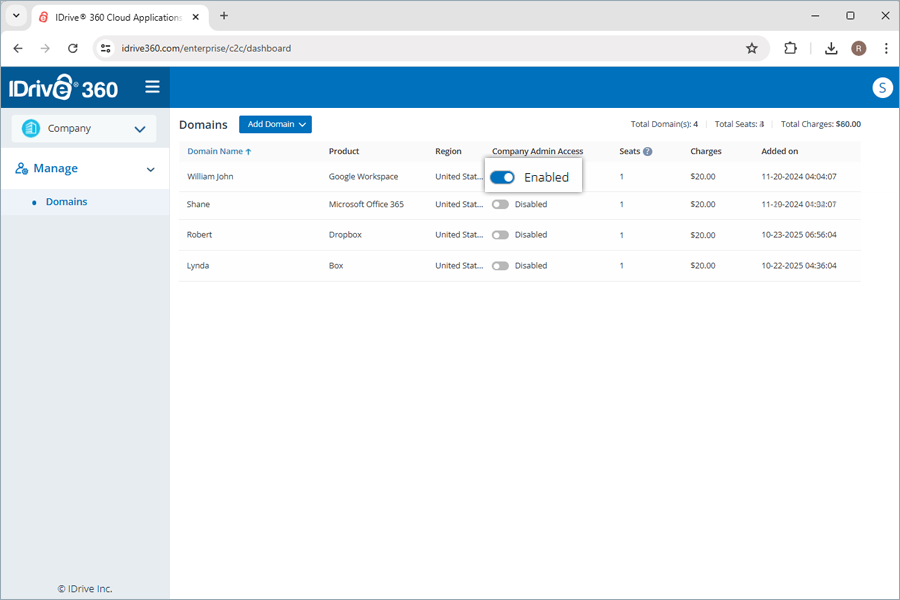
- For account owners, each configured domain comes with a toggle button to grant or revoke Company Administrator access. When enabled, the Company Administrator can configure and sign in to that domain, but will not have management permissions.
Kann ich Domains in IDrive® 360 Google Workspace Backup umbenennen?
Ja, Sie können eine Domain in IDrive 360 Google Workspace Backup umbenennen.
So benennen Sie sie um:
- Klicken Sie auf
 neben Ihrem IDrive 360 Google Workspace Backup-Domainnamen.
 - Das Popup Details bearbeiten wird geöffnet.
- Bearbeiten Sie den Namen und klicken Sie auf Speichern.
Alternativ klicken Sie unter Kontoinformationen > Anbieter auf Domain bearbeiten und ändern Sie den Domainnamen.
Kann ich von überall auf meine gesicherten Google Workspace-Daten zugreifen?
Ja, Sie können über die Web-Konsole von überall auf Ihre gesicherten Daten aus Drive, Gmail, Geteilten Ablagen, Kalender und Kontakten zugreifen. Ebenso können Sie Sicherungen verwalten und die gesicherten Daten von jedem Standort aus über das Web wiederherstellen.
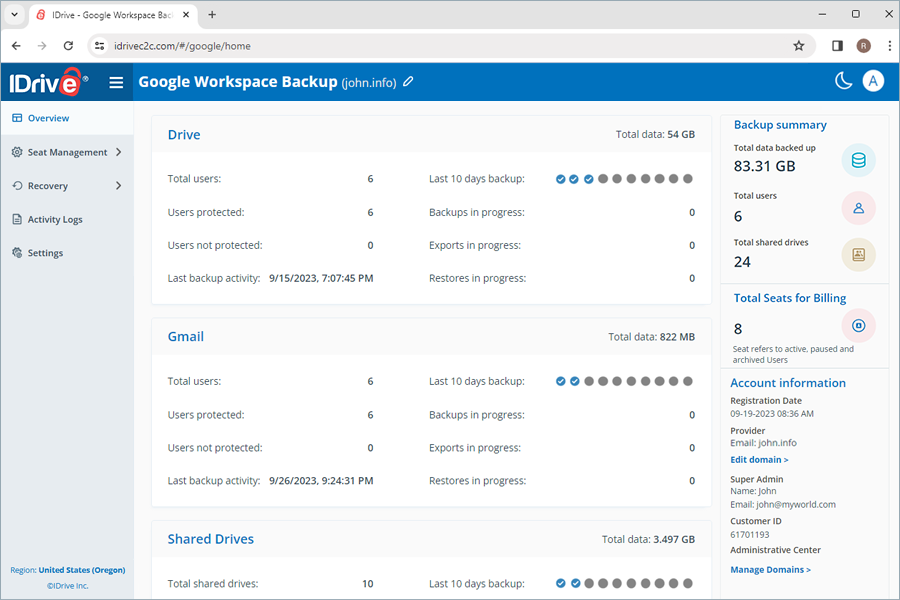
- Übersicht: Erhalten Sie einen Überblick über die Benutzerkonten sowie eine Zusammenfassung der Sicherungen, Exporte und Wiederherstellungen aller Google Workspace-Benutzer über Drive, Gmail, Geteilte Ablagen, Kontakte und Kalender.
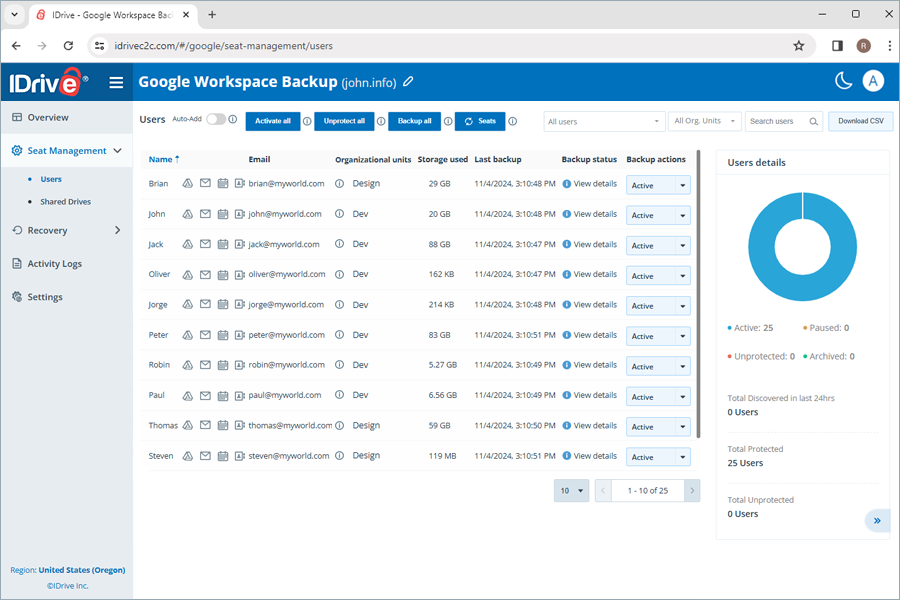
- Lizenzverwaltung: Benutzerkonten sowie Geteilte Ablagen im gesamten Google Workspace hinzufügen, anzeigen und verwalten.
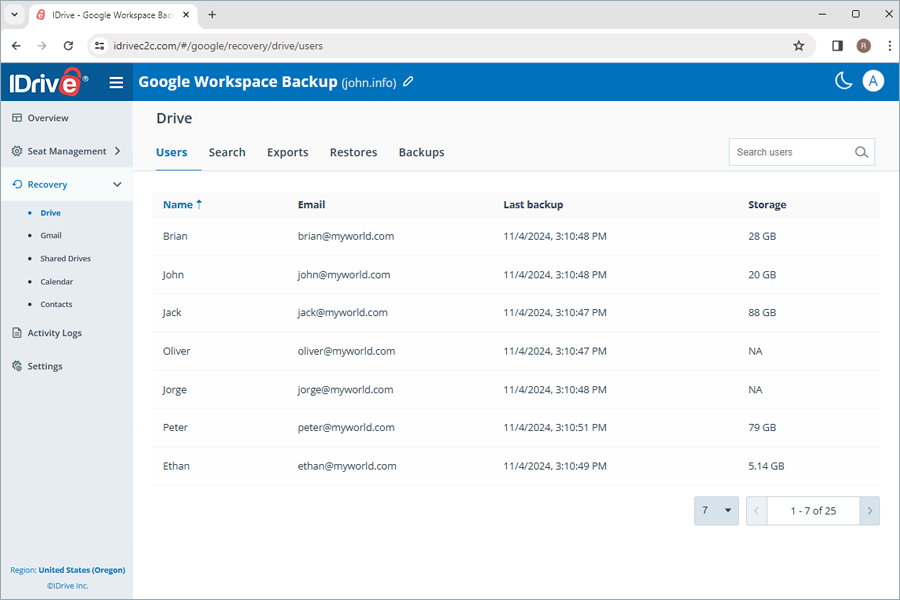
- Wiederherstellung: Aktivitätsprotokolle für alle Benutzer im Konto anzeigen.
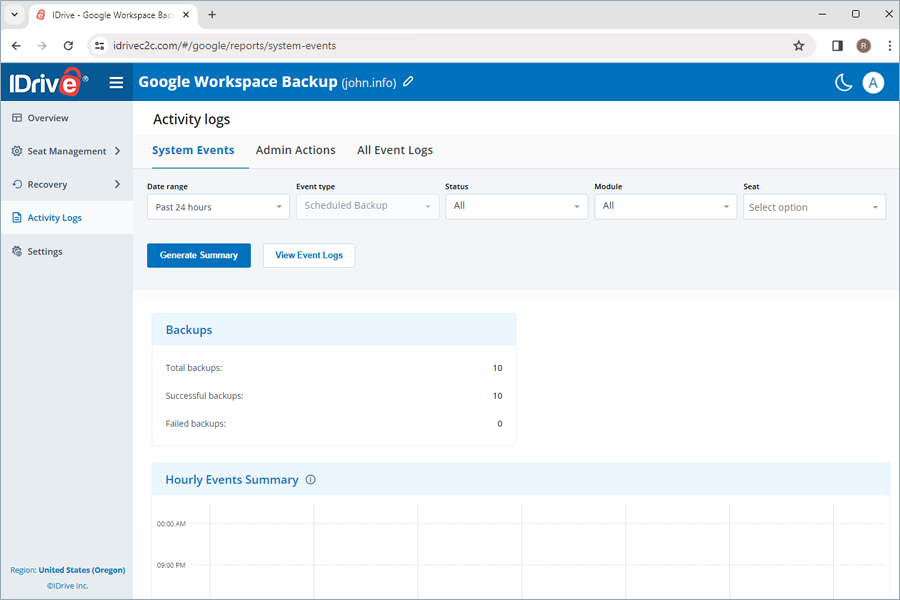
- Aktivitätsprotokolle: Aktivitätsprotokolle für alle Benutzer im Konto anzeigen.
- Einstellungen: Tägliche Sicherungsstatusbenachrichtigung aktivieren, um E-Mails für abgeschlossene, fehlgeschlagene und laufende Sicherungen zu erhalten.
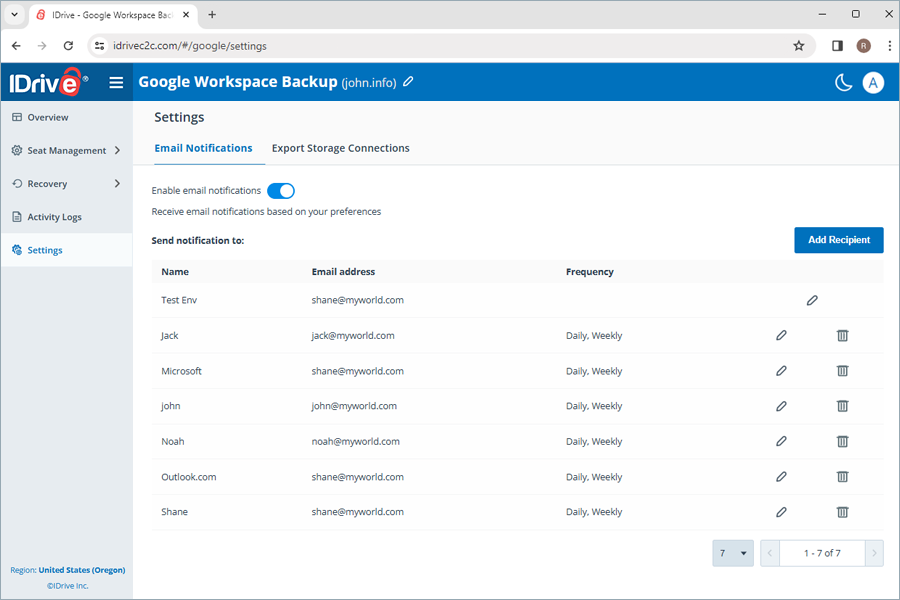
Die Web-Konsole hat folgende Bereiche:
Wie viele Speicherregionen stehen für meine Sicherungen zur Verfügung?
Derzeit können Sie Ihre Daten in einer der folgenden Regionen speichern: Oregon (USA), Irland (EU), Frankfurt (EU), London (UK) und Kanada. Sie können eine Region bei der Aktivierung von Google Workspace Backup auswählen.
Wie sichert IDrive® 360 Google Workspace Backup meine Daten?
IDrive® 360 Google Workspace priorisiert die Datensicherheit auf folgende Weise:
Automatisierte Datensicherung
Ihre Daten werden automatisch dreimal täglich gesichert und bieten so regelmäßigen und zuverlässigen Schutz für kritische Geschäftsdaten.
- IDrive® 360 Google Workspace Backup speichert Ihre Daten in erstklassigen Rechenzentren und sichert sie mit branchenführender 256-Bit-AES-Verschlüsselung sowohl bei der Übertragung als auch bei der Speicherung.
- Jede authentifizierte Datenübertragung und Benutzerinteraktion aus Google Workspace wird über TLS 1.2-verschlüsselte Verbindungen verarbeitet.
- IDrive® 360 verwendet OAuth-basierte Authentifizierung, um Ihre Google Workspace-Benutzerkonten zu überprüfen, ohne deren Passwörter zu benötigen.
Mehrschichtige Datensicherheit
Business-Compliance
IDrive® 360 implementiert Datenkontrollmaßnahmen in Betrieb, Software und Infrastruktur, um Unternehmen bei der Einhaltung verschiedener regulatorischer Standards wie HIPAA, SOX, GLBA, SEC/FINRA und PCI DSS zu unterstützen.
Wie erfüllt IDrive® 360 Google Workspace Backup die HIPAA-Compliance-Anforderungen?
IDrive® 360 Google Workspace Backup verwendet die IDrive® e2-Technologie. IDrive® e2 gewährleistet Folgendes und unterstützt Benutzer bei der Erfüllung der HIPAA-Compliance:
- Physische Sicherheit der Rechenzentren
- Starke Authentifizierungs- und Autorisierungskontrollen für Cloud-, Speicher- und Netzwerkinfrastruktur
- Verschlüsselung ruhender und übertragener Daten zum Schutz vertraulicher Patientendaten
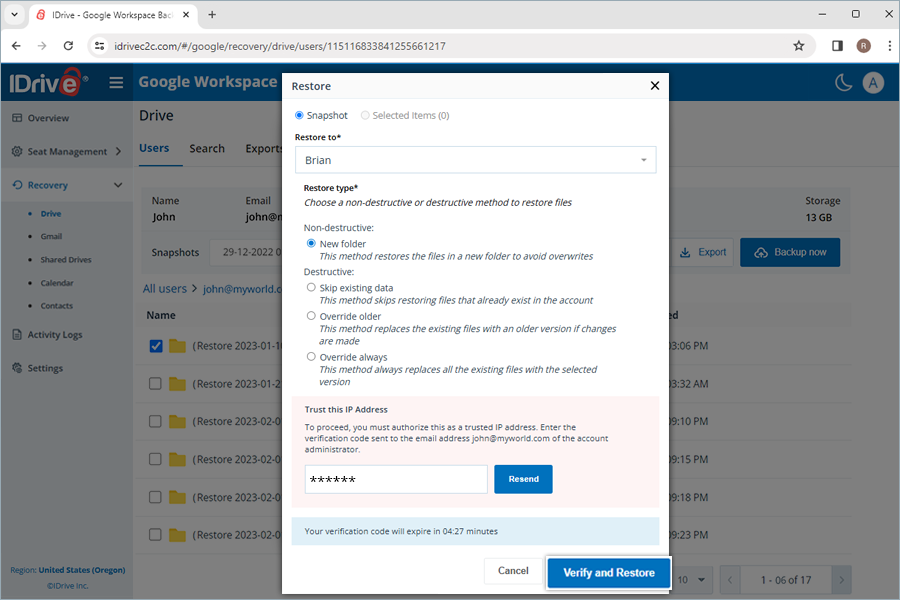
Warum werde ich aufgefordert, einer IP-Adresse zu vertrauen, wenn ich versuche, Daten zu exportieren oder wiederherzustellen?
Wenn Sie eine neue IP-Adresse zum Exportieren oder Wiederherstellen von Daten verwenden, müssen Sie die IP-Adresse autorisieren, indem Sie einen Verifizierungscode eingeben, der an die E-Mail-Adresse des Kontoadministrators gesendet wird. Dies bietet eine zusätzliche Sicherheitsebene für Ihre Daten.
Kann ich meine Sicherungen in ein Speicherziel meiner Wahl exportieren?
Ja. Sie können eine Export-Speicherverbindung erstellen und Ihr Google Workspace Backup an ein Speicherziel Ihrer Wahl übertragen.
So fügen Sie eine neue Export-Speicherverbindung hinzu:
- Gehen Sie zu Einstellungen.
- Öffnen Sie Export-Speicherverbindungen.
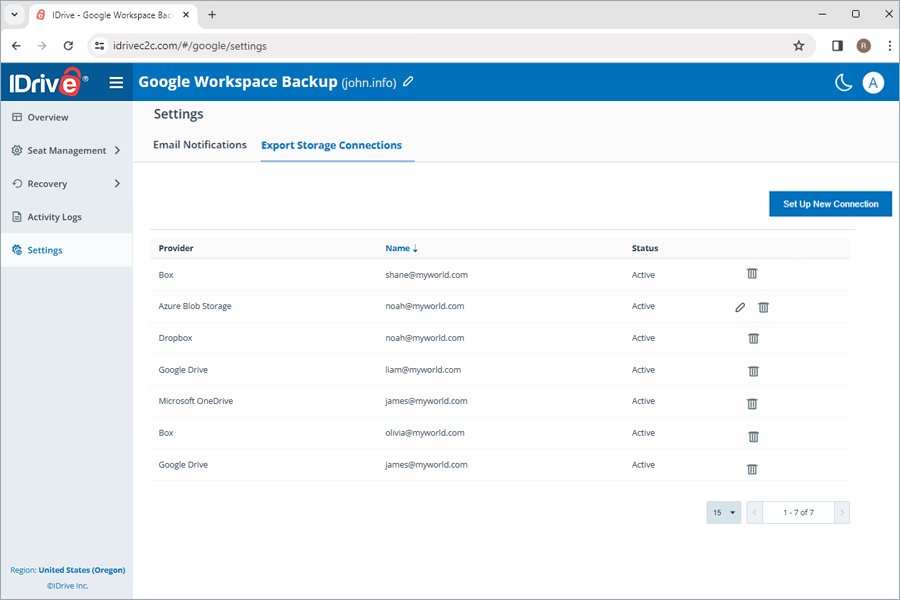
- Klicken Sie auf Neue Verbindung einrichten.
- Wählen Sie einen Speicheranbieter, z. B. Google Drive oder Azure Blob, aus der Dropdown-Liste aus.
- Click Set up new connection again. You will be redirected to the provider�s authentication page.
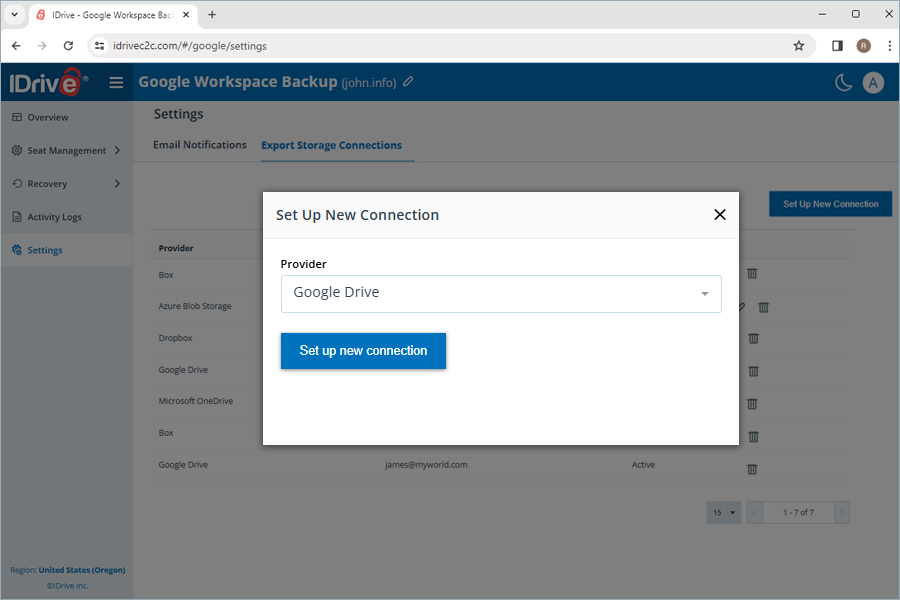
- Melden Sie sich an und erteilen Sie die Berechtigung, um die Verbindung abzuschließen. Nach der Autorisierung erscheint das Speicherkonto in Ihrer Verbindungsliste.
Hinweis: Sie können auch direkt beim Exportieren eines Sicherungs-Snapshots eine neue Speicherverbindung hinzufügen.
So löschen Sie eine Verbindung:
Hover over the required connection and click  und bestätigen Sie mit einem Klick auf Ja im Popup Verbindung löschen.
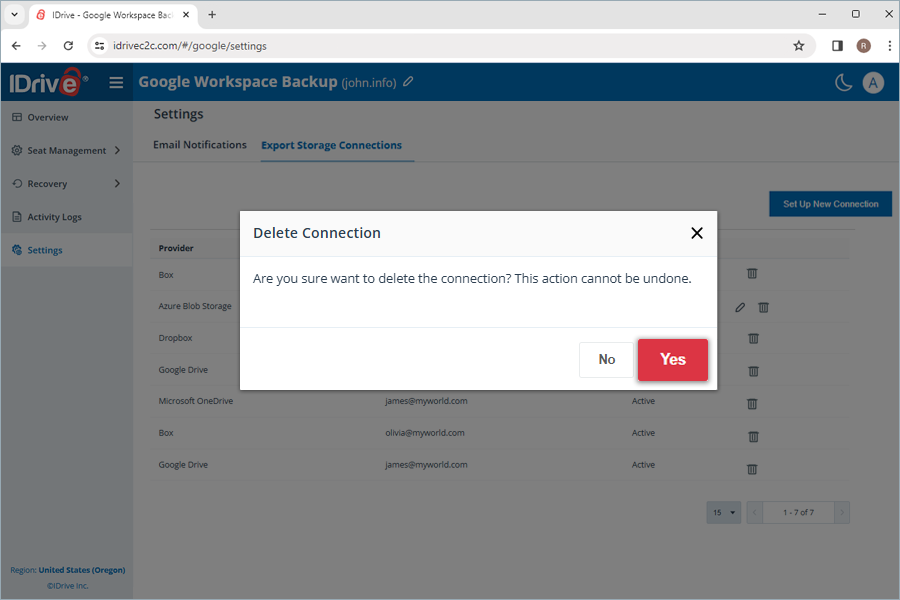
Hinweis: Das Entfernen einer Verbindung hat keinen Einfluss auf bereits exportierte Sicherungsdaten oder Dateien, die bereits im Zielkonto gespeichert sind.
Warum ist die Größe meiner gesicherten Google Workspace-Dateien größer als die Größe in Google Drive?
Beim Sichern von Google Workspace-Dateien (z. B. Docs, Sheets usw.) in der Cloud können die Dateien nicht in ihrem ursprünglichen Google Drive-Format heruntergeladen werden. Stattdessen werden sie in ein Standardformat exportiert, was in der Regel zu größeren Dateigrößen führt. Zusätzlich werden die vorherigen und gelöschten Versionen der Dateien bei der Größenberechnung ebenfalls berücksichtigt, was zur gestiegenen Gesamtgröße beiträgt.
Kann ich Benutzer unter Google Workspace Business/Enterprise - Archive User Licence sichern?
Die Sicherung von Benutzern unter Google Workspace Business/Enterprise - Archive User Licence wird nicht unterstützt. Sobald ein Google Workspace-Konto jedoch mit IDrive® 360 gesichert wurde, können Sie dessen Daten jederzeit wiederherstellen oder exportieren, auch wenn das Konto in der Google Admin Console gesperrt, archiviert oder gelöscht wurde.
Sie können IDrive® 360 auch verwenden, um die Daten für Benutzerkonten, die nicht aktiv gesichert wurden, kostengünstig aufzubewahren und zu erhalten.
Sie müssen das archivierte Konto in der Google Admin Console reaktivieren, bevor wir die Daten sichern können. Nachdem die Sicherung abgeschlossen ist, können Sie das Konto erneut archivieren oder sogar aus Ihrer Google Workspace-Domain entfernen, ohne sich um Datenverlust oder hohe Kosten für archivierte Benutzerlizenzen sorgen zu müssen.
Was soll ich tun, wenn ich diesen Fehler erhalte: “Error:“unauthorized_client”, Description:“Client is unauthorized to retrieve access tokens using this method, or client not authorized for any of the scopes requested.”, Uri:“”.. .”?
Bitte befolgen Sie die folgenden Anweisungen, um dieses Problem zu beheben.
- Melden Sie sich über den Domain-Admin-Login bei der Google Workspace-Domain-Administratorkonsole an.
- Navigieren Sie zu Google Workspace Marketplace-Apps und gehen Sie dann zu App-Liste
Wenn die IDrive®-Backup-App für Google Workspace™ nicht aufgeführt ist:
- Klicken Sie auf App installieren
- Suchen Sie nach der App IDrive® Backup für Google Workspace™
- Führen Sie die Admin-Installation durch (auswählen: Alle in Ihrer Organisation – Optionsschaltfläche)
Wenn die IDrive®-Backup-App für Google Workspace™ aufgeführt ist:
- Wählen Sie die App IDrive® Backup für Google Workspace™ aus
- Klicken Sie auf Zugriff gewähren
- Der Status sollte Status: Gewährt lauten
Wie führt IDrive® 360 Google Workspace Backup Sicherungen durch?
Nach der Konfiguration mit Google Workspace führt IDrive® 360 Google Workspace Backup eine vollständige automatisierte Sicherung Ihrer Gmail-, Google Drive-, Google Geteilte Ablagen-, Google Kontakte- und Google Kalender-Daten für alle Benutzer durch.
IDrive® 360 Google Workspace Backup ermöglicht die automatisierte Datensynchronisation, sodass nach der vollständigen Erstsicherung alle nachfolgenden Änderungen inkrementell gesichert werden.
Wie werden die IDrive® 360 Google Workspace-Sicherungen geplant?
IDrive® 360 Google Workspace Backup führt bis zu drei automatisierte Sicherungen täglich für alle Benutzer Ihrer Organisation durch. Diese Systemsicherungen laufen nach einem vordefinierten Zeitplan für die gesamte Organisation.
Werden nachfolgende Änderungen an meinen gesicherten Dateien inkrementell auf IDrive® 360 Google Workspace Backup übertragen?
Ja, IDrive® 360 Google Workspace Backup ermöglicht die automatisierte Datensynchronisation. Nach der vollständigen Erstsicherung werden alle nachfolgenden Änderungen inkrementell gesichert.
Wie sichere ich Drive-, Gmail-, Kalender- und Kontakte-Daten für einen bestimmten Benutzer in meinem IDrive® 360 Google Workspace Backup-Konto?
So führen Sie eine Sicherung für einen bestimmten Benutzer durch:
- Gehen Sie zur Registerkarte Wiederherstellung in Ihrem IDrive® 360 Google Workspace Backup-Dashboard.
- Wählen Sie die erforderliche Anwendung, von der Sie Daten für den Benutzer sichern möchten:
- Drive - To backup the user�s drive data.
- Gmail - To backup the user�s Emails and Folders data.
- Calendar - To backup the user�s calendar schedules and events.
- Contacts - To backup the user�s contact cards.
- Klicken Sie auf das Benutzerkonto, für das Sie Daten sichern möchten.
- Klicken Sie auf Jetzt sichern.
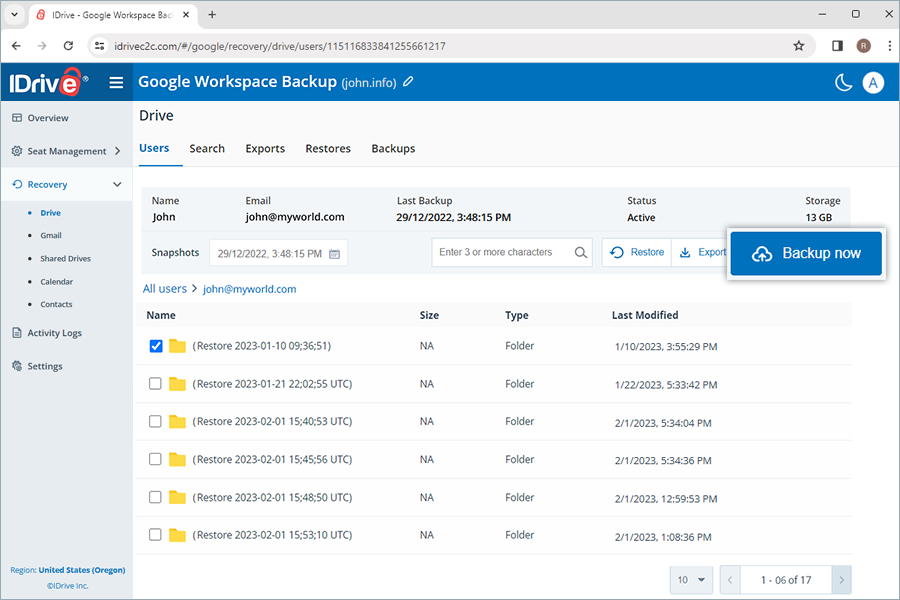
Der Sicherungsfortschritt wird in Echtzeit angezeigt. Die Sicherungsdetails können unter Sicherungen eingesehen werden.
Note:
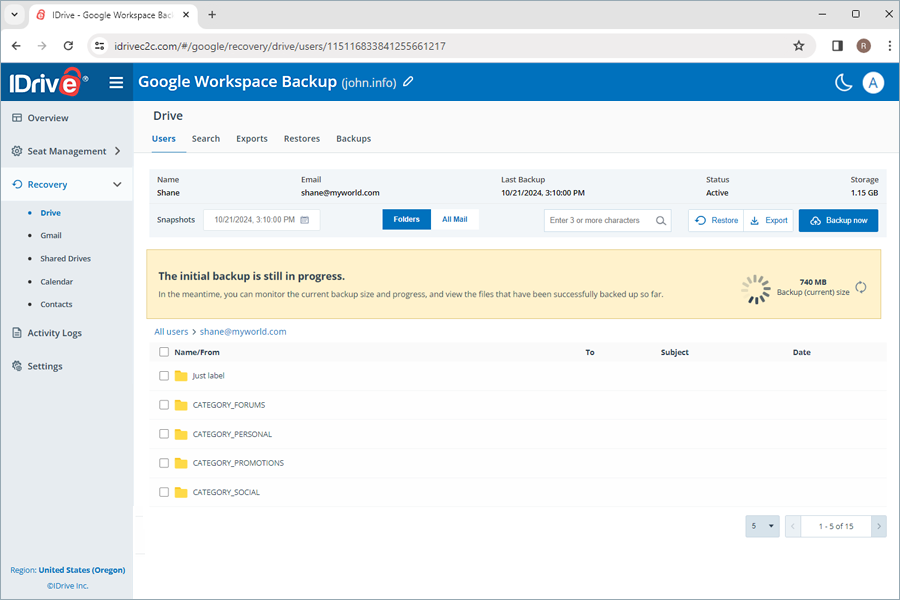
- Beim erstmaligen Sichern eines Benutzers können Sie die aktuelle Sicherungsgröße überprüfen, indem Sie auf
 klicken
 - Eine manuelle Sicherung beeinflusst nicht die automatisch geplanten Sicherungen.
Wie sichere ich Geteilte Ablagen-Daten für einen bestimmten Benutzer in meinem IDrive® 360 Google Workspace Backup-Konto?
So führen Sie eine Sicherung der Geteilten Ablagen für einen bestimmten Benutzer durch:
- Gehen Sie zur Registerkarte Wiederherstellung in Ihrem IDrive® 360 Google Workspace Backup-Dashboard.
- Wählen Sie Geteilte Ablagen.
- Klicken Sie auf die Geteilte Ablage, für die Sie Daten sichern möchten.
- Klicken Sie auf Jetzt sichern.
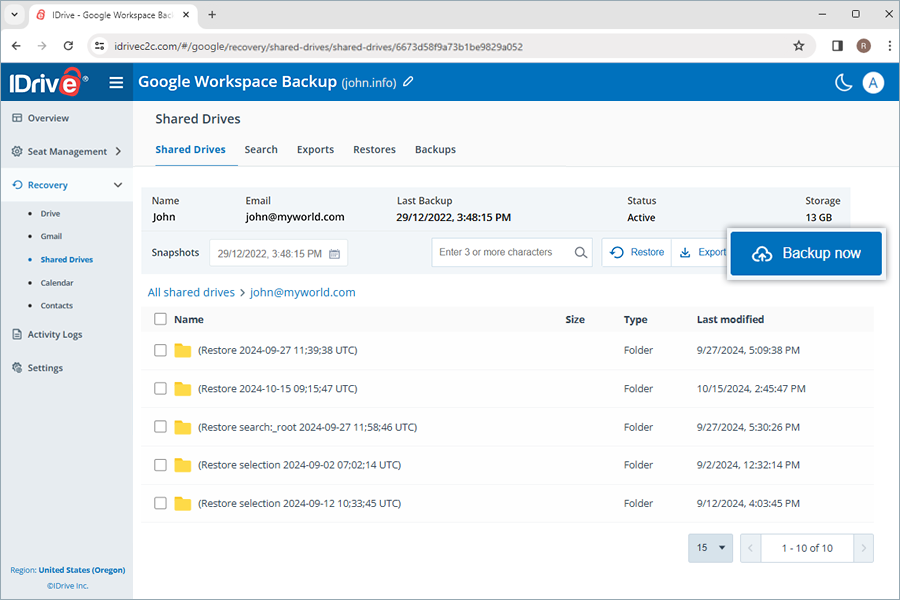
Der Sicherungsfortschritt wird in Echtzeit angezeigt. Die Sicherungsdetails können unter Sicherungen eingesehen werden.
Note:
- Beim erstmaligen Sichern eines Benutzers können Sie die aktuelle Sicherungsgröße überprüfen, indem Sie auf klicken
- Eine manuelle Sicherung beeinflusst nicht die automatisch geplanten Sicherungen.
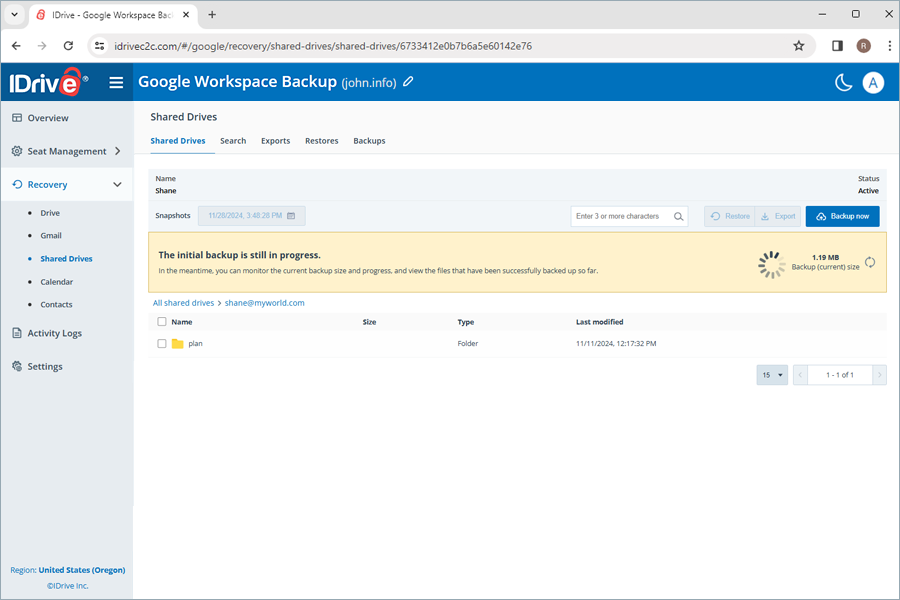
Wie funktionieren Snapshot und Versionierung in IDrive® 360 Google Workspace Backup?
IDrive® 360 Google Workspace Backup behält frühere Versionen der gesicherten Daten als zeitpunktgenaue Snapshots, sodass Sie zeitpunktgenaue Wiederherstellungen Ihrer Daten in den exakten Zustand zum Zeitpunkt der Sicherung durchführen können.
Die Snapshots werden auf folgende Weise aufbewahrt und konsolidiert:
- IDrive® 360 führt täglich 3 automatisierte Sicherungen durch, die 30 Tage lang aufbewahrt werden
- Nach 30 Tagen speichert IDrive® 360 eine der 3 täglichen Sicherungen pro Benutzer
- Nach 90 Tagen speichert IDrive® 360 eine wöchentliche Sicherung pro Benutzer
- Nach 365 Tagen speichert IDrive® 360 eine monatliche Sicherung pro Benutzer
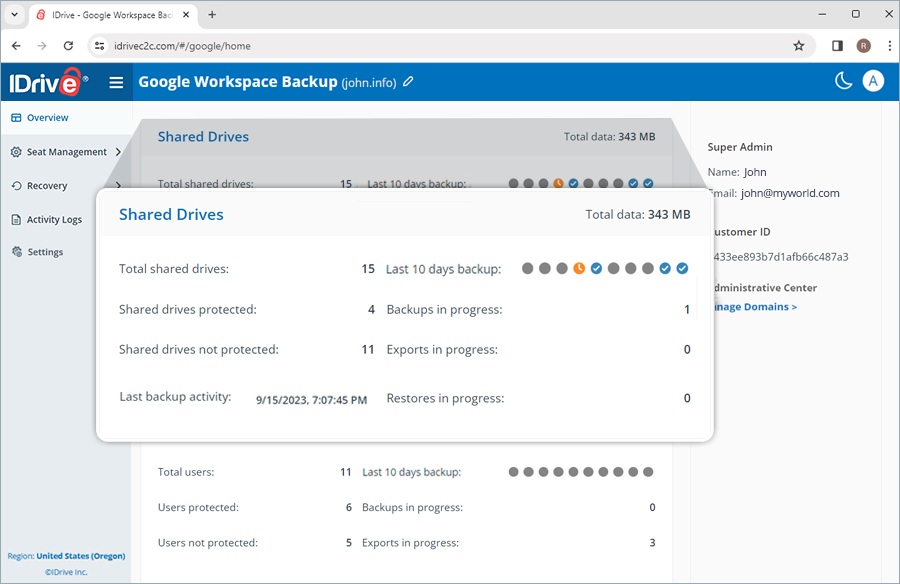
Welche Informationen kann ich auf der Registerkarte Übersicht in meinem Dashboard anzeigen?
Die Registerkarte Übersicht gibt Ihnen einen schnellen Überblick über Ihre Benutzer sowie deren Wiederherstellungen, Exporte und Sicherungen.
Sie können eine Zusammenfassung der folgenden Informationen über Drive, Gmail, Geteilte Ablagen, Kalender und Kontakte anzeigen:
- Benutzer gesamt: Die Gesamtzahl der aktiven Benutzer im Workspace.
- Gesicherte Benutzer: Die Anzahl der aktiven Workspace-Benutzer, die zur Sicherungsliste hinzugefügt wurden und innerhalb der letzten 24 Stunden eine Sicherung abgeschlossen haben.
- Nie gesicherte Benutzer: Anzahl der aktiven Workspace-Benutzer, die nicht in der Sicherungsliste enthalten sind.
- Letzte Sicherungsaktivität: Zeigt das letzte Datum an, an dem jedes Modul in der Anwendung eine Sicherung innerhalb eines 24-Stunden-Zeitraums erfolgreich abgeschlossen hat.
- Sicherung der letzten 10 Tage: Zeigt den Status der letzten 10 Tage an, dargestellt durch die folgenden Symbole:
 - Sicherungsfehler
 - Sicherung war zu 100% erfolgreich
 - Sicherung hat noch nicht begonnen
 - Sicherung war teilweise erfolgreich
- Sicherung in Bearbeitung: Gesamtanzahl der laufenden Sicherungsvorgänge.
- Exporte in Bearbeitung: Gesamtanzahl der laufenden Exportvorgänge.
- Wiederherstellung in Bearbeitung: Gesamtanzahl der laufenden Wiederherstellungsvorgänge.
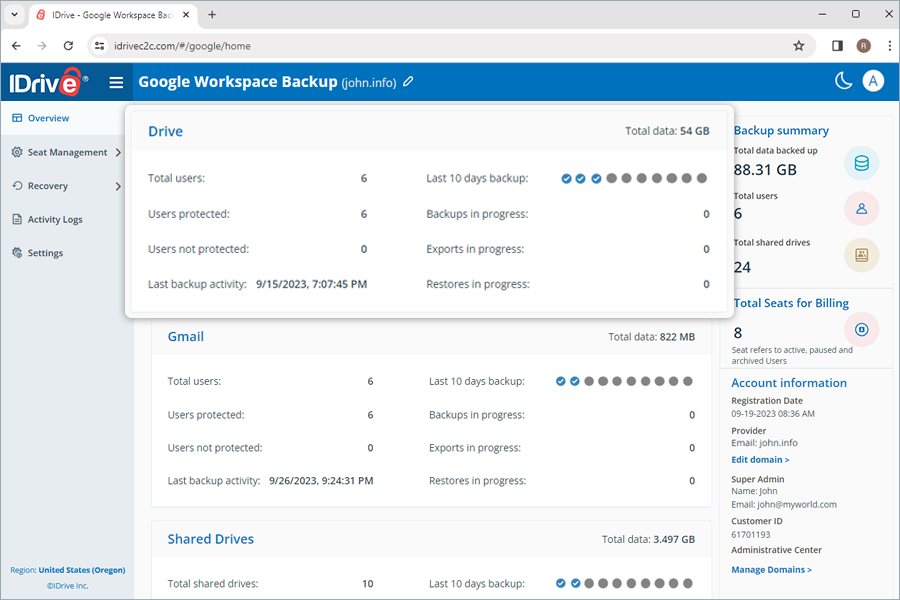
Zusätzlich können Sie eine Zusammenfassung der gesamten gesicherten Daten, der Anzahl der Benutzer und der Kontoregistrierungsdetails anzeigen.
Wenn Sie Geteilte Ablagen zu Ihrem Konto hinzugefügt haben, können Sie ähnliche Informationen dazu anzeigen.
Eine Lizenz entspricht einem Google Workspace-Benutzer. Jede dem Konto hinzugefügte Lizenz wird gemäß dem abonnierten Plan in Rechnung gestellt.
Welche Benutzerverwaltungstools kann ich unter der Lizenzverwaltung aufrufen?
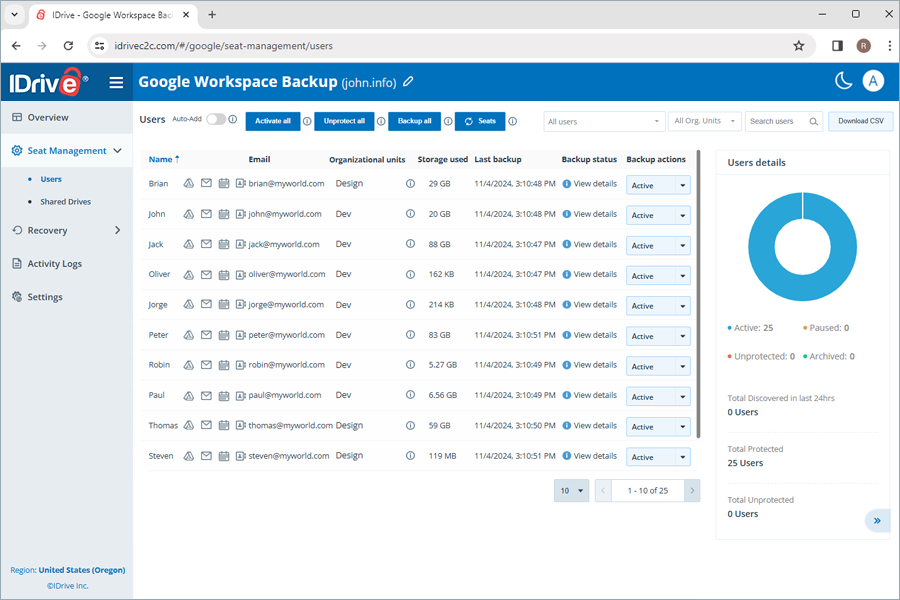
Sie können auf der Registerkarte Lizenzverwaltung in Ihrer IDrive 360 Google Workspace Backup-Web-Konsole auf Aufzeichnungen aller Benutzer zugreifen, unabhängig von deren Sicherungsstatus.
Navigieren Sie zur Registerkarte Benutzer oder Geteilte Ablagen unter Lizenzverwaltung, um auf die folgenden Verwaltungstools zuzugreifen:
- Auto-Hinzufügen: Synchronisiert automatisch alle neuen Benutzer/Geteilte Ablagen, die zu Ihrem Google Workspace-Konto hinzugefügt wurden.
- Alle Benutzer aktivieren/Alle aktivieren: Sicherung für alle ungeschützten/pausierten Benutzer und Geteilte Ablagen aktivieren.
- Benutzer/Geteilte Ablagen filtern: Aufzeichnungen von Benutzern oder Geteilten Ablagen nach ihrem Sicherungsstatus filtern – aktiv, pausiert und ungeschützt.
- Benutzer/Geteilte Ablagen suchen: Bestimmte Benutzer und Geteilte Ablagen in den Aufzeichnungen suchen.
- CSV herunterladen: Eine Liste aller ausgewählten Benutzer und Geteilten Ablagen im CSV-Format herunterladen.
- Drive-, Gmail-, Kontakt- und Kalender-Daten verwalten: Bestimmte Drive-, Mail-, Kontakt- und Kalender-Daten für einen Benutzer durch Klicken auf die jeweiligen Symbole verwalten -
 or
or  or
or  or
or 
- Sicherungsstatus: Bewegen Sie den Mauszeiger über Details anzeigen, um eine Zusammenfassung des Sicherungsstatus anzuzeigen, oder klicken Sie auf die Schaltfläche, um eine detaillierte Sicherungsstatuszusammenfassung anzuzeigen.
- Sicherungsaktionen: Benutzer und Geteilte Ablagen im Sicherungssatz pausieren, hinzufügen oder entfernen. Einzelheiten finden Sie unter Wie ändere ich den Lizenzstatus für Benutzer?
- Lizenzen aktualisieren: Sie können die Lizenzen durch Klicken auf diese Schaltfläche aktualisieren. Abhängig vom Status von Auto-Hinzufügen werden neue Lizenzen mit dem entsprechenden Sicherungsstatus hinzugefügt. Wenn Auto-Hinzufügen aktiviert ist, werden neu erkannte Lizenzen automatisch geschützt; andernfalls bleiben sie ungeschützt, bis der Benutzer dies manuell ändert.
- Alle entschützen: Sie können alle Lizenzen mit dieser Option entschützen. Die ungeschützten Lizenzen werden von den täglichen Sicherungen ausgeschlossen und sind im Modul Wiederherstellung nicht zugänglich.
- Alle sichern: Diese Funktion ermöglicht es Ihnen, eine Sicherung für alle aktiven Lizenzen auf einmal zu starten.
Wie ändere ich den Lizenzstatus für Benutzer?
Sie können Benutzer zum Sicherungssatz hinzufügen und daraus entfernen oder Sicherungen durch Änderung ihres Lizenzstatus pausieren.
So ändern Sie den Lizenzstatus für Benutzer:
- Gehen Sie zur Registerkarte Lizenzverwaltung in Ihrem IDrive® 360 Google Workspace Backup-Dashboard.
- Gehen Sie zur Registerkarte Benutzer.
- Stellen Sie in der Spalte Sicherungsaktionen entsprechend dem Benutzer den Lizenzstatus wie erforderlich ein:
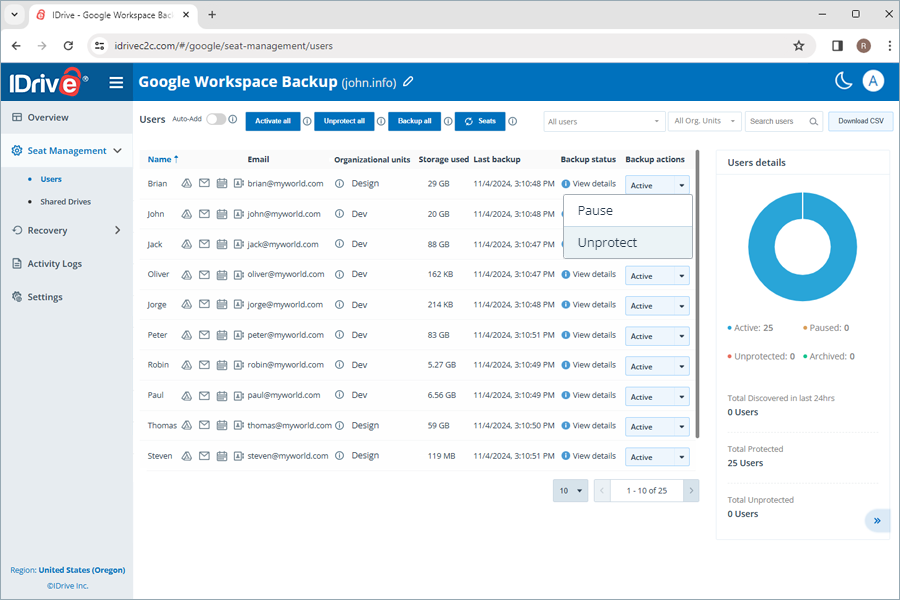
- Pausieren: Die Sicherung für den Benutzer oder die Geteilte Ablage pausieren
- Entschützen: Den Benutzer aus dem IDrive® 360 Workspace-Sicherungssatz entfernen
- Schützen: Sicherung für ungeschützte/pausierte Benutzer fortsetzen/starten
Der Status eines zum Sicherungssatz hinzugefügten Benutzers wird als Aktiv angezeigt.
Hinweis: Wenn der Lizenzstatus eines Benutzers auf Entschützen geändert wird, werden alle dem Benutzer oder der Ablage zugeordneten Sicherungen gelöscht.
Wie füge ich Benutzer zum IDrive® 360 Google Workspace Backup-Satz hinzu?
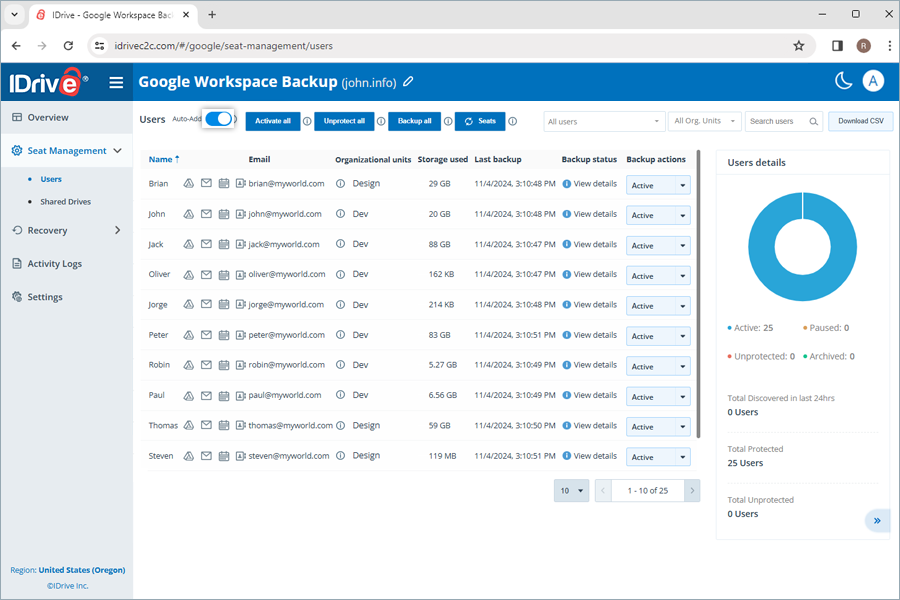
Benutzer in Ihrem Google Workspace werden automatisch erkannt und dem Sicherungssatz hinzugefügt, sobald Sie Ihr Google-Konto mit IDrive® 360 konfigurieren. Auto-Hinzufügen ist standardmäßig aktiviert, um neue Benutzer in Ihrem Google Workspace zu schützen.
Abhängig vom Status von Auto-Hinzufügen werden neue Lizenzen mit dem entsprechenden Sicherungsstatus hinzugefügt. Wenn Auto-Hinzufügen aktiviert ist, werden neu erkannte Lizenzen automatisch geschützt; andernfalls bleiben sie ungeschützt, bis der Benutzer dies manuell ändert.
Um neue Lizenzen manuell hinzuzufügen, können Sie auf  klicken, um die Daten zu aktualisieren.
So aktivieren Sie Auto-Hinzufügen:
- Gehen Sie zur Registerkarte Lizenzverwaltung in Ihrem IDrive® 360 Google Workspace Backup-Dashboard.
- Navigieren Sie zur Registerkarte Benutzer.
- Aktivieren Sie den Umschalter neben Auto-Hinzufügen.
Wie füge ich Benutzer erneut zum IDrive® 360 Google Workspace Backup-Satz hinzu?
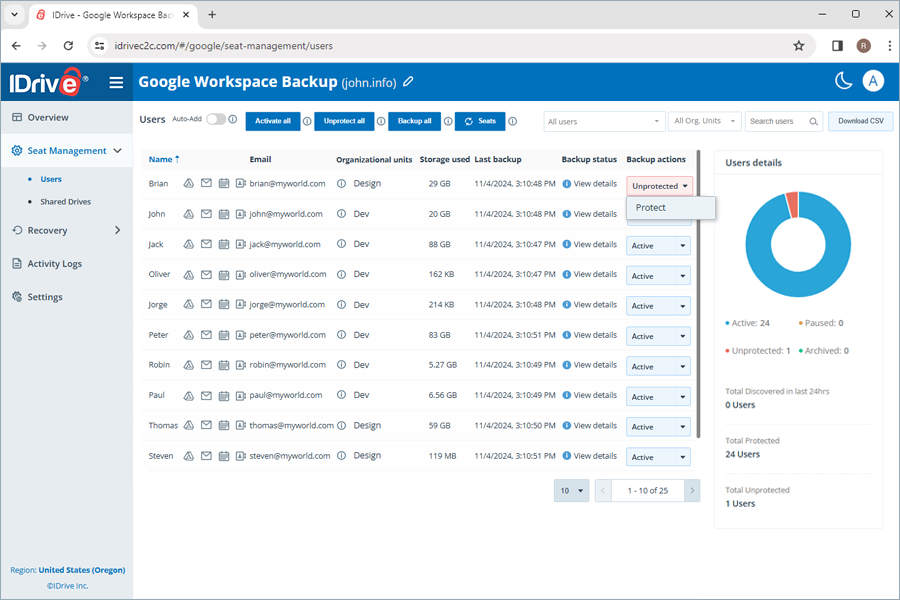
Sie können Benutzer erneut zum aktiven Sicherungssatz hinzufügen, indem Sie ihren Lizenzstatus auf Schützen ändern.
So aktivieren Sie die Sicherung für Benutzer, die nicht im Sicherungssatz enthalten sind:
- Gehen Sie zur Registerkarte Lizenzverwaltung in Ihrem IDrive® 360 Google Workspace Backup-Dashboard.
- Navigieren Sie zur Registerkarte Benutzer.
- Wählen Sie in der Spalte Sicherungsaktionen neben dem pausierten/ungeschützten Benutzer Schützen aus dem Dropdown-Menü aus.
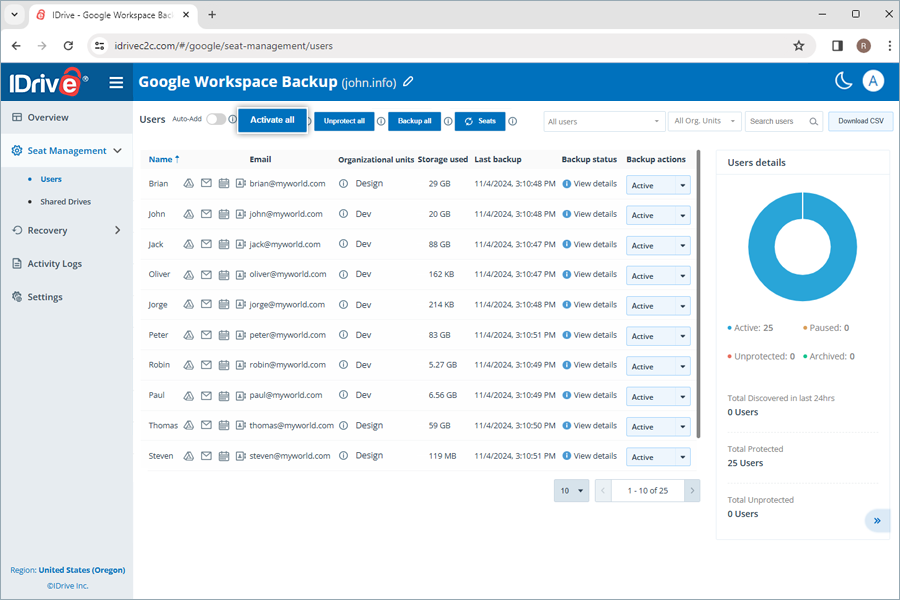
Um alle ungeschützten Benutzer zu aktivieren, klicken Sie auf Alle aktivieren.
Wie zeige ich den Sicherungsstatus der Benutzer/Geteilten Ablagen an?
Der Sicherungsstatus neben jedem Benutzer oder jeder Geteilten Ablage bietet eine Übersicht ihrer Sicherungsergebnisse für jedes Modul innerhalb der letzten 24 Stunden. Klicken Sie auf Details anzeigen, um die folgenden Sicherungsstatusparameter für jedes Modul anzuzeigen:
- Sicherungsstatus: Erfolgs-/Fehlerstatus der Sicherung in den letzten 24 Stunden, angegeben als Abgeschlossen / Fehlgeschlagen
- Verwendeter Speicher: Gesamter von der Sicherung belegter Speicherplatz
- Letzte Sicherung: Zeitstempel der letzten Sicherung
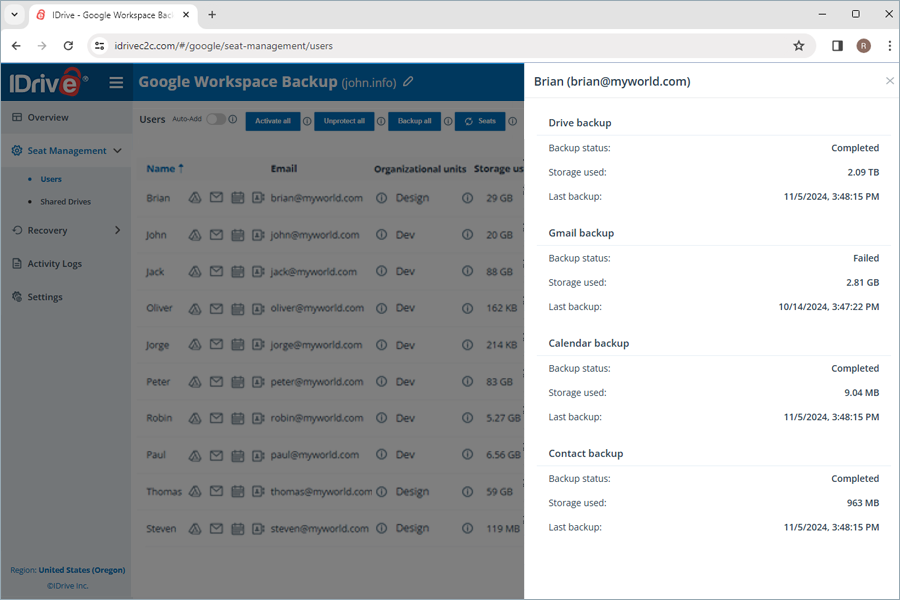
Um den zusammengefassten Sicherungsstatus für jedes Modul anzuzeigen, bewegen Sie den Mauszeiger über Details anzeigen.
Ist es möglich, Lizenzen basierend auf der Google OU zu verwalten?
Ja, IDrive 360 Google Workspace Backup ermöglicht es Ihnen, Lizenzen unter jeder OU anzuzeigen und zu verwalten.
So verwalten Sie Lizenzen unter einer OU:
- Gehen Sie zur Registerkarte Lizenzverwaltung.
- Navigieren Sie zur Registerkarte Benutzer.
- Die Spalte Organisationseinheiten zeigt die OU an, zu der jede Lizenz gehört.
- Wählen Sie eine bestimmte OU aus dem Dropdown-Menü aus, um alle dazugehörigen Lizenzen anzuzeigen.
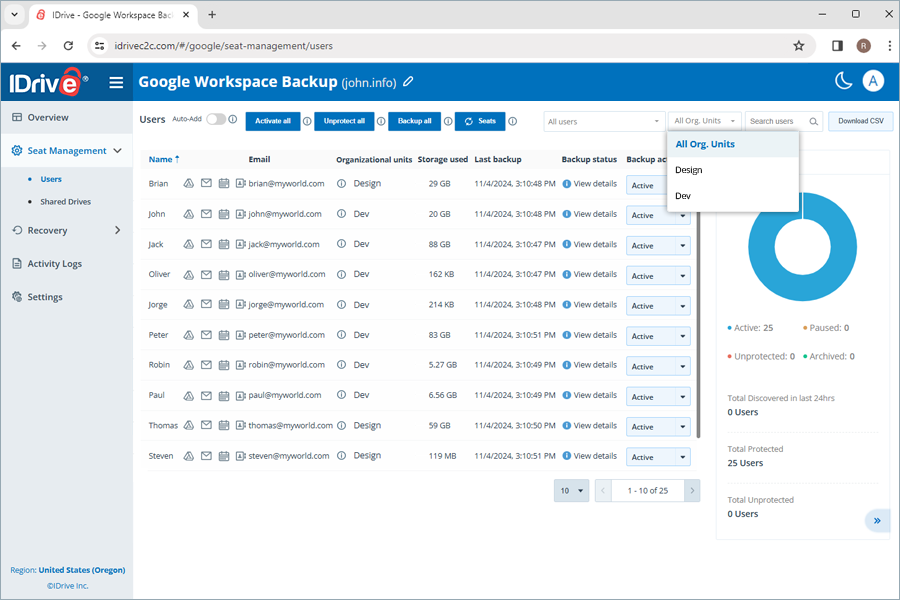
- Bewegen Sie den Mauszeiger über
 unter jedem Benutzer, um den vollständigen OU-Pfad anzuzeigen.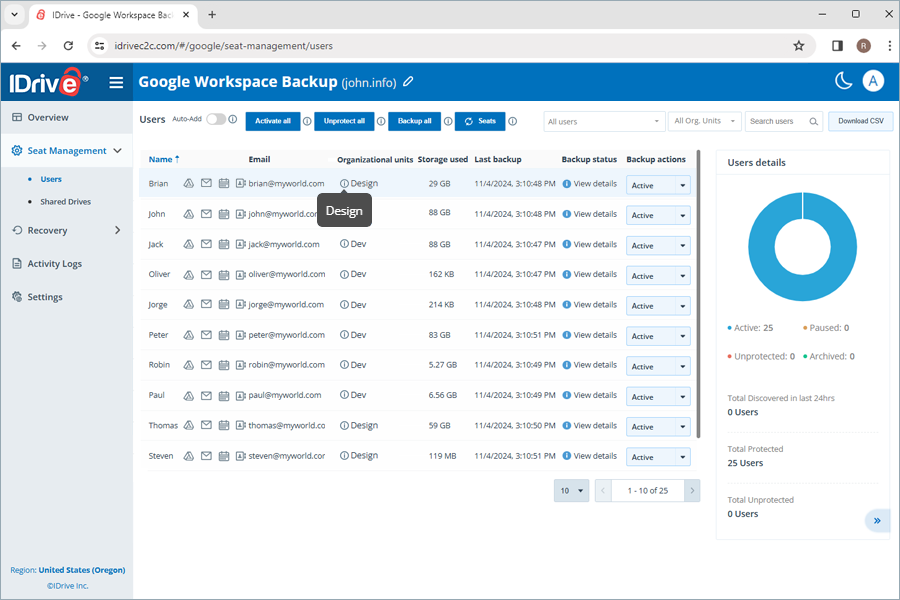
- Wählen Sie Alle aktivieren oder Alle entschützen, um es auf alle Benutzer in der ausgewählten OU anzuwenden.
Wie stelle ich die gesicherten Drive- und Geteilte Ablagen-Daten für einen bestimmten Benutzer in meinem IDrive® 360 Google Workspace Backup-Konto wieder her?
So stellen Sie die gesicherten Drive- und Geteilte Ablagen-Daten wieder her:
- Gehen Sie zur Registerkarte Wiederherstellung in Ihrem IDrive® 360 Google Workspace Backup-Dashboard.
- Klicken Sie auf Drive oder Geteilte Ablagen.
- Klicken Sie auf das Benutzerkonto oder die Geteilte Ablage, von der Sie Daten wiederherstellen möchten.
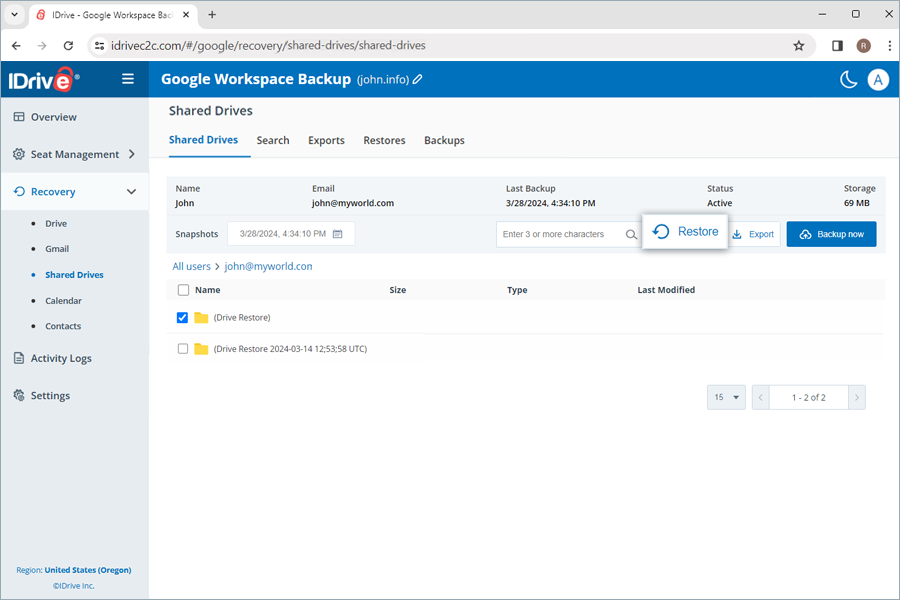
- Wählen Sie den entsprechenden Wiederherstellungspunkt unter Snapshots, wenn Sie eine zeitpunktgenaue Wiederherstellung durchführen möchten. Um eine bestimmte Datei oder einen Ordner wiederherzustellen, wählen Sie das Element aus der Liste der gesicherten Elemente. Sie können auch nach einer bestimmten Datei oder einem Ordner suchen.
- Klicken Sie auf Wiederherstellen. Es wird ein Popup-Fenster angezeigt.
- Wählen Sie nach Bedarf Snapshot oder Ausgewählte Elemente.
Hinweis: Die Option Ausgewähltes Element ist nur aktiviert, wenn Sie Elemente zur Wiederherstellung ausgewählt haben. Wenn nichts ausgewählt ist, ist Snapshot standardmäßig ausgewählt.
- Wählen Sie das Benutzerkonto aus dem Dropdown-Menü Wiederherstellen in aus, in das Sie den Snapshot oder das ausgewählte Element wiederherstellen möchten. Sie können die Daten im selben Benutzerkonto oder in einem anderen Benutzerkonto wiederherstellen.
- Wählen Sie eine nicht-destruktive oder destruktive Wiederherstellungsmethode zur Verwaltung vorhandener Dateien:
- Neuer Ordner (Nicht-destruktiv): Diese Methode stellt die Dateien in einem neuen Ordner wieder her, um Überschreibungen zu vermeiden.
- Vorhandene Daten überspringen (Destruktiv): Diese Methode überspringt die Wiederherstellung von Dateien, die bereits im Konto vorhanden sind.
- Ältere überschreiben (Destruktiv): Diese Methode ersetzt die vorhandenen Dateien durch eine ältere Version, wenn Änderungen vorgenommen wurden.
- Immer überschreiben (Destruktiv): Diese Methode ersetzt immer alle vorhandenen Dateien durch die ausgewählte Version.
- Klicken Sie auf Wiederherstellen.
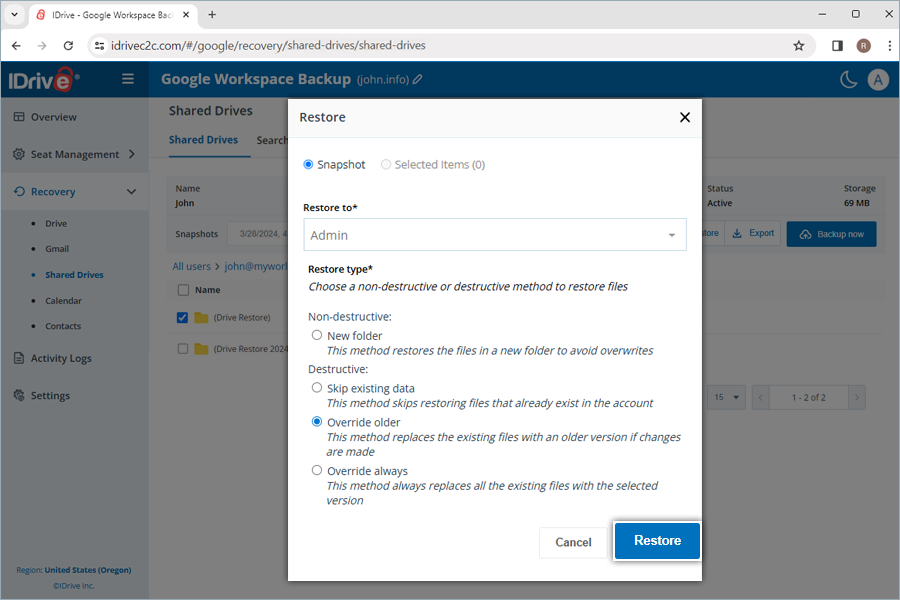
- Klicken Sie auf Weiter im Bestätigungs-Popup, wenn Sie Ältere überschreiben oder Immer überschreiben ausgewählt haben.
Wenn Sie die nicht-destruktive Wiederherstellungsmethode zum Erstellen eines neuen Ordners auswählen, wird am Wiederherstellungsort automatisch ein Ordner erstellt, der nach dem Wiederherstellungsmodus und Datum benannt ist. Ein Ordner (IDrive Restore selection <TimeStamp in UTC>) wird erstellt, wenn ausgewählte Elemente wiederhergestellt werden. Ebenso wird ein Ordner (IDrive Restore <TimeStamp in UTC>) für die Snapshot-Wiederherstellung erstellt, und ein Ordner (IDrive Restore search:Search_Term <TimeStamp in UTC>) wird für die suchbasierte Wiederherstellung erstellt.
Wie stelle ich die gesicherten Gmail-Daten für einen bestimmten Benutzer in meinem IDrive® 360 Google Workspace Backup-Konto wieder her?
So stellen Sie die gesicherten E-Mail-Daten wieder her:
- Gehen Sie zur Registerkarte Wiederherstellung in Ihrem IDrive® 360 Google Workspace Backup-Dashboard.
- Klicken Sie auf Gmail.
- Klicken Sie auf das Benutzerkonto, von dem Sie Gmail-Daten wiederherstellen möchten.
- Wählen Sie Ordner aus, um E-Mail-Anhänge wiederherzustellen.
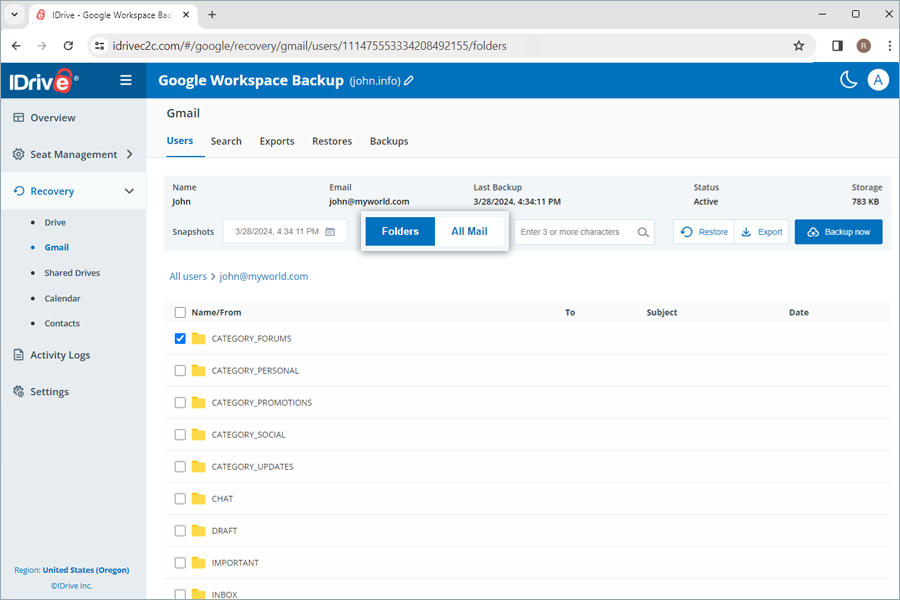
- Wählen Sie den entsprechenden Wiederherstellungspunkt unter Snapshots, wenn Sie eine zeitpunktgenaue Wiederherstellung durchführen möchten. Um eine bestimmte E-Mail oder einen Ordner wiederherzustellen, wählen Sie das Element aus der Liste der gesicherten Elemente. Sie können auch nach einer bestimmten E-Mail oder einem Label suchen.
- Klicken Sie auf Wiederherstellen. Es wird ein Popup-Fenster angezeigt.
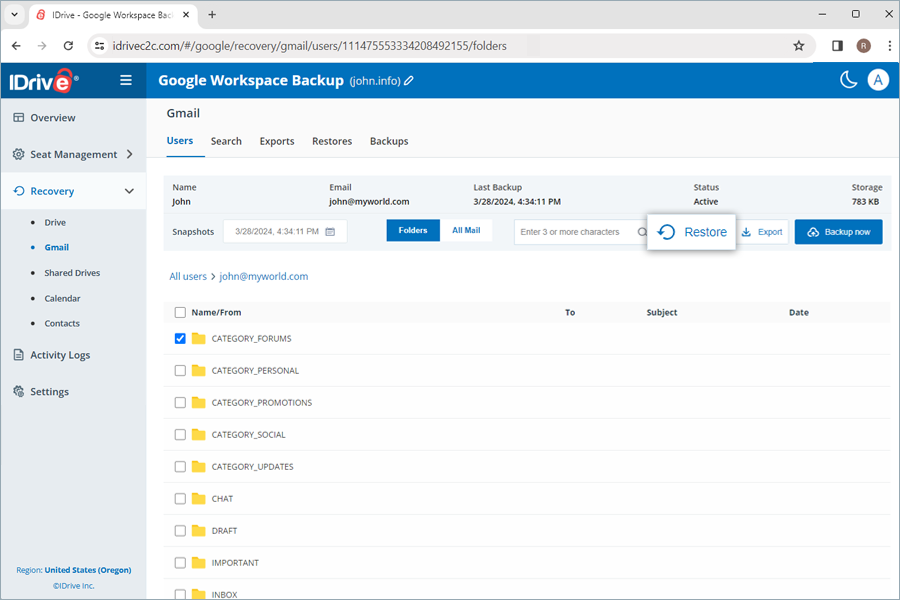
- Select Snapshot or Selected Items as required.
Note: The Selected Item option will be enabled only if you have selected items for restore. If nothing is selected, Snapshot is selected by default.
- Wählen Sie das Benutzerkonto aus dem Dropdown-Menü Wiederherstellen in aus, in das Sie den Snapshot oder das ausgewählte Element wiederherstellen möchten. Sie können die Daten im selben Benutzerkonto oder in einem anderen Benutzerkonto wiederherstellen.
- Wählen Sie eine nicht-destruktive oder destruktive Wiederherstellungsmethode zur Verwaltung vorhandener Dateien:
- Neuer Ordner (Nicht-destruktiv): Diese Methode stellt die E-Mails in einem neuen Ordner wieder her, um Überschreibungen zu vermeiden.
- Am ursprünglichen Pfad wiederherstellen (Destruktiv): Diese Methode überspringt die Wiederherstellung von E-Mails, die bereits im Konto vorhanden sind.
- Click Restore.
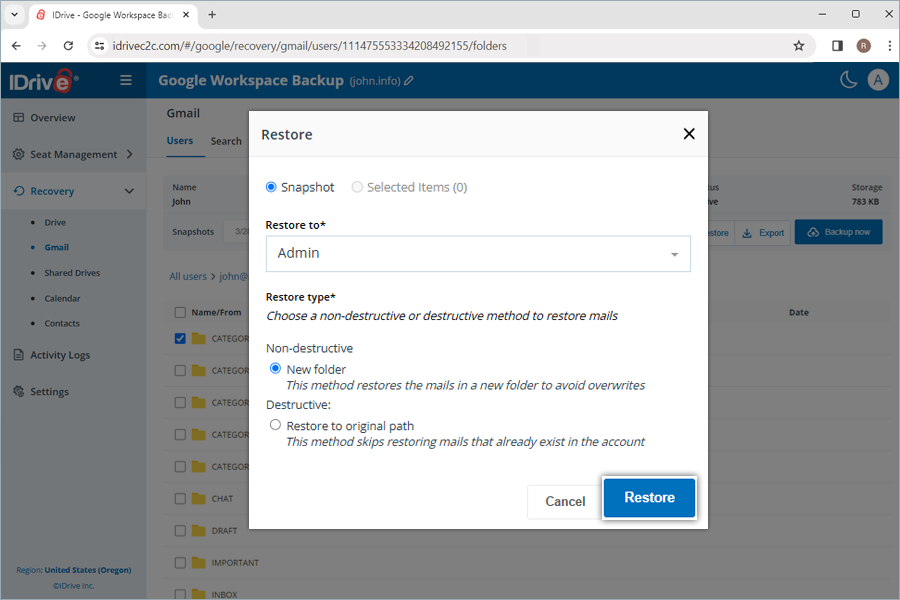
Wenn Sie die nicht-destruktive Wiederherstellungsmethode zum Erstellen eines neuen Ordners auswählen, wird am Wiederherstellungsort automatisch ein Label erstellt, das nach dem Wiederherstellungsmodus und Datum benannt ist. Ein Label (IDrive Restore selection <TimeStamp in UTC>) wird erstellt, wenn ausgewählte Elemente wiederhergestellt werden. Ebenso wird ein Label (IDrive Restore <TimeStamp in UTC>) für die Snapshot-Wiederherstellung erstellt, und ein Ordner (IDrive Restore search:Search_Term <TimeStamp in UTC>) wird für die suchbasierte Wiederherstellung erstellt.
Wie stelle ich die gesicherten Kalender-Ereignisse für einen bestimmten Benutzer in meinem IDrive® 360 Google Workspace Backup-Konto wieder her?
So stellen Sie die gesicherten Kalender-Ereignisse wieder her:
- Gehen Sie zur Registerkarte Wiederherstellung in Ihrem IDrive® 360 Google Workspace Backup-Dashboard.
- Klicken Sie auf Kalender.
- Klicken Sie auf das Benutzerkonto, von dem Sie Kalender-Ereignisse wiederherstellen möchten.
- Wählen Sie den entsprechenden Wiederherstellungspunkt unter Snapshots, wenn Sie eine zeitpunktgenaue Wiederherstellung durchführen möchten. Um ein bestimmtes Ereignis oder einen Ordner wiederherzustellen, wählen Sie das Element aus der Liste der gesicherten Elemente. Sie können auch nach einem bestimmten Ereignis oder Kalender suchen.
- Click Restore. A popup window will appear.
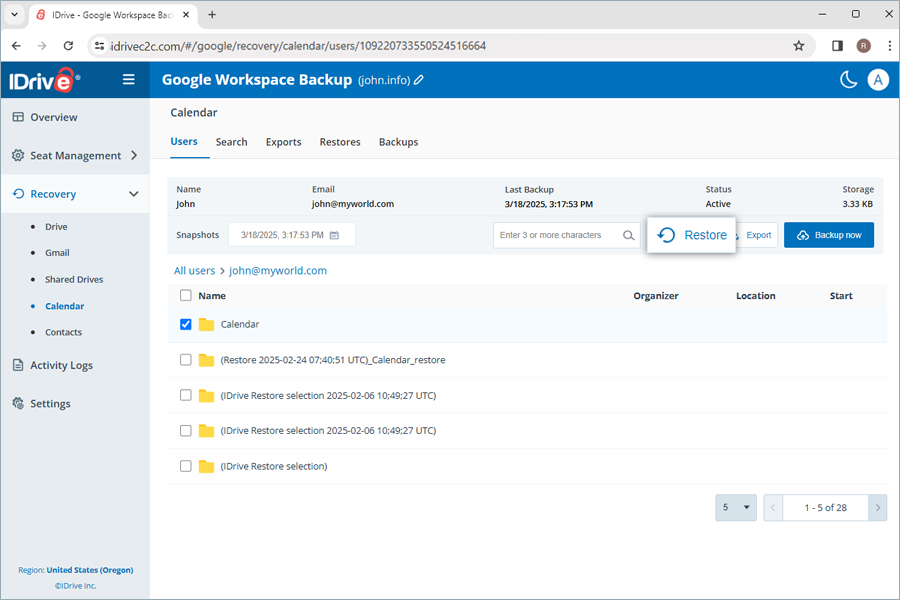
- Select Snapshot or Selected Items as required.
Note: The Selected Item option will be enabled only if you have selected items for restore. If nothing is selected, Snapshot is selected by default.
- Wählen Sie das Benutzerkonto aus dem Dropdown-Menü Wiederherstellen in aus, in das Sie den Snapshot oder das ausgewählte Element wiederherstellen möchten. Sie können die Daten im selben Benutzerkonto oder in einem anderen Benutzerkonto wiederherstellen.
- Wählen Sie eine nicht-destruktive oder destruktive Wiederherstellungsmethode zur Verwaltung vorhandener Dateien:
- Neuer Ordner (Nicht-destruktiv): Diese Methode stellt die Ereignisse in einem neuen Ordner wieder her, um Überschreibungen zu vermeiden.
- Vorhandene Daten überspringen (Destruktiv): Diese Methode überspringt die Wiederherstellung von Ereignissen, die bereits im Konto vorhanden sind.
- Ältere überschreiben (Destruktiv): Diese Methode ersetzt die vorhandenen Ereignisse durch eine ältere Version, wenn Änderungen vorgenommen wurden.
- Immer überschreiben (Destruktiv): Diese Methode ersetzt immer alle vorhandenen Ereignisse durch die ausgewählte Version.
- Click Restore.
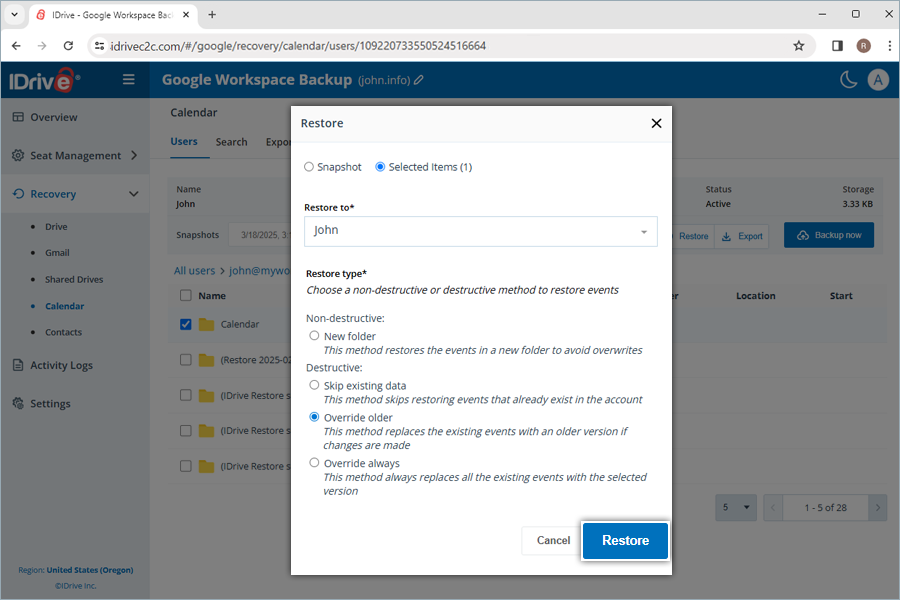
- Click Proceed in the confirmation popup, if you have selected Override older or Override always.
Wenn Sie die nicht-destruktive Wiederherstellungsmethode zum Erstellen eines neuen Ordners auswählen, wird am Wiederherstellungsort automatisch ein Kalender erstellt, der nach dem Wiederherstellungsmodus und Datum benannt ist. Ein Kalender (IDrive Restore selection <TimeStamp in UTC>) wird erstellt, wenn ausgewählte Elemente wiederhergestellt werden. Ebenso wird ein Kalender (IDrive Restore <TimeStamp in UTC>) für die Snapshot-Wiederherstellung erstellt, und ein Ordner (IDrive Restore search:Search_Term <TimeStamp in UTC>) wird für die suchbasierte Wiederherstellung erstellt.
Hinweis: Öffentliche Kalender werden bei der Wiederherstellung übersprungen.
Wie stelle ich die gesicherten Kontakte für einen bestimmten Benutzer in meinem IDrive® 360 Google Workspace Backup-Konto wieder her?
So stellen Sie die gesicherten Kontakte wieder her:
- Gehen Sie zur Registerkarte Wiederherstellung in Ihrem IDrive® 360 Google Workspace Backup-Dashboard.
- Klicken Sie auf Kontakte.
- Klicken Sie auf das Benutzerkonto, von dem Sie Kontakte wiederherstellen möchten.
- Select the appropriate recovery point under Snapshots if you want to perform a point-in-time restore. To restore a specific contact or folder, select the item from the list of backed-up items. You can also search for a specific contact or label.
- Click Restore. A popup window will appear.
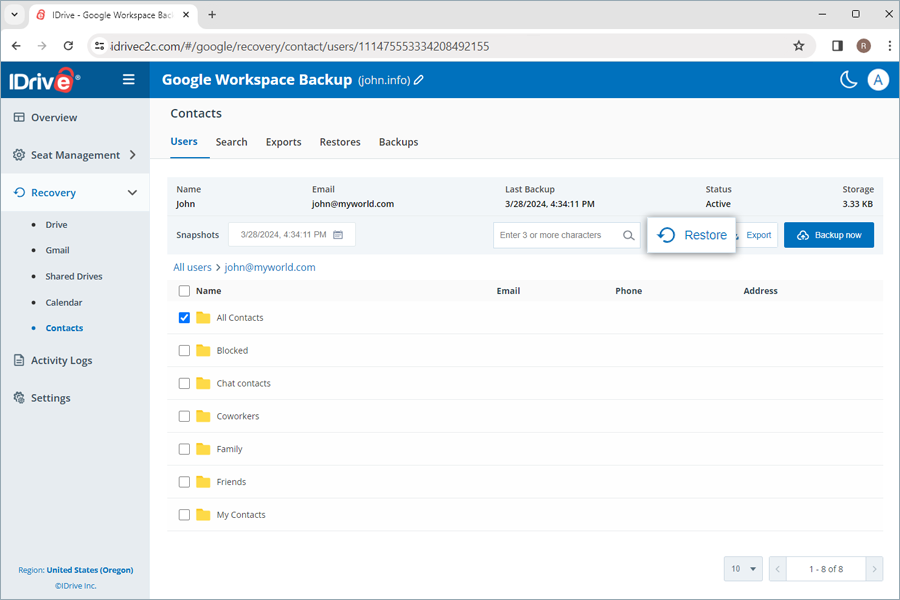
- Select Snapshot or Selected Items as required.
Note: The Selected Item option will be enabled only if you have selected items for restore. If nothing is selected, Snapshot is selected by default.
- Wählen Sie das Benutzerkonto aus dem Dropdown-Menü Wiederherstellen in aus, in das Sie den Snapshot oder das ausgewählte Element wiederherstellen möchten. Sie können die Daten im selben Benutzerkonto oder in einem anderen Benutzerkonto wiederherstellen.
- Wählen Sie eine nicht-destruktive oder destruktive Wiederherstellungsmethode zur Verwaltung vorhandener Dateien:
- Neuer Ordner (Nicht-destruktiv): Diese Methode stellt die Kontakte in einem neuen Ordner wieder her, um Überschreibungen zu vermeiden.
- Vorhandene Daten überspringen (Destruktiv): Diese Methode überspringt die Wiederherstellung von Kontakten, die bereits im Konto vorhanden sind.
- Ältere überschreiben (Destruktiv): Diese Methode ersetzt die vorhandenen Kontakte durch eine ältere Version, wenn Änderungen vorgenommen wurden.
- Immer überschreiben (Destruktiv): Diese Methode ersetzt immer alle vorhandenen Kontakte durch die ausgewählte Version.
- Click Restore.
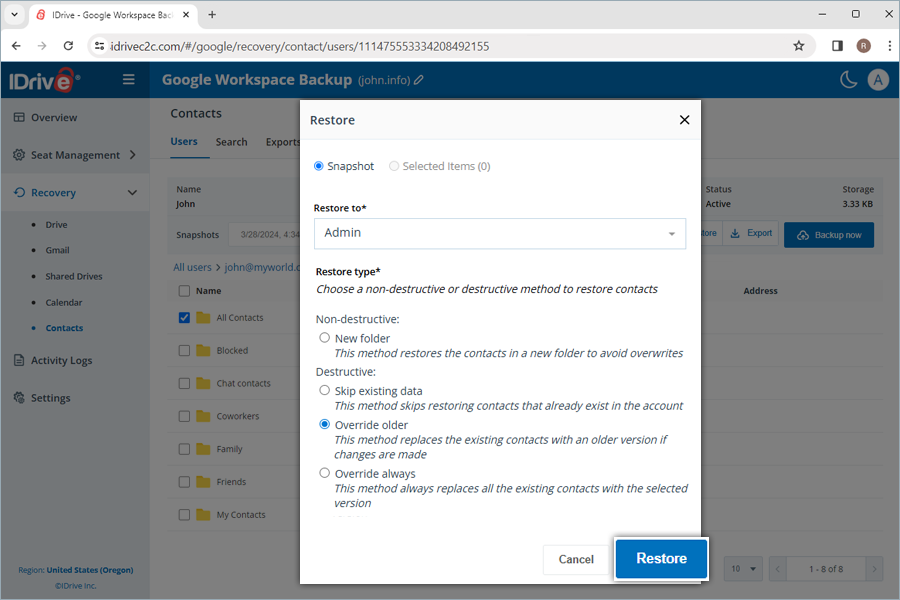
- Click Proceed in the confirmation popup, if you have selected Override older or Override always.
Wenn Sie die nicht-destruktive Wiederherstellungsmethode zum Erstellen eines neuen Ordners auswählen, wird am Wiederherstellungsort automatisch ein Label erstellt, das nach dem Wiederherstellungsmodus und Datum benannt ist. Ein Label (IDrive Restore selection <TimeStamp in UTC>) wird erstellt, wenn ausgewählte Elemente wiederhergestellt werden. Ebenso wird ein Label (IDrive Restore <TimeStamp in UTC>) für die Snapshot-Wiederherstellung erstellt, und ein Ordner (IDrive Restore search:Search_Term <TimeStamp in UTC>) wird für die suchbasierte Wiederherstellung erstellt.
Can I search for a specific item from my IDrive® 360 Google Workspace Backup account?
Ja, IDrive® 360 Google Workspace Backup ermöglicht es Ihnen, bestimmte Dateien, gesamte Ordner, Bilder, Videos, E-Mails sowie Kontakte und Kalender auf granularer Ebene zu suchen und wiederherzustellen.
Hinweis: Die globale Suche unterstützt nur die Wiederherstellung in neuen Ordnern.
How do I search a specific file or folder in IDrive® 360 Google Workspace Backup?
You can perform both point-in-time and file-level searches across multiple search parameters to perform a granular restore for a specific item.
To perform a point-in-time search for restoring a specific version of the backed-up data from a user account or a shared drive,
- Gehen Sie zur Registerkarte Wiederherstellung in Ihrem IDrive® 360 Google Workspace Backup-Dashboard.
- Select the required application from which you want to restore data.
- Click the user account or shared drive for which you want to perform the search.
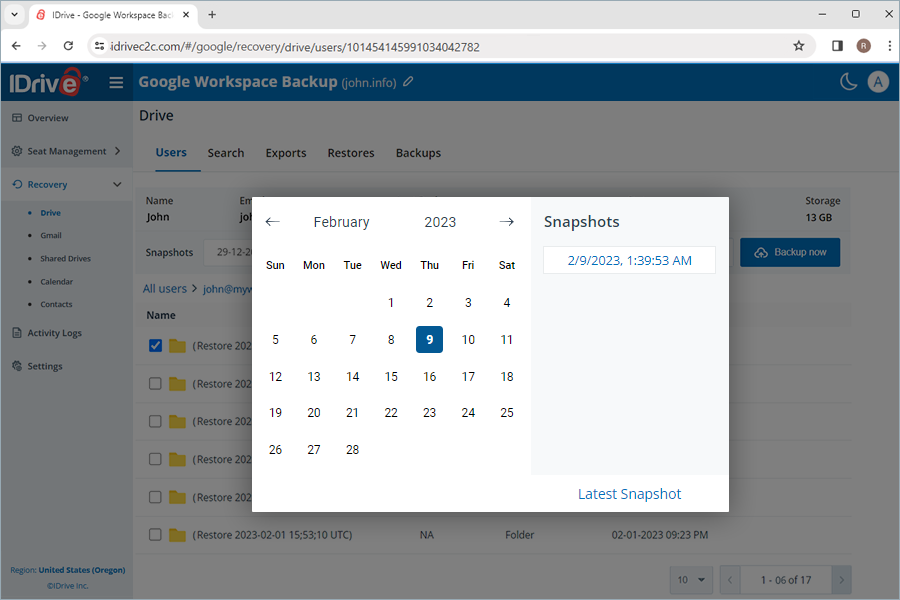
- To search for all the snapshots for a specific data, select the date on the calendar. A list of all the recent snapshots will be displayed on the screen. Select the required snapshot. Click Latest Snapshot to find the latest snapshot.
A file-level search enables you to locate specific backed-up files and folders from a user account or a shared drive.
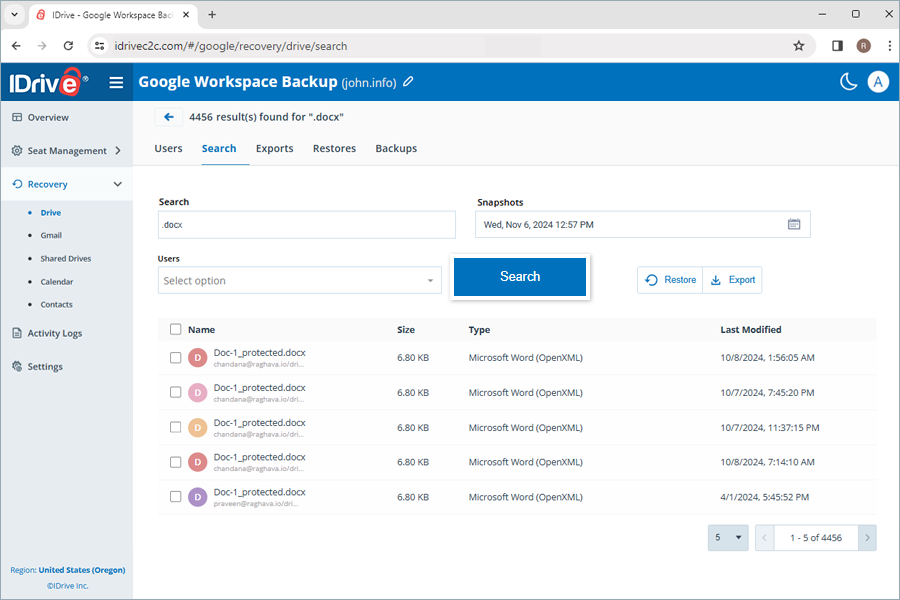
So führen Sie eine Wiederherstellung auf Dateiebene durch:
- Gehen Sie zur Registerkarte Wiederherstellung in Ihrem IDrive® 360 Google Workspace Backup-Dashboard.
- Select the required application for which you want to restore data.
- Go to the Search tab.
- Enter a valid search term, set the required date and time for snapshots, select single or multiple users/shared drives from the dropdown menu. Refer to this FAQ for search terms.
Note: The snapshot closest to the selected timestamp will be displayed.
- Click Search.
How do I cancel an ongoing restore in my IDrive® 360 Google Workspace account?
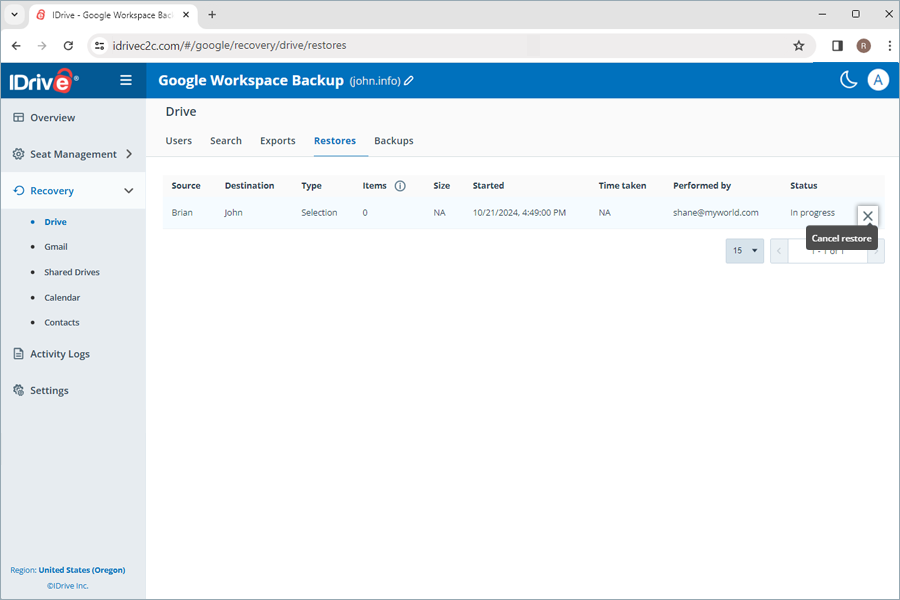
To cancel an ongoing data restore,
- Go to Recovery and select the required module from the drop-down list.
- Select Restores.
- Click
 to stop the ongoing restore operation.
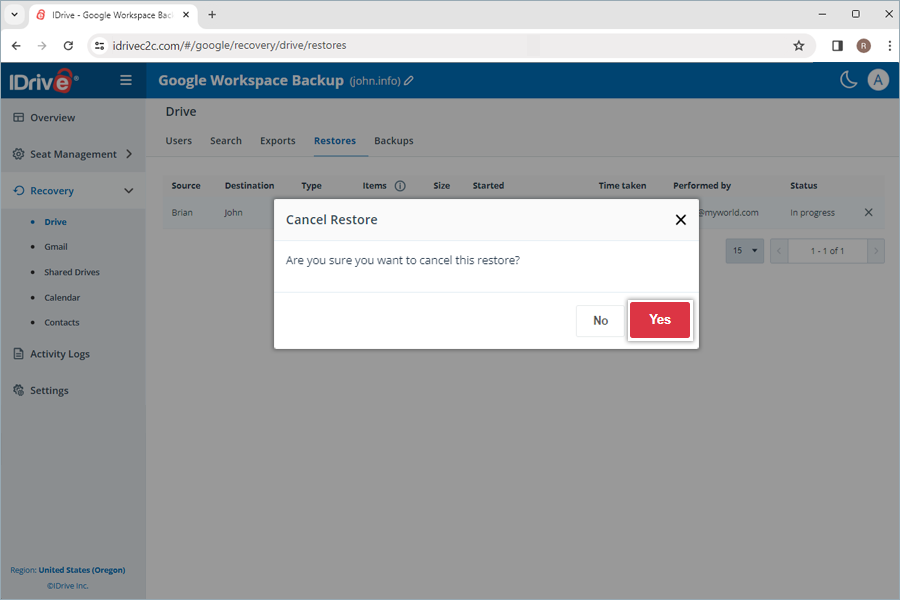
- Click Yes in the confirmation popup.
How do I export the backed-up Google Workspace data from my IDrive® 360 Google Workspace Backup account?
So exportieren Sie die gesicherten Daten:
- Gehen Sie zur Registerkarte Wiederherstellung in Ihrem IDrive® 360 Google Workspace Backup-Dashboard.
- Select the required application for which you want to export data.
- Select the appropriate snapshot under Snapshots if you want to perform a point-in-time export. To export a specific file or folder, select the item from the list of backed-up items. You can also search for a specific file or folder.
- Click Export. A popup window will appear.
- Select Snapshot or Selected Items as required.
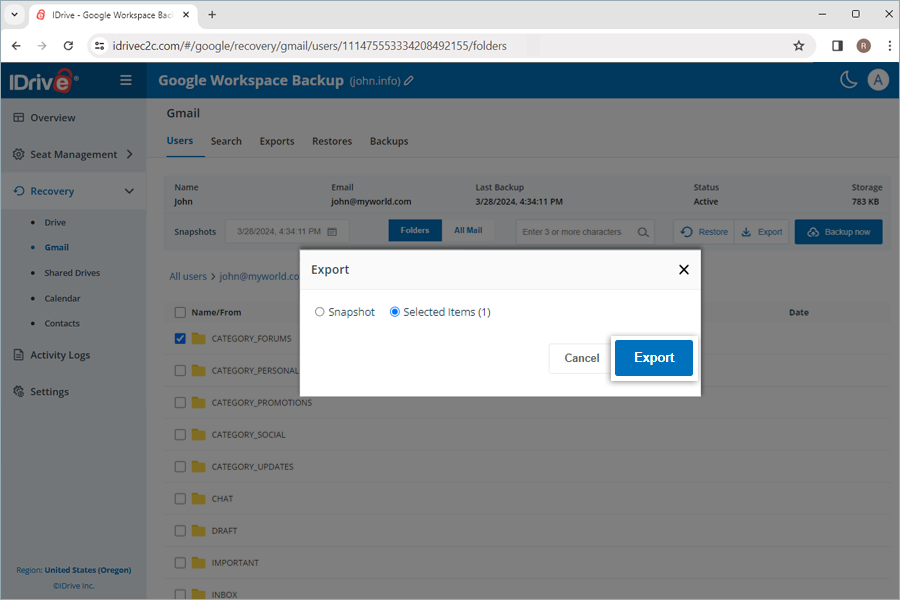
- Click Export.
You can download the generated export files in the Exports tab by clicking  next to successful exports. Alternatively, click to delete the exported data.
Note: Exported data will be downloaded as zip files.
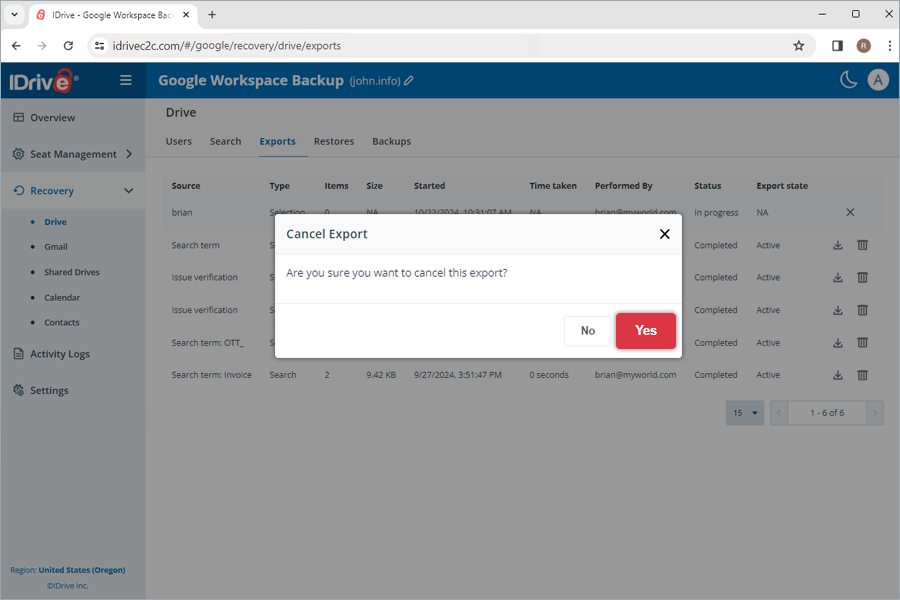
To cancel an ongoing data export, click and click Yes in the confirmation popup.
What search terms are supported for export and restore in my IDrive® 360 Google Workspace Backup account?
IDrive 360 Google Workspace Backup supports specific search terms for each module, as listed below:
| Module | Suchbegriff |
|---|---|
| Drive | Folder Name/File Name |
| Gmail | Folder Name/Name/From/Subject |
| Geteilte Ablagen | Folder Name/File Name |
| Calendar | Folder Name/Event Name |
| Kontakte | Folder Name/Contact Name/Email |
Can I preview the content of a backed up email?
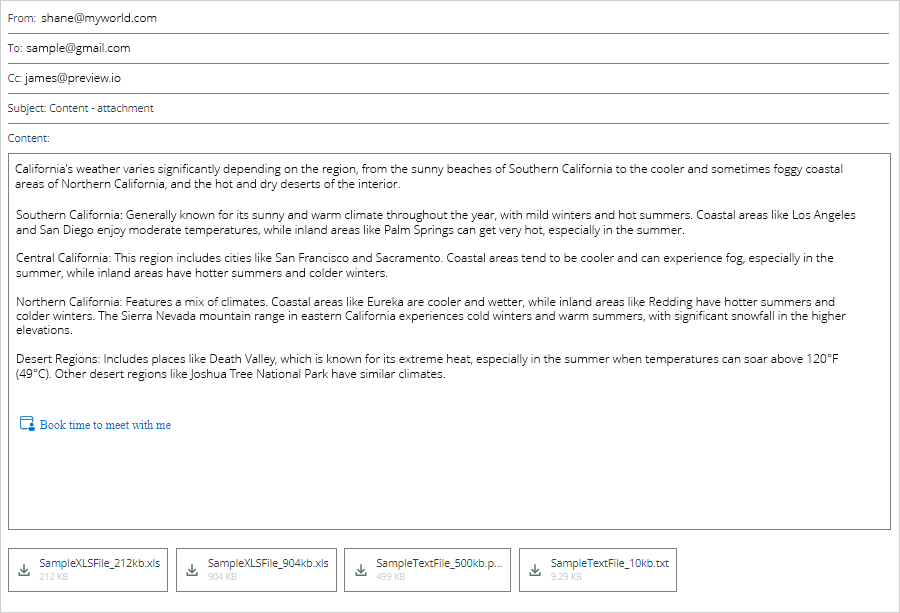
Yes, you can preview the content of any backed up email. Go to Recovery > Gmail and click on the required email. The content of the email will be displayed in a preview pane. You can download any attachments to your computer.
Is it possible to restore corrupted files and folders from my IDrive® 360 Google Workspace backups?
Yes, you can restore deleted or corrupted files and folders directly to the user account or shared drive. You can also download them on your device while retaining their exact folder structure.
Where can I view the activity logs for my IDrive® 360 Google Workspace Backup account?
You can generate the activity log reports of scheduled System Events and initiate Admin Actions like backup, restore, search, and web operations across IDrive® 360 Google Workspace backup from the Activity Logs tab.
How can I view the system activity log reports for my IDrive® 360 Google Workspace Backup?
So zeigen Sie Aktivitätsprotokollberichte für systemgenerierte automatische Sicherungen an:
- Gehen Sie zur Registerkarte Aktivitätsprotokolle in Ihrem IDrive® 360 Google Workspace Backup-Dashboard.
- Click System Events.
- Select Date range. To set a custom start and end date, select Custom range.
- Next, specify the following parameters:
- Event Type: By default, it will be set as Scheduled.
- Module: Choose the backed-up service (All, Gmail, Google Drive, Shared Drives, Contacts, Calendar).
- Status: Generate log for all activities or completed, pending, in progress and failed events.
- Seat: Generate log for specific user(s)/shared drive(s), or all users/shared drives.
- Click View Event Logs.
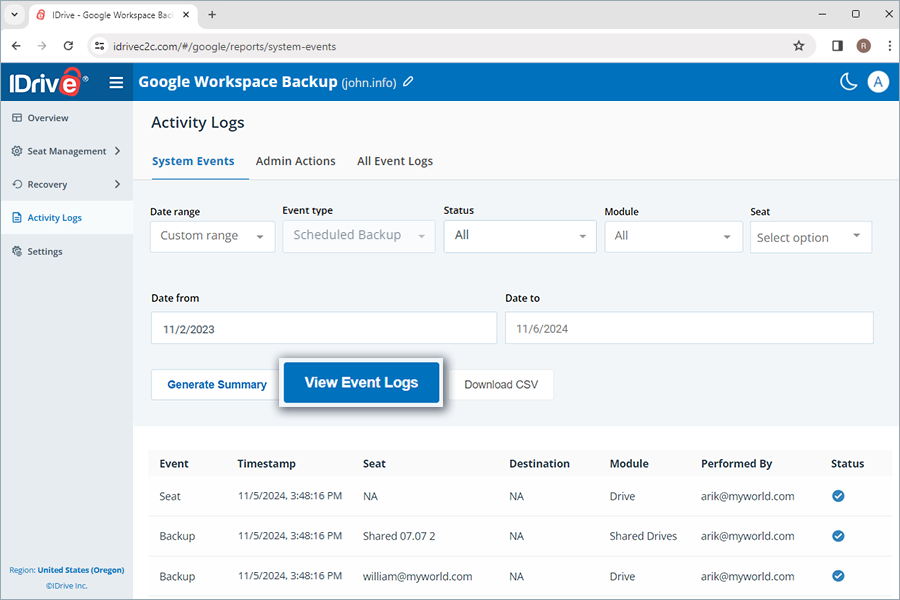
A list of all the scheduled backup activities including timestamp, seat, module, backup status, event (backup), destination (for restore), performed by, will be displayed on the screen. You can also view the summary of the hourly and daily events (backup).
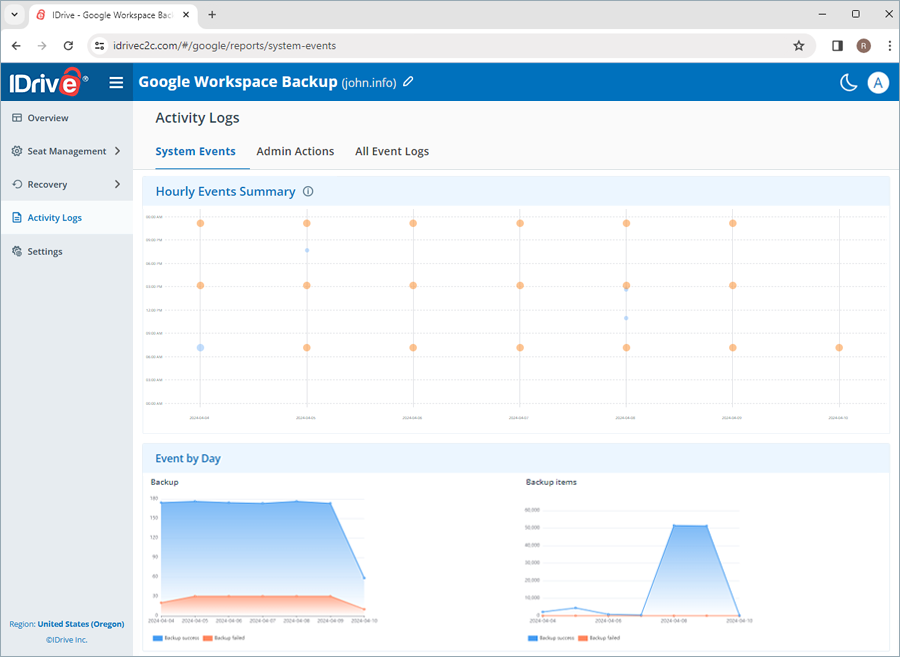
To generate a detailed summary report of the activities, click Generate Summary.
You can also download the activity log reports on your system in CSV format by clicking Download CSV.
How can I view the admin activity log reports for my IDrive® 360 Google Workspace Backup?
To view activity log reports for admin-initiated actions,
- Gehen Sie zur Registerkarte Aktivitätsprotokolle in Ihrem IDrive® 360 Google Workspace Backup-Dashboard.
- Klicken Sie auf Administratoraktionen.
- Select Date range. To set a custom start and end date, select Custom range.
- Next, specify the following parameters:
- Event Type: Select the type of operation (All, backup, export, restore, and search)
- Status: Generate log for all activities or completed, pending, in progress and failed events.
- Module: Choose the backed-up service (All, Gmail, Google Drive, Shared Drives, Contacts, Calendar).
- Seat: Generate log for specific user(s)/shared drive(s), or all users/shared drives.
- Click View Event Logs.
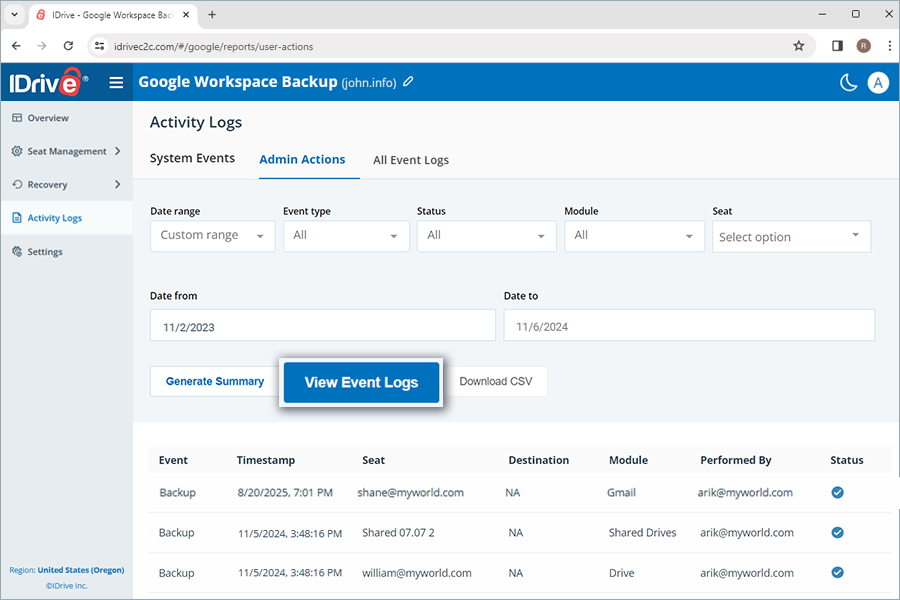
A list of all the manual backup activities including timestamp, seat, module, backup status, event (backup), destination (for restore), performed by, will be displayed on the screen.
To generate a detailed summary report of the activities, click Generate Summary. You can also download the activity log reports on your system in CSV format by clicking Download CSV.
How can I view all event activity log reports for my IDrive® 360 Google Workspace Backup?
So zeigen Sie Aktivitätsprotokollberichte für alle Ereignisse an:
- Go to the Activity Logs tab on your IDrive� 360 Google Workspace backup dashboard.
- Klicken Sie auf Alle Ereignisprotokolle.
- Select Date range. To set a custom start and end date, select Custom range.
- Next, specify the following parameters:
- Event Type: Select the type of operation (All, backup, export, restore, and search)
- Status: Generate log for all activities or completed, pending, in progress and failed events.
- Module: Choose the backed-up service (All, Gmail, Google Drive, Shared Drives, Contacts, Calendar).
- Seat: Generate log for specific user(s)/shared drive(s), or all users/shared drives.
- Click View Event Logs.
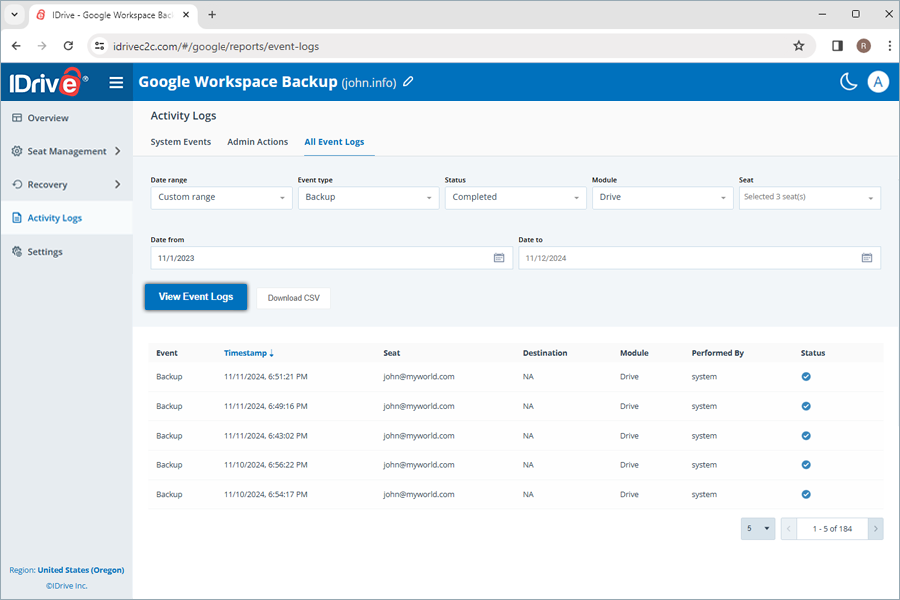
A list of all the scheduled and manual system as well as admin backup activities including timestamp, seat, module, backup status, event (backup), destination (for restore), performed by, will be displayed on the screen.
To generate a detailed summary report of the activities, click Generate Summary. You can also download the activity log reports on your system in CSV format by clicking Download CSV.