Box Backup
Wenn Ihre Frage unten nicht beantwortet wird, kontaktieren Sie uns über unser Support-Formular und wir werden uns in Kürze bei Ihnen melden.
Allgemein
- Was ist IDrive® 360 Box Backup?
- Warum müssen Sie Ihr Box-Konto sichern?
- Wie beginne ich mit IDrive® 360 Box Backup?
- Wie füge ich neue Domains in IDrive® 360 Box für das Backup hinzu und verwalte sie?
- Kann ich Domains in IDrive® 360 Box Backup umbenennen?
- Kann ich von überall auf meine gesicherten Box-Daten zugreifen?
- Wie viele Speicherregionen sind für meine Backups verfügbar?
- Wie sichert IDrive® 360 Box Backup meine Daten?
- Wie erfüllt IDrive® 360 Box Backup die HIPAA-Compliance-Anforderungen?
- Warum ist die Größe meiner gesicherten Box-Dateien in IDrive® 360 größer als in Box Drive?
- Was soll ich tun, wenn die Wiederherstellung mit folgendem Fehler fehlschlägt: The API returned an error [Forbidden | access_denied_insufficient_permissions - Access denied - insufficient permission]
- Können Business Box-Benutzer Backups in ihr eigenes Speicherziel exportieren?
Backup
- Wie führt IDrive® 360 Box Backup Sicherungen durch?
- Wie werden die IDrive® 360 Box Backups geplant?
- Werden nachfolgende Änderungen an meinen gesicherten Dateien inkrementell an IDrive® 360 Box Backup übertragen? <
- Wie sichere ich Drive-Daten für einen bestimmten Benutzer aus meinem IDrive® 360 Box Backup-Konto?
- Wie funktionieren Snapshots und Versionierung in IDrive® 360 Box Backup?
- Der Status meines Box-Backups ist erfolgreich, jedoch werden einige Daten nicht gesichert. Warum?
- Welche Informationen kann ich auf der Übersicht-Registerkarte in meinem Dashboard anzeigen?
Sitz-Verwaltung
- Was ist ein Sitz?
- Welche Benutzerverwaltungstools kann ich unter der Sitz-Verwaltung nutzen?
- Wie ändere ich den Sitzstatus für Benutzer?
- Wie füge ich Benutzer zum IDrive® 360 Box Backup-Set hinzu?
- Wie füge ich Benutzer erneut zum IDrive® 360 Box Backup-Set hinzu?
- Wie zeige ich den Backup-Status der Benutzer an?
Wiederherstellung
- Warum werde ich gebeten, meine IP-Adresse zu bestätigen, wenn ich Daten exportieren oder wiederherstellen möchte?
- Wie stelle ich die gesicherten Drive-Daten für einen bestimmten Benutzer aus meinem IDrive® 360 Box Backup-Konto wieder her?
- Kann ich nach einem bestimmten Element in meinem IDrive® 360 Box Backup-Konto suchen?
- Wie suche ich nach einer bestimmten Datei oder einem Ordner in IDrive® 360 Box Backup?
- Wie exportiere ich die gesicherten Box-Daten aus meinem IDrive® 360 Box Backup-Konto?
- Welche Suchbegriffe werden für Export und Wiederherstellung in meinem IDrive® 360 Box Backup-Konto unterstützt?
- Ist es möglich, beschädigte Dateien und Ordner aus meinen IDrive® 360 Box Backups wiederherzustellen?
Aktivitätsprotokolle
- Wo kann ich die Aktivitätsprotokolle für mein IDrive® 360 Box Backup-Konto anzeigen?
- Wie kann ich die Systemaktivitätsprotokollberichte für mein IDrive® 360 Box Backup anzeigen?
- Wie kann ich die Admin-Aktivitätsprotokollberichte für mein IDrive® 360 Box Backup anzeigen?
- Wie kann ich alle Ereignisaktivitätsprotokollberichte für mein IDrive® 360 Box Backup anzeigen?
Was ist IDrive® 360 Box Backup?
IDrive® 360 Box Backup fungiert als sekundäres Cloud-Repository zum Schutz der in Box Cloud gespeicherten Dateien, Ordner, Bilder, Videos und Präsentationen vor Ransomware-Angriffen, Cyber-Bedrohungen und Naturkatastrophen. Es ist eine Cloud-zu-Cloud-Sicherungs- und Wiederherstellungslösung, die eine umfassende Backup-, Export- und Wiederherstellungslösung für Ihre Box-Daten bietet.
Warum müssen Sie Ihr Box-Konto sichern?
Wenn Sie Ihre Geschäftsdaten in der Box Cloud speichern, sollten Sie ein sekundäres Cloud-Repository pflegen, da SaaS-Cloud-Ransomware derzeit die kritischste Cybersicherheitsbedrohung ohne Garantie auf Datenwiederherstellung darstellt. Während Box Backup hervorragende Datensynchronisierungsfunktionen bietet, kann die SaaS-Ransomware für Cloud-Anwendungen sich schnell verbreiten und Ihre Box-Daten verschlüsseln. Mit einer sicher in einem Cloud-Repository gespeicherten Kopie Ihrer Box-Daten können Sie sich entspannen, da alle Ihre wichtigen Dateien sicher und für Exporte, Migrationen und Wiederherstellungen verfügbar sind, selbst wenn ein Datenverlust eintritt. Die IDrive 360 Box Backup-Lösung mit Cloud-Backup, Datenversionierung und zeitpunktbezogener Wiederherstellung bietet robusten Schutz für Ihre Box-Daten gegen Katastrophen, Ransomware, menschliche Fehler und versehentliche Verluste.
Wie beginne ich mit IDrive® 360 Box Backup?
Um zu beginnen,
- Melden Sie sich bei Ihrem IDrive 360-Konto an.
- Klicken Sie auf Box.
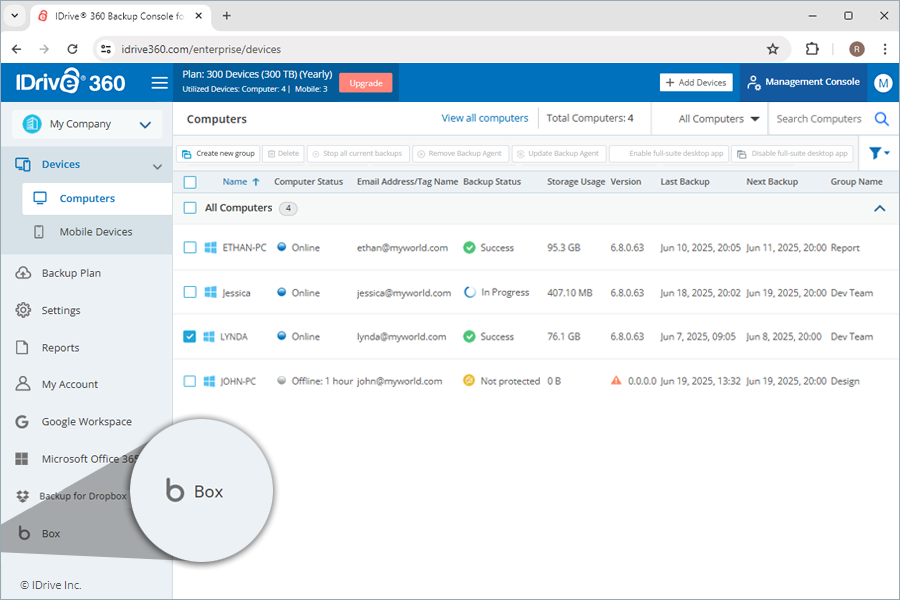
- Wählen Sie das Unternehmen aus, für das Sie Box Backup aktivieren möchten.
- Klicken Sie auf Aktivieren.

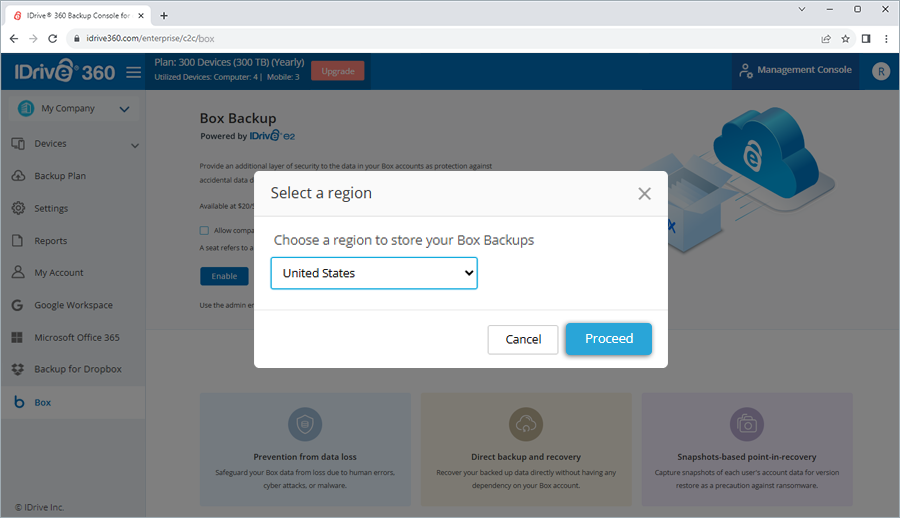
- Wählen Sie eine Region aus der Dropdown-Liste aus, um Ihre Box-Backups zu speichern.
- Klicken Sie auf Weiter. Sie werden zur Box-Autorisierungsseite weitergeleitet.
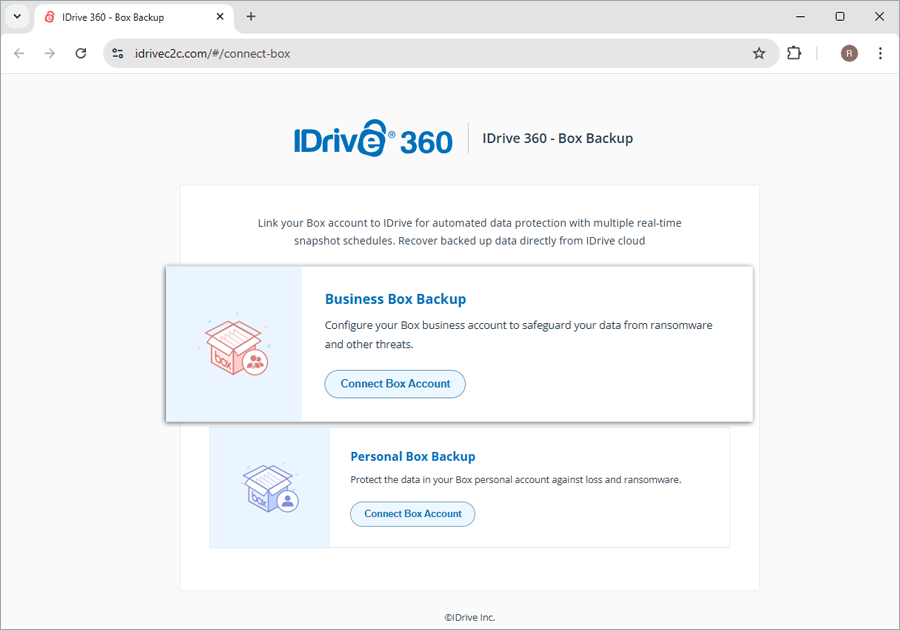
- Gehen Sie auf der Verbindungsseite des Box-Kontos zu Business Box Backup und klicken Sie auf Box-Konto verbinden.
- Erstellen Sie Admin-Anmeldedaten für Ihr Konto oder geben Sie zuvor erstellte Anmeldedaten ein.
- Klicken Sie auf der Berechtigungsseite auf Zulassen.
Ihr Box-Konto wird automatisch mit IDrive 360 für das Backup synchronisiert, und die Benutzerdaten werden auf dem Bildschirm angezeigt. Sie können jetzt Backups, Exporte und Wiederherstellungen für alle Benutzer in Ihrem Box-Konto über die Web-Konsole verwalten.
Hinweis: Wenn das Kontrollkästchen für den Unternehmen-Administrator-Zugriff ausgewählt ist, kann der Administrator dieses Unternehmens die Domain konfigurieren und sich anmelden, kann diese jedoch nicht verwalten.
Wie füge ich neue Domains in IDrive® 360 Box für das Backup hinzu und verwalte sie?
Um eine neue Domain hinzuzufügen, müssen Sie IDrive® 360 Box Backup aktiviert haben.
- Klicken Sie für Box Backup auf Eingeben.
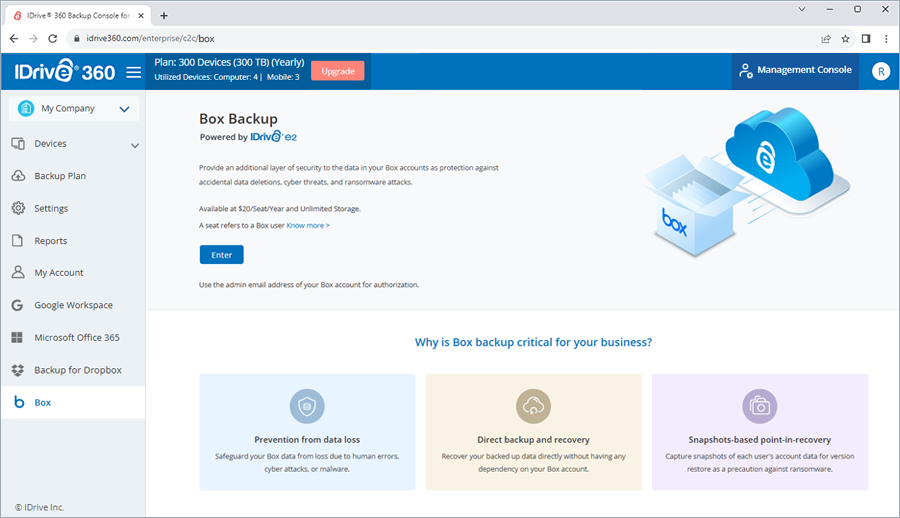
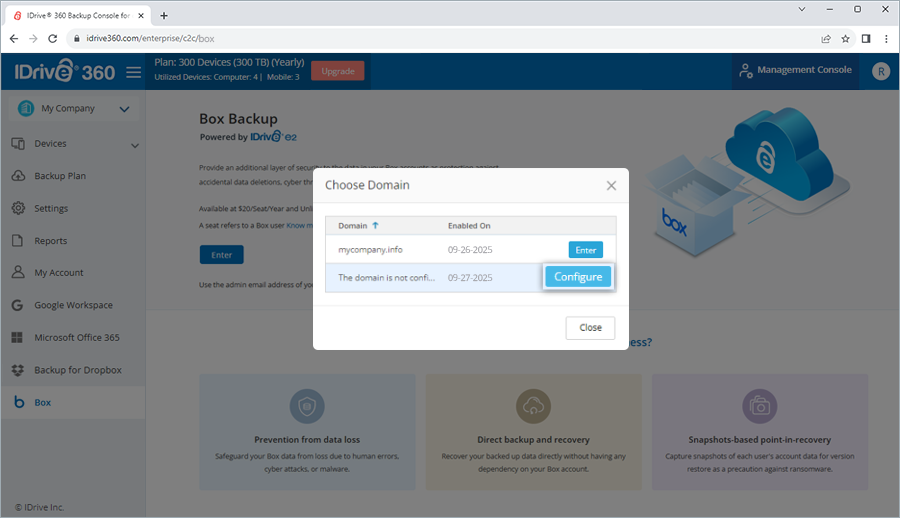
- Fahren Sie im Domain auswählen-Popup über die Liste und wählen Sie eine Domain.
- Klicken Sie auf Konfigurieren. Sie werden zur Konfigurieren-Seite weitergeleitet.
- Wählen Sie die E-Mail-Adresse des Super-Administrators des Box-Kontos aus, das Sie sichern möchten. Der Berechtigungsbildschirm wird angezeigt.
- Klicken Sie auf Akzeptieren. Sie werden zum Box Backup-Dashboard weitergeleitet.
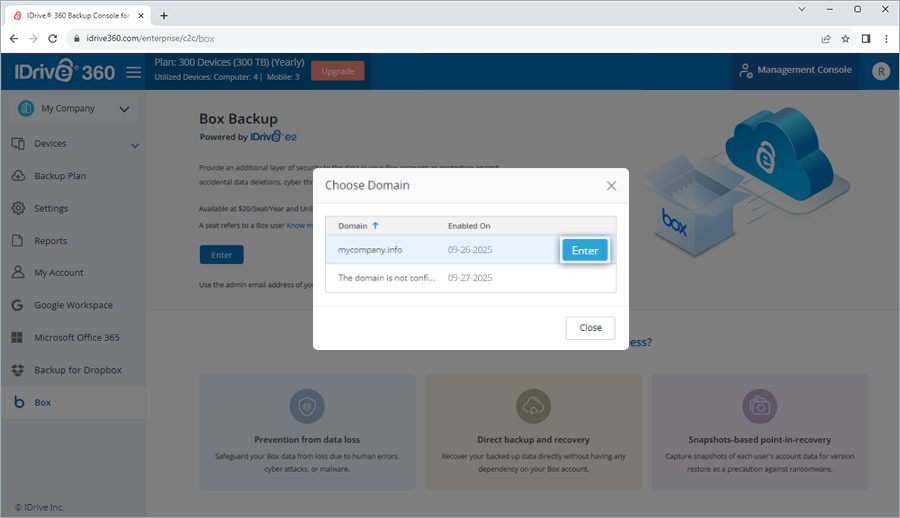
- Klicken Sie im Domain auswählen-Popup auf Eingeben. Sie werden zum Box Backup-Dashboard weitergeleitet.
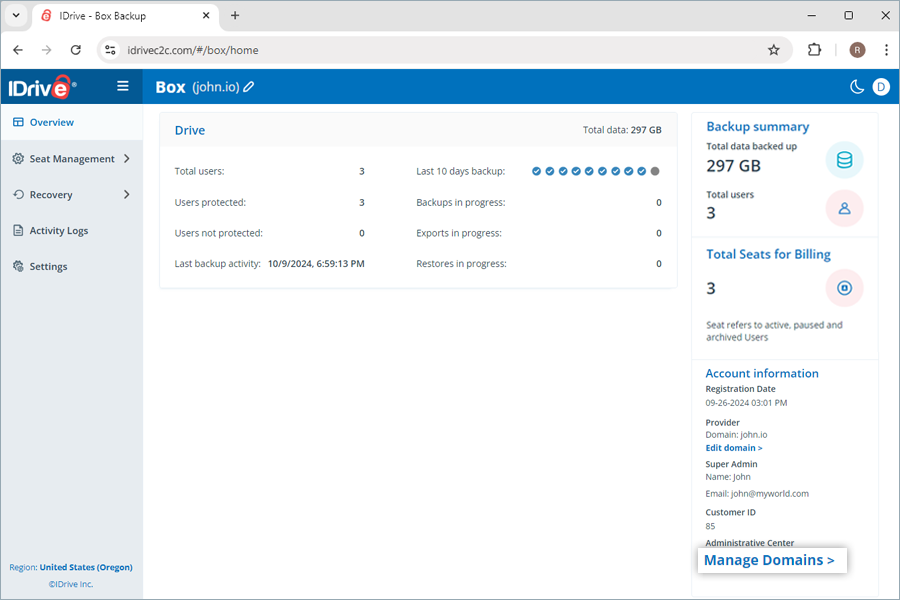
- Gehen Sie in der Übersicht-Registerkarte zu Verwaltungszentrum > Domains verwalten.
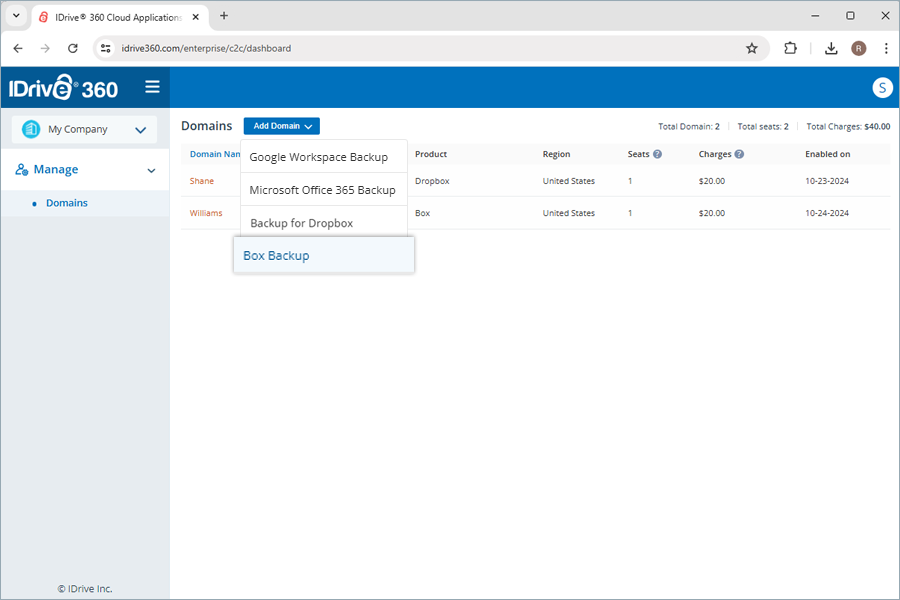
- Klicken Sie auf der Domains-Seite unter Verwalten auf Domain hinzufügen.
- Wählen Sie Box Backup.
- Wählen Sie eine Region aus der Dropdown-Liste aus, um Ihre Box-Backups zu speichern.
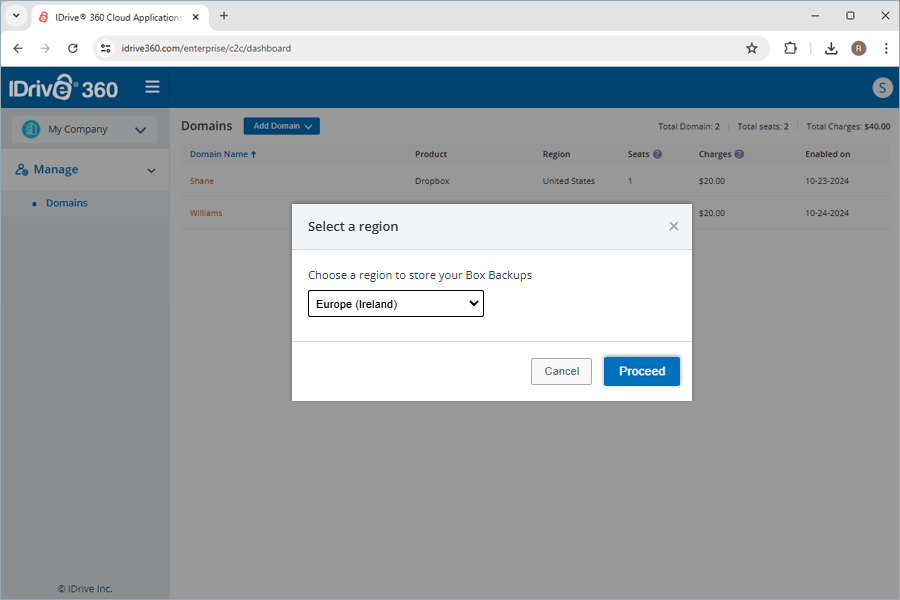
- Klicken Sie auf Weiter und folgen Sie den obigen Schritten zum Aktivieren und Konfigurieren.
Für Domains, die aktiviert, aber nicht konfiguriert wurden:
Für Domains, die aktiviert und konfiguriert wurden:
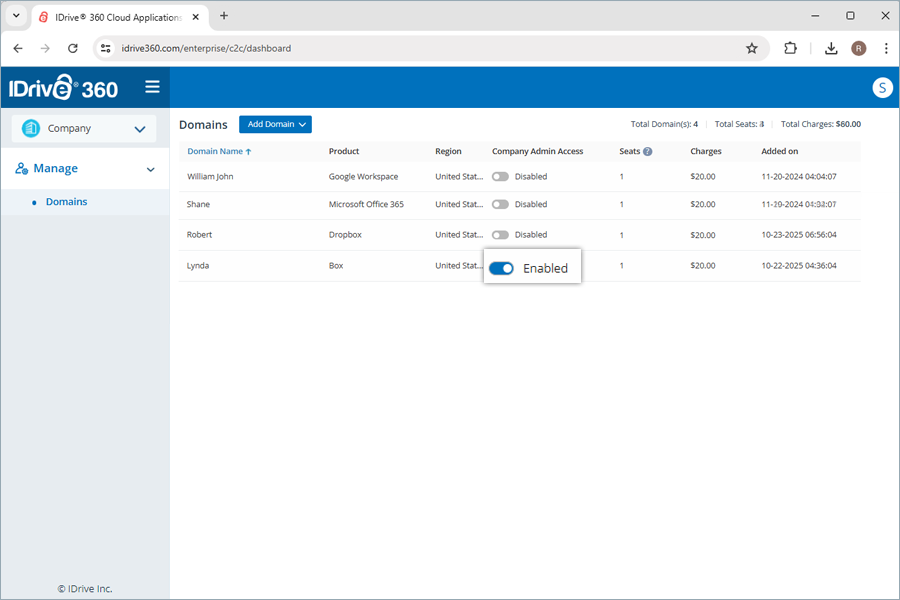
Um eine Domain einzugeben oder zu entfernen, fahren Sie über die gewünschte Domain und klicken Sie auf Eingeben oder Entfernen.
-
Hinweis:
- Sie können keine weiteren Domains eingeben, bevor Sie die zuvor aktivierte Domain konfiguriert haben.
- Jede Domain wird als Sitz berechnet.
- Für Kontoinhaber verfügt jede konfigurierte Domain über eine Umschalttaste zum Gewähren oder Widerrufen des Unternehmen-Administrator-Zugriffs. Wenn aktiviert, kann der Unternehmen-Administrator diese Domain konfigurieren und sich anmelden, hat jedoch keine Verwaltungsberechtigungen.
Kann ich Domains in IDrive® 360 Box Backup umbenennen?
Ja, Sie können eine Domain in IDrive 360 Box Backup umbenennen.
Zum Umbenennen,
- Klicken Sie auf
 neben dem Namen Ihrer IDrive 360 Box Backup-Domain.
 - Das Details bearbeiten-Popup öffnet sich.
- Bearbeiten Sie den Namen und klicken Sie auf Speichern.
Alternativ klicken Sie unter Kontoinformationen > Anbieter auf Domain bearbeiten und ändern Sie den Domain-Namen.
Kann ich von überall auf meine gesicherten Box-Daten zugreifen?
Ja, Sie können über die Web-Konsole von überall auf Ihre gesicherten Daten über Ihr gesamtes Laufwerk zugreifen. Ebenso können Sie Backups verwalten und gesicherte Daten von beliebigen Standorten über das Web wiederherstellen.
Die Web-Konsole hat folgende Abschnitte:
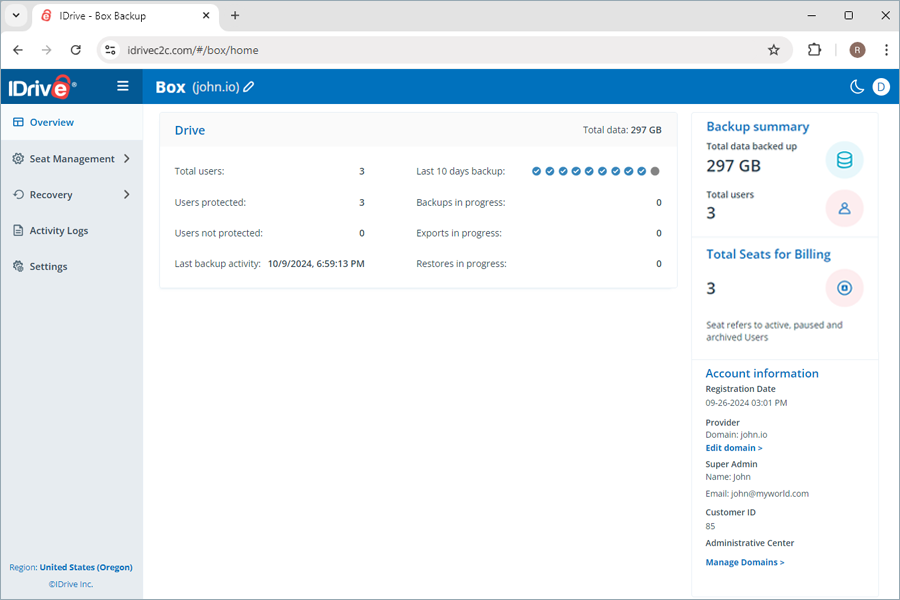
- Übersicht: Erhalten Sie eine Übersicht der Benutzerkonten sowie eine Zusammenfassung der Backups, Exporte und Wiederherstellungen aller Box-Benutzer über das gesamte Laufwerk.
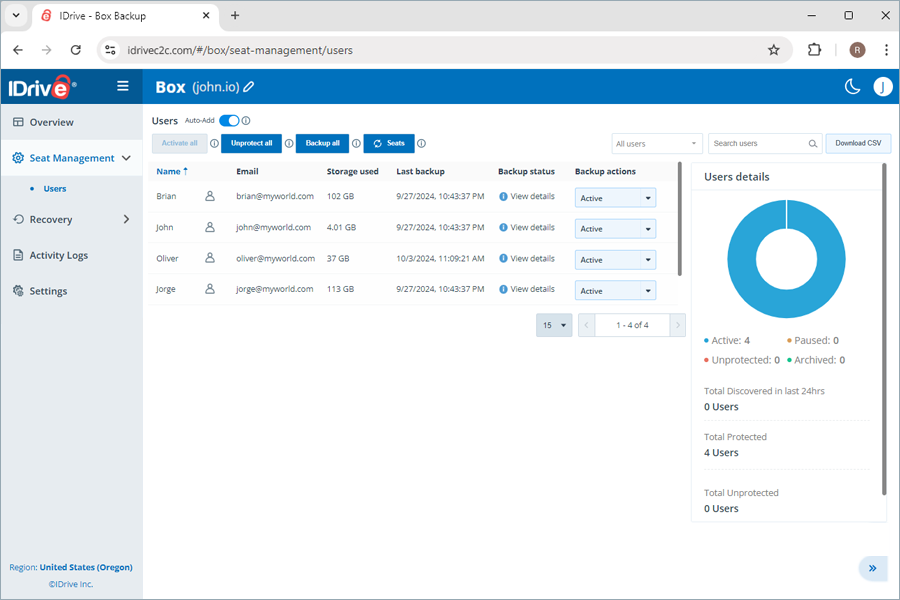
- Sitz-Verwaltung: Hinzufügen, Anzeigen und Verwalten von Benutzerkonten über das gesamte Box-Konto.
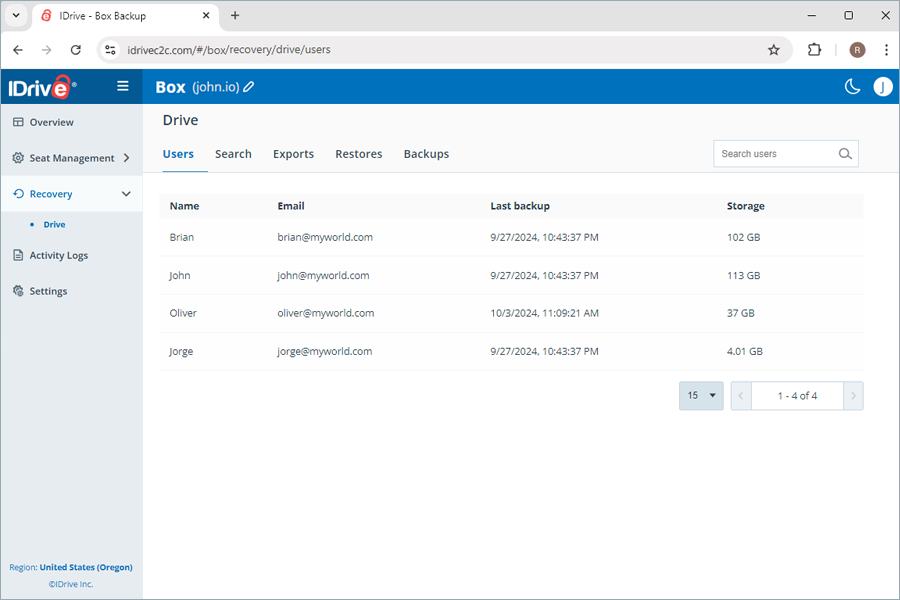
- Wiederherstellung: Anzeigen, Verwalten und Wiederherstellen zeitpunktbezogener Backups aller Benutzer über das gesamte Laufwerk. Suchen, Herunterladen, Wiederherstellen und Überwachen spezifischer Daten von bestimmten Benutzern über Box.
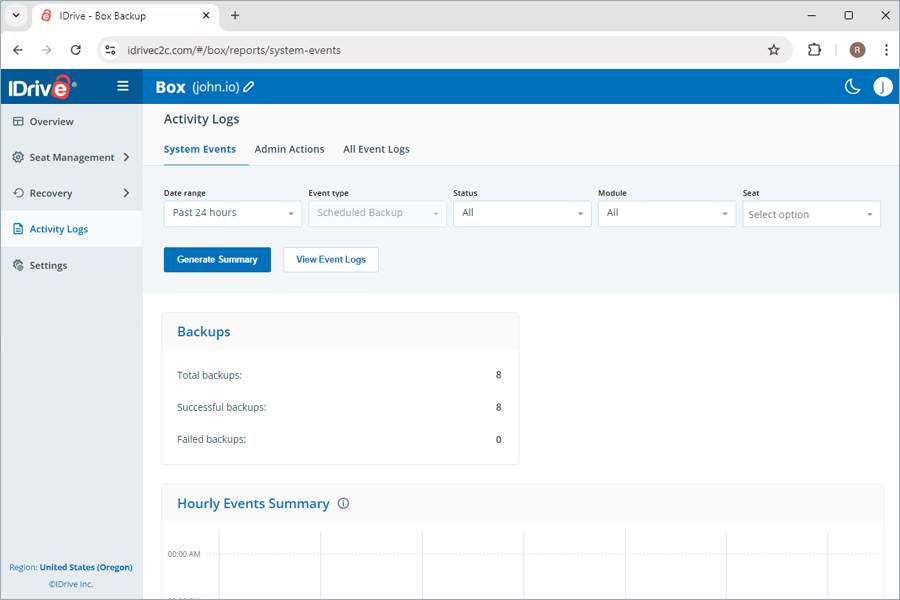
- Aktivitätsprotokolle: Anzeigen von Aktivitätsprotokollen für alle Benutzer im Konto.
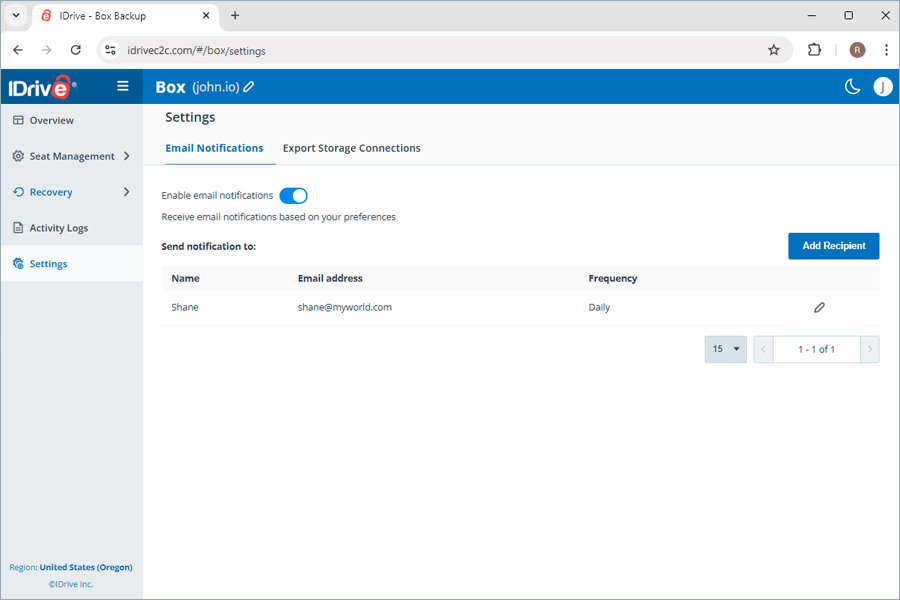
- Einstellungen: Tägliche Backup-Statusbenachrichtigung aktivieren, um E-Mails für abgeschlossene, fehlgeschlagene und laufende Backups zu erhalten. Export-Speicherverbindungen mit den Dienstanbietern Ihrer Wahl konfigurieren.
Wie viele Speicherregionen sind für meine Backups verfügbar?
Derzeit können Sie Ihre Daten in einer dieser Regionen speichern - Oregon (USA), Irland (EU), Frankfurt (EU), Kanada und London (UK). Sie können beim Aktivieren des Box Backups eine Region auswählen.
Wie sichert IDrive® 360 Box Backup meine Daten?
IDrive 360 Box priorisiert die Datensicherheit auf folgende Weise:
Automatisches Daten-Backup
Ihre Daten werden automatisch dreimal täglich gesichert und bieten so regelmäßigen und zuverlässigen Schutz für kritische Geschäftsdaten.
- IDrive 360 Box Backup speichert Ihre Daten in erstklassigen Rechenzentren und sichert sie mit branchenstandard-mäßiger 256-Bit-AES-Verschlüsselung sowohl bei der Übertragung als auch bei der Speicherung.
- Jede authentifizierte Datenübertragung und jede Benutzerinteraktion aus Box werden über TLS 1.2-verschlüsselte Verbindungen verarbeitet.
- IDrive 360 verwendet OAuth-basierte Authentifizierung, um Ihre Box-Benutzerkonten zu verifizieren, ohne deren Passwörter zu benötigen.
Mehrschichtige Datensicherheit
Business-Compliance
IDrive 360 implementiert Datenkontrollmaßnahmen in Betrieb, Software und Infrastruktur, um Unternehmen bei der Einhaltung verschiedener regulatorischer Standards wie HIPAA, SOX, GLBA, SEC/FINRA und PCI DSS zu unterstützen.
Wie erfüllt IDrive® 360 Box Backup die HIPAA-Compliance-Anforderungen?
IDrive 360 Box Backup verwendet die IDrive® 360 e2-Technologie. IDrive® 360 e2 gewährleistet Folgendes und unterstützt Benutzer bei der Erfüllung der HIPAA-Compliance:
- Physische Sicherheit der Rechenzentren
- Starke Authentifizierungs- und Autorisierungskontrollen für Cloud-, Speicher- und Netzwerkinfrastruktur
- Verschlüsselt Daten im Ruhezustand und bei der Übertragung zum Schutz vertraulicher Patientendaten
Warum ist die Größe meiner gesicherten Box-Dateien in IDrive® 360 größer als in Box Drive?
Beim Sichern von Box-Dateien (wie Docs, Sheets usw.) in IDrive 360 können die Dateien nicht in ihrem ursprünglichen Box Drive-Format heruntergeladen werden. Stattdessen werden sie in ein Standardformat exportiert, was typischerweise zu größeren Dateigrößen führt. Zusätzlich werden die früheren und gelöschten Versionen der Dateien ebenfalls in der Größenberechnung berücksichtigt, was zur erhöhten Gesamtgröße beiträgt.
Was soll ich tun, wenn die Wiederherstellung mit folgendem Fehler fehlschlägt: The API returned an error [Forbidden | access_denied_insufficient_permissions - Access denied - insufficient permission]
Dieser Fehler tritt typischerweise auf, wenn die Einstellung "Nur Admins können Ordner der ersten Ebene erstellen und löschen" aktiviert ist. Mit dieser Einschränkung werden Wiederherstellungsoperationen, die versuchen, Inhalte auf der ersten Ebene zu erstellen, aufgrund unzureichender Berechtigungen fehlschlagen.
Bitte folgen Sie den nachstehenden Anweisungen, um dieses Problem zu beheben:
- Melden Sie sich bei Box als Administrator an.
- Navigieren Sie zur Admin-Konsole.
- Gehen Sie in der Admin-Konsole zu Unternehmenseinstellungen.
- Klicken Sie auf die Registerkarte Inhalt & Freigabe.
- Suchen Sie unter Inhaltserstellungseinstellungen das Kontrollkästchen für:
"Nur Admins können Ordner, Dateien und Lesezeichen der ersten Ebene erstellen und löschen" - Deaktivieren Sie dieses Kontrollkästchen, um Nicht-Admin-Benutzern das Erstellen von Inhalten der obersten Ebene zu ermöglichen.
- Versuchen Sie die Wiederherstellungsoperation erneut. Sie sollte nun erfolgreich abgeschlossen werden.
Können Business Box-Benutzer Backups in ihr eigenes Speicherziel exportieren?
Ja. Business Box-Benutzer können eine Export-Speicherverbindung konfigurieren, um Backup-Daten an einen Speicheranbieter ihrer Wahl zu senden.
Um eine neue Export-Speicherverbindung hinzuzufügen,
- Öffnen Sie Einstellungen in Ihrem Konto.
- Gehen Sie zu Export-Speicherverbindungen.
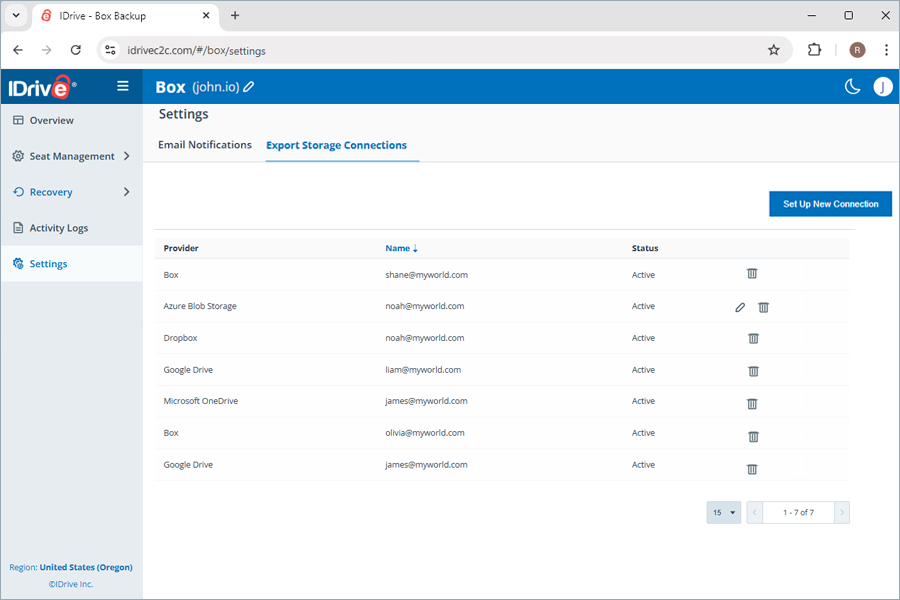
- Klicken Sie auf Neue Verbindung einrichten.
- Wählen Sie einen Anbieter, zum Beispiel Google Drive oder Azure Blob, aus der Dropdown-Liste.
- Klicken Sie auf Neue Verbindung einrichten und schließen Sie den Authentifizierungsvorgang auf der Seite des Anbieters ab.
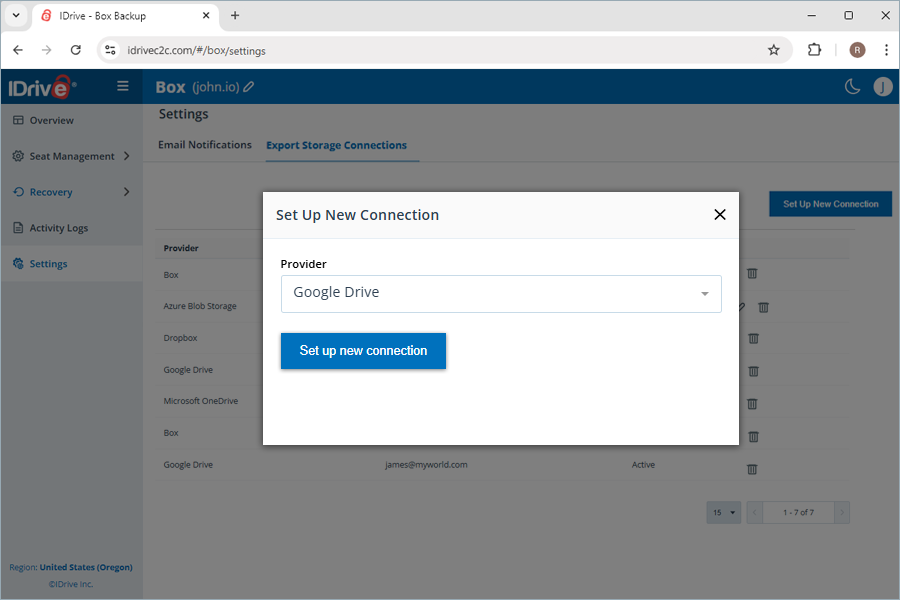
- Nach erfolgreicher Authentifizierung wird das Speicherkonto zu Ihren verfügbaren Verbindungen hinzugefügt.
Hinweis: Eine neue Verbindung kann auch beim Exportieren eines Backup-Snapshots mit der Option Exportieren erstellt werden.
Um eine vorhandene Verbindung zu entfernen, klicken Sie auf  neben der Verbindung und bestätigen Sie die Aktion im Verbindung löschen-Dialog.
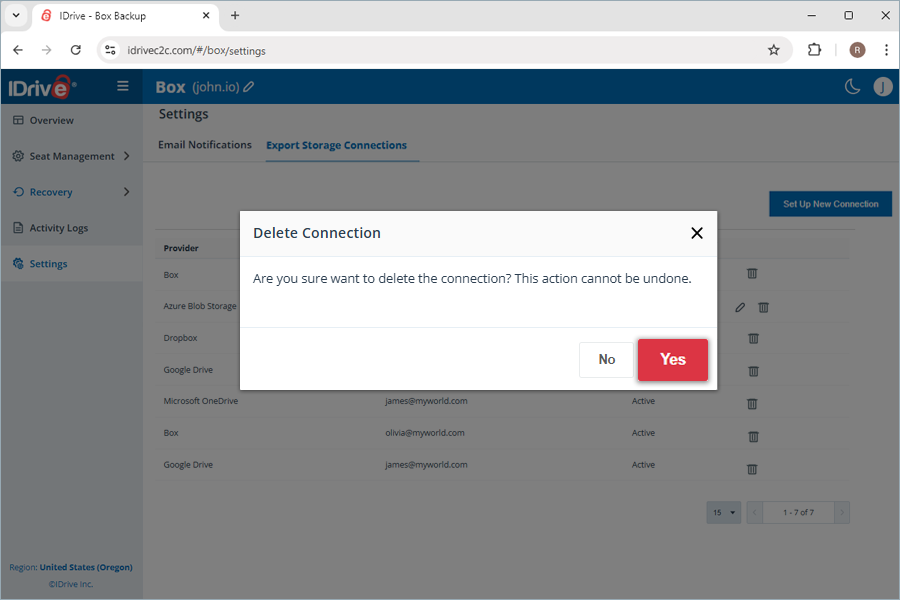
Hinweis: Das Löschen einer Verbindung entfernt nur den Link zu diesem Speicherkonto. Zuvor exportierte Backup-Daten bleiben unverändert.
Wie führt IDrive® 360 Box Backup Sicherungen durch?
Nach der Konfiguration mit Box führt IDrive 360 Box Backup ein vollständiges automatisches Backup Ihrer Daten für alle Benutzer durch.
IDrive® 360 Box Backup ermöglicht eine automatische Datensynchronisierung, sodass nach dem vollständigen Erstsicherung alle nachfolgenden Änderungen inkrementell gesichert werden.
Wie werden die IDrive® 360 Box Backups geplant?
IDrive® 360 Box Backup führt bis zu drei automatische Backups pro Tag für alle Benutzer Ihrer Organisation durch. Diese Systemsicherungen werden nach einem vordefinierten Zeitplan für die gesamte Organisation ausgeführt.
Werden nachfolgende Änderungen an meinen gesicherten Dateien inkrementell an IDrive® 360 Box Backup übertragen?
Ja, IDrive® 360 Box Backup ermöglicht eine automatische Datensynchronisierung. Nach dem vollständigen Erstsicherung werden alle nachfolgenden Änderungen inkrementell gesichert.
Wie sichere ich Drive-Daten für einen bestimmten Benutzer aus meinem IDrive® 360 Box Backup-Konto?
So führen Sie ein Drive-Backup für einen bestimmten Benutzer durch,
- Klicken Sie auf Wiederherstellung.
- Wählen Sie Drive.
- Klicken Sie auf das Benutzerkonto, für das Sie Daten sichern möchten.
- Klicken Sie auf Jetzt sichern.
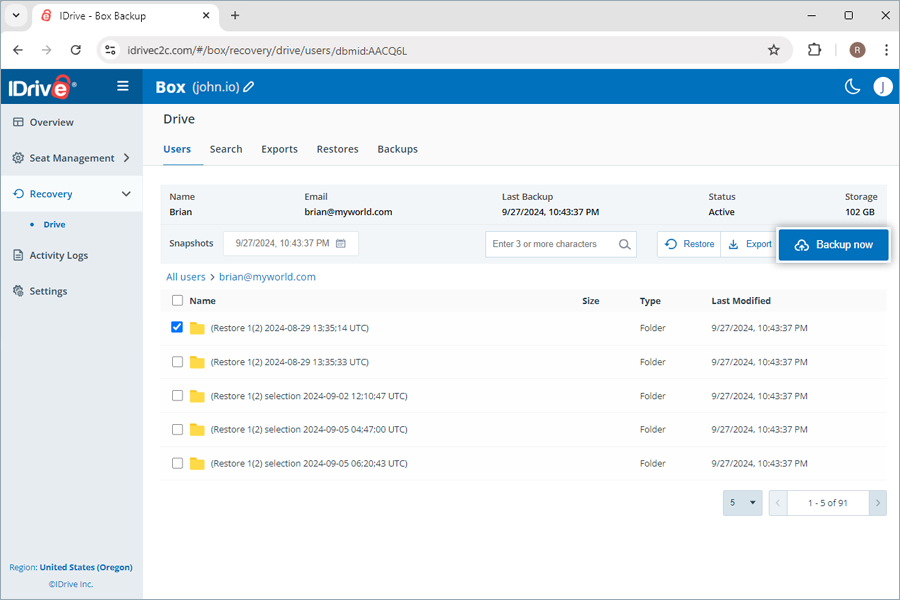
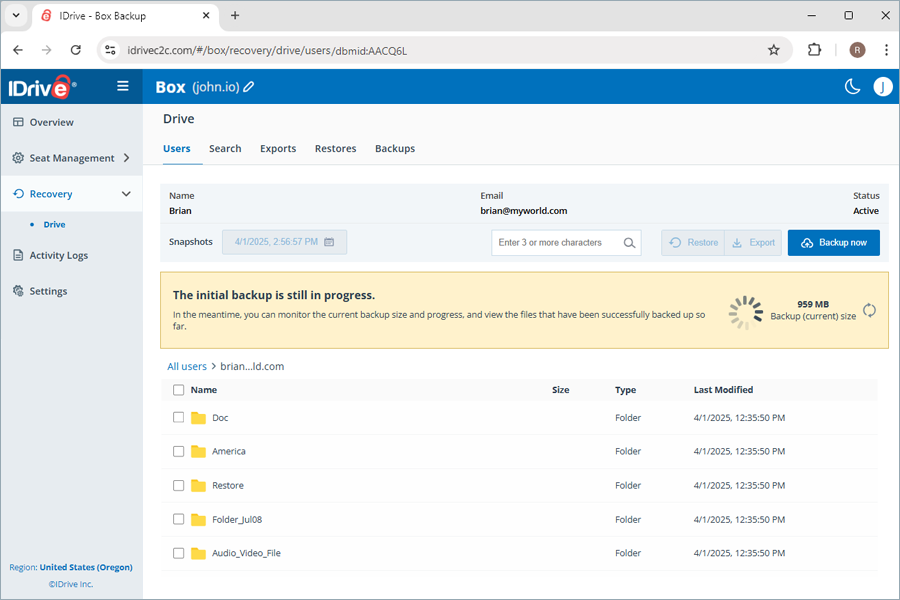
Der Fortschritt der Sicherung wird angezeigt. Sie können die Backup-Details unter Backups anzeigen.
Hinweis:
- Beim ersten Sichern eines Benutzers können Sie die aktuelle Backup-Größe überprüfen, indem Sie auf
 klicken.
 - Das Ausführen einer manuellen Sicherung beeinflusst die automatisch geplanten Backups nicht.
Wie funktionieren Snapshots und Versionierung in IDrive® 360 Box Backup?
IDrive® 360 Box Backup behält frühere Versionen der gesicherten Daten als zeitpunktbezogene Snapshots bei und ermöglicht so zeitpunktbezogene Wiederherstellungen Ihrer Daten in den genauen Zustand zum Zeitpunkt Ihrer Sicherung.
Die Snapshots werden wie folgt beibehalten und konsolidiert:
- IDrive 360 führt täglich 3 automatische Backups durch, die 30 Tage lang aufbewahrt werden
- Nach 30 Tagen speichert IDrive 360 eines der 3 täglichen Backups pro Benutzer
- Nach 90 Tagen speichert IDrive 360 ein wöchentliches Backup pro Benutzer
- Nach 365 Tagen speichert IDrive 360 ein monatliches Backup pro Benutzer
Der Status meines Box-Backups ist erfolgreich, jedoch werden einige Daten nicht gesichert. Warum?
Wenn Ihr Box-Backup erfolgreich ist, aber einige bestimmte Datenelemente nicht gesichert werden, kann dies auf API-Einschränkungen zurückzuführen sein. Wenn Sie eingeschränkte Datenelemente mit Previewer Uploader/Viewer Uploader-Rollen haben, werden diese während des Backups aufgrund von API-Einschränkungen übersprungen.
Welche Informationen kann ich auf der Übersicht-Registerkarte in meinem Dashboard anzeigen?
Die Übersicht-Registerkarte gibt Ihnen einen schnellen Überblick über Ihre Benutzer zusammen mit deren Wiederherstellungen, Exporten und Backups.
Sie können eine Zusammenfassung der folgenden Informationen über das gesamte Laufwerk anzeigen:
- Gesamtbenutzer: Die Gesamtzahl der Benutzer im Box-Konto.
- Geschützte Benutzer: Die Anzahl der aktiven Box-Benutzer, die der Backup-Liste hinzugefügt wurden und mindestens einen Snapshot haben.
- Nicht geschützte Benutzer: Anzahl der aktiven Box-Benutzer ohne Snapshots.
- Letzte Backup-Aktivität: Zeigt das letzte Datum an, an dem jedes Modul in der Anwendung erfolgreich ein Backup innerhalb eines 24-Stunden-Zeitraums abgeschlossen hat.
- Letzten 10 Tage Backup: Zeigt den Status der letzten 10 Tage an, dargestellt durch folgende Symbole:
 - Backup-Fehler
 - Backup war zu 100% erfolgreich
 - Backup hat noch nicht begonnen
 - Backup war teilweise erfolgreich
- Backup in Bearbeitung: Gesamtzahl der laufenden Backup-Operationen.
- Exporte in Bearbeitung: Gesamtzahl der laufenden Export-Operationen.
- Wiederherstellung in Bearbeitung: Gesamtzahl der laufenden Wiederherstellungsoperationen.
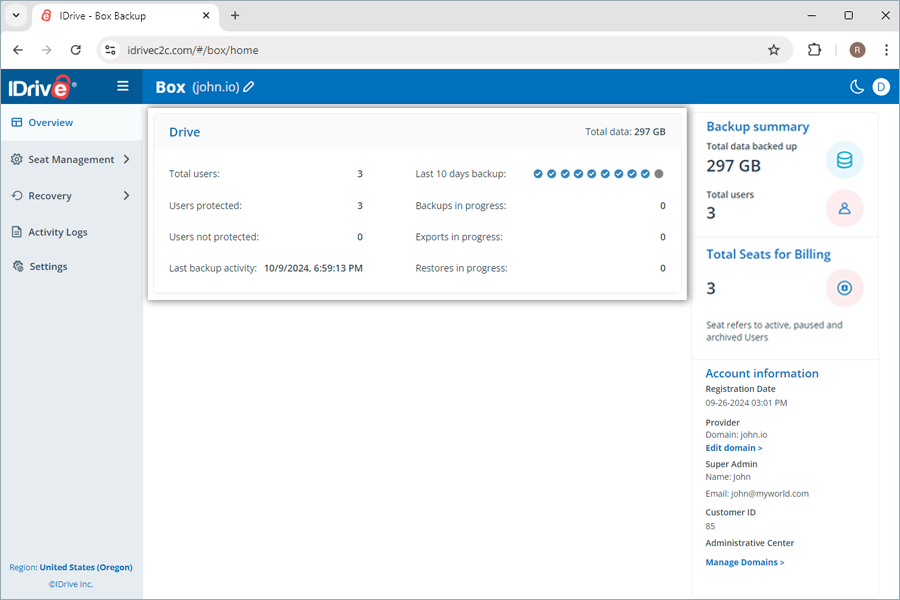
Zusätzlich können Sie eine Zusammenfassung der insgesamt gesicherten Daten, der Anzahl der Benutzer und der Kontoregistrierungsdetails anzeigen.
Ein Sitz bezieht sich auf einen Box-Benutzer. Jeder zum Konto hinzugefügte Sitz wird gemäß dem abonnierten Plan berechnet.
Welche Benutzerverwaltungstools kann ich unter der Sitz-Verwaltung nutzen?
Sie können Aufzeichnungen aller Benutzer unter der Registerkarte Sitz-Verwaltung in Ihrer IDrive 360 Box Backup-Web-Konsole abrufen, unabhängig von ihrem Backup-Status.
Navigieren Sie zur Registerkarte Benutzer unter Sitz-Verwaltung, um auf folgende Verwaltungstools zuzugreifen:
- Auto-Hinzufügen: Synchronisiert automatisch alle neuen Benutzer, die Ihrem Box-Konto hinzugefügt wurden.
- Alle Benutzer aktivieren/Alle aktivieren: Aktiviert das Backup für alle nicht geschützten/pausierten Benutzer.
- Benutzer filtern: Filtert Benutzerdatensätze nach ihrem Backup-Status — aktiv, pausiert und nicht geschützt.
- Benutzer suchen: Sucht nach bestimmten Benutzern in den Datensätzen.
- CSV herunterladen: Lädt eine Liste aller ausgewählten Benutzer im CSV-Format herunter.
- Drive-Daten verwalten: Verwalten Sie spezifische Drive-Daten für einen Benutzer, indem Sie auf klicken -

- Backup-Status: Fahren Sie über Details anzeigen, um die Zusammenfassung des Backup-Status anzuzeigen, oder klicken Sie auf die Schaltfläche, um eine detaillierte Backup-Status-Zusammenfassung anzuzeigen.
- Backup-Aktionen: Pausieren, Hinzufügen oder Entfernen von Benutzern und geteilten Laufwerken aus dem Backup-Set. Für Details siehe Wie ändere ich den Sitzstatus für Benutzer?
- Sitze aktualisieren: Sie können die Sitze durch Klicken auf diese Schaltfläche aktualisieren. Abhängig vom Auto-Hinzufügen-Status werden neue Sitze mit dem entsprechenden Backup-Status hinzugefügt. Wenn Auto-Hinzufügen aktiviert ist, werden neu entdeckte Sitze automatisch geschützt; andernfalls bleiben sie ungeschützt, bis der Benutzer es manuell ändert.
- Alle aufheben: Mit dieser Option können Sie alle Sitze aufheben. Die nicht geschützten Sitze werden von den täglichen Backups ausgeschlossen und sind im Wiederherstellung-Modul nicht zugänglich.
- Alle sichern: Mit dieser Funktion können Sie ein Backup für alle aktiven Sitze gleichzeitig starten.
Wie ändere ich den Sitzstatus für Benutzer?
Sie können Benutzer zum Backup-Set hinzufügen oder daraus entfernen oder Backups pausieren, indem Sie deren Sitzstatus ändern.
So ändern Sie den Sitzstatus für Benutzer,
- Gehen Sie zur Registerkarte Sitz-Verwaltung in Ihrem IDrive® 360 Box Backup-Dashboard.
- Gehen Sie zur Registerkarte Benutzer.
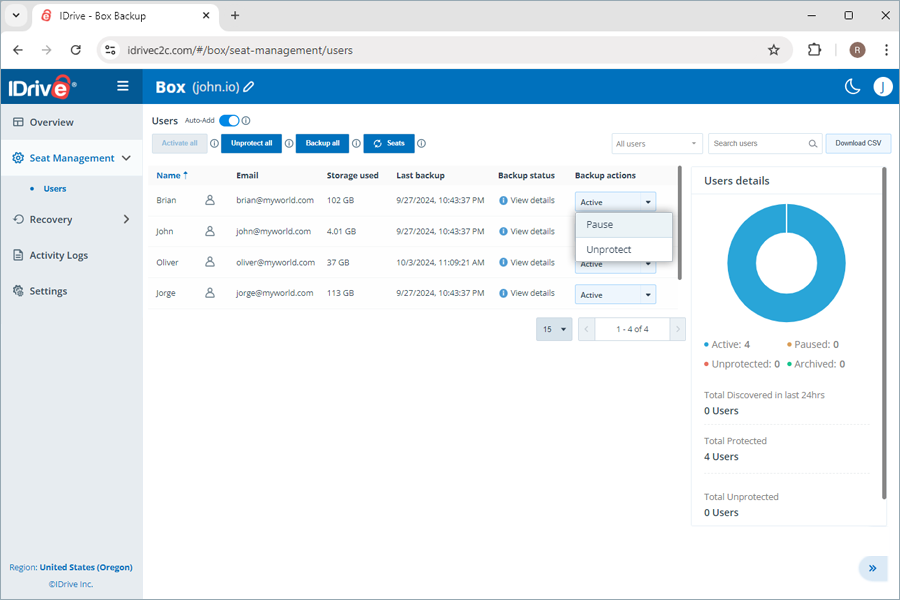
- Legen Sie in der Spalte Backup-Aktionen für den entsprechenden Benutzer den Sitzstatus nach Bedarf fest:
- Pausieren: Pausiert das Backup für den Benutzer
- Aufheben: Entfernt den Benutzer aus dem IDrive® 360 Box Backup-Set
- Schützen: Setzt das Backup für nicht geschützte/pausierte Benutzer fort/startet es
Der Status eines zum Backup-Set hinzugefügten Benutzers wird als Aktiv angezeigt.
Hinweis: Wenn Sie den Sitzstatus für einen Benutzer auf Aufheben setzen, werden alle mit dem Benutzer verbundenen Backups gelöscht.
Wie füge ich Benutzer zum IDrive® 360 Box Backup-Set hinzu?
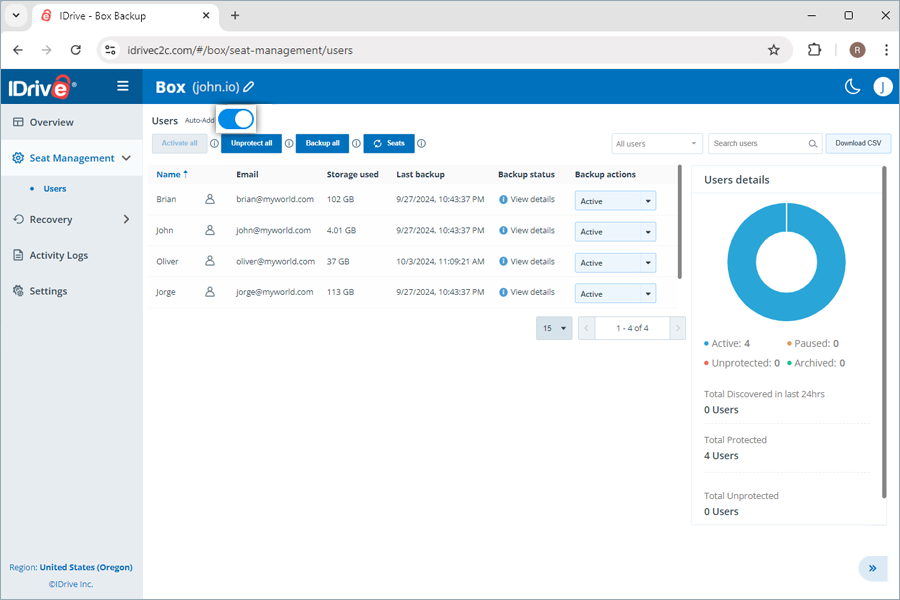
Benutzer in Ihrem Box-Konto werden automatisch erkannt und dem Backup-Set hinzugefügt, sobald Sie Ihr Box-Konto mit IDrive 360 konfigurieren. Auto-Hinzufügen ist standardmäßig aktiviert, um neue Benutzer in Ihrem Box-Konto zu schützen. Abhängig vom Auto-Hinzufügen-Status werden neue Sitze mit dem entsprechenden Backup-Status hinzugefügt. Wenn Auto-Hinzufügen aktiviert ist, werden neu entdeckte Sitze automatisch geschützt; andernfalls bleiben sie ungeschützt, bis der Benutzer es manuell ändert.
Um neue Sitze manuell hinzuzufügen, können Sie auf  klicken, um die Daten zu aktualisieren.
Um Auto-Hinzufügen zu aktivieren,
- Gehen Sie zur Registerkarte Sitz-Verwaltung in Ihrem IDrive® 360 Box Backup-Dashboard.
- Navigieren Sie zur Registerkarte Benutzer.
- Aktivieren Sie den Umschalter neben Auto-Hinzufügen.
Wie füge ich Benutzer erneut zum IDrive® 360 Box Backup-Set hinzu?
Sie können Benutzer erneut zum aktiven Backup-Set hinzufügen, indem Sie ihren Sitzstatus auf Schützen ändern.
Um das Backup für Benutzer zu aktivieren, die nicht im Backup-Set enthalten sind,
- Gehen Sie zur Registerkarte Sitz-Verwaltung in Ihrem IDrive® 360 Box Backup-Dashboard.
- Navigieren Sie zur Registerkarte Benutzer.
- Wählen Sie in der Spalte Backup-Aktionen neben dem pausierten/nicht geschützten Benutzer aus dem Dropdown-Menü Schützen aus.
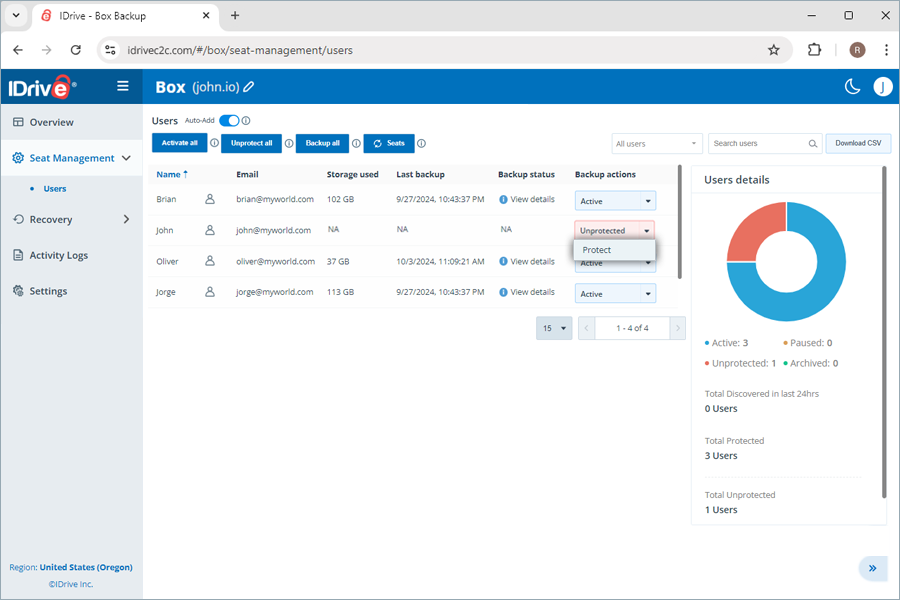
Um alle nicht geschützten Benutzer zu aktivieren, klicken Sie auf Alle aktivieren.
Wie zeige ich den Backup-Status der Benutzer an?
Der Backup-Status neben jedem Benutzer gibt einen Überblick über seine Backup-Ergebnisse für jedes Modul innerhalb der letzten 24 Stunden. Klicken Sie auf Details anzeigen, um folgende Backup-Status-Parameter für jedes Modul anzuzeigen:
- Backup-Status: Erfolgs-/Fehlerstatus des Backups in den letzten 24 Stunden, gekennzeichnet durch Abgeschlossen / Fehlgeschlagen
- Verwendeter Speicher: Gesamter vom Backup belegter Speicherplatz
- Letztes Backup: Zeitstempel des letzten Backups
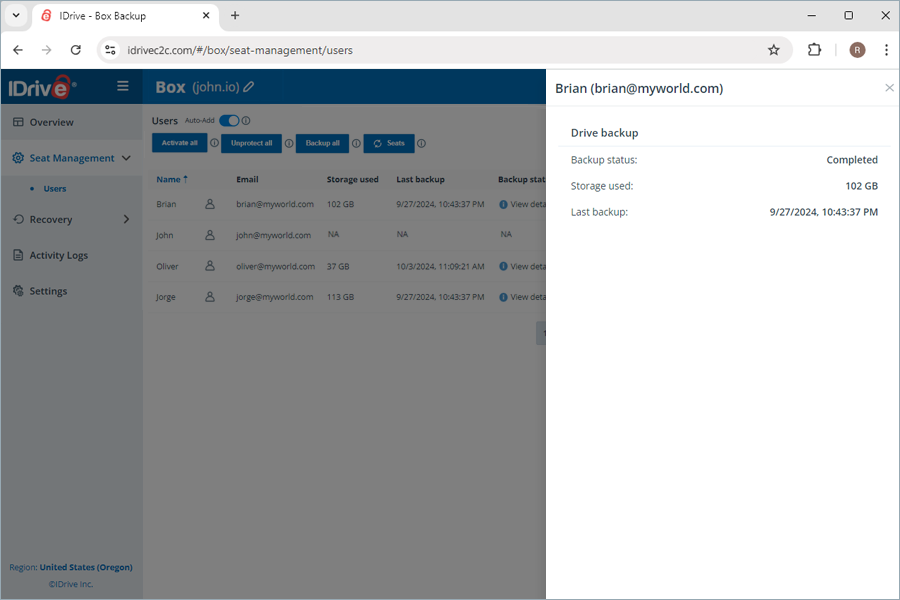
Um die zusammengefasste Backup-Status für jedes Modul anzuzeigen, fahren Sie über Details anzeigen.
Warum werde ich gebeten, meine IP-Adresse zu bestätigen, wenn ich Daten exportieren oder wiederherstellen möchte?
Wenn Sie eine neue IP-Adresse zum Exportieren oder Wiederherstellen von Daten verwenden, müssen Sie die IP-Adresse autorisieren, indem Sie einen Verifizierungscode eingeben, der an die E-Mail-Adresse des Kontoadministrators gesendet wird. Dies ist ein einmaliger Vorgang zur Bestätigung Ihrer Identität.
- Der Bildschirm Diese IP-Adresse bestätigen erscheint bei der Durchführung einer Wiederherstellungs- oder Exportoperation auf der Seite Wiederherstellung oder Exportieren.
- Sie werden aufgefordert, einen einmaligen Verifizierungscode einzugeben, der an Ihre registrierte E-Mail-Adresse gesendet wurde. Der Code kann nur einmal verwendet werden und verfällt nach 5 Minuten.
- Geben Sie den Code ein.
Hinweis: Falls der Code abläuft oder Sie die E-Mail nicht erhalten haben, klicken Sie auf Code erneut senden, um einen neuen Verifizierungscode zu erhalten.
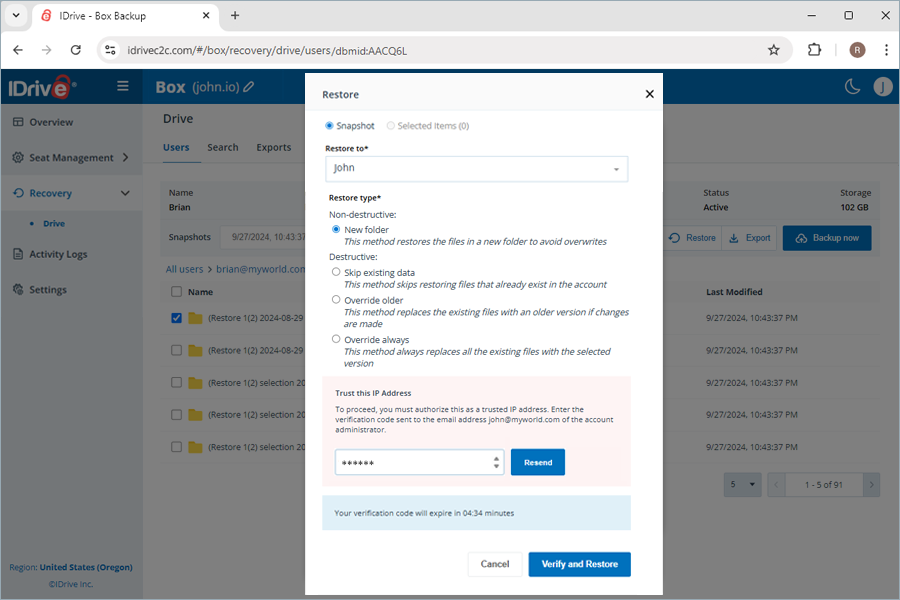
- Klicken Sie auf Verifizieren und Wiederherstellen.
Sobald eine IP-Adresse als vertrauenswürdige IP hinzugefügt wurde, werden Benutzer bei nachfolgenden Export-/Wiederherstellungsoperationen nicht mehr aufgefordert, einen einmaligen Verifizierungscode einzugeben.
Hinweis:
- Benutzer können diesen einmaligen Verifizierungscode nur über ihre registrierte E-Mail-Adresse erhalten.
- Wenn Sie keine E-Mail mit dem einmaligen Verifizierungscode erhalten können, wenden Sie sich an den Support.
- Diese einmalige IP-Adressen-Verifizierung gilt für Wiederherstellungs- und Exportoperationen.
Wie stelle ich die gesicherten Drive-Daten für einen bestimmten Benutzer aus meinem IDrive® 360 Box Backup-Konto wieder her?
So stellen Sie die gesicherten Drive-Daten wieder her,
- Gehen Sie zur Registerkarte Wiederherstellung in Ihrem IDrive® 360 Box Backup-Dashboard.
- Klicken Sie auf Drive.
- Klicken Sie auf das Benutzerkonto, von dem Sie Daten wiederherstellen möchten.
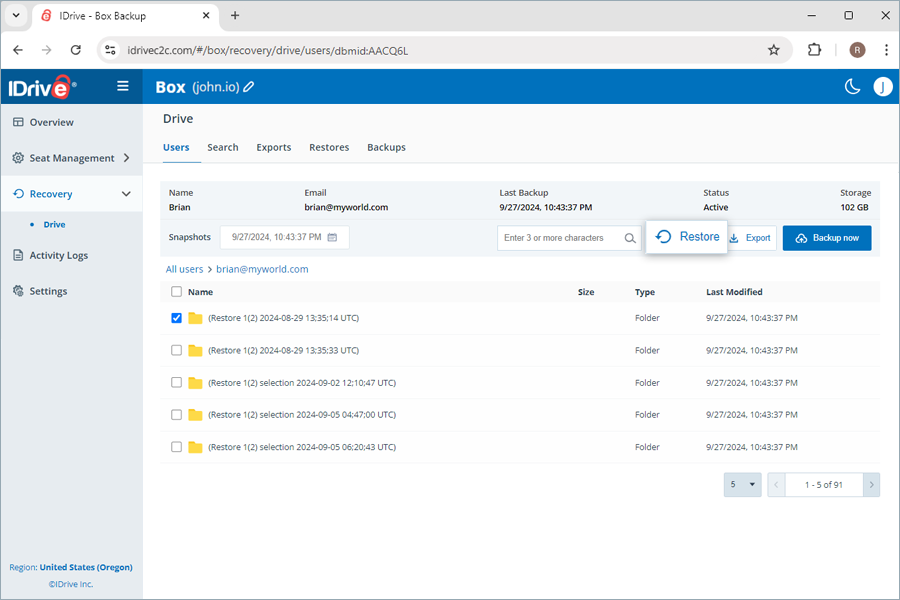
- Wählen Sie unter Snapshots den entsprechenden Wiederherstellungspunkt aus, wenn Sie eine zeitpunktbezogene Wiederherstellung durchführen möchten. Um eine bestimmte Datei oder einen Ordner wiederherzustellen, wählen Sie das Element aus der Liste der gesicherten Elemente aus. Sie können auch nach einer bestimmten Datei oder einem Ordner suchen.
- Klicken Sie auf Wiederherstellen. Ein Popup-Fenster wird angezeigt.
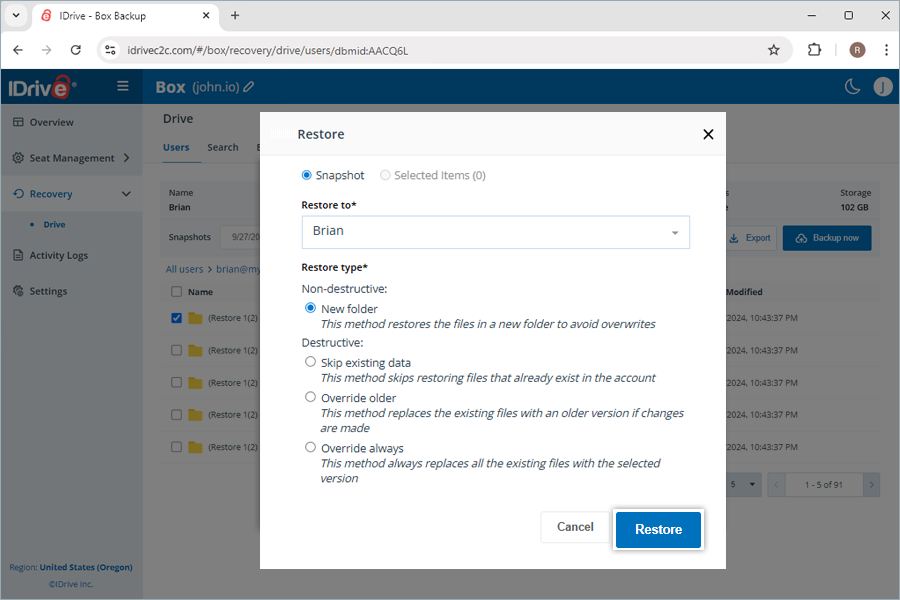
- Wählen Sie Snapshot oder Ausgewählte Elemente nach Bedarf.
Hinweis: Die Option Ausgewähltes Element wird nur aktiviert, wenn Sie Elemente zur Wiederherstellung ausgewählt haben. Wenn nichts ausgewählt ist, wird standardmäßig Snapshot ausgewählt.
- Wählen Sie das Benutzerkonto aus dem Dropdown-Menü Wiederherstellen auf aus, auf das Sie den Snapshot oder das ausgewählte Element wiederherstellen möchten. Die Daten werden unabhängig davon, von wo sie wiederhergestellt werden, in Drive wiederhergestellt.
- Wählen Sie eine nicht-destruktive oder destruktive Wiederherstellungsmethode zur Verwaltung vorhandener Dateien:
- Neuer Ordner (nicht-destruktiv): Diese Methode stellt die Dateien in einem neuen Ordner wieder her, um Überschreibungen zu vermeiden.
- Vorhandene Daten überspringen (destruktiv): Diese Methode überspringt die Wiederherstellung von Dateien, die bereits im Konto vorhanden sind.
- Ältere überschreiben (destruktiv): Diese Methode ersetzt die vorhandenen Dateien durch eine ältere Version, falls Änderungen vorgenommen wurden.
- Immer überschreiben (destruktiv): Diese Methode ersetzt immer alle vorhandenen Dateien durch die ausgewählte Version.
- Klicken Sie auf Wiederherstellen.
- Klicken Sie im Bestätigungs-Popup auf Weiter, wenn Sie Ältere überschreiben oder Immer überschreiben ausgewählt haben.
Nach Abschluss wird automatisch ein Ordner auf dem Wiederherstellungsort erstellt, der nach dem Wiederherstellungsmodus und dem Datum benannt wird. Hier sind Beispielordner, die gemäß dem Wiederherstellungsmodus erstellt werden:
Drive
Für Snapshot-Wiederherstellung: (IDrive 360 Restore selection <TimeStamp in UTC>)
Für Wiederherstellung ausgewählter Elemente: (IDrive 360 Restore selection <TimeStamp in UTC>)
Für suchbasierte Wiederherstellung: (IDrive 360 Restore search:Search_Term <TimeStamp in UTC>)
Kann ich nach einem bestimmten Element in meinem IDrive® 360 Box Backup-Konto suchen?
Ja, IDrive 360 Box Backup ermöglicht es Ihnen, bestimmte Dateien, ganze Ordner, Bilder und Videos auf granularer Ebene zu suchen und wiederherzustellen.
Hinweis: Die globale Suche unterstützt nur die Wiederherstellung in neuen Ordnern.
Wie suche ich nach einer bestimmten Datei oder einem Ordner in IDrive® 360 Box Backup?
Sie können sowohl zeitpunktbezogene als auch dateiebene Suchen über mehrere Suchparameter durchführen, um eine granulare Wiederherstellung für ein bestimmtes Element vorzunehmen.
So führen Sie eine zeitpunktbezogene Suche durch, um eine bestimmte Version der gesicherten Daten aus einem Benutzerkonto wiederherzustellen,
- Gehen Sie zur Registerkarte Wiederherstellung in Ihrem IDrive® 360 Box Backup-Dashboard.
- Wählen Sie die erforderliche Anwendung aus, von der Sie Daten wiederherstellen möchten.
- Klicken Sie auf das Benutzerkonto, für das Sie die Suche durchführen möchten.
- Um alle Snapshots für bestimmte Daten zu suchen, wählen Sie das Datum im Kalender aus. Eine Liste aller aktuellen Snapshots wird auf dem Bildschirm angezeigt. Wählen Sie den gewünschten Snapshot aus. Klicken Sie auf Neuester Snapshot, um den neuesten Snapshot zu finden.
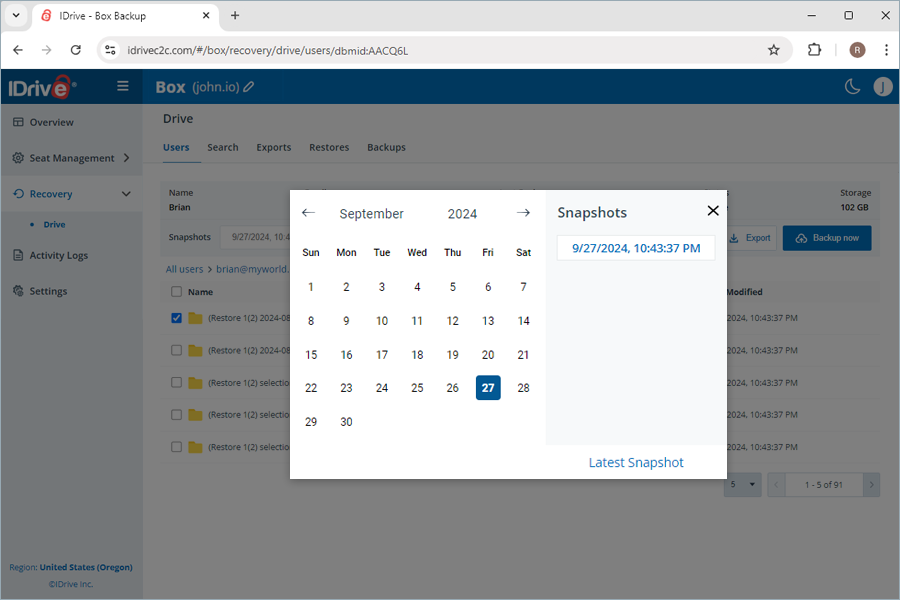
Eine Dateiebenensuche ermöglicht es Ihnen, bestimmte gesicherte Dateien und Ordner aus einem Benutzerkonto zu finden.
So führen Sie eine Wiederherstellung auf Dateiebene durch,
- Gehen Sie zur Registerkarte Wiederherstellung in Ihrem IDrive® 360 Box Backup-Dashboard.
- Wählen Sie die erforderliche Anwendung aus, für die Sie Daten wiederherstellen möchten.
- Gehen Sie zur Registerkarte Suche.
- Geben Sie einen gültigen Suchbegriff ein, legen Sie das gewünschte Datum und die Uhrzeit für Snapshots fest und wählen Sie einzelne oder mehrere Benutzer aus dem Dropdown-Menü aus. Weitere Informationen zu Suchbegriffen finden Sie in dieser FAQ.
Hinweis: Der dem ausgewählten Zeitstempel am nächsten liegende Snapshot wird angezeigt.
- Klicken Sie auf Suchen.
Wie exportiere ich die gesicherten Box-Daten aus meinem IDrive® 360 Box Backup-Konto?
So exportieren Sie die gesicherten Daten,
- Gehen Sie zur Registerkarte Wiederherstellung in Ihrem IDrive® 360 Box Backup-Dashboard.
- Wählen Sie die erforderliche Anwendung aus, für die Sie Daten exportieren möchten.
- Wählen Sie unter Snapshots den entsprechenden Snapshot aus, wenn Sie einen zeitpunktbezogenen Export durchführen möchten. Um eine bestimmte Datei oder einen Ordner zu exportieren, wählen Sie das Element aus der Liste der gesicherten Elemente aus. Sie können auch nach einer bestimmten Datei oder einem Ordner suchen.
- Klicken Sie auf Exportieren. Ein Popup-Fenster wird angezeigt.
- Wählen Sie Snapshot oder Ausgewählte Elemente nach Bedarf.
Hinweis: Die Option Ausgewähltes Element wird nur aktiviert, wenn Sie Elemente zur Wiederherstellung ausgewählt haben. Wenn nichts ausgewählt ist, wird standardmäßig Snapshot ausgewählt.
- Klicken Sie auf Exportieren.
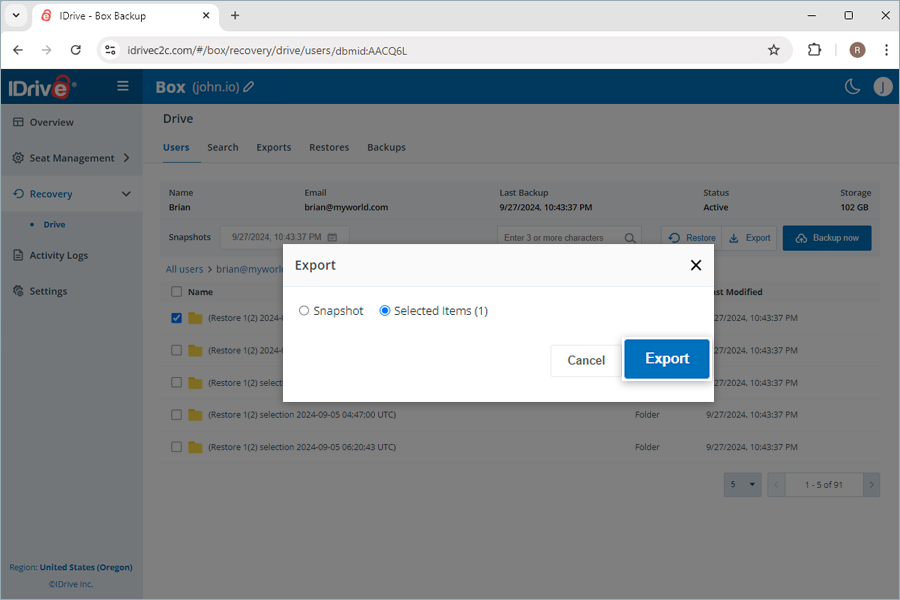
Sie können die generierten Exportdateien in der Registerkarte Exporte herunterladen, indem Sie auf  neben erfolgreichen Exporten klicken. Alternativ klicken Sie auf um den Export zu löschen.
Hinweis: Exporte werden als ZIP-Dateien heruntergeladen.
Welche Suchbegriffe werden für Export und Wiederherstellung in meinem IDrive® 360 Box Backup-Konto unterstützt?
IDrive 360 Box Backup unterstützt die folgenden Suchbegriffe für das Drive-Modul:
| Modul | Suchbegriff |
|---|---|
| Drive | Ordnername/Dateiname |
Ist es möglich, beschädigte Dateien und Ordner aus meinen IDrive® 360 Box Backups wiederherzustellen?
Ja, Sie können gelöschte oder beschädigte Dateien und Ordner direkt aus dem Benutzerkonto wiederherstellen. Die wiederhergestellten Daten werden unter Drive angezeigt. Sie können diese auch auf Ihr Gerät herunterladen, wobei die genaue Ordnerstruktur erhalten bleibt.
Wo kann ich die Aktivitätsprotokolle für mein IDrive® 360 Box Backup-Konto anzeigen?
Sie können die Aktivitätsprotokollberichte geplanter Systemereignisse generieren und Admin-Aktionen wie Backup, Wiederherstellung, Suche und Web-Operationen über das IDrive® 360 Box Backup von der Registerkarte Aktivitätsprotokolle initiieren.
Wie kann ich die Systemaktivitätsprotokollberichte für mein IDrive® 360 Box Backup anzeigen?
So zeigen Sie Aktivitätsprotokollberichte für automatisch generierte Backups an,
- Gehen Sie zur Registerkarte Aktivitätsprotokolle in Ihrem IDrive® 360 Box Backup-Dashboard.
- Klicken Sie auf Systemereignisse.
- Wählen Sie den Datumsbereich aus. Um ein benutzerdefiniertes Start- und Enddatum festzulegen, wählen Sie Benutzerdefinierter Bereich.
- Geben Sie anschließend folgende Parameter an:
- Ereignistyp: Standardmäßig ist dieser auf Geplant eingestellt.
- Modul: Wählen Sie Drive als Backup-Modul.
- Status: Protokoll für alle Aktivitäten oder abgeschlossene, ausstehende, laufende und fehlgeschlagene Ereignisse generieren.
- Sitz: Protokoll für bestimmte oder alle Benutzer generieren.
- Klicken Sie auf Ereignisprotokolle anzeigen.
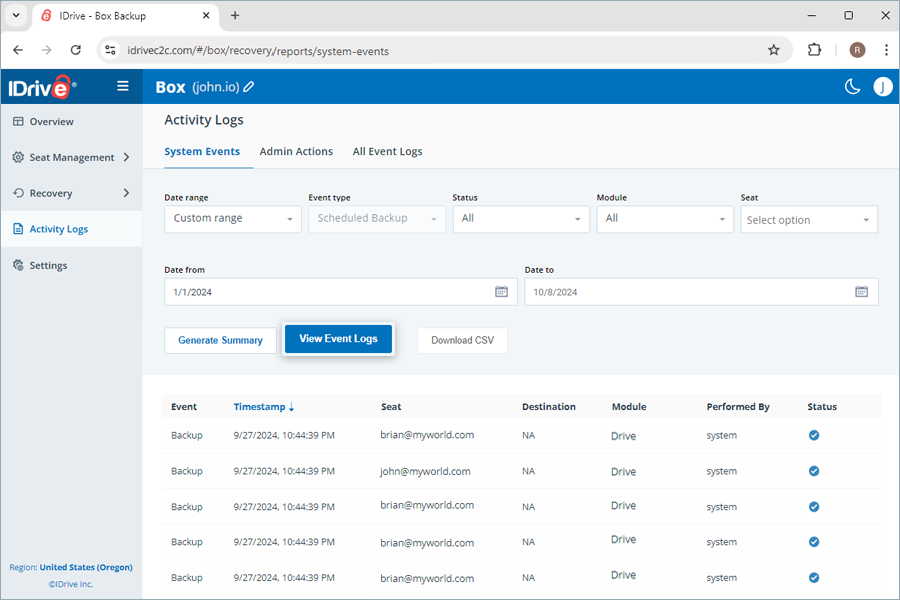
Eine Liste aller geplanten Backup-Aktivitäten einschließlich Zeitstempel, Sitz, Modul, Backup-Status, Ereignis (Backup), Ziel (für Wiederherstellung), durchgeführt von, wird auf dem Bildschirm angezeigt. Sie können auch die Zusammenfassung der stündlichen und täglichen Ereignisse (Backup) anzeigen.
Um einen detaillierten Zusammenfassungsbericht der Aktivitäten zu generieren, klicken Sie auf Zusammenfassung generieren.
Sie können die Aktivitätsprotokollberichte auch im CSV-Format auf Ihr System herunterladen, indem Sie auf CSV herunterladen klicken.
Wie kann ich die Admin-Aktivitätsprotokollberichte für mein IDrive® 360 Box Backup anzeigen?
So zeigen Sie Aktivitätsprotokollberichte für vom Administrator initiierte Aktionen an,
- Gehen Sie zur Registerkarte Aktivitätsprotokolle in Ihrem IDrive® 360 Box Backup-Dashboard.
- Klicken Sie auf Admin-Aktionen.
- Wählen Sie den Datumsbereich aus. Um ein benutzerdefiniertes Start- und Enddatum festzulegen, wählen Sie Benutzerdefinierter Bereich.
- Geben Sie anschließend folgende Parameter an:
- Ereignistyp: Wählen Sie den Operationstyp aus (Alle, Backup, Export, Wiederherstellung und Suche)
- Status: Protokoll für alle Aktivitäten oder abgeschlossene, ausstehende, laufende und fehlgeschlagene Ereignisse generieren.
- Modul: Wählen Sie Drive als Backup-Modul.
- Sitz: Protokoll für bestimmte oder alle Benutzer generieren.
- Klicken Sie auf Ereignisprotokolle anzeigen.
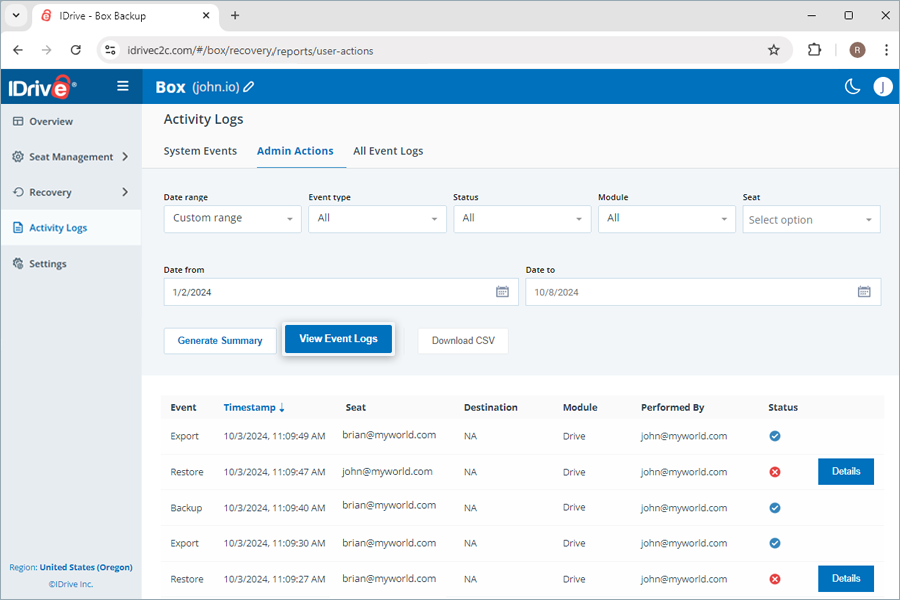
Eine Liste aller manuellen Backup-Aktivitäten einschließlich Zeitstempel, Sitz, Modul, Backup-Status, Ereignis (Backup), Ziel (für Wiederherstellung), durchgeführt von, wird auf dem Bildschirm angezeigt.
Um einen detaillierten Zusammenfassungsbericht der Aktivitäten zu generieren, klicken Sie auf Zusammenfassung generieren. Sie können die Aktivitätsprotokollberichte auch im CSV-Format auf Ihr System herunterladen, indem Sie auf CSV herunterladen klicken.
Wie kann ich alle Ereignisaktivitätsprotokollberichte für mein IDrive® 360 Box Backup anzeigen?
So zeigen Sie Aktivitätsprotokollberichte für alle Ereignisse an,
- Gehen Sie zur Registerkarte Aktivitätsprotokolle in Ihrem IDrive® 360 Box Backup-Dashboard.
- Klicken Sie auf Alle Ereignisprotokolle.
- Wählen Sie den Datumsbereich aus. Um ein benutzerdefiniertes Start- und Enddatum festzulegen, wählen Sie Benutzerdefinierter Bereich.
- Geben Sie anschließend folgende Parameter an:
- Ereignistyp: Wählen Sie den Operationstyp aus (Alle, Backup, Export, Wiederherstellung und Suche)
- Status: Protokoll für alle Aktivitäten oder abgeschlossene, ausstehende, laufende und fehlgeschlagene Ereignisse generieren.
- Modul: Wählen Sie Alle als Backup-Modul.
- Sitz: Protokoll für bestimmte oder alle Benutzer generieren.
- Klicken Sie auf Ereignisprotokolle anzeigen.
Eine Liste aller geplanten und manuellen System- sowie Admin-Backup-Aktivitäten einschließlich Zeitstempel, Sitz, Backup-Status, Ereignis (Backup), Ziel (für Wiederherstellung), durchgeführt von, wird auf dem Bildschirm angezeigt.
Um einen detaillierten Zusammenfassungsbericht der Aktivitäten zu generieren, klicken Sie auf Zusammenfassung generieren. Sie können die Aktivitätsprotokollberichte auch im CSV-Format auf Ihr System herunterladen, indem Sie auf CSV herunterladen klicken.