Massenbereitstellung
Wenn Ihre Frage unten nicht beantwortet wird, kontaktieren Sie uns über unser Support-Formular und wir werden uns in Kürze bei Ihnen melden.
Windows
- Wie installiere ich die IDrive® 360-Anwendung auf mehreren Windows-Computern auf einmal?
- Wie registriere ich eine Gruppe von Windows-Computern unter einer bestimmten Gruppe via Gruppenrichtlinie?
- Ist es möglich, eine Gruppe von Windows-Computern unter einer bestimmten Gruppe mit privater Schlüsselverschlüsselung via Gruppenrichtlinie zu registrieren?
- Wie registriere ich eine Gruppe von Windows-Computern mit einem Tag-Namen?
- Wie stelle ich IDrive® 360 über den EXE-Installer bereit?
Mac
- Was sind die Voraussetzungen zur Installation der IDrive® 360-Anwendung auf mehreren Macs via Apple Remote Desktop?
- Wie stelle ich das IDrive® 360-Paket auf mehreren Mac-Computern bereit?
Wie installiere ich die IDrive® 360-Anwendung auf mehreren Windows-Computern auf einmal?
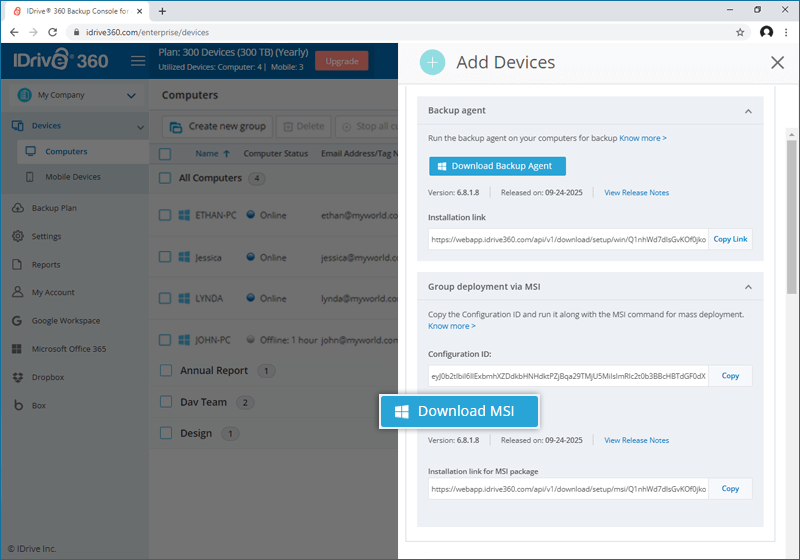
Sie können das IDrive® 360-MSI-Paket verwenden, um die IDrive® 360-Anwendung auf mehreren Computern aus der Ferne zu installieren.
Voraussetzungen für die Remote-Bereitstellung des IDrive® 360-MSI-Pakets:
- Anmelden und das IDrive® 360-MSI-Installationspaket herunterladen
- Freigegebener Ordner, der über alle Domänenbenutzer zugänglich ist
- Active Directory-Umgebung
Um ein Gruppenrichtlinienobjekt (GPO) in einer Active Directory-Umgebung zu erstellen,
- Gehen Sie im 'Start'-Menü zu 'Verwaltungstools' und öffnen Sie 'Gruppenrichtlinienverwaltung'.
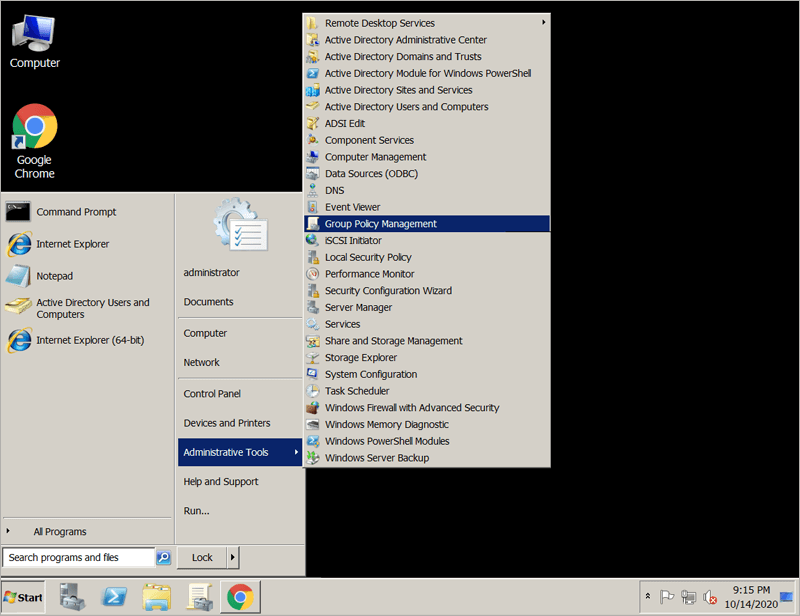
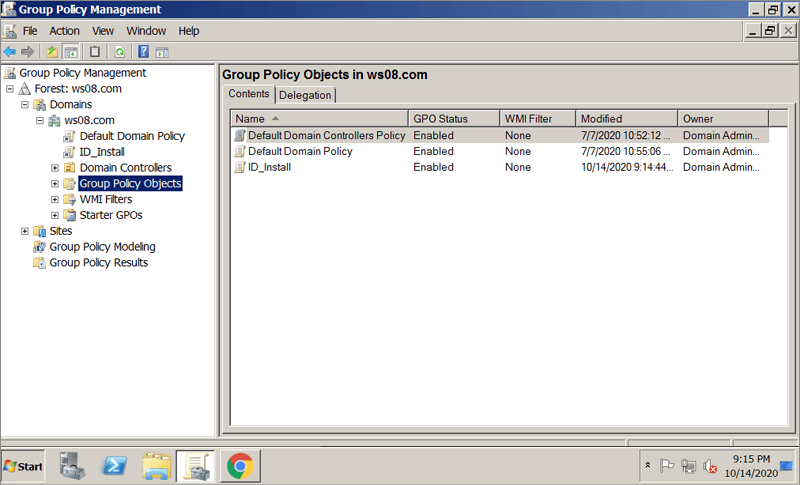
- Navigieren Sie in der 'Gruppenrichtlinienverwaltung'-Konsole zu 'Gesamtstruktur', dem Ordner zum Erstellen von Gruppenrichtlinien.
- Doppelklicken Sie auf 'Domänen' und navigieren Sie zu 'Gruppenrichtlinienobjekt'.
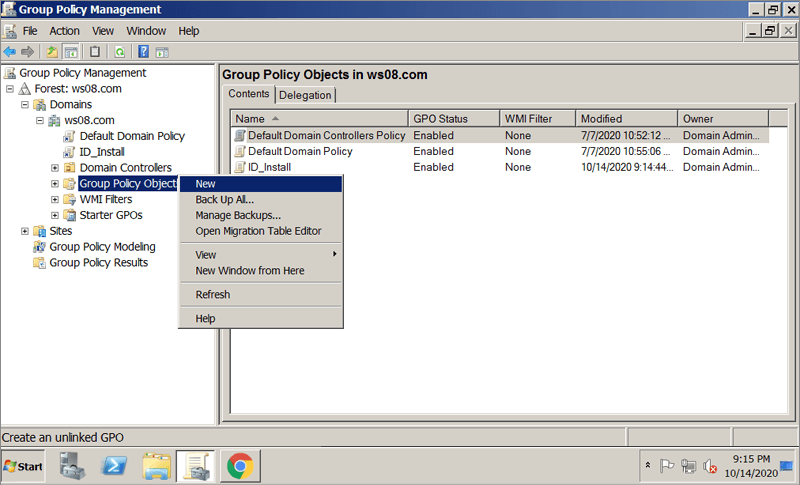
- Klicken Sie mit der rechten Maustaste auf 'Gruppenrichtlinienobjekt' und wählen Sie 'Neu' aus dem Dropdown-Menü.
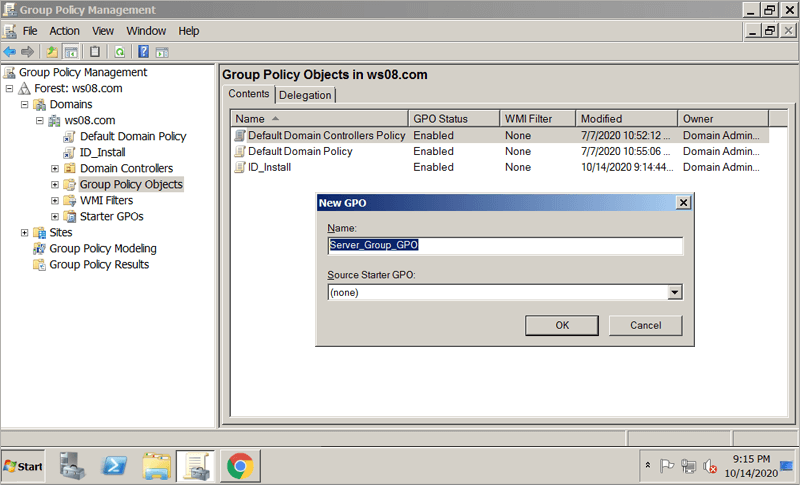
- Weisen Sie der GPO-Gruppe einen Namen zu und klicken Sie auf 'OK'.
Um die IDrive® 360-Anwendung Domänencomputern zuzuweisen und zu installieren,
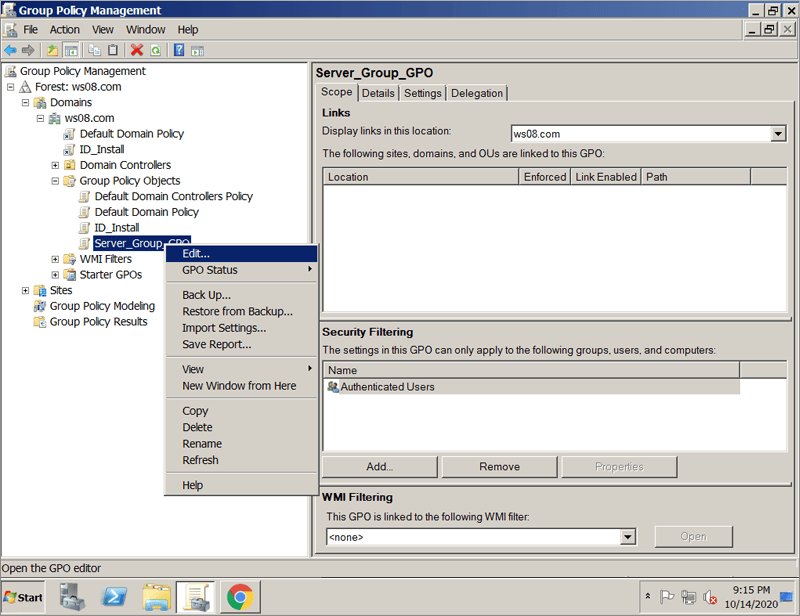
- Klicken Sie mit der rechten Maustaste auf die neue Gruppenrichtlinie und wählen Sie 'Bearbeiten' aus dem Dropdown-Menü. Dadurch wird der 'Gruppenrichtlinienverwaltungs-Editor' geöffnet.
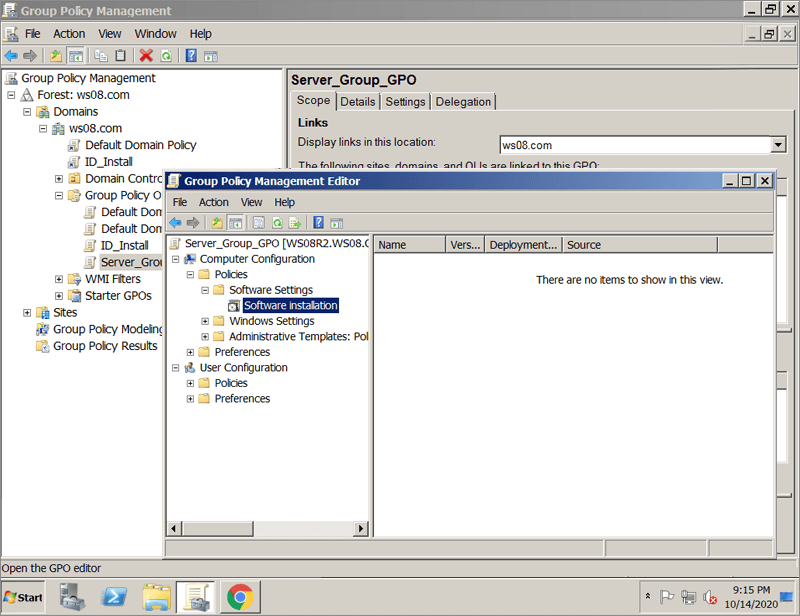
- Navigieren Sie zu 'Computerkonfiguration' > 'Richtlinien' > 'Softwareeinstellungen' > 'Softwareinstallation'.
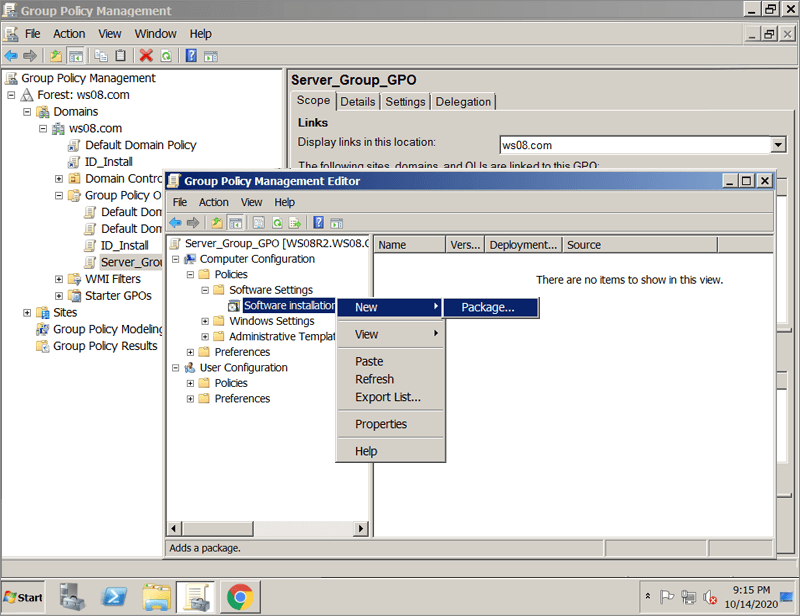
- Klicken Sie mit der rechten Maustaste auf 'Softwareinstallation' und navigieren Sie zu 'Neu' > 'Paket'.
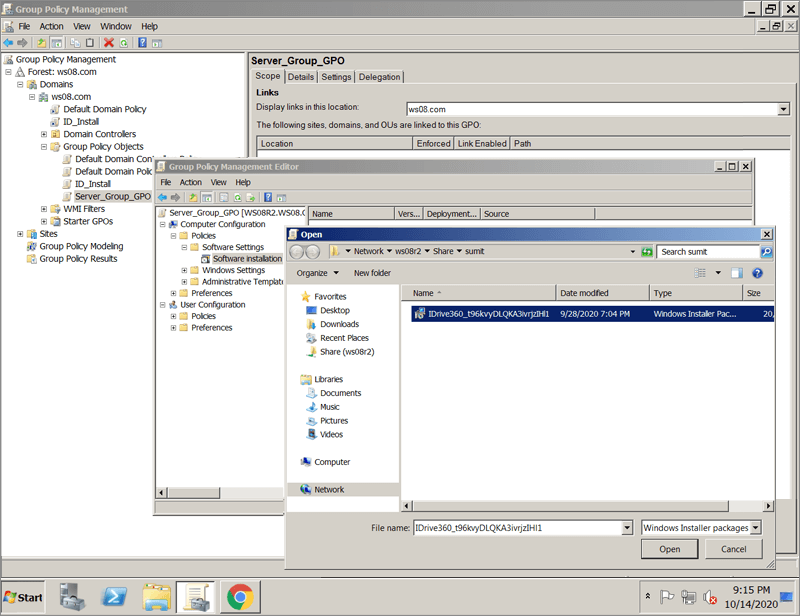
- Suchen Sie den freigegebenen Netzwerkordner mit dem IDrive® 360-MSI-Installationspaket.
- Wählen Sie das Paket aus und klicken Sie auf 'Öffnen', um es dem Softwareinstallations-Container hinzuzufügen.
- Wählen Sie 'Zugewiesen' und klicken Sie auf 'OK'. Dieser Vorgang kann je nach Größe der Software eine Weile dauern.
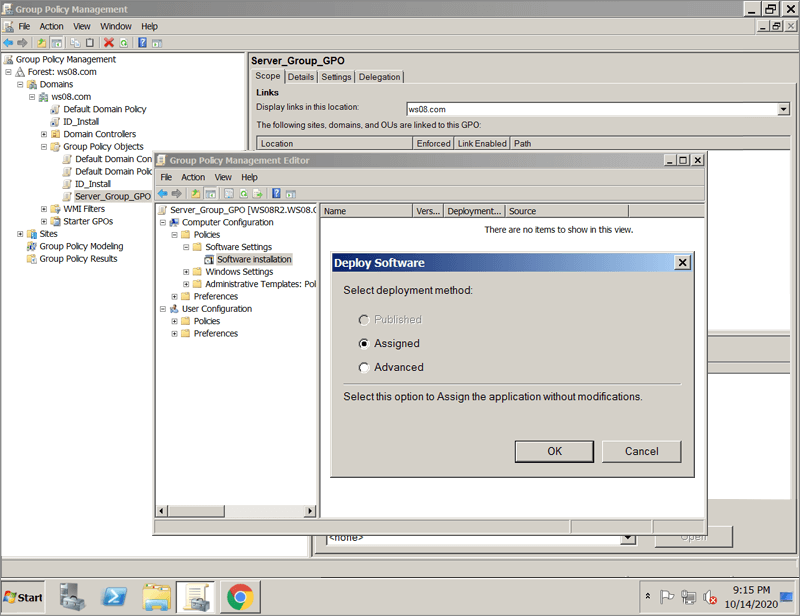
- Klicken Sie mit der rechten Maustaste auf das MSI-Paket und wählen Sie 'Eigenschaften'. Das Fenster 'IDrive® 360 Eigenschaften' wird angezeigt.
- Gehen Sie zum Tab 'Bereitstellung'. Wählen Sie unter 'Bereitstellungstyp' 'Zugewiesen' und unter 'Bereitstellungsoptionen' 'Diese Anwendung bei der Anmeldung installieren' für den Typ 'Benutzerkonfiguration', und klicken Sie auf 'OK'.
- Klicken Sie mit der rechten Maustaste auf die Domäne und wählen Sie 'Vorhandenes GPO verknüpfen'. Der Bildschirm 'GPO auswählen' wird angezeigt.
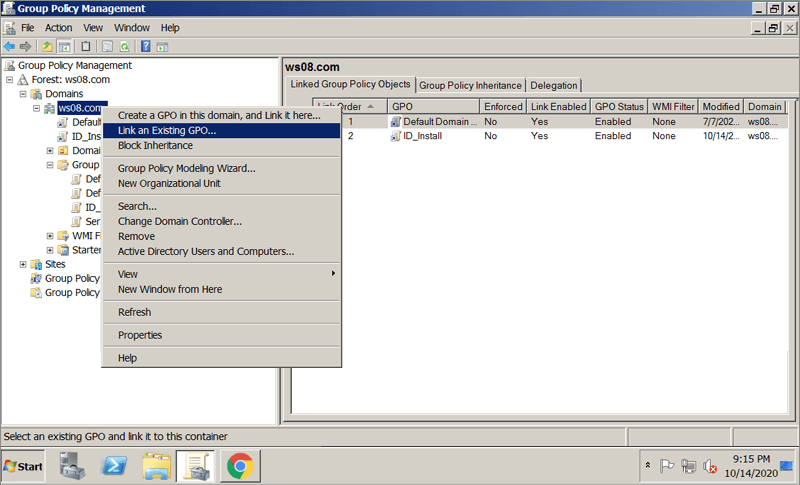
- Wählen Sie die neu erstellte Gruppenrichtlinie und klicken Sie auf 'OK'.
Die IDrive® 360-Anwendung wird den Domänenbenutzern bei der nächsten Anmeldung und den Domänencomputern beim nächsten Neustart zugewiesen.
How do I register a set of Windows computers under a particular group via Group Policy?
To register a set of computers under a particular group via Group Policy,
- Create a batch file with (eg: IDrive360_Register_Group.bat) with the following command:
- IDrive360.msi: The setup downloaded from the 'Add Devices’ page. Place the file in a shared location accessible to all domain users.
- WRAPPED_ARGUMENTS="/CONFIG_ID=iRBftnA4XfMLkF7z1NRF2157 /GROUP_NAME=Managers": Der Gruppenname ist 'Managers'. Ersetzen Sie Config_ID vor dem Fortfahren durch die aus der Konsole kopierte Konfigurations-ID.
- /nodesktopicon: Verhindert die Erstellung der IDrive® 360-Desktop-Verknüpfung während der Installation. Standardmäßig wird das Desktop-Symbol erstellt.
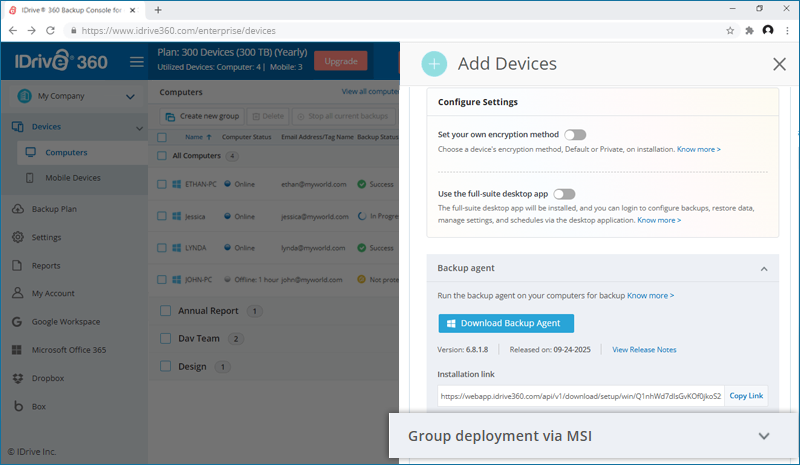
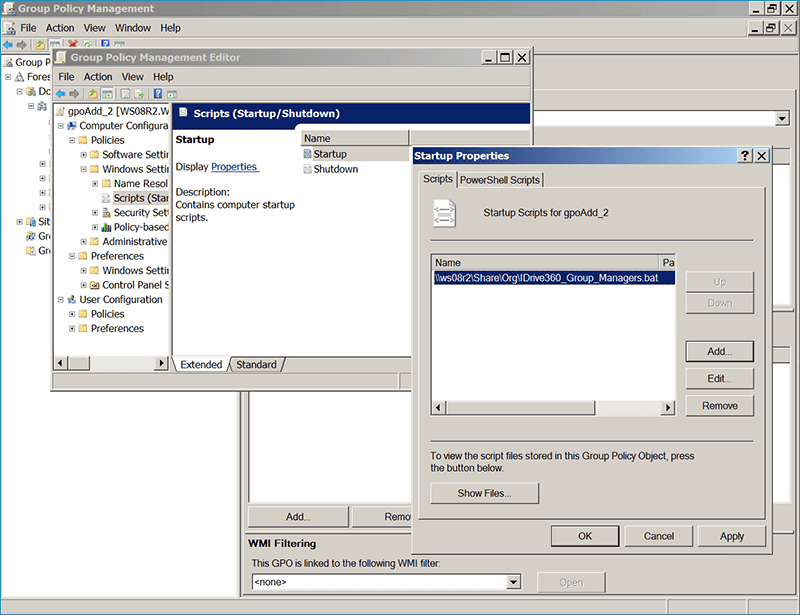
- Verwenden Sie in der Gruppenrichtlinie anstelle des IDrive® 360-Installers die obige Batch-Datei.
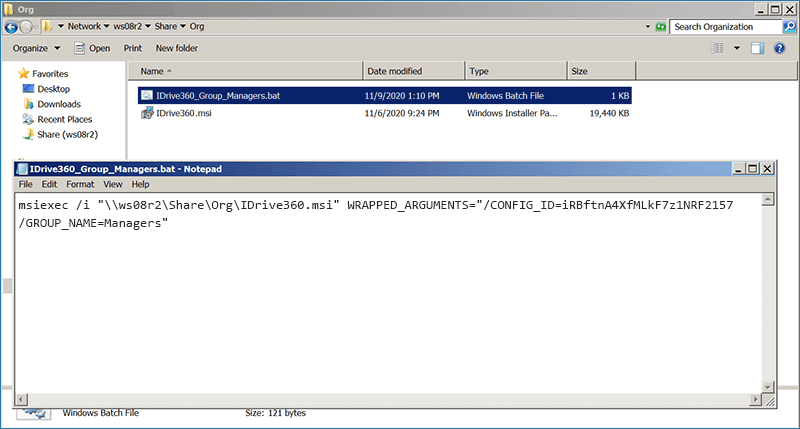
- Stellen Sie die Batch-Datei via GPO bereit, um die Computer den jeweiligen Gruppen hinzuzufügen.
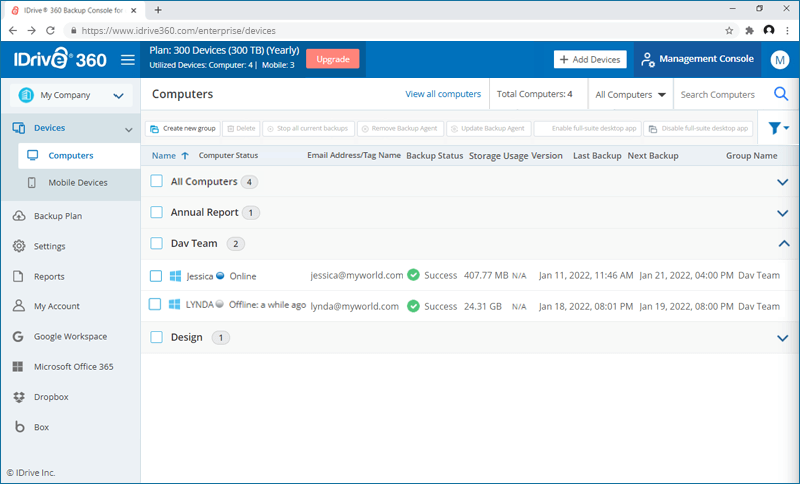
- Nach erfolgreicher Bereitstellung werden die Computer unter dem angegebenen Gruppennamen aufgeführt.
msiexec /i "D:\IDrive360.msi" WRAPPED_ARGUMENTS="/CONFIG_ID=Config_ID /GROUP_NAME=Group_Name"
Example :
msiexec /i "\\ws08r2\Share\Org\IDrive360.msi" WRAPPED_ARGUMENTS="/CONFIG_ID=iRBftnA4XfMLkF7z1NRF2157 /GROUP_NAME=Managers"
where:
Is it possible to register a set of Windows computers under a particular group with Private Key encryption via Group Policy?
Yes, you can register a set of Windows computers under a particular group with Private Key encryption via Group Policy.
To do so,
- Sign in to your IDrive® 360 account.
- Click the 'Add Devices' button, select the 'Set your own encryption method' check-box and click 'Download MSI' to download the IDrive® 360 MSI setup with private key encryption option.
- Create a batch file with (eg: IDrive360_Private_Key.bat) with the following command
msiexec /i "D:\IDrive360.msi" WRAPPED_ARGUMENTS="/CONFIG_ID=iRBftnA4XfMLkF7z1NRF2157 /GROUP_NAME=Group_Name /PVT_KEY=Pvt_Key"
Example:
msiexec /i "\\ws08r2\Share\Org\IDrive360.msi" WRAPPED_ARGUMENTS="/CONFIG_ID=iRBftnA4XfMLkF7z1NRF2157 /GROUP_NAME=Managers /PVT_KEY=123456"
where :
- IDrive360.msi: The setup with encryption key option downloaded from the 'add devices' page. Make sure the file is placed in share and the same is accessible across domain users.
- WRAPPED_ARGUMENTS="/CONFIG_ID=iRBftnA4XfMLkF7z1NRF2157 /GROUP_NAME=Managers /PVT_KEY=123456": The group name is ‘Managers’ and the private key is ‘123456’. Before proceeding, replace Config_ID with the Config ID copied from the console.
- /nodesktopicon: Prevents creation of the IDrive® 360 desktop shortcut during installation.By default, the desktop icon is created.
Note:
The encryption key must contain minimum 6 characters and maximum upto 250 characters.
- In the group policy, use the created batch file to deploy the setup.
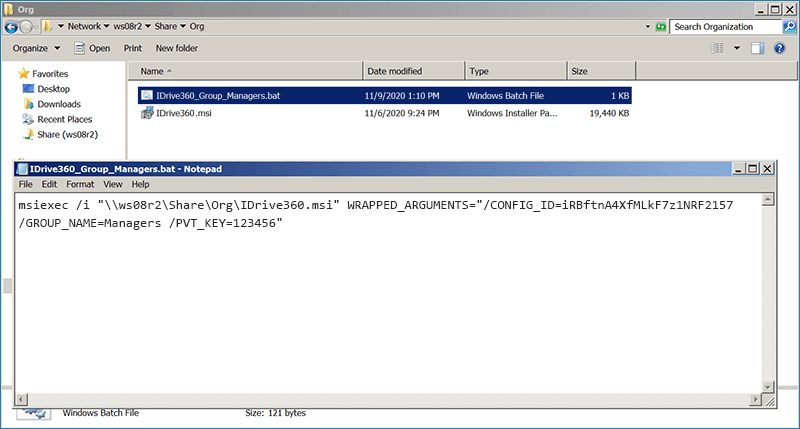
- Deploy the batch file via GPO to add the computers to respective groups with the private encryption option.
- Upon successful deployment, the computers will be listed under the specified group name with the specified private encryption key.
- Always make sure to use the same private encryption key during any re-installation as used during the original installation.
- IDrive® 360 does not store your private encryption key on its servers. It is recommended that you archive it safely to backup and restore your data. However, if you choose the default encryption key, you need not remember it.
Note:
Wie registriere ich eine Gruppe von Windows-Computern mit einem Tag-Namen?
Um eine Gruppe von Windows-Computern mit einem Tag-Namen zu registrieren,
- Kopieren Sie die Konfigurations-ID aus dem Abschnitt 'Computer hinzufügen' in der Backup-Konsole.
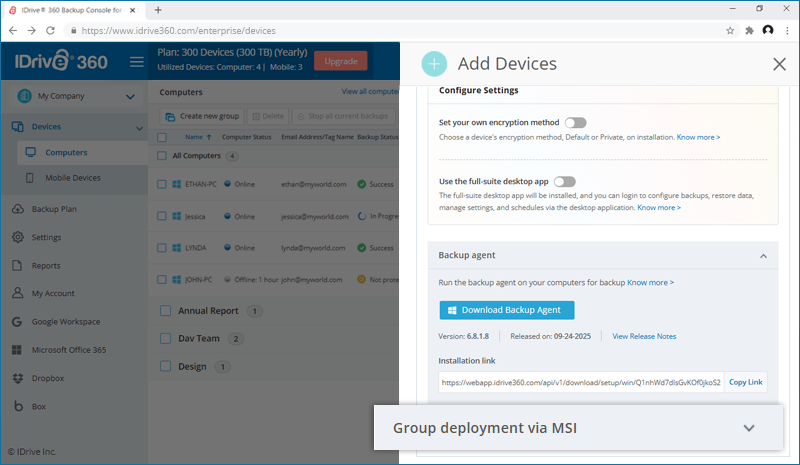
- Erstellen Sie eine Batch-Datei (z.B.: IDrive360_Register_Group.bat) mit dem folgenden Befehl
msiexec /i "Freigabepfad der MSI-Setup-Datei" WRAPPED_ARGUMENTS="/CONFIG_ID=iRBftnA4XfMLkF7z1NRF2157 /GROUP_NAME=Gruppenname /DEVICE_TAG=Tag/E-Mail-Adresse"
Beispiel:
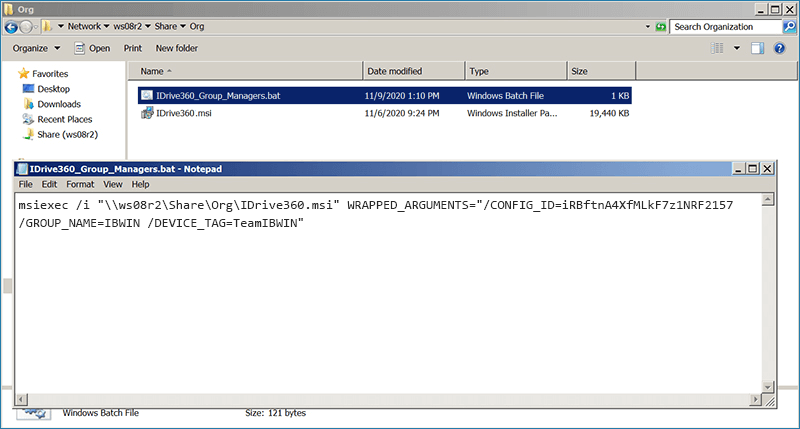
msiexec /i "\\ws08r2\Share\Org\IDrive360.msi" WRAPPED_ARGUMENTS="/CONFIG_ID=iRBftnA4XfMLkF7z1NRF2157  /GROUP_NAME=IBWIN /DEVICE_TAG=TeamIBWIN"
wobei :
- IDrive360.msi: Das Setup, das von der Seite 'Computer hinzufügen' heruntergeladen wurde. Stellen Sie sicher, dass die Datei in der Freigabe abgelegt ist und für alle Domänenbenutzer zugänglich ist.
- /GROUP_NAME=IBWIN: Der zuzuweisende Gruppenname.
- /DEVICE_TAG=TeamIBWIN ist der Parameter, mit dem der Benutzer den TAG-Namen oder die E-Mail-Adresse definieren kann.
- /nodesktopicon: Verhindert die Erstellung der IDrive® 360-Desktop-Verknüpfung während der Installation. Standardmäßig wird das Desktop-Symbol erstellt.
- Verwenden Sie in der Gruppenrichtlinie anstelle des IDrive® 360-Installers die Batch-Datei.
- Stellen Sie die Batch-Datei via GPO bereit, um die Computer den jeweiligen Gruppen hinzuzufügen.
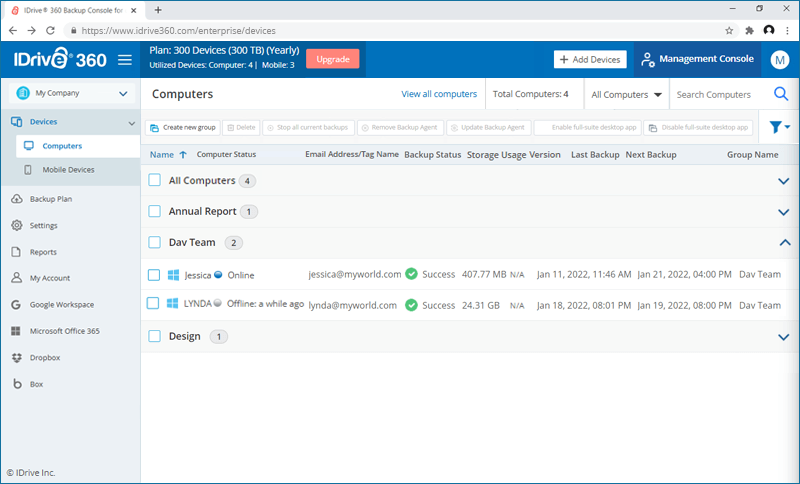
- Nach erfolgreicher Bereitstellung werden die Computer unter dem angegebenen Gruppennamen aufgeführt.
Wie stelle ich IDrive® 360 über den EXE-Installer bereit?
Sie können IDrive® 360 über den EXE-Installer für die Massenbereitstellung bereitstellen, indem Sie den Installer mit unterstützten Befehlszeilenparametern ausführen.
Syntax

  "D:\IDrive360.exe" /remote /verysilent /GROUP_NAME=Group_Name /CONFIG_ID=Copied_Configuration_ID /DEVICE_TAG=Tag_Name
Beispiel

IDrive360.exe /remote /verysilent /GROUP_NAME=Managers /CONFIG_ID=eyJ0b2tlbiI6ImxjcjgxaW1NyIsImRlc2t0b3BBcHBTdGFVuY3aXJlZCI6ZmFsc2V9 /DEVICE_TAG=Development_Default
| Parameter | Beschreibung |
| D:\IDrive360.exe | Pfad zum IDrive® 360-EXE-Installer |
| verysilent | Installiert IDrive® 360 ohne Benutzeroberfläche (UI) |
| CONFIG_ID | Pflichtangabe. Dies ist die eindeutige Konfigurations-ID, die aus dem Abschnitt 'Computer hinzufügen' in der Backup-Konsole kopiert wurde. |
| /nodesktopicon | Verhindert die Erstellung der IDrive® 360-Desktop-Verknüpfung. Standardmäßig wird das Desktop-Symbol erstellt. |
| GROUP_NAME | Name der Gruppe, der der Computer zugewiesen wird. |
| PVT_KEY | Privater Verschlüsselungsschlüssel. Nur erforderlich, wenn private Verschlüsselung aktiviert ist. Der Schlüssel muss 6–250 Zeichen enthalten. |
| DEVICE_TAG | Wenn die Installation mit einem Geräte-Tag konfiguriert ist, muss der entsprechende Tag-Name übergeben werden, damit er in der Spalte 'E-Mail-Adresse/Tag-Name' im IDrive® 360-Dashboard angezeigt wird. |
Beispielbefehle
Computer unter einer Gruppe registrieren
IDrive360.exe /remote /verysilent /GROUP_NAME=Managers /CONFIG_ID=Copied_Configuration_ID
Computer unter einer Gruppe mit einem privaten Verschlüsselungsschlüssel registrieren
IDrive360.exe /remote /verysilent /GROUP_NAME=Managers /PVT_KEY=123456 /CONFIG_ID=Copied_Configuration_ID
Computer mit einem Geräte-Tag registrieren
IDrive360.exe /remote /verysilent /GROUP_NAME=Managers /CONFIG_ID=Copied_Configuration_ID /DEVICE_TAG=TeamIBWIN
Stellen Sie nach Abschluss der Installation sicher, dass das Gerät unter 'Geräte' > 'Computer' im IDrive® 360-Dashboard angezeigt wird.
- CONFIG_ID ist Pflichtangabe
Hinweis:
Was sind die Voraussetzungen zur Installation der IDrive® 360-Anwendung auf mehreren Macs via Apple Remote Desktop?
Mit dem IDrive® 360-Gruppenbereitstellungspaket können Sie die Anwendung auf mehreren Mac-Computern oder Gruppen im selben Netzwerk über die auf dem Computer des Administrators installierte Apple Remote Desktop-Software remote bereitstellen.
Um Apple Remote Desktop zu verwenden, müssen Apple Remote Desktop Admin und Apple Remote Desktop Client auf Ihrem Administrator-Mac bzw. den Client-Macs installiert sein.
Der Apple Remote Desktop Client wird automatisch während der Standard-macOS-Installation installiert. Apple Remote Desktop Admin ist jedoch kein Bestandteil der Standardinstallation. Sie müssen die Software im Apple Store erwerben und auf dem Mac installieren, von dem aus Sie die IDrive® 360-Anwendung bereitstellen.
Lesen Sie die detaillierten Schritte unten, um mehr darüber zu erfahren, wie Sie das IDrive® 360-Paket mit Apple Remote Desktop bereitstellen.
Voraussetzungen für die Remote-Bereitstellung:
- Anmelden und das IDrive® 360-Massenbereitstellungspaket herunterladen
- Apple Remote Desktop Admin-Software auf dem Administrator-Mac installiert
So konfigurieren Sie Remote-Verwaltungsdienste auf Ziel-Macs
Damit ein Remote-Verwaltungstool wie Apple Remote Desktop funktioniert, müssen die Remote-Verwaltungsdienste in Mac OS auf jedem einzelnen Mac konfiguriert werden. Dazu müssen Sie sich auf jedem Mac anmelden und die folgenden Schritte ausführen:
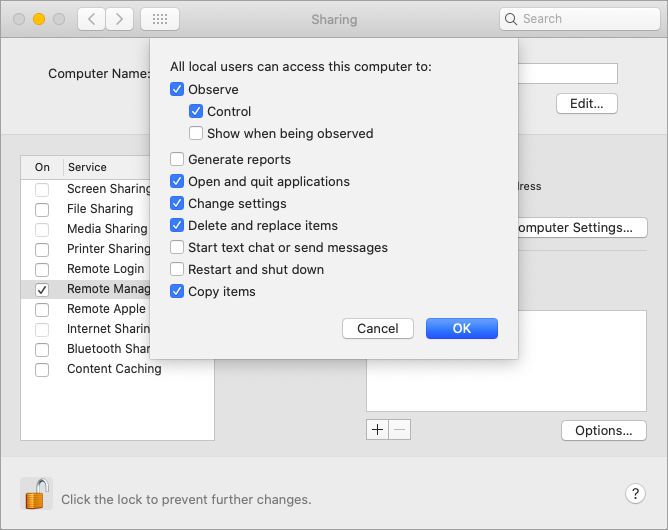
- Öffnen Sie in Mac OS 'Übergreifende Einstellungen' > 'Freigabe' und wählen Sie 'Remote-Verwaltung' in der Dienstliste aus.
- Klicken Sie auf 'Optionen' und wählen Sie die folgenden Optionen:
- Beobachten
- Steuern
- Anwendungen öffnen und beenden
- Einstellungen ändern
- Objekte löschen und ersetzen
- Objekte kopieren
- Klicken Sie auf 'OK' und schließen Sie das Fenster 'Übergreifende Einstellungen'.
Task-Server auf dem Administrator-Mac einrichten
So richten Sie einen Task-Server ein,
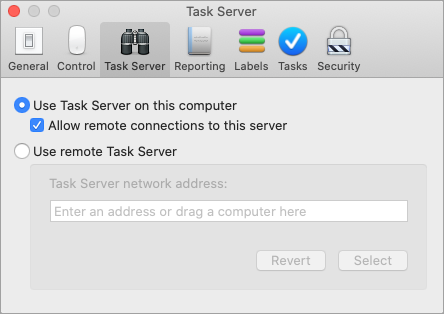
- Öffnen Sie die auf Ihrem Administrator-Mac installierte Apple Remote Desktop Admin-Software und navigieren Sie zu 'Remote Desktop' > 'Einstellungen'.
- Klicken Sie auf den Tab 'Task-Server' und wählen Sie 'Remote-Verbindungen zu diesem Server zulassen'.
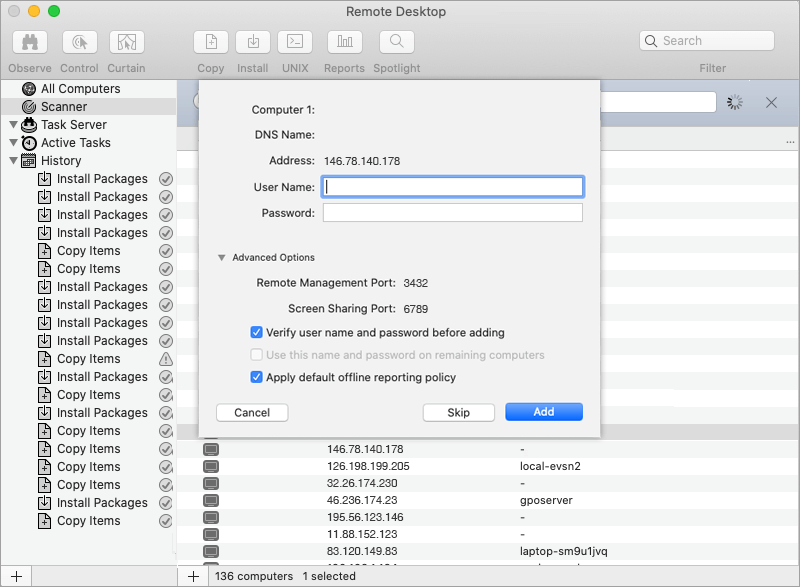
- Gehen Sie zum Tab 'Scanner' und wählen Sie 'Lokales Netzwerk' aus dem Dropdown-Menü.
- Doppelklicken Sie in der angezeigten Computerliste auf den Computer, den Sie zu Apple Remote Desktop hinzufügen möchten.
- Geben Sie gültige Systemanmeldedaten ein und klicken Sie auf 'Hinzufügen'.
Schritte zur Registrierung einer Gruppe von Computern unter einer bestimmten Gruppe oder mit einer privaten Schlüsselverschlüsselungsmethode
Der Administrator kann während der Massenbereitstellung eine Gruppe von Computern unter einer bestimmten Gruppe oder mit einer privaten Schlüsselverschlüsselungsmethode registrieren.
Die Installation erfordert die Konfiguration einer .plist-Datei und deren Installation zusammen mit dem IDrive® 360-Massenbereitstellungspaket.
Die Datei com.idrive360.packageinstaller.plist kann die folgenden Schlüssel enthalten:
| Schlüssel | Wert | Beschreibung | Standard |
| groupName | String | Computer wird unter dieser bestimmten Gruppe registriert | Keine Gruppe |
| encryptionKey | String | Computer wird mit diesem privaten Verschlüsselungsschlüssel registriert | Kein Verschlüsselungsschlüssel |
| configurationID | String | Diesen Parameter finden Sie in Ihrem IDrive 360-Konto | Keine Konfigurations-ID |
| trayHidden | Number | 1 - Durch Aktivieren dieser Option wird verhindert, dass Benutzer auf die Tray-Optionen auf ihren Computern zugreifen 0 - Tray einblenden und Benutzern den Zugriff auf Tray-Optionen ermöglichen | 0 |
| deviceTag | String | Computer wird unter diesem Tag registriert | Kein Tag |
Hier klicken, um eine Muster-Datei com.idrive360.packageinstaller.plist herunterzuladen.
Hinweis:
- Der Verschlüsselungsschlüssel muss mindestens 6 Zeichen und maximal 250 Zeichen enthalten.
- Stellen Sie immer sicher, dass bei einer Neuinstallation derselbe private Verschlüsselungsschlüssel wie bei der ursprünglichen Installation verwendet wird.
- IDrive® 360 speichert Ihren privaten Verschlüsselungsschlüssel nicht auf seinen Servern. Es wird empfohlen, ihn sicher zu archivieren, um Ihre Daten zu sichern und wiederherzustellen. Wenn Sie jedoch den Standard-Verschlüsselungsschlüssel wählen, müssen Sie ihn sich nicht merken.
So kopieren Sie die com.idrive360.packageinstaller.plist-Datei auf Mac-Computer,
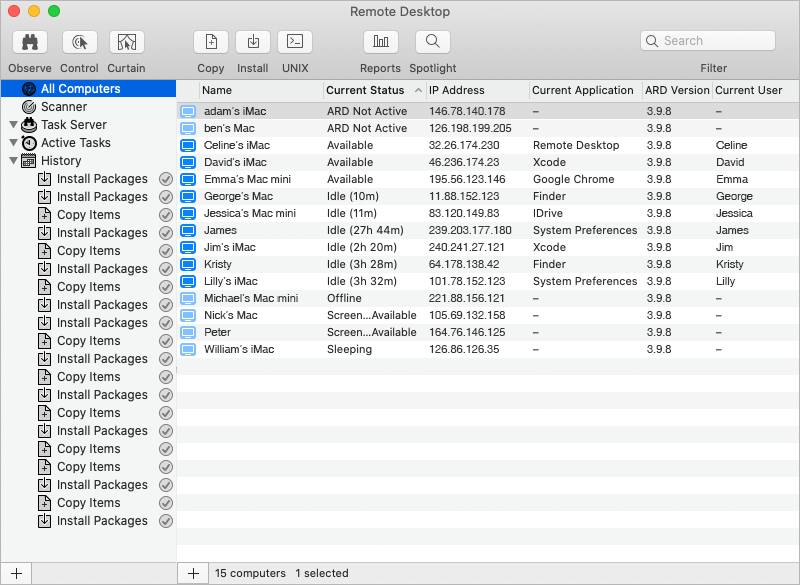
- Öffnen Sie die auf Ihrem Administrator-Mac installierte Apple Remote Desktop Admin-Software und klicken Sie auf den Tab 'Alle Geräte'.
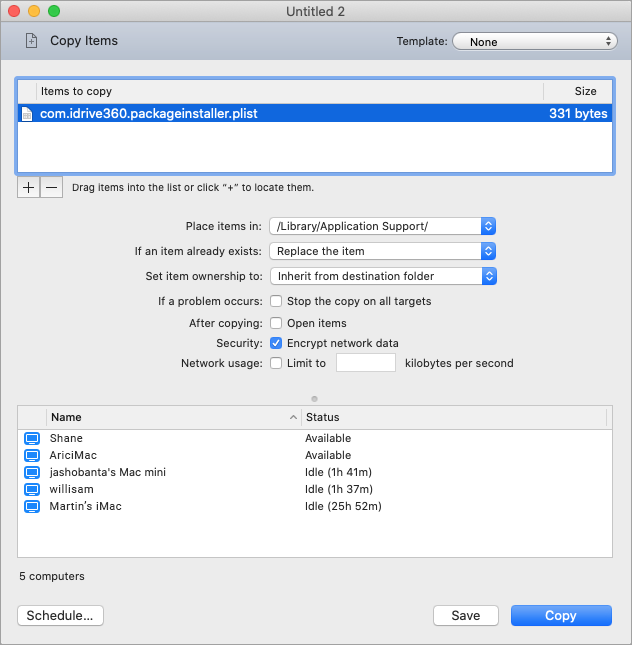
- Wählen Sie die gewünschten Ziel-Macs aus und klicken Sie auf die Schaltfläche 'Kopieren' in der Apple Remote Desktop-Symbolleiste.
- Fügen Sie im angezeigten Fenster 'Elemente kopieren' die Datei com.idrive360.packageinstaller.plist zur Kopierliste hinzu, entweder durch Ziehen mit der Maus oder durch Suchen der Datei über die Schaltfläche
 .
. - Wählen Sie im Dropdown 'Elemente ablegen in' die Option 'Vollständigen Pfad angeben' und geben Sie den Pfad als /Library/Application Support/ ein.
- Wählen Sie im Dropdown 'Falls ein Element bereits vorhanden ist' die Option 'Element ersetzen'.
- Klicken Sie auf 'Kopieren'.
Der Administrator kann die oben genannten Schritte überspringen, wenn keine .plist-Datei konfiguriert werden soll. Die IDrive® 360-Anwendung wird dann mit der Standardkonfiguration bereitgestellt.
Wie stelle ich das IDrive® 360-Paket auf mehreren Mac-Computern bereit?
So stellen Sie das IDrive® 360-Paket auf Mac bereit,
- Melden Sie sich bei Ihrem IDrive® 360-Konto an.
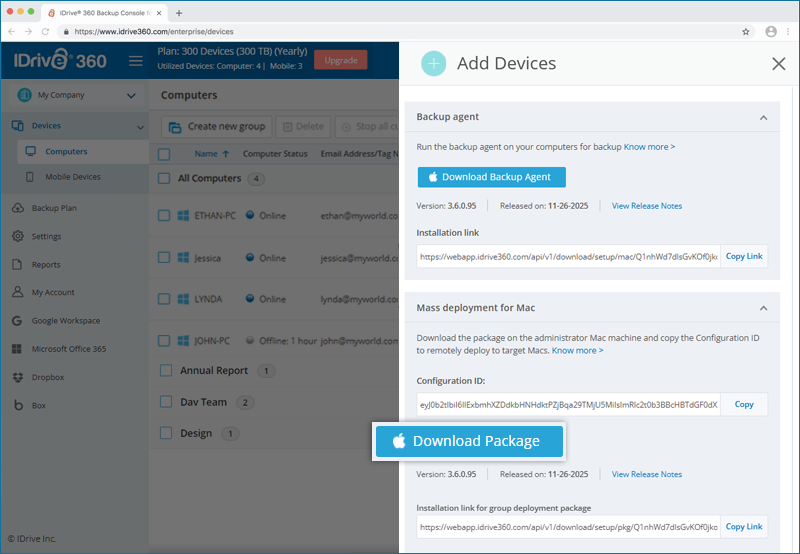
- Klicken Sie auf die Schaltfläche 'Geräte hinzufügen' und klicken Sie auf 'Paket herunterladen' im Abschnitt 'Massenbereitstellung für Mac', um das IDrive® 360-Massenbereitstellungspaket herunterzuladen.
Hinweis: Wenn die Datei com.idrive360.packageinstaller.plist mit einem privaten Verschlüsselungsschlüssel konfiguriert ist, stellen Sie sicher, dass Sie auf der Seite 'Geräte hinzufügen' das Kontrollkästchen 'Eigene Verschlüsselungsmethode festlegen' aktivieren und dann auf die Schaltfläche 'Paket herunterladen' klicken.
- Öffnen Sie die auf Ihrem Administrator-Mac installierte Apple Remote Desktop Admin-Software und klicken Sie auf den Tab 'Alle Geräte'.
- Wählen Sie die Ziel-Macs aus, auf denen Sie die IDrive® 360-Anwendung installieren möchten, und klicken Sie auf die Schaltfläche 'Installieren' in der Apple Remote Desktop-Symbolleiste.
- Fügen Sie im angezeigten Fenster 'Pakete installieren' die IDrive® 360-Paketdatei zur 'Paketliste' hinzu, entweder durch Ziehen mit der Maus oder durch Suchen des Pakets über die Schaltfläche .
- Klicken Sie auf 'Installieren'.
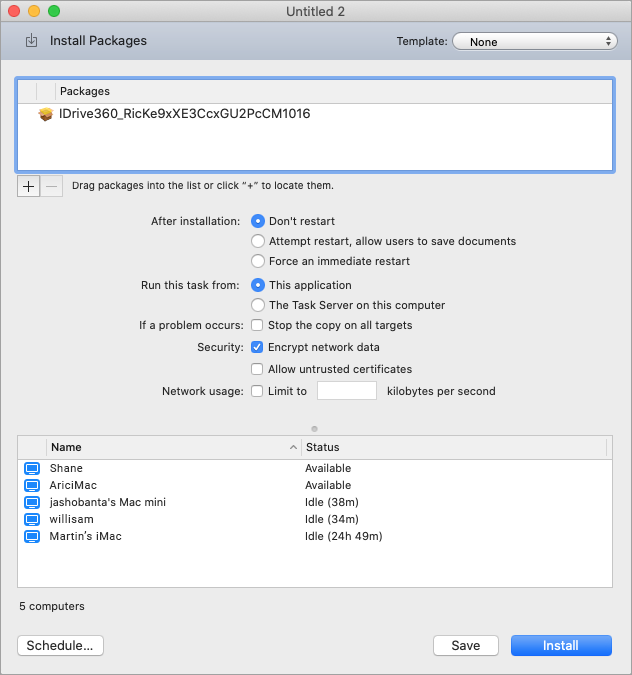
Sobald das Paket auf Online-Macs verteilt wird, wird es ausgeführt und installiert die IDrive360-Anwendung auf den Client-Macs.