Kontoverwaltung
Wenn Ihre Frage unten nicht beantwortet wird, kontaktieren Sie uns über unser Support-Formular und wir werden uns in Kürze bei Ihnen melden.
- Wie aktualisiere ich meine Profildetails?
- Wie kann ich mein IDrive® 360-Konto kündigen?
- Wie ändere ich mein Passwort?
- Ist IDrive® 360 kosteneffizient?
- Ist IDrive® 360 skalierbar?
- Die automatische Verlängerung wurde für mein Konto aktiviert. Wie deaktiviere ich sie?
- Kann ich zusätzliche Computerlizenzen erwerben?
- Die Kreditkarte, die ich für die Anmeldung meines Kontos verwendet habe, ist abgelaufen. Was soll ich tun?
- Ich kann meine bestehende Kreditkarte nicht für die Zahlung meiner Kontoverlängerung verwenden. Warum?
- Wie kann ich meine Abrechnungsinformationen und Rechnungen einsehen?
- Wie generiere ich einen API-Schlüssel?
Wie aktualisiere ich meine Profildetails?
So aktualisieren Sie Ihre Profildetails:
- Melden Sie sich bei Ihrem IDrive® 360-Konto an.
- Klicken Sie auf das oben rechts angezeigte Profilsymbol und klicken Sie auf 'Mein Konto'.
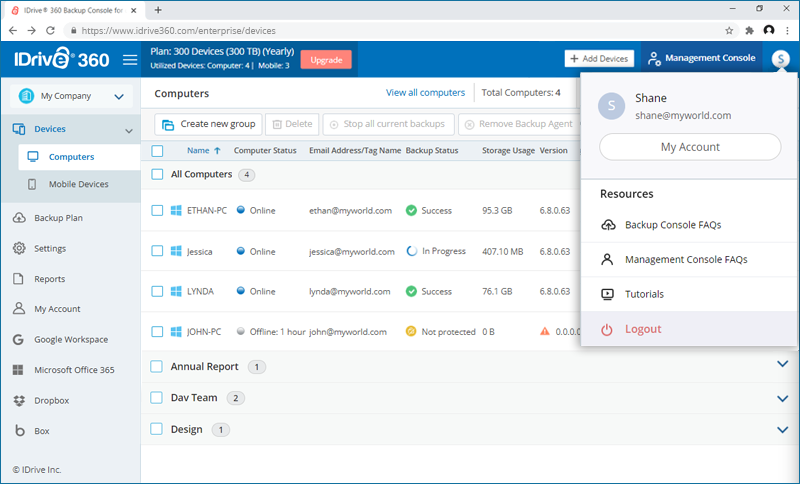
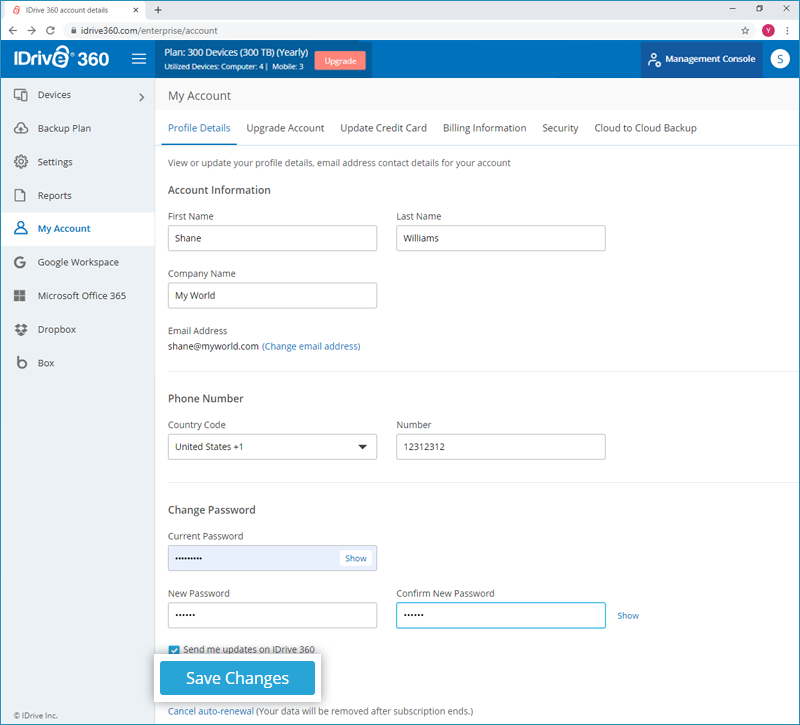
- Ändern Sie auf der Registerkarte 'Profildetails' Ihre Daten wie Vorname, Nachname, Firmenname, E-Mail-Adresse, Telefonnummer und Passwort.
- Klicken Sie auf 'Änderungen speichern'.
Wie kann ich mein IDrive® 360-Konto kündigen?
So kündigen Sie:
- Melden Sie sich bei Ihrem IDrive® 360-Konto an.
- Klicken Sie auf das oben rechts angezeigte Profilsymbol und klicken Sie auf 'Mein Konto'.
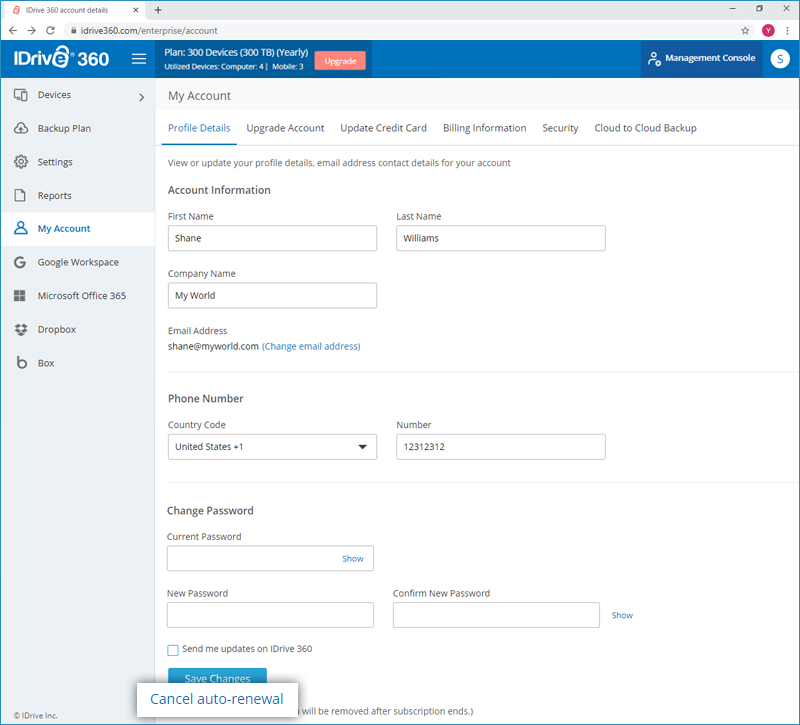
- Klicken Sie auf der Registerkarte 'Profildetails' auf 'Mein Konto kündigen'.
- Ein Popup erscheint zur Bestätigung Ihrer Kündigung. Geben Sie Ihr Passwort, weitere Informationen ein und klicken Sie auf 'Mein Konto kündigen'.
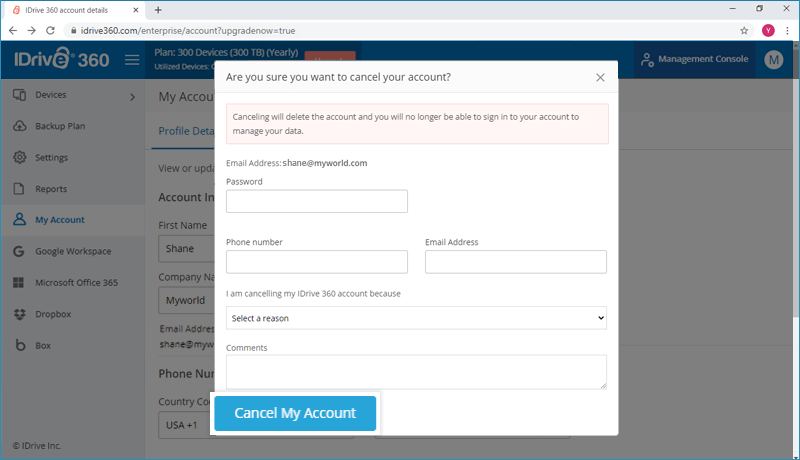
- Klicken Sie im Bestätigungs-Popup auf 'Mein Konto kündigen'.
So ändern Sie Ihr Kontopasswort:
- Melden Sie sich bei Ihrem IDrive® 360-Konto an.
- Klicken Sie auf das oben rechts angezeigte Profilsymbol und klicken Sie auf 'Mein Konto'.
- Navigieren Sie auf der Registerkarte 'Profildetails' zum Abschnitt 'Passwort ändern'.
- Geben Sie Ihr aktuelles Passwort, neues Passwort ein und bestätigen Sie es.
- Klicken Sie auf 'Änderungen speichern'.
Ist IDrive® 360 kosteneffizient?
Ja, mit IDrive® 360 erhalten Sie verschlüsselte Cloud-Sicherung und Disaster Recovery mit einem einzigen Abonnement, ohne versteckte Kosten oder zusätzliche Infrastruktureinrichtung.
IDrive® 360 ermöglicht Skalierbarkeit, wenn Sie Ihr Unternehmen ausbauen, indem Speicherbeschränkungen vermieden werden. Die Plattform kann den wachsenden Speicheranforderungen gerecht werden und ermöglicht es Benutzern, die Online-Speicherpläne anzupassen.
Auto-renewal has been activated for my account. How do I disable it?
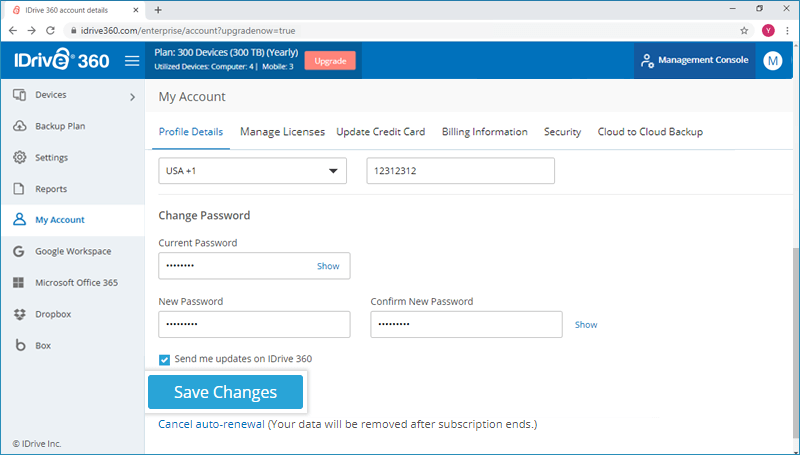
The auto-renewal option is enabled by default after 15 days from account creation. It ensures hassle-free renewal of your account subscription via an automatic transaction, at the end of your current subscription period. It also ensures that your account is always active so your data remains protected. You can disable this option from the 'Profile Details' section of your account.
To cancel auto-renewal,
- Sign in to your IDrive 360 account.
- Click the profile icon displayed on the top-right corner and click 'My Account'.
- In the 'Profile Details' page, click 'Cancel auto-renewal'.
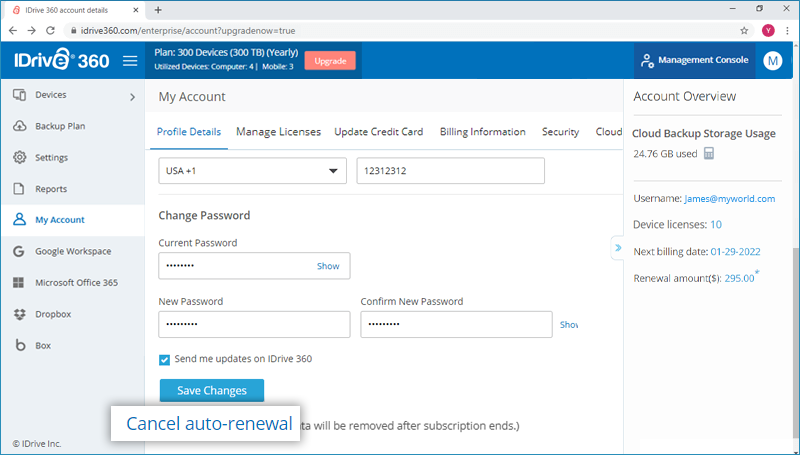
- In the popup that appears, click ‘Cancel auto-renewal’.
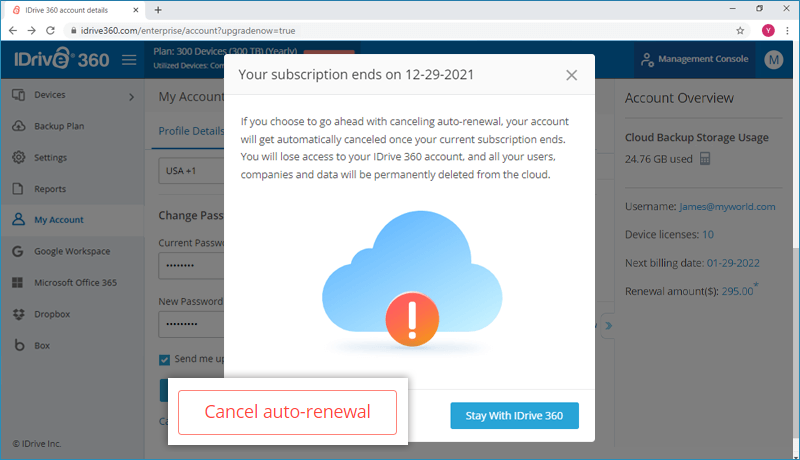
- Enter your password and the reason for cancellation. Click 'Cancel auto-renewal'.
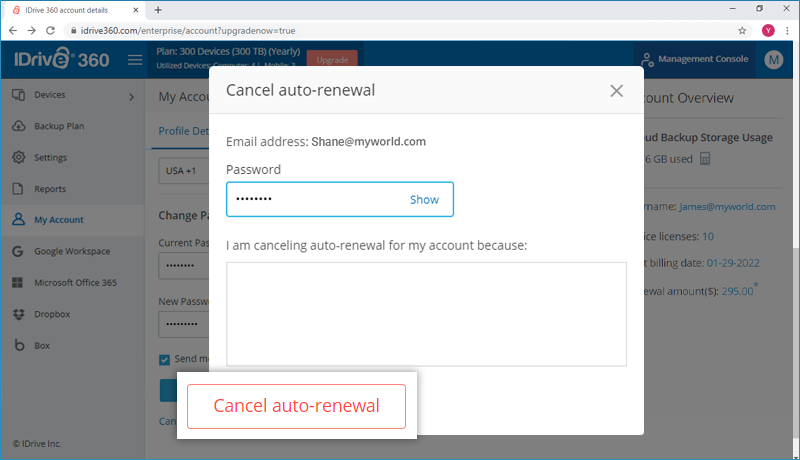
Once canceled, the button will change to 'Enable Auto-renewal' in the profile section. You will lose access to your IDrive 360 account, and your data will be permanently deleted at the end of the subscription.
Kann ich zusätzliche Computerlizenzen erwerben?
Ja, Sie können zusätzliche Computerlizenzen für Ihr bestehendes IDrive 360-Konto erwerben.
So fügen Sie Computerlizenzen hinzu:
- Melden Sie sich bei Ihrem IDrive 360-Konto an.
- Klicken Sie auf das oben rechts angezeigte Profilsymbol und klicken Sie auf 'Mein Konto'.
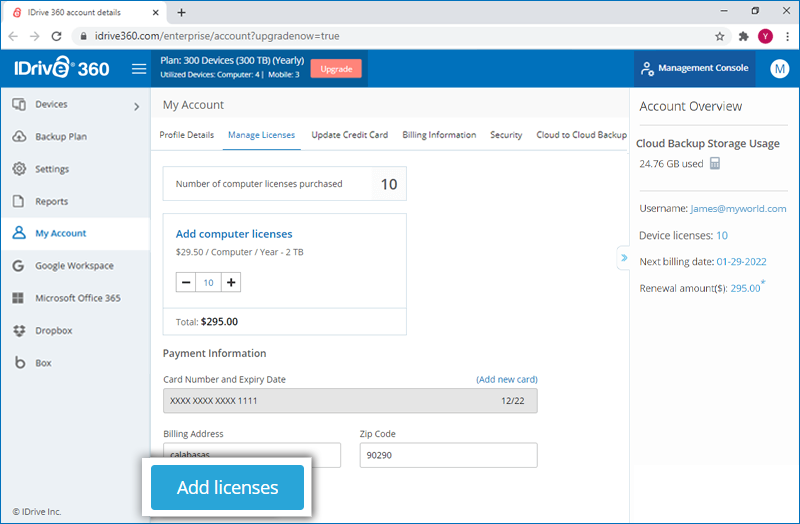
- Klicken Sie auf der Registerkarte 'Lizenzen verwalten' auf
 oder
oder  um die Anzahl der Computerlizenzen zu ändern, die Sie Ihrem Konto hinzufügen möchten. Standardmäßig ist die Anzahl auf 10 Computer gesetzt.
 - Klicken Sie auf 'Lizenzen hinzufügen'.
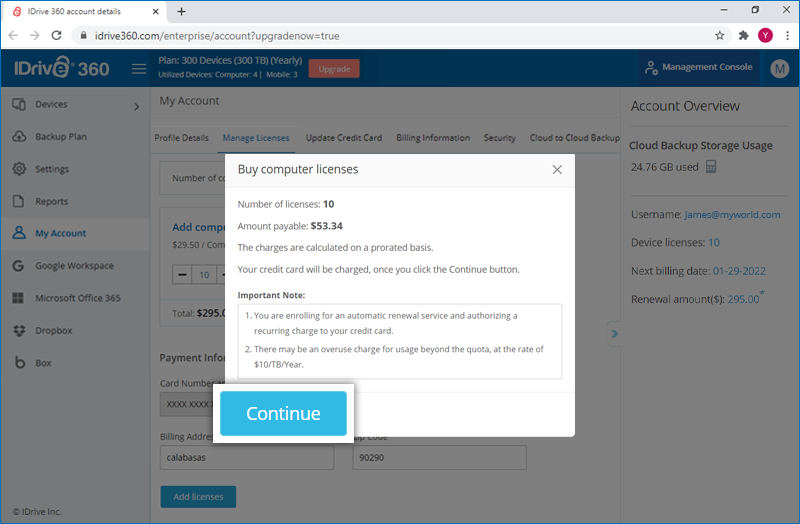
- Klicken Sie im erscheinenden Bestätigungs-Popup auf 'Weiter'.
The credit card that I had used to sign up for my account has expired. What should I do?
If your credit card has expired, you can update your credit card details and continue with your subscription.
To update credit card details,
- Sign in to your IDrive 360 account.
- Click the profile icon displayed on the top-right corner and click 'My Account'.
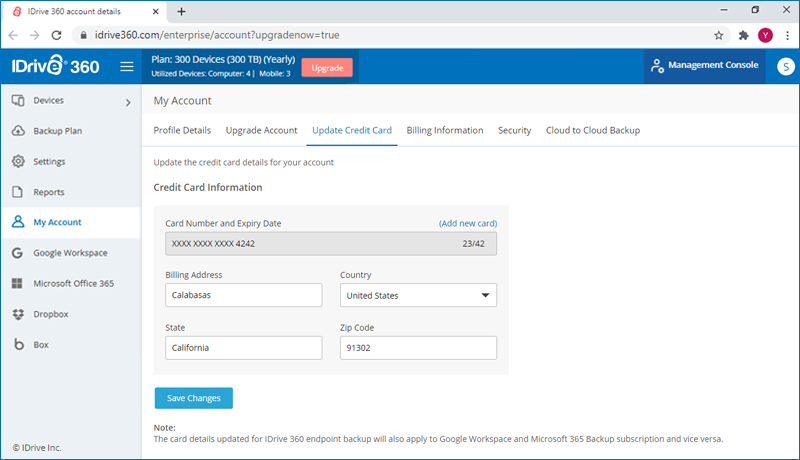
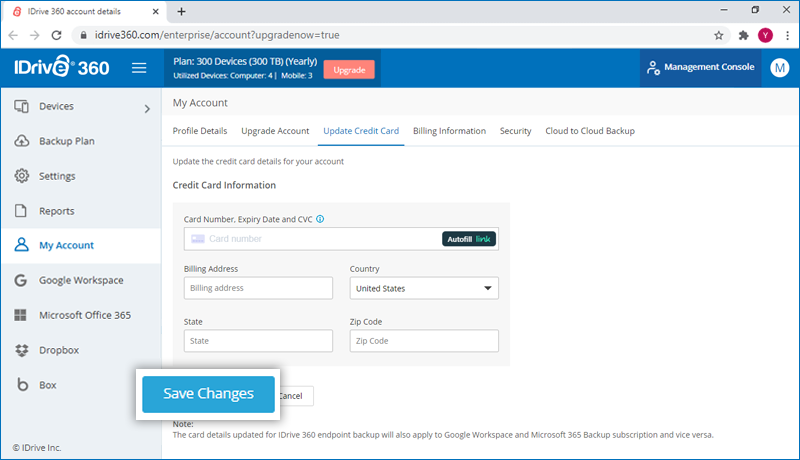
- Under the 'Update Credit Card' tab, click ‘Add new card’ and enter the new credit card details (Card Number, Card Expiry Date, CVC, Billing Address and Zip Code).
- Click 'Save Changes'.
Ich kann meine bestehende Kreditkarte nicht für die Zahlung meiner Kontoverlängerung verwenden. Warum?
Dieses Problem kann beim Verlängern eines IDrive 360-Kontos aus folgenden Gründen auftreten:
- Die Kreditkartennummer und das Ablaufdatum können ungenau sein.
- Das Online-Autorisierungssystem kann bestimmte gültige Kreditkarten außerhalb der USA im Adressverifizierungstest ablehnen.
Wie kann ich meine Abrechnungsinformationen und Rechnungen einsehen?
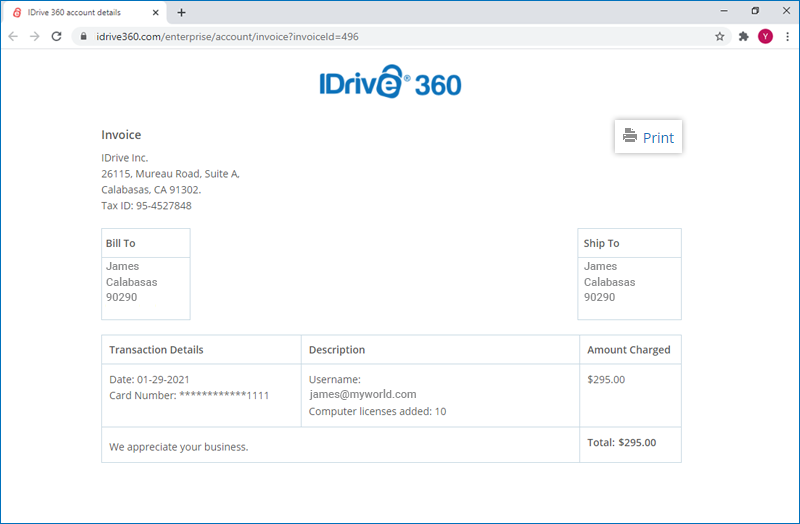
Sie können die aktuellen und früheren Abrechnungstransaktionen und Rechnungen Ihres IDrive 360-Kontos einfach anzeigen und drucken.
So zeigen Sie Rechnungen ein:
- Melden Sie sich bei Ihrem IDrive 360-Konto an.
- Klicken Sie auf das oben rechts angezeigte Profilsymbol und klicken Sie auf 'Mein Konto'.
- Gehen Sie zu 'Abrechnungsinformationen' und klicken Sie auf 'Ansehen' neben der gewünschten Rechnung.
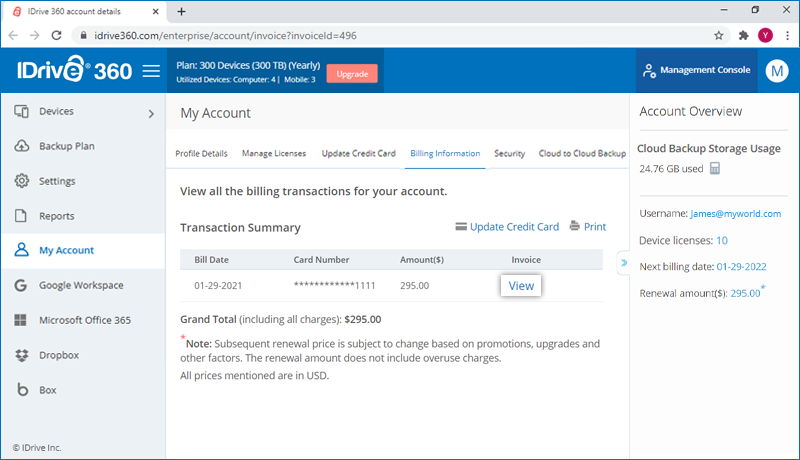
- Um eine Rechnung zu drucken, klicken Sie auf der Registerkarte 'Abrechnungsinformationen' auf 'Drucken'.
Wie generiere ich einen API-Schlüssel?
Sie können API-Anfragen mit dem für Ihr Konto in der Webkonsole generierten API-Schlüssel senden.
So zeigen Sie Rechnungen und API-Dokumentation ein:
So erhalten Sie den API-Schlüssel:
- Melden Sie sich bei Ihrem IDrive 360-Konto an.
- Gehen Sie zur Registerkarte 'Mein Konto' und klicken Sie auf 'API-Schlüssel'.
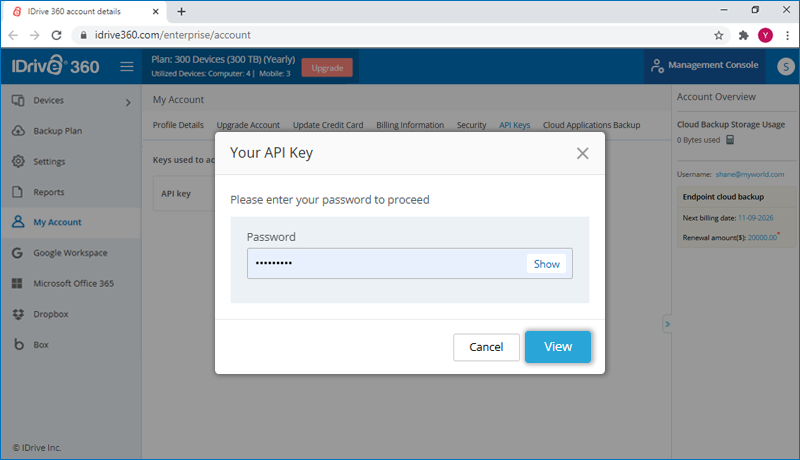
- Klicken Sie auf 'Ansehen', geben Sie das Kontopasswort ein und klicken Sie auf 'Ansehen'.
- Der API-Schlüssel wird angezeigt. Klicken Sie auf 'Schlüssel kopieren', um ihn in die Zwischenablage zu kopieren.
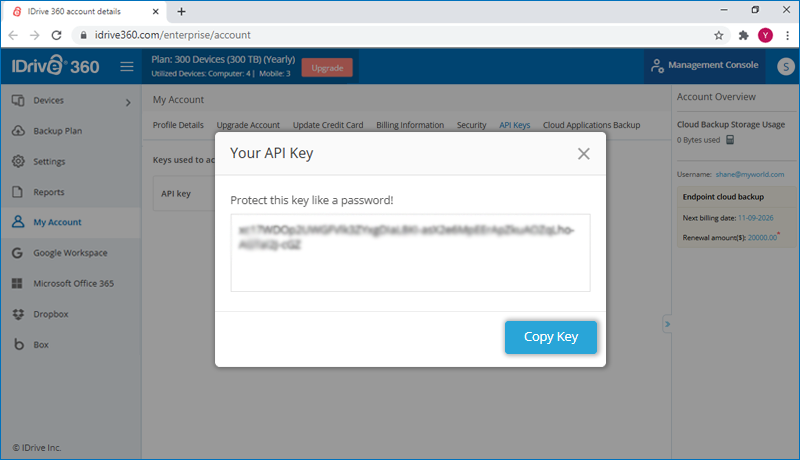
Um den API-Schlüssel zu ändern, klicken Sie auf 'Ändern'. Geben Sie das Kontopasswort ein und klicken Sie auf 'Ansehen', um den neuen API-Schlüssel anzuzeigen.
Hinweis: Nur der Kontoinhaber kann den API-Schlüssel generieren.