Oracle
Wenn Ihre Frage unten nicht beantwortet wird, kontaktieren Sie uns über unser Support-Formular und wir werden uns in Kürze bei Ihnen melden.
- Welche Oracle-Versionen unterstützt IDrive® 360?
- Gibt es Voraussetzungen oder Konfigurationsanforderungen für Oracle-Datenbank-Backup und -Wiederherstellung mit IDrive® 360?
- Wie sichere ich Oracle-Datenbanken?
- Führt IDrive® 360 ein inkrementelles Backup von Oracle-Datenbanken durch?
- Wie konvertiere ich die Datenbank in den ARCHIVELOG-Modus?
- Kann ich Datenbanken von mehreren Oracle-Server-Instanzen mit IDrive® 360 sichern?
- Ich erhalte eine Fehlermeldung wegen unzureichender Berechtigungen beim Oracle-Server-Backup. Warum?
- Kann ich ein Oracle-Server-Backup im Mirror-Path-Modus durchführen?
- Kann ich Dateien im Ordner 'IDORACLEBackup' hinzufügen oder ändern?
- Kann ich ein freigegebenes oder zugeordnetes Laufwerk als Ziel für das Oracle-Server-Backup auswählen?
- Kann ich den Ordner 'IDORACLEBackup' von meinem lokalen Computer entfernen, nachdem das Oracle-Server-Backup in mein IDrive® 360-Konto abgeschlossen wurde?
- Wie stelle ich meine Oracle-Datenbank auf dem Oracle-Server wieder her?
- Wie stelle ich die Oracle-Datenbank auf einem anderen Server wieder her?
Welche Oracle-Versionen unterstützt IDrive® 360?
IDrive 360 unterstützt derzeit Backup und Wiederherstellung für die folgenden Oracle-Versionen:
- Oracle 18c
- Oracle 19c
- Oracle 21c
- Oracle 23c (23ai)
Hinweis: Es werden nur Einzelinstanz-Konfigurationen unterstützt.
Gibt es Voraussetzungen oder Konfigurationsanforderungen für Oracle-Datenbank-Backup und -Wiederherstellung mit IDrive® 360?
Ja. Damit die IDrive 360-Anwendung Backup- und Wiederherstellungsvorgänge erfolgreich durchführen kann, sind folgende Voraussetzungen und Konfigurationen erforderlich:
Datenbankanforderungen
- Nur Einzelinstanz-Oracle-Datenbankkonfigurationen werden unterstützt.
- Backup- und Wiederherstellungsvorgänge werden nur für Container-Datenbanken (CBDs) unterstützt.
- Steckbare Datenbanken (PDBs) werden nicht einzeln gesichert oder wiederhergestellt; sie werden als Teil der Container-Datenbank (CDB) gesichert.
- Die Datenbank muss sich im Zustand OPEN befinden.
- Die Datenbank muss im ARCHIVELOG-Modus laufen.
- Oracle Real Application Clusters (RAC) werden nicht unterstützt.
Verbindungsanforderungen
- Der Benutzer, der Backup-/Wiederherstellungsvorgänge durchführt, muss über SYSDBA-Berechtigungen verfügen.
- Die Host-Zeichenfolge muss im EZCONNECT-Format eingegeben werden:
<host_name>:<port_name>/<service_name>
Z.B. 192.165.1.234:1521/ORCL
HINWEIS:
- Ab Oracle Database 12c (12.1.0.2) ist die Nicht-CDB-Architektur (Nicht-Mehrmandanten-Architektur) veraltet.
- Konfiguration und Funktionsverfügbarkeit können je nach Oracle-Datenbankversion und offizieller Oracle-Dokumentation variieren.
- Sie können sich mit Ihrem Oracle-Datenbankadministrator abstimmen, um Details zu den Konfigurationsparametern und der richtigen Umgebungseinrichtung zu erhalten.
Wie sichere ich Oracle-Datenbanken?
So sichern Sie Ihren Oracle-Server:
- Melden Sie sich bei der IDrive 360-Anwendung an und klicken Sie auf 'Server-Backup'. Ein Schiebereglermenü wird angezeigt. Wählen Sie 'Oracle'.
- Der Oracle-Verbindungsbildschirm wird angezeigt. Die Registerkarte 'Oracle-Backup' wird standardmäßig ausgewählt.
- Geben Sie bei Aufforderung die Authentifizierungsinformationen der Oracle-Instanz ein. Geben Sie die Host-Zeichenfolge im EZCONNECT-Format ein:
<host name>:<port name>/<service name>
Z.B. 192.168.1.245:1521/ORCL
Klicken Sie auf 'Mit Oracle verbinden'.
HINWEIS: Stellen Sie sicher, dass der Benutzer über SYSDBA-Berechtigungen verfügt.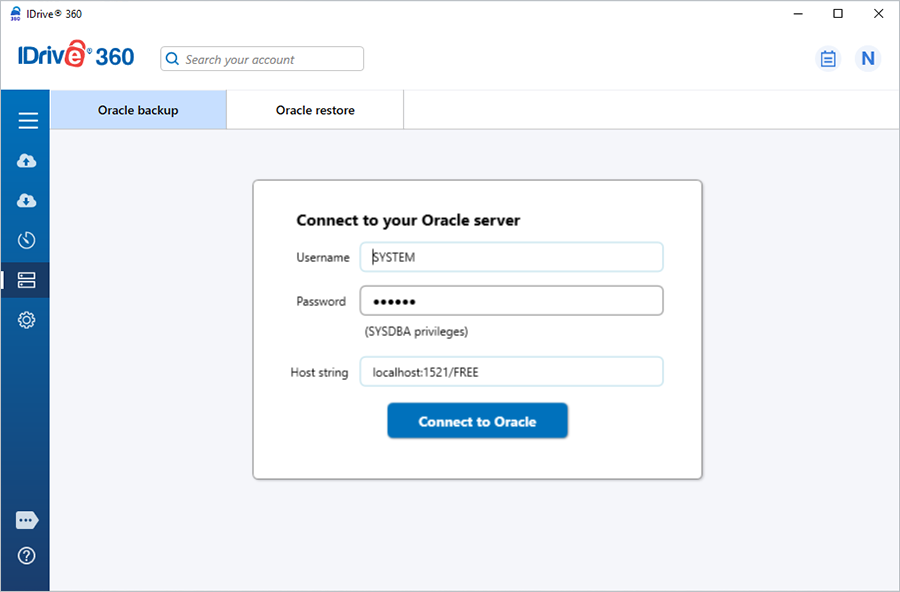
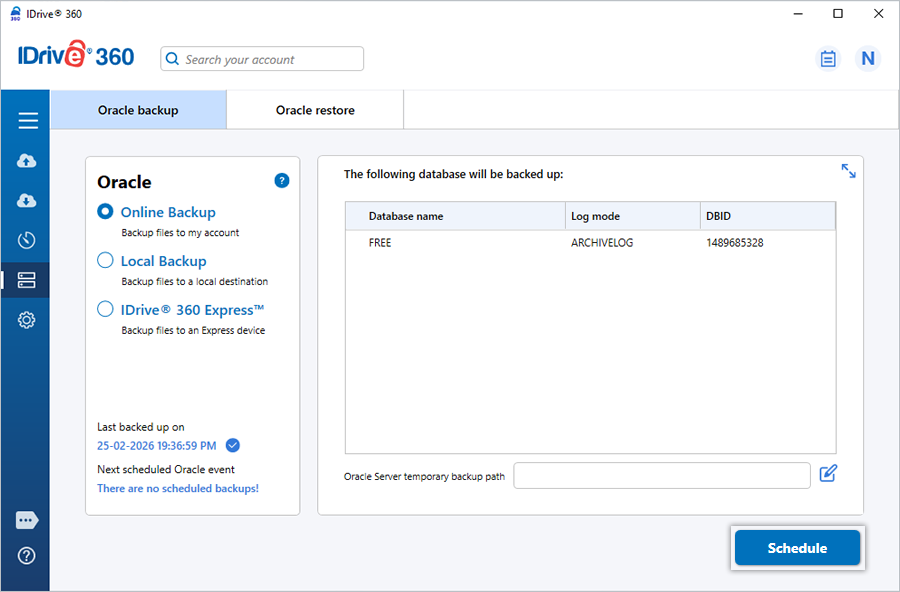
- Wählen Sie 'Online-Backup', 'Lokales Backup' oder 'IDrive® 360 Express™ Backup'.
Hinweis: 'Online-Backup' speichert die Daten in der IDrive 360-Cloud, während 'Lokales Backup' und 'IDrive® 360 Express™ Backup' die Daten auf einem lokalen Laufwerk speichern.
- Wählen Sie die Container-Datenbank (CDB) aus und geben Sie einen temporären Pfad für das lokale Backup an.
Hinweis:
(a) Stellen Sie sicher, dass der ausgewählte temporäre Verzeichnispfad auf dem lokalen Computer ausreichend Speicherplatz für die Oracle-Backup-Ressourcen hat.
(b) Wählen Sie den temporären Speicherort auf dem Computer, auf dem der Oracle-Server-Dienst ausgeführt wird. Für Remote-/Netzwerk-Backups wählen Sie einen temporären Speicherort auf dem Server, auf dem Oracle läuft.
(c) Wenn das lokale Backup startet, wird automatisch ein Ordner '.ServerBackup' erstellt.
- Klicken Sie auf 'Zeitplan'. Der 'Planer' wird angezeigt, in dem Sie das Backup für einen zukünftigen Tag und eine Uhrzeit planen oder ein sofortiges Backup der ausgewählten Container-Datenbank durchführen können.
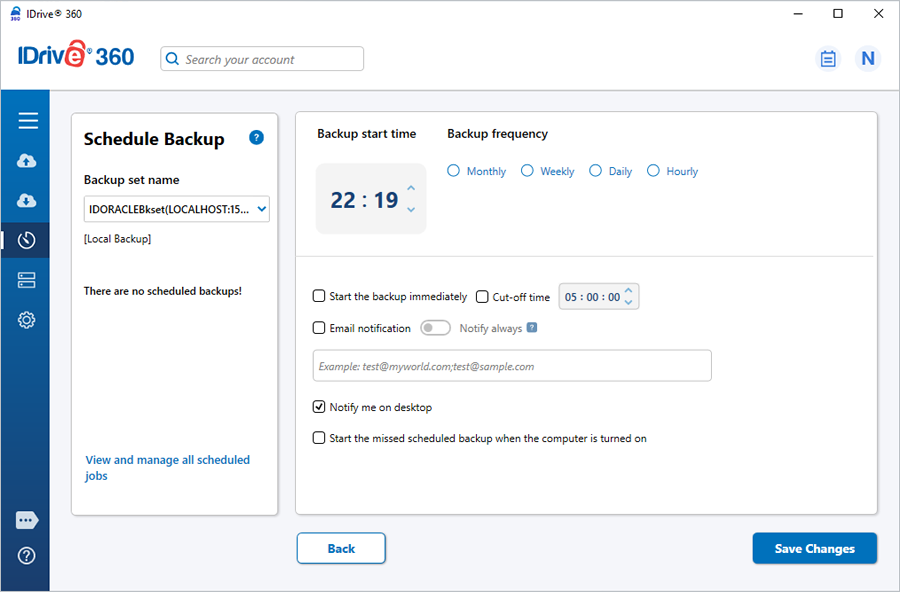
Hinweis: Zur einfachen Identifizierung des Oracle-Backup-Sets beginnt der Name des Backup-Sets mit 'IDORACLEBkset', gefolgt von der Datenbank-Host-Zeichenfolge und dem Backup-Typ.
Z.B. wenn die Host-Zeichenfolge 192.168.1.235:1521 lautet, wird der Name des Backup-Jobs IDORACLEBkset(192.168.1.235:1521_DB)[Local] sein.
Sie können Ihren Oracle-Datenbankadministrator konsultieren, um Details zu den Konfigurationsparametern zu erhalten.
Führt IDrive® 360 ein inkrementelles Backup von Oracle-Datenbanken durch?
Ja, IDrive 360 führt ein inkrementelles Backup von Oracle-Datenbanken durch.
Wie konvertiere ich die Datenbank in den ARCHIVELOG-Modus?
Es ist wichtig, die Oracle-Datenbank vor dem Backup in den ARCHIVELOG-Modus zu konvertieren, um Datenintegrität und reibungslose Datenbankoperationen sicherzustellen. So aktivieren Sie den ARCHIVELOG-Modus mit Oracle Recovery Manager (RMAN):
- RMAN> connect target <username>/<password>@<service name>;
- RMAN> shutdown immediate;
- RMAN> startup mount;
- RMAN> alter database archivelog;
- RMAN> alter database open;
Kann ich Datenbanken von mehreren Oracle-Server-Instanzen mit IDrive® 360 sichern?
Ja, IDrive 360 ermöglicht Ihnen die Sicherung mehrerer Oracle-Server-Instanzen, indem jede Instanz separat mit eigenen Verbindungsdetails (Host, Port und Dienstname) konfiguriert wird. Da nur Einzelinstanz-Datenbankkonfigurationen unterstützt werden, verbindet sich IDrive 360 mit jeweils einer Instanz und die zugehörige Container-Datenbank (CDB) wird vollständig gesichert.
Ich erhalte eine Fehlermeldung wegen unzureichender Berechtigungen beim Oracle-Server-Backup. Warum?
Dieser Fehler tritt auf, wenn Sie sich beim Oracle-Server als Benutzer angemeldet haben, der nicht über ausreichende Berechtigungen für Backup- und Wiederherstellungsvorgänge verfügt. Verwenden Sie folgenden Befehl, um SYSDBA-Berechtigungen zu erteilen:
SQL> GRANT SYSDBA TO <user>
Kann ich ein Oracle-Server-Backup im Mirror-Path-Modus durchführen?
Nein. Der Mirror-Path-Modus wird für Oracle-Datenbank-Backups nicht unterstützt. Alle Oracle-Datenbank-Backups werden mithilfe einer relativen, anwendungsverwalteten Verzeichnisstruktur gespeichert, wie es für RMAN-basierte Backup-Vorgänge erforderlich ist.
Kann ich Dateien im Ordner 'IDORACLEBackup' hinzufügen oder ändern?
Nein. Es wird empfohlen, keine Dateien im IDORACLEBackup-Ordner hinzuzufügen, zu löschen oder zu ändern. Dieser Ordner speichert Oracle-Backup-Daten und Metadaten. Jede Änderung seines Inhalts kann die Integrität des Backups beeinträchtigen und die Oracle-Server-Wiederherstellungsvorgänge beeinflussen.
Kann ich ein freigegebenes oder zugeordnetes Laufwerk als Ziel für das Oracle-Server-Backup auswählen?
Nein. Ein freigegebenes oder zugeordnetes Laufwerk kann nicht als Ziel für Ihr Oracle-Server-Backup ausgewählt werden.
Kann ich den Ordner 'IDORACLEBackup' von meinem lokalen Computer entfernen, nachdem das Oracle-Server-Backup in mein IDrive® 360-Konto abgeschlossen wurde?
Sie können den IDORACLEBackup-Ordner von Ihrem lokalen Computer nach einem erfolgreichen Backup in Ihr IDrive 360-Konto entfernen. Das Löschen dieses Ordners deaktiviert jedoch lokale inkrementelle Backups der Oracle-Datenbank, und alle nachfolgenden Backups werden als vollständige Backups durchgeführt.
Wie stelle ich meine Oracle-Datenbank auf dem Oracle-Server wieder her?
So stellen Sie Ihre Oracle-Datenbank wieder her:
- Melden Sie sich bei der IDrive 360-Desktopanwendung an und klicken Sie auf 'Wiederherstellen'.
- Wählen Sie 'Online-Wiederherstellung', 'Lokale Wiederherstellung' oder 'IDrive® 360 Express™ Wiederherstellung'.
- Suchen und wählen Sie den Ordner 'IDORACLEBackup' aus Ihrem IDrive 360-Konto oder dem lokalen Laufwerk.
Hinweis: Bei ausgewählter 'Lokaler Wiederherstellung' können Sie die gewünschte Version aus der Liste 'Version' auswählen.
- Klicken Sie auf 'Jetzt wiederherstellen', um den Ordner 'IDORACLEBackup' auf dem lokalen Computer wiederherzustellen.
Hinweis: Der wiederhergestellte Ordner 'IDORACLEBackup' muss sich im gleichen Pfad wie beim ursprünglichen Backup befinden.
- Nachdem der Ordner wiederhergestellt wurde, klicken Sie auf 'Server-Backup'. Ein Schiebereglermenü wird angezeigt.
- Klicken Sie auf 'Oracle'. Der Oracle-Verbindungsbildschirm wird angezeigt.
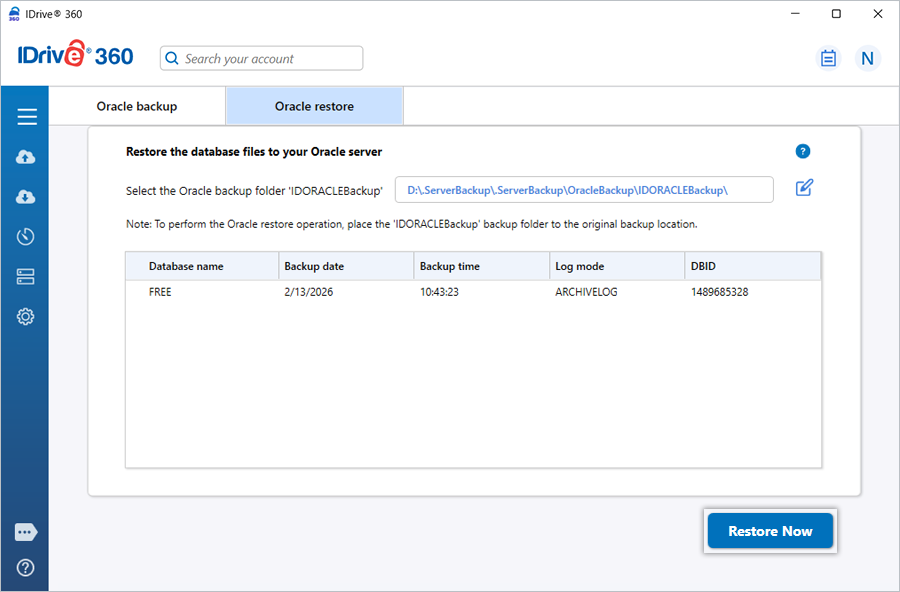
- Klicken Sie auf 'Oracle-Wiederherstellung'.
- Geben Sie bei Aufforderung die erforderlichen Oracle-Server-Authentifizierungsdetails ein und klicken Sie auf 'Beim Oracle-Server anmelden'.
- Suchen und wählen Sie den Ordner 'IDORACLEBackup' (der zuvor wiederhergestellt wurde).
- Wählen Sie die Datenbanken aus, die Sie auf Ihrem Oracle-Server wiederherstellen möchten.
- Klicken Sie auf 'Jetzt wiederherstellen'.
Wie stelle ich die Oracle-Datenbank auf einem anderen Server wieder her?
Um die Oracle-Datenbank auf einem anderen Server wiederherzustellen, müssen Sie das RMAN-Tool manuell verwenden. Um Details der Datenbank wie DBID, ursprünglicher Backup-Dateiname, TAGNAME usw. zu erhalten, müssen Sie die ini-Datei im IDORACLEBackup-Ordner einsehen.