Backup-Konsole
Wenn Ihre Frage unten nicht beantwortet wird, kontaktieren Sie uns über unser Support-Formular und wir werden uns in Kürze bei Ihnen melden.
Geräte
- Wie kann ich Computer zu meinem IDrive® 360-Konto hinzufügen?
- Kann ich die Verschlüsselung für meine Gerätesicherung konfigurieren?
- Wie entferne ich Computer aus meinem Konto?
- Wie wirken sich archivierte Computer auf mein Konto und meine Lizenz aus?
- Wie entferne ich mobile Geräte aus meinem Konto?
- Was ist eine Gruppe?
- Wie kann ich eine Gruppe erstellen und Computer hinzufügen?
- Kann ich eine Gruppe umbenennen und löschen?
- Wie verschiebe ich einen Computer von einer Gruppe in eine andere?
- Wie verschiebe ich einen Computer in ein anderes Unternehmen?
- Wie benenne ich einen Computer um, der für mein Konto konfiguriert ist?
- Kann ich alle mit meinem Konto verknüpften Geräte anzeigen?
- Kann ich alle Geräte eines bestimmten Unternehmens anzeigen?
- Wie kann ich meine hinzugefügten Computer fernverwalten?
- Wie sichere ich Dateien und Ordner von meinen Computern?
- Unterstützt IDrive® 360 die Sicherung von BitLocker-aktivierten Laufwerken?
- Wie stelle ich meine gesicherten Daten auf einem neuen Computer wieder her, falls mein System abstürzt?
- Wie lösche ich wiederhergestellte Dateien und leere den Papierkorb?
- Wie viele Computer kann ich in einem Unternehmen hinzufügen?
- Kann ich laufende Sicherungen aller meiner Geräte mit einem Klick stoppen?
- Wie stoppe ich eine laufende Sicherung für meinen Computer?
- Kann ich den Sicherungsagenten von einem Computer entfernen?
- Kann ich die Full-Suite-App auf mehreren Computern gleichzeitig aktivieren oder deaktivieren?
- Ist es möglich, einen Computer zu sperren?
- Wie aktualisiere ich den Sicherungsagenten auf meinen Computern?
Sicherungsplan
- Was ist ein Sicherungsplan?
- Kann ich eine Sicherungsregel zur Dateiauswahl in meinem Sicherungsplan definieren?
- Wie wende ich einen Sicherungsplan auf meinen Computer an?
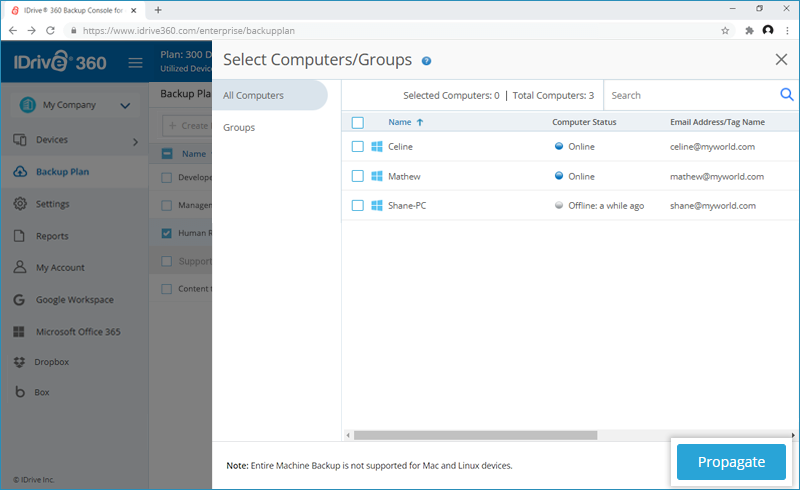
- Wie übertrage ich Sicherungspläne auf Geräte und Gruppen?
- Wie kann ich den Übertragungsstatus eines Sicherungsplans anzeigen?
- Was ist Continuous Data Protection (CDP)? Wie aktiviere ich CDP?
- Was sind die Vorteile von Continuous Data Protection?
- Funktioniert Continuous Data Protection, wenn ein sofortiger oder geplanter Sicherungsauftrag läuft?
- Ich habe beim Erstellen eines Sicherungsplans eine Konfliktwarnung erhalten. Was soll ich tun?
- Kann ich den Sicherungsplan deaktivieren?
- Wie kann ich einen Sicherungsplan löschen?
- Wie ändere ich einen vorhandenen Sicherungsplan?
- Wie kann ich bestimmte Dateien/Ordner von der Sicherung ausschließen?
- Kann ich meine zugeordneten / externen Laufwerke mit IDrive® 360 sichern?
Snapshots
- Was sind Snapshots in IDrive® 360?
- Wie führe ich eine snapshot-basierte Wiederherstellung in IDrive® 360 durch?
- Wie funktioniert die Versionierung in Snapshots?
- Was ist unveränderlicher Speicher und wie funktioniert er mit IDrive® 360?
- Was ist Legal Hold und wie wird es von IDrive® 360 unterstützt?
Einstellungen
- Von wo aus kann ich die Warnungen und Benachrichtigungen für meine Sicherungseinstellungen verwalten?
- Von wo aus kann ich die Sicherungseinstellungen festlegen?
- Kann ich die IDrive® 360-Anwendung für alle meine Benutzer aktualisieren?
- Was ist Bandbreitendrosselung?
- Was ist periodische Bereinigung?
- Kann ich Berichte über meine Sicherungs-/Wiederherstellungsoperationen anzeigen?
Wie kann ich Computer zu meinem IDrive® 360-Konto hinzufügen?
So fügen Sie Computer hinzu:
- Melden Sie sich bei Ihrem IDrive® 360-Konto an.
- Klicken Sie auf die Schaltfläche 'Geräte hinzufügen'.
- Gehen Sie im Bildschirm 'Geräte hinzufügen' zur gewünschten Betriebssystem-Registerkarte.
- Aktivieren Sie 'Eigene Verschlüsselungsmethode festlegen', um einen Verschlüsselungstyp für das Gerät auszuwählen, den Sie nach der App-Installation konfigurieren können.
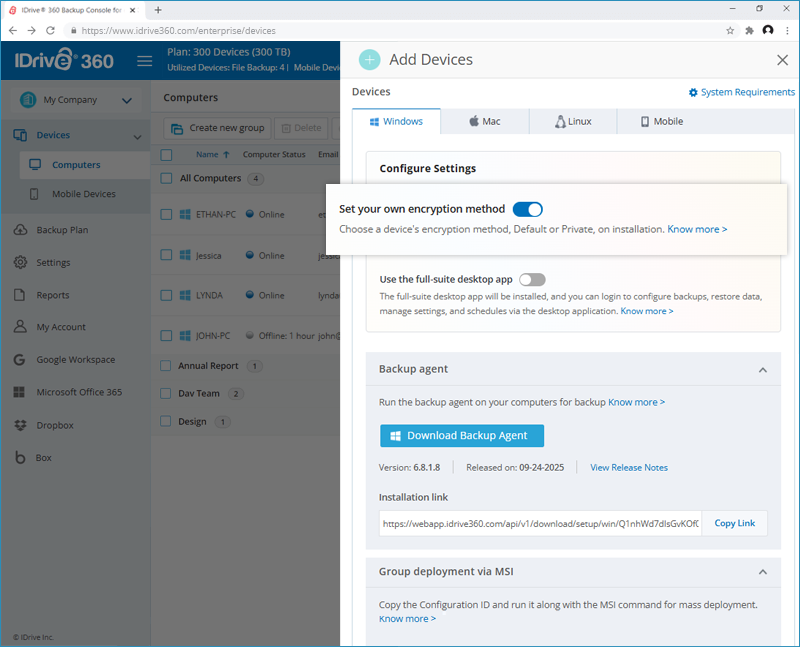
- Sie können die Thin-Client-Anwendung auf dem Computer installieren, auf dem der Sicherungsagent nach der Installation im Hintergrund läuft.
Oder
Aktivieren Sie 'Full-Suite-Desktop-App verwenden', um die Full-Suite-App zu installieren. Sie können sich bei der Desktop-Anwendung anmelden, Sicherungen konfigurieren, gesicherte Daten wiederherstellen sowie Einstellungen und Zeitpläne verwalten.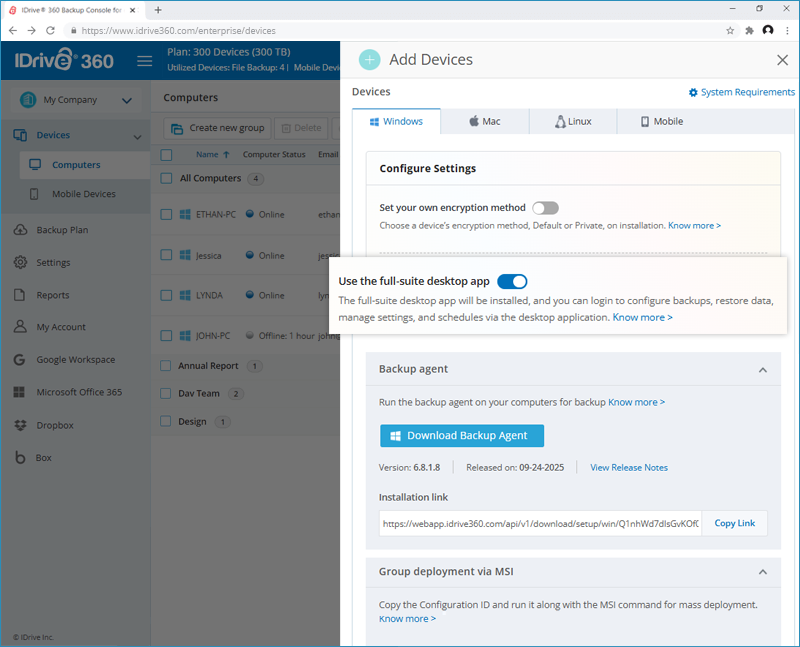
- Klicken Sie auf 'Sicherungsagenten herunterladen'. Je nach Auswahl wird die Full-Suite- oder Thin-Client-Anwendung heruntergeladen.
Sie können Computer auch über einen App-Installationslink zu Ihrem Konto hinzufügen.
- Wählen Sie im Bildschirm 'Geräte hinzufügen' den Anwendungstyp – Full-Suite oder Thin Client –, den Sie auf den Computern installieren möchten.
- Kopieren Sie den Installationslink, der neben dem Betriebssystem Ihrer Wahl erscheint.
- Teilen Sie den Installationslink mit dem Empfänger.
- Nach dem Erhalt kann der Empfänger den Link verwenden, um das Setup herunterzuladen.
Um Computer über die Massenbereitstellung hinzuzufügen, kopieren Sie die für Ihr Konto gültige Konfigurations-ID und klicken Sie auf die Schaltfläche 'MSI herunterladen', um die IDrive 360 MSI-Datei für Windows herunterzuladen, oder auf 'Paket herunterladen', um das IDrive 360-Massenbereitstellungspaket für Mac herunterzuladen. Lesen Sie die folgenden Schritte für weitere Informationen:
- So stellen Sie das IDrive 360 MSI-Paket für Windows über Gruppenrichtlinienobjekte (GPO) bereit
- So stellen Sie das IDrive 360-Massenbereitstellungspaket für Mac über Apple Remote Desktop bereit
- So stellen Sie das IDrive 360-Massenbereitstellungspaket für Mac über Jamf Pro bereit
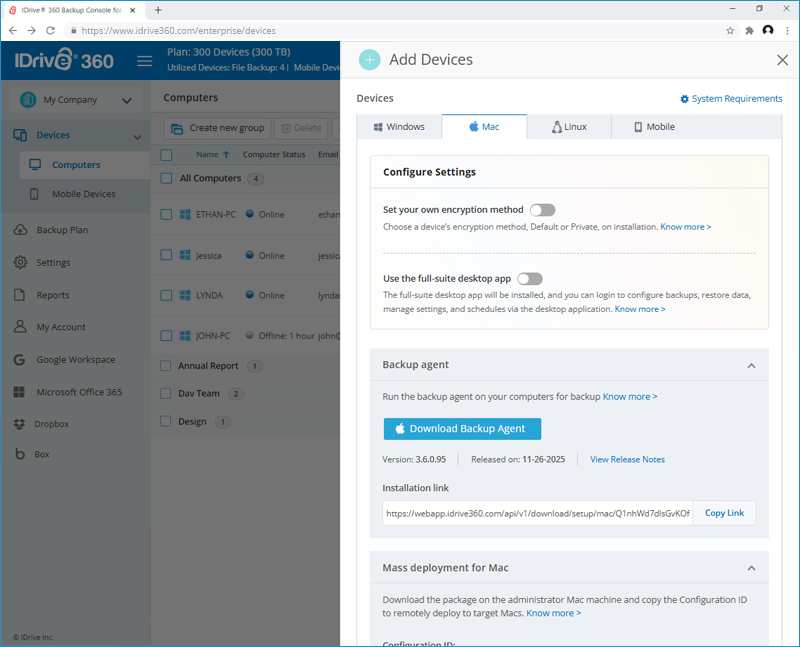
Um Linux-Computer hinzuzufügen, sehen Sie hier die Schritte.
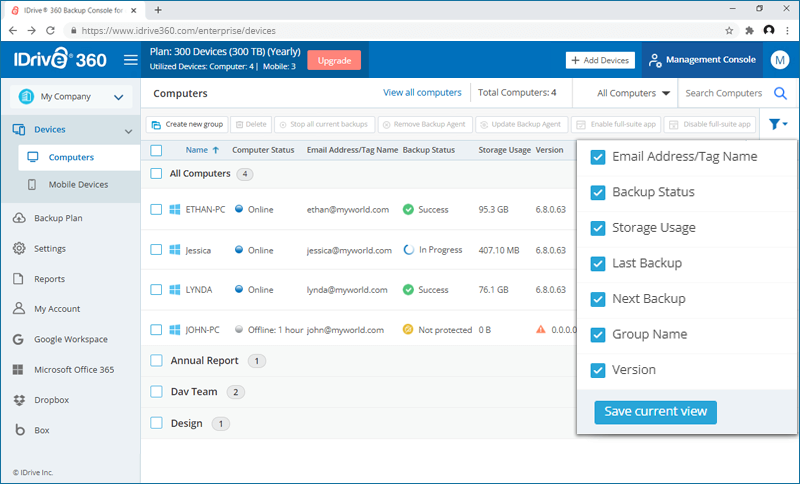
Alle hinzugefügten Computer erscheinen in der Registerkarte 'Geräte'. Um die Ansicht zu filtern, klicken Sie auf  , wählen Sie die erforderlichen Parameter aus und klicken Sie auf 'Aktuelle Ansicht speichern'.
Kann ich die Verschlüsselung für meine Gerätesicherung konfigurieren?
Ja, Sie können die Verschlüsselung für Ihre Gerätesicherung während der App-Installation konfigurieren.
So legen Sie Ihre eigene Verschlüsselungsmethode fest:
- Melden Sie sich bei Ihrem IDrive® 360-Konto an.
- Klicken Sie auf die Schaltfläche 'Geräte hinzufügen'.
- Gehen Sie im Bildschirm 'Geräte hinzufügen' zur gewünschten Betriebssystem-Registerkarte.
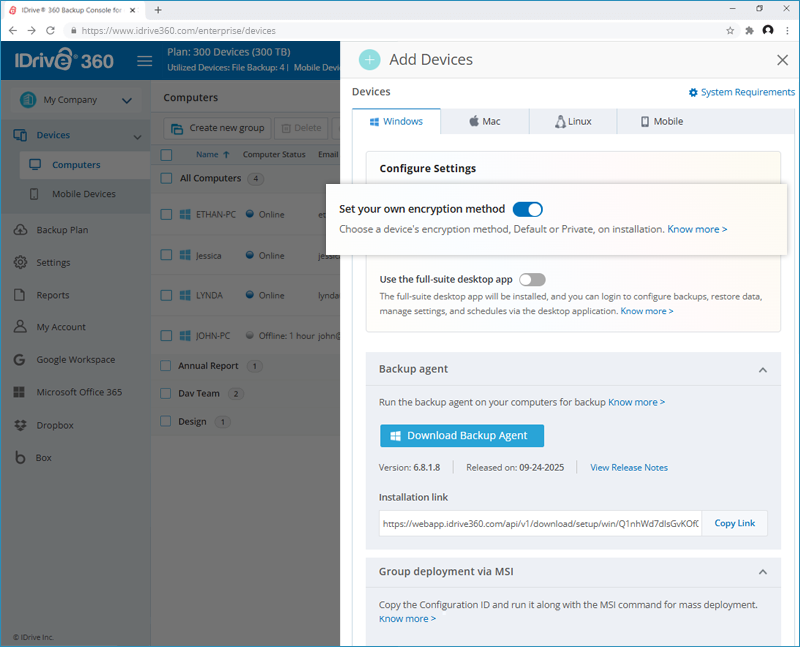
- Aktivieren Sie 'Eigene Verschlüsselungsmethode festlegen'.
- Führen Sie die Anwendung aus und installieren Sie sie auf Ihrem Computer.
- Sie werden aufgefordert, einen privaten Verschlüsselungsschlüssel festzulegen.
Klicken Sie auf 'Weiter', um mit der Standardverschlüsselung fortzufahren.
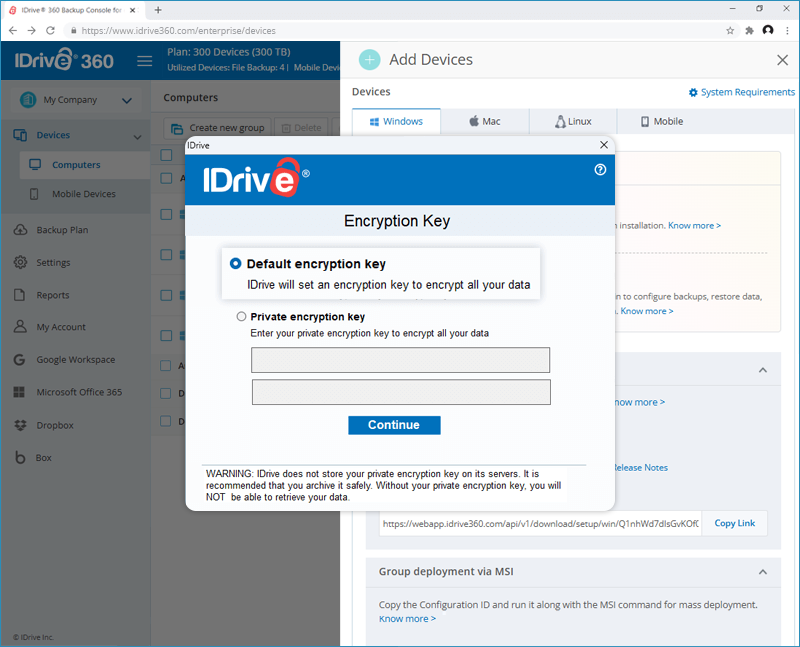
Wählen Sie alternativ 'Privater Verschlüsselungsschlüssel', legen Sie einen Verschlüsselungsschlüssel fest und klicken Sie auf 'Weiter'.

Hinweis: Notieren Sie sich den privaten Schlüssel, da IDrive Ihren privaten Verschlüsselungsschlüssel nicht auf seinen Servern speichert. Ohne Ihren privaten Verschlüsselungsschlüssel können Sie Ihre Daten nicht abrufen. - Nach Abschluss der Installation wird Ihr Computer für die Sicherung zum Konto hinzugefügt und der Sicherungsagent läuft im Hintergrund.
Wie entferne ich Computer aus meinem Konto?
So entfernen Sie Computer aus Ihrem IDrive® 360-Konto:
- Melden Sie sich bei Ihrem IDrive® 360-Konto an.
- Gehen Sie zur Registerkarte 'Backup-Konsole' > 'Geräte' > 'Computer'.
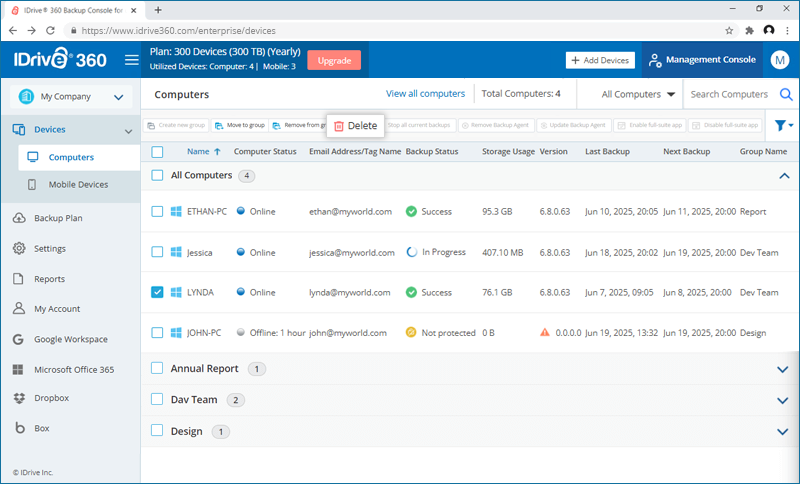
- Wählen Sie die Computer aus, die Sie entfernen möchten, und klicken Sie auf 'Löschen'.
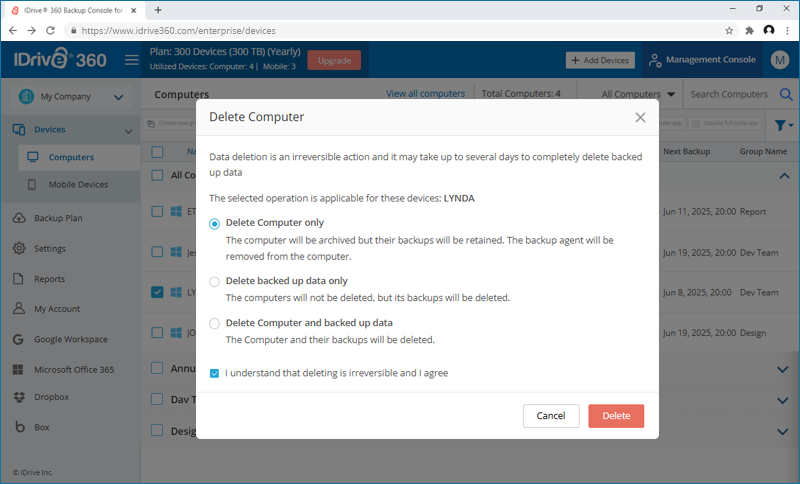
- Wählen Sie im Popup 'Computer löschen' eine der folgenden Optionen:
- Nur Computer löschen
Die ausgewählten Computer werden archiviert und der Sicherungsagent wird von ihnen deinstalliert. Diese Computer erscheinen im Abschnitt 'Archivierte Computer'.
Hinweis: Sie können die Computer aus dem Abschnitt 'Archivierte Computer' entarchivieren und ihre Sicherungsdaten nach der Neuinstallation des Sicherungsagenten wiederherstellen. - Nur gesicherte Daten löschen
Löscht nur die mit den ausgewählten Computern verbundenen Sicherungsdaten und verschiebt sie in den Papierkorb. Die Computer bleiben aktiv. - Computer und gesicherte Daten löschen
Löscht die ausgewählten Computer und alle ihre verbundenen Sicherungsdaten dauerhaft. Diese Aktion ist unwiderruflich und kann mehrere Tage dauern.
- Nur Computer löschen
- Klicken Sie auf 'Löschen', um fortzufahren.
Wie wirken sich archivierte Computer auf mein Konto und meine Lizenz aus?
Wenn ein Computer mit der Option 'Nur Computer löschen' gelöscht wird, wird er in die Liste 'Archivierte Computer' verschoben. Die zugehörigen Sicherungsdaten bleiben für die Wiederherstellung verfügbar, und die dem Computer zugeordnete Lizenz bleibt aktiv. Die Archivierung eines Computers gibt die Lizenz nicht frei. Benutzer können weiterhin auf die Sicherungsdaten archivierter Computer zugreifen.
Hinweis: Wenn das Gerät bereits in Ihrem Konto registriert ist, kann es nicht in eine aktive Gruppe zurückversetzt werden.
So entarchivieren Sie ein archiviertes Gerät, das derzeit nicht im Konto registriert ist:
- Klicken Sie auf
 neben dem gewünschten Computer.
- Klicken Sie auf 'Entarchivieren'. Der Computer kehrt in seine ursprüngliche Gruppe zurück oder in 'Alle Computer', falls die ursprüngliche Gruppe nicht mehr existiert.
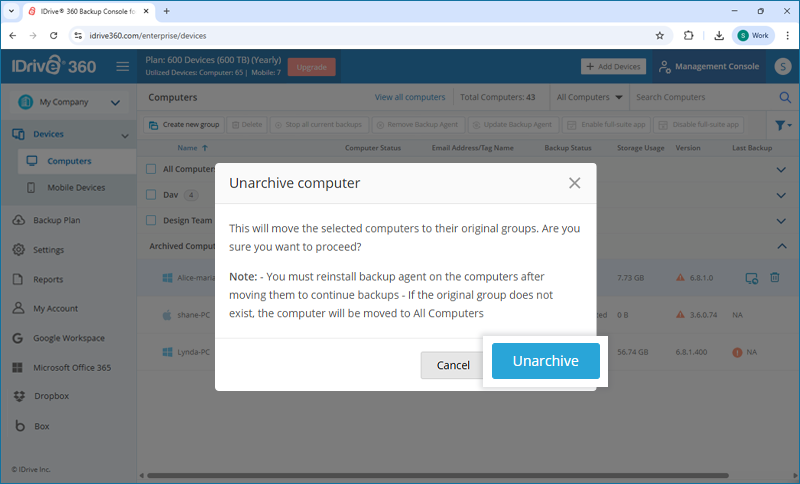
- Installieren Sie den Sicherungsagenten neu, um die Sicherungen fortzusetzen.
Wie entferne ich mobile Geräte aus meinem Konto?
So entfernen Sie mobile Geräte aus Ihrem Konto:
- Melden Sie sich bei Ihrem IDrive® 360-Konto an.
- Gehen Sie zur Registerkarte 'Backup-Konsole' > 'Geräte' > 'Mobile Geräte'.
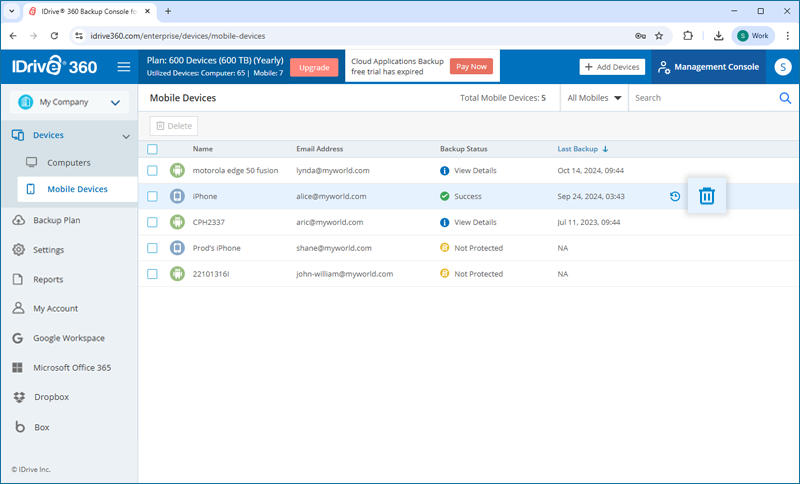
- Wählen Sie die Geräte aus, die Sie entfernen möchten, und klicken Sie auf 'Löschen'.
- Klicken Sie im angezeigten Bestätigungs-Popup auf 'Löschen'.
Alle laufenden Sicherungen der ausgewählten Geräte werden gestoppt und die Geräte erscheinen nicht mehr in Ihrem Konto.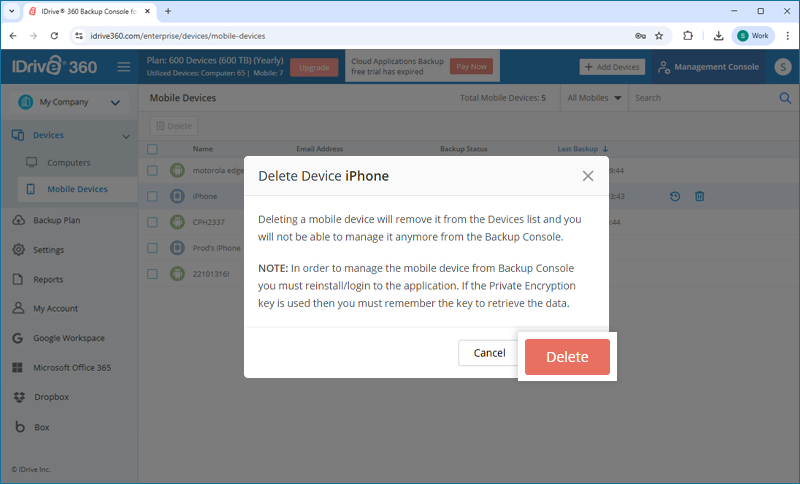
Eine Gruppe ist eine Sammlung ausgewählter Computer. Sie können beliebig viele Gruppen erstellen und Computer hinzufügen. Sie können auch einen Sicherungsplan erstellen und ihn einer Gruppe zuweisen, und der Plan gilt dann für alle Computer in der Gruppe.
Wie kann ich eine Gruppe erstellen und Computer hinzufügen?
So erstellen Sie eine Gruppe:
- Melden Sie sich bei Ihrem IDrive® 360-Konto an.
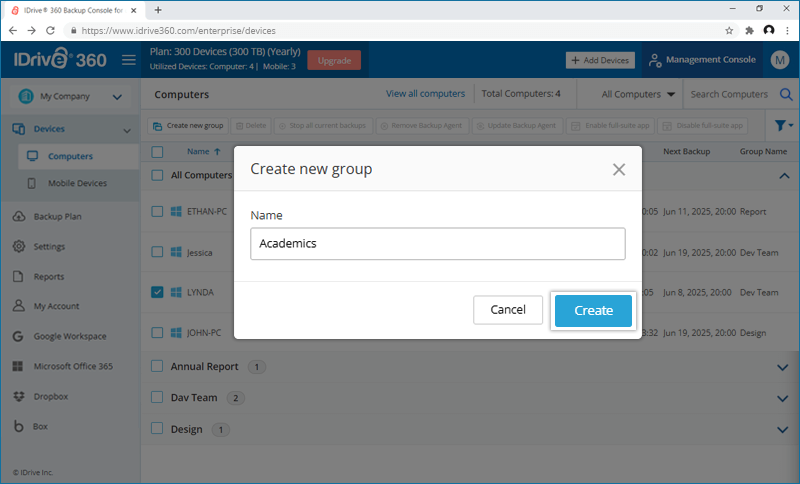
- Klicken Sie in der Registerkarte 'Backup-Konsole' -> 'Geräte' auf 'Neue Gruppe erstellen'.
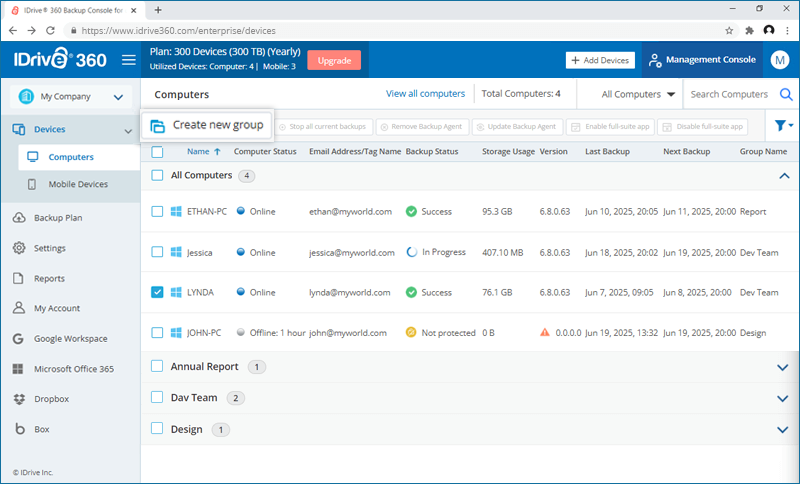
- Geben Sie im angezeigten Popup einen Namen für die neue Gruppe ein und klicken Sie auf 'Erstellen'.
So fügen Sie Computer zu einer Gruppe hinzu:
- Wählen Sie in der Registerkarte 'Backup-Konsole' -> 'Geräte' die Computer aus, die Sie einer Gruppe hinzufügen möchten, und klicken Sie auf 'Zur Gruppe hinzufügen'.
- Wählen Sie aus der angezeigten Liste die Gruppe aus, zu der Sie die Computer hinzufügen möchten, und klicken Sie auf 'Hinzufügen'.
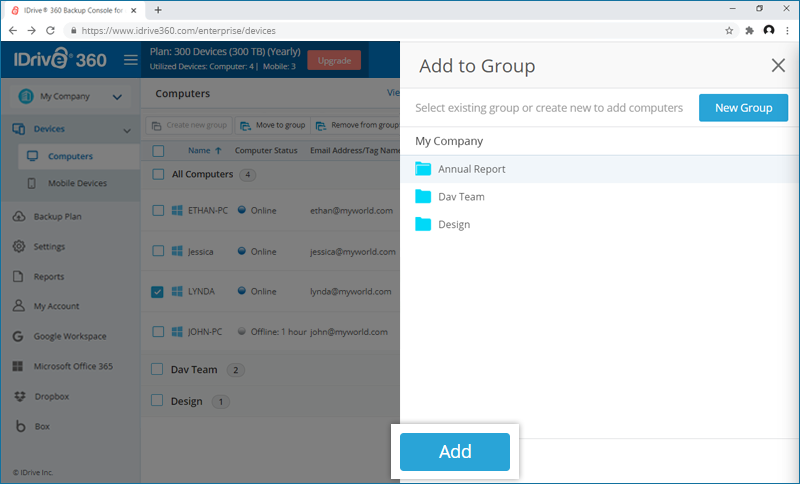
Hinweis: Klicken Sie auf 'Neue Gruppe', um eine neue Gruppe zu erstellen und Computer hinzuzufügen.
Die Computer werden der ausgewählten Gruppe hinzugefügt.
So entfernen Sie Computer aus einer Gruppe:
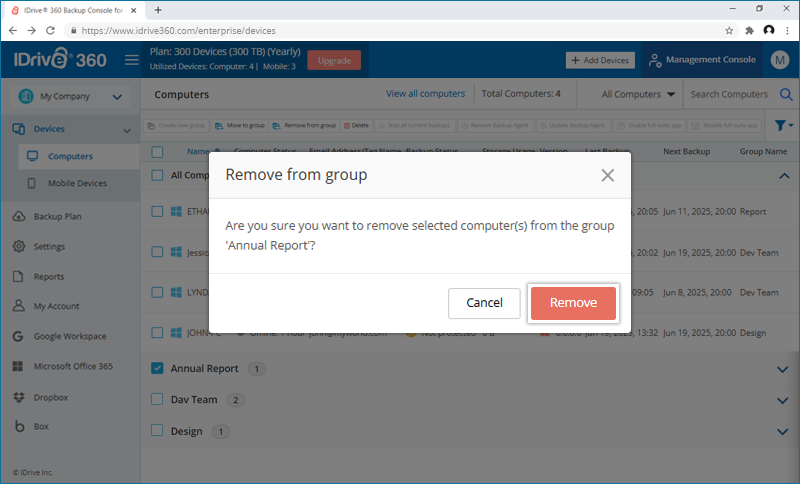
- Klicken Sie in der Registerkarte 'Geräte' auf einen Gruppennamen und alle Computer der entsprechenden Gruppe werden angezeigt.
- Wählen Sie die Computer aus, die Sie entfernen möchten, und klicken Sie auf 'Aus Gruppe entfernen'.
- Klicken Sie im angezeigten Popup auf 'Entfernen'.
Kann ich eine Gruppe umbenennen und löschen?
Ja, Sie können eine Gruppe jederzeit umbenennen oder löschen.
So benennen Sie eine Gruppe um:
- Melden Sie sich bei Ihrem IDrive® 360-Konto an.
- In der Registerkarte 'Backup-Konsole' -> 'Geräte' werden alle Gruppen aufgelistet.
- Bewegen Sie den Mauszeiger über die Gruppe, die Sie umbenennen möchten, und klicken Sie auf
 .
. - Klicken Sie auf 'Umbenennen'.
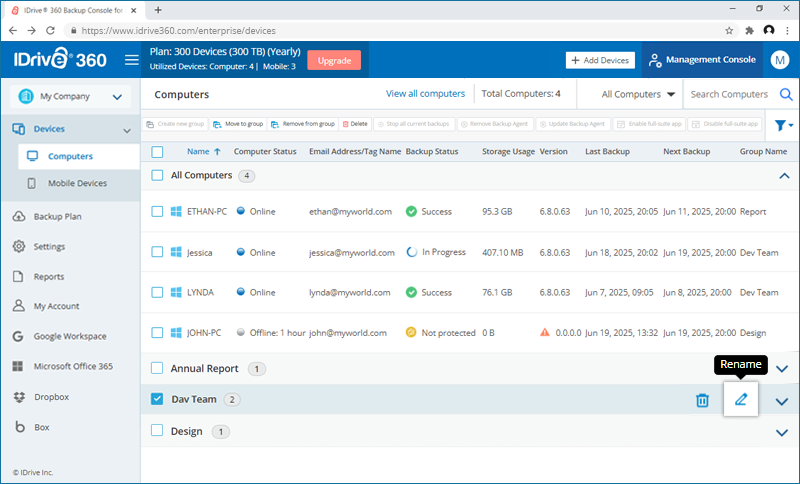
- Geben Sie im angezeigten Popup einen neuen Namen ein und klicken Sie auf 'Speichern'.

So löschen Sie eine Gruppe:
- In der Registerkarte 'Backup-Konsole' -> 'Geräte' werden alle Gruppen aufgelistet.
- Bewegen Sie den Mauszeiger über die Gruppe, die Sie löschen möchten, und klicken Sie auf
 .
.
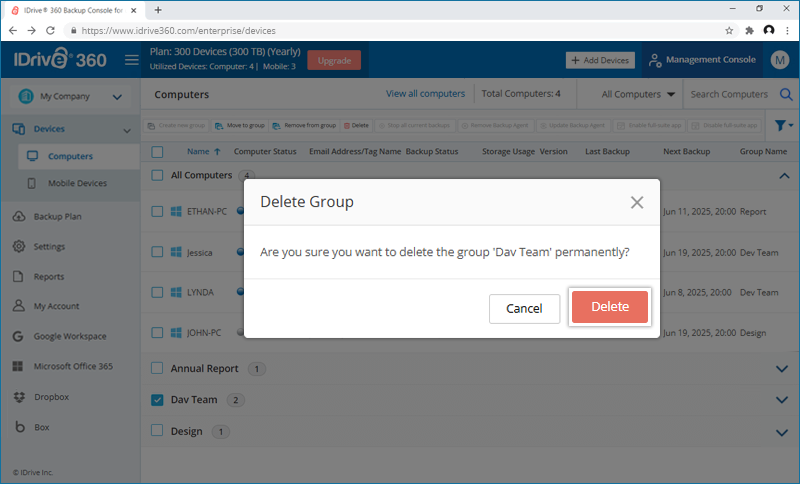
- Klicken Sie auf 'Löschen'.
- Klicken Sie im angezeigten Popup auf 'Löschen'.
Wie verschiebe ich einen Computer von einer Gruppe in eine andere?
So verschieben Sie einen Computer:
- Melden Sie sich bei Ihrem IDrive® 360-Konto an.
- Gehen Sie zur 'Backup-Konsole'.
- Navigieren Sie zu 'Gerät' -> 'Computer'.
- Bewegen Sie den Mauszeiger über den Computer, den Sie verschieben möchten, und klicken Sie auf
 .
. - Wählen Sie 'In Gruppe verschieben'.
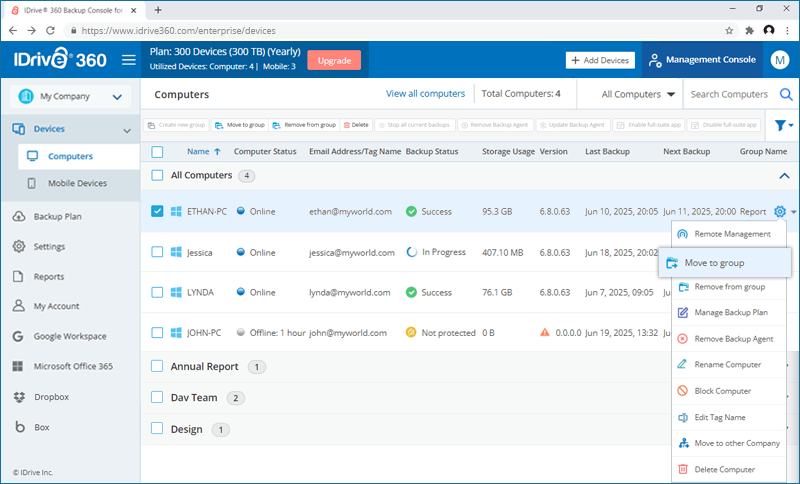
- Wählen Sie aus der Liste eine vorhandene Gruppe aus, in die Sie den Computer verschieben möchten.
- Sie können auch auf 'Neue Gruppe' klicken, um eine Gruppe zu erstellen.
- Klicken Sie auf 'Verschieben'.
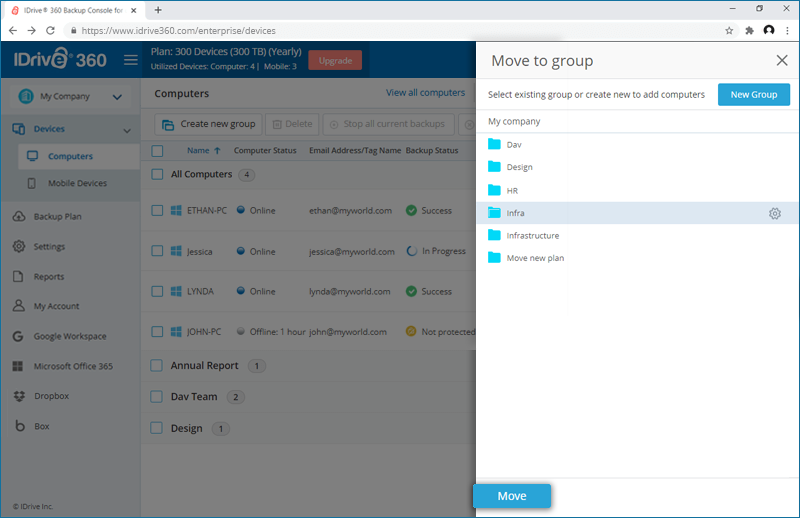
Der Computer wird in die ausgewählte Gruppe verschoben.
Wie verschiebe ich einen Computer in ein anderes Unternehmen?
So verschieben Sie einen Computer:
- Melden Sie sich bei Ihrem IDrive® 360-Konto an.
- Navigieren Sie zu 'Geräte' > 'Computer'.
- Bewegen Sie den Mauszeiger über den Computer, den Sie verschieben möchten, und klicken Sie auf .
- Wählen Sie 'In anderes Unternehmen verschieben'.
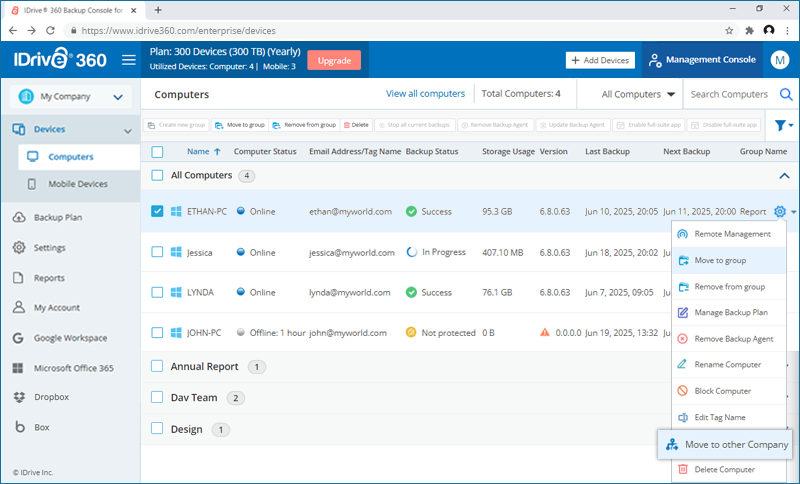
- Wählen Sie aus der Liste ein Unternehmen aus, in das Sie den Computer verschieben möchten.
- Klicken Sie auf 'Verschieben'.
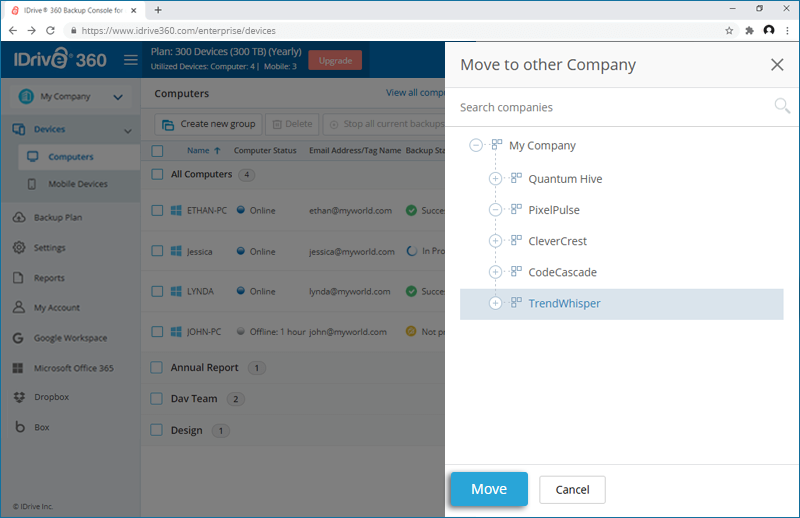
Der Computer wird in das ausgewählte Unternehmen verschoben.
Wie benenne ich einen Computer um, der für mein Konto konfiguriert ist?
So benennen Sie einen Computer um:
- Melden Sie sich bei Ihrem IDrive® 360-Konto an.
- Bewegen Sie in der Registerkarte 'Backup-Konsole' -> 'Geräte' den Mauszeiger über den Computer, den Sie umbenennen möchten, und klicken Sie auf .
- Wählen Sie 'Computer umbenennen'. Ein Popup-Fenster wird angezeigt.
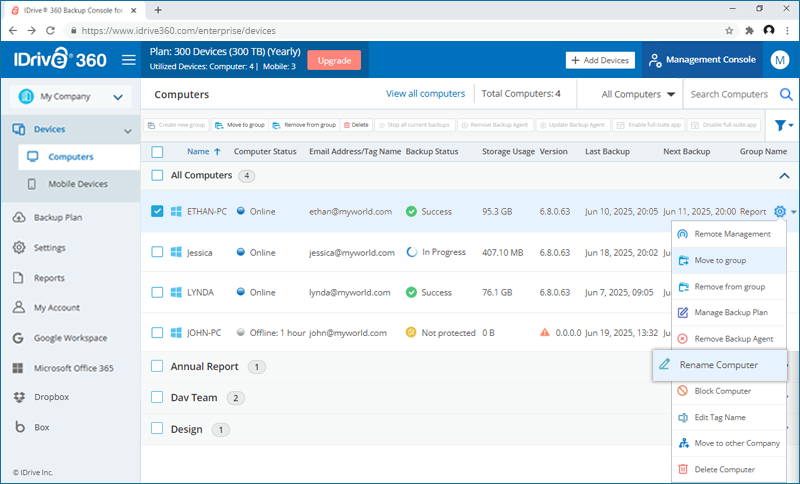
- Geben Sie den neuen Namen ein.
- Klicken Sie auf 'Speichern'.
Alternativ können Sie diese Schritte ausführen, um einen Computer umzubenennen:
- Klicken Sie in der Registerkarte 'Backup-Konsole' -> 'Geräte' auf den gewünschten Computer. Sie können auch den Mauszeiger über einen Computernamen bewegen, auf klicken und 'Fernverwaltung' auswählen.
- Klicken Sie in der Fernverwaltungskonsole auf
 neben dem Computernamen. Das Popup 'Computer umbenennen' wird angezeigt.
 - Geben Sie den neuen Namen ein.
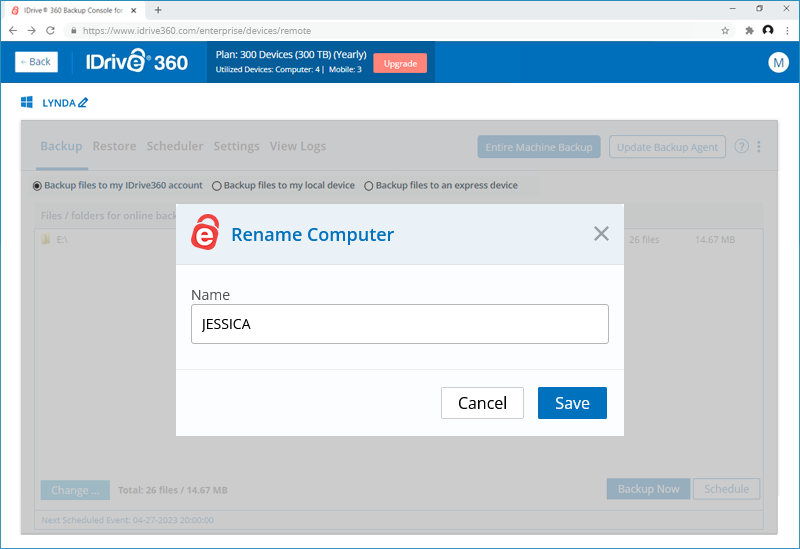
- Klicken Sie auf 'Speichern'.
Kann ich alle mit meinem Konto verknüpften Geräte anzeigen?
Ja, Sie können alle mit Ihrem Konto verknüpften Geräte über die Backup-Konsole anzeigen.
So zeigen Sie alle Computer an:
- Melden Sie sich bei Ihrem IDrive® 360-Konto an.
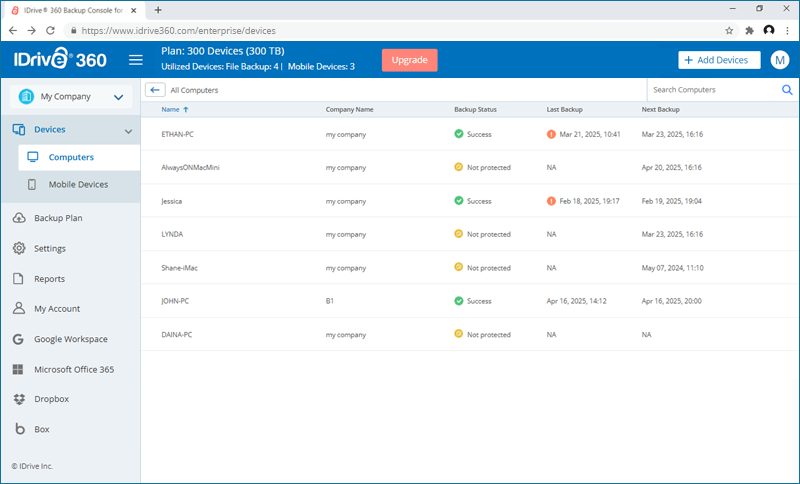
- Klicken Sie in der 'Backup-Konsole' in der Registerkarte 'Computer' auf 'Alle Computer anzeigen'.
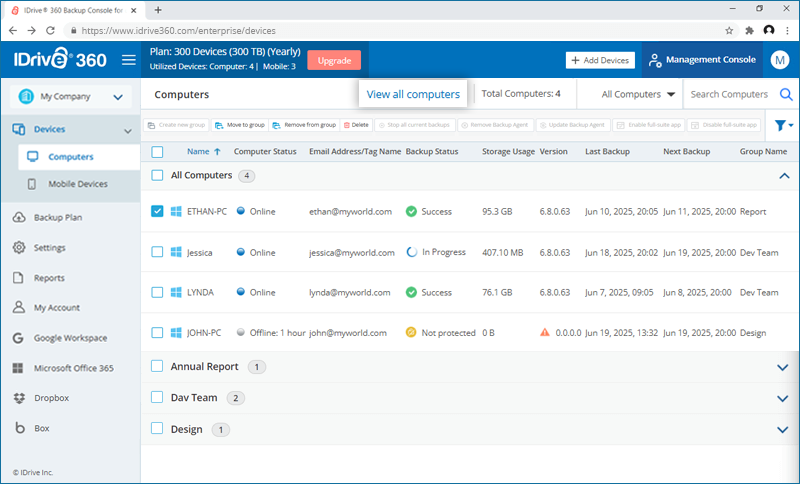
- Die Liste aller Unternehmen, kategorisiert nach verschiedenen Unternehmen, wird angezeigt.
Kann ich alle Geräte eines bestimmten Unternehmens anzeigen?
Ja, Sie können alle mit einem bestimmten Unternehmen verknüpften Geräte über die Backup-Konsole anzeigen.
So zeigen Sie Geräte auf Unternehmensebene an:
- Melden Sie sich bei Ihrem IDrive® 360-Konto an.
- Klicken Sie in der 'Backup-Konsole' auf das Dropdown-Menü des Unternehmensnamens. Die vollständige Liste der vorhandenen Unternehmen wird angezeigt.
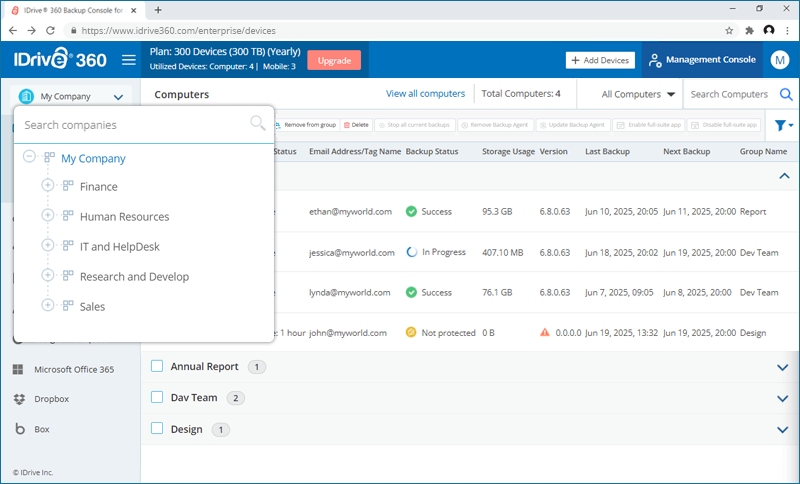
- Klicken Sie auf ein bestimmtes Unternehmen, um alle mit dem Unternehmen verknüpften Geräte anzuzeigen.
Wie kann ich meine hinzugefügten Computer fernverwalten?
So verwalten Sie Ihren Computer ferngesteuert:
- Melden Sie sich bei Ihrem IDrive® 360-Konto an.
- Klicken Sie in der Registerkarte 'Backup-Konsole' -> 'Geräte' auf den gewünschten Computer. Oder bewegen Sie den Mauszeiger über einen Computernamen, klicken Sie auf und wählen Sie 'Fernverwaltung'.
- Die Fernverwaltungskonsole wird geöffnet. Wählen Sie die Registerkarten entsprechend den auszuführenden Funktionen:
- Sicherung - Das Standard-Sicherungsset mit einigen vorausgewählten Ordnern wird angezeigt. Führen Sie eine sofortige Sicherung oder geplante Sicherung Ihrer Daten in Ihr IDrive® 360-Cloud-Konto oder auf ein lokales Gerät durch.
- Wiederherstellung - Stellen Sie Ihre gesicherten Dateien/Ordner aus Ihrem IDrive® 360-Cloud-Konto oder vom lokalen Gerät an einem beliebigen Ort auf Ihrem Computer oder einem anderen Computer wieder her.
- Zeitplaner - Planen Sie Ihre Sicherungen mit bestimmten Tagen, Uhrzeiten usw. Sie können auch E-Mail-Benachrichtigungen einplanen.
- Einstellungen - Konfigurieren Sie die CDP-Frequenz (Continuous Data Protection), wählen Sie allgemeine Sicherungseinstellungen wie das Ausblenden von IDrive 360-Tray-Benachrichtigungen und stellen Sie Bandbreiten- und CPU-Drosselungsoptionen ein.
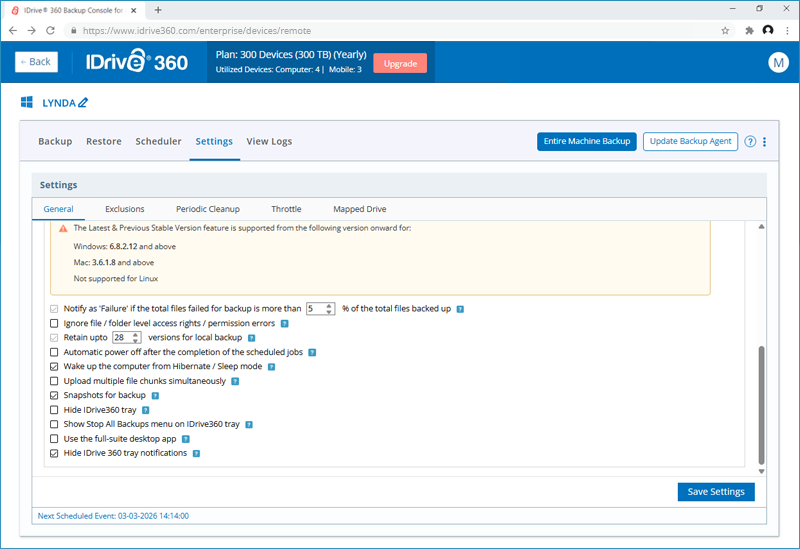
- Führen Sie von diesem Bildschirm aus weitere Funktionen durch, wie:
- Software aktualisieren - Aktualisieren oder installieren Sie die neueste Version oder die vorherige stabile Version der IDrive® 360-Anwendung neu.
- Protokolle anzeigen - Zeigen Sie detaillierte Aktivitätsprotokolle Ihrer Sicherungs-/Wiederherstellungsvorgänge an und laden Sie sie herunter.
- Fehlerbericht senden - Senden Sie einen detaillierten Bericht Ihrer Anliegen an unser Support-Team, indem Sie ein einfaches Formular ausfüllen.
Wie sichere ich Dateien und Ordner von meinen Computern?
Sie können die Dateisicherung über die Fernverwaltungsschnittstelle verwalten.
- Melden Sie sich bei Ihrem IDrive® 360-Konto an.
- Klicken Sie in der Registerkarte 'Backup-Konsole' -> 'Geräte' auf den gewünschten Computer. Die Fernverwaltungskonsole wird geöffnet.
Alternativ bewegen Sie den Mauszeiger über einen Computernamen, klicken auf und wählen 'Fernverwaltung'. - In der Registerkarte 'Sicherung' wird das Standard-Sicherungsset mit vorausgewählten Ordnern angezeigt.
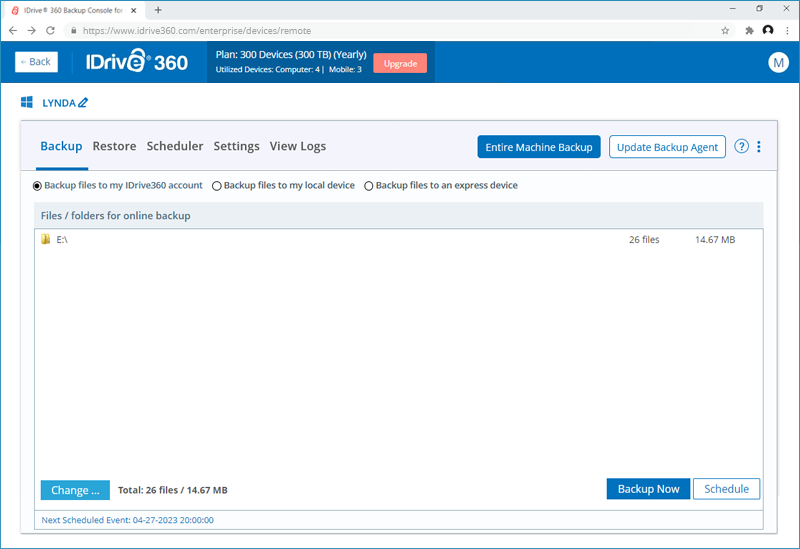
- Klicken Sie auf 'Ändern...' und wählen Sie die gewünschten Dateien und Ordner aus.
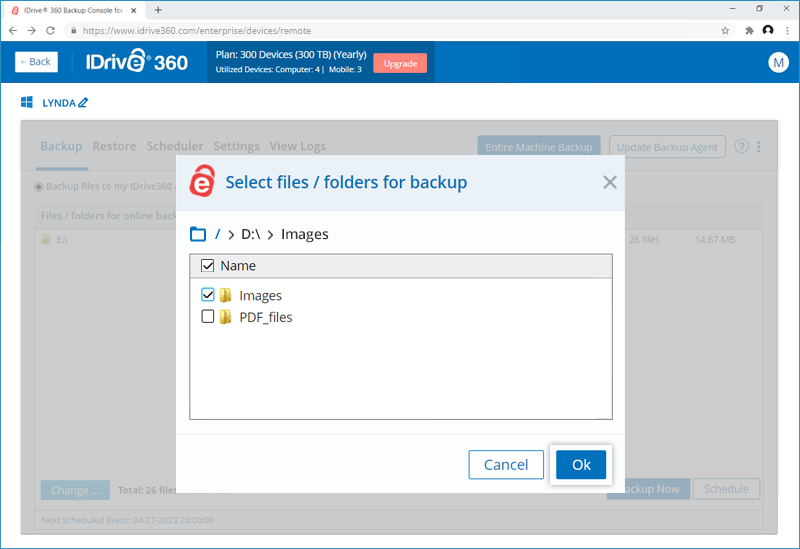
- Klicken Sie auf 'Jetzt sichern', um eine sofortige Sicherung Ihrer Dateien durchzuführen.
- Alternativ klicken Sie auf 'Zeitplan' und legen Sie die Zeitplanparameter fest, um eine geplante Sicherung auszuführen.
Unterstützt IDrive® 360 die Sicherung von BitLocker-aktivierten Laufwerken?
Ja, IDrive® 360 unterstützt die Sicherung von BitLocker-aktivierten Laufwerken. Um ein BitLocker-aktiviertes Laufwerk zu sichern, muss das Laufwerk zunächst mit dem Kennwort entsperrt werden. Nach dem Entsperren steht das Laufwerk dem Betriebssystem für autorisierten Windows-Benutzerzugriff zur Verfügung.
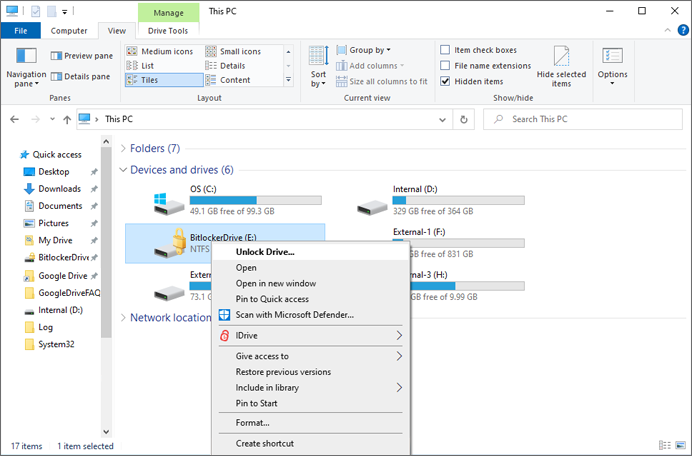
Das goldene Schloss-Symbol auf dem Laufwerk-Symbol zeigt den gesperrten Zustand des Laufwerks an. So entsperren Sie das BitLocker-Laufwerk:
- Klicken Sie mit der rechten Maustaste auf das BitLocker-Laufwerk und wählen Sie 'Laufwerk entsperren'.
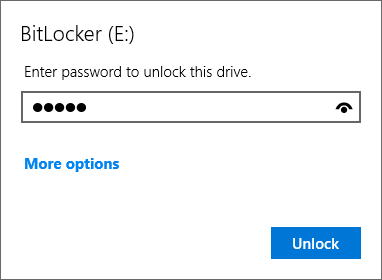
- Geben Sie das Kennwort ein.
- Klicken Sie auf 'Entsperren'.
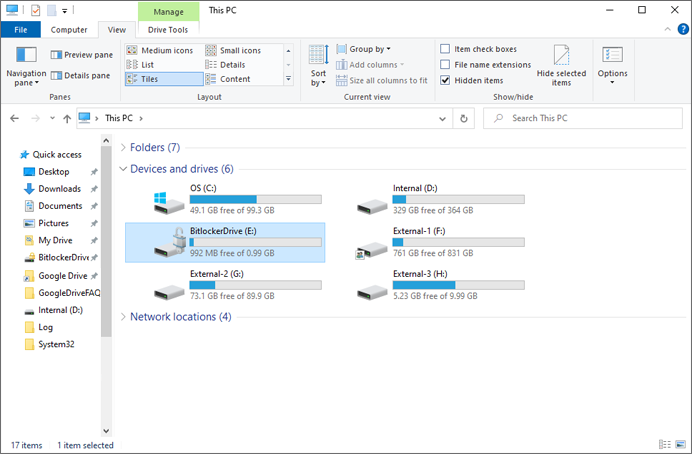
Das Laufwerk wird entsperrt. Ein silbernes geöffnetes Schloss auf dem Laufwerk-Symbol zeigt an, dass das Laufwerk für den Windows-Betriebssystemzugriff bereit ist.
Sobald das Laufwerk entsperrt und zugreifbar ist, führen Sie entweder eine interaktive Sicherung durch oder planen Sie eine Sicherung entsprechend den Anforderungen.
Wie stelle ich meine gesicherten Daten auf einem neuen Computer wieder her, falls mein System abstürzt?
So stellen Sie Ihre gesicherten Daten wieder her:
- Melden Sie sich bei Ihrem IDrive® 360-Konto an.
- Klicken Sie in der Registerkarte 'Backup-Konsole' -> 'Geräte' auf den Computer, den Sie wiederherstellen möchten.
- Gehen Sie zur Registerkarte 'Wiederherstellung'. Wenn Sie bei der ersten Anmeldung bei der Anwendung einen privaten Verschlüsselungsschlüssel festgelegt haben, geben Sie diesen an.
- Wählen Sie 'Dateien aus meinem IDrive360-Konto wiederherstellen', wenn Sie Dateien aus der Cloud wiederherstellen möchten, oder wählen Sie 'Dateien von meinem lokalen Gerät wiederherstellen', wenn Sie Dateien von einem lokalen Gerät wiederherstellen möchten.
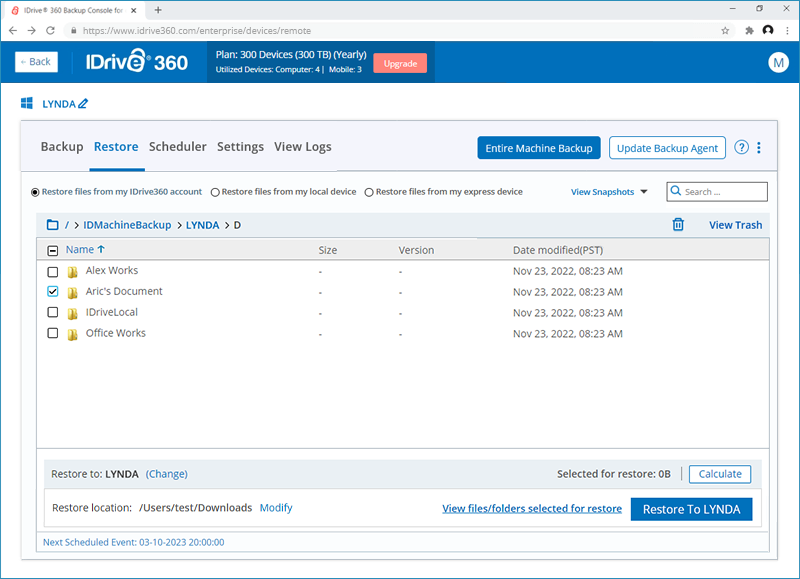
- Wählen Sie die wiederherzustellenden Dateien oder Ordner aus.
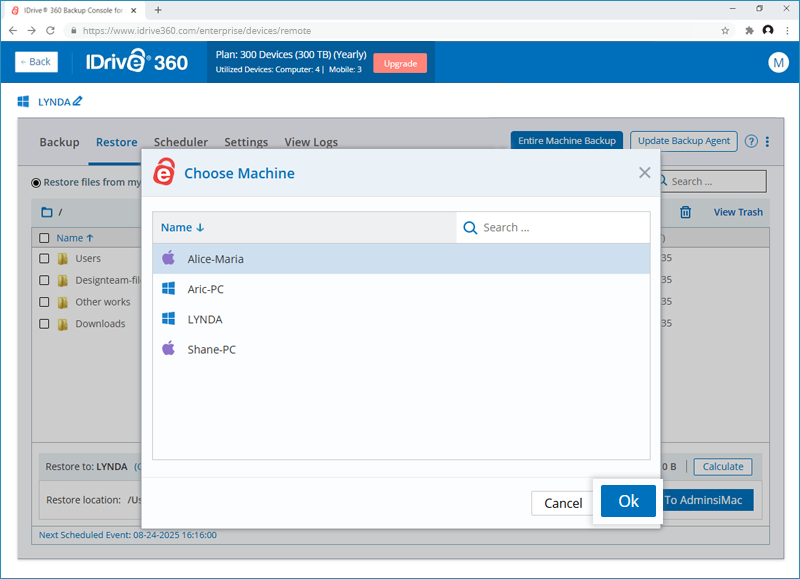
- Klicken Sie auf 'Ändern', wenn Sie auf einem anderen Computer wiederherstellen möchten. Wählen Sie den gewünschten Computer und klicken Sie auf 'OK'.
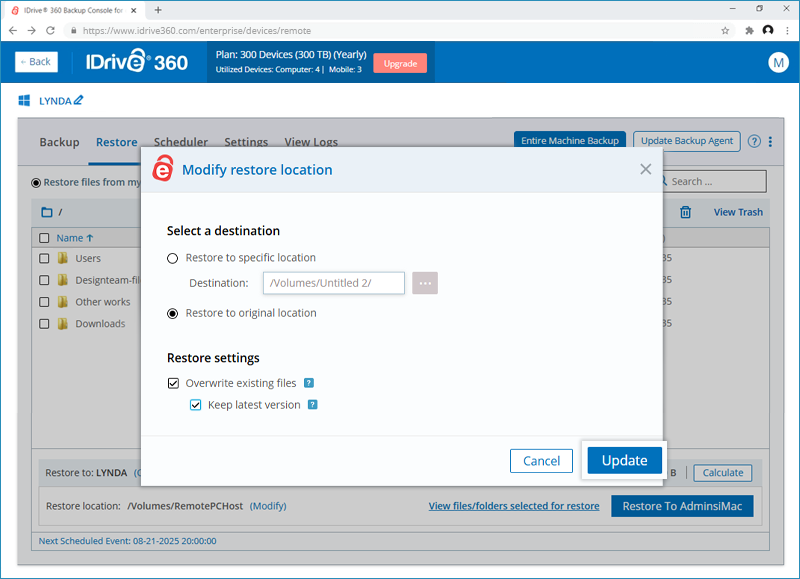
- Ein Wiederherstellungsort auf dem Zielgerät wird standardmäßig ausgewählt. Klicken Sie auf 'Ändern', um den Wiederherstellungsort zu ändern.
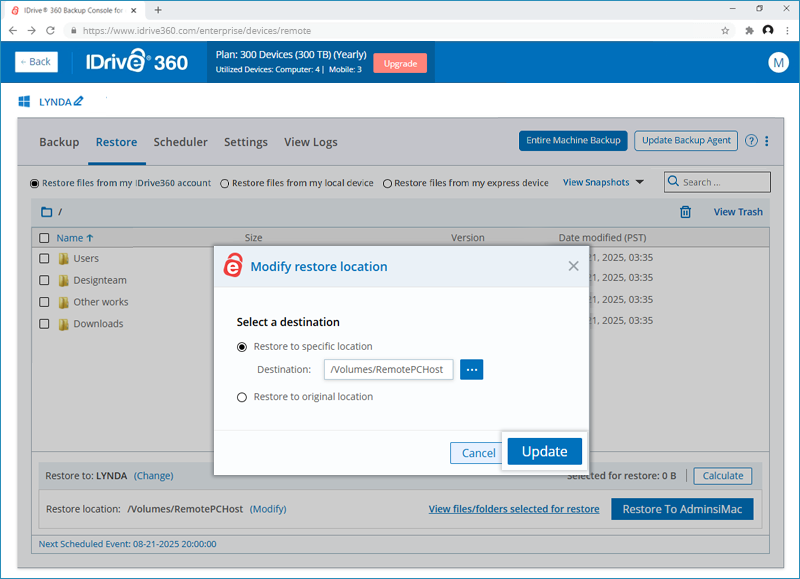
- Wählen Sie im Popup 'Wiederherstellungsort ändern' eine der folgenden Optionen:
- An bestimmtem Ort wiederherstellen - Wählen Sie einen Wiederherstellungsort auf dem lokalen Computer.
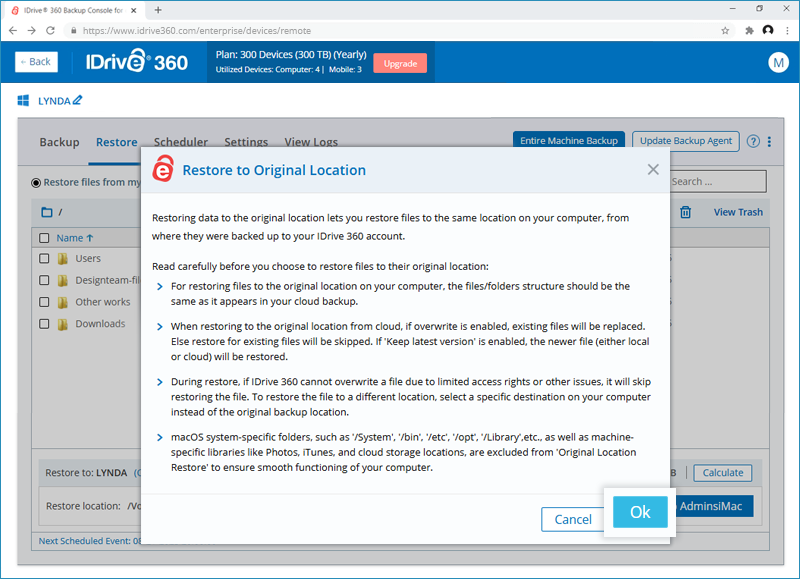
- Am ursprünglichen Ort wiederherstellen - Stellen Sie Dateien in ihrem ursprünglichen Pfad auf dem Zielcomputer wieder her.
- Bei der Wiederherstellung am ursprünglichen Ort können Sie die anzuwendenden Wiederherstellungseinstellungen wählen:
- Vorhandene Dateien überschreiben – Ersetzt Dateien am Zielort durch die Versionen aus der Sicherung.
- Neueste Version behalten – Stellt neuere Dateien aus der Cloud oder dem lokalen Speicher am Zielort wieder her.
- Klicken Sie auf 'Aktualisieren'.
- Klicken Sie auf 'Auf <Computername> wiederherstellen'.
Wie lösche ich wiederhergestellte Dateien und leere den Papierkorb?
So löschen Sie wiederhergestellte Dateien:
- Melden Sie sich bei Ihrem IDrive® 360-Konto an.
- Klicken Sie in der Registerkarte 'Backup-Konsole' -> 'Geräte' auf den Computer, von dem Sie die wiederhergestellten Dateien löschen möchten. Die Fernverwaltungskonsole wird geöffnet.
Alternativ bewegen Sie den Mauszeiger über den Computer, von dem Sie die wiederhergestellten Dateien löschen möchten, klicken auf und wählen 'Fernverwaltung'. - Gehen Sie zur Registerkarte 'Wiederherstellung'. Wenn Sie bei der ersten Anmeldung bei der Anwendung einen privaten Verschlüsselungsschlüssel festgelegt haben, geben Sie diesen an.
- Wählen Sie die wiederhergestellten Dateien/Ordner aus, die Sie löschen möchten, und klicken Sie auf
 .
.
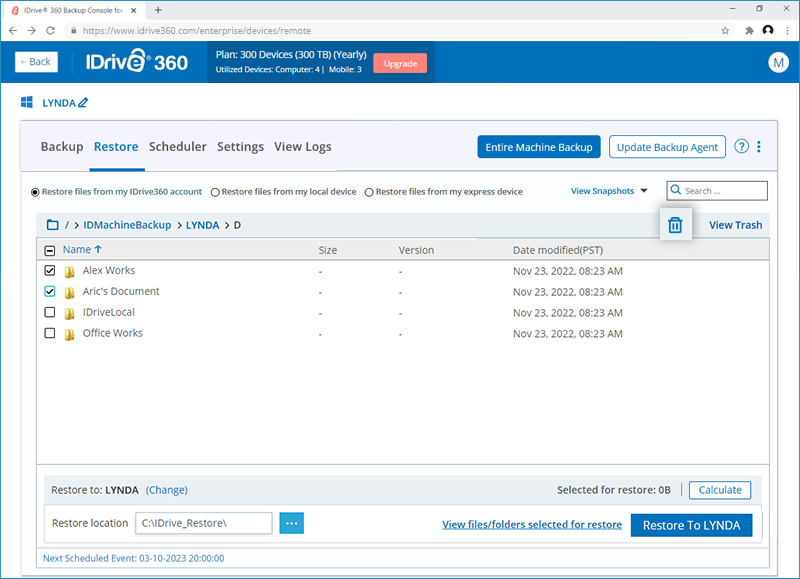
- Wählen Sie 'Ja' in der angezeigten Bestätigungsmeldung.
Alle gelöschten Dateien/Ordner werden in den Papierkorb verschoben.
So stellen Sie gelöschte Dateien aus dem Papierkorb wieder her:
- Klicken Sie in der Registerkarte 'Wiederherstellung' auf 'Papierkorb anzeigen'.

- Wählen Sie die Dateien/Ordner aus, die Sie an ihren ursprünglichen Ort zurückverschieben möchten.
- Klicken Sie auf
 .
.
Die Dateien werden an ihren ursprünglichen Ort zurückversetzt.
So leeren Sie den Papierkorb vollständig:
- Klicken Sie in der Registerkarte 'Wiederherstellung' auf 'Papierkorb anzeigen'.
- Klicken Sie auf 'Papierkorb leeren' und wählen Sie 'Ja' in der angezeigten Bestätigungsmeldung.
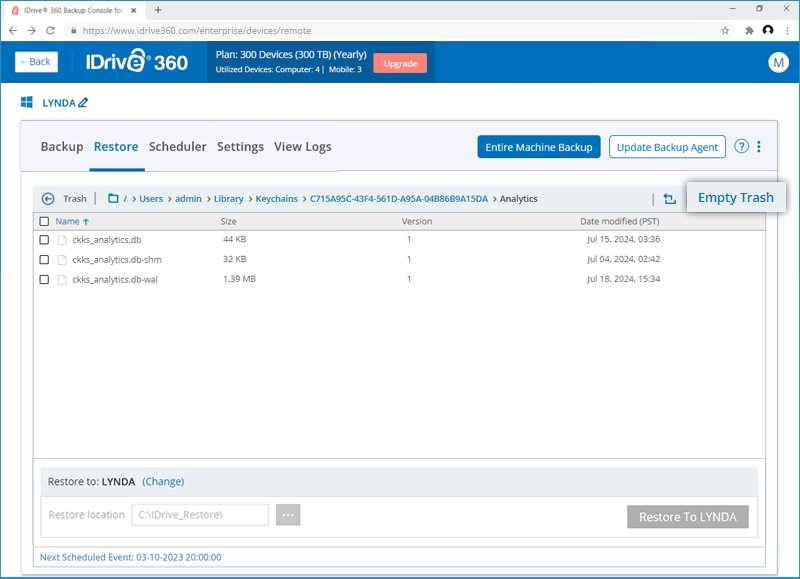
Hinweis: Dateien/Ordner im Papierkorb werden nach 30 Tagen automatisch gelöscht.
Wie viele Computer kann ich in einem Unternehmen hinzufügen?
Sie können maximal 5000 Computer in einem Unternehmen hinzufügen.
Kann ich laufende Sicherungen aller meiner Geräte mit einem Klick stoppen?
Ja, Sie können laufende Sicherungen aller Ihrer Geräte in einem Unternehmen mit einem Klick stoppen.
So stoppen Sie laufende Sicherungen:
- Melden Sie sich bei Ihrem IDrive® 360-Konto an.
- Gehen Sie in der 'Backup-Konsole' zur Registerkarte 'Geräte'.
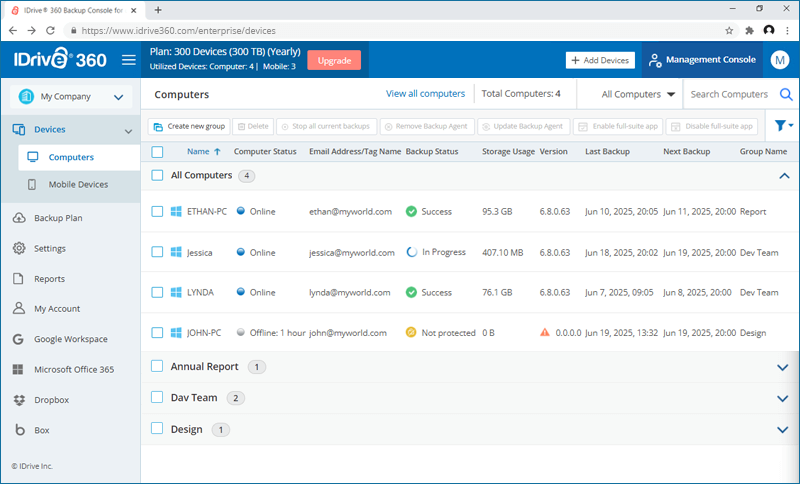
- Klicken Sie auf das Dropdown-Menü des Unternehmensnamens. Die vollständige Liste der vorhandenen Unternehmen wird angezeigt.
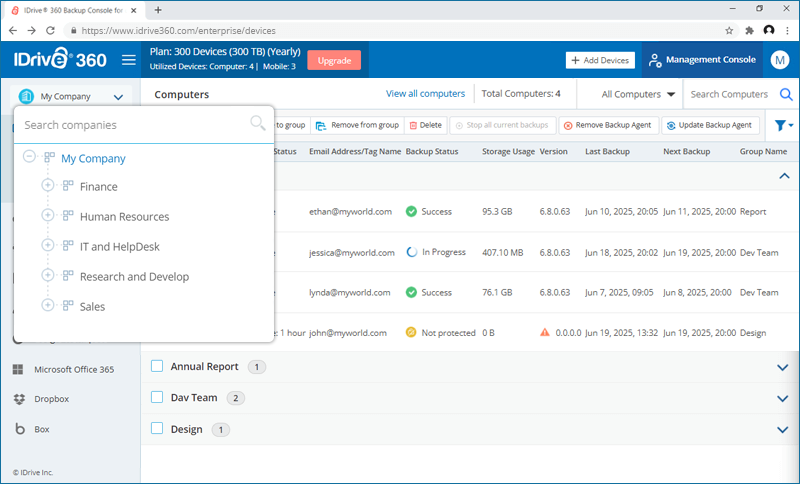
- Wählen Sie das Unternehmen aus, in dem Sie die laufenden Sicherungsvorgänge stoppen möchten.
- Klicken Sie auf die Schaltfläche 'Alle aktuellen Sicherungen stoppen'.
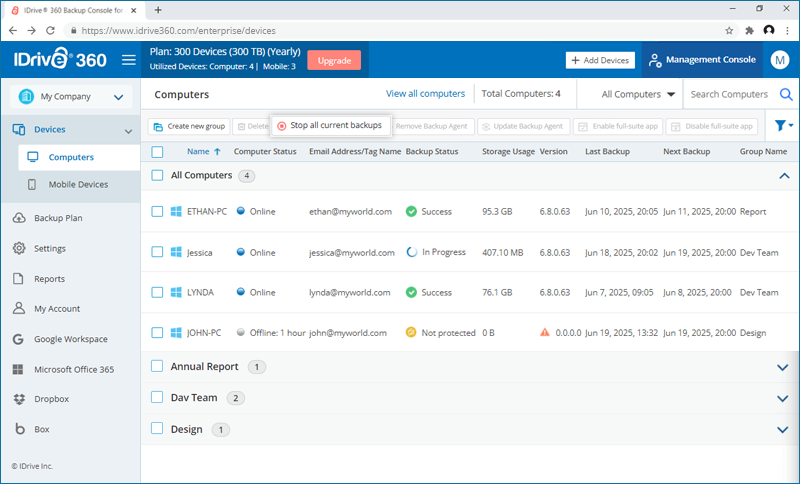
- Klicken Sie im angezeigten Bestätigungs-Popup auf 'OK'.

Hinweis: Alle laufenden Sicherungen werden gestoppt und beim nächsten Zeitplan fortgesetzt. Dieser Vorgang kann einige Zeit in Anspruch nehmen.
Hinweis: Alle laufenden Sicherungen werden gestoppt und beim nächsten Zeitplan fortgesetzt. Dieser Vorgang kann einige Zeit in Anspruch nehmen.
Wie stoppe ich eine laufende Sicherung für meinen Computer?
So stoppen Sie eine laufende Sicherung:
- Melden Sie sich bei Ihrem IDrive® 360-Konto an.
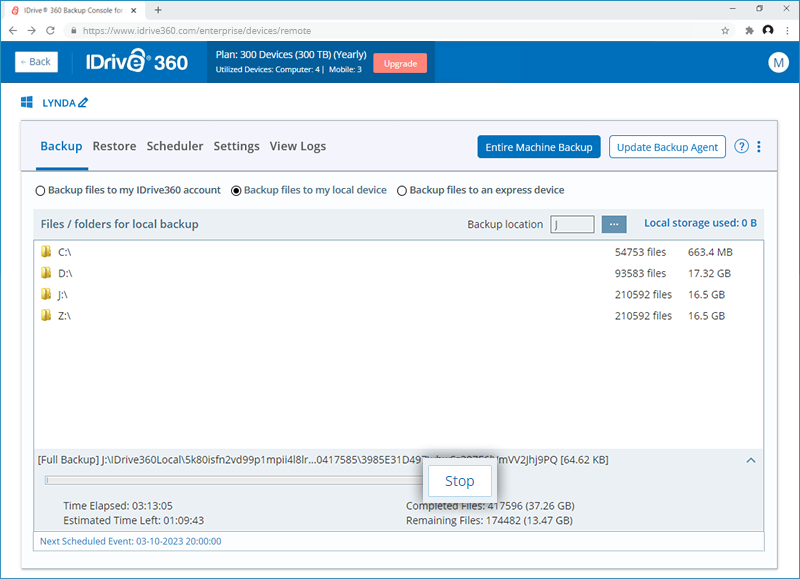
- Klicken Sie in der Registerkarte 'Backup-Konsole' -> 'Geräte' auf den Computer, dessen Sicherung Sie stoppen möchten. Die Fernverwaltungskonsole wird geöffnet.
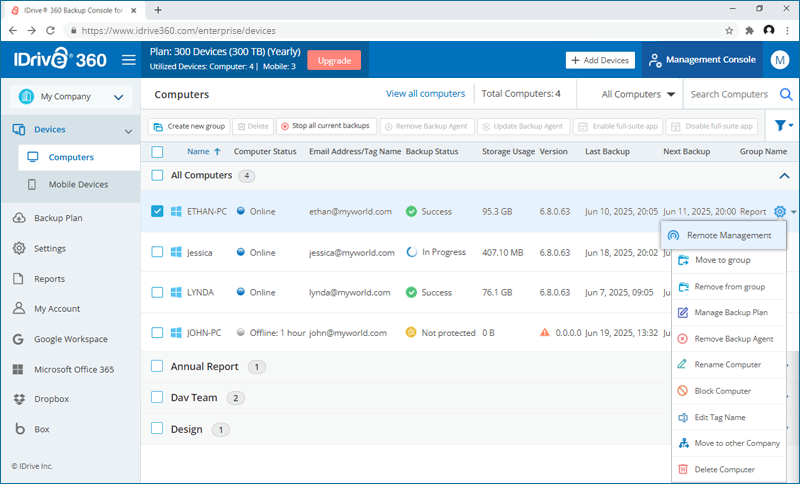
- Klicken Sie neben der Sicherungsfortschrittsanzeige auf 'Stopp'.
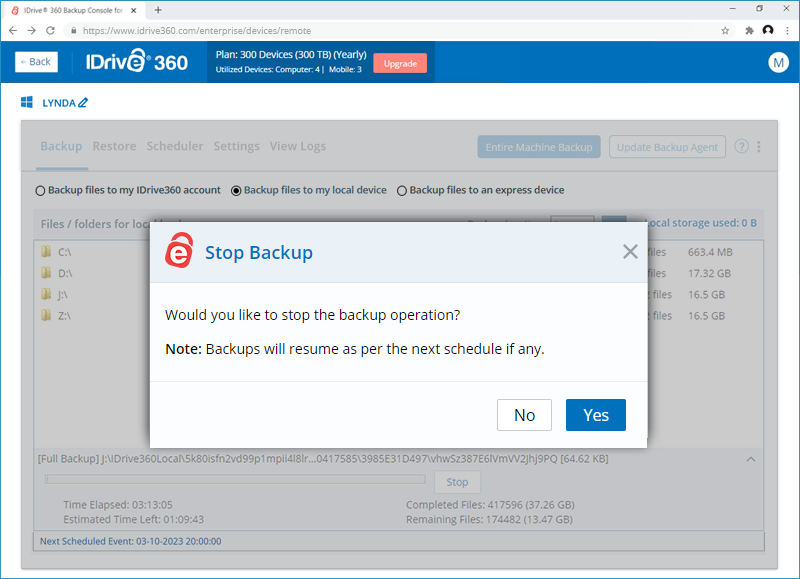
- Klicken Sie im angezeigten Bestätigungs-Popup auf 'Ja'.
Kann ich den Sicherungsagenten von einem Computer entfernen?
Ja, Sie können den Sicherungsagenten von einem Computer entfernen.
So entfernen Sie den Sicherungsagenten:
- Melden Sie sich bei Ihrem IDrive® 360-Konto an.
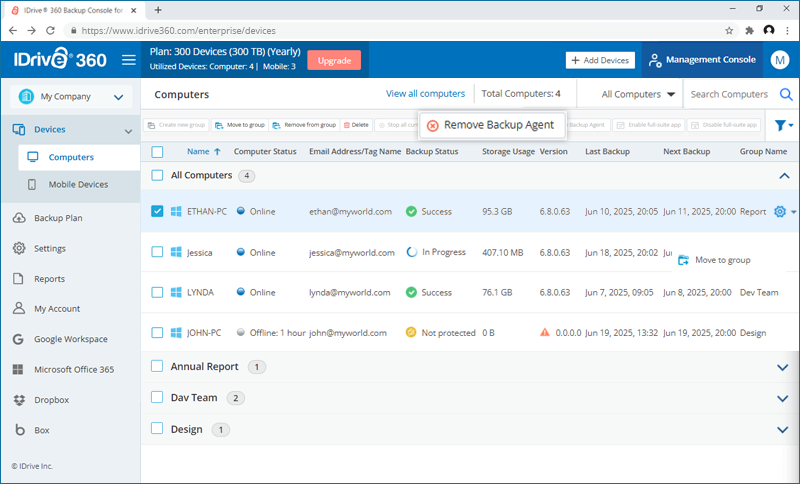
- Wählen Sie in der Registerkarte 'Backup-Konsole' -> 'Geräte' die Computer aus, von denen Sie den Agenten entfernen möchten, und klicken Sie auf 'Sicherungsagenten entfernen'.
- Klicken Sie im Popup 'Sicherungsagenten entfernen' auf 'Entfernen'.
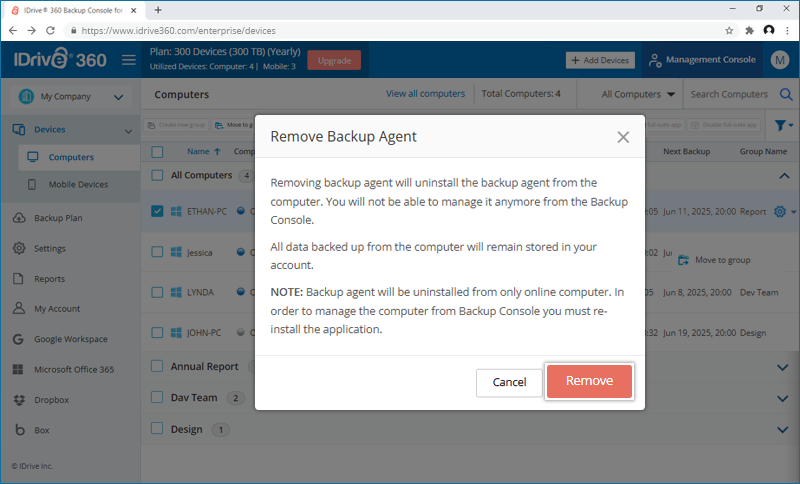
Alle laufenden Sicherungen des Computers werden gestoppt und Sie können den Computer nicht mehr über die Backup-Konsole verwalten.
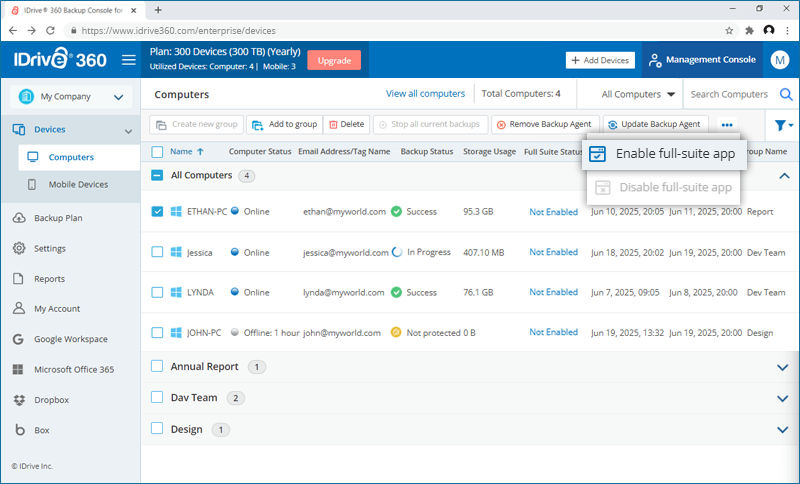
Kann ich die Full-Suite-App auf mehreren Computern gleichzeitig aktivieren oder deaktivieren?
Ja. Sie können die Full-Suite-App auf mehreren Computern in einer einzigen Aktion aktivieren oder deaktivieren.
So aktivieren oder deaktivieren Sie die Full-Suite-App:
- Melden Sie sich bei Ihrem IDrive® 360-Konto an.
- Wählen Sie in der Registerkarte 'Backup-Konsole' > 'Geräte' die Computer aus, die Sie aktualisieren möchten.
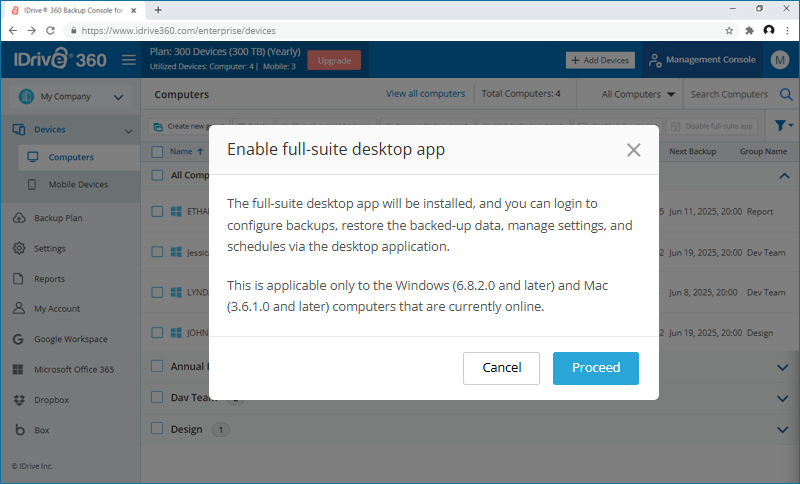
- Klicken Sie auf 'Full-Suite-App aktivieren', um die Full-Suite-Anwendung auf den ausgewählten Computern zu verwenden.
- Klicken Sie auf 'Fortfahren'.
- Klicken Sie auf 'Full-Suite-App deaktivieren', um die Full-Suite-Anwendung auf den ausgewählten Computern zu deaktivieren. Diese Computer verwenden dann die Thin-Client-Anwendung.
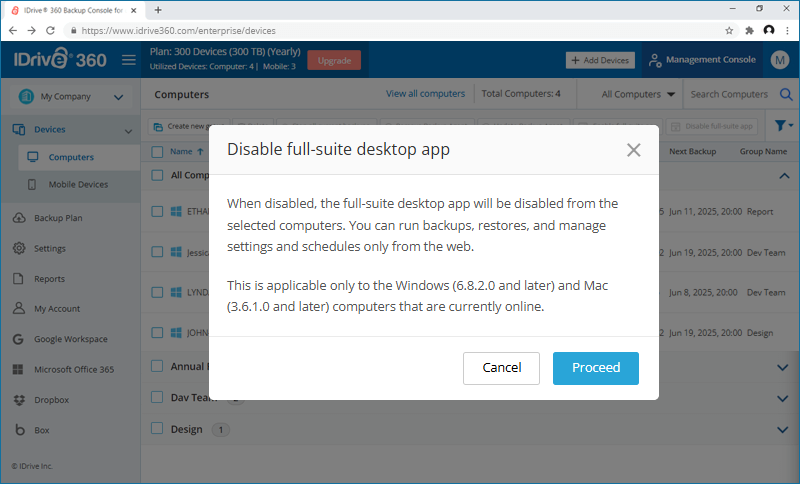
Hinweis: Updates gelten nur für Online-Computer; Offline-Computer sind ausgeschlossen.
Ist es möglich, einen Computer zu sperren?
Ja, durch das Sperren eines Computers werden alle laufenden oder geplanten Sicherungen gestoppt, bis die Sperrung aufgehoben wird.
So sperren Sie einen Computer:
- Melden Sie sich bei Ihrem IDrive® 360-Konto an.
- Bewegen Sie in der Registerkarte 'Backup-Konsole' -> 'Geräte' den Mauszeiger über den Computer, den Sie sperren möchten, und klicken Sie auf .
- Klicken Sie im Bestätigungs-Popup auf 'Sperren'.
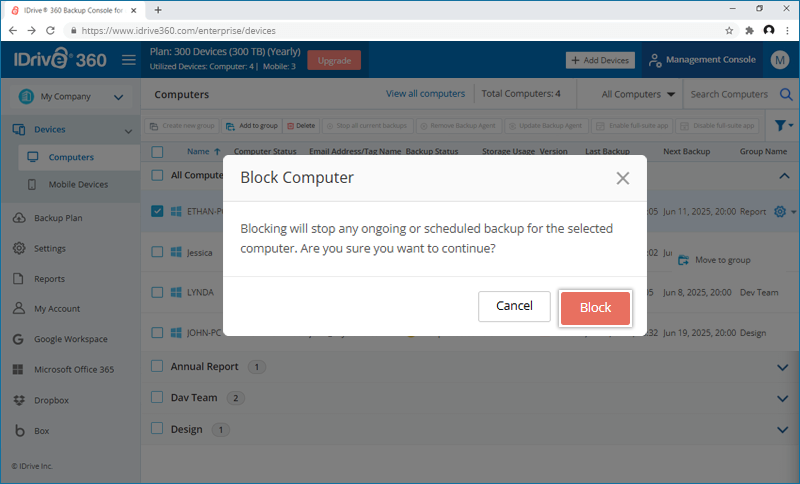
Um einen Computer zu entsperren, bewegen Sie den Mauszeiger und klicken Sie auf , wählen Sie 'Computer entsperren' und klicken Sie auf 'Entsperren'.
Wie aktualisiere ich den Sicherungsagenten auf meinen Computern?
Sie können den Sicherungsagenten auf einem oder mehreren Computern von Ihrem IDrive® 360-Konto aus aktualisieren.
So aktualisieren Sie die IDrive® 360-Sicherungsanwendung auf einem Computer:
- Melden Sie sich bei Ihrem IDrive® 360-Konto an.
- Wählen Sie in der Registerkarte 'Backup-Konsole' > 'Geräte' die Computer aus, die Sie aktualisieren möchten.
- Klicken Sie auf 'Sicherungsagenten aktualisieren'.
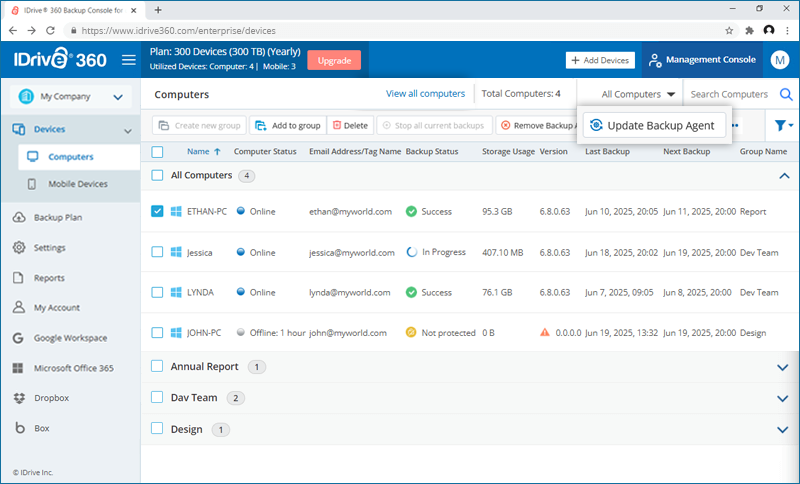
- Wählen Sie die zu installierende Version:
- Neueste: Installiert die neueste verfügbare Version des Sicherungsagenten.
- Vorherige stabile Version: Installiert die zuletzt stabile Version aus früheren Releases.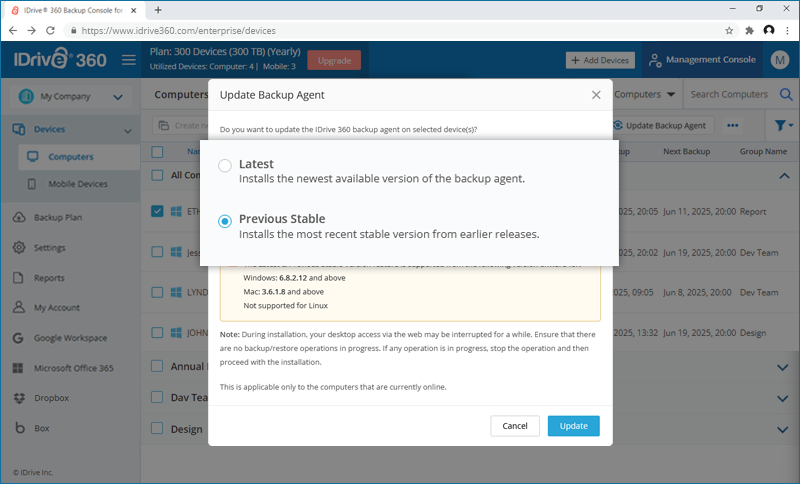
- Klicken Sie auf 'Aktualisieren', um fortzufahren.
Hinweis:
- Der Desktop-Zugriff über das Web kann während der Installation vorübergehend nicht verfügbar sein.
- Stellen Sie sicher, dass keine Sicherungs- oder Wiederherstellungsvorgänge laufen, bevor Sie das Update starten.
- Das Update gilt nur für Computer, die derzeit online sind.
Ein Sicherungsplan ist eine Reihe von Regeln, die festlegen, wie die Daten auf einem bestimmten Computer geschützt werden.
Bei der Erstellung Ihres IDrive® 360-Kontos wird standardmäßig ein Sicherungsplan mit vordefinierten Ordnern erstellt und auf den hinzugefügten Computer angewendet. Dieser kann über die Registerkarte 'Sicherungsplan' eingesehen werden. Sie können die Sicherungsregeln ändern, den Plannamen umbenennen und ihn deaktivieren, aber Sie können den Standard-Sicherungsplan nicht löschen.
Sie können auch einen Sicherungsplan mit spezifischen Sicherungskonfigurationen erstellen und ihn auf ausgewählte Computer/Gruppen übertragen.
So erstellen Sie einen Sicherungsplan:
- Melden Sie sich bei Ihrem IDrive® 360-Konto an.
- Gehen Sie in der 'Backup-Konsole' zur Registerkarte 'Sicherungsplan' und klicken Sie auf 'Plan erstellen'.
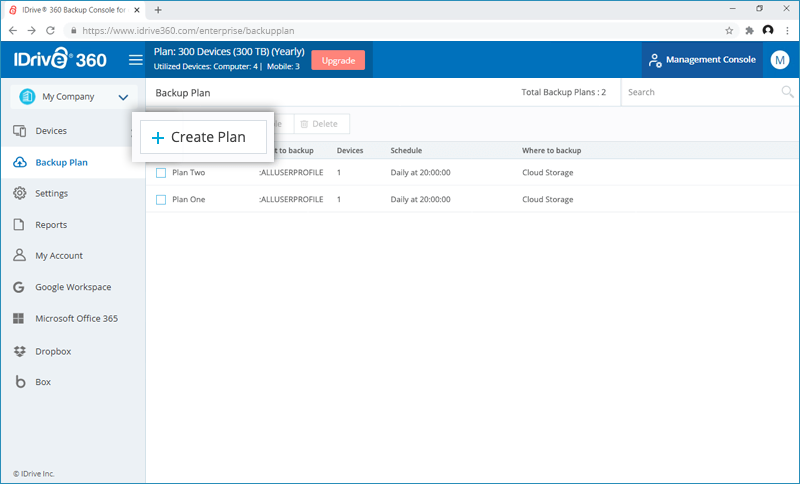
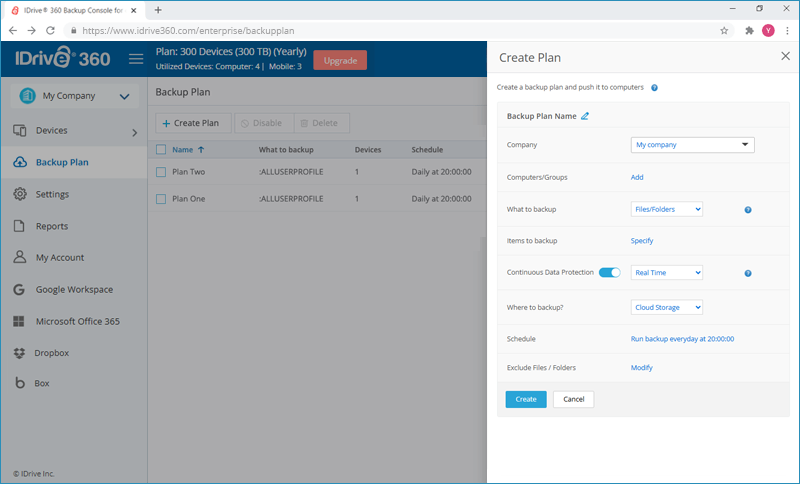
- Bewegen Sie den Mauszeiger über den Standard-Plannamen, klicken Sie auf
 und das Popup 'Sicherungsplan umbenennen' erscheint. Geben Sie den gewünschten Namen ein und klicken Sie auf 'Speichern'.

- Passen Sie die Menüoptionen an:
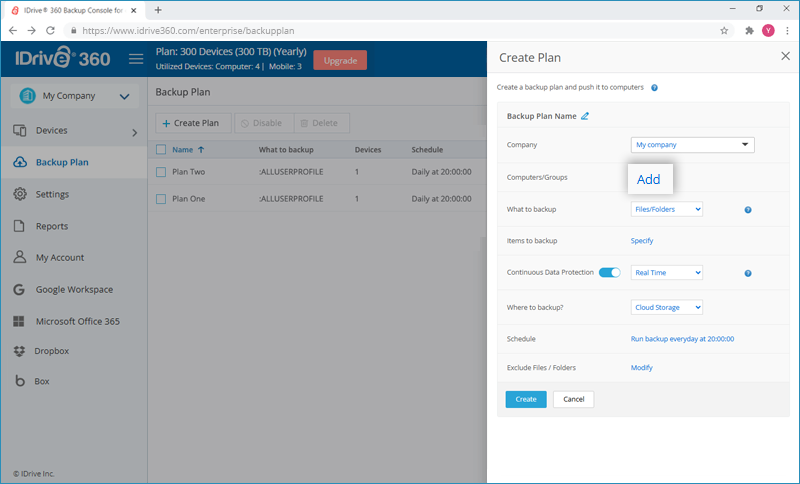
Computer/Gruppen: Klicken Sie auf 'Hinzufügen'. Wählen Sie die hinzuzufügenden Computer oder gesamte Computergruppen aus der Registerkarte 'Alle Computer' oder 'Gruppen'. Klicken Sie auf 'Fertig'.
Was sichern?: Standardmäßig sind Dateien/Ordner ausgewählt. Sie können bei Bedarf 'Gesamter Computer' auswählen.
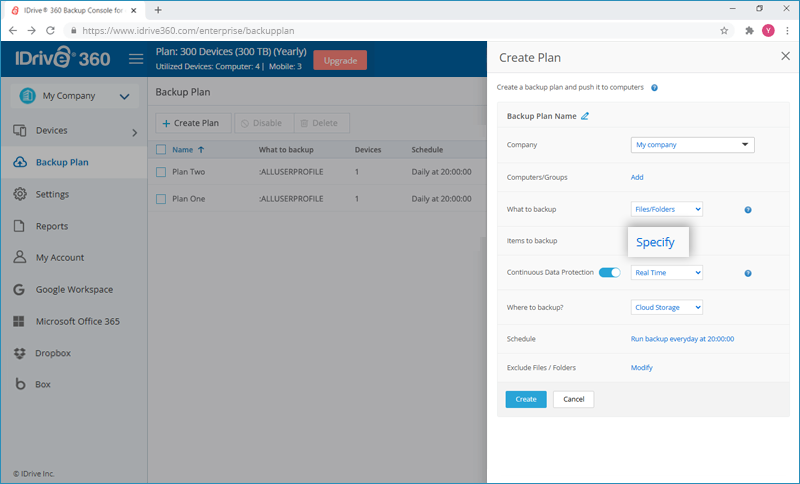
Zu sichernde Elemente: Klicken Sie auf 'Festlegen'. Wählen Sie aus dem Dropdown-Menü 'Richtlinienregeln verwenden' die Elemente für die Sicherung aus. Klicken Sie auf 'Anpassen', um Elemente zum Sicherungsset hinzuzufügen. Klicken Sie auf 'Fertig'.
Continuous Data Protection: Aktivieren Sie im Abschnitt 'Continuous Data Protection (CDP)' die Option 'Continuous Data Protection aktivieren' und legen Sie die Frequenz aus dem Dropdown-Menü fest.
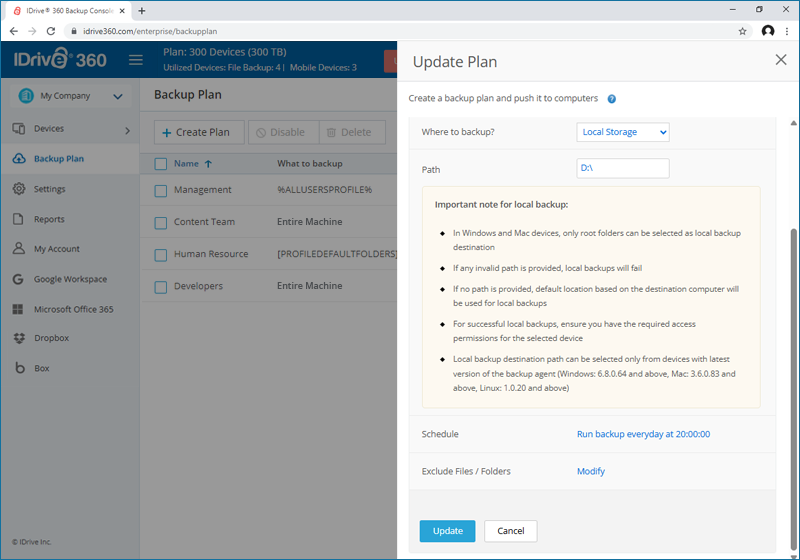
Wo sichern?: Wählen Sie 'Cloud-Speicher' oder 'Lokaler Speicher' als Sicherungsziel.

Hinweis: Wenn Sie 'Lokaler Speicher' auswählen, wird das Feld 'Pfad' angezeigt. Geben Sie einen gültigen Pfad ein, unter dem die Sicherung gespeichert werden soll.
Zeitplan: Sie können hier Ihren Sicherungszeitplan festlegen und auf 'Fertig' klicken.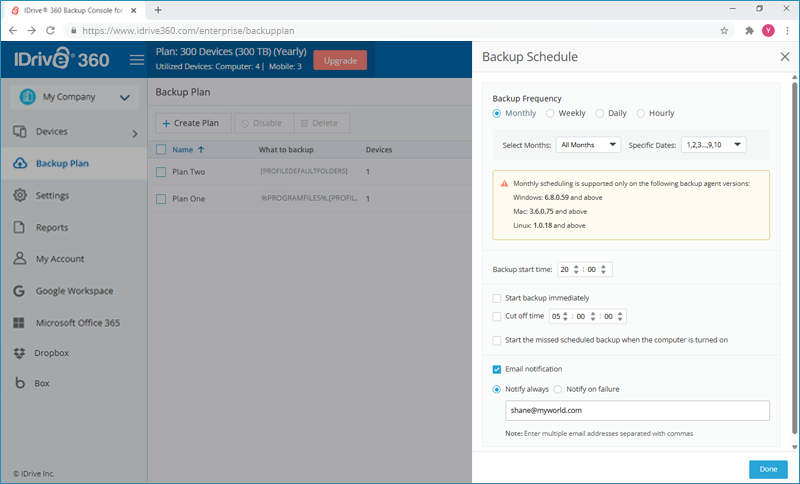
- Startzeit der Sicherung: Legen Sie die Uhrzeit fest, zu der Ihre geplante Sicherung starten soll.
- Täglicher Zeitplan: Wählen Sie diese Option, um Ihre Sicherungsaufträge täglich auszuführen.
- Wochentag(e): Wählen Sie die Wochentage aus, an denen Sie Ihre Sicherungsaufträge ausführen möchten.
- Sicherung sofort starten: Wählen Sie diese Option, um sofort einen Sicherungsauftrag zu starten.
- Endzeit: Legen Sie die Uhrzeit fest, zu der Ihre geplante Sicherung gestoppt werden soll.
- E-Mail-Benachrichtigung: Wählen Sie diese Option, um E-Mail-Benachrichtigungen über den Status des geplanten Sicherungsauftrags zu erhalten. Geben Sie die E-Mail-Adresse ein, an die Sie Benachrichtigungen erhalten möchten.
- Immer benachrichtigen - Wählen Sie diese Option, um immer Benachrichtigungen zu erhalten.
- Bei Fehler benachrichtigen - Wählen Sie diese Option, um Benachrichtigungen nur bei Fehlern zu erhalten.
- Verpasste geplante Sicherung beim Einschalten des Computers starten: Wählen Sie diese Option, um einen verpassten geplanten Sicherungsauftrag fortzusetzen, wenn der Computer ausgeschaltet war.
Dateien/Ordner ausschließen: Klicken Sie auf 'Ändern'. Schließen Sie versteckte Dateien oder Systemdateien aus dem Sicherungsset aus. Fügen Sie vollständige oder teilweise Datei-/Ordnernamen hinzu, um sie von der Sicherung auszuschließen. Klicken Sie auf 'Fertig'.
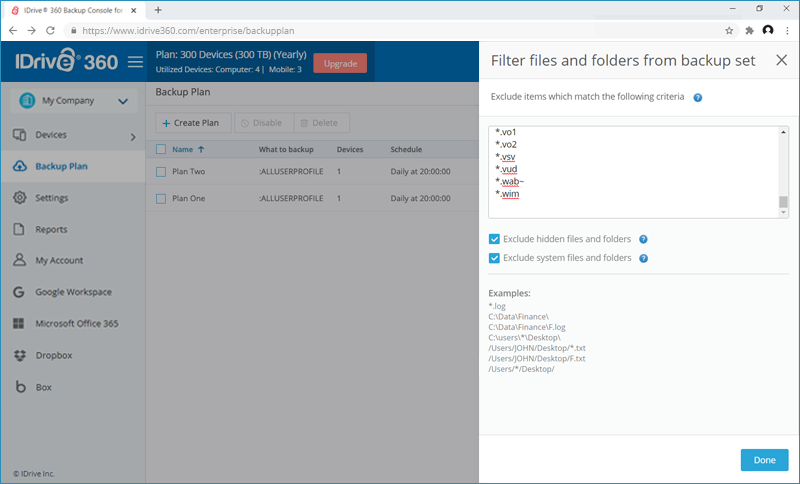
- Klicken Sie auf 'Erstellen'.
Nach der Erstellung wird der Sicherungsplan automatisch auf die ausgewählten Computer/Gruppen angewendet und die Sicherung startet sofort oder zum geplanten Zeitpunkt gemäß der gewählten Option.
Kann ich eine Sicherungsregel zur Dateiauswahl in meinem Sicherungsplan definieren?
Ja, Sie können eine Sicherungsregel definieren, um Dateien oder Ordner in all Ihren Sicherungsplänen auszuwählen.
Es gibt zwei Möglichkeiten: durch die Verwendung von Richtlinienregeln oder durch eine angepasste Auswahlmethode.
So wählen Sie Dateien/Ordner über Richtlinienregeln aus:
- Melden Sie sich bei Ihrem IDrive® 360-Konto an.
- Gehen Sie in der 'Backup-Konsole' zur Registerkarte 'Sicherungsplan' und klicken Sie auf 'Plan erstellen'.
- Klicken Sie unter 'Zu sichernde Elemente' auf 'Festlegen' und wählen Sie 'Richtlinienregeln verwenden'.
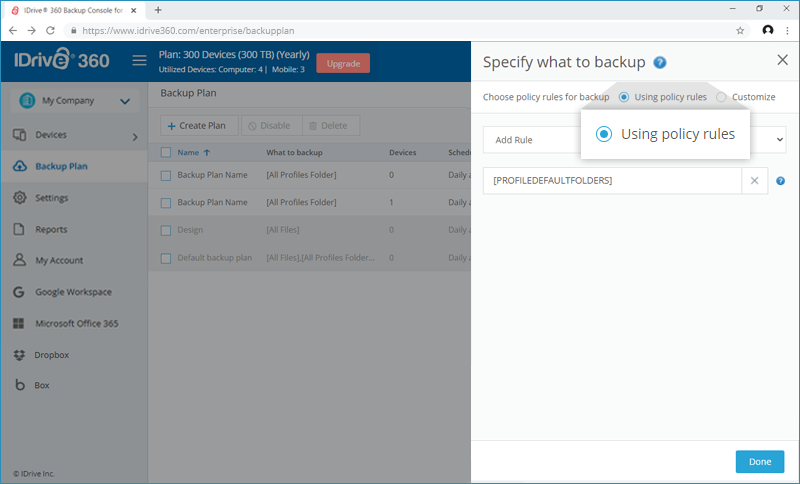
- Klicken Sie auf
 und wählen Sie eine der vordefinierten Regeln.
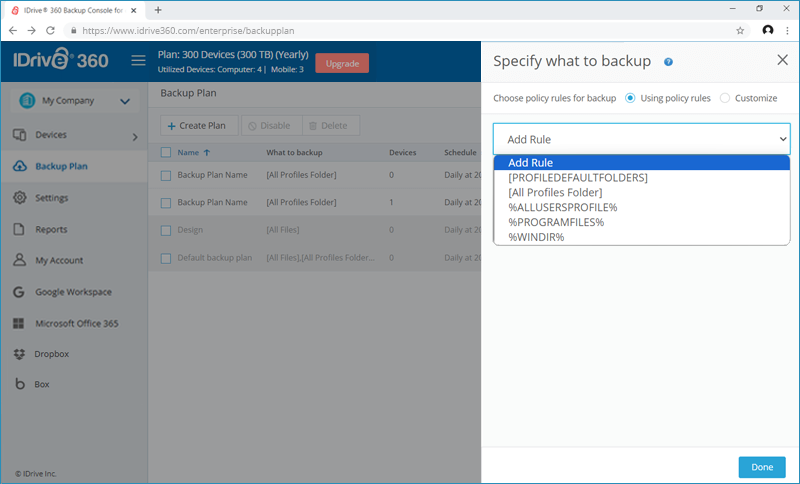
- Klicken Sie auf 'Fertig'.
Die ausgewählten Richtlinienregeln gelten für alle im Sicherungsplan enthaltenen Computer. Wenn ein Computer keine Daten enthält, die mindestens einer der ausgewählten Regeln entsprechen, schlägt die Sicherung für diesen Computer fehl.
Auswahlregeln für Windows:
- [PROFILEDEFAULTFOLDERS]: Wählt die Standard-Benutzerprofilordner aus (z. B. C:\Users\Anna\Desktop\, C:\Users\Anna\Documents\, C:\Users\Anna\Music\, C:\Users\Anna\Pictures\ und C:\Users\Anna\Videos\).
- [All Profiles Folder]: Wählt den Ordner aus, in dem sich alle Benutzerprofile befinden (normalerweise C:\Users\).
- %ALLUSERSPROFILE%: Wählt den Ordner aus, in dem sich die gemeinsamen Daten aller Benutzerprofile befinden (normalerweise C:\ProgramData).
- %PROGRAMFILES%: Wählt den Ordner 'Programme' aus (z. B. C:\Program Files\).
- %WINDIR%: Wählt den Ordner aus, in dem Windows installiert ist (z. B. C:\Windows\).
Auswahlregeln für Mac:
- [PROFILEDEFAULTFOLDERS]: Wählt die Standard-Benutzerprofilordner aus (z. B. /Users/JOHN/Desktop/.txt, /Users/JOHN/Desktop/F.txt, /Users//Desktop/.
- [All Profiles Folder]: Wählt den Ordner aus, in dem sich alle Benutzerprofile standardmäßig befinden (normalerweise /Users/).
Auswahlregeln für Linux:
- [All Files]: Wählt das Root-Volume des Computers aus.
- [All Profiles Folder]: Wählt /Home aus. Dies ist der Ordner, in dem sich alle Benutzerprofile standardmäßig befinden.
- [PROFILEDEFAULTFOLDERS]: Wählt die Standard-Benutzerprofilordner aus (z. B. /Users/Anna/Desktop, /Users/Anna/Documents, /Users/Anna/Pictures und /Users/Anna/Music).
So passen Sie die Datei-/Ordnerauswahl an:
- Gehen Sie in der 'Backup-Konsole' zur Registerkarte 'Sicherungsplan' und klicken Sie auf 'Plan erstellen'.
- Klicken Sie unter 'Zu sichernde Elemente' auf 'Festlegen' und wählen Sie 'Anpassen'.
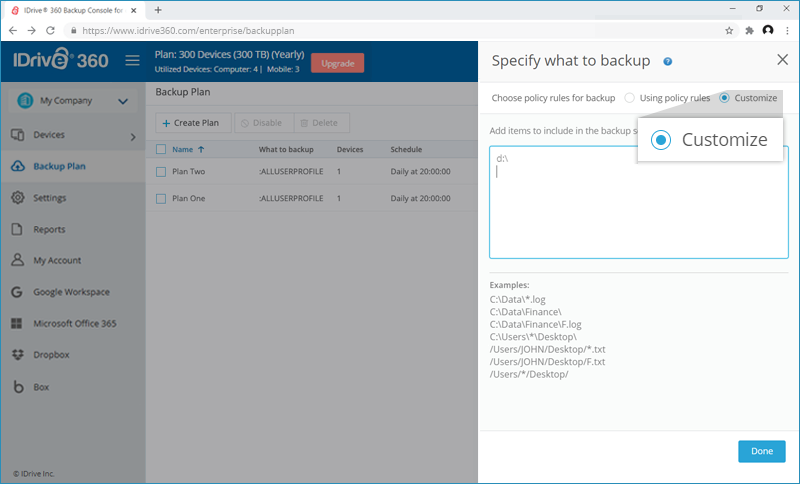
- Geben Sie im Textfeld den Datei-/Ordnernamen, einen Teilnamen oder den Pfad der einzuschließenden Elemente ein.
Beispiele: C:\Data\*.log, C:\Data\Finance\, C:\Data\Finance\F.log, C:\users\*\Desktop\, /Users/JOHN/Desktop/*.txt, /User/JOHN/Desktop/F.txt, /Users/*/Desktop/, usw.
Hinweis:
- Sie können %CurrentProfile% als Platzhalter für den aktiven Profilnamen auf Windows- oder Mac-Computern verwenden. Bei der Ausführung wird dieser durch den tatsächlichen Benutzernamen auf dem Computer ersetzt.
Zum Beispiel:
Unter Windows: C:\Users\%CurrentProfile%\Desktop\ wird im Sicherungsset als C:\Users\John\Desktop\ angezeigt.
Unter Mac: /Users/%CurrentProfile%/Desktop/ wird im Sicherungsset als /Users/John/Desktop/ angezeigt. - Sie können auch Ihre externen Laufwerke zum Sicherungsset hinzufügen. Die externen Laufwerke müssen zum Zeitpunkt der Sicherung verfügbar sein.
- Sie können %CurrentProfile% als Platzhalter für den aktiven Profilnamen auf Windows- oder Mac-Computern verwenden. Bei der Ausführung wird dieser durch den tatsächlichen Benutzernamen auf dem Computer ersetzt.
- Klicken Sie auf 'Fertig'.
Wie wende ich einen Sicherungsplan auf meinen Computer an?
So wenden Sie einen Sicherungsplan auf einen Computer an:
- Melden Sie sich bei Ihrem IDrive® 360-Konto an.
- Navigieren Sie zu 'Geräte' > 'Computer'.
- Bewegen Sie den Mauszeiger über den Computer, dem Sie einen Sicherungsplan zuweisen möchten. Klicken Sie auf
 und wählen Sie 'Sicherungsplan verwalten'.
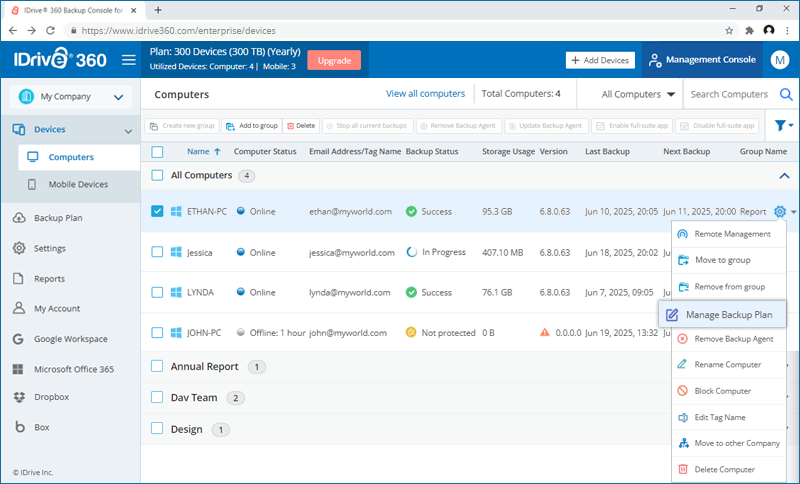
- Um einen vorhandenen Sicherungsplan auszuwählen, klicken Sie neben dem Sicherungsplan auf 'Anwenden' und der Plan wird angewendet.
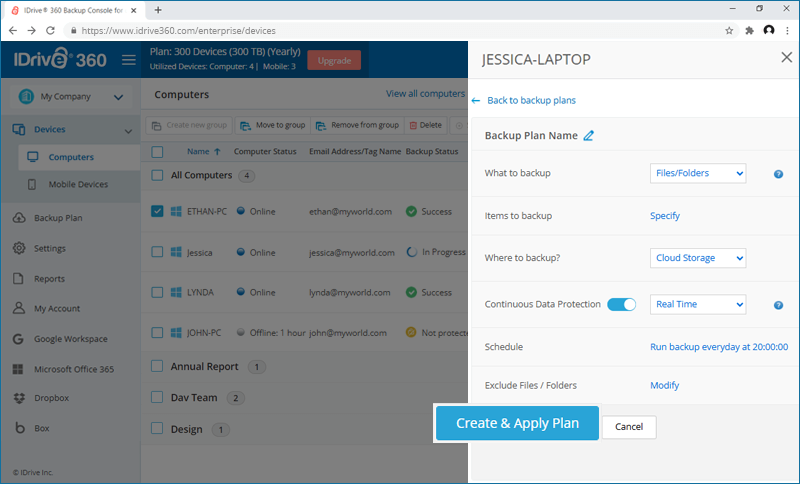
Alternativ klicken Sie auf 'Plan erstellen', wenn Sie einen neuen Plan erstellen möchten. Wählen Sie die Sicherungsparameter und klicken Sie auf 'Plan erstellen und anwenden'.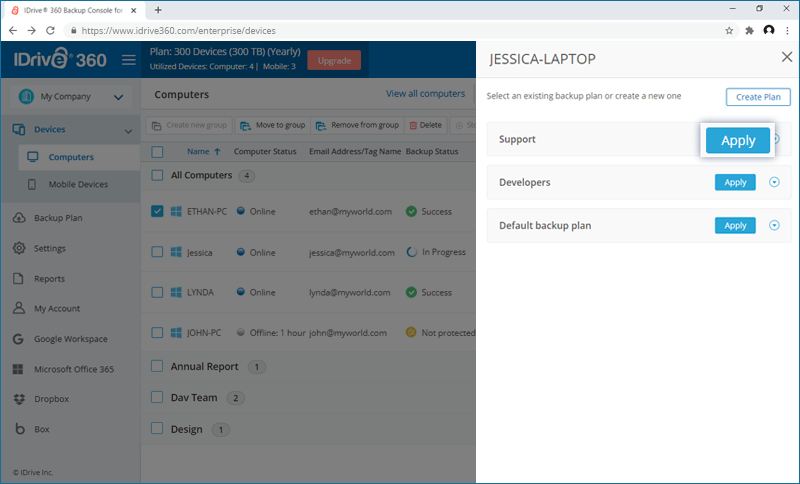
Wie übertrage ich Sicherungspläne auf Geräte und Gruppen?
So übertragen Sie einen Sicherungsplan:
- Melden Sie sich bei Ihrem IDrive® 360-Konto an.
- Gehen Sie in der 'Backup-Konsole' zur Registerkarte 'Sicherungsplan'.
- Bewegen Sie den Mauszeiger über den Namen des Sicherungsplans, den Sie übertragen möchten, und klicken Sie auf
 .
.
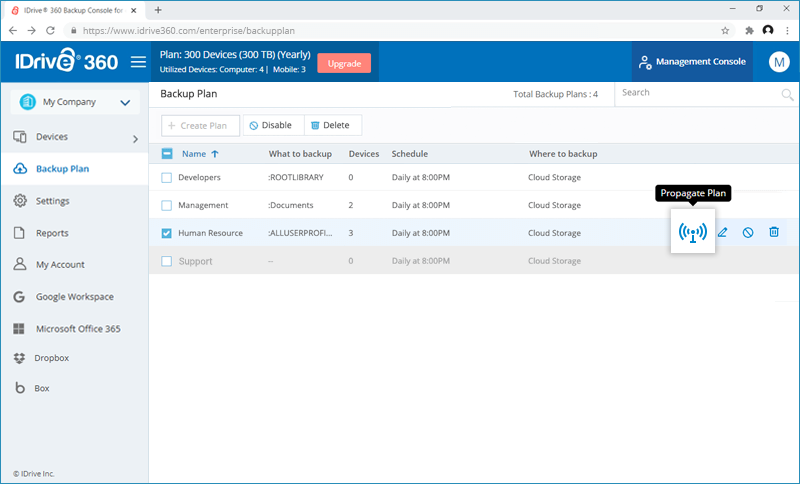
- Wählen Sie die Geräte oder Gruppen, auf die Sie den Sicherungsplan übertragen möchten, aus der Registerkarte 'Alle Computer' bzw. 'Gruppen'.
- Klicken Sie auf 'Übertragen'.
Wie kann ich den Übertragungsstatus eines Sicherungsplans anzeigen?
So zeigen Sie den Übertragungsstatus an:
- Melden Sie sich bei Ihrem IDrive® 360-Konto an.
- Gehen Sie in der 'Backup-Konsole' zur Registerkarte 'Sicherungsplan'.
- Klicken Sie auf
 neben dem gewünschten Plan.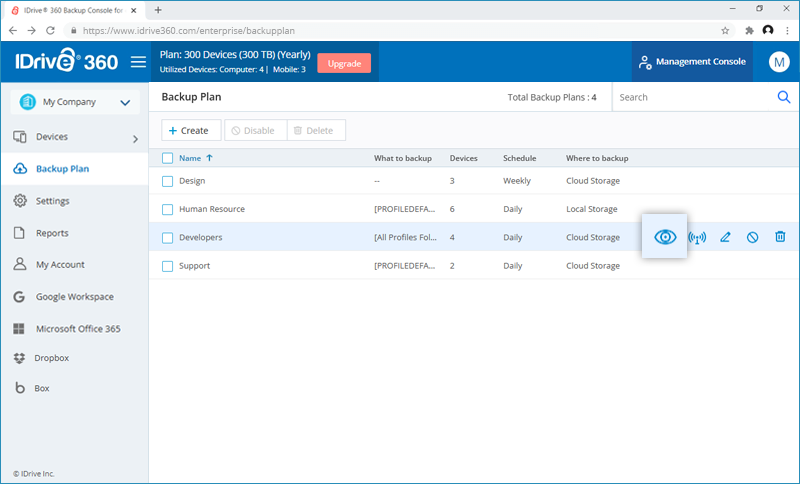
- Der Schieberegler 'Übertragung des Sicherungsplans anzeigen' erscheint auf der rechten Seite.
Der Schieberegler zeigt die Anzahl der Geräte an, bei denen der Planstatus 'Angewendet', 'Ausstehend' oder 'Fehlgeschlagen' ist.
Klicken Sie auf 'Liste anzeigen', um die detaillierte Liste der Computer unter jedem Status zu sehen.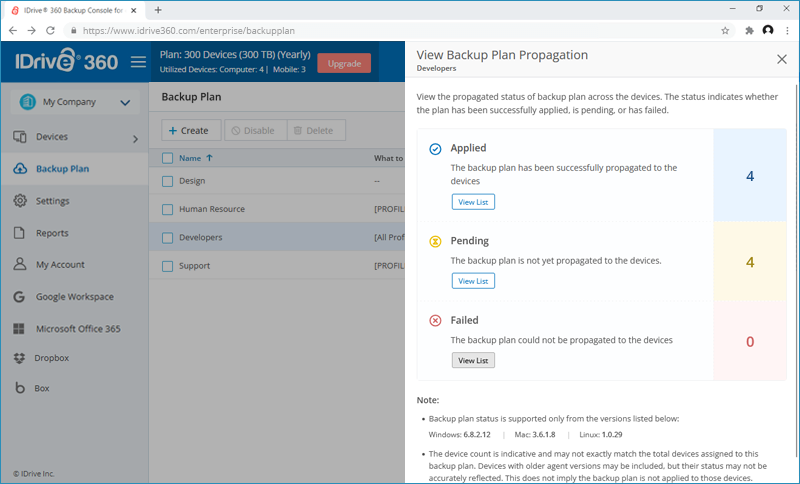
Was ist Continuous Data Protection (CDP)? Wie aktiviere ich CDP?
Die Funktion Continuous Data Protection (CDP) erkennt automatisch Änderungen an den Dateien in Ihrem Sicherungsset und startet den Sicherungsvorgang nahezu in Echtzeit. Temporäre Dateien, Systemdateien sowie Netzwerk-/zugeordnete/externe Laufwerke sind vom Vorgang ausgeschlossen.
So aktivieren Sie CDP für einen Sicherungsplan:
- Melden Sie sich bei Ihrem IDrive® 360-Konto an.
- Gehen Sie in der 'Backup-Konsole' zur Registerkarte 'Sicherungsplan' und navigieren Sie zum Sicherungsplan, den Sie ändern möchten. Bewegen Sie den Mauszeiger über den Namen des Sicherungsplans und klicken Sie auf
- Aktivieren Sie 'Continuous Data Protection' und legen Sie die Frequenz aus dem Dropdown-Menü fest.
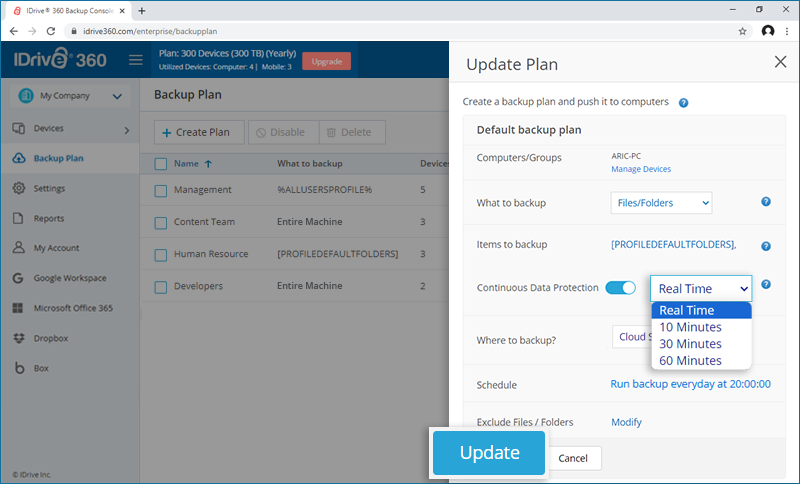
- Klicken Sie auf 'Aktualisieren'.
Was sind die Vorteile von Continuous Data Protection?
Folgende Vorteile bietet Continuous Data Protection:
- Sie verhindert Datenverlust, da geänderte Dateiinhalte automatisch gesichert werden.
- Häufig geänderte Daten werden nahezu in Echtzeit gesichert. So können Sie eine frühere Version, die am selben Tag erstellt wurde, präzise wiederherstellen.
Funktioniert Continuous Data Protection, wenn ein sofortiger oder geplanter Sicherungsauftrag läuft?
Wenn ein sofortiger Sicherungsauftrag gestartet wird oder ein geplanter Sicherungsauftrag läuft, wird Continuous Data Protection (CDP) übersprungen. Sobald der laufende Sicherungsauftrag abgeschlossen ist, wird CDP nahezu in Echtzeit (sofern eingestellt) für Änderungen an den Dateien in Ihrem Sicherungsset fortgesetzt.
Hinweis: CDP ist kein Ersatz für den geplanten Sicherungsvorgang. Geplante Sicherungen schützen alle Dateien in Ihrem Sicherungsset und werden auch dann durchgeführt, wenn Sie Continuous Data Protection aktiviert haben.
Ich habe beim Erstellen eines Sicherungsplans eine Konfliktwarnung erhalten. Was soll ich tun?
Ein Konflikt kann auftreten, wenn Sie versuchen, einen Sicherungsplan für ein Gerät zu erstellen, das bereits Teil eines anderen Sicherungsplans ist.
In solchen Fällen können Sie die Details des Konflikts einsehen und den bestehenden Sicherungsplan für das Gerät entfernen und den neuen Plan anwenden. Die bereits angewendeten Pläne werden dann für die betroffenen Geräte deaktiviert.
Kann ich den Sicherungsplan deaktivieren?
Ja, Sie haben die Möglichkeit, einen Sicherungsplan zu deaktivieren.
So deaktivieren Sie den Plan:
- Melden Sie sich bei Ihrem IDrive® 360-Konto an.
- Gehen Sie in der 'Backup-Konsole' zur Registerkarte 'Sicherungsplan' und wählen Sie den zu deaktivierenden Sicherungsplan aus.
- Klicken Sie auf die Schaltfläche 'Deaktivieren'.
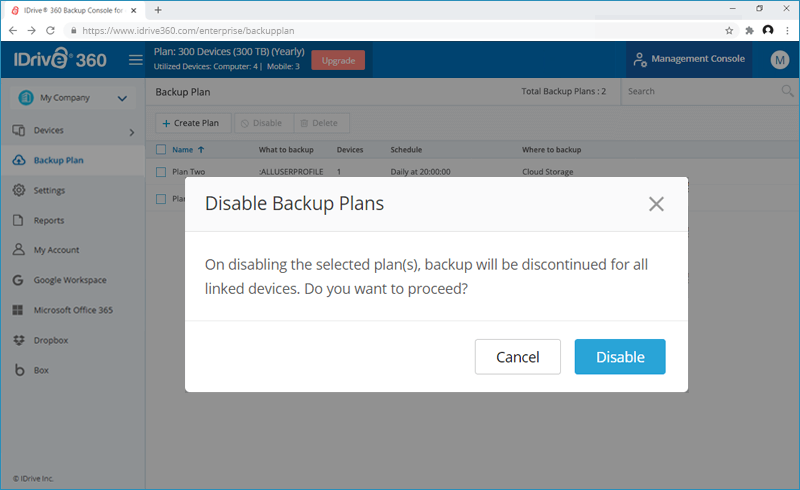
- Klicken Sie im angezeigten Popup auf 'Deaktivieren'.
Um den Plan wieder zu aktivieren, wählen Sie den Sicherungsplan aus und klicken Sie auf die Schaltfläche 'Aktivieren'. Klicken Sie im angezeigten Popup auf 'Ja'.
Wie kann ich einen Sicherungsplan löschen?
So löschen Sie einen Sicherungsplan:
- Melden Sie sich bei Ihrem IDrive® 360-Konto an.
- Gehen Sie in der 'Backup-Konsole' zur Registerkarte 'Sicherungsplan' und wählen Sie den zu löschenden Sicherungsplan aus.
- Klicken Sie auf die Schaltfläche 'Löschen'.
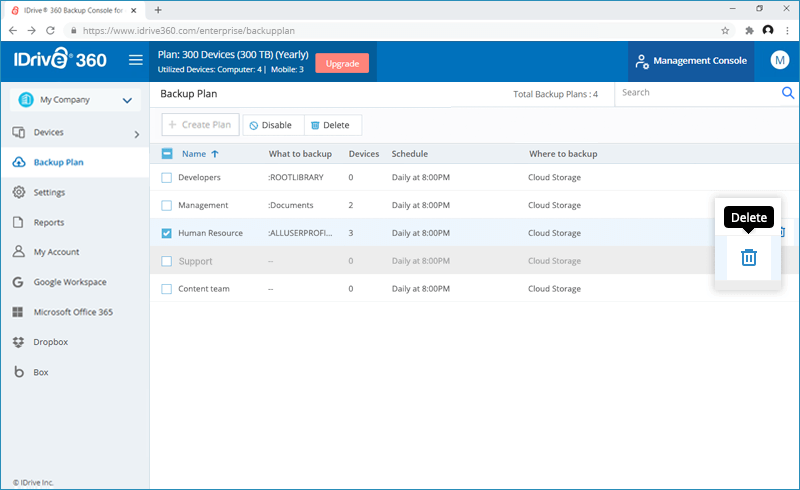
- Aktivieren Sie im angezeigten Popup das Bestätigungskästchen und klicken Sie auf 'Löschen'.
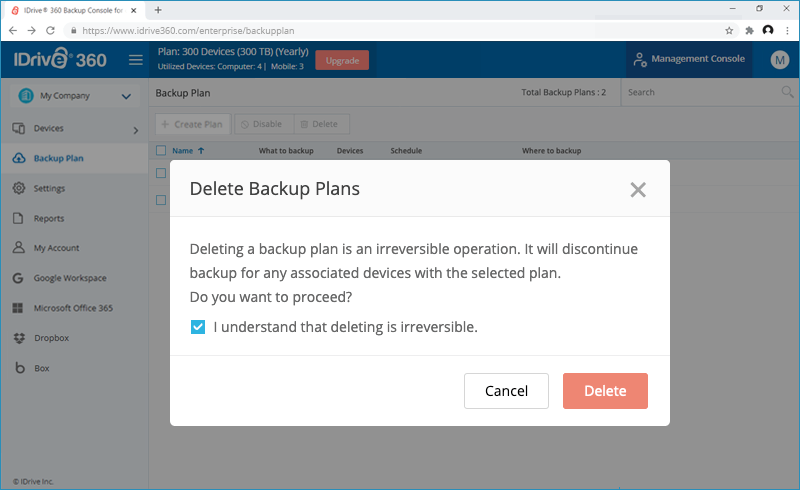
Nach dem Löschen eines Sicherungsplans werden alle Sicherungen mit den konfigurierten Einstellungen für die zugehörigen Geräte eingestellt.
Wie ändere ich einen vorhandenen Sicherungsplan?
So ändern Sie einen vorhandenen Sicherungsplan:
- Melden Sie sich bei Ihrem IDrive® 360-Konto an.
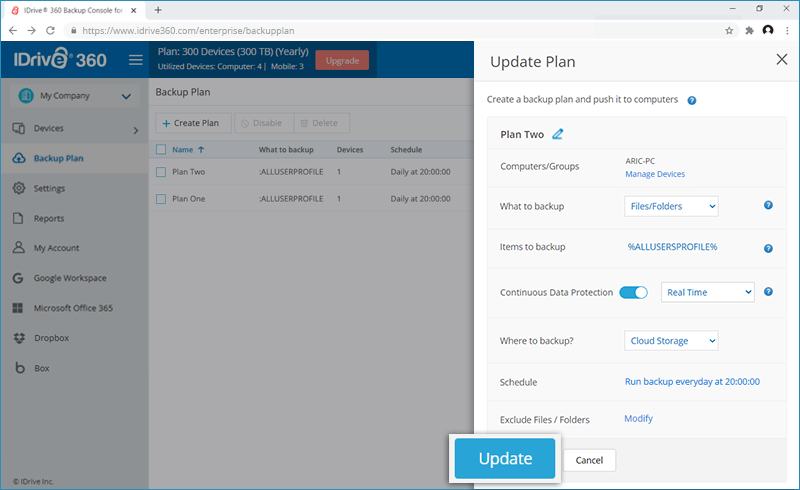
- Gehen Sie in der 'Backup-Konsole' zur Registerkarte 'Sicherungsplan' und navigieren Sie zum zu ändernden Sicherungsplan. Bewegen Sie den Mauszeiger über den Namen des Sicherungsplans und klicken Sie auf .
- Passen Sie im angezeigten Bildschirm 'Plan aktualisieren' Ihre Sicherungsplandetails an und klicken Sie auf 'Aktualisieren'.
Wie kann ich bestimmte Dateien/Ordner von der Sicherung ausschließen?
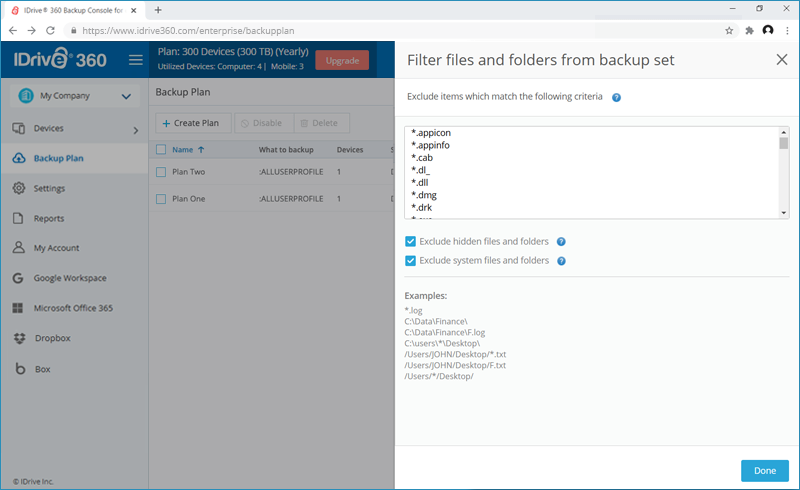
Um die Bandbreite zu optimieren, sind bestimmte Dateitypen und Systemordner standardmäßig von der Sicherung ausgeschlossen. Sie können diese Elemente für die Sicherung einschließen. Sie können auch andere Dateien/Ordner anhand vollständiger oder teilweiser Pfadnamen von der Sicherung ausschließen.
So ändern Sie von der Sicherung ausgeschlossene Dateien/Ordner:
- Melden Sie sich bei Ihrem IDrive® 360-Konto an.
- Gehen Sie in der 'Backup-Konsole' zur Registerkarte 'Sicherungsplan' und klicken Sie auf 'Plan erstellen'.
- Klicken Sie im angezeigten Bildschirm 'Plan erstellen' neben dem Feld 'Dateien/Ordner ausschließen' auf 'Ändern'.
- Fügen Sie die von der Sicherung auszuschließenden Dateien und Ordner hinzu oder entfernen Sie sie, und klicken Sie auf 'Fertig'.
So ändern Sie von der Sicherung ausgeschlossene Dateien/Ordner über die Fernverwaltungskonsole:
- Klicken Sie in der Registerkarte 'Geräte' auf den gewünschten Computer. Die Fernverwaltungskonsole wird angezeigt.
- Gehen Sie zu 'Einstellungen' > 'Dateien ausschließen'.
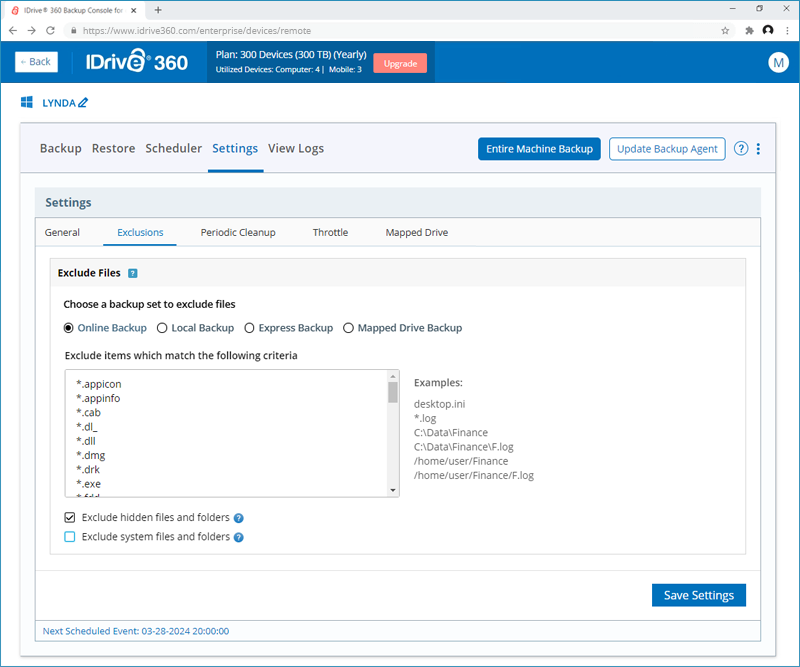
- Fügen Sie im Feld 'Elemente ausschließen, die folgenden Kriterien entsprechen' die auszuschließenden Dateien und Ordner hinzu oder entfernen Sie sie.
- Konfigurieren Sie diese für Online-, lokale und zugeordnete Laufwerksicherungen über die jeweiligen Optionsschaltflächen.
- Systemdateien/-ordner und versteckte Dateien/Ordner sind standardmäßig ausgeschlossen. Sie können die Kontrollkästchen verwenden, um diese Elemente für die Sicherung einzuschließen.
- Klicken Sie auf 'Einstellungen speichern'.
Standard-Ausschlussliste
- Anwendungs- und Systemdateien
- Ausführbare und Installationsdateien: .exe, .msi, .cab, .dl_, .dll
- Systemdateien: .sys
- Virtuelle Maschinen und Disk-Image-Dateien
- Dateien virtueller Maschinen: .vdi, .vhd, .vhdx, .vmc, .vmdk, .vmem, .vmsd, .vmsn, .vmss, .vmx, .vmxf, .vsv, .vud, .nvram
- Disk-Image- und Sicherungsdateien: .iso, .sparseimage, .dmg, .hdd, .hds, .fdd, .wim
- Parallels-VM-Dateien: .pva, .pvi, .pvm, .pvs
- Protokoll- und temporäre Dateien
- Protokolldateien: .log
- Temporäre und Cache-Dateien: .qtch, .menudata, .wab~
- E-Mail- und Datenspeicherdateien
- E-Mail-Dateien: .ost
- Sonstige Dateien
- App- und Konfigurationsdateien: .appicon, .appinfo
- Speicherabbilder und Debug-Dateien: .mem, .drk
- iOS- und Miniaturansichtsdateien: .ithmb
- Objektdateien
- Kompilierte Objektdateien: .o (Von Compilern als intermediärer Objektcode vor dem Verknüpfen zu einer ausführbaren Datei generiert)
- Systemdateien und -ordner:
- C:\Windows\
- C:\Program Files (x86)\
- C:\Program Files\
- C:\pagefile.sys
- C:\hiberfil.sys
- Dateien und Ordner mit Systemattribut
- /Library
- /Applications
- /Users/all users/Library/Cookies
- /Users/all users/Library/Logs
- /Users/all users/Library/Caches
- /Users/all users/Library/Saved Application State
- /Users/all users/Library/Containers/com.apple.mail/Data/DataVaults
- /Users/all users/Library/VoiceTrigger/SAT
- /dev/
- /run/
- /lost+found/
- /cdrom/
- /swapfile
- /proc/
- /sys/
Dies sind ausführbare Dateien, Systemdateien und installationsbezogene Dateien.
Diese beziehen sich auf virtuelle Maschinen, Disk-Images und Snapshots.
Diese speichern Protokolle, temporäre Daten und Konfigurationen.
Diese werden für E-Mail-Speicherung und Anwendungsdaten verwendet.
Diese Dateien beziehen sich auf Metadaten, Anwendungskonfiguration und Debugging.
Für Windows:
Für Mac:
Für Linux:
Kann ich meine zugeordneten / externen Laufwerke mit IDrive® 360 sichern?
Ja, Sie können alle Ihre zugeordneten / externen Laufwerke mit IDrive® 360 sichern.
So sichern Sie Ihre zugeordneten / externen Laufwerke:
- Melden Sie sich bei Ihrem IDrive® 360-Konto an.
- Navigieren Sie zur Registerkarte 'Backup-Konsole' > 'Geräte'.
- Klicken Sie auf den Computer, an dem die zugeordneten / externen Laufwerke angeschlossen sind. Die Fernverwaltungskonsole wird angezeigt.
- Klicken Sie auf 'Ändern...' und wählen Sie das an Ihrem Computer angeschlossene zugeordnete / externe Laufwerk für die Sicherung aus.
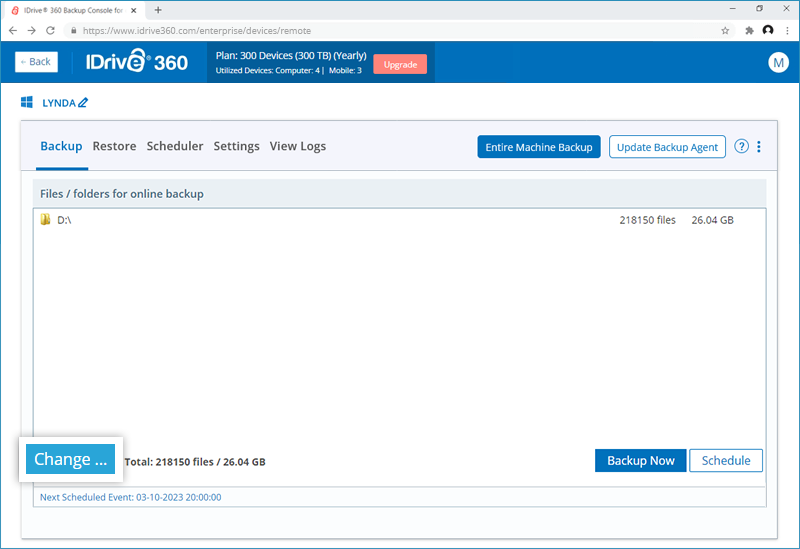
- Das ausgewählte Laufwerk erscheint im Abschnitt 'Zugeordnete und externe Laufwerksdateien für Online-Sicherung'.
- Klicken Sie auf 'Jetzt sichern'.
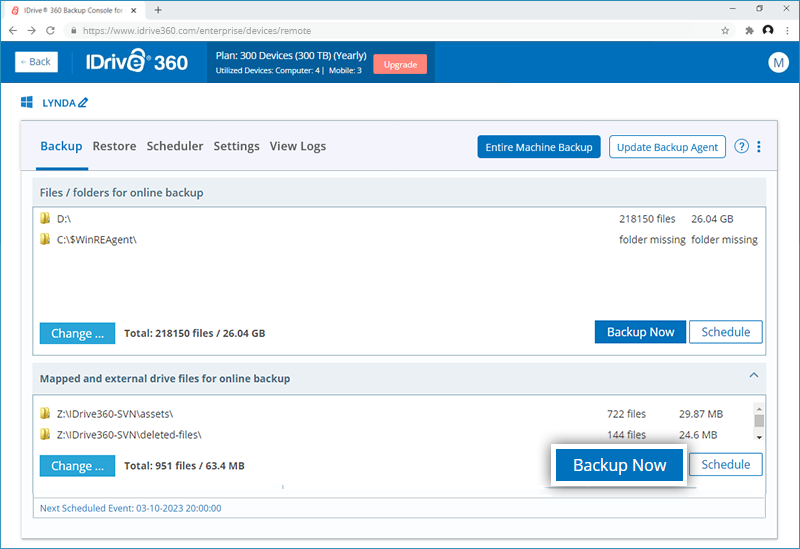
Hinweis: Die zugeordneten / externen Laufwerke müssen zum Zeitpunkt der Sicherung verfügbar sein.
Was sind Snapshots in IDrive® 360?
Snapshots bieten eine historische Ansicht Ihres Datensatzes, der in Ihrem IDrive® 360-Konto gespeichert ist, und ermöglichen eine zeitpunktbezogene Wiederherstellung. Sie sind besonders nützlich, wenn Ihre Dateien durch Malware beschädigt wurden und Sie sie auf einen früheren Wiederherstellungspunkt zurücksetzen müssen.
Ein täglicher Snapshot wird automatisch für die gesamten gesicherten Daten eines Computers zu einem bestimmten Zeitpunkt erfasst. Dies gewährleistet effiziente und konsistente Wiederherstellungspunkte.
Die täglichen Snapshots sind unveränderlich und damit sicher vor jeder Art von Änderung durch menschliche Fehler oder Malware. Dies stellt sicher, dass Sicherungen vollständig korrekt und für Legal-Hold-Zwecke geeignet sind.
Hinweis: Die snapshot-basierte Funktionalität gilt nur für Konten, die am oder nach dem 03-05-2024 erstellt wurden, bzw. Geräte, die ab diesem Datum hinzugefügt wurden.
Wie führe ich eine snapshot-basierte Wiederherstellung in IDrive® 360 durch?
So führen Sie eine snapshot-basierte Wiederherstellung durch:
- Melden Sie sich bei Ihrem IDrive® 360-Konto an.
- Navigieren Sie zu 'Backup-Konsole' -> 'Geräte' und wählen Sie den Computer aus, den Sie wiederherstellen möchten.
- Gehen Sie zu 'Wiederherstellung' und klicken Sie auf 'Snapshots anzeigen'.
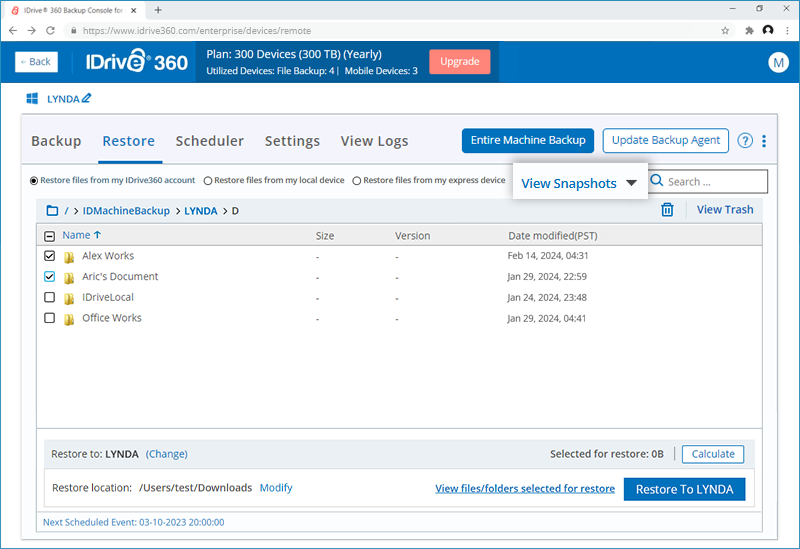
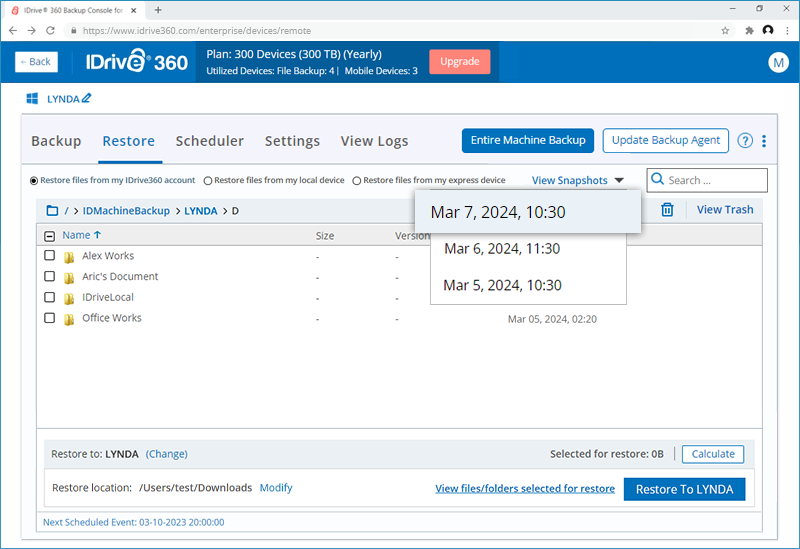
- Wählen Sie das Snapshot-Datum aus dem Dropdown-Menü aus, um alle Daten anzuzeigen, die an oder vor diesem Datum gesichert wurden.
- Wählen Sie die Dateien oder Ordner aus, die Sie wiederherstellen möchten.
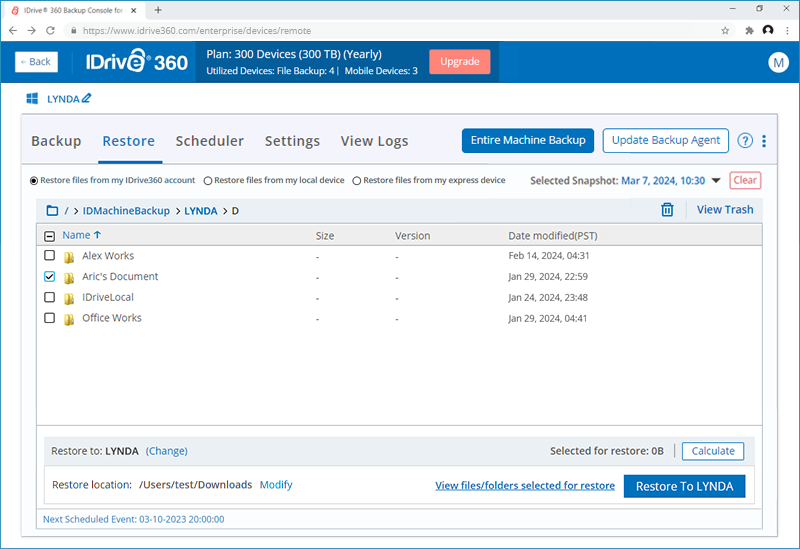
- Wählen Sie den Zielcomputer und den Wiederherstellungsort aus.
- Klicken Sie auf 'Auf <Computername> wiederherstellen', um den Wiederherstellungsprozess zu starten.
So stellen Sie eine bestimmte Version einer Datei wieder her:
- Klicken Sie mit der rechten Maustaste auf die Datei, die Sie wiederherstellen möchten.
- Klicken Sie auf 'Version', um alle verfügbaren Versionen der Datei anzuzeigen.
- Klicken Sie auf
 neben der Version, die Sie wiederherstellen möchten.
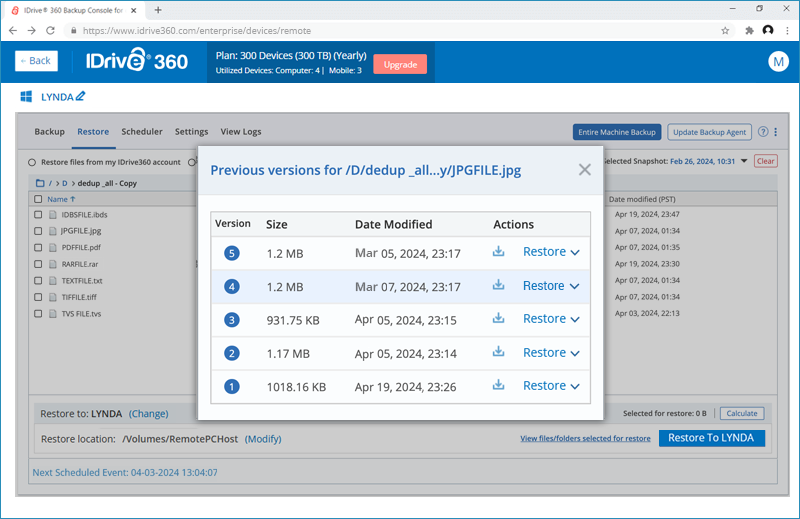
Hinweis: Die snapshot-basierte Wiederherstellungsfunktionalität gilt nur für Konten, die am oder nach dem 03-05-2024 erstellt wurden, bzw. Geräte, die ab diesem Datum hinzugefügt wurden.
Wie funktioniert die Versionierung in Snapshots?
In IDrive® 360 werden Änderungen an einer Datei im Sicherungsset inkrementell gesichert und als Version gespeichert. Es werden bis zu 30 Versionen jeder Datei gespeichert, wobei nur die neueste Version auf das Speicherkontingent angerechnet wird. Sie können jede der 30 früheren Versionen einer Datei wiederherstellen.
Mit der snapshot-basierten Wiederherstellung können Sie sogar eine Version wiederherstellen, die älter als die 30. Version ist. Denn wenn der tägliche Snapshot für einen Computer erfasst wird, werden auch alle Dateien und ihre Versionen zu diesem Zeitpunkt erfasst. Daher können Sie einfach den gewünschten Snapshot auswählen und die Version wählen, die Sie wiederherstellen möchten.
Was ist unveränderlicher Speicher und wie funktioniert er mit IDrive® 360?
Unveränderlicher Speicher ermöglicht Ihnen den Zugriff auf gelöschte Sicherungen während eines bestimmten Aufbewahrungszeitraums. Sie können den Inhalt dieser Sicherungen wiederherstellen, aber Sie können die Sicherungsdateien nicht ändern oder in ihren ursprünglichen Speicher zurückverschieben. Wenn der Aufbewahrungszeitraum endet, werden die Sicherungen im unveränderlichen Speicher dauerhaft gelöscht.
IDrive® 360 aktiviert automatisch tägliche Snapshots für Ihre Sicherungen, und jeder Snapshot ist standardmäßig unveränderlich und im Compliance-Modus verfügbar. Dieser Modus verhindert, dass jemand – einschließlich des Root-Benutzers – das Objekt löscht oder ändert, bis der Aufbewahrungszeitraum abläuft.
Was ist Legal Hold und wie wird es von IDrive® 360 unterstützt?
Legal Hold verpflichtet eine Organisation, Daten aufzubewahren, die für einen Rechtsfall relevant sein könnten. Legal Hold erfordert nicht nur die Aufbewahrung der Daten, sondern auch die Aufbewahrung in ihrem aktuellen Zustand, bis der Haltebefehl aufgehoben wird. Das bedeutet, dass Änderungen an einer Datenbank, die Daten ändern oder löschen könnten, während des Legal Holds nicht zulässig sind.
In IDrive® 360 können Administratoren die Snapshots verwenden und diese für rechtliche Zwecke zu einem bestimmten Datum und einer bestimmten Uhrzeit nutzen.
Von wo aus kann ich die Warnungen und Benachrichtigungen für meine Sicherungseinstellungen verwalten?
Sie können Ihre Sicherungseinstellungen über die 'Backup-Konsole' Ihres IDrive® 360-Kontos festlegen und verwalten.
So verwalten Sie Warnungs- und Benachrichtigungseinstellungen:
- Melden Sie sich bei Ihrem IDrive® 360-Konto an.
- Klicken Sie in der Registerkarte 'Backup-Konsole' auf 'Einstellungen'.
- Wählen Sie das Unternehmen oder die Gruppe aus, für die Sie die Einstellungen ändern möchten, und gehen Sie zur Registerkarte 'Warnungen/Benachrichtigungen'. Sie können folgende Optionen festlegen:
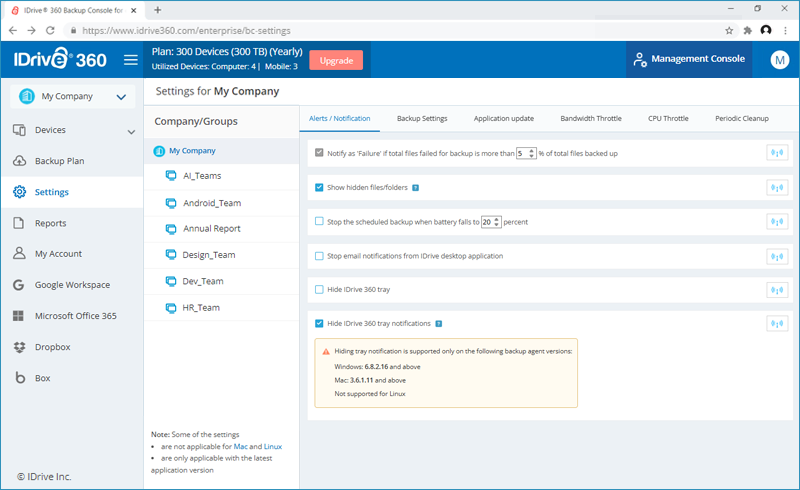
- Als 'Fehler' melden, wenn die Gesamtzahl der nicht gesicherten Dateien mehr als '-' % der gesicherten Dateien beträgt: Die Anwendung meldet die Sicherung als 'Fehler', wenn die Anzahl der nicht gesicherten Dateien mehr als '-' % der gesicherten Dateien beträgt.
- Als 'Fehler' melden, wenn die Gesamtzahl der fehlenden Dateien mehr als '-' % der gesicherten Dateien beträgt: Bei Auswahl dieser Option meldet die Anwendung die Sicherung als 'Fehler', wenn die Gesamtzahl der fehlenden Dateien mehr als '-' % der gesicherten Dateien beträgt.
- IDrive Monitor beim Systemstart starten: Die IDrive® 360-Anwendungsoberfläche wird unmittelbar nach dem Starten des Computers geöffnet.
- Versteckte Dateien/Ordner anzeigen: Sie können diese Option wählen, damit IDrive® 360 die versteckten Dateien und Ordner auf Ihren Computern anzeigt.
- Geplante Sicherung stoppen, wenn Akku unter '-' Prozent fällt: Mit dieser Option können Sie festlegen, dass laufende geplante Sicherungen gestoppt werden, wenn der Laptopakku unter einen bestimmten Prozentwert fällt. Sie können den Prozentsatz festlegen.
- E-Mail-Benachrichtigungen von der IDrive-Desktop-Anwendung stoppen: Wählen Sie diese Option, um keine E-Mail-Benachrichtigungen mehr von der IDrive® 360-Desktop-Anwendung zu erhalten.
- IDrive® 360-Tray ausblenden: Aktivieren Sie diese Option, um das IDrive® 360-Tray-Symbol in der Systemablage auf Benutzercomputern auszublenden.
- IDrive 360-Tray-Benachrichtigungen ausblenden: Aktivieren Sie diese Option, um Desktop-Benachrichtigungen der IDrive® 360-Tray-Anwendung nicht mehr anzuzeigen.
Um diese Einstellungen zu übertragen, klicken Sie auf  neben den jeweiligen Einstellungen, die Sie übertragen möchten. Die Einstellungen werden auf die ausgewählten Unternehmen/Gruppen angewendet. Klicken Sie im angezeigten Popup auf 'Ja'.
Hinweis: Die Einstellung IDrive Monitor beim Systemstart starten ist nur für Mac verfügbar.
Von wo aus kann ich die Sicherungseinstellungen festlegen?
So legen Sie die Sicherungseinstellungen fest und verwalten sie:
- Melden Sie sich bei Ihrem IDrive® 360-Konto an.
- Klicken Sie in der Registerkarte 'Backup-Konsole' auf 'Einstellungen'.
- Wählen Sie das Unternehmen oder die Gruppe aus, für die Sie die Einstellungen ändern möchten, und gehen Sie zur Registerkarte 'Sicherungseinstellungen'. Sie können folgende Optionen festlegen:
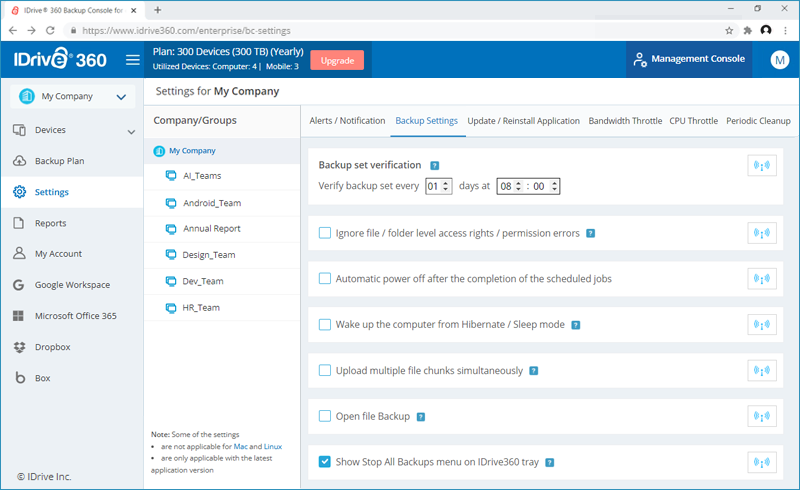
- Sicherungsset-Überprüfung: Legen Sie das Intervall fest, in dem Ihr Sicherungsset regelmäßig überprüft wird.
- Dateizugriffs-/Berechtigungsfehler auf Datei-/Ordnerebene ignorieren: IDrive® 360 sichert keine Datei/keinen Ordner in Ihrem Sicherungsset, der/die unzureichende Zugriffsrechte/Berechtigungen hat. In einem solchen Fall wird Ihre Sicherung standardmäßig als Fehler gewertet. Sie können diese Option aktivieren, um Zugriffsrechts-/Berechtigungsfehler auf Datei-/Ordnerebene zu ignorieren. IDrive® 360 wird dies nicht als Fehler betrachten und der Status Ihrer Sicherung wird als Erfolgreich angezeigt.
- Computer nach Abschluss der geplanten Aufgaben automatisch ausschalten: Ihr Computer wird nach Abschluss des geplanten Sicherungsauftrags automatisch ausgeschaltet.
- Computer aus dem Ruhezustand/Schlafmodus wecken: IDrive® 360 weckt den Computer aus dem Ruhezustand/Schlafmodus und führt dann den geplanten Sicherungsauftrag durch.
- Mehrere Datei-Chunks gleichzeitig hochladen: IDrive® 360 optimiert die Übertragungsgeschwindigkeit, indem mehrere Datei-Chunks gleichzeitig hochgeladen werden.
- Sicherung geöffneter Dateien: Sie können geöffnete Dateien wie Outlook-Dateien (.pst), QuickBooks, Quicken, ACT, MS Word, MS Excel, MS Money, MS Access und MS FoxPro sichern.
- Menü 'Alle Sicherungen stoppen' im IDrive360-Tray anzeigen: Wenn Sie diese Option auswählen, wird das Menü 'Alle Sicherungen stoppen' im IDrive 360-Tray angezeigt.
Um diese Einstellungen zu übertragen, klicken Sie auf neben den jeweiligen Einstellungen, die Sie übertragen möchten. Die Einstellungen werden auf die ausgewählten Unternehmen/Gruppen angewendet. Klicken Sie im angezeigten Popup auf 'Ja'.
Hinweis: Die Optionen 'Dateizugriffs-/Berechtigungsfehler auf Datei-/Ordnerebene ignorieren' und 'Sicherung geöffneter Dateien' gelten nicht für Mac.
Kann ich die IDrive® 360-Anwendung für alle meine Benutzer aktualisieren?
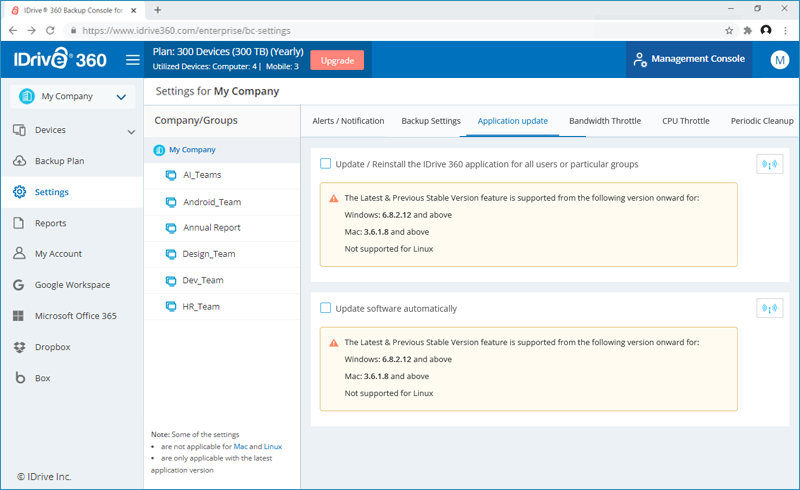
Ja. Als Administrator eines IDrive® 360-Kontos können Sie die IDrive® 360-Anwendung für alle Benutzer oder ausgewählte Gruppen automatisch aktualisieren oder neu installieren. Sie können wählen, ob Sie die neueste Version oder die vorherige stabile Version installieren möchten.
So aktualisieren oder installieren Sie die Anwendung neu:
- Melden Sie sich bei Ihrem IDrive® 360-Konto an.
- Klicken Sie in der Registerkarte 'Backup-Konsole' auf 'Einstellungen'.
- Wählen Sie das Unternehmen oder die Gruppe aus, für die Sie die Einstellungen ändern möchten, und gehen Sie zur Registerkarte 'Anwendungsupdate'.
- Wählen Sie die gewünschte Update-Option.
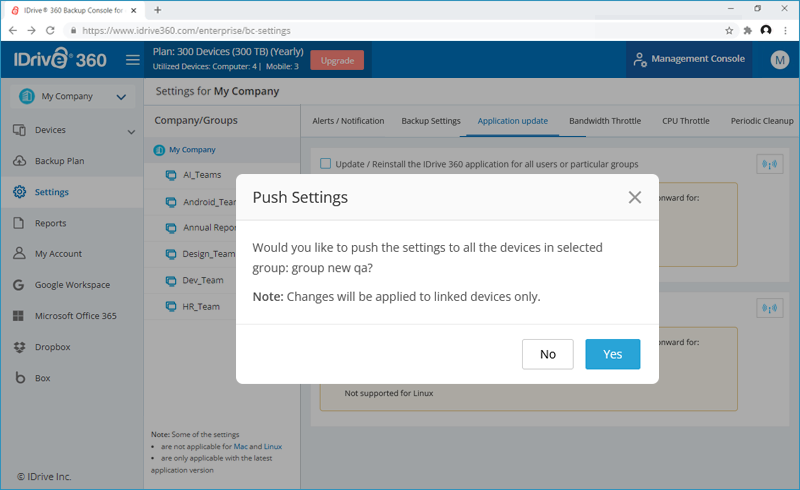
- Klicken Sie auf , um die Einstellungen für das ausgewählte Unternehmen/die ausgewählte Gruppe anzuwenden. Klicken Sie im angezeigten Popup auf 'Ja'.
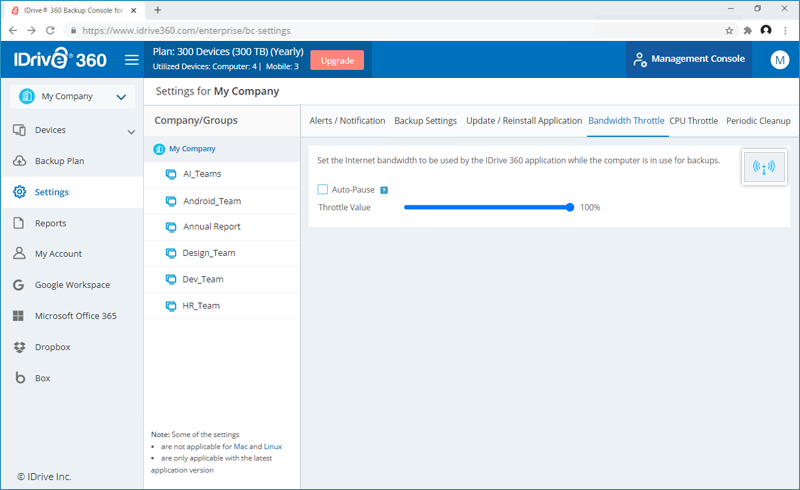
Was ist Bandbreitendrosselung?
Die Funktion 'Bandbreitendrosselung' ermöglicht es Ihnen, die von der IDrive® 360-Anwendung für Sicherungen genutzte Internetbandbreite festzulegen. Standardmäßig ist der Bandbreitendrosselungswert auf 100 % gesetzt.
So aktivieren Sie Auto-Pause und ändern die Bandbreiteneinstellungen:
- Melden Sie sich bei Ihrem IDrive® 360-Konto an.
- Klicken Sie in der Registerkarte 'Backup-Konsole' auf 'Einstellungen'.
- Wählen Sie das Unternehmen oder die Gruppe aus, für die Sie die Einstellungen ändern möchten, und gehen Sie zur Registerkarte 'Bandbreitendrosselung'. Sie können folgende Optionen festlegen:
- Auto-Pause: Aktivieren Sie 'Auto-Pause', um die Optionen 'PC in Benutzung' und 'PC nicht in Benutzung' festzulegen.
- PC in Benutzung: Mit dieser Option können Sie die von IDrive 360 für Sicherungen zu verwendende Bandbreite festlegen, wenn der PC in Benutzung ist. Standardmäßig ist diese auf 25 % eingestellt. Dies ermöglicht anderen Anwendungen einen ungestörten Betrieb.
- PC nicht in Benutzung: Mit dieser Option können Sie die von IDrive 360 für Sicherungen zu verwendende Bandbreite festlegen, wenn der PC nicht in Benutzung ist. Standardmäßig ist diese auf 100 % eingestellt.
Verwenden Sie die Schieberegler, um die zu verwendende Bandbreite festzulegen, und klicken Sie auf , um die Änderungen auf das ausgewählte Unternehmen oder die Gruppe anzuwenden. Klicken Sie im angezeigten Popup auf 'Ja'.
Was ist periodische Bereinigung?
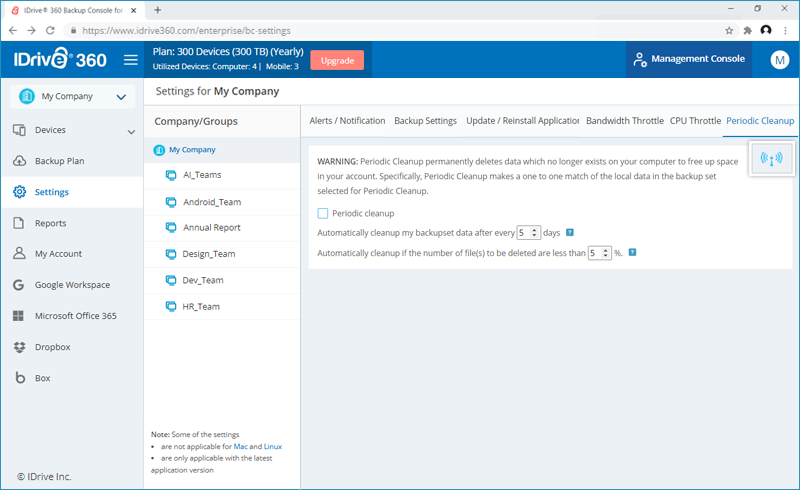
Die Funktion 'Periodische Bereinigung' ermöglicht einen Eins-zu-eins-Abgleich der lokalen Daten im Sicherungsset mit denselben Daten in Ihrem Cloud-Konto. Wenn Daten von Ihrem Computer gelöscht werden, die bereits gesichert wurden, werden die entsprechenden Daten in Ihrem IDrive® 360-Konto ebenfalls dauerhaft gelöscht.
So übertragen Sie die Einstellungen für die periodische Bereinigung:
- Melden Sie sich bei Ihrem IDrive® 360-Konto an.
- Klicken Sie in der Registerkarte 'Backup-Konsole' auf 'Einstellungen'.
- Wählen Sie das Unternehmen oder die Gruppe aus, für die Sie die Einstellungen ändern möchten, und gehen Sie zur Registerkarte 'Periodische Bereinigung'. Sie können folgende Optionen festlegen:
- Periodische Bereinigung: Aktivieren Sie 'Periodische Bereinigung', um eine automatische Bereinigung einzurichten.
- Legen Sie die Anzahl der Tage und den Prozentsatz der zu bereinigenden Dateien fest.
Klicken Sie auf , um die Änderungen für das ausgewählte Unternehmen oder die Gruppe anzuwenden. Klicken Sie im angezeigten Popup auf 'Ja'.
Hinweis:
- Die periodische Bereinigung löscht dauerhaft Daten, die auf Ihrem Computer nicht mehr vorhanden sind, um Speicherplatz in Ihrem Konto freizugeben. Benutzer müssen leere Ordner manuell löschen, um sie aus dem Konto zu entfernen.
- Die periodische Bereinigung kann zur automatischen Löschung von Daten aus Ihrem IDrive® 360-Konto führen. Verwenden/konfigurieren Sie diese Option daher sorgfältig.
Kann ich Berichte über meine Sicherungs-/Wiederherstellungsoperationen anzeigen?
Ja, Sie können Berichte über Ihre Sicherungs-/Wiederherstellungsoperationen anzeigen, planen und herunterladen.
So zeigen Sie Berichte an:
- Melden Sie sich bei Ihrem IDrive® 360-Konto an.
- Gehen Sie in der 'Backup-Konsole' zur Registerkarte 'Berichte'.
- Sie können Warnungen und Berichte nach Zeitraum anzeigen:
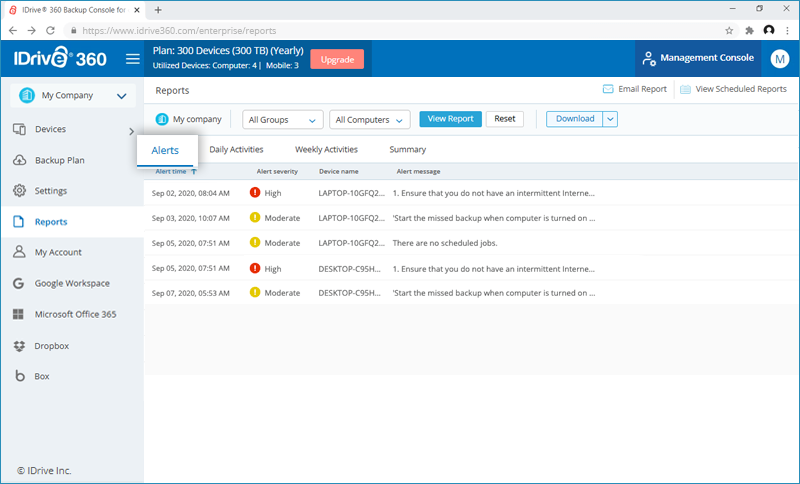
- Warnungen - Wählen Sie die Registerkarte 'Warnungen', um die Details der aktiven Warnungen anzuzeigen
- Tägliche Aktivitäten - Zeigen Sie die täglichen Kontoaktivitäten an
- Wöchentliche Aktivitäten - Zeigen Sie die Kontoaktivitäten auf Wochenbasis an
- Zusammenfassung - Wählen Sie die Registerkarte 'Zusammenfassung', um die Gesamtaktivitätszusammenfassung anzuzeigen
Um Berichte herunterzuladen, klicken Sie auf 'Herunterladen' und wählen Sie das PDF- oder Excel-Format zum Speichern der Datei.
Sie können Berichte über Ihre Sicherungs-/Wiederherstellungsoperationen täglich oder wöchentlich planen und versenden.
So planen und versenden Sie den Bericht per E-Mail:
- Klicken Sie auf 'E-Mail-Bericht'.
- Geben Sie im angezeigten Fenster den Namen und die E-Mail-Adressen der Empfänger ein und wählen Sie den Berichtstyp und das Dateiformat für den Bericht.
- Klicken Sie auf 'Senden'.oder
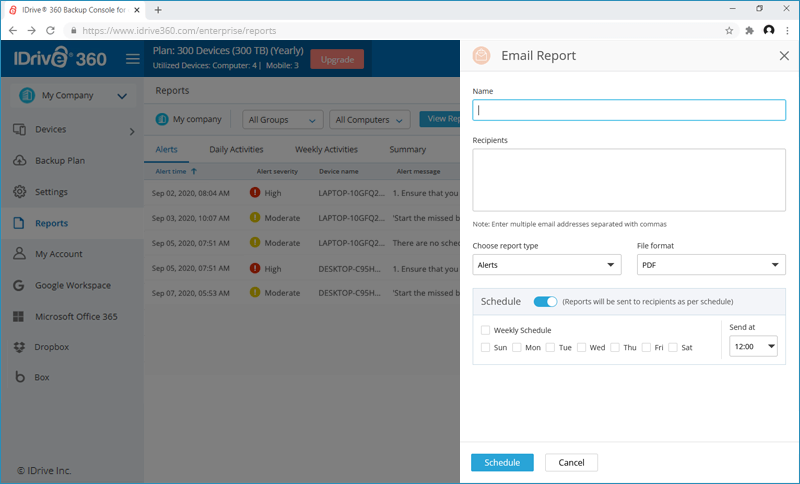
Aktivieren Sie die Schaltfläche 'Planen', um Tag und Uhrzeit für die Planung der Berichte auszuwählen. Klicken Sie auf 'Planen'.
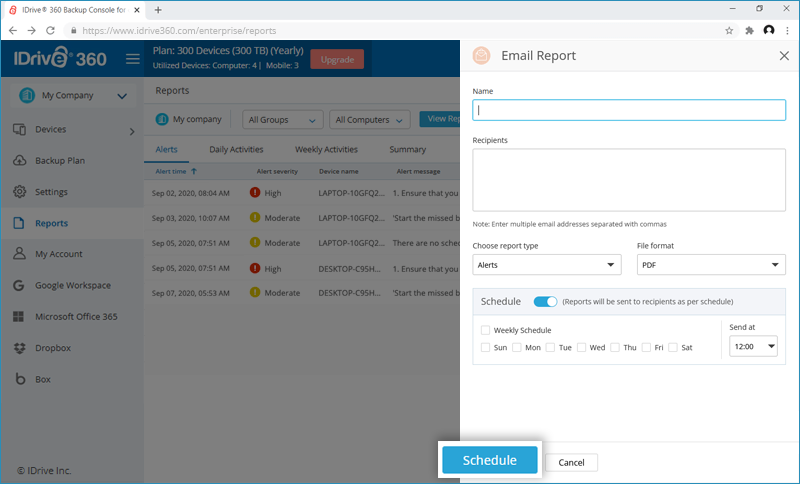
Sie können alle geplanten Berichte im Abschnitt 'Geplante Berichte anzeigen' einsehen. Sie können geplante Berichte auch bearbeiten oder löschen.
So zeigen Sie einen geplanten Bericht an und bearbeiten ihn:
- Klicken Sie auf 'Geplante Berichte anzeigen'. Alle geplanten Berichte werden aufgelistet.
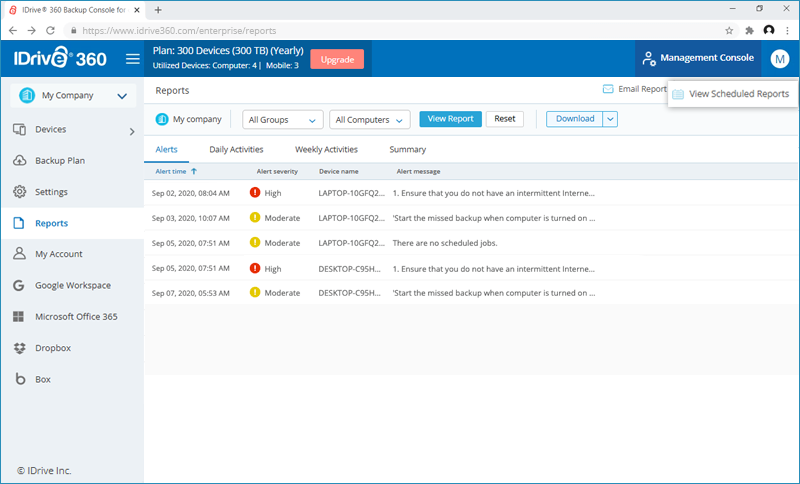
- Bewegen Sie den Mauszeiger über den Berichtsnamen, den Sie bearbeiten möchten, und klicken Sie auf . Nehmen Sie die erforderlichen Änderungen vor und klicken Sie auf 'Speichern', um die Änderungen zu speichern.
- Um einen bestimmten Bericht zu löschen, bewegen Sie den Mauszeiger darüber und klicken Sie auf . Klicken Sie im angezeigten Bestätigungs-Popup auf 'Löschen'.