IDrive® 360 über Apple Remote Desktop bereitstellen
Installieren Sie die IDrive® 360-Anwendung remote auf mehreren Mac-Computern über Apple Remote Desktop, das auf dem Computer des Administrators konfiguriert ist.
Um Apple Remote Desktop zu verwenden, müssen Apple Remote Desktop Admin und der Apple Remote Desktop-Client auf Ihrem Administrator-Mac bzw. den Client-Macs installiert sein. Der Apple Remote Desktop-Client wird automatisch während der Standard-macOS-Installation installiert. Apple Remote Desktop Admin ist jedoch kein Teil der Standardinstallation. Sie müssen die Software aus dem Apple Store beziehen und auf dem Mac installieren, von dem aus Sie die IDrive® 360-Anwendung bereitstellen.
Lesen Sie die detaillierten Schritte unten, um mehr darüber zu erfahren, wie Sie das IDrive® 360-Paket mit Apple Remote Desktop bereitstellen.
Voraussetzungen für die Remote-Bereitstellung:
- Melden Sie sich an und laden Sie das IDrive® 360-Massenbereitstellungspaket herunter. Alternativ klicken Sie auf die Schaltfläche 'Link kopieren', um den Installationslink zu kopieren.
- Apple Remote Desktop Admin-Software auf dem Administrator-Mac installiert
Remote-Verwaltungsdienste auf Ziel-Macs konfigurieren
Damit ein Remote-Verwaltungstool wie Apple Remote Desktop funktioniert, müssen die Remote-Verwaltungsdienste in Mac OS auf jedem einzelnen Mac konfiguriert werden. Dazu müssen Sie sich bei jedem Mac anmelden und die folgenden Schritte ausführen:
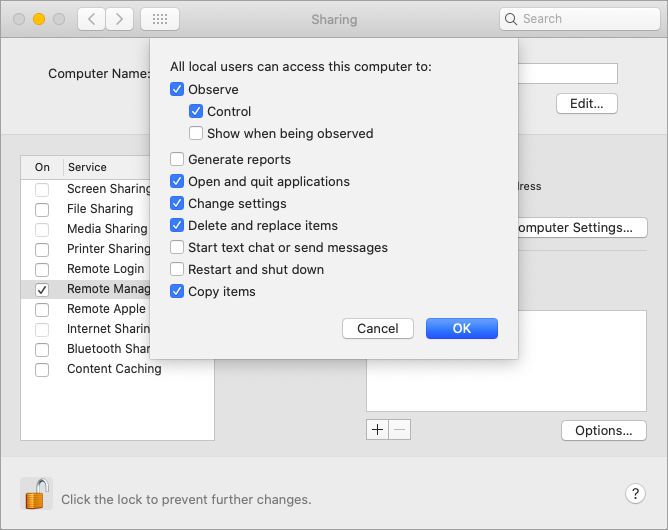
- Öffnen Sie in Mac OS 'Systemeinstellungen' > 'Freigaben' und wählen Sie 'Remote-Verwaltung' in der Dienstliste.
- Klicken Sie auf 'Optionen' und wählen Sie die folgenden Optionen:
- Beobachten
- Steuern
- Programme öffnen und beenden
- Einstellungen ändern
- Objekte löschen und ersetzen
- Objekte kopieren
- Klicken Sie auf 'OK' und schließen Sie das Fenster 'Systemeinstellungen'.
Task-Server auf dem Administrator-Mac einrichten
So richten Sie einen Task-Server ein:
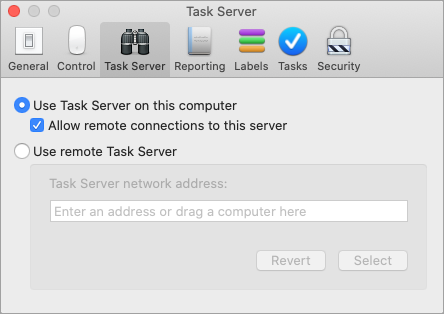
- Öffnen Sie die Apple Remote Desktop Admin-Software, die auf Ihrem Administrator-Mac installiert ist, und navigieren Sie zu 'Remote Desktop' > 'Einstellungen'.
- Klicken Sie auf die Registerkarte 'Task-Server' und wählen Sie 'Remote-Verbindungen zu diesem Server erlauben'.
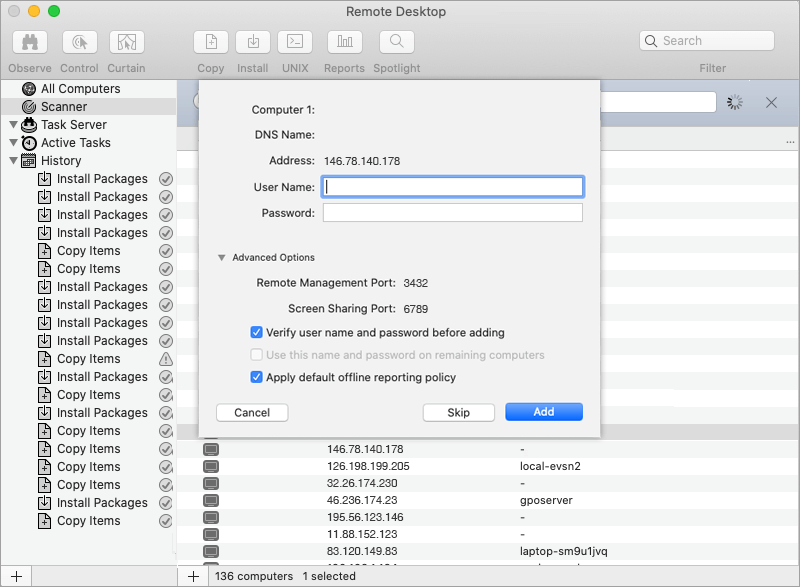
- Wechseln Sie zur Registerkarte 'Scanner' und wählen Sie 'Lokales Netzwerk' aus dem Dropdown-Menü.
- Doppelklicken Sie in der angezeigten Computerliste auf den Computer, den Sie zu Apple Remote Desktop hinzufügen möchten.
- Geben Sie gültige Systemanmeldedaten ein und klicken Sie auf 'Hinzufügen'.
Schritte zum Registrieren einer Gruppe von Computern unter einer bestimmten Gruppe oder mit einer privaten Schlüsselverschlüsselungsmethode
Der Administrator kann während der Massenbereitstellung eine Gruppe von Computern einer bestimmten Gruppe oder einer privaten Schlüsselverschlüsselungsmethode zuweisen.
Für die Installation muss eine .plist-Datei konfiguriert und zusammen mit dem IDrive® 360-Massenbereitstellungspaket installiert werden.
Die Datei com.idrive360.packageinstaller.plist kann die folgenden Schlüssel enthalten:
0 - Tray einblenden und Benutzern den Zugriff auf Tray-Optionen erlauben 0
Hier klicken, um eine Beispieldatei com.idrive360.packageinstaller.plist herunterzuladen.
- Der Verschlüsselungsschlüssel kann mindestens 6 und maximal 250 Zeichen enthalten.
- Stellen Sie sicher, dass Sie bei einer Neuinstallation denselben privaten Verschlüsselungsschlüssel verwenden wie bei der ursprünglichen Installation.
- IDrive® 360 speichert Ihren privaten Verschlüsselungsschlüssel nicht auf seinen Servern. Es wird empfohlen, ihn sicher zu archivieren, um Ihre Daten zu sichern und wiederherzustellen. Wenn Sie jedoch den Standard-Verschlüsselungsschlüssel wählen, müssen Sie ihn nicht merken.
Hinweis:
So kopieren Sie die Datei com.idrive360.packageinstaller.plist auf Mac-Computer:
- Öffnen Sie die Apple Remote Desktop Admin-Software auf Ihrem Administrator-Mac und klicken Sie auf die Registerkarte 'Alle Computer'.
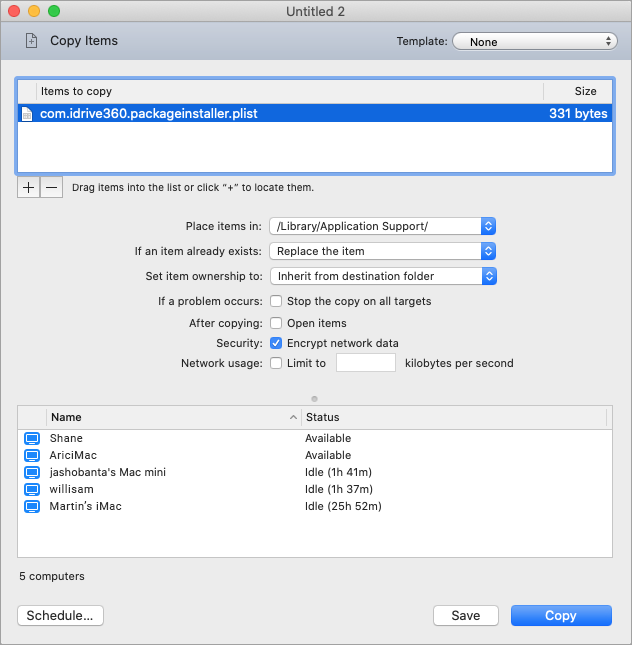
- Wählen Sie die gewünschten Ziel-Macs aus und klicken Sie in der Apple Remote Desktop-Symbolleiste auf die Schaltfläche 'Kopieren'.
- Fügen Sie im erscheinenden Fenster 'Objekte kopieren' die Datei com.idrive360.packageinstaller.plist zur Kopierliste hinzu, indem Sie sie mit der Maus dorthin ziehen oder sie über die Schaltfläche
 suchen.
 - Wählen Sie im Dropdown-Menü 'Objekte ablegen in' die Option 'Vollständigen Pfad angeben' und geben Sie den Pfad /Library/Application Support/ ein.
- Wählen Sie im Dropdown-Menü 'Wenn ein Objekt bereits vorhanden ist' die Option 'Objekt ersetzen'.
- Klicken Sie auf 'Kopieren'.
Der Administrator kann die oben genannten Schritte überspringen, wenn er keine .plist-Datei konfigurieren möchte. Die IDrive® 360-Anwendung wird dann mit der Standardkonfiguration bereitgestellt.
IDrive® 360-Paket bereitstellen
So stellen Sie das IDrive® 360-Paket auf dem Mac bereit:
- Melden Sie sich bei Ihrem IDrive® 360-Konto an.
- Klicken Sie auf die Schaltfläche 'Computer hinzufügen' und dann im Bereich 'Massenbereitstellung für Mac' auf 'Paket herunterladen', um das IDrive® 360-Massenbereitstellungspaket herunterzuladen.
Hinweis: Wenn die Datei com.idrive360.packageinstaller.plist mit einem privaten Verschlüsselungsschlüssel konfiguriert ist, stellen Sie sicher, dass Sie auf der Seite 'Computer hinzufügen' das Kontrollkästchen 'Eigene Verschlüsselungsmethode festlegen' aktivieren, und klicken Sie dann auf 'Paket herunterladen'.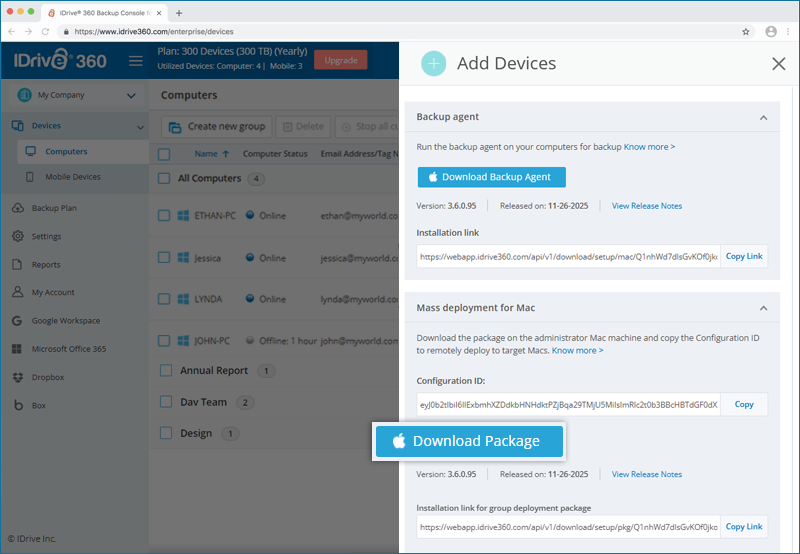
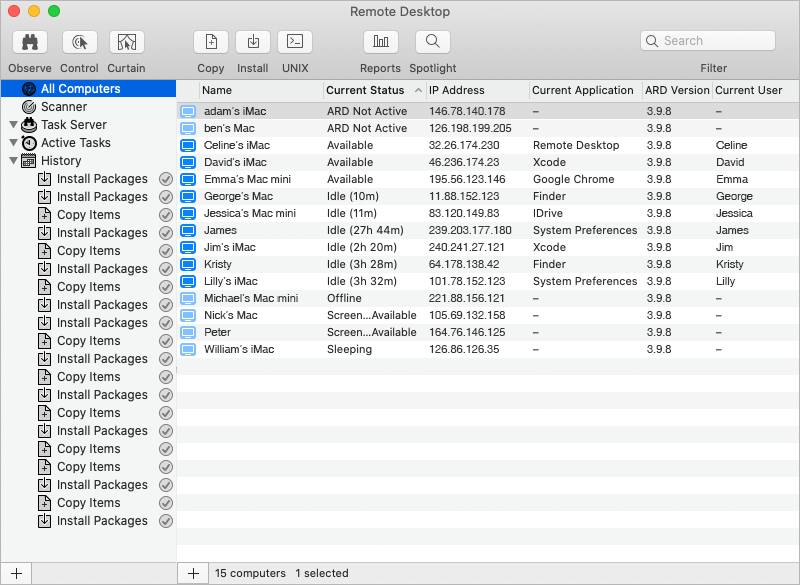
- Öffnen Sie die Apple Remote Desktop Admin-Software auf Ihrem Administrator-Mac und klicken Sie auf die Registerkarte 'Alle Computer'.
- Wählen Sie die Ziel-Macs aus, auf denen Sie die IDrive® 360-Anwendung installieren möchten, und klicken Sie in der Apple Remote Desktop-Symbolleiste auf die Schaltfläche 'Installieren'.
- Fügen Sie im erscheinenden Fenster 'Pakete installieren' die IDrive® 360-Paketdatei zur 'Paketliste' hinzu, indem Sie sie mit der Maus dorthin ziehen oder das Paket über die Schaltfläche suchen.
- Klicken Sie auf 'Installieren'.
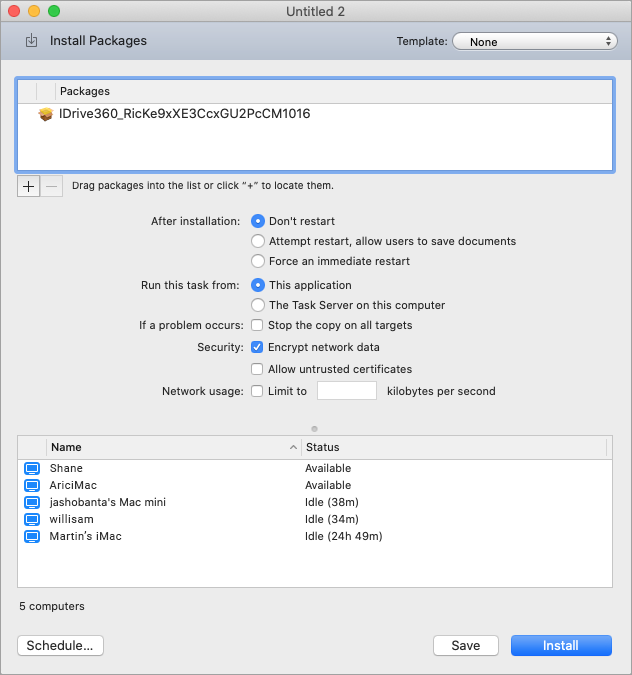
Sobald das Paket auf die Online-Macs verteilt wurde, wird die IDrive360-Anwendung auf den Client-Macs ausgeführt und installiert.
Mac OS Mojave oder höher erfordert die Zustimmung des Benutzers, damit Anwendungen auf datenschutzsensible Daten zugreifen dürfen. Daher muss der Benutzer dem IDriveDaemon nach erfolgreicher Installation auf den Client-Mac-Computern den vollständigen Festplattenzugriff gewähren, um datenschutzsensible Daten zu sichern. Hier klicken, um mehr zu erfahren.