Mac
Wenn Ihre Frage unten nicht beantwortet wird, kontaktieren Sie uns �ber unser Support-Formular und wir werden uns in K�rze bei Ihnen melden.
Sicherung �ber Full Client
- Wie melde ich mich bei der IDrive® 360-Desktop-Anwendung an?
- Was ist der Unterschied zwischen dem Thin Client und der Full-Suite-Desktop-Anwendung in IDrive® 360?
- Wenn ich mich zum ersten Mal auf einem Computer bei meinem IDrive® 360-Konto anmelde, stelle ich fest, dass einige Ordner bereits zur Sicherung geplant sind. Warum?
- Wie plane ich Sicherungen?
- Ist es m�glich, E-Mail-Benachrichtigungen �ber den Status meiner Sicherungsauftr�ge zu erhalten?
- Ich erhalte keine E-Mail-Benachrichtigung f�r meine geplanten Sicherungen. Warum?
- Wie f�hre ich eine sofortige Sicherung durch?
- Unterst�tzt die IDrive® 360-Desktop-Anwendung die Sicherung von Dateien und Ordnern von Netzwerk- oder externen Laufwerken?
- Werden meine Sicherungen auch durchgef�hrt, wenn sich mein Mac im Ruhezustand befindet?
- Kann ich die IDrive® 360 Monitor-Optionen auf meinem Mac steuern?
- Muss ich mein Passwort eingeben, um den Computer aus dem Ruhezustand zu wecken, um die geplante Sicherung durchzuf�hren?
- Wann nimmt die IDrive® 360-Desktop-Anwendung eine Sitzung wieder auf, wenn sie verpasst oder unterbrochen wurde (z. B. aufgrund eines pl�tzlichen Herunterfahrens des Computers)?
- Wird eine vers�umte geplante Sicherung durchgef�hrt, wenn der Computer nach der geplanten Zeit neu gestartet wird?
- Kann die geplante Sicherung in der IDrive® 360-Desktop-Anwendung automatisch gestoppt werden, wenn der Akku meines Laptops schwach ist?
- Wie zeige ich den Status meiner geplanten Sicherungen an?
- Kann ich meine Sicherungen zu einem bestimmten Zeitpunkt anhalten?
- Kann ich Daten von der Sicherung ausschlie�en?
- Sichert die IDrive® 360-Desktop-Anwendung Dateien, die erweiterte Attribute (Resource-Fork-Daten) enthalten?
Wiederherstellung �ber Full Client
- Wie stelle ich Dateien/Ordner aus meinem IDrive® 360-Konto auf dem lokalen Computer wieder her?
- Wie unterscheidet sich 'Am urspr�nglichen Ort wiederherstellen' von einer standardm��igen Dateiwiederherstellung?
- Wie kann ich versteckte Dateien f�r die Sicherung anzeigen/ausw�hlen?
- Kann die IDrive® 360-Desktop-Anwendung mit virtuellen Maschinen verwendet werden?
- Kann ich eine bestimmte Datei in meinem IDrive® 360-Konto suchen und wiederherstellen?
- Ich sehe eine Schaltfl�che 'Snapshots' im Wiederherstellungsmen�. Was ist das?
- Wie stelle ich die auf einem lokalen Ger�t oder einem Express-Ger�t gesicherten Daten wieder her?
Versionierung
- Was ist Versionierung? Wirkt sie sich auf das verf�gbare Kontingent (Speicherplatz in meinem Konto) aus?
- Wie stelle ich eine bestimmte Version einer Datei wieder her?
Allgemein
- Unterst�tzt IDrive® 360 die Sicherung von Time Machine-Ordnern?
- Wie erteile ich IDrive® 360 unter macOS Mojave (10.14) oder sp�ter vollen Festplattenzugriff?
- Wenn ich mich zum ersten Mal auf einem Computer bei meinem IDrive® 360-Konto anmelde, stelle ich fest, dass einige Daten bereits zur Sicherung geplant sind. Warum?
- Wenn ich h�ufige Sicherungen durchf�hre, verbrauche ich dann mein Kontingent schnell?
- Ich habe einige unerw�nschte Dateien/Ordner aus meinem IDrive® 360-Konto gel�scht, aber der verwendete Speicherplatz bleibt unver�ndert. Warum?
- Wie sichert IDrive® 360 meine Daten?
- Was versteht man unter inkrementeller Sicherung?
- Wie kann ich die Internet-Bandbreitennutzung der IDrive® 360-Desktop-Anwendung regulieren?
- Wie finde ich Dateien/Ordner in meinem IDrive® 360-Konto?
- Was ist die Archiv-Bereinigungsfunktion und wie funktioniert sie?
- Was ist die Funktion der periodischen Bereinigung?
- Mein Kontospeicher �berschreitet das Kontingentlimit. Wie kann ich es reduzieren?
- Was sind Protokollberichte?
- Wie l�sche ich Daten aus meinem IDrive® 360-Konto?
- Wie deinstalliere ich die IDrive® 360-Desktop-Anwendung?
- Ist es m�glich, Dateien wiederherzustellen, die versehentlich aus meinem IDrive® 360-Konto gel�scht wurden?
- Ich m�chte eine �bersicht �ber die Benutzeroberfl�che der IDrive® 360-Desktop-Anwendung.
- Ich habe bestimmte Ordner gesichert (z. B. Multimedia), die sich nicht �ndern werden. Kann ich sie aus meinem Sicherungsset entfernen, ohne die bereits gesicherten Daten zu beeintr�chtigen?
- Kann ich den iCloud Drive-Ordner auf meinem Computer in IDrive® 360 sichern?
- Welche Optionen sind im IDrive® 360-Statussymbol verf�gbar?
- Ich sehe die Option 'Mehrere Datei-Chunks gleichzeitig hochladen' unter 'Einstellungen'. Was bewirkt sie?
- Was ist Zwei-Faktor-Authentifizierung?
- Wie melde ich mich bei meinem IDrive® 360-Konto an, wenn die Zwei-Faktor-Authentifizierung aktiviert ist?
Thin Client
- Wie kann ich versteckte Dateien f�r die Sicherung anzeigen und ausw�hlen?
- Wie richte ich IDrive® 360 so ein, dass es beim Systemstart gestartet wird?
- Welche Betriebssystemverzeichnisse sind bei Mac-Computern von der Sicherung ausgeschlossen?
- Kann IDrive® 360 meinen OneDrive-Ordner sichern?
- Kann die geplante Sicherung in IDrive® 360 automatisch gestoppt werden, wenn der Akku meines Laptops schwach ist?
Wie melde ich mich bei der IDrive® 360-Desktop-Anwendung an?
- Melden Sie sich bei Ihrem IDrive 360-Konto an.
- Klicken Sie oben rechts auf 'Ger�te hinzuf�gen'
 .
. - Im Bildschirm 'Ger�te hinzuf�gen':
- W�hlen Sie macOS, um die Setup-Datei herunterzuladen.
- W�hlen Sie den Umschalter, um die Verschl�sselungsmethode f�r die Installation auszuw�hlen (Standard oder privat).
- Aktivieren Sie 'Full-Suite-Desktop-App verwenden'.
- Klicken Sie auf 'Sicherungsagenten herunterladen', um das Installationsprogramm herunterzuladen.
- Sie k�nnen den Installationslink auch mit anderen teilen. Diese k�nnen das Setup f�r ihr Betriebssystem herunterladen und installieren.
Melden Sie sich nach der Installation mit Ihren IDrive 360-Kontodaten bei der Desktop-Anwendung an. Nach der Anmeldung k�nnen Sie Sicherungen konfigurieren, gesicherte Daten wiederherstellen sowie Einstellungen und Zeitpl�ne verwalten.
Was ist der Unterschied zwischen dem Thin Client und der Full-Suite-Desktop-Anwendung in IDrive® 360?
IDrive 360 bietet einen Thin Client und eine Full-Suite-Desktop-Anwendung zur Konfiguration Ihrer Computer f�r die Sicherung. Sie k�nnen die zu installierende Anwendung auf folgende Weisen ausw�hlen:
- Aktivieren Sie die Option 'Full-Suite-Desktop-App verwenden' unter den Einstellungen in der Fernverwaltung
- W�hrend der Installation k�nnen Sie die Option 'Full-Suite-Desktop-App verwenden' im Bildschirm 'Ger�te hinzuf�gen' aktivieren.
- Sie k�nnen die Full-Suite-Desktop-App auch �ber die Registerkarte 'Computer' aktivieren oder deaktivieren.
Hier ist eine �bersicht, wie die beiden Sicherungsagenten funktionieren:
Thin-Client-Anwendung
- Installiert nur den Sicherungsagenten.
- L�uft nach der Installation still im Hintergrund.
- Keine Desktop-Oberfl�che zur Verwaltung von Sicherungen verf�gbar.
- Sicherungs-, Wiederherstellungs- und Konfigurationsaktivit�ten m�ssen �ber die Webkonsole durchgef�hrt werden.
- Lassen Sie den Umschalter 'Full-Suite-Desktop-App verwenden' deaktiviert, um den Thin Client zu installieren.
Full-Suite-Desktop-Anwendung
- Installiert die vollst�ndige Desktop-Oberfl�che auf dem Computer.
- Erm�glicht die Anmeldung sowie das Konfigurieren von Sicherungen, das Wiederherstellen von Daten, das Verwalten von Einstellungen und Zeitpl�nen sowie das Anzeigen von Berichten direkt vom Computer aus.
- Der Sicherungsagent l�uft weiterhin im Hintergrund.
- Aktivieren Sie den Umschalter 'Full-Suite-Desktop-App verwenden', um die Full-Suite-Desktop-Anwendung zu installieren.
Wenn ich mich zum ersten Mal auf einem Computer bei meinem IDrive® 360-Konto anmelde, stelle ich fest, dass einige Ordner bereits zur Sicherung geplant sind. Warum?
IDrive® 360 ist eine automatisierte Online-Sicherungsanwendung. Daher sind kritische Ordner wie Desktop, Dokumente, Bilder, Library/Mail und Musik f�r die Sicherung vorausgew�hlt. Wenn die vordefinierten Einstellungen nicht ge�ndert werden, beginnt die Anwendung mit der Sicherung des Standard-Sicherungssets, sobald die geplante Sicherungszeit erreicht ist.
Um Dateien/Ordner in Ihrem IDrive® 360-Konto zu sichern, w�hlen Sie das Optionsfeld 'Online-Sicherung'. Alternativ w�hlen Sie 'Lokale Sicherung', um die Datei(en)/Ordner auf Ihrem Computer zu sichern, oder 'IDrive® 360 Express�', um Dateien/Ordner auf einem IDrive Express-Ger�t zu sichern. F�r lokale Sicherungen und Express-Sicherungen klicken Sie auf  und w�hlen Sie einen Speicherort, um Ihre Daten auf dem lokalen Laufwerk oder dem Express-Ger�t zu sichern. Um die Dateien/Ordner/Laufwerke in einem Sicherungsset zu �ndern, klicken Sie auf die Schaltfl�che '�ndern' im jeweiligen Bildschirm.
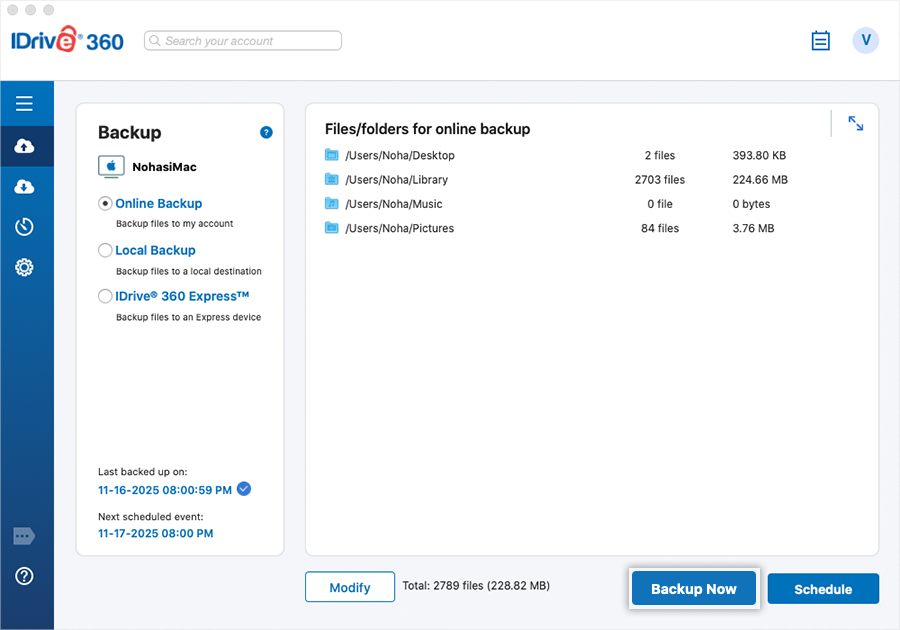
Klicken Sie auf die Schaltfl�che 'Jetzt sichern', um eine sofortige Sicherung zu starten.
Um den Tag, die Uhrzeit und die H�ufigkeit des geplanten Sicherungsauftrags zu �ndern, klicken Sie auf die Schaltfl�che 'Zeitplan'.
So planen Sie Sicherungen mit der IDrive® 360-Desktop-Anwendung:
- Gehen Sie unter 'Sicherung' zu 'Online-Sicherung', 'Lokale Sicherung' oder IDrive® 360 Express�.
- Klicken Sie auf '�ndern' und w�hlen Sie die zu sichernden Dateien/Ordner aus.
- Klicken Sie auf die Schaltfl�che 'Zeitplan', um Sicherungsauftr�ge zu planen.
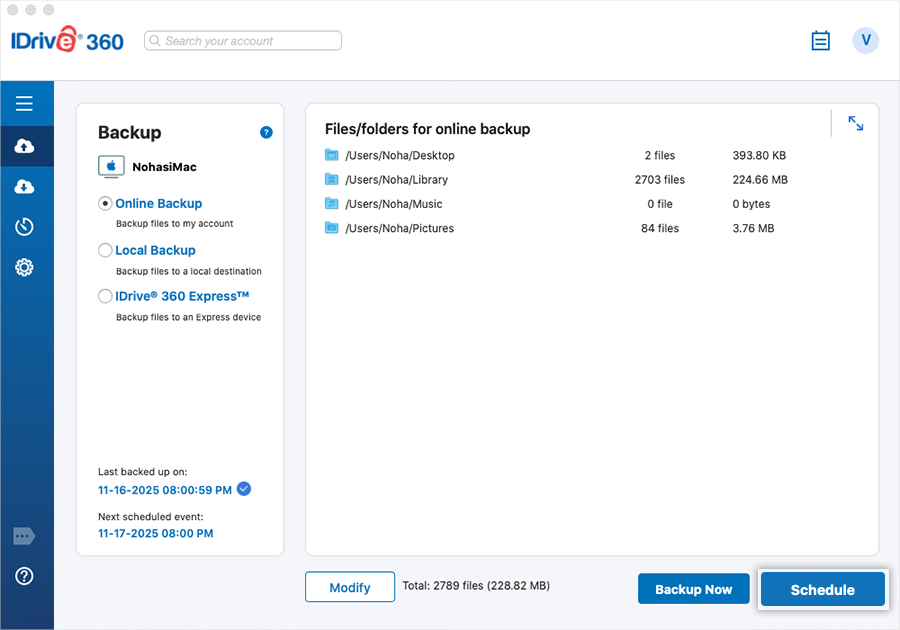
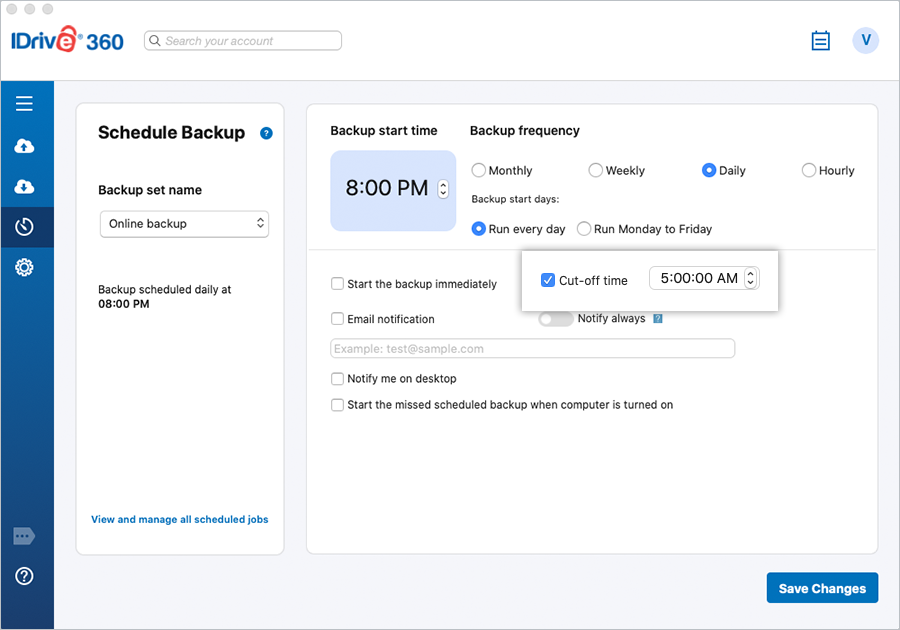
Sie k�nnen den Sicherungszeitplan konfigurieren, indem Sie die Startzeit festlegen und die gew�nschte Sicherungsh�ufigkeit ausw�hlen. �ndern Sie die folgenden Parameter und klicken Sie auf '�nderungen speichern'.
- Name des Sicherungssets: W�hlen Sie das Sicherungsset aus, das Sie planen m�chten. ('Online-Sicherung', 'Lokale Sicherung', 'Netzwerk/Externe Sicherung', 'Express-Sicherung')
- Startzeit der Sicherung: Legen Sie die Uhrzeit fest, zu der die geplante Sicherung beginnen soll.
- Sicherungsh�ufigkeit
W�hlen Sie, wie oft die Sicherung ausgef�hrt werden soll:
- Monatlich
- W�chentlich
- T�glich
- St�ndlich
- Sicherung sofort starten: Einen Sicherungsauftrag sofort ausf�hren.
- Endzeit: Legen Sie die Uhrzeit fest, zu der die geplante Sicherung gestoppt werden soll.
- E-Mail-Benachrichtigung: Aktivieren Sie E-Mail-Benachrichtigungen f�r den Sicherungsstatus und geben Sie die E-Mail-Adresse f�r Benachrichtigungen ein.
- Immer benachrichtigen: Alle Sicherungsbenachrichtigungen erhalten.
- Desktop-Benachrichtigung: Desktop-Benachrichtigungen f�r Sicherungsaktualisierungen aktivieren.
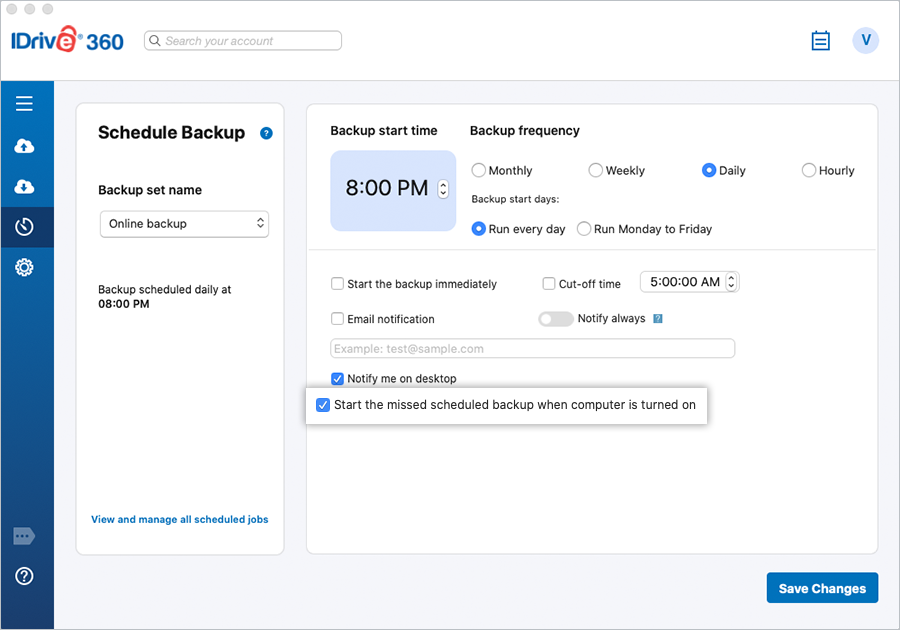
- Vers�umte geplante Sicherung beim Einschalten des Computers starten: Eine vers�umte geplante Sicherung fortsetzen, wenn der Computer ausgeschaltet war.
Ist es m�glich, E-Mail-Benachrichtigungen �ber den Status meiner Sicherungsauftr�ge zu erhalten?
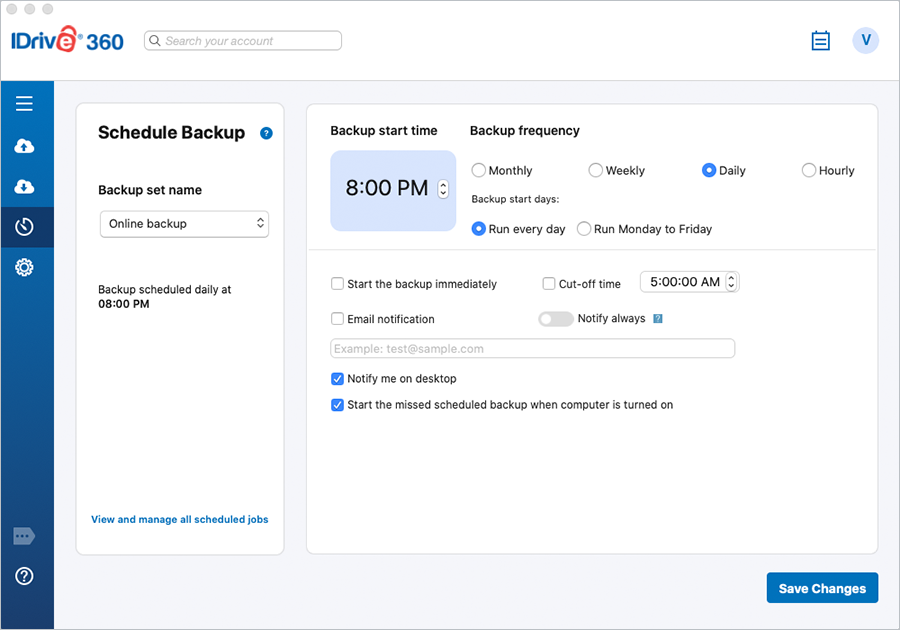
Ja, Sie k�nnen Sicherungsbenachrichtigungen per E-Mail einrichten.
So verwalten Sie Ihre Sicherungsbenachrichtigungen:
- Melden Sie sich bei der IDrive® 360-Desktop-Anwendung an.
- Gehen Sie zu 'Zeitplaner'.
- Aktivieren Sie das Kontrollk�stchen 'E-Mail-Benachrichtigung', um kritische Sicherungsbenachrichtigungen per E-Mail zu erhalten. Aktivieren Sie den Umschalter 'Immer benachrichtigen', um alle sicherungsbezogenen Benachrichtigungen zu erhalten.
Ich erhalte keine E-Mail-Benachrichtigung f�r meine geplanten Sicherungen. Warum?
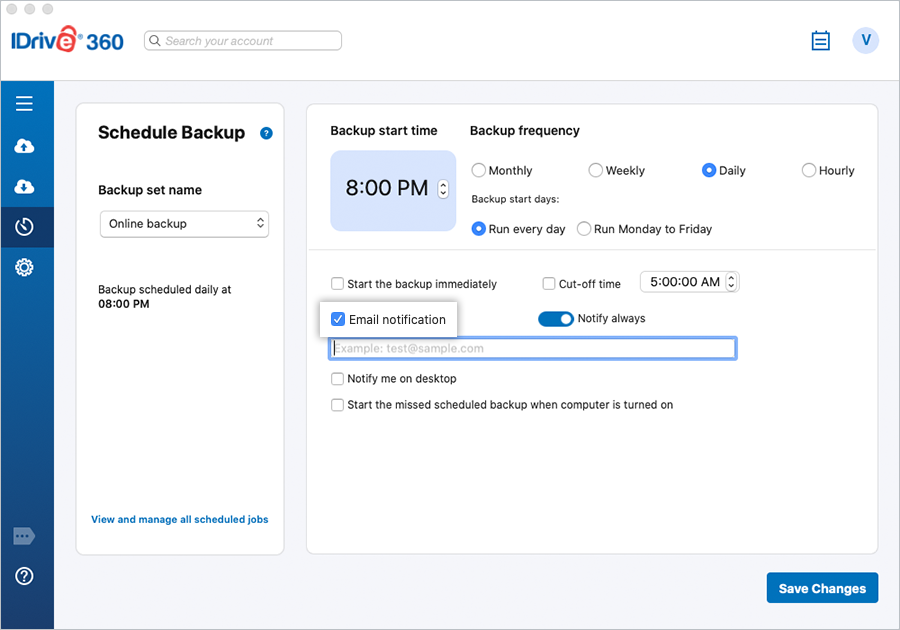
Stellen Sie sicher, dass Sie im 'Zeitplaner' das Kontrollk�stchen 'E-Mail-Benachrichtigung' aktiviert, eine g�ltige E-Mail-Adresse eingegeben und den Umschalter 'Immer benachrichtigen' aktiviert haben.
E-Mails der IDrive® 360-Desktop-Anwendung werden m�glicherweise f�lschlicherweise als Spam gefiltert und in Ihren Spam- oder Massenmail-Ordner zugestellt.
Um den Status der Sicherungsauftr�ge zu best�tigen, k�nnen Sie auch die Protokolle �berpr�fen.
Wie f�hre ich eine sofortige Sicherung durch?
Sie k�nnen eine interaktive Datensicherung durchf�hren, indem Sie unter 'Sicherung' die Dateien/Ordner ausw�hlen und auf die Schaltfl�che 'Jetzt sichern' klicken.
Unterst�tzt die IDrive® 360-Desktop-Anwendung die Sicherung von Dateien und Ordnern von Netzwerk- oder externen Laufwerken?
Ja. Die zu sichernden Inhalte m�ssen Teil des Sicherungssets sein und zum Zeitpunkt der Sicherung verf�gbar sein.
Werden meine Sicherungen auch durchgef�hrt, wenn sich mein Mac im Ruhezustand befindet?
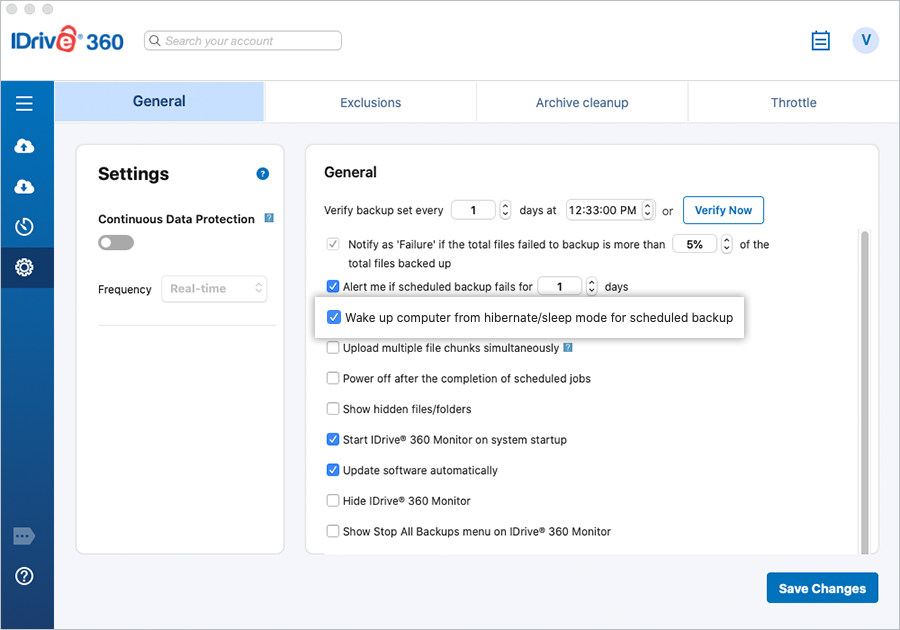
Ja, geplante Sicherungen werden im Ruhezustand ausgef�hrt, wenn Sie die Option 'Computer aus dem Ruhezustand/Schlafmodus f�r geplante Sicherung wecken' unter 'Einstellungen' > 'Allgemein' aktivieren.
Kann ich die IDrive® 360 Monitor-Optionen auf meinem Mac steuern?
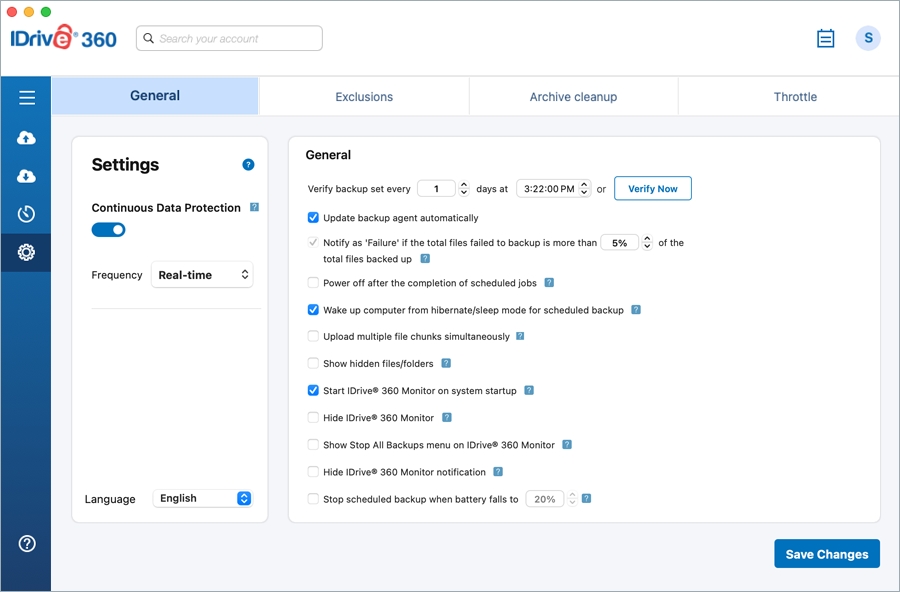
Ja, Sie können das Verhalten des IDrive® 360 Monitors unter 'Einstellungen > Allgemein' steuern.
Folgende Optionen stehen zur Verfügung:
- IDrive® 360 Monitor ausblenden: Wählen Sie diese Option, um das IDrive® 360 Monitor-Symbol aus der Menüleiste auszublenden.
- Menü 'Alle Sicherungen stoppen' im IDrive® 360 Monitor anzeigen: Wählen Sie diese Option, um die Option 'Alle Sicherungen stoppen' im IDrive® 360 Monitor-Menü anzuzeigen. Diese Option gilt nur, wenn das Monitor-Symbol in der Menüleiste sichtbar ist.
- IDrive® 360 Monitor-Benachrichtigung ausblenden: Wählen Sie diese Option, um zu verhindern, dass IDrive® 360 Monitor-Benachrichtigungen auf Ihrem Computer angezeigt werden.
Muss ich mein Passwort eingeben, um den Computer aus dem Ruhezustand zu wecken, um die geplante Sicherung durchzuf�hren?
Nein, geplante Sicherungen werden unabh�ngig davon ausgef�hrt, ob Sie Ihren Benutzernamen und Ihr Passwort eingeben, wenn das System aufwacht.
Wann nimmt die IDrive® 360-Desktop-Anwendung eine Sitzung wieder auf, wenn sie verpasst oder unterbrochen wurde (z. B. aufgrund eines pl�tzlichen Herunterfahrens des Computers)?
Die IDrive® 360-Desktop-Anwendung f�hrt einen geplanten Sicherungsauftrag zum n�chsten geplanten �bertragungszeitpunkt durch.
Wird eine vers�umte geplante Sicherung durchgef�hrt, wenn der Computer nach der geplanten Zeit neu gestartet wird?
Ja. Die geplante Sicherung beginnt, sobald Sie den Computer neu starten, auch wenn dies nach der geplanten Zeit erfolgt. Dies gilt jedoch nur, wenn Sie im 'Zeitplaner' die Option 'Vers�umte geplante Sicherung beim Einschalten des Computers starten' ausgew�hlt haben.
Wenn die Option nicht ausgew�hlt ist, wird die geplante Sicherung nur ausgef�hrt, wenn der Computer innerhalb von 30 Minuten nach der geplanten Zeit neu gestartet wird.
Wird der Computer mehr als 30 Minuten nach der geplanten Zeit neu gestartet, wird die Sicherung bei der n�chsten geplanten H�ufigkeit basierend auf dem zuvor festgelegten Datum und der Uhrzeit ausgef�hrt.
Kann die geplante Sicherung in der IDrive® 360-Desktop-Anwendung automatisch gestoppt werden, wenn der Akku meines Laptops schwach ist?
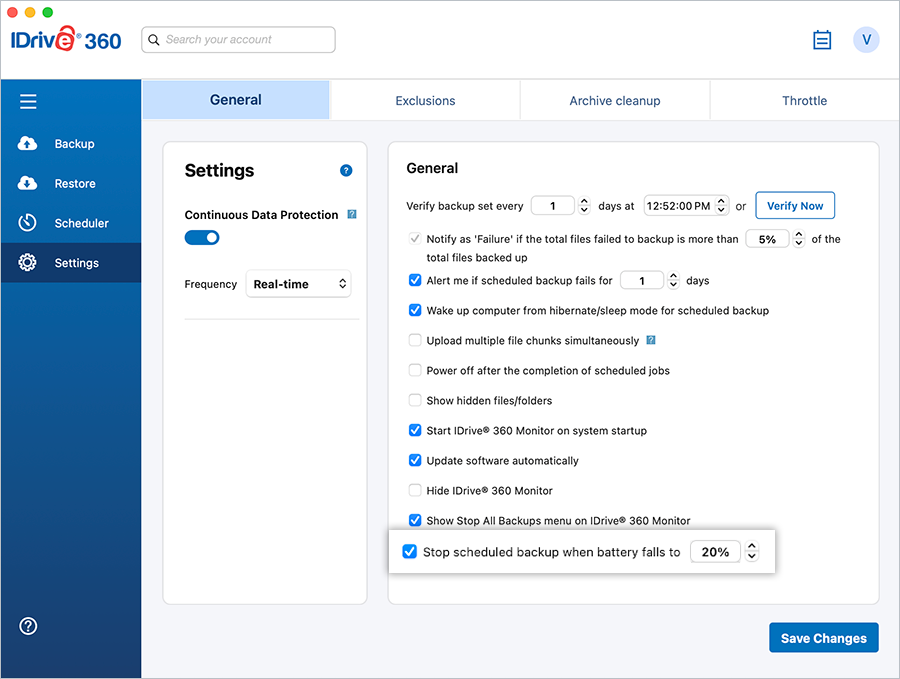
Ja, Sie k�nnen festlegen, dass Ihre laufende geplante Sicherung gestoppt wird, wenn der Laptop-Akku unter einen vordefinierten Wert f�llt. Um diese Option zu aktivieren, aktivieren Sie einfach das entsprechende Kontrollk�stchen und stellen Sie den Akkuprozentsatz auf einen Wert zwischen 20 und 50 unter 'Allgemein' im Bildschirm 'Einstellungen' ein.
Wie zeige ich den Status meiner geplanten Sicherungen an?
Den Status Ihrer geplanten Sicherungen k�nnen Sie �ber das IDrive® 360-Desktop-Anwendungs-Statussymbol in der Systemmen�leiste anzeigen.
Klicken Sie im Statussymbol auf 'Protokolle anzeigen' oder klicken Sie im Anwendungsbildschirm auf die Schaltfl�che 'Protokolle anzeigen'. Der Bildschirm 'Aktivit�tsprotokoll' wird angezeigt. Klicken Sie auf 'Details', um den vollst�ndigen Status der geplanten Sicherungen zu sehen.
Kann ich meine Sicherungen zu einem bestimmten Zeitpunkt anhalten?
Ja. Mit der Option 'Zeitplaner' > 'Endzeit' k�nnen Sie die geplante Sicherung zu einem bestimmten Zeitpunkt stoppen. Die Sicherung wird beim n�chsten geplanten Zeitpunkt von der Stelle fortgesetzt, an der sie gestoppt wurde.
Kann ich Daten von der Sicherung ausschlie�en?
Ja. Die IDrive 360-Desktop-Anwendung erm�glicht es Ihnen, bestimmte Dateien, Ordner oder Dateitypen von der Sicherung �ber die Funktion 'Ausschl�sse' auszuschlie�en. Sie k�nnen nun Ausschl�sse separat f�r jedes Sicherungsset konfigurieren � Online-, Lokal-, Express- und Netzwerk-/Externe Sicherung � und sowohl vollst�ndige als auch teilweise pfadbasierte Ausschl�sse anwenden.
So schlie�en Sie Daten aus einem bestimmten Sicherungsset aus:
- Gehen Sie zu 'Einstellungen' > 'Ausschl�sse'.
- W�hlen Sie das Sicherungsset: Online, Lokal, Express oder Netzwerk/Externe Sicherung.
- Klicken Sie unter 'Dateien/Ordner von der Sicherung ausschlie�en' auf
 .
. - W�hlen Sie eine der folgenden Optionen:
- Durchsuchen Sie, um bestimmte Dateien oder Ordner auszuw�hlen, oder
- Geben Sie einen Teilpfad oder ein Platzhaltermuster ein (z. B. *.mp4, /Temp/, *.pst), um �bereinstimmende Elemente f�r das ausgew�hlte Sicherungsset auszuschlie�en. - Wenn Sie bestimmte Dateien und Ordner ausw�hlen, klicken Sie auf '�ffnen', um die gew�nschten Elemente auszuw�hlen und sie zur Ausschlussliste hinzuzuf�gen.
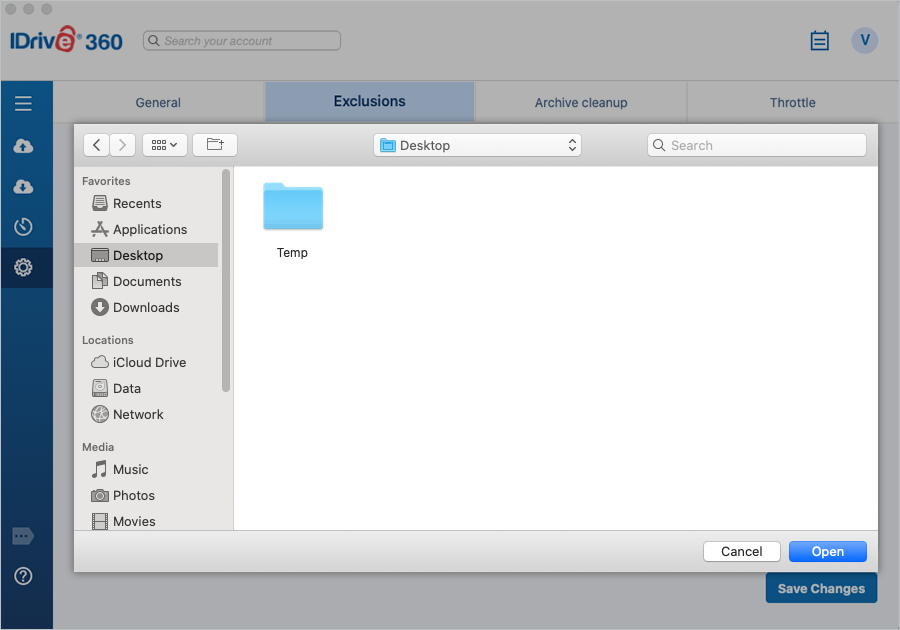
- Klicken Sie auf '�nderungen speichern'.
Die angegebenen Elemente werden nur aus dem ausgew�hlten Sicherungsset ausgeschlossen.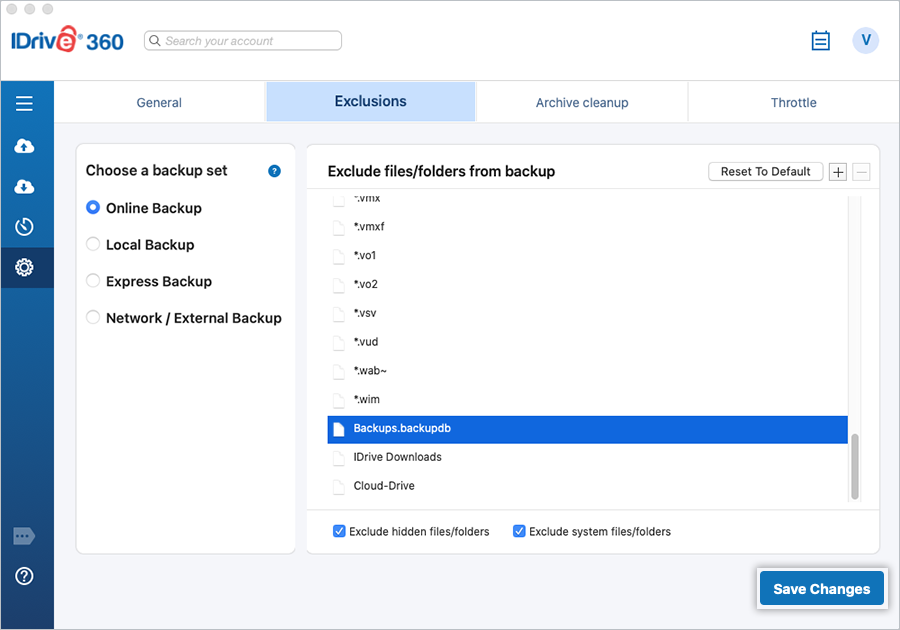
Beispiele f�r teilweise Ausschl�sse:
Sie k�nnen Dateien oder Ordner basierend auf Teilpfaden oder Mustern ausschlie�en, ohne genaue Speicherorte ausw�hlen zu m�ssen:
*.zip � Schlie�t alle ZIP-Dateien aus.
/Downloads/ � Schlie�t alle Inhalte in jedem Downloads-Ordner aus.
*.tmp � Schlie�t tempor�re Dateien von allen Sicherungsspeicherorten aus.
Sichert die IDrive® 360-Desktop-Anwendung Dateien, die erweiterte Attribute (Resource-Fork-Daten) enthalten?
Nein. IDrive® 360 sichert keine Dateien, die erweiterte Attribute (Resource-Fork-Daten) enthalten.
Wie stelle ich Dateien/Ordner aus meinem IDrive® 360-Konto auf dem lokalen Computer wieder her?
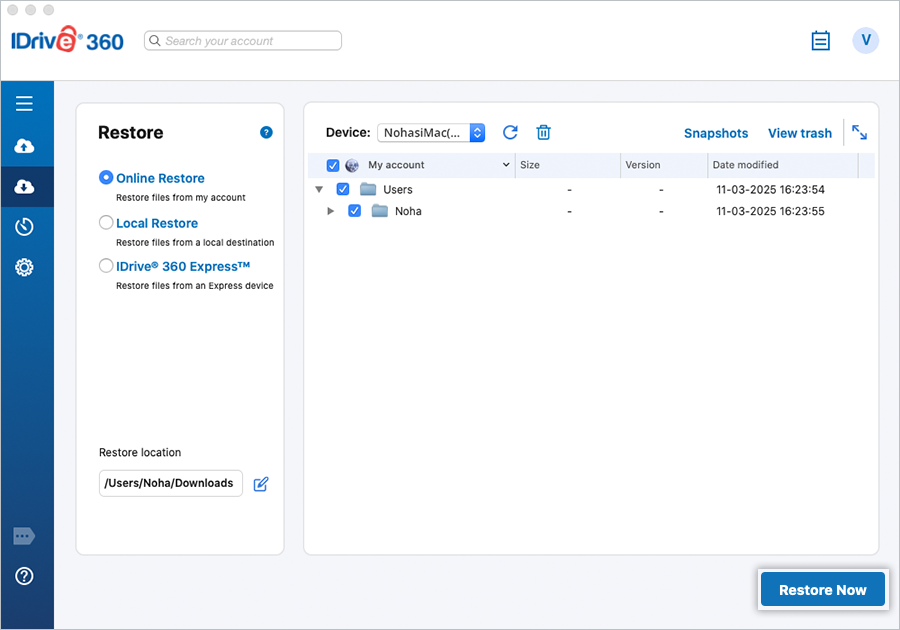
Unter 'Wiederherstellen' w�hlen Sie das Optionsfeld 'Online-Wiederherstellung'. W�hlen Sie die Dateien oder Ordner aus, die Sie wiederherstellen m�chten, und w�hlen Sie den gew�nschten lokalen Wiederherstellungsort. Klicken Sie auf die Schaltfl�che 'Jetzt wiederherstellen'. Die ausgew�hlten Dateien werden am gew�hlten Ort wiederhergestellt.
Wie unterscheidet sich 'Am urspr�nglichen Ort wiederherstellen' von einer standardm��igen Dateiwiederherstellung?
Bei der standardm��igen Dateiwiederherstellung k�nnen Sie Dateien aus der Cloud an einen Ort Ihrer Wahl herunterladen. Im Gegensatz dazu platziert 'Am urspr�nglichen Ort wiederherstellen' die Dateien wieder in ihre urspr�ngliche Verzeichnisstruktur und stellt jede Datei auf demselben Pfad auf Ihrem Mac wieder her, an dem sie sich zum Zeitpunkt der Sicherung befand.
Wenn Sie zum Beispiel die Datei wiederherstellen:
/John-Mac/Macintosh HD/Users/John/Documents/Examples/ABC.txt
mit 'Am urspr�nglichen Ort wiederherstellen', wird die Datei ABC.txt im Ordner Examples innerhalb von Documents auf dem Macintosh HD-Laufwerk des Computers John-Mac wiederhergestellt.
Wiederherstellungsverhalten beim Wiederherstellen am urspr�nglichen Ort
Beim Wiederherstellen von Dateien am urspr�nglichen Ort aus der Cloud h�ngt das Ergebnis von den ausgew�hlten Wiederherstellungsoptionen ab:
- Vorhandene Dateien �berschreiben: Wenn aktiviert, werden vorhandene Dateien am Ziel durch die gesicherten Versionen ersetzt. Wenn deaktiviert, werden Dateien, die bereits am Ziel vorhanden sind, �bersprungen und nicht wiederhergestellt.
- Neueste Version beibehalten: Diese Option ist nur verf�gbar, wenn '�berschreiben' aktiviert ist. Wenn ausgew�hlt, vergleicht die Wiederherstellung Zeitstempel und beh�lt die neueste Version der Datei, unabh�ngig davon, ob sie lokal oder in der Cloud vorhanden ist.
- Wenn die lokale Datei neuer ist, wird sie beibehalten.
- Wenn die gesicherte Version neuer ist, ersetzt sie die lokale Datei.
So stellen Sie Dateien am urspr�nglichen Ort wieder her:
- Gehen Sie zu 'Wiederherstellen'.
- W�hlen Sie 'Online-Wiederherstellung' oder 'Lokale Wiederherstellung'.
- Klicken Sie im Abschnitt 'Wiederherstellungsort' auf
 .
.
Das Popup 'Wiederherstellungsort �ndern' wird angezeigt. - W�hlen Sie 'Am urspr�nglichen Ort wiederherstellen'.
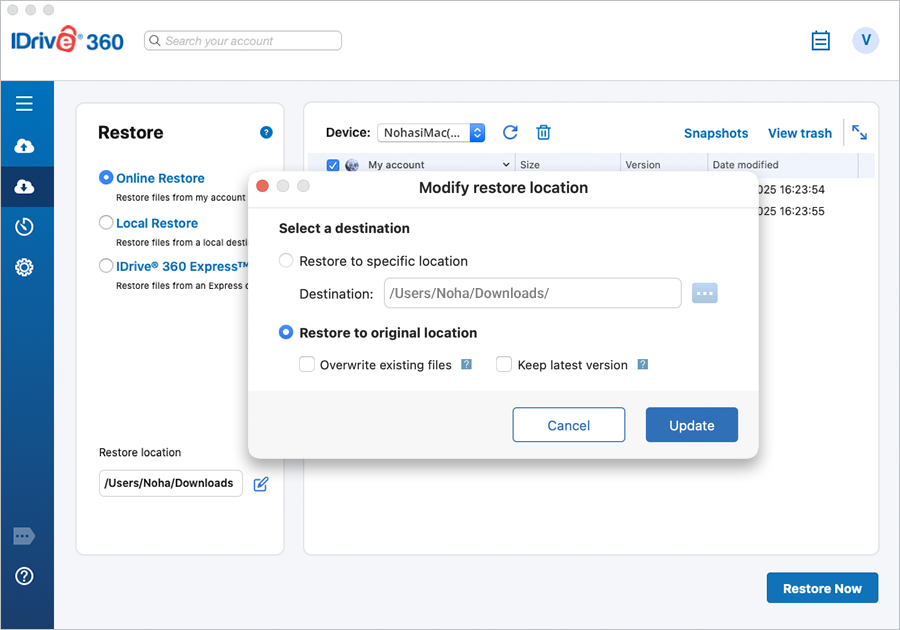
- Klicken Sie auf 'Aktualisieren'.
- Klicken Sie auf 'Jetzt wiederherstellen'.
Ein Best�tigungs-Popup mit Informationen zu 'Am urspr�nglichen Ort wiederherstellen' wird angezeigt. - Klicken Sie auf 'Weiter', um mit der Wiederherstellung fortzufahren.
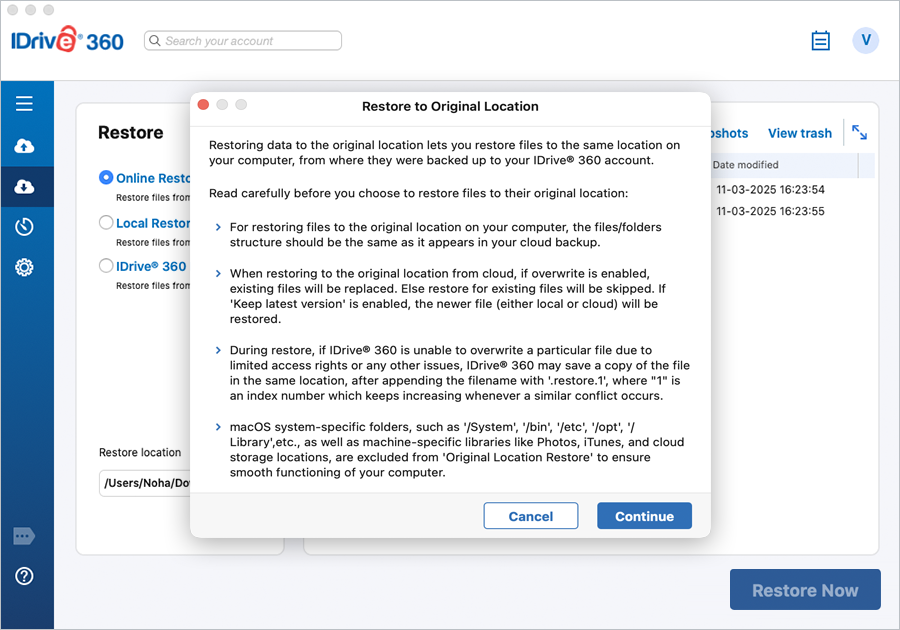
Um eine standardm��ige Dateiwiederherstellung durchzuf�hren (an einem manuell ausgew�hlten Ort), w�hlen Sie im Popup 'Wiederherstellungsort �ndern' die Option 'An bestimmtem Ort wiederherstellen'.
Hinweis:
- W�hrend der Wiederherstellung speichert IDrive 360, wenn es eine Datei aufgrund eingeschr�nkter Zugriffsberechtigungen oder anderer Probleme nicht �berschreiben kann, eine Kopie der Datei am selben Ort, indem es 'restore.1' an den Dateinamen anh�ngt. Die Nummer erh�ht sich automatisch bei �hnlichen Konflikten (z. B. 'restore.2', 'restore.3').
- Macintosh-systemspezifische Ordner (wie /System, /bin, /opt, /Library) und computerspezifische Bibliotheken (wie Fotos, iTunes und Cloud-Speicherorte) sind von 'Am urspr�nglichen Ort wiederherstellen' ausgeschlossen, um eine ordnungsgem��e Systemfunktion zu gew�hrleisten.
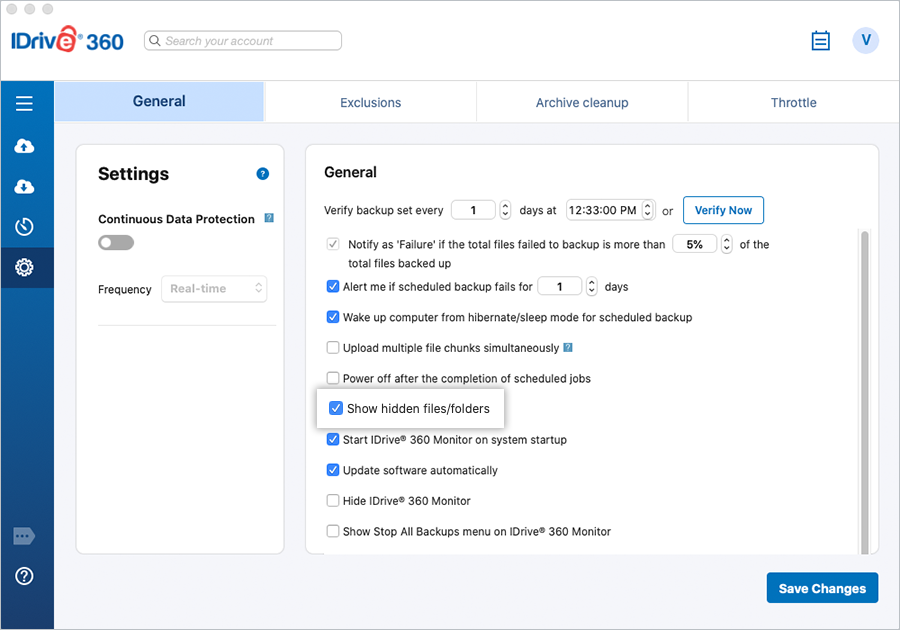
Wie kann ich versteckte Dateien f�r die Sicherung anzeigen/ausw�hlen?
Verwenden Sie die Option 'Versteckte Dateien/Ordner anzeigen' unter 'Allgemein' im Bildschirm 'Einstellungen', um die versteckten Dateien f�r die Sicherung anzuzeigen/auszuw�hlen.
Kann die IDrive® 360-Desktop-Anwendung mit virtuellen Maschinen verwendet werden?
Ja, die IDrive® 360-Desktop-Anwendung funktioniert mit virtuellen Maschinen. Installieren Sie dazu die Anwendung auf den virtuellen Maschinen und f�hren Sie die Sicherung wie gewohnt durch.
Kann ich eine bestimmte Datei in meinem IDrive® 360-Konto suchen und wiederherstellen?
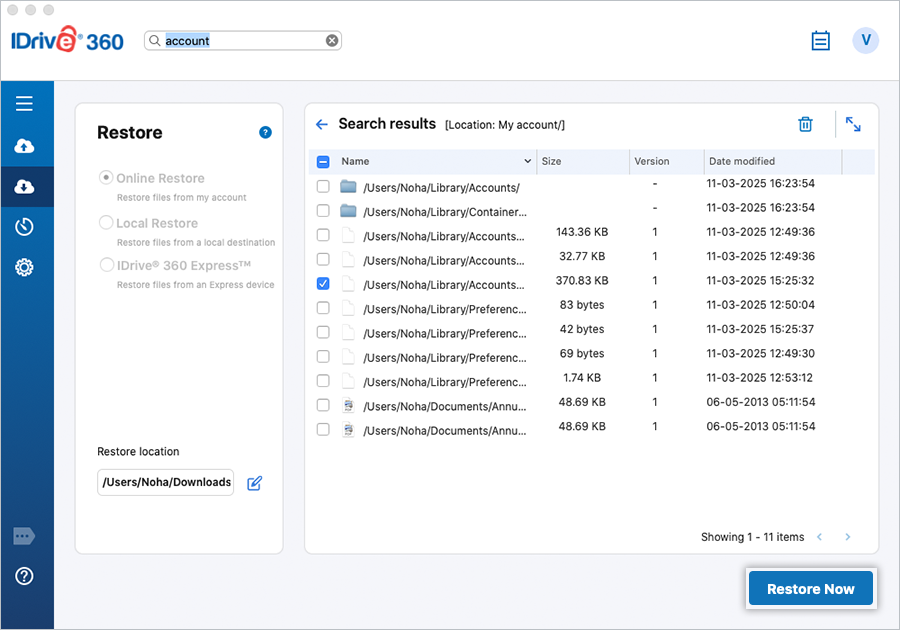
Sie k�nnen die Suchfunktion verwenden, um bestimmte Dateien aus Ihrem IDrive® 360-Konto wiederherzustellen.
So suchen und stellen Sie Dateien wieder her:
- Unter 'Wiederherstellen' klicken Sie auf 'Online-Wiederherstellung'.
- Geben Sie den Dateinamen oder eine zugeh�rige Zeichenkette in das Feld 'Konto durchsuchen' ein und dr�cken Sie 'Enter'.
- W�hlen Sie aus den Suchergebnissen die gew�nschte Datei aus und klicken Sie auf 'Jetzt wiederherstellen'.
Sie k�nnen Dateien von Ihrem lokalen Ger�t oder Express-Ger�t suchen und wiederherstellen, indem Sie das Optionsfeld 'Lokale Wiederherstellung' oder 'IDrive® 360 Express�' ausw�hlen.
Sie k�nnen auch Dateien/Ordner, die in den Suchergebnissen Ihrer Online-Sicherung erscheinen, l�schen, indem Sie auf  klicken.
Um Dateien aus einem bestimmten Ordner zu suchen und wiederherzustellen, klicken Sie mit der rechten Maustaste auf den gew�nschten Ordner und w�hlen Sie die Option 'Suchen'. Geben Sie den Dateinamen oder eine zugeh�rige Zeichenkette in das Suchfeld ein und dr�cken Sie 'Enter'. W�hlen Sie aus den Suchergebnissen die gew�nschte Datei aus und klicken Sie auf 'Jetzt wiederherstellen'.
Ich sehe eine Schaltfl�che 'Snapshots' im Wiederherstellungsmen�. Was ist das?
Snapshots bieten eine historische Ansicht Ihrer Datenmenge, die in Ihrem IDrive® 360-Konto gespeichert ist, und erm�glichen eine punktgenaue Wiederherstellung. Sie sind besonders n�tzlich, wenn Ihre Dateien durch Malware besch�digt wurden und Sie sie auf einen fr�heren Wiederherstellungspunkt zur�cksetzen m�ssen.
F�r den gesamten gesicherten Datenbestand eines Computers wird t�glich automatisch ein Snapshot zu diesem bestimmten Zeitpunkt erstellt. Dies gew�hrleistet effiziente und konsistente Wiederherstellungspunkte.
Die t�glichen Snapshots sind unver�nderlich und daher sicher vor jeder Art von �nderung durch menschliche Fehler oder Malware. Dadurch sind Sicherungen vollst�ndig korrekt und kompatibel mit Legal Hold.
Hinweis: Die snapshot-basierte Funktionalit�t gilt nur f�r Konten, die am oder nach dem 03-05-2024 erstellt/Ger�te hinzugef�gt wurden.
- Gehen Sie zu 'Wiederherstellen' und klicken Sie auf 'Online-Wiederherstellung'.
- Klicken Sie auf 'Snapshots'.
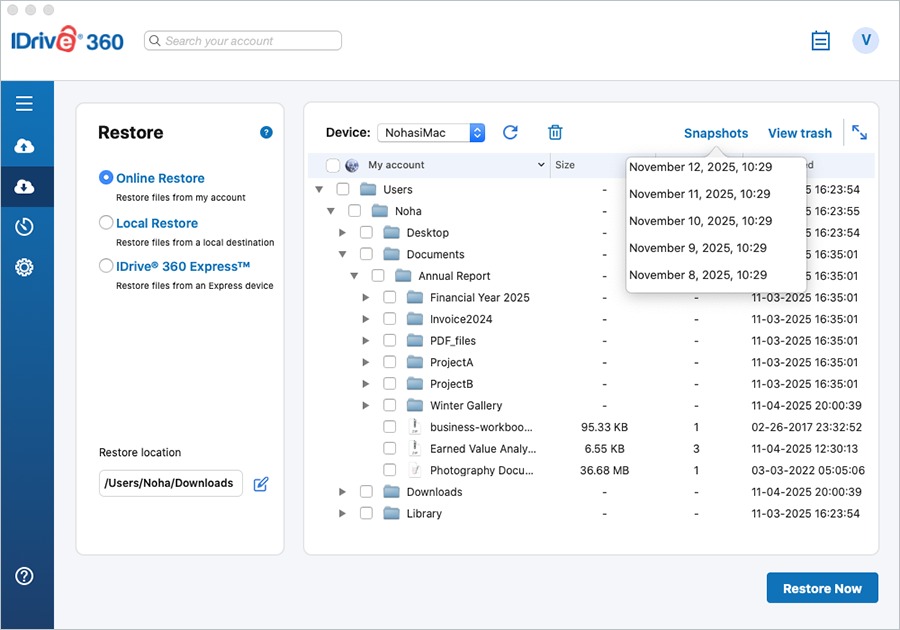
- W�hlen Sie das Datum und die Uhrzeit aus und klicken Sie auf 'Absenden'. Eine Liste aller Daten, die am oder vor dem ausgew�hlten Datum gesichert wurden, wird angezeigt.
- W�hlen Sie die erforderlichen Dateien/Ordner aus und klicken Sie auf 'Jetzt wiederherstellen'.
Wie stelle ich die auf einem lokalen Ger�t oder einem Express-Ger�t gesicherten Daten wieder her?
So stellen Sie Daten von einem lokalen Ger�t wieder her:
- Melden Sie sich bei der IDrive® 360-Desktop-Anwendung mit Ihrem 'Benutzernamen' und 'Passwort' an.
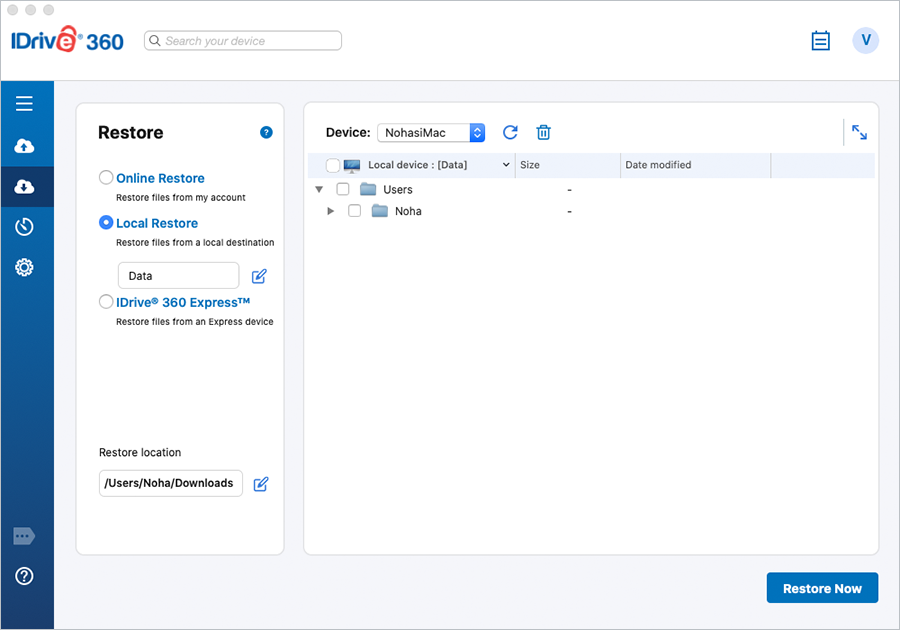
- Unter 'Wiederherstellen' w�hlen Sie das Optionsfeld 'Lokale Wiederherstellung'.
- W�hlen Sie das erforderliche lokale Laufwerk. Sie k�nnen alle Dateien/Ordner sehen, die auf dieses lokale Laufwerk gesichert wurden.
- W�hlen Sie die wiederherzustellenden Datei(en)/Ordner aus.
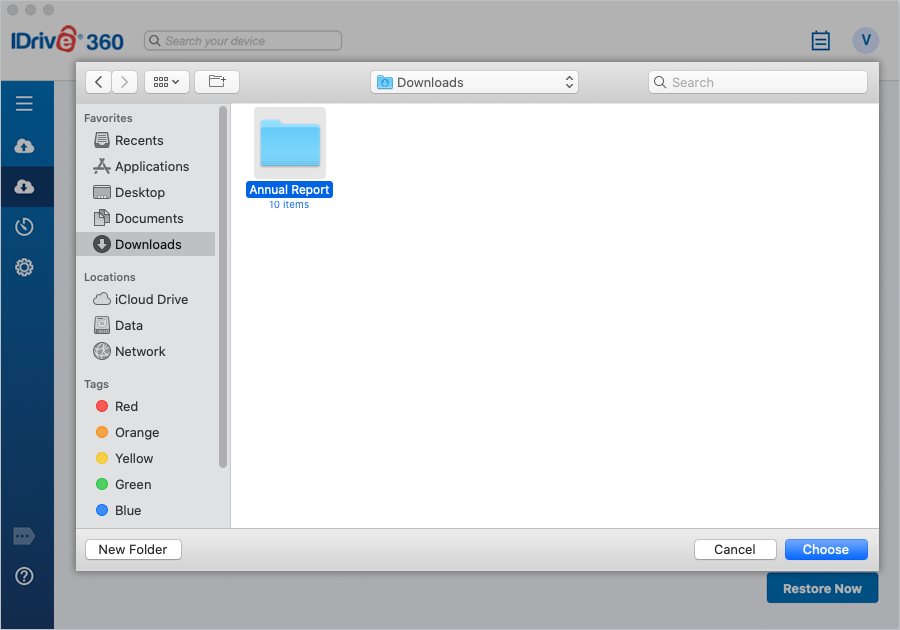
- W�hlen Sie den gew�nschten 'Wiederherstellungsort' auf dem lokalen Computer.
- Klicken Sie auf 'Jetzt wiederherstellen'.
Hinweis: Mac-lokale Sicherungen k�nnen nur auf Mac-Computern wiederhergestellt werden.
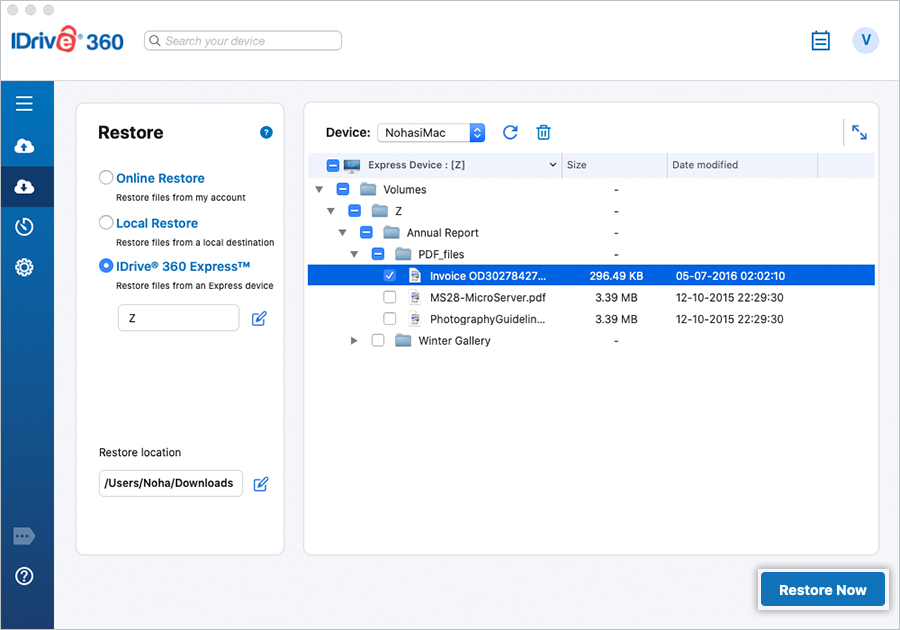
So stellen Sie Daten von einem Express-Ger�t wieder her:
- Melden Sie sich bei der IDrive® 360-Desktop-Anwendung mit Ihrem 'Benutzernamen' und 'Passwort' an.
- Unter 'Wiederherstellen' w�hlen Sie das Optionsfeld 'IDrive® 360 Express�'.
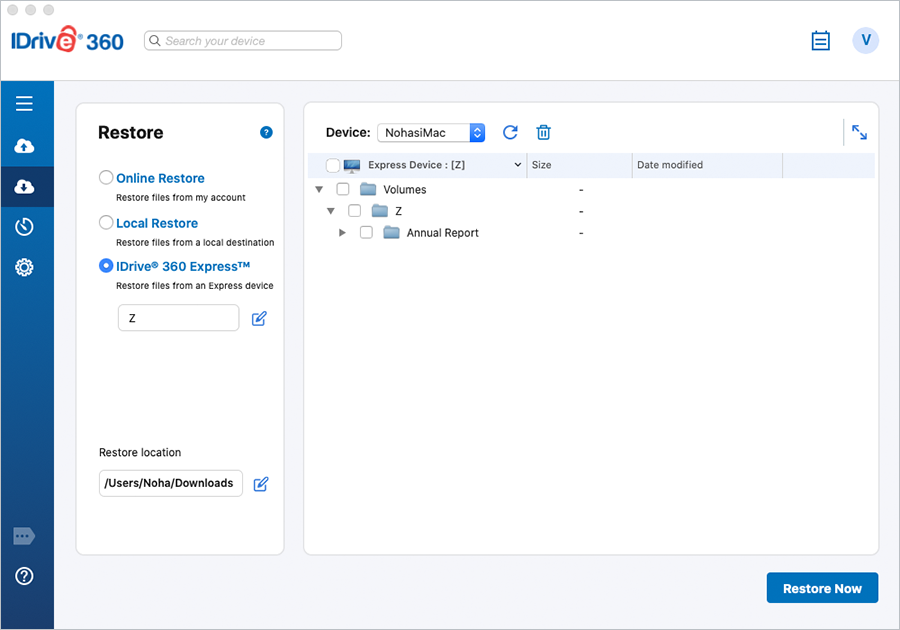
- W�hlen Sie das erforderliche Express-Ger�t. Sie k�nnen alle Dateien/Ordner sehen, die auf dieses Ger�t gesichert wurden.
- W�hlen Sie die wiederherzustellenden Datei(en)/Ordner aus und w�hlen Sie den gew�nschten 'Wiederherstellungsort'.
- Klicken Sie auf 'Jetzt wiederherstellen'.
Was ist Versionierung? Wirkt sie sich auf das verf�gbare Kontingent (Speicherplatz in meinem Konto) aus?
Das IDrive 360-Konto beh�lt fr�here Versionen aller in Ihrem Konto gesicherten Dateien. Sie k�nnen bis zu 30 Versionen einer Datei wiederherstellen und an einem beliebigen Ort auf Ihrem lokalen Computer wiederherstellen.
Der zus�tzliche Speicherplatz f�r die fr�heren Versionen hat keinen Einfluss auf das Kontingent Ihres Kontos, da Ihr Speicher nur f�r die aktuellste Version berechnet wird.
Wie stelle ich eine bestimmte Version einer Datei wieder her?
So stellen Sie eine bestimmte Version einer Datei wieder her:
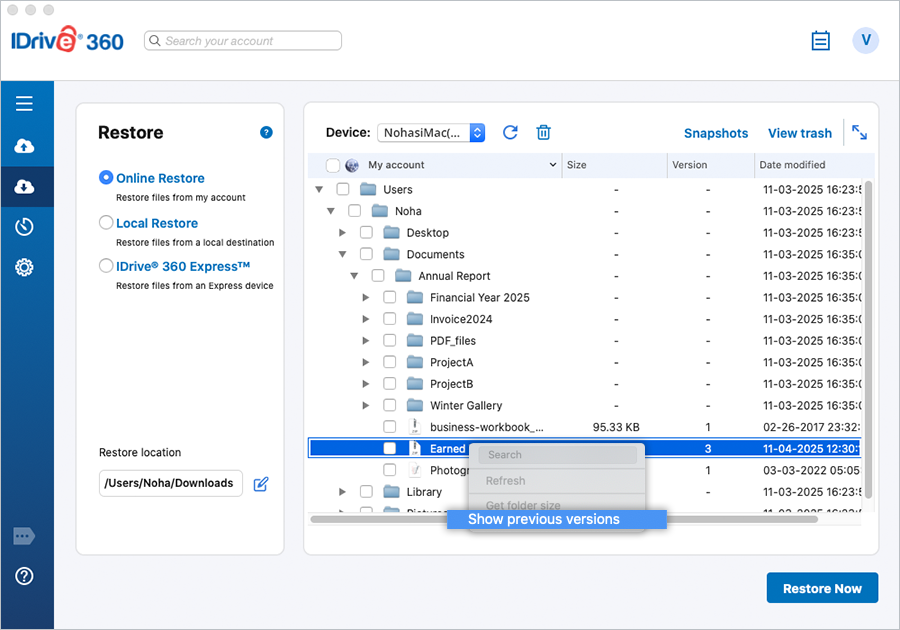
- Unter 'Wiederherstellen' w�hlen Sie das Optionsfeld 'Online-Wiederherstellung'.
- Klicken Sie mit der rechten Maustaste auf die gew�nschte Datei und w�hlen Sie die Option 'Fr�here Versionen anzeigen'.
- W�hlen Sie eine bestimmte Version aus der auf dem Bildschirm angezeigten Liste aus und klicken Sie auf 'Jetzt wiederherstellen'.
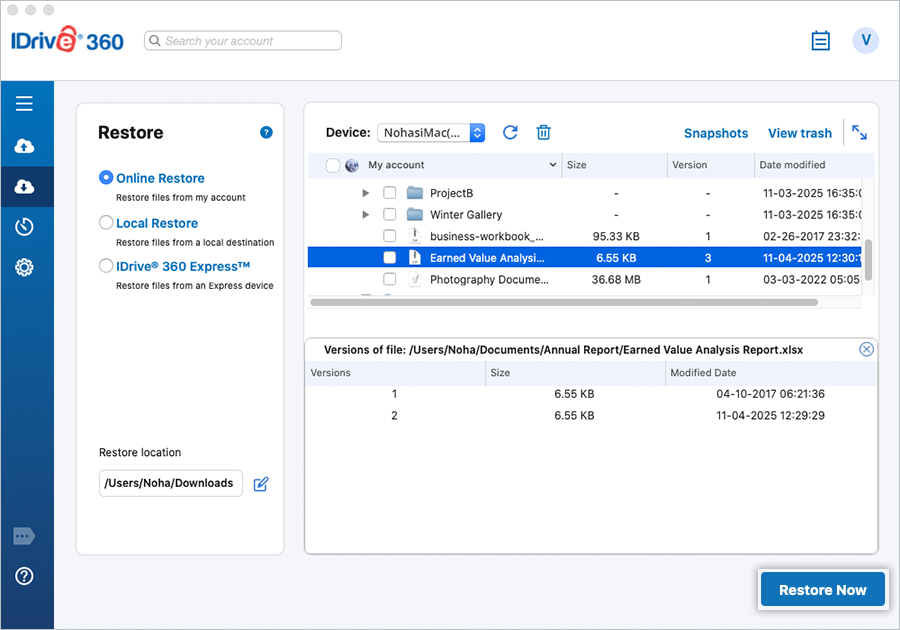
Hinweis: Die lokale Wiederherstellung und Express-Wiederherstellung f�r Mac unterst�tzt keine Versionierung.
Unterst�tzt IDrive® 360 die Sicherung von Time Machine-Ordnern?
Nein, IDrive® 360 unterst�tzt die Sicherung von Time Machine-Ordnern nicht.
Wie erteile ich IDrive® 360 unter macOS Mojave (10.14) oder später vollen Festplattenzugriff?
macOS Mojave (10.14) und spätere Versionen erfordern die ausdrückliche Zustimmung des Benutzers, damit Anwendungen auf geschützte oder datenschutzsensible Daten wie Mail, Nachrichten, Fotos und Systemdateien zugreifen können. Um erfolgreiche Sicherungen zu gewährleisten und den Fehler 'Vorgang nicht zulässig' zu vermeiden, müssen Sie sowohl IDrive® 360 als auch IDriveDaemon vollen Festplattenzugriff gewähren.
So gewähren Sie vollen Festplattenzugriff:
- Öffnen Sie die IDrive® 360-Desktop-Anwendung.
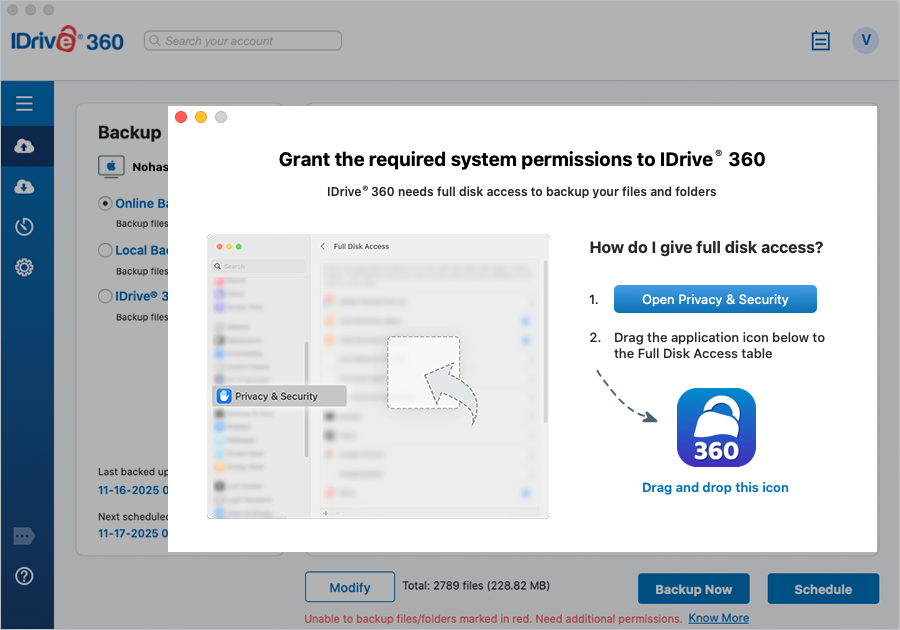
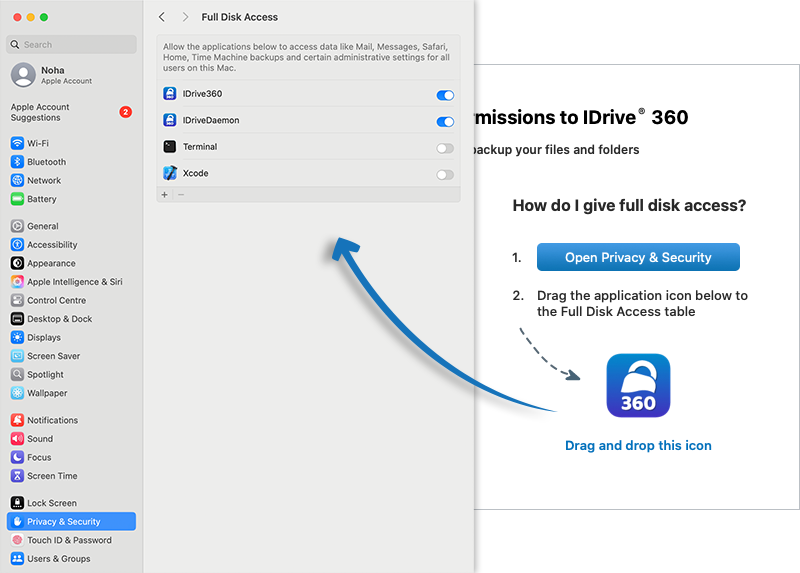
- Wenn das Popup 'Erforderliche Systemberechtigungen gewähren' angezeigt wird, klicken Sie auf 'Datenschutz & Sicherheit öffnen'.
Wenn das Popup nicht angezeigt wird, melden Sie sich von der IDrive® 360-Desktop-Anwendung ab und wieder an.
Alternativ:
- Finder öffnen > 'Programme' > 'Dienstprogramme'.
- 'IDrive360 Assistant' starten.
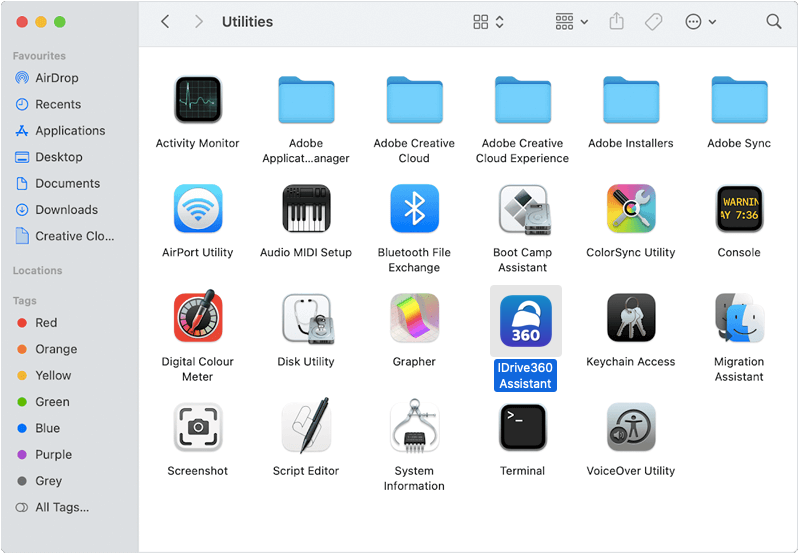
- Klicken Sie auf 'Datenschutz & Sicherheit öffnen'.
- W�hlen Sie im Fenster 'Datenschutz & Sicherheit' die Option 'Voller Festplattenzugriff'.
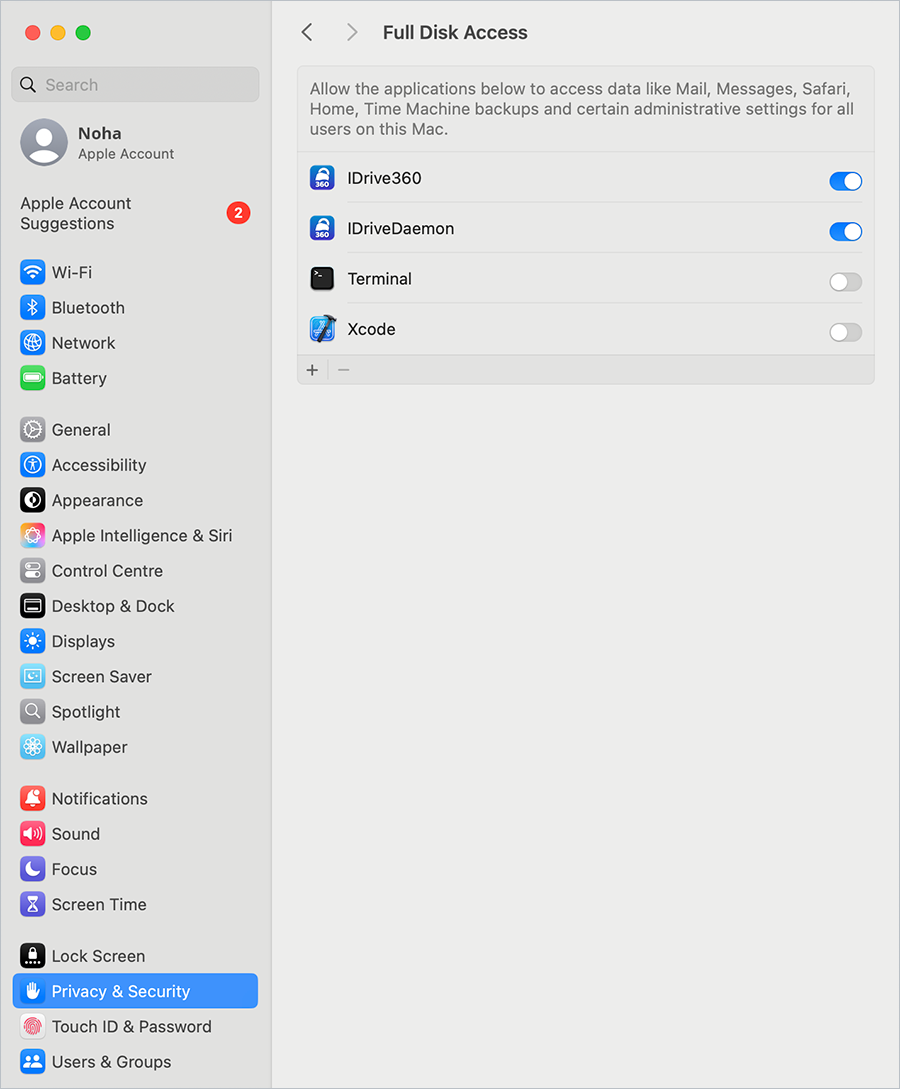
- Klicken Sie auf
 und ziehen Sie die Symbole der IDrive® 360- und IDriveDaemon-Anwendung in die Liste 'Voller Festplattenzugriff'.
- Installieren Sie die Anwendung erneut oder starten Sie Ihren Computer neu, um die Änderungen zu übernehmen.
Sobald die Berechtigungen erteilt wurden, wird die Benachrichtigung beim nächsten Start der IDrive® 360-Desktop-Anwendung nicht mehr angezeigt.
Wenn ich mich zum ersten Mal auf einem Computer bei meinem IDrive® 360-Konto anmelde, stelle ich fest, dass einige Daten bereits zur Sicherung geplant sind. Warum?
IDrive® 360 ist eine automatisierte Online-Sicherungsanwendung. Zum Schutz Ihrer kritischen Daten sind die Ordner Desktop, Downloads, Dokumente, Library/Mail, Musik und Bilder standardmäßig für die Sicherung ausgewählt, mit der geplanten Zeit in den Nebenzeiten. Wenn diese Einstellungen nicht geändert werden, beginnt die Anwendung mit der Sicherung des Standard-Sicherungssets, sobald die geplante Sicherungszeit erreicht ist. Sie können die Einstellungen jedoch ändern.
Bei Ihrer ersten Anmeldung wird ein Bildschirm angezeigt, auf dem Sie das Sicherungsset durch Klicken auf die Schaltfläche 'Ändern' bearbeiten und die Zeitplanparameter mit der Schaltfläche 'Zeitplan' anpassen können.
Wenn ich häufige Sicherungen durchführe, verbrauche ich dann mein Kontingent schnell?
IDrive® 360 verwendet ein intelligentes inkrementelles Sicherungssystem. Nur Änderungen am Sicherungsset werden an die Server gesendet. Wenn Daten entfernt oder reduziert werden, verringert sich der verwendete Speicherplatz Ihres Kontos. Die neueste Dateikopie wird zur Berechnung Ihres Kontingents verwendet, während frühere Dateiversionen ohne zusätzliche Kosten gespeichert werden.
Ich habe einige unerwünschte Dateien/Ordner aus meinem IDrive® 360-Konto gelöscht, aber der verwendete Speicherplatz bleibt unverändert. Warum?
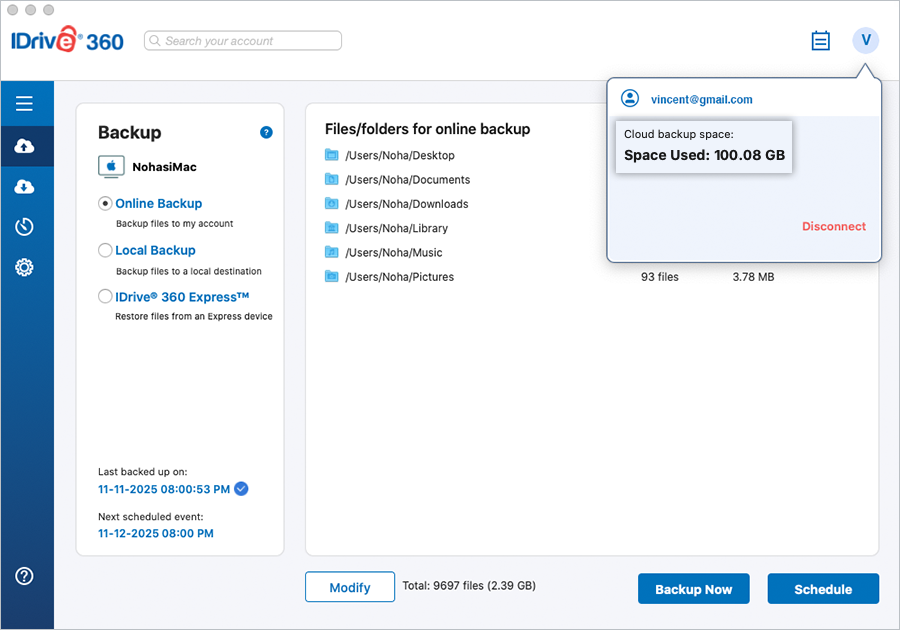
Der verwendete Speicherplatz wird nicht in Echtzeit angezeigt; er wird regelmäßig berechnet. Um die neuesten Speicherinformationen anzuzeigen, klicken Sie auf das Benutzernamen-Symbol, und die Informationen werden auf dem Bildschirm angezeigt. Bei Konten mit einer großen Anzahl von Dateien kann der Vorgang eine Weile dauern.
Wie sichert IDrive® 360 meine Daten?
IDrive verwendet 256-Bit-AES-Verschlüsselung für die Datenübertragung und -speicherung mit einem benutzerdefinierten Schlüssel, der nicht auf unseren Servern gespeichert wird. Dies stellt sicher, dass Ihre Daten sicher und geschützt bleiben.
Was versteht man unter inkrementeller Sicherung?
Standardmäßig überträgt die IDrive® 360-Desktop-Anwendung nach der anfänglichen vollständigen Sicherung nur die geänderten Teile von Dateien. Dies optimiert die Bandbreitennutzung und gewährleistet schnellere Sicherungen.
Wie kann ich die Internet-Bandbreitennutzung der IDrive® 360-Desktop-Anwendung regulieren?
Die Bandbreitensteuerung ermöglicht es Ihnen, die von der IDrive® 360-Anwendung für Sicherungen genutzte Internet-Bandbreite zu begrenzen. Standardmäßig ist sie auf 100% eingestellt.
Sie können die Option 'Automatisch pausieren' aktivieren, die während des Sicherungsvorgangs intelligente Schätzungen zur Bandbreitensteuerung vornimmt, um ein optimales Desktop-Erlebnis bei Benutzeraktivitäten zu gewährleisten, mit folgenden Optionen:
Mac in Verwendung: Diese Option legt die Bandbreite fest, die IDrive® 360 für Sicherungen verwendet, während Ihr Mac in Verwendung ist. Standardmäßig ist sie auf 25% eingestellt, damit andere Anwendungen ohne Beeinträchtigung laufen können.
Mac nicht in Verwendung: Diese Option legt die Bandbreite fest, die IDrive® 360 für Sicherungen verwendet, wenn Ihr Mac im Leerlauf ist. Standardmäßig ist sie auf 100% eingestellt.
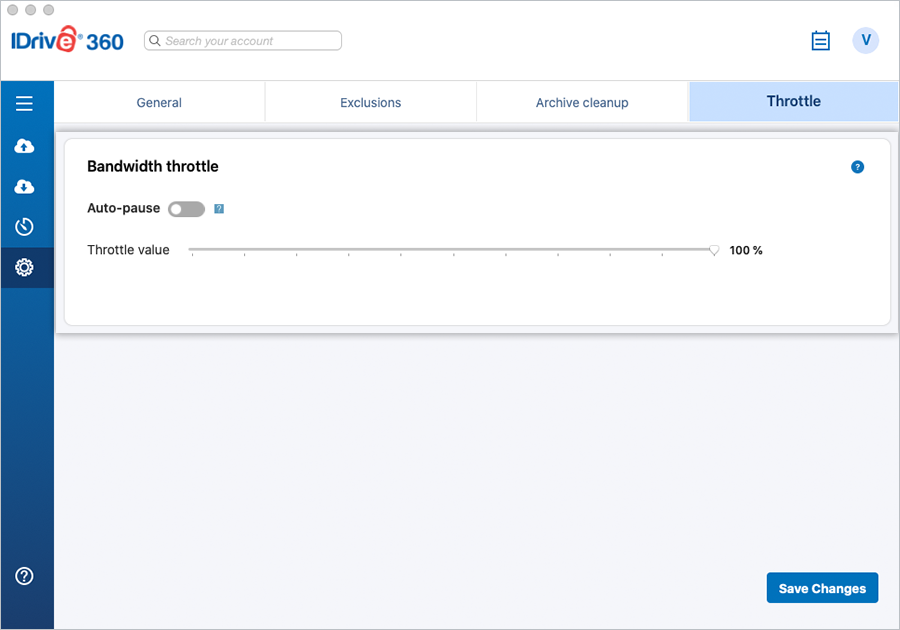
Hinweis: Der Bandbreitensteuerungsprozentsatz gilt sowohl für geplante als auch für interaktive Sicherungen.
Wie finde ich Dateien/Ordner in meinem IDrive® 360-Konto?
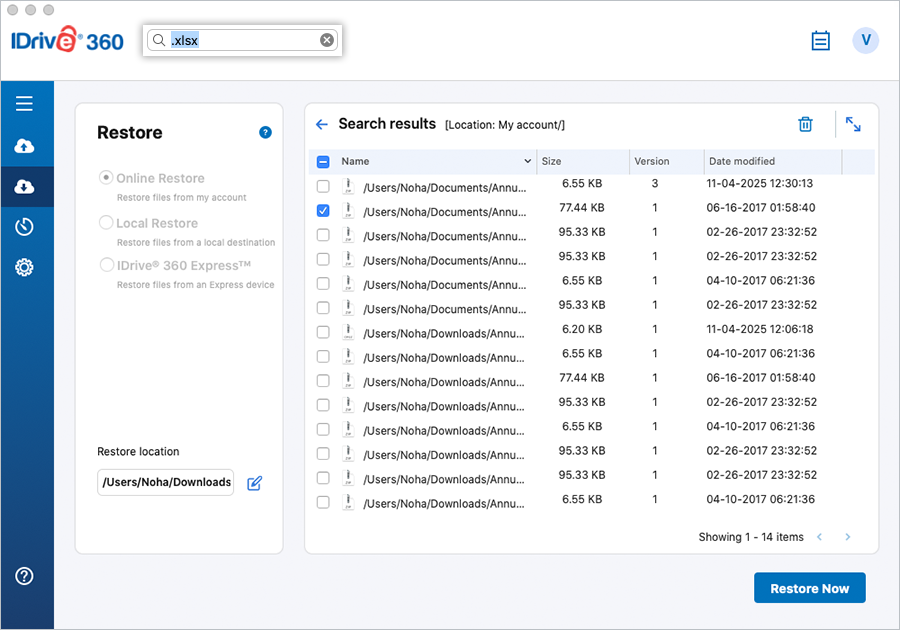
So finden Sie Dateien/Ordner, die in Ihrem IDrive® 360-Konto gesichert wurden:
- Gehen Sie zu 'Wiederherstellen'.
- Wählen Sie das Optionsfeld 'Online-Wiederherstellung'.
- Geben Sie den Suchbegriff (vollständiger oder teilweiser Datei-/Ordnername) in die Suchleiste ein und drücken Sie die 'Enter'-Taste. Einträge, die den Suchkriterien entsprechen, werden angezeigt und können wiederhergestellt werden.
Was ist die Archiv-Bereinigungsfunktion und wie funktioniert sie?
Die Archiv-Bereinigungsfunktion ermöglicht es Ihnen, Daten dauerhaft aus Ihrem Konto zu löschen, indem der Inhalt Ihres IDrive® 360-Kontos mit den Daten im aktuellen Sicherungsset auf Ihrem Mac abgeglichen wird. Sie ist nützlich, um Speicherplatz in Ihrem Konto freizugeben, da sie Daten aus Ihrem Konto löscht, die nicht mehr auf Ihrem Computer vorhanden sind.
So verwenden Sie diese Funktion:
- Navigieren Sie zu 'Einstellungen' > 'Archiv-Bereinigung'.
- Geben Sie den Prozentsatz der Dateien an, die für die Sicherung berücksichtigt werden sollen, und klicken Sie auf 'Jetzt bereinigen'.
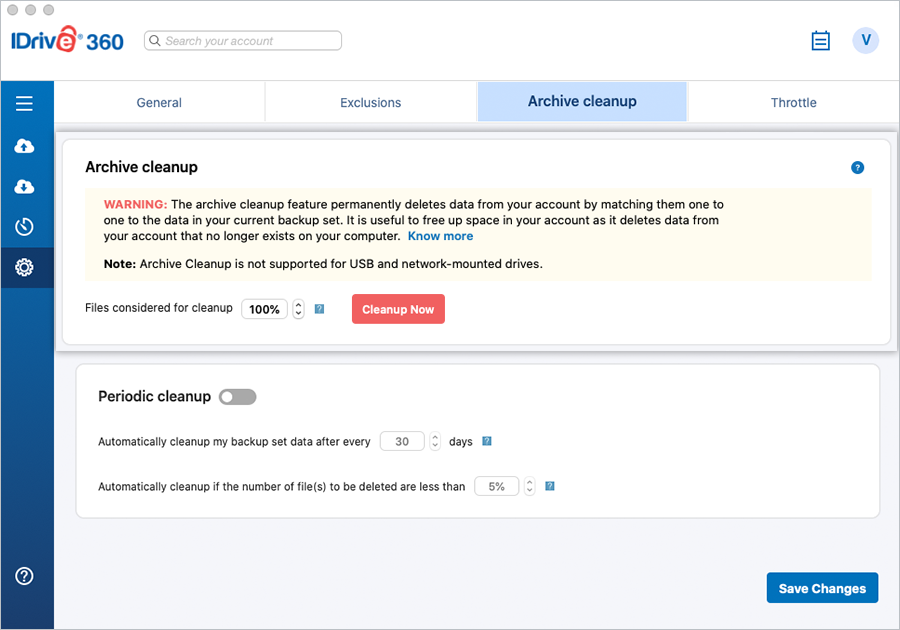
- IDrive® 360 erstellt eine Liste der Elemente, die aus Ihrem Konto gelöscht werden sollen.
- Klicken Sie auf 'Löschen', um sie dauerhaft aus Ihrem Konto zu löschen.
Hinweis:
- Die Archiv-Bereinigung löscht dauerhaft Daten aus Ihrem IDrive® 360-Konto, die nicht mehr auf Ihrem Computer vorhanden sind, und gibt Speicherplatz frei.
- Sie können den Prozentsatz nach Ihren Vorlieben regulieren. Der hier angegebene Prozentsatz bezieht sich auf Dateien, die in Ihrem Konto für die Löschung als Prozentsatz der Gesamtanzahl der Dateien in Betracht gezogen werden. Der Zweck dieser prozentualen Steuerung besteht darin, die massenhafter Löschung von Dateien in Ihrem Konto aufgrund eines unvorhergesehenen Ereignisses auf Ihrem Computer zu vermeiden. Für die aggressivste Bereinigung stellen Sie den Prozentsatz auf 100% ein.
- Archiv-Bereinigung wird für USB- und netzwerkgebundene Laufwerke nicht unterstützt.
Was ist die Funktion der periodischen Bereinigung?
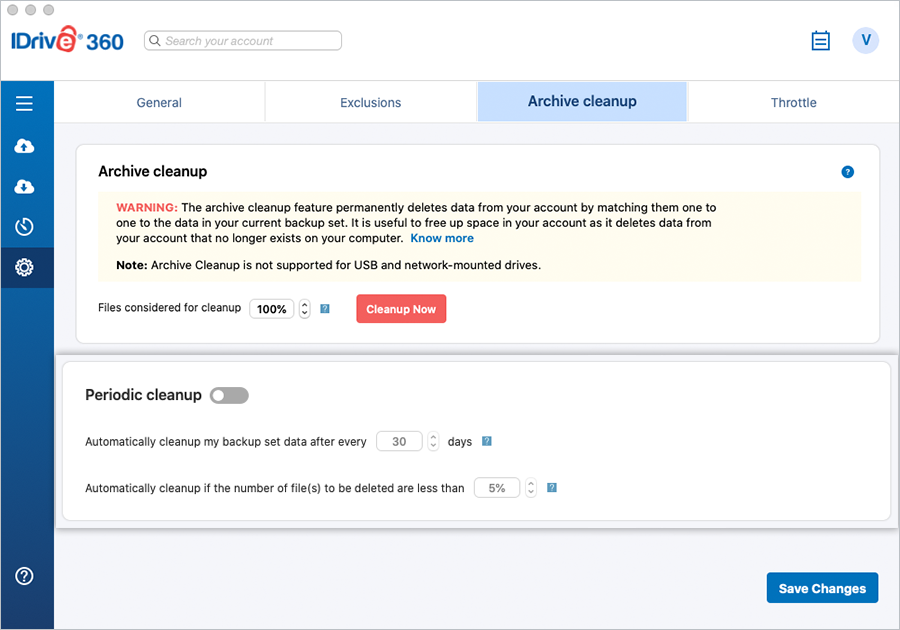
Aktivieren Sie 'Periodische Bereinigung', um Dateien aus Ihrem Konto in regelmäßigen Abständen automatisch zu entfernen.
Die periodische Bereinigung ermöglicht es Ihnen, sowohl die Häufigkeit als auch den Prozentsatz der zu berücksichtigenden Dateien festzulegen. Die Häufigkeit kann auf einen Wert zwischen 5 und 30 Tagen eingestellt werden; der Prozentsatz auf einen Wert zwischen 5% und 25%. Die periodische Bereinigung hilft dabei, eine dauerhafte Kontrolle über die Datenmenge in Ihrem Konto über die Zeit zu erhalten.
Um auf diese Option zuzugreifen, aktivieren Sie den Umschalter für 'Periodische Bereinigung' unter 'Archiv-Bereinigung'.
Hinweis:
- Dies kann zur automatischen Löschung von Daten aus Ihrem IDrive® 360-Konto führen. Legen Sie diese Option sorgfältig fest.
- Der angegebene Prozentsatz bezieht sich auf Dateien, die in Ihrem Konto für die Löschung als Prozentsatz der Gesamtanzahl der Dateien in Betracht gezogen werden. Der Zweck dieser prozentualen Steuerung besteht darin, die massenhafter Löschung von Dateien in Ihrem Konto aufgrund eines unvorhergesehenen Ereignisses auf Ihrem Computer zu vermeiden.
- Periodische Bereinigung wird für USB- und netzwerkgebundene Laufwerke nicht unterstützt.
Mein Kontospeicher überschreitet das Kontingentlimit. Wie kann ich es reduzieren?
Um sicherzustellen, dass Sicherungen ohne Unterbrechung fortgesetzt werden, erlaubt IDrive® 360 die Nutzung über das zugewiesene Speicherkontingent hinaus.
Sie können Ihr Konto auf einen höheren Plan mit mehr Speicher aktualisieren oder eine der folgenden Methoden verwenden, um die Speichernutzung innerhalb der zugewiesenen Grenzen zu halten.
- Archiv-Bereinigung
Führen Sie eine Archiv-Bereinigung in 'Einstellungen' in Ihrer IDrive® 360-Desktop-Anwendung durch. Dies kann helfen, Ihre Kontonutzung schnell zu reduzieren, insbesondere wenn Sie eine erhebliche Menge an Daten von Ihrem Computer gelöscht haben und möchten, dass dies in Ihrem Konto widergespiegelt wird. Für maximale Wirkung stellen Sie den Bereinigungsprozentsatz auf 100% ein. - Periodische Bereinigung
Sie können eine periodische Bereinigung in 'Einstellungen' in der Desktop-Anwendung planen. Beachten Sie, dass Änderungen möglicherweise nicht sofort wirksam werden, da die Datenentfernung später basierend auf Ihren ausgewählten Optionen erfolgt und Grenzen angewendet werden, um übermäßiges Löschen zu verhindern. - Dateien löschen
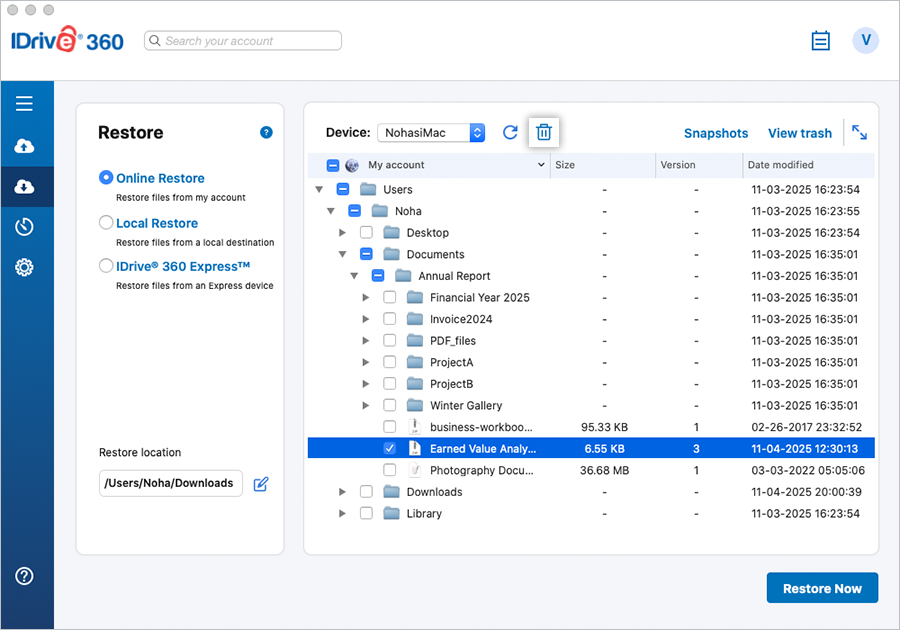
Entfernen Sie Datei(en)/Ordner aus Ihrem Konto über die Desktop-Anwendung. Gehen Sie zu 'Wiederherstellen', wählen Sie die Datei(en)/Ordner aus und klicken Sie auf. Aktualisieren Sie nach dem Löschen von Dateien das Sicherungsset, um sicherzustellen, dass die entfernten Dateien nicht mehr gesichert werden.
IDrive® 360 führt detaillierte Protokolle von Vorgängen wie Sicherung, Wiederherstellung und Löschen, die in Ihrem Konto durchgeführt werden.
Um die Aktivitätsprotokolle anzuzeigen, klicken Sie auf  .
.
Alternativ können Sie auf das IDrive 360-Statussymbol klicken und die Option 'Protokolle anzeigen' auswählen.
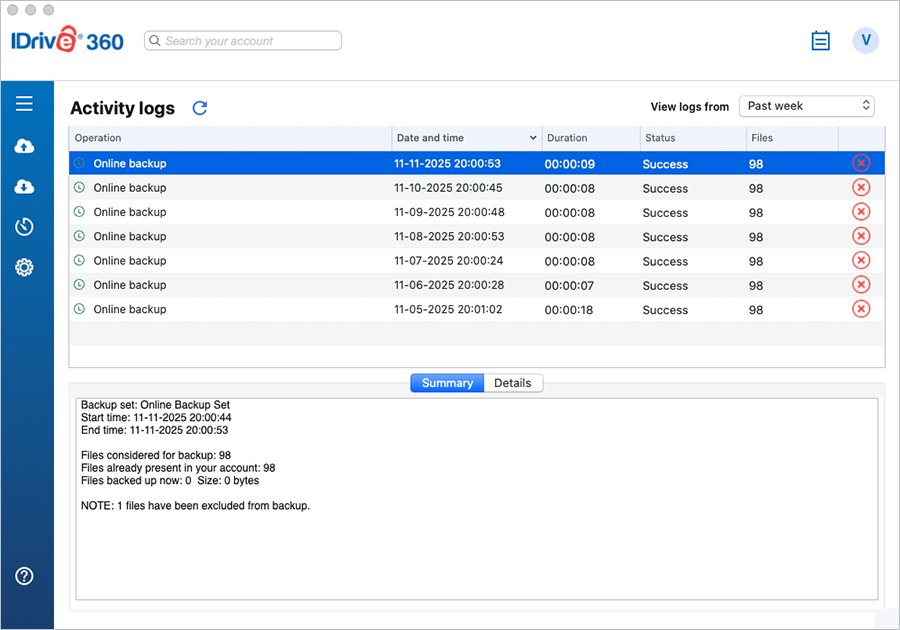
Hinweis: Um Protokolle und Protokollkategoriedetails zu löschen, klicken Sie auf  neben dem entsprechenden Protokoll und klicken Sie im Bestätigungs-Popup auf 'Ja'.
Wie lösche ich Daten aus meinem IDrive® 360-Konto?
Gehen Sie zum Optionsfeld 'Online-Wiederherstellung', 'Lokale Wiederherstellung' oder 'IDrive® 360 Express�' unter 'Wiederherstellen'. Wählen Sie die Dateien/Ordner aus, die Sie löschen möchten, und klicken Sie auf .
Wie deinstalliere ich die IDrive® 360-Desktop-Anwendung?
Durch die Deinstallation der IDrive® 360-Desktop-Anwendung von Ihrem Mac sind Ihre Daten digitalen Unfällen ausgesetzt.
So deinstallieren Sie:
- IDrive360.app beenden.
- Gehen Sie zu 'Neues Finder-Fenster' > 'Programme' > 'IDrive360.app'.
- Klicken Sie mit der rechten Maustaste auf 'IDrive360.app' und wählen Sie 'In den Papierkorb legen'.
- Alternativ können Sie die Datei in den Papierkorb ziehen.
- Sie werden aufgefordert, den Deinstallationsvorgang zu bestätigen.
- Wählen Sie Protokolle und Konfigurationseinstellungen entfernen, um eine saubere Deinstallation durchzuführen.
- Klicken Sie auf Weiter, um mit der Deinstallation fortzufahren.
Ist es möglich, Dateien wiederherzustellen, die versehentlich aus meinem IDrive® 360-Konto gelöscht wurden?
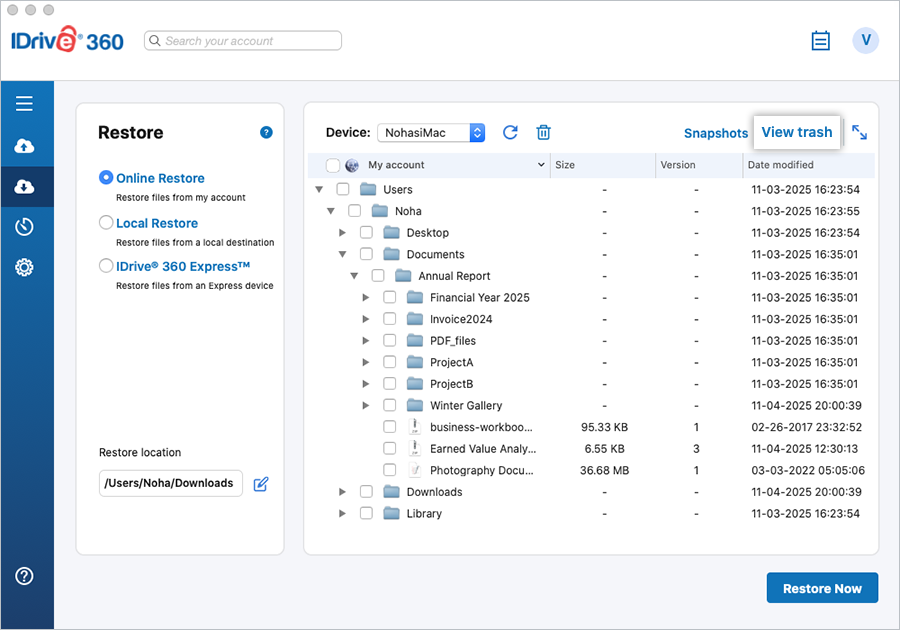
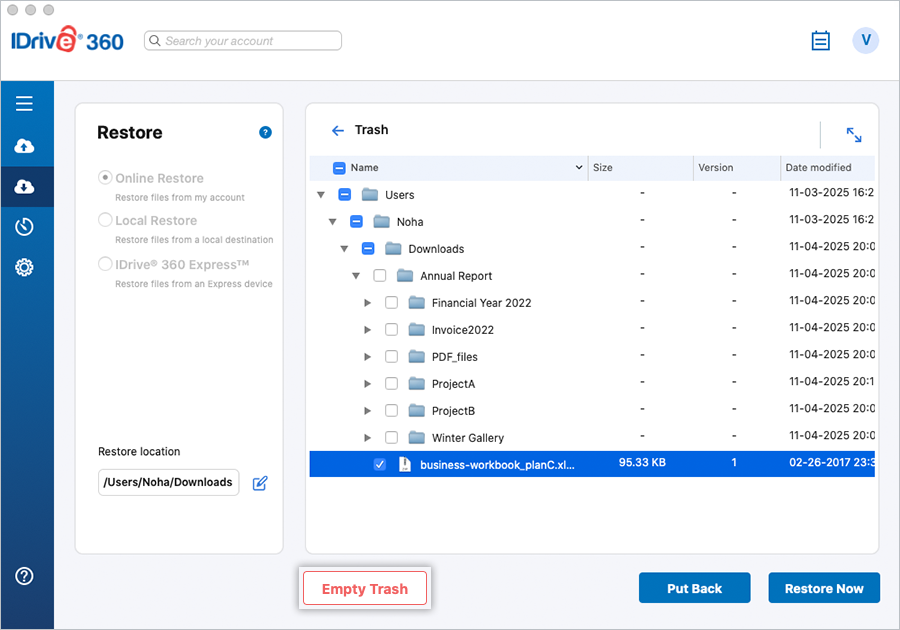
Alle Dateien, die aus Ihrem Konto gelöscht werden, werden in den 'Papierkorb' verschoben. Sie können Ihre Dateien entweder an den ursprünglichen Speicherort in Ihrem IDrive® 360-Konto zurückverschieben oder auf Ihrem lokalen Computer wiederherstellen. Beachten Sie, dass Dateien im 'Papierkorb' nach 30 Tagen automatisch gelöscht werden.
So verschieben/stellen Sie Ihre Dateien aus dem Papierkorb wieder her:
- Wählen Sie 'Online-Wiederherstellung' unter 'Wiederherstellen'.
- Klicken Sie auf 'Papierkorb anzeigen'.
- Aktivieren Sie das Kontrollkästchen für die Dateien, die Sie verschieben/wiederherstellen möchten.
- Klicken Sie auf 'Zurück', um die Dateien an den ursprünglichen Speicherort in Ihrem IDrive® 360-Konto zu verschieben.
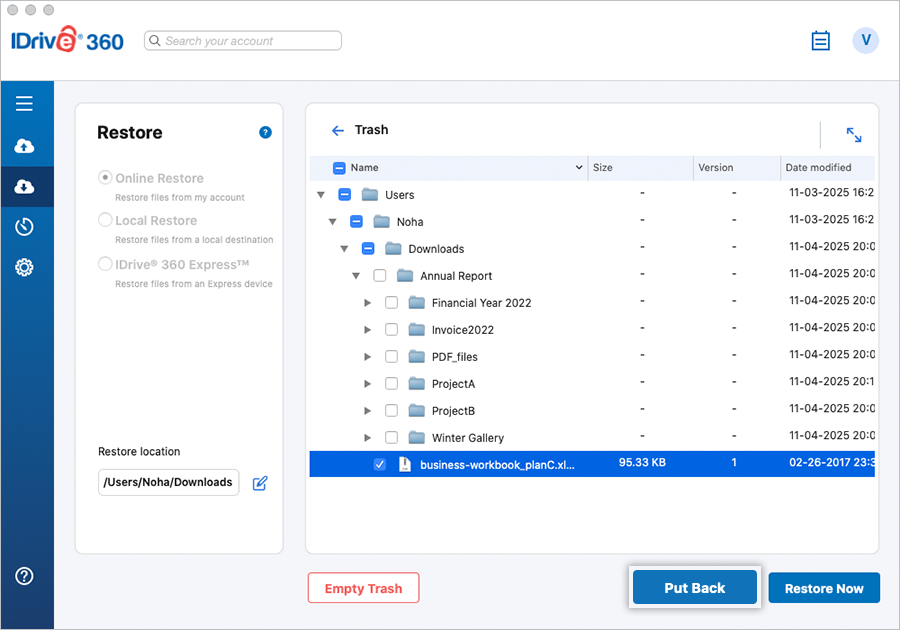
- Klicken Sie auf 'Jetzt wiederherstellen', um Ihre Dateien am gewünschten Ort auf Ihrem lokalen Computer wiederherzustellen.
- Klicken Sie auf 'Papierkorb leeren', um die gelöschten Dateien dauerhaft zu entfernen.
Ich möchte eine Übersicht über die Benutzeroberfläche der IDrive® 360-Desktop-Anwendung.
Die Benutzeroberfläche der IDrive® 360-Desktop-Anwendung ist in drei Bereiche unterteilt: die Anwendungskopfzeile, den Navigationsbereich und das Hauptfenster.
Anwendungskopfzeile
Die Anwendungskopfzeile enthält die Suchleiste, Aktivitätsprotokolle und Ihren Benutzernamen, unter dem die Kontingentdetails des Kontos angezeigt werden.
Navigationsbereich
Der Navigationsbereich umfasst fünf Funktionsbereiche:
- Sicherung - Dateien und Ordner anzeigen und auswählen, die in Ihrem IDrive® 360-Konto gesichert werden sollen
- Wiederherstellen – Zeigt alle Dateien und Ordner an, die in Ihrem Konto gesichert wurden, und ermöglicht Ihnen, sie wiederherzustellen oder zu suchen.
- Zeitplaner - Sicherungen planen
- Einstellungen – Einstellungen Ihres IDrive® 360-Kontos konfigurieren
Hauptfenster
Das Hauptfenster zeigt den Inhalt an, der dem im Navigationsbereich ausgewählten Funktionsbereich entspricht.
Ich habe bestimmte Ordner gesichert (z. B. Multimedia), die sich nicht ändern werden. Kann ich sie aus meinem Sicherungsset entfernen, ohne die bereits gesicherten Daten zu beeinträchtigen?
Nachdem Sie Dateien gesichert haben, die Sie nicht aktualisieren werden, können Sie sie aus Ihrem Sicherungsset entfernen. Alle Dateien, die einmal gesichert wurden, bleiben unberührt in Ihrem IDrive® 360-Konto, auch wenn Sie ihren Verweis aus Ihrem Sicherungsset entfernen.
Kann ich den iCloud Drive-Ordner auf meinem Computer in IDrive® 360 sichern?
Ja, IDrive® 360 kann alle Dateien, die lokal in den Ordnern Desktop und Dokumente im iCloud Drive-Ordner auf Ihrem Computer vorhanden sind, sichern.
- Stellen Sie sicher, dass 'Desktop- & Dokumentenordner' in den iCloud-Einstellungen aktiviert ist.
- Öffnen Sie iCloud Drive über den Finder.
- Klicken Sie mit der rechten Maustaste auf den Desktop-Ordner und wählen Sie 'Jetzt laden'.
- Klicken Sie auf dieselbe Weise mit der rechten Maustaste auf den Ordner 'Dokumente' und wählen Sie 'Jetzt laden'.
Sobald alle Dateien auf Ihren Computer heruntergeladen wurden, können Sie die Ordner Desktop und Dokumente zu Ihrem Sicherungsset hinzufügen, indem Sie zu 'Sicherung' > 'Ändern' navigieren. Sie werden beim nächsten Vorgang gesichert.
Hinweis: Falls neue Dateien oder Ordner zu Desktop und Dokumenten hinzugefügt werden, müssen Sie diese auf Ihren Computer herunterladen und dann eine Sicherung auf IDrive® 360 durchführen.
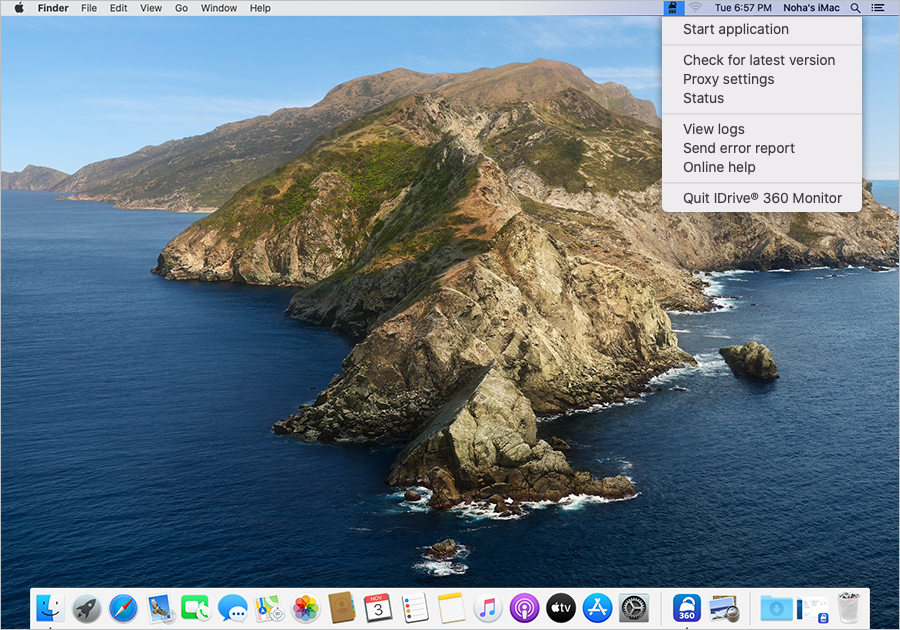
Welche Optionen sind im IDrive® 360-Statussymbol verfügbar?
Nach der Installation erstellt IDrive 360 ein IDrive-Statussymbol in Ihrer Systemablage.
Durch Klicken auf das IDrive 360-Statussymbol erhalten Sie Zugriff auf folgende Optionen:
Menüoptionen
- Anwendung starten: Startet die IDrive® 360-Desktop-Anwendung.
- Nach neuester Version suchen: Diese Option informiert Sie über die neueste Version der IDrive® 360-Desktop-Anwendung.
- Proxy-Einstellungen: Konfigurieren Sie die Proxy-Einstellungen für die Verwendung der IDrive® 360-Desktop-Anwendung.
- Status: Zeigt die Details des nächsten geplanten Sicherungsauftrags an.
- Protokolle anzeigen: Überprüfen Sie die Aktivitätsprotokollberichte Ihrer Vorgänge.
- Fehlerbericht senden: Kontaktieren Sie das IDrive-Support-Team für Anfragen, Vorschläge oder Feedback.
- Online-Hilfe: Stellt alle Informationen zur IDrive® 360-Desktop-Anwendung bereit.
- IDrive® 360 Monitor beenden: Schließt das IDrive 360-Statussymbol.
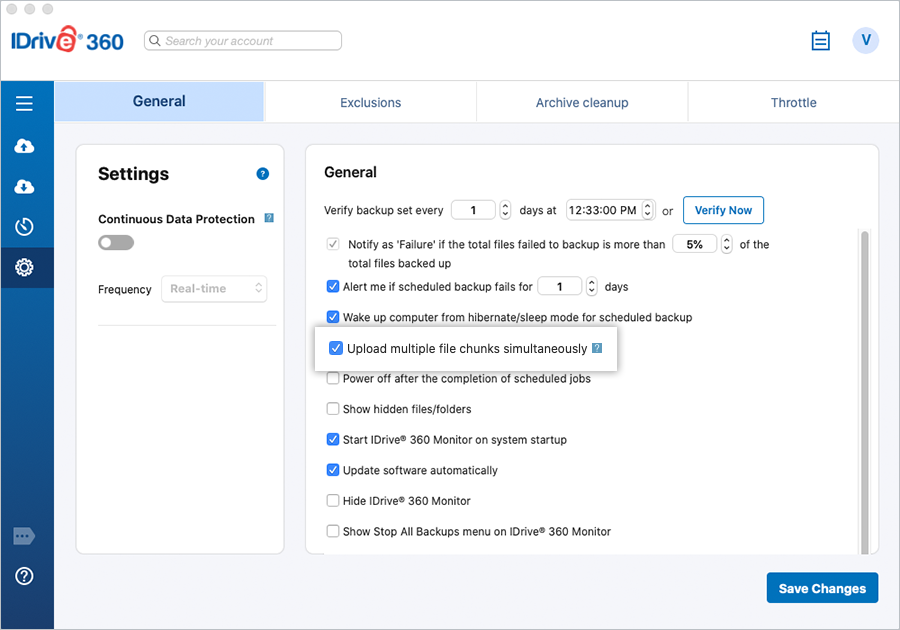
Ich sehe die Option 'Mehrere Datei-Chunks gleichzeitig hochladen' unter 'Einstellungen'. Was bewirkt sie?
Die Option 'Mehrere Datei-Chunks gleichzeitig hochladen' verbessert die Sicherungsgeschwindigkeit durch paralleles Hochladen von Datei-Chunks. Sie können diese Option aktivieren, um die Datenübertragungsleistung zu optimieren, insbesondere wenn Sie über hohe Internet-Bandbreite während der Sicherungen verfügen.
Was ist Zwei-Faktor-Authentifizierung?
Die Zwei-Faktor-Authentifizierung bietet zusätzliche Sicherheit für Ihr Konto und hilft, unbefugten Zugriff zu verhindern. Sobald die Zwei-Faktor-Authentifizierung über das Web aktiviert ist, müssen Sie zusätzlich zu Ihrem Passwort einen Verifizierungscode eingeben, der an Ihre E-Mail-Adresse, Telefonnummer oder eine zeitbasierte OTP-Authentifizierungs-App gesendet wird, wenn Sie sich bei Ihrem IDrive® 360-Konto anmelden.
Wie melde ich mich bei meinem IDrive® 360-Konto an, wenn die Zwei-Faktor-Authentifizierung aktiviert ist?
So melden Sie sich bei Ihrem IDrive® 360-Konto an, nachdem die Zwei-Faktor-Authentifizierung aktiviert wurde:
- Geben Sie auf dem Anmeldebildschirm der IDrive® 360-Desktop-Anwendung Ihren Benutzernamen und Ihr Passwort ein und klicken Sie auf 'Anmelden'.
- Wenn Sie E-Mail-Adresse oder Telefonnummer als bevorzugte Methode zum Empfang eines einmaligen Verifizierungscodes ausgewählt haben, geben Sie diesen ein und klicken Sie auf 'Verifizieren'.
- Wenn Sie die zeitbasierte OTP-Authentifizierung als bevorzugte Methode zum Empfang des einmaligen Verifizierungscodes ausgewählt haben, geben Sie den von der zeitbasierten OTP-Authentifizierungs-App auf Ihrem Mobilgerät generierten Einmalcode ein und klicken Sie auf 'Code absenden'.
Wie kann ich versteckte Dateien für die Sicherung anzeigen und auswählen?
Verwenden Sie die Option 'Versteckte Dateien/Ordner anzeigen' auf der Registerkarte 'Einstellungen', um die versteckten Dateien für die Sicherung anzuzeigen/auszuwählen.
So zeigen Sie versteckte Dateien für die Sicherung an und wählen Sie aus:
- Melden Sie sich bei Ihrem IDrive® 360-Konto an.
- Klicken Sie in der Registerkarte 'Sicherungskonsole' -> 'Geräte' auf den erforderlichen Computer. Oder zeigen Sie auf einen Computernamen, klicken Sie auf und wählen Sie 'Fernverwaltung'.
- Gehen Sie zur Registerkarte 'Einstellungen' und navigieren Sie zu 'Allgemeine Einstellungen'.
- Aktivieren Sie das Kontrollkästchen 'Versteckte Dateien/Ordner anzeigen'.
Klicken Sie auf 'Einstellungen speichern'.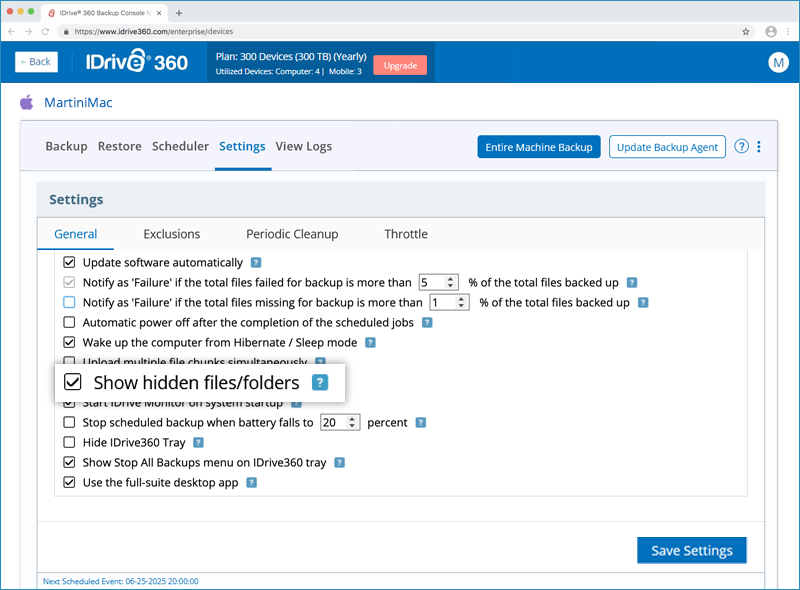
Wie richte ich IDrive® 360 so ein, dass es beim Systemstart gestartet wird?
So starten Sie IDrive® 360 beim Systemstart:
- Melden Sie sich bei Ihrem IDrive® 360-Konto an.
- Klicken Sie in der Registerkarte 'Sicherungskonsole' -> 'Geräte' auf den erforderlichen Computer. Oder zeigen Sie auf einen Computernamen, klicken Sie auf und wählen Sie 'Fernverwaltung'.
- Gehen Sie zu 'Einstellungen' > 'Allgemeine Einstellungen' und aktivieren Sie das Kontrollkästchen 'IDrive Monitor beim Systemstart starten'.
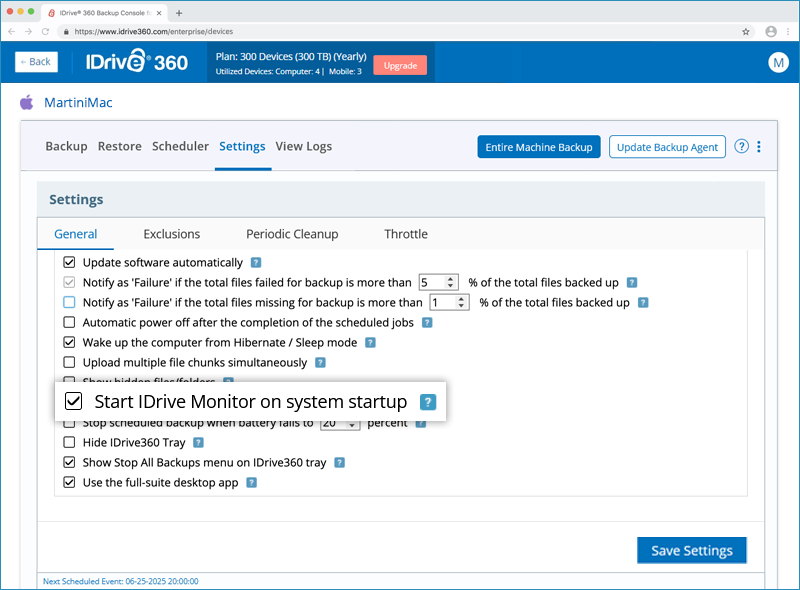
- Klicken Sie auf 'Einstellungen speichern'.
Welche Betriebssystemverzeichnisse sind bei Mac-Computern von der Sicherung ausgeschlossen?
Bei einem Mac-Computer sind standardmäßig folgende Betriebssystemverzeichnisse von der Sicherung ausgeschlossen:
- /bin
- /cores
- /dev
- /etc
- /home
- /net
- /private
- /sbin
- /System
- /tmp
- /usr
- /var
- /Volumes
- /Network
- /.Temporary Items
- /.Trashes
Kann IDrive® 360 meinen OneDrive-Ordner sichern?
Wenn OneDrive auf Ihrem Computer aktiviert ist, kann der OneDrive-Ordner zu Ihrem Sicherungsset hinzugefügt werden. So sichern Sie Ihren OneDrive-Ordner:
- Navigieren Sie zum Symbol 'OneDrive' in Ihrer Systemablage.
- Klicken Sie auf
 und wählen Sie 'Einstellungen'.
Wählen Sie im Bereich 'Einstellungen' die Option 'Alle OneDrive-Dateien jetzt herunterladen'. - Klicken Sie auf 'OK', um zu bestätigen. Die OneDrive-Daten werden auf der lokalen Festplatte synchronisiert.
- Melden Sie sich bei Ihrer IDrive® 360-Webkonsole an.
- Gehen Sie in der 'Sicherungskonsole' zu 'Geräte' und klicken Sie auf den erforderlichen Computer. Die Fernverwaltungskonsole wird angezeigt.
- Alternativ können Sie auf einen Computernamen zeigen, auf klicken und 'Fernverwaltung' auswählen.
- Klicken Sie unter 'Sicherung' auf 'Ändern' und wählen Sie den OneDrive-Ordner für die Sicherung über folgenden Pfad auf Ihrem lokalen Computer aus:
/Users/<Profilname>/Library/CloudStorage/OneDrive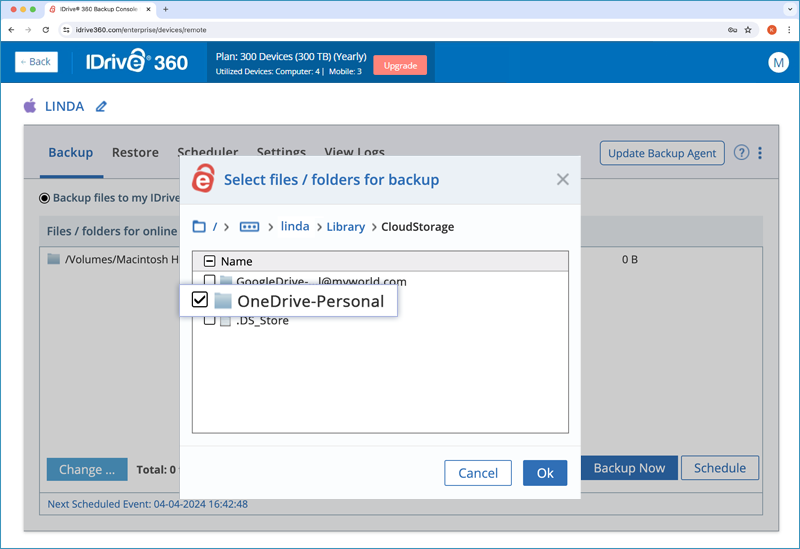
Kann die geplante Sicherung in IDrive® 360 automatisch gestoppt werden, wenn der Akku meines Laptops schwach ist?
Ja, Sie können festlegen, dass Ihre laufende geplante Sicherung gestoppt wird, wenn der Laptop-Akku unter einen vordefinierten Wert fällt. Um diese Option zu aktivieren:
- Melden Sie sich bei Ihrem IDrive® 360-Konto an.
- Klicken Sie in der Registerkarte 'Sicherungskonsole' -> 'Geräte' auf den erforderlichen Computer. Oder zeigen Sie auf einen Computernamen, klicken Sie auf und wählen Sie 'Fernverwaltung'.
- Gehen Sie zu 'Einstellungen' > 'Allgemeine Einstellungen' und aktivieren Sie das entsprechende Kontrollkästchen.
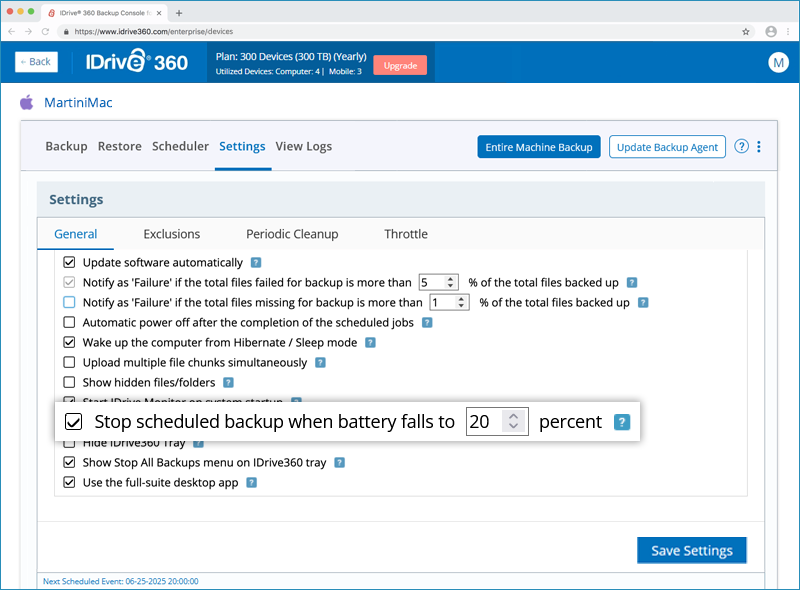
- Stellen Sie den Akkuschwellenwert zwischen 20% und 50% ein.
- Klicken Sie auf 'Einstellungen speichern'.