IDrive® 360 über Jamf Pro bereitstellen
Mit dem IDrive® 360-Massenbereitstellungspaket können Sie die Anwendung über Jamf Pro remote auf mehreren Mac-Computern oder Gruppen bereitstellen.
IDrive® 360-Paket bereitstellen
Voraussetzungen für die Remote-Bereitstellung:
- Melden Sie sich an und laden Sie das IDrive® 360-Massenbereitstellungspaket herunter. Alternativ klicken Sie auf die Schaltfläche 'Link kopieren', um den Installationslink zu kopieren.
- Jamf Pro software
So stellen Sie das IDrive® 360-Paket auf Mac bereit:
Angepasstes IDrive® 360-Bereitstellungspaket (PKG) vorbereiten
Der Standard-IDrive360-Ordner muss in ein Format verpackt werden, das von Jamf Pro bereitgestellt werden kann. Dies kann mit dem Jamf Composer-Tool erfolgen.
Melden Sie sich an und laden Sie das IDrive® 360-Massenbereitstellungspaket herunter
Schritte zur Registrierung einer Gruppe von Computern unter einer bestimmten Gruppe oder mit einer privaten Schlüsselverschlüsselungsmethode
Der Administrator kann während der Massenbereitstellung eine Gruppe von Computern unter einer bestimmten Gruppe oder mit einer privaten Schlüsselverschlüsselungsmethode registrieren.
Die Installation erfordert die Konfiguration einer .plist-Datei und deren Installation zusammen mit dem IDrive® 360-Massenbereitstellungspaket.
Die Datei com.idrive360.packageinstaller.plist kann die folgenden Schlüssel enthalten:
Schlüssel Wert Beschreibung StandardgroupName String Geben Sie den Namen der Gruppe an, der dieser Computer zugewiesen werden soll Keine GruppeencryptionKey String Computer wird mit diesem privaten Verschlüsselungsschlüssel registriert Kein VerschlüsselungsschlüsselconfigurationID String Dies ist die eindeutige Konfigurations-ID, die aus dem Abschnitt 'Computer hinzufügen' in der Sicherungskonsole kopiert werden kann Konfigurations-ID aus der Sicherungskonsole kopierttrayHidden Number 1 - Durch Aktivieren dieser Option wird verhindert, dass Benutzer auf die Tray-Optionen auf ihren Computern zugreifen
0 - Tray einblenden und Benutzern den Zugriff auf Tray-Optionen ermöglichen 0deviceTag String Wenn Ihre Installation Geräte-Tags verwendet, geben Sie den entsprechenden Tag-Namen an. Dadurch wird sichergestellt, dass er in der Spalte 'E-Mail-Adresse/Tag-Name' im IDrive® 360-Dashboard angezeigt wird Kein Tag- Hier klicken, um eine Beispieldatei com.idrive360.packageinstaller.plist herunterzuladen.
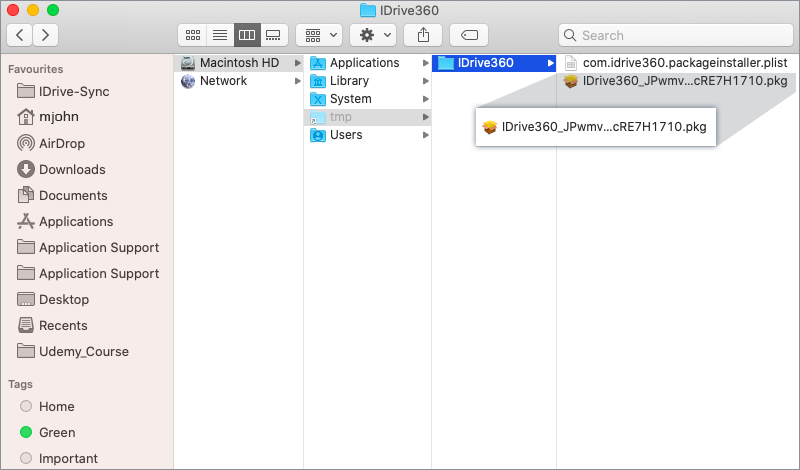
- Gehen Sie zum /tmp-Verzeichnis und erstellen Sie einen Ordner namens IDrive360. Legen Sie darin die Dateien "com.idrive360.packageinstaller.plist" und das IDrive360-Paket (IDrive360_<token>.pkg) ab.
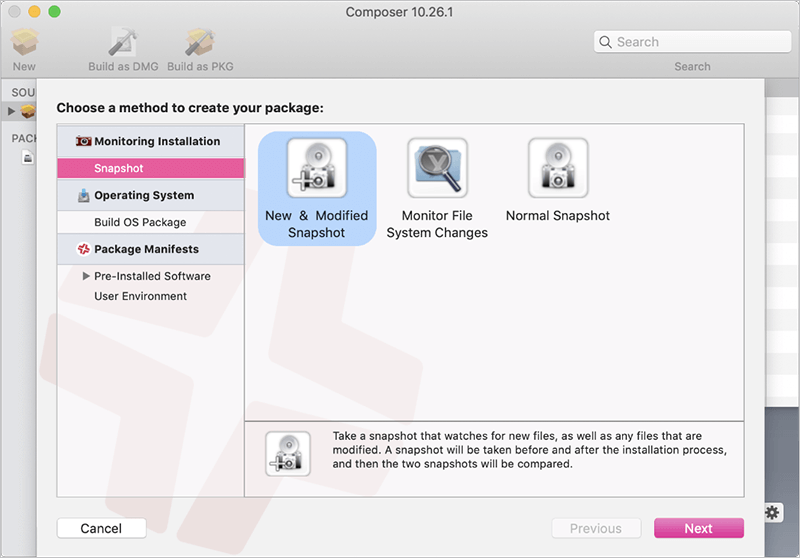
- Öffnen Sie Jamf Composer auf Ihrem Computer und melden Sie sich an, wenn Sie dazu aufgefordert werden. (Wenn Sie aufgefordert werden, die Methode zur Paketerstellung auszuwählen, klicken Sie auf 'Abbrechen'.)
- Ziehen Sie den IDrive360-Ordner aus dem /tmp-Verzeichnis in die Seitenleiste des Composers unter 'Quellen'. Er sollte dort als eine Quelle erscheinen.
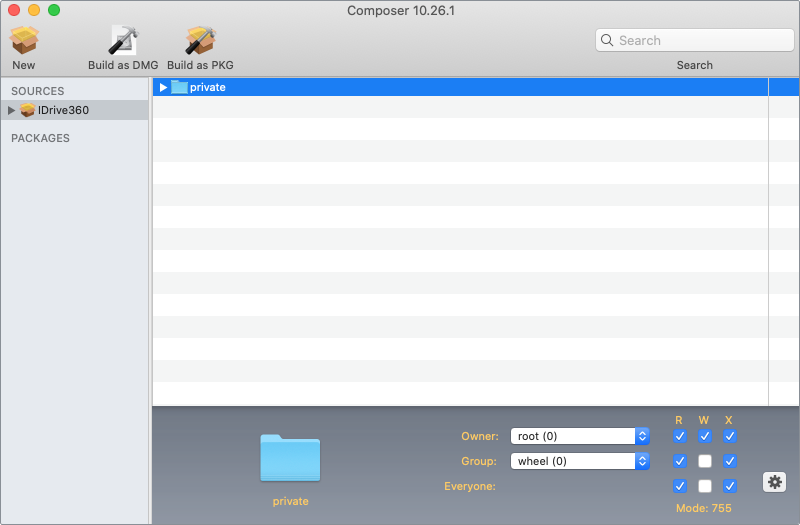
- Passen Sie anschließend die Besitzrechte und Berechtigungen von IDrive® 360 an den privaten Ordner an, indem Sie den privaten Ordner im mittleren Fenster auswählen, das Zahnradsymbol verwenden und 'Berechtigungen auf privaten und alle enthaltenen Elemente anwenden' auswählen.
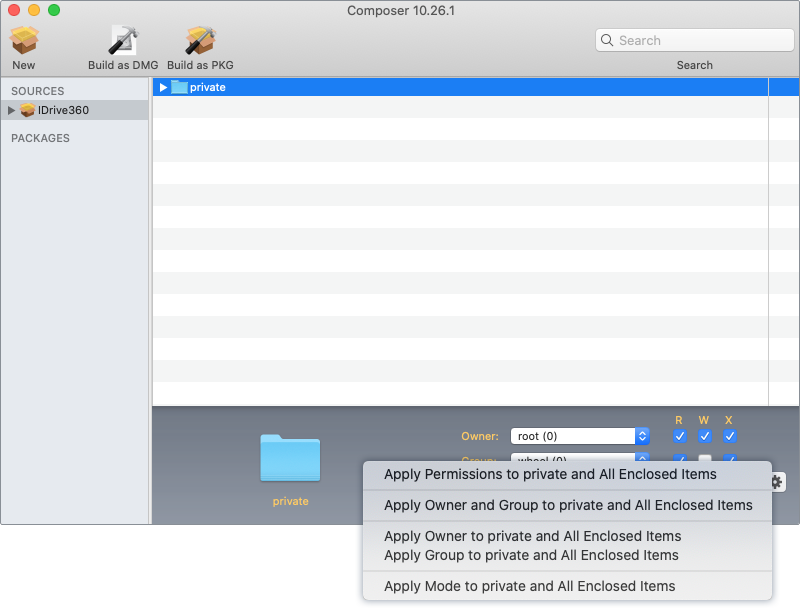
- Klicken Sie auf 'Als PKG erstellen' und wählen Sie 'Desktop', um IDrive360.pkg auf dem Desktop zu speichern.
PKG in das Jamf Pro-Dashboard hochladen
- Melden Sie sich im Browser bei Jamf Pro an.
- Fügen Sie die Zielcomputer zu Jamf Pro hinzu, indem Sie das Jamf-Profil auf allen Zielcomputern über den bereitgestellten Jamf Pro-Registrierungslink installieren.
- Klicken Sie in der oberen rechten Ecke der Webseite auf 'Einstellungen'.
- Klicken Sie im Abschnitt 'Computerverwaltung' auf 'Pakete'.
- Klicken Sie auf 'Neu'.
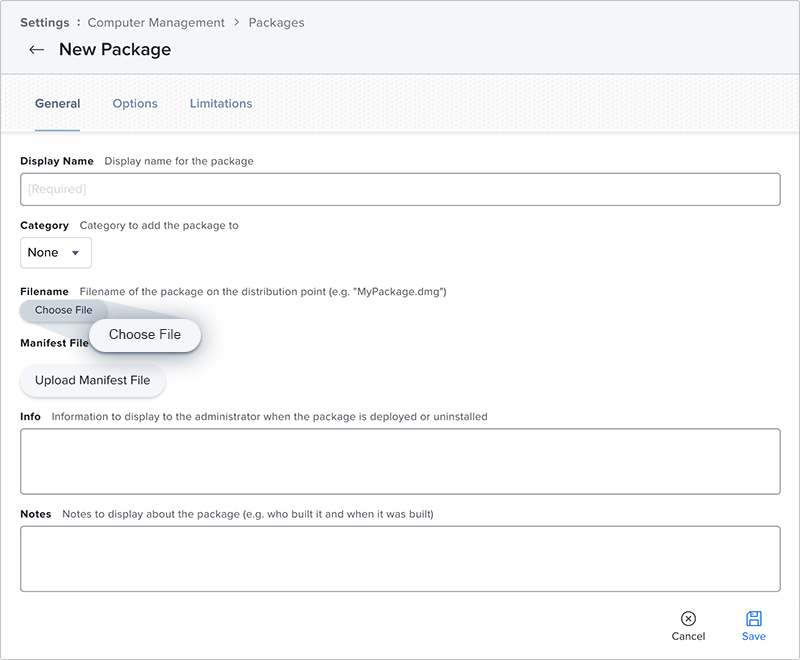
- Klicken Sie im Bereich 'Allgemein' im Abschnitt 'Dateiname' auf 'Datei auswählen' und wählen Sie die zuvor mit Jamf Composer erstellte Datei IDrive360.pkg vom Desktop aus.
- Klicken Sie auf 'Speichern', um das Paket hochzuladen.
Hinweis: Es wird empfohlen, einen eindeutigen Paketnamen zu verwenden, um Fehler beim Hochladen zu vermeiden.
Installationsskript hinzufügen
- Klicken Sie im Abschnitt 'Computerverwaltung' auf 'Skripte'.
- Klicken Sie auf 'Neu'.
- Geben Sie den Anzeigenamen 'IDrive360InstallerScript' im Bereich 'Allgemein' ein.
- Gehen Sie zum Tab 'Skript' und kopieren Sie den folgenden Code:
							#!/bin/bash

						   PACKAGE_NAME=$4

						   PACKAGEPATH=/tmp/IDrive360/$PACKAGE_NAME

						   if [[ "$PACKAGE_NAME" == "" ]]; then

						   echo echo "Enter the complete package path"

						   fi

						   sudo installer -pkg $PACKAGEPATH -target /

						   if [ -d "/tmp/IDrive360" ] ; then

						   rm -rf "/tmp/IDrive360"

						   echo "Deleted IDrive360 from tmp folder"

						   fi

						   exit 0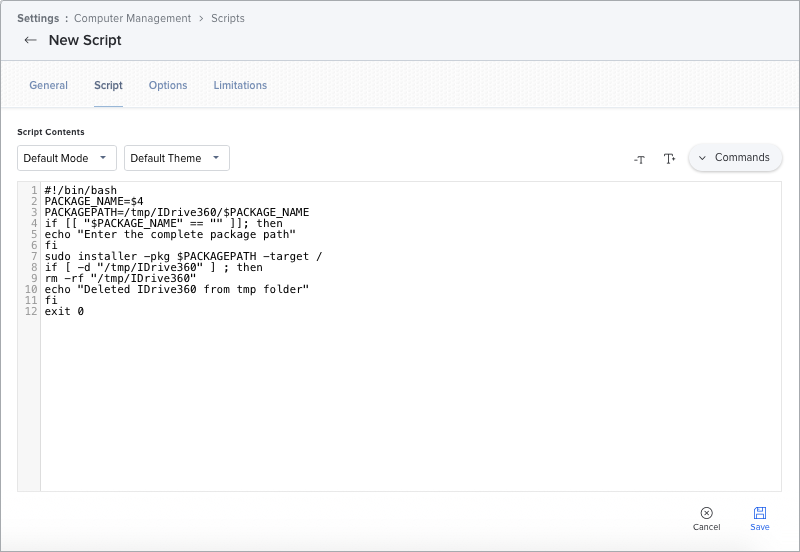
- Gehen Sie zum Tab 'Optionen' und geben Sie 'IDrive360 Paketname' als Bezeichnung in 'Parameter 4' ein.
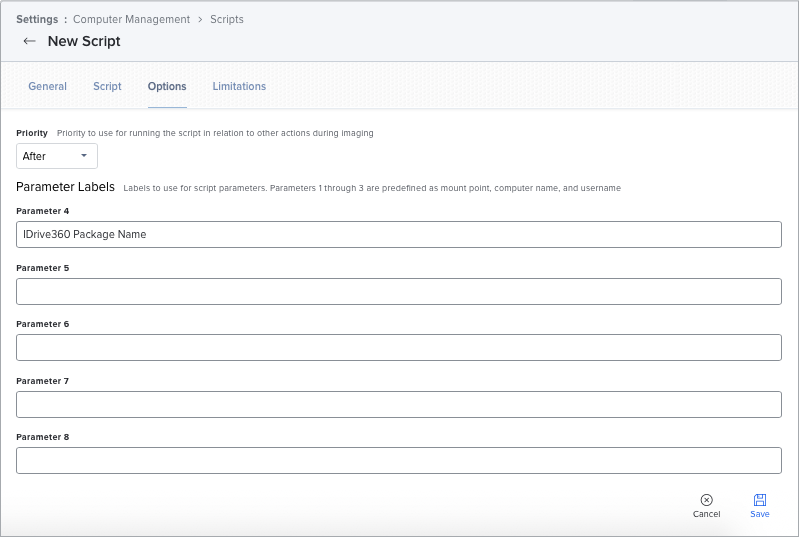
- Klicken Sie auf 'Speichern'.
Vollständigen Festplattenzugriff und Apple Events über das Jamf-Konfigurationsprofil aktivieren.
Befolgen Sie die folgenden Schritte, um über das Jamf Pro-Dashboard den vollständigen Festplattenzugriff für IDrive® 360 und Apple Events zu aktivieren:
- Melden Sie sich bei Jamf Pro an und navigieren Sie unter dem Tab 'Computer' zu 'Konfigurationsprofile'.
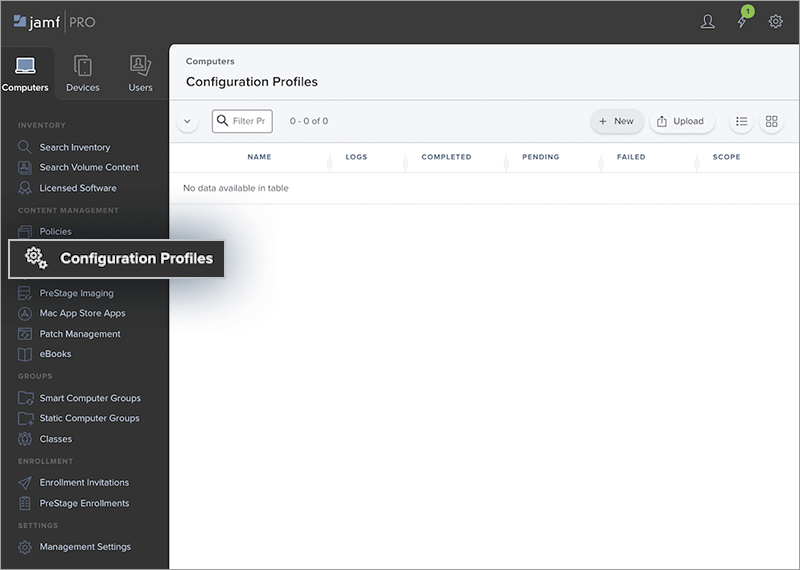
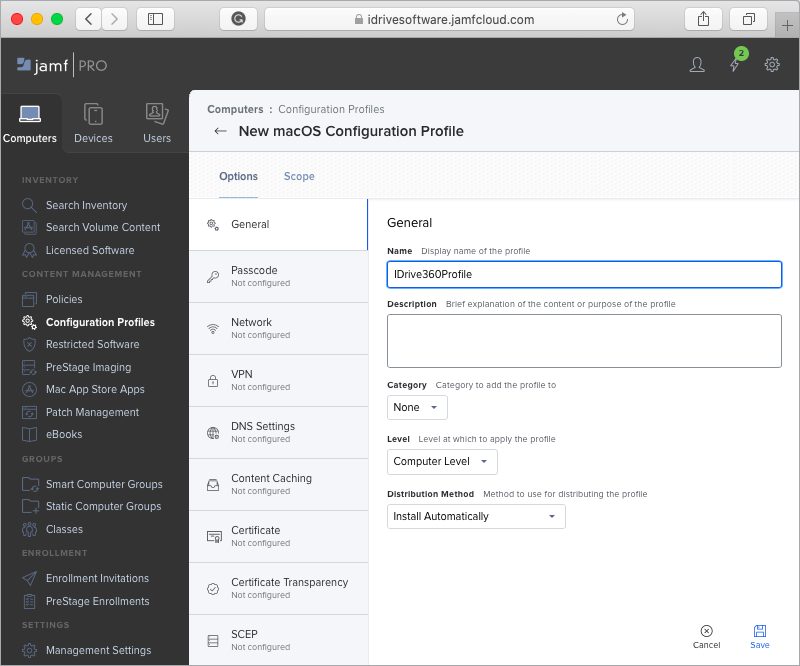
- Klicken Sie auf die Schaltfläche '+ Neu' und geben Sie einen Profilnamen ein (z. B. IDrive360Profile).
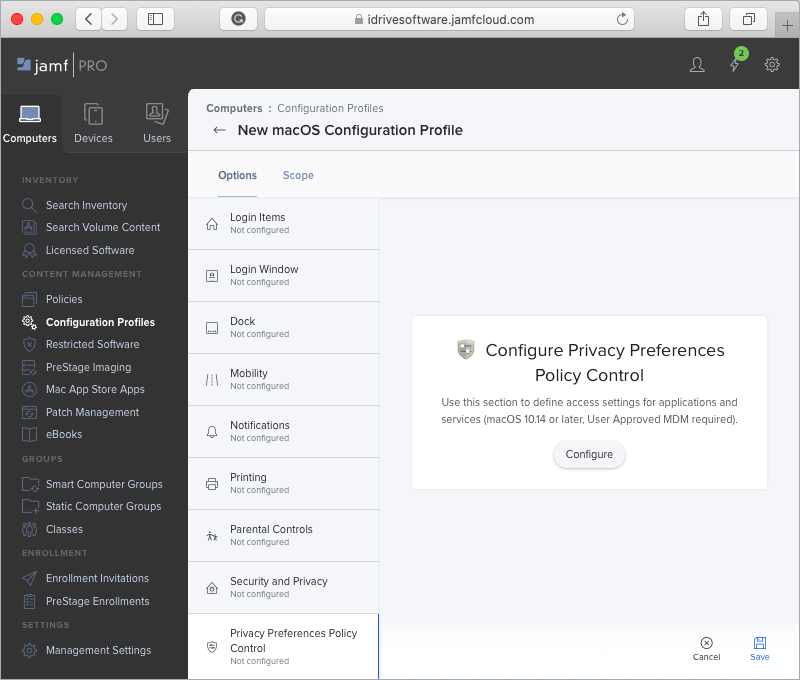
- Gehen Sie zum Tab 'Datenschutzeinstellungsrichtliniensteuerung' und klicken Sie auf 'Konfigurieren'.
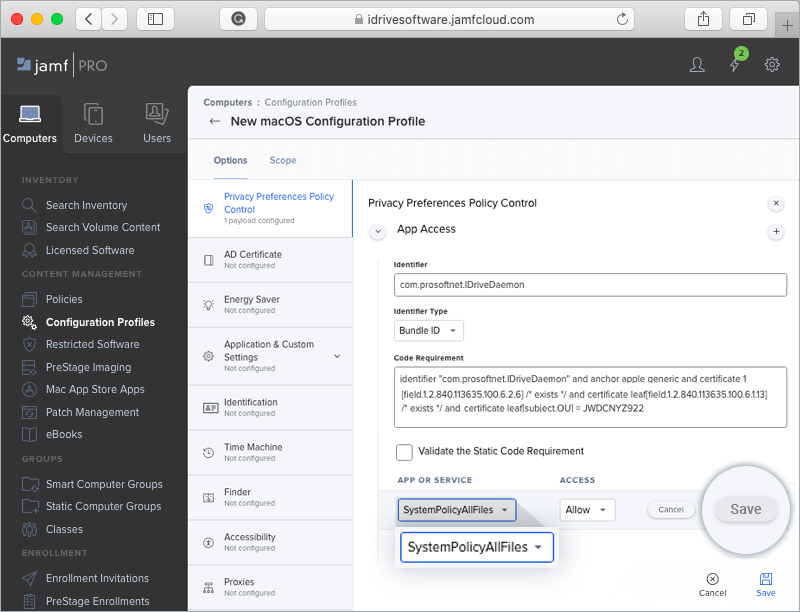
- Fügen Sie im Abschnitt 'App-Zugriff' die folgenden Werte hinzu:
Bezeichner: com.prosoftnet.IDriveDaemon
Bezeichnertyp: Bundle-ID
Codeanforderung: identifier "com.prosoftnet.IDriveDaemon" and anchor apple generic and certificate 1[field.1.2.840.113635.100.6.2.6] /* exists */ and certificate leaf[field.1.2.840.113635.100.6.1.13] /* exists */ and certificate leaf[subject.OU] = JWDCNYZ922
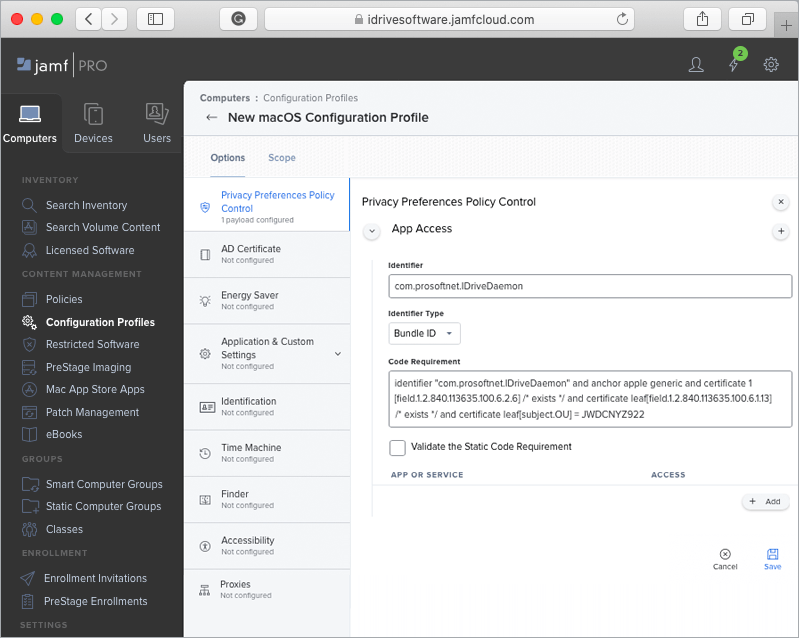
- Klicken Sie auf die Schaltfläche '+ Hinzufügen' und wählen Sie 'SystemPolicyAllFiles' aus der Dropdown-Liste aus.
- Klicken Sie auf 'Speichern'.
- Klicken Sie auf die Schaltfläche '+' in der oberen rechten Ecke, um einen neuen App-Zugriff hinzuzufügen.
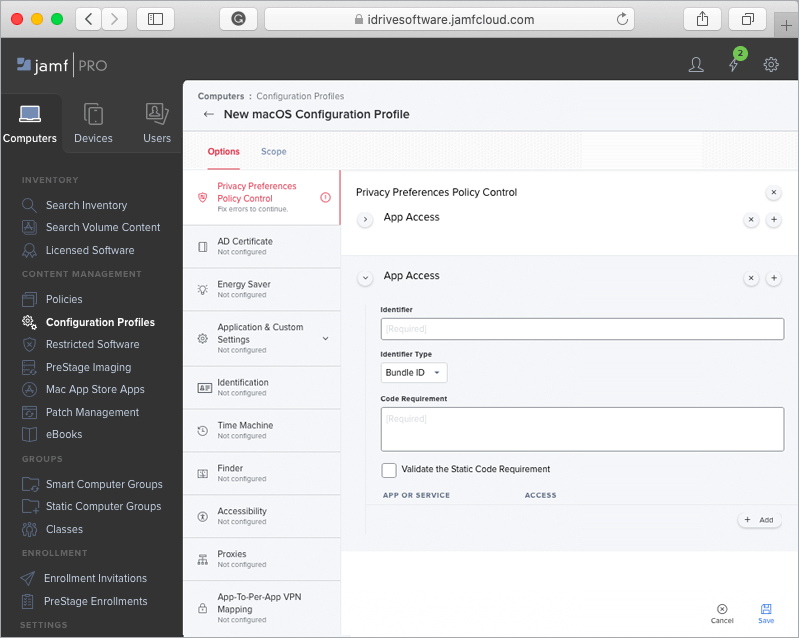
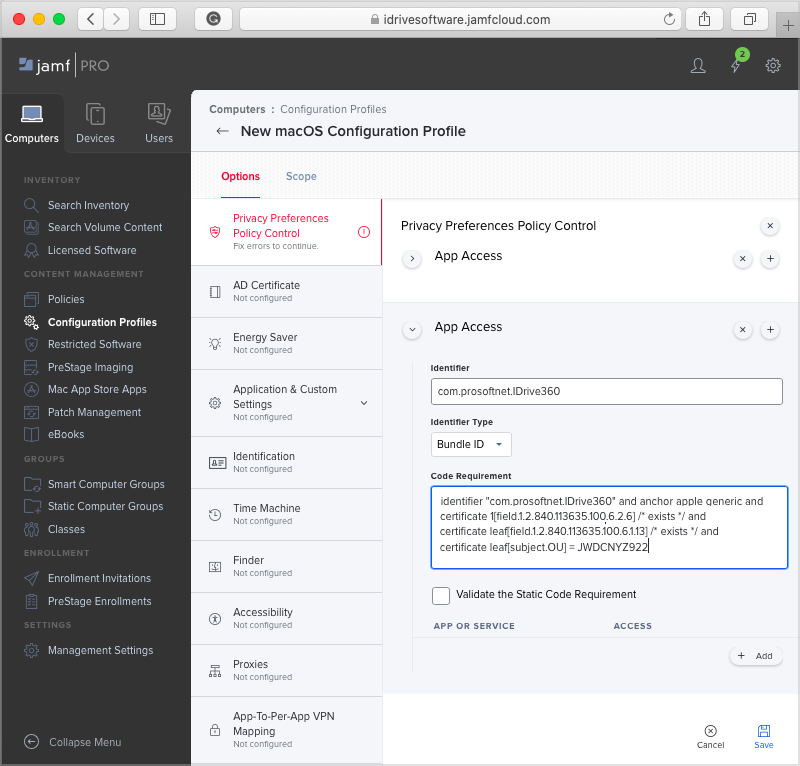
- Fügen Sie im Abschnitt 'App-Zugriff' die folgenden Werte hinzu:
Bezeichner: com.prosoftnet.IDrive360
Bezeichnertyp: Bundle-ID
Codeanforderung: identifier "com.prosoftnet.IDrive360" and anchor apple generic and certificate 1[field.1.2.840.113635.100.6.2.6] /* exists */ and certificate leaf[field.1.2.840.113635.100.6.1.13] /* exists */ and certificate leaf[subject.OU] = JWDCNYZ922
- Klicken Sie auf die Schaltfläche '+ Hinzufügen' und wählen Sie 'AppleEvents' aus der Dropdown-Liste aus. Fügen Sie die folgenden Werte hinzu:
Empfänger-Bezeichner: com.apple.systemevents
Empfänger-Bezeichnertyp: Bundle-ID
Empfänger-Codeanforderung: identifier "com.apple.systemevents" and anchor apple
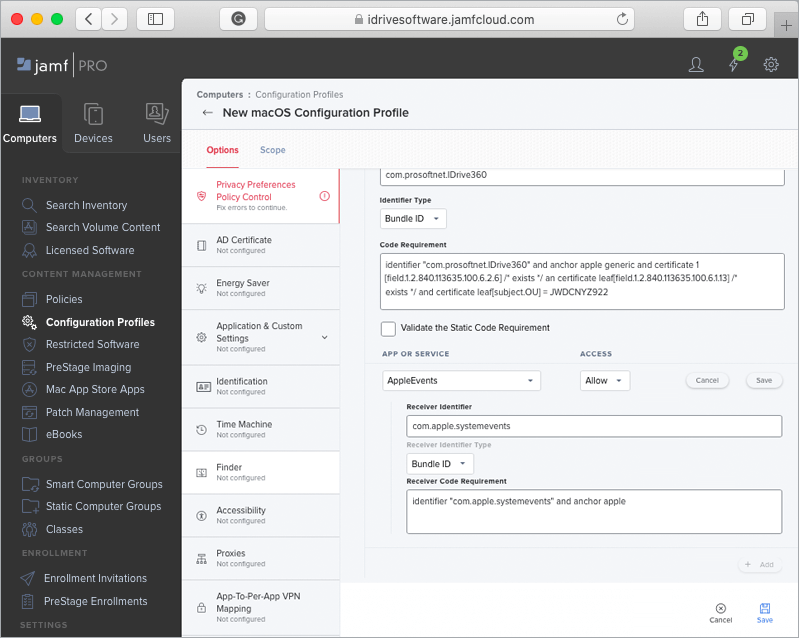
- Klicken Sie auf 'Speichern'.
- Navigieren Sie zum Tab 'Geltungsbereich'. Wählen Sie in den Dropdown-Listen 'Zielcomputer' und 'Zielbenutzer' jeweils 'Alle Computer' und 'Alle Benutzer' aus.
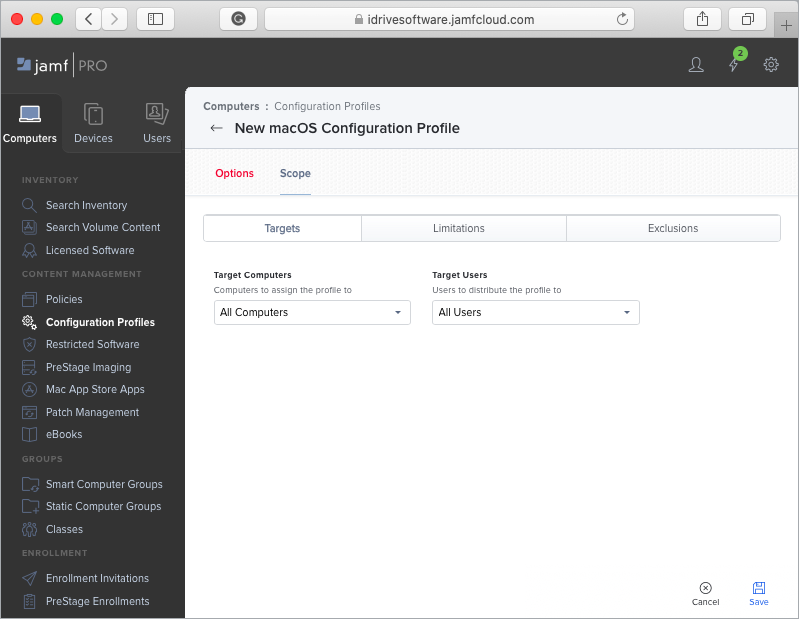
- Klicken Sie auf 'Speichern'.
- Klicken Sie auf die Schaltfläche 'Protokolle', um den Installationsstatus des Konfigurationsprofils auf allen Computern anzuzeigen.
- Melden Sie sich bei Jamf Pro an und navigieren Sie unter dem Tab 'Computer' zu 'Konfigurationsprofile'.
Im Hintergrund zulassen
- Melden Sie sich bei Jamf Pro an und navigieren Sie unter dem Tab 'Computer' zu 'Konfigurationsprofile'.
- Wenn Sie ein vorhandenes Konfigurationsprofil haben, klicken Sie auf 'Bearbeiten', um die Option 'Verwaltete Anmeldeelemente' zum Profil hinzuzufügen.
Wenn Sie kein vorhandenes Konfigurationsprofil haben, klicken Sie auf '+Neu' und geben Sie einen Profilnamen ein (z. B. IDrive360Profile)
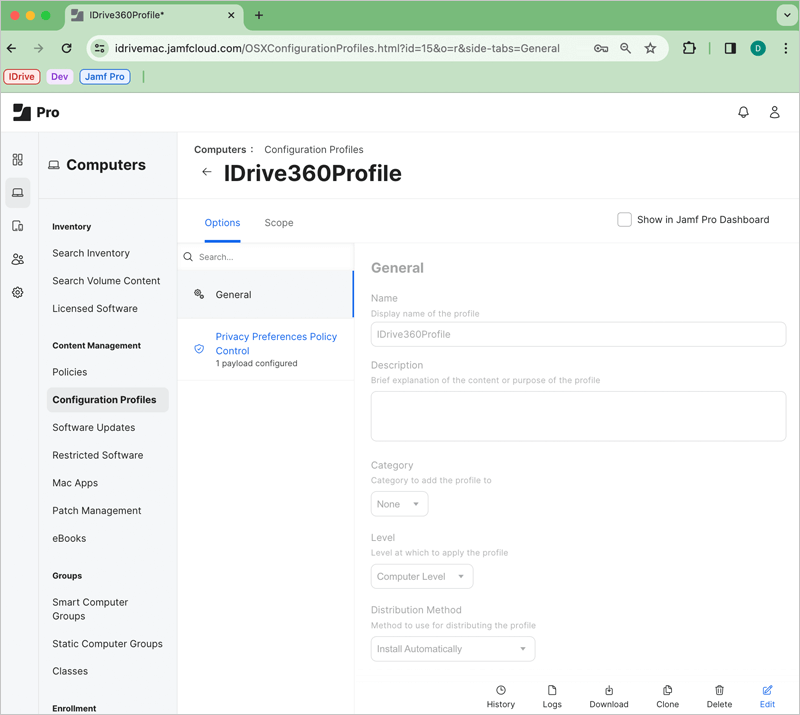
- Klicken Sie auf 'Verwaltete Anmeldeelemente'
- Geben Sie unter 'Einstellungen' folgende Regeln für die Verwaltung von Anmeldeelementen an:
Regeltyp: Bundle-Bezeichner
Regelwert: com.prosoftnet.IDriveDaemon
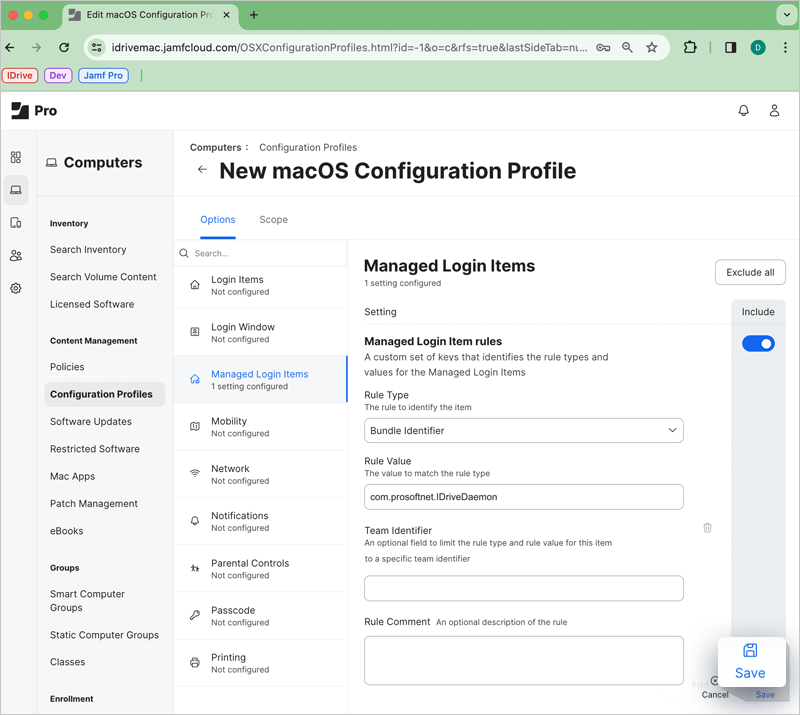
- Alle Konfigurationsdetails hinzufügen.
- 'Alle Computer' und 'Alle Ziele' unter 'Geltungsbereich' festlegen
- Klicken Sie auf 'Speichern'
Computerrichtlinie erstellen
- Klicken Sie oben links auf der Seite auf 'Computer'.
- Klicken Sie auf 'Richtlinien'.
- Klicken Sie auf 'Neu'.
- Verwenden Sie die 'Allgemeine Nutzlast', um grundlegende Einstellungen für die Richtlinie zu konfigurieren, einschließlich Auslöser und Ausführungshäufigkeit.
Beispiel:
- Anzeigename: IDrive360 Deploy
- Auslöser: Wiederkehrender Check-In
- Ausführungshäufigkeit: Einmal pro Computer
- Richtlinie bei Fehler automatisch erneut ausführen
- Richtlinie bei Fehler automatisch erneut ausführen.
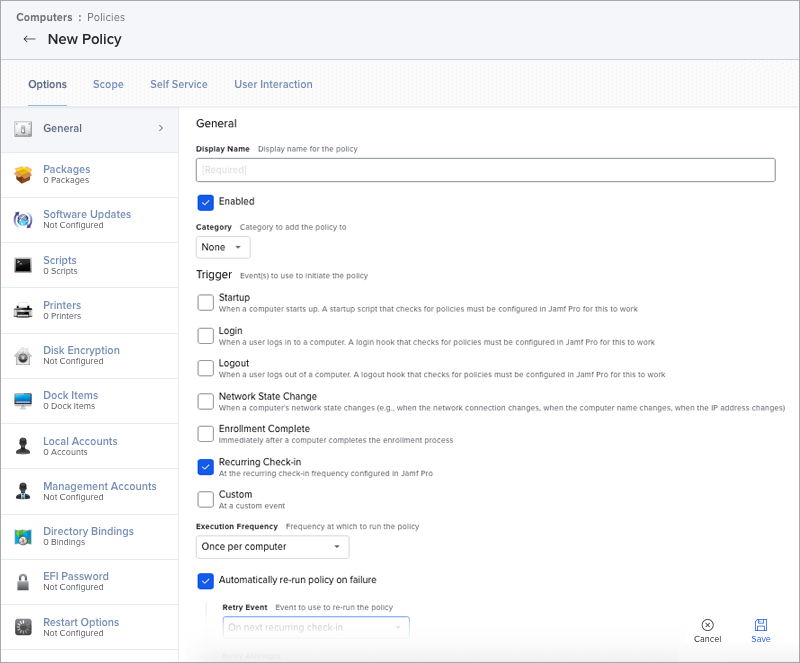
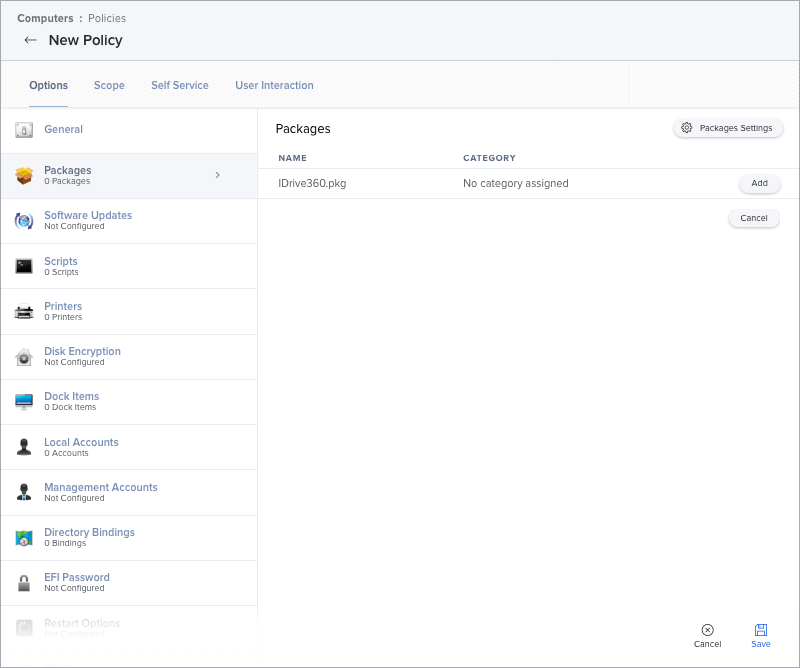
- Klicken Sie auf den Tab 'Pakete' und wählen Sie das zuvor hochgeladene bereitstellbare IDrive360.pkg aus.
- Klicken Sie auf 'Kon︁gurieren'.
- Suchen Sie Ihre IDrive360.pkg und klicken Sie auf 'Hinzufügen'.
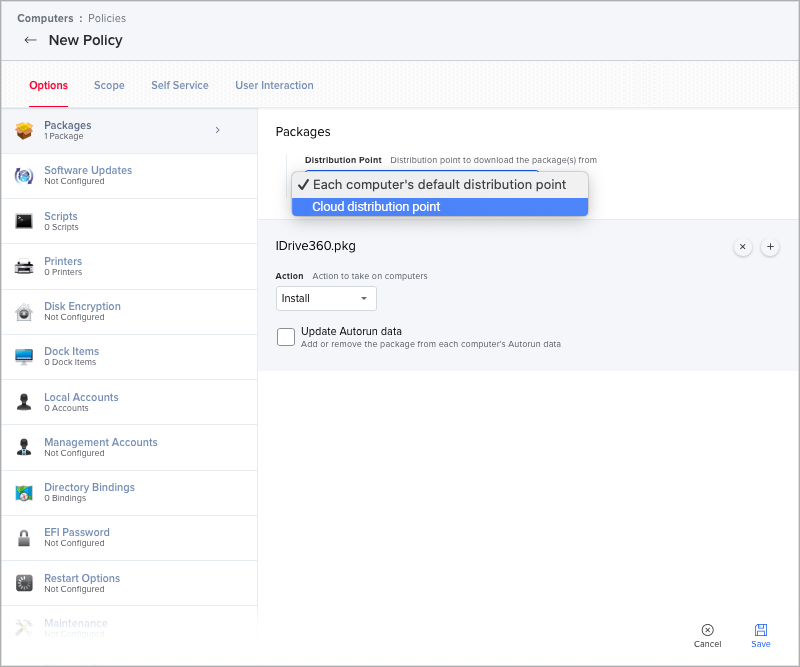
- Wählen Sie unter dem Dropdown 'Verteilungspunkt' die Option 'Cloud-Verteilungspunkt' aus.
- Stellen Sie sicher, dass 'Installieren' ausgewählt ist.
- Klicken Sie auf 'Speichern'.
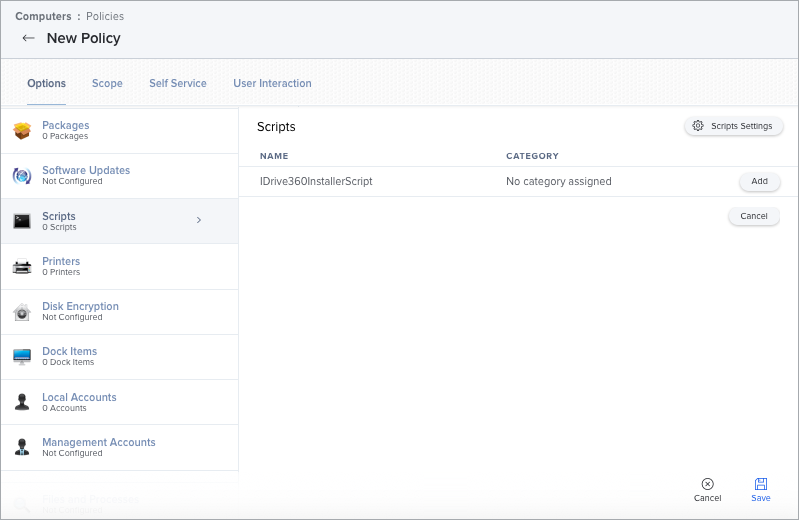
- Klicken Sie auf den Tab 'Skripte' und wählen Sie das zuvor hochgeladene Skript aus.
- Klicken Sie auf 'Konfigurieren'.
- Suchen Sie Ihr 'IDrive360InstallerScript' und klicken Sie auf 'Hinzufügen'.
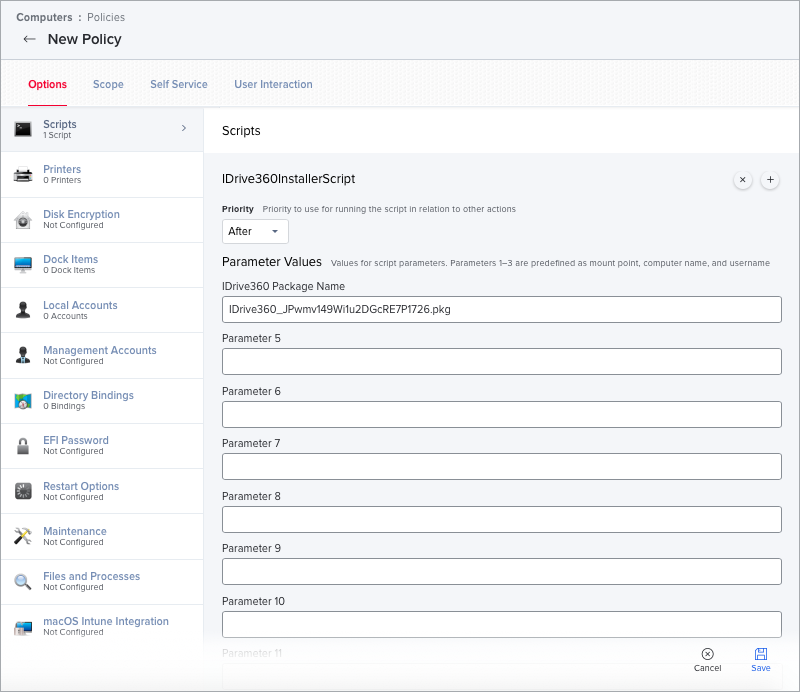
- Geben Sie den vollständigen IDrive360-Paketnamen als Parameterwert ein (z. B. IDrive360_JPwmv149Wi1u2DGcRE7P1726.pkg) unter 'IDrive360 Paketname'.
- Klicken Sie auf 'Speichern'.
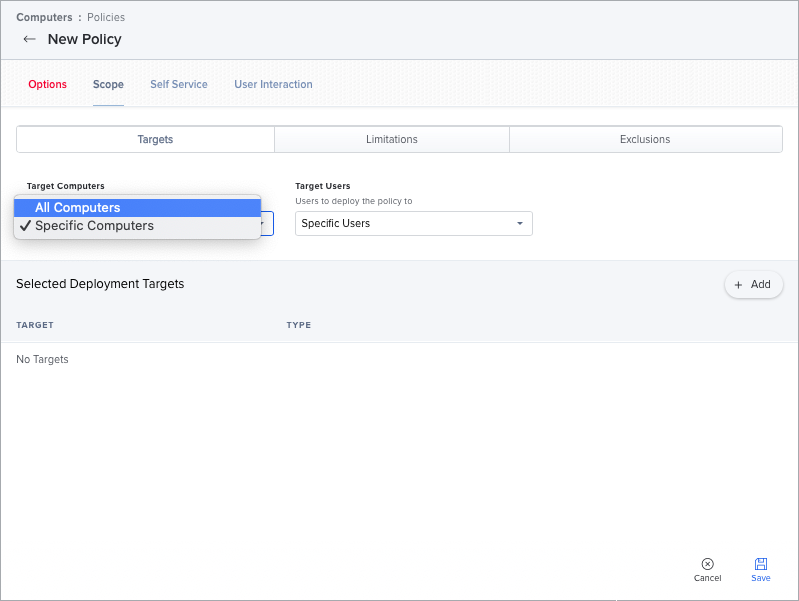
- Klicken Sie auf den Tab 'Geltungsbereich' und konfigurieren Sie den Geltungsbereich der Richtlinie, um die Computer auszuwählen, auf denen diese installiert werden soll. Wenn Sie dies auf allen Computern installieren möchten, können Sie 'Alle Computer' aus dem Dropdown auswählen. Jamf-Administratoren sollten ihre eigenen Geltungsbereich-Standards kennen.
- Klicken Sie auf 'Speichern'.
- Klicken Sie im Abschnitt 'Computer' auf 'Richtlinien' und wählen Sie die Richtlinie 'IDrive360_Deploy' aus.
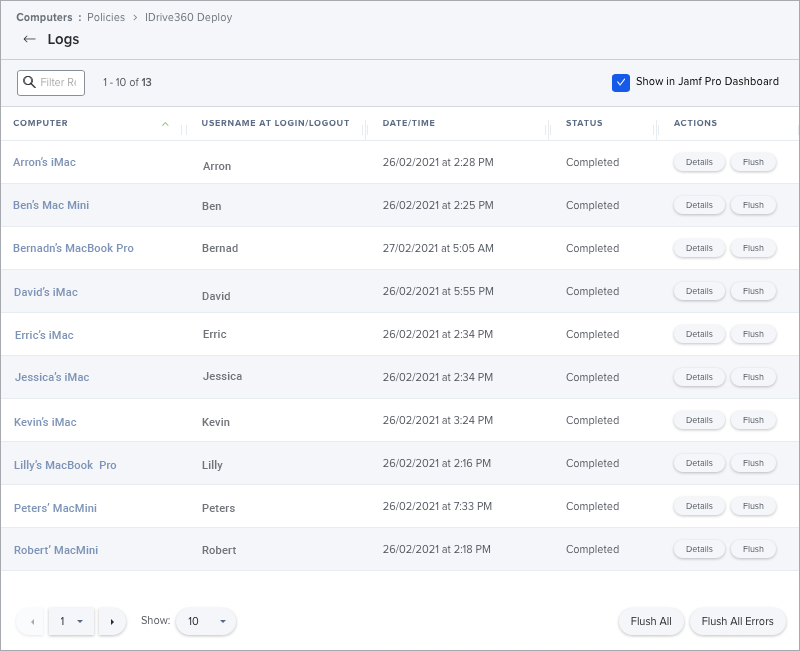
- Klicken Sie auf 'Protokolle', um den Bereitstellungsstatus jedes Computers anzuzeigen.