IDrive® 360 über Gruppenrichtlinienobjekte (GPO) bereitstellen
Installieren Sie die IDrive® 360-Anwendung remote auf mehreren Computern in einem Netzwerk vom Windows-Domänenserver aus, mithilfe der Microsoft Active Directory-Gruppenrichtlinie. Erstellen Sie dazu ein Gruppenrichtlinienobjekt, verschieben Sie das IDrive® 360 MSI-Paket in einen freigegebenen Netzwerkordner und veröffentlichen Sie das GPO auf allen Computern in der Domäne. Lesen Sie die unten aufgeführten Schritte, um mehr zu erfahren.
- Schritte zum Erstellen eines Gruppenrichtlinienobjekts (GPO) in einer Active Directory-Umgebung
- Schritte zum Zuweisen und Installieren der IDrive® 360-Anwendung auf Domänencomputern
- Schritte zum Registrieren einer Gruppe von Computern unter einer bestimmten Gruppe über GPO
- Schritte zum Registrieren einer Gruppe von Computern unter einer bestimmten Gruppe mit der Methode der privaten Schlüsselverschlüsselung über GPO
- Schritte zum Registrieren einer Gruppe von Computern mit einem Tag-Namen
Voraussetzungen für die remote MSI-Bereitstellung:
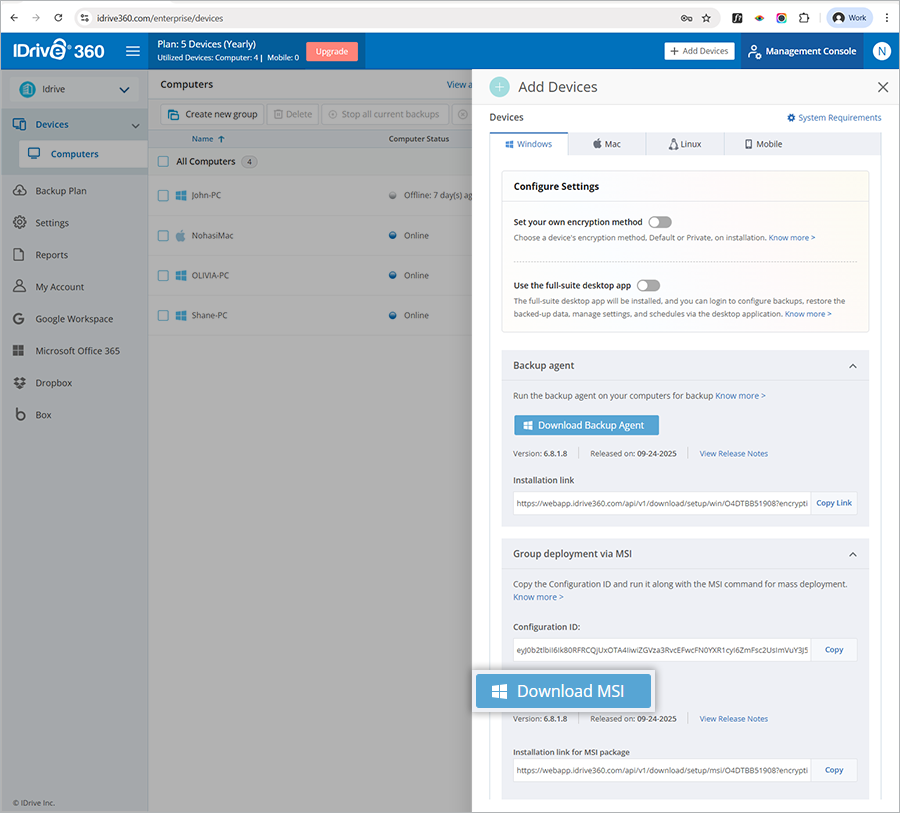
- Sign in to your IDrive 360 account, choose the type of application you want to install - full suite or thin client, then download the MSI installer package. Alternatively, click the 'Copy Link' button to copy the installation link.
- Konfigurations-ID, kopiert aus dem Abschnitt 'Computer hinzufügen' in der Sicherungskonsole
- Freigegebener Ordner, auf den alle Domänenbenutzer zugreifen können
- Active Directory-Umgebung
Schritte zum Erstellen eines Gruppenrichtlinienobjekts (GPO) in einer Active Directory-Umgebung
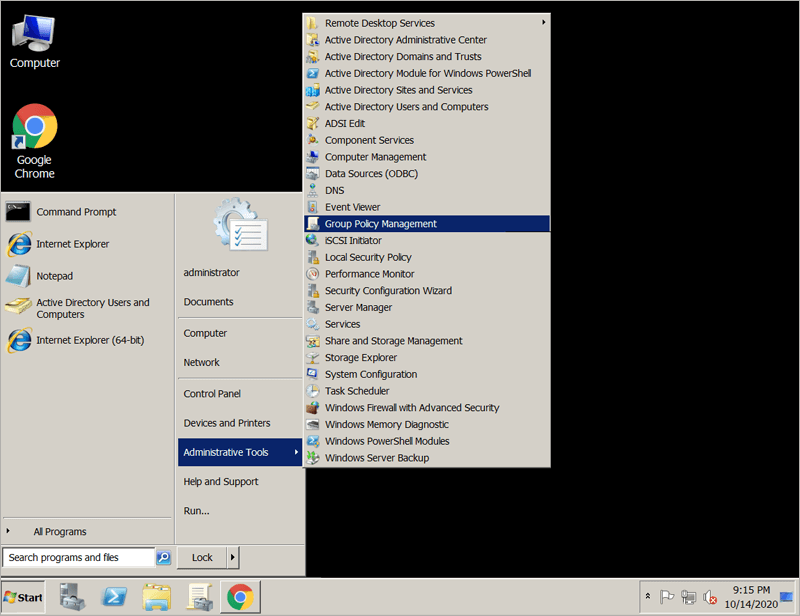
- Gehen Sie im Menü 'Start' zu 'Verwaltungstools' und öffnen Sie 'Gruppenrichtlinienverwaltung'.
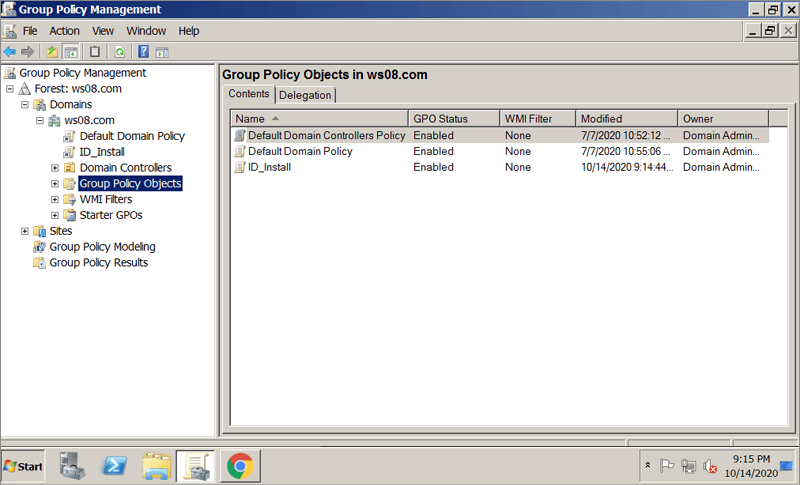
- Navigieren Sie in der Konsole 'Gruppenrichtlinienverwaltung' zu 'Gesamtstruktur', dem Ordner zum Erstellen von Gruppenrichtlinien.
- Doppelklicken Sie auf 'Domänen' und navigieren Sie zu 'Gruppenrichtlinienobjekt'.
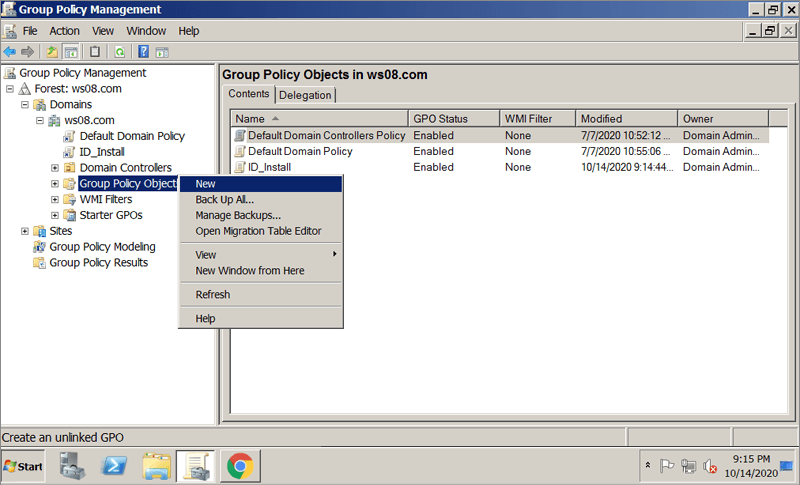
- Klicken Sie mit der rechten Maustaste auf 'Gruppenrichtlinienobjekt' und wählen Sie 'Neu' aus dem Dropdown-Menü.
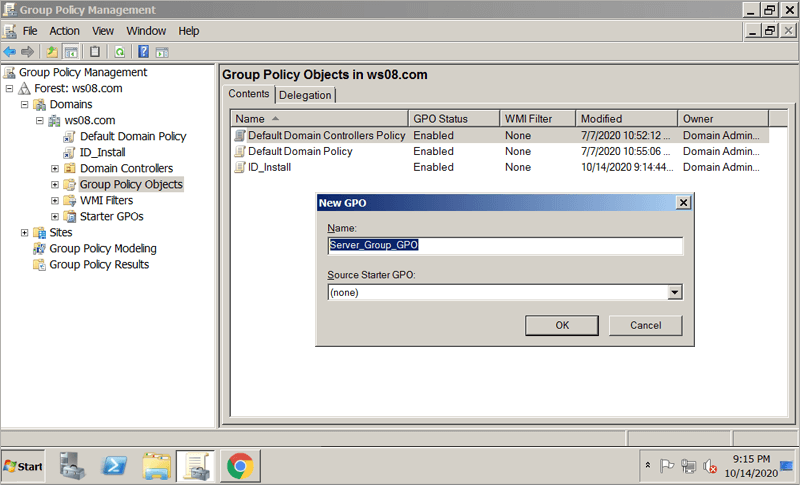
- Weisen Sie der GPO-Gruppe einen Namen zu und klicken Sie auf 'OK'.
Schritte zum Zuweisen und Installieren der IDrive® 360-Anwendung auf Domänencomputern
- Klicken Sie mit der rechten Maustaste auf die neue Gruppenrichtlinie und wählen Sie 'Bearbeiten' aus dem Dropdown-Menü. Dadurch wird der 'Gruppenrichtlinienverwaltungs-Editor' gestartet.
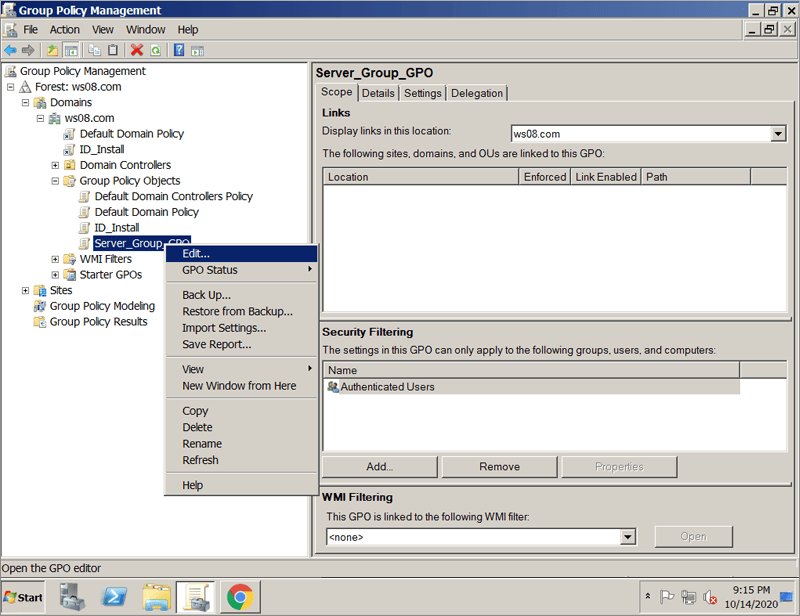
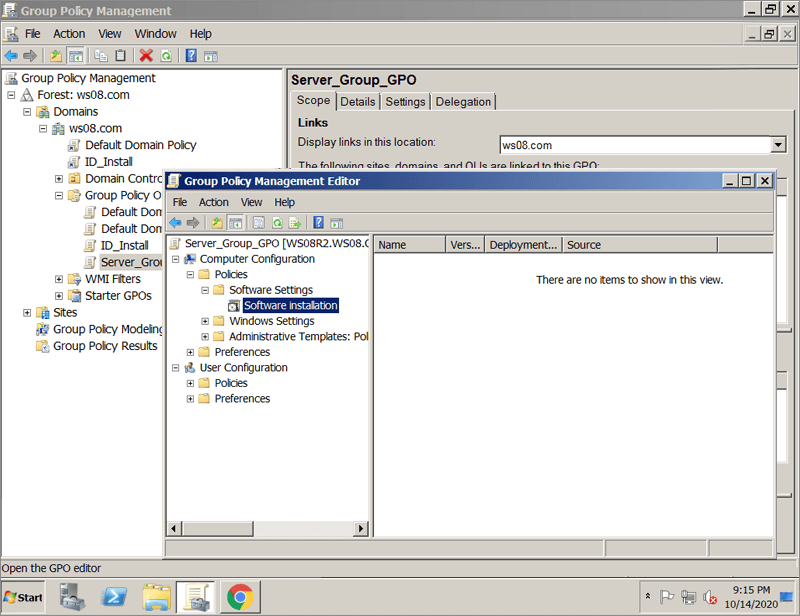
- Navigieren Sie zu 'Computerkonfiguration' > 'Richtlinien' > 'Softwareeinstellungen' > 'Softwareinstallation'.
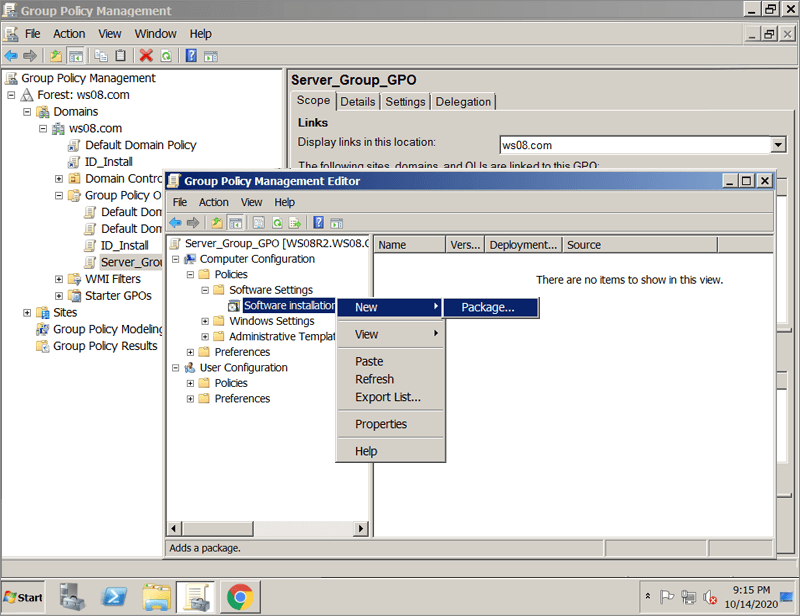
- Klicken Sie mit der rechten Maustaste auf 'Softwareinstallation' und navigieren Sie zu 'Neu' > 'Paket'.
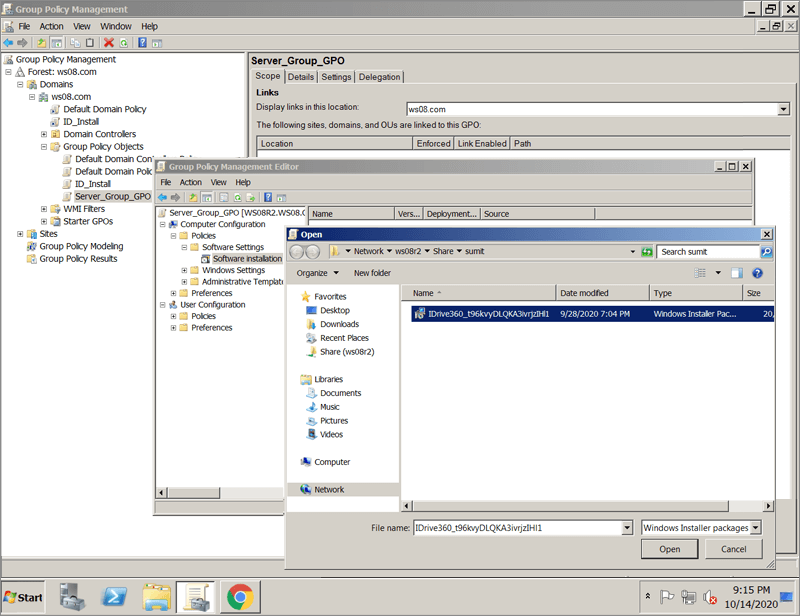
- Suchen Sie den freigegebenen Netzwerkordner mit dem IDrive® 360 MSI-Installationspaket.
- Wählen Sie das Paket aus und klicken Sie auf 'Öffnen', um es zum Container für die Softwareinstallation hinzuzufügen.
- Wählen Sie 'Zugewiesen' und klicken Sie auf 'OK'. Dieser Vorgang kann je nach Größe der Software einige Zeit dauern.
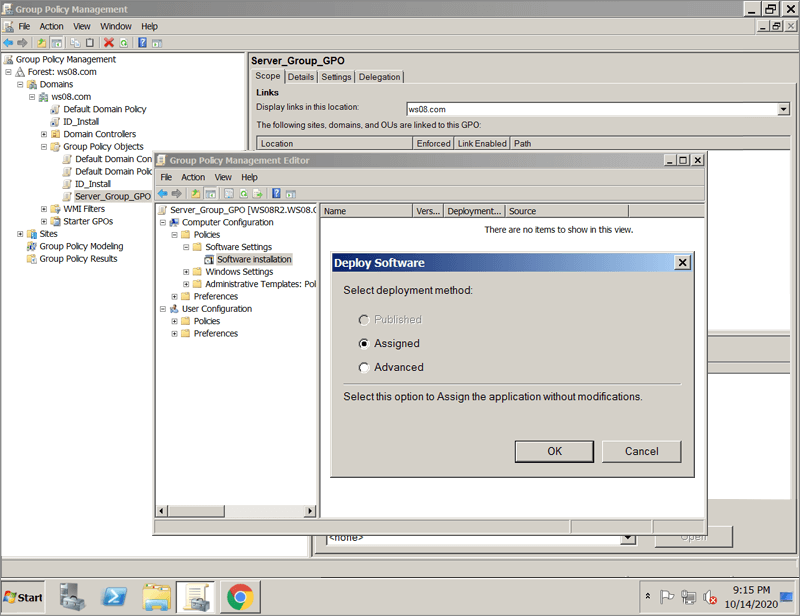
- Klicken Sie mit der rechten Maustaste auf das MSI-Paket und wählen Sie 'Eigenschaften'. Das Fenster 'IDrive® 360 Eigenschaften' wird angezeigt.
- Gehen Sie zur Registerkarte 'Bereitstellung'. Wählen Sie unter 'Bereitstellungstyp' die Option 'Zugewiesen' und unter 'Bereitstellungsoptionen' die Option 'Diese Anwendung bei der Anmeldung installieren' für den Typ 'Benutzerkonfiguration', und klicken Sie auf 'OK'.
- Klicken Sie mit der rechten Maustaste auf die Domäne und wählen Sie 'Vorhandenes Gruppenrichtlinienobjekt verknüpfen'. Der Bildschirm 'GPO auswählen' wird angezeigt.
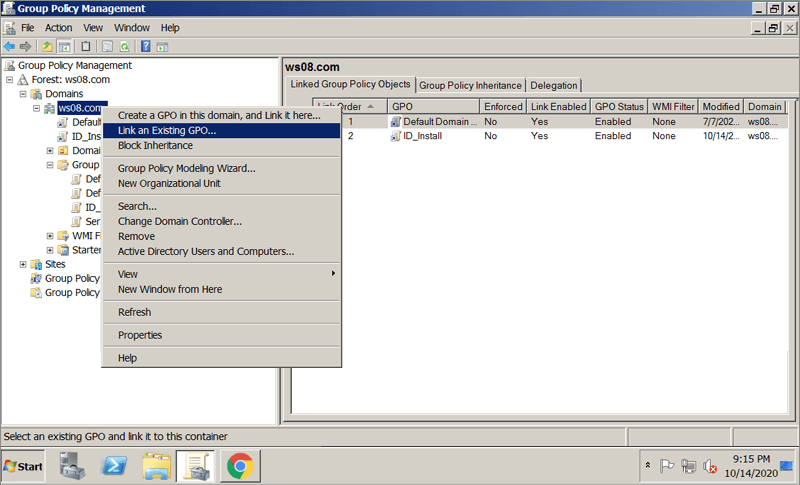
- Wählen Sie die neu erstellte Gruppenrichtlinie aus und klicken Sie auf 'OK'.
Die IDrive® 360-Anwendung wird den Domänenbenutzern bei der nächsten Anmeldung und den Domänencomputern beim nächsten Neustart zugewiesen.
Schritte zum Registrieren einer Gruppe von Computern unter einer bestimmten Gruppe über GPO
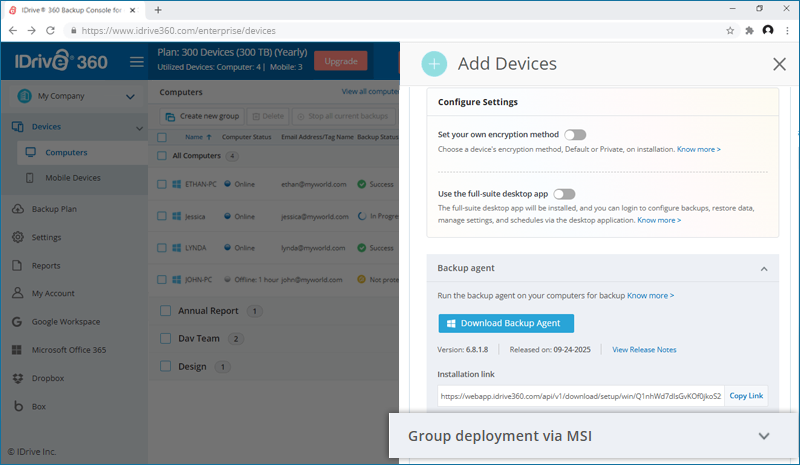
- Wählen Sie den Anwendungstyp aus, den Sie installieren möchten – Full Suite oder Thin Client.
- Kopieren Sie die Konfigurations-ID aus dem Abschnitt 'Computer hinzufügen' in der Sicherungskonsole.
- Erstellen Sie eine Batch-Datei (z. B.: IDrive360_Register_Group.bat) mit dem folgendem Befehl:
msiexec /i "D:\IDrive360
.msi" WRAPPED_ARGUMENTS="/GROUP_NAME=Group_Name /CONFIG_ID=Copied_Configuration ID"Example:
msiexec /i "\\ws08r2\Share\Org\IDrive360.msi" WRAPPED_ARGUMENTS="/GROUP_NAME=Managers /CONFIG_ID=iRBftnA4XfMLkF7z1NRF2157"wobei:
- IDrive360.msi: Das Setup, das von der Seite 'Computer hinzufügen' heruntergeladen wurde. Stellen Sie sicher, dass es an einem freigegebenen Speicherort abgelegt wird, auf den alle Domänenbenutzer zugreifen können.
- WRAPPED_ARGUMENTS="/GROUP_NAME=Managers /CONFIG_ID=iRBftnA4XfMLkF7z1NRF2157": The group name is 'Managers' and CONFIG_ID is the Konfigurations-ID, kopiert aus dem Abschnitt 'Computer hinzufügen' in der Sicherungskonsole.
- /nodesktopicon: Verhindert die Erstellung der IDrive® 360-Desktop-Verknüpfung während der Installation. Standardmäßig wird das Desktop-Symbol erstellt.
- Verwenden Sie in der Gruppenrichtlinie anstelle des IDrive® 360-Installers die Batch-Datei.
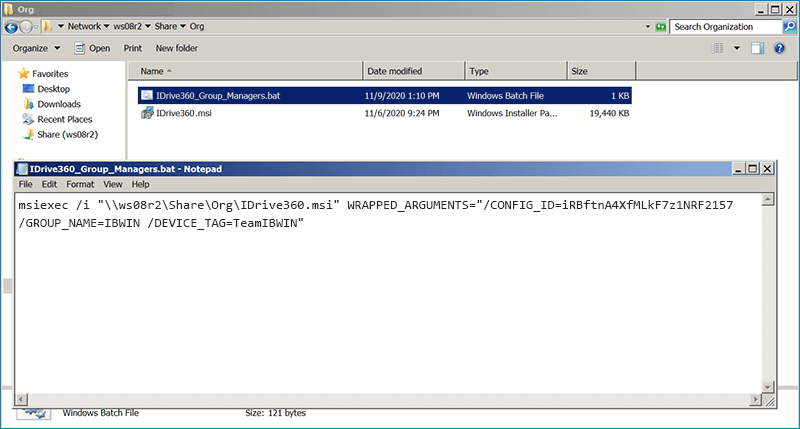
- Stellen Sie die Batch-Datei über GPO bereit, um die Computer den entsprechenden Gruppen hinzuzufügen.
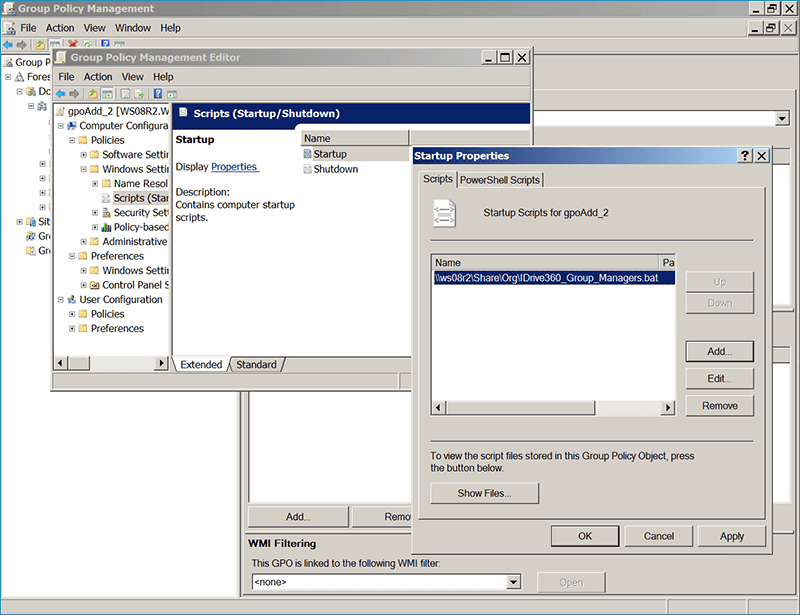
- Nach erfolgreicher Bereitstellung werden die Computer unter dem angegebenen Gruppennamen aufgeführt.
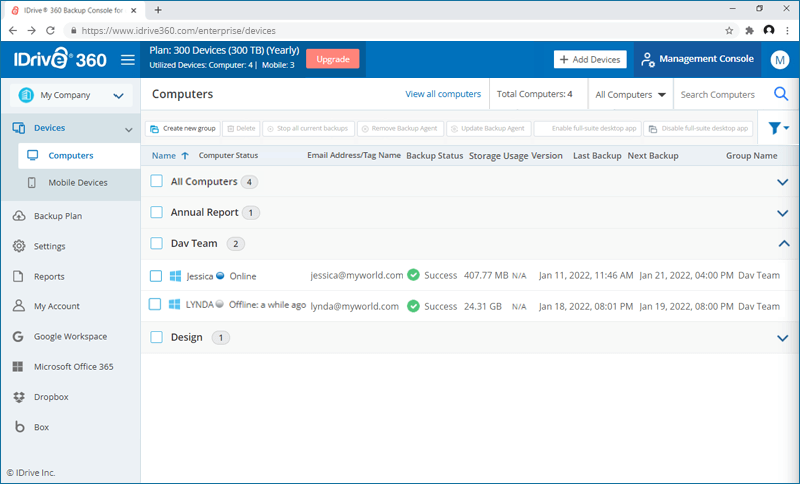
Schritte zum Registrieren einer Gruppe von Computern unter einer bestimmten Gruppe mit der Methode der privaten Schlüsselverschlüsselung über GPO
- Melden Sie sich bei Ihrem IDrive® 360-Konto an.
- Klicken Sie auf die Schaltfläche 'Computer hinzufügen' und aktivieren Sie die Option 'Eigene Verschlüsselungsmethode festlegen'.
- Wählen Sie den Anwendungstyp aus, den Sie installieren möchten: Full Suite oder Thin Client.
- Kopieren Sie die Konfigurations-ID und klicken Sie auf die Schaltfläche 'MSI herunterladen', um das IDrive 360 MSI-Setup mit der Option zur privaten Schlüsselverschlüsselung herunterzuladen.
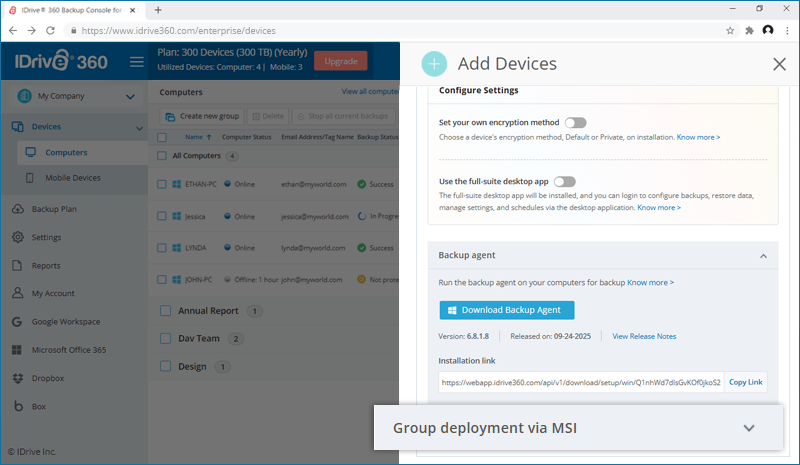
- Erstellen Sie eine Batch-Datei (z. B.: IDrive360_Private_Key.bat) mit dem folgenden Befehl:
msiexec /i "D:\IDrive360.msi"
WRAPPED_ARGUMENTS="/GROUP_NAME=Group_Name /PVT_KEY=Pvt_Key /CONFIG_ID=Copied_Configuration ID"
Example:
msiexec /i "\\ws08r2\Share\Org\IDrive360.msi" WRAPPED_ARGUMENTS= "/GROUP_NAME=Managers /PVT_KEY=123456 /CONFIG_ID=iRBftnA4XfMLkF7z1NRF2157"wobei:
- IDrive360.msi: Das Setup mit der Verschlüsselungsschlüsseloption, das von der Seite 'Computer hinzufügen' heruntergeladen wurde. Stellen Sie sicher, dass es an einem freigegebenen Speicherort abgelegt wird, auf den alle Domänenbenutzer zugreifen können.
-
WRAPPED_ARGUMENTS="/GROUP_NAME=Managers /PVT_KEY=123456 /CONFIG_ID=iRBftnA4XfMLkF7z1NRF2157": The group name is 'Managers', the private key is '123456', and the Configuration ID obtained from the 'Add Computers' section in the Backup Console.
Hinweis:
Der Verschlüsselungsschlüssel muss mindestens 6 und maximal 250 Zeichen enthalten. - /nodesktopicon: Verhindert die Erstellung der IDrive® 360-Desktop-Verknüpfung während der Installation. Standardmäßig wird das Desktop-Symbol erstellt.
- Verwenden Sie in der Gruppenrichtlinie die erstellte Batch-Datei, um das Setup bereitzustellen.
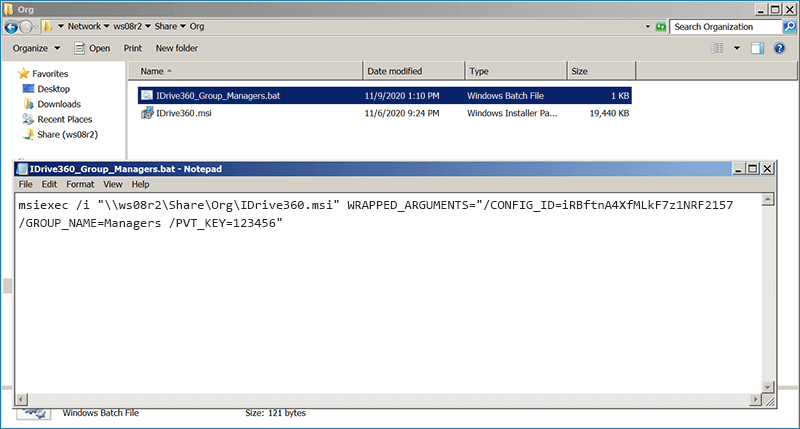
- Stellen Sie die Batch-Datei über GPO bereit, um die Computer den entsprechenden Gruppen mit der privaten Verschlüsselungsoption hinzuzufügen.
- Nach erfolgreicher Bereitstellung werden die Computer unter dem angegebenen Gruppennamen mit dem angegebenen privaten Verschlüsselungsschlüssel aufgeführt.
- Stellen Sie sicher, dass bei einer Neuinstallation immer derselbe private Verschlüsselungsschlüssel verwendet wird wie bei der ursprünglichen Installation.
- IDrive® 360 speichert Ihren privaten Verschlüsselungsschlüssel nicht auf seinen Servern. Es wird empfohlen, ihn sicher zu archivieren, um Ihre Daten zu sichern und wiederherzustellen. Wenn Sie jedoch den Standardverschlüsselungsschlüssel verwenden, müssen Sie ihn nicht merken.
Hinweis:
Schritte zum Registrieren einer Gruppe von Computern mit einem Tag-Namen
- Kopieren Sie die Konfigurations-ID aus dem Abschnitt 'Computer hinzufügen' in der Sicherungskonsole.
- Erstellen Sie eine Batch-Datei (z. B.: IDrive360_Register_Group.bat) mit dem folgenden Befehl:
msiexec /i "sharepath of the MSI setup file" WRAPPED_ARGUMENTS="/GROUP_NAME=groupname /DEVICE_TAG=Tag/Email address"
Example:
 msiexec /i "\\ws08r2\Share\Org\IDrive360.msi" WRAPPED_ARGUMENTS= "/GROUP_NAME=IBWIN /DEVICE_TAG=TeamIBWIN"
wobei:
- IDrive360.msi: Das Setup, das von der Seite 'Computer hinzufügen' heruntergeladen wurde. Stellen Sie sicher, dass es an einem freigegebenen Speicherort abgelegt wird, auf den alle Domänenbenutzer zugreifen können.
- WRAPPED_ARGUMENTS="/GROUP_NAME=IBWIN : The group name is 'IBWIN'.
- /nodesktopicon: Verhindert die Erstellung der IDrive® 360-Desktop-Verknüpfung während der Installation. Standardmäßig wird das Desktop-Symbol erstellt.
- /DEVICE_TAG=TeamIBWIN ist der Parameter, mit dem der Benutzer den TAG-Namen oder die E-Mail-Adresse definiert.
-
Verwenden Sie in der Gruppenrichtlinie anstelle des IDrive® 360-Installers die Batch-Datei.
- Stellen Sie die Batch-Datei über GPO bereit, um die Computer den entsprechenden Gruppen hinzuzufügen.
- Nach erfolgreicher Bereitstellung werden die Computer unter dem angegebenen Gruppennamen aufgeführt.