Linux
Wenn Ihre Frage unten nicht beantwortet wird, kontaktieren Sie uns über unser Support-Formular und wir werden uns in Kürze bei Ihnen melden.
- Wie füge ich Linux-Rechner für das Backup hinzu?
- Warum kann ich einige Einstellungen nicht auf meine Linux-Rechner übertragen?
- Wie kann ich Proxy-Einstellungen konfigurieren, um die IDrive® 360-Anwendung zu verwenden?
- Kann ich alle Backups auf einmal stoppen?
- Was ist idrivemonitor in der IDrive® 360-Anwendung?
- Wie deinstalliere ich die IDrive® 360-Anwendung von Linux?
Wie füge ich Linux-Rechner für das Backup hinzu?
Um Linux-Rechner hinzuzufügen, folgen Sie den untenstehenden Schritten.
- Melden Sie sich bei Ihrem IDrive® 360-Konto an.
- Klicken Sie auf 'Geräte hinzufügen'.
- Klicken Sie im Bildschirm 'Geräte hinzufügen' auf die Registerkarte 'Linux'.
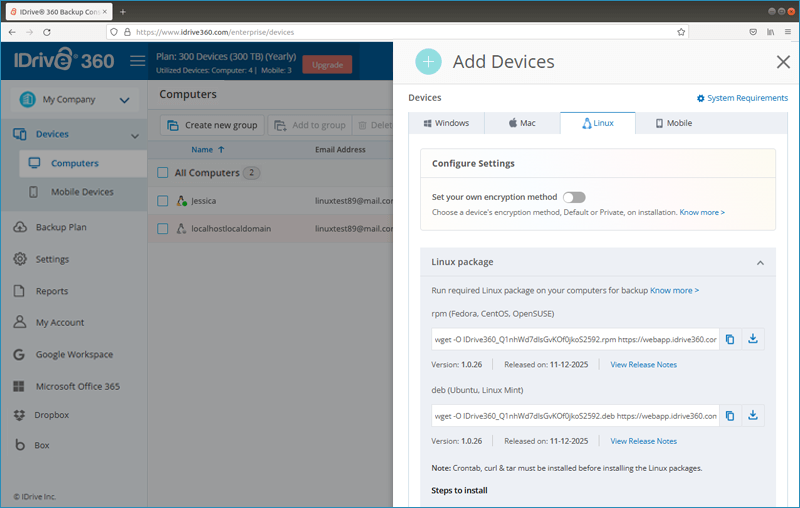
- Befolgen Sie die für Ihr Linux-Betriebssystem geeigneten Schritte.
Hinweis: Crontab, curl & tar müssen vor der Installation der Linux-Pakete installiert sein.
CentOS / Fedora / openSUSE
- Laden Sie das .rpm-Paket herunter.
- Öffnen Sie das Terminal.
- Run sudo rpm -ivh IDrive360_<Deployment Code>.rpm
Hinweis: Wenn der obige Befehl auf bestimmten Betriebssystemen (z. B. Fedora 43) fehlschlägt, führen Sie stattdessen den folgenden Befehl aus:
sudo rpm -ivh --no-digest IDrive360_<Deployment Code>.rpm
Ubuntu / Linux Mint
- Laden Sie das .deb-Paket herunter.
- Öffnen Sie das Terminal.
- Run sudo dpkg -i IDrive360_<Deployment Code>.deb
Der Linux-Rechner wird auf der Registerkarte 'Geräte' angezeigt.
Warum kann ich einige Einstellungen nicht auf meine Linux-Rechner übertragen?
Die folgenden Einstellungen können auf Linux-Endpunkten nicht angewendet werden:
- IDrive® 360-Tray ausblenden
- E-Mail-Benachrichtigungen der IDrive® Desktop-Anwendung deaktivieren
- Geplante Backups stoppen, wenn der Akku auf 20 Prozent fällt
- Automatisches Ausschalten nach Abschluss der geplanten Aufgaben
- Computer aus dem Ruhezustand / Schlafmodus aufwecken
- Datei-Backup öffnen
- IDrive® 360-Anwendung für alle Benutzer oder bestimmte Gruppen aktualisieren / neu installieren
- Bandbreiten-Drosselung Auto-Pause
- CPU-Drosselung
Hinweis: Massenbereitstellung wird für Linux nicht unterstützt.
Wie kann ich Proxy-Einstellungen konfigurieren, um die IDrive® 360-Anwendung zu verwenden?
Um die Proxy-Einstellungen zu konfigurieren, führen Sie das Befehlszeilen-Dienstprogramm idrivemonitor aus, wählen Sie 'Proxy-Einstellungen' und folgen Sie den Bildschirmanweisungen.
Kann ich alle Backups auf einmal stoppen?
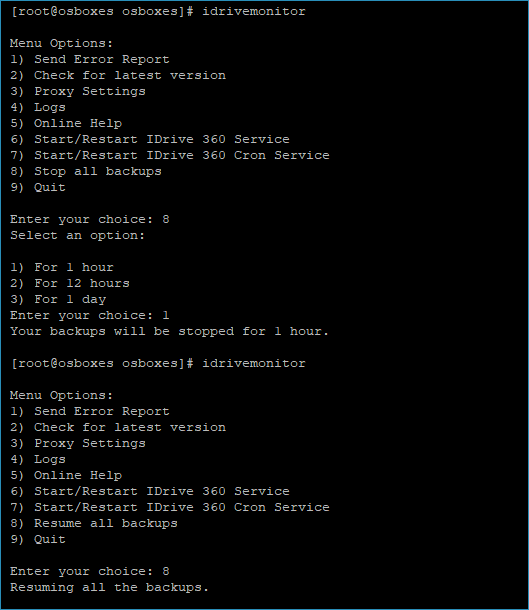
Ja, Sie können alle laufenden Backups für einen Linux-Rechner auf einmal beenden. Führen Sie das Befehlszeilen-Dienstprogramm idrivemonitor im Terminal aus und wählen Sie 'Alle Backups stoppen'.
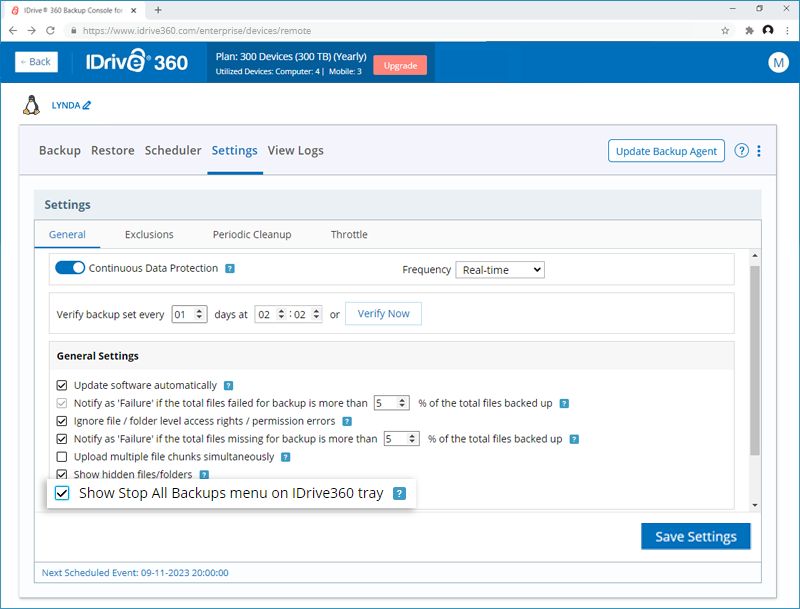
Hinweis: Aktivieren Sie '"Alle Backups stoppen"-Menü im IDrive® 360-Tray anzeigen' in den IDrive 360-Einstellungen, um die Option im Befehlszeilen-Dienstprogramm anzuzeigen.
Was ist idrivemonitor in der IDrive® 360-Anwendung?
idrivemonitor ist ein Befehlszeilen-Dienstprogramm, das die IDrive 360-Menüoptionen wie folgt anzeigt:
Fehlerbericht senden: Support kontaktieren für Anfragen, Vorschläge oder Feedback.
Nach neuester Version suchen: Die neue Version der IDrive 360-Anwendung prüfen und aktualisieren.
Proxy-Einstellungen: Proxy-Einstellungen für die Verwendung der IDrive 360-Anwendung konfigurieren.
Protokolle: Aktivitätsprotokollberichte Ihrer Operationen prüfen.
Online-Hilfe: Über die Funktionen und Möglichkeiten der IDrive® 360-Anwendung lesen.
IDrive 360®-Dienst starten/neu starten: Den IDrive® 360-Dienst starten oder neu starten.
IDrive 360®-Cron-Dienst starten/neu starten: Den IDrive® 360-Cron-Dienst starten oder neu starten.
Alle Backups stoppen: Alle Backups für den ausgewählten Zeitraum stoppen.
Alle Backups fortsetzen: Alle angehaltenen Backups fortsetzen.
Beenden: Das idrivemonitor-Menü verlassen (beim Verlassen des Menüs werden laufende Backup-/Wiederherstellungsoperationen fortgesetzt und können weiterhin von der Backup-Konsole aus verwaltet werden)
Wie deinstalliere ich die IDrive® 360-Anwendung von Linux?
Um die Anwendung von Debian-basierten Linux-Betriebssystemen (Ubuntu und LinuxMint) zu deinstallieren, führen Sie den folgenden Befehl im Terminal aus:
dpkg --remove idrive360

Um die Anwendung von RPM-basierten Linux-Betriebssystemen (Centos, Fedora und Opensuse) zu deinstallieren, führen Sie den folgenden Befehl im Terminal aus:
rpm -e idrive360
