Google Drive-Sicherung
Wenn Ihre Frage unten nicht beantwortet wird, kontaktieren Sie uns über unser Support-Formular und wir werden uns in Kürze bei Ihnen melden.
- Was bedeutet es, Dateien in Google Drive zu spiegeln oder zu streamen?
- Wie synchronisiere ich den Ordner 'Meine Ablage' über die Spiegelung? Wie füge ich die Dateien aus 'Meine Ablage' zum IDrive® 360-Sicherungsplan hinzu?
What does it mean to mirror or stream your files in Google Drive?
Mirroring and streaming are two ways to sync your files. In both cases, any changes you make to your files on one device will be reflected everywhere.
Mirroring: Your files are stored on the cloud and on your computer, which takes up hard drive space. You can access your files anytime, even when you do not have an internet connection or the Google Drive desktop application. You can access files through a folder on your computer.
Streaming: Your files are stored on the cloud. Hard drive space is only used when you open files or make them available offline. Files that are not available offline can only be accessed when you are connected to the internet. All files, including those available offline, can only be accessed when the desktop application is running. You can access files through a mounted drive on your computer.
To keep computer files in sync: While you can choose whether to mirror or stream your ‘My Drive’ files, other folders on your device can only be mirrored. Additionally, files from shared drives, other computers, and backed-up USB devices can only be streamed.
To keep Google Drive files in sync: IDrive® 360 supports the mirroring method for Google Drive files, where files are stored on the cloud and also on the local computer. This is the most reliable way to get the files backed up securely to IDrive® 360.
Wie synchronisiere ich den Ordner 'Meine Ablage' über die Spiegelung? Wie füge ich die Dateien aus 'Meine Ablage' zum IDrive® 360-Sicherungsplan hinzu?
So konfigurieren Sie den Ordner 'Meine Ablage' für die Spiegelung:
- Starten Sie Google Drive für den Desktop.
Für Windows: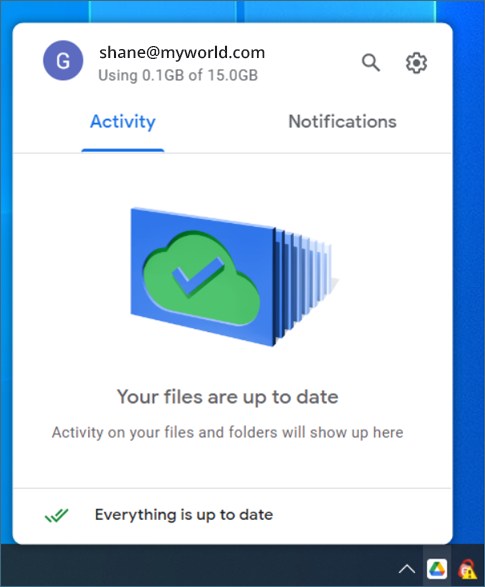
Für Mac: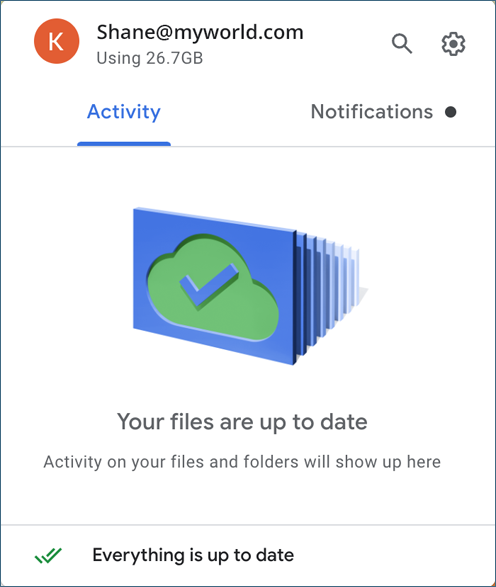
- Klicken Sie auf
 und wählen Sie 'Einstellungen'.
Für Windows: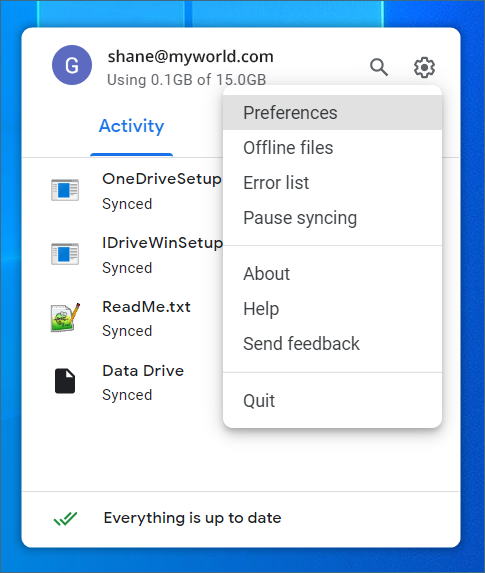
Für Mac: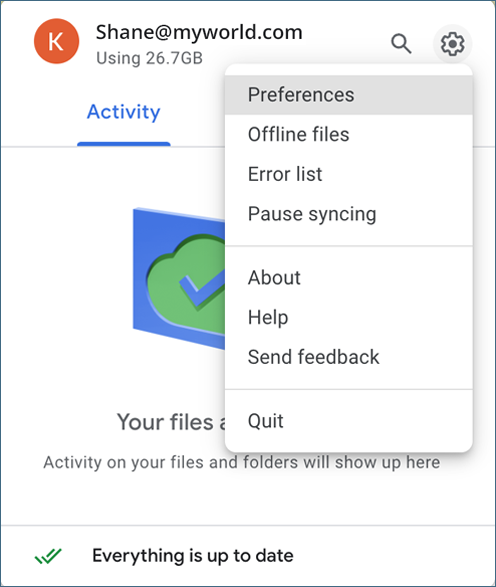
- Klicken Sie auf der linken Seite auf 'Google Drive (Ordner aus Drive)'.
Für Windows: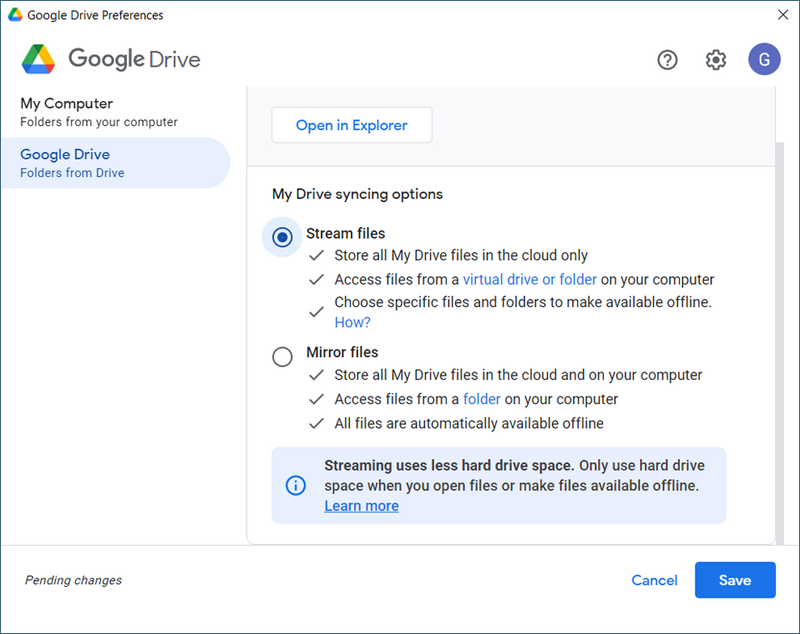
Für Mac: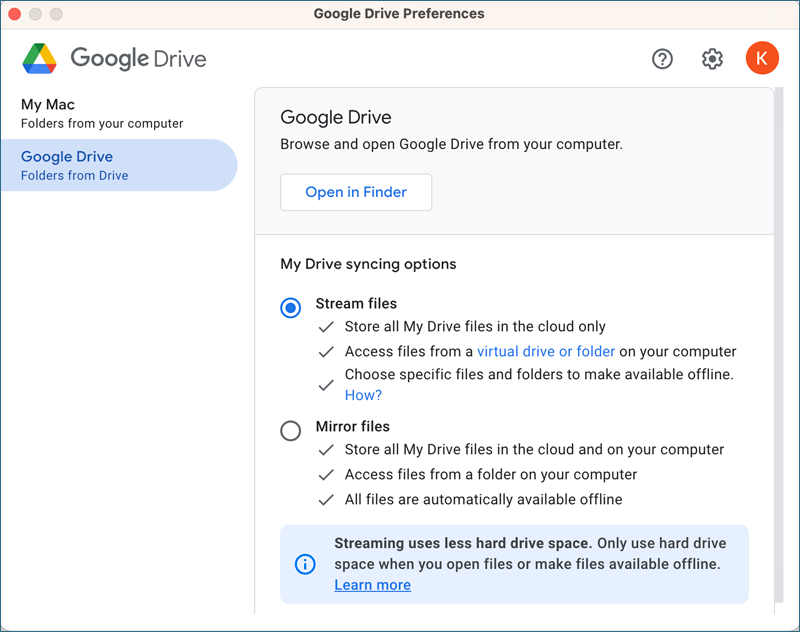
- Wählen Sie unter 'Synchronisierungsoptionen für Meine Ablage' die Option 'Dateien spiegeln'.
Für Windows: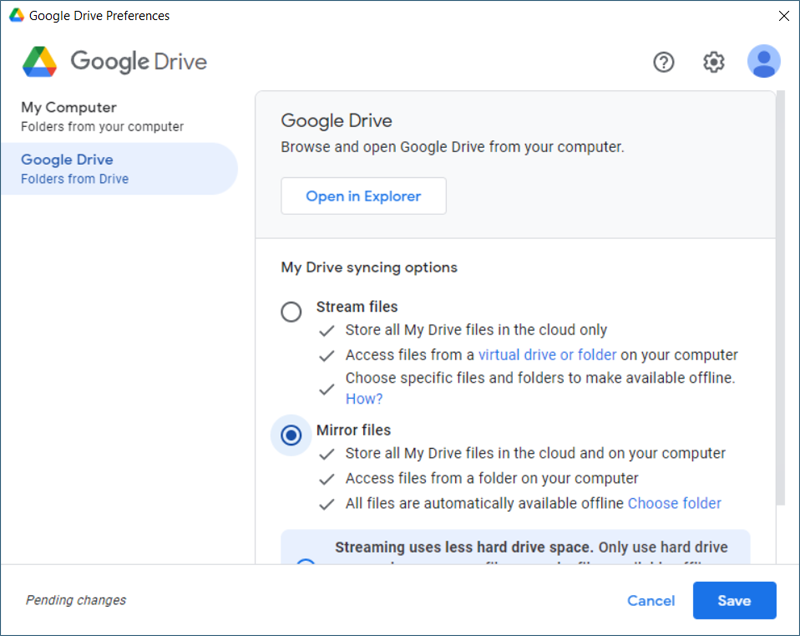
Für Mac: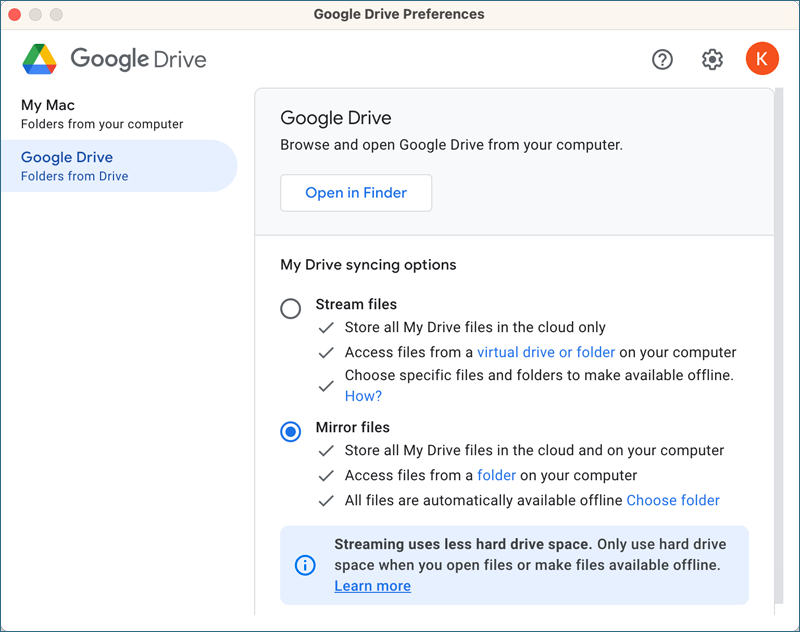
- Warten Sie, bis die Änderungen wirksam werden, und stellen Sie sicher, dass alle Dateien synchronisiert und auch auf dem lokalen Computer verfügbar sind.
- Legen Sie den Speicherort des Ordners 'Meine Ablage' fest und bestätigen Sie den Speicherort für Google Drive. Kopieren Sie den Zielpfad für zukünftige Referenz.
Für Windows: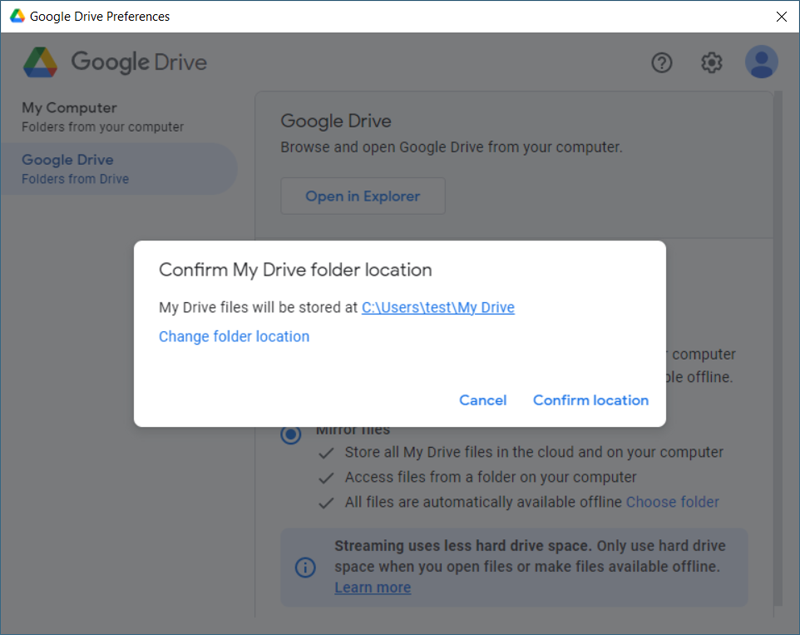
Für Mac: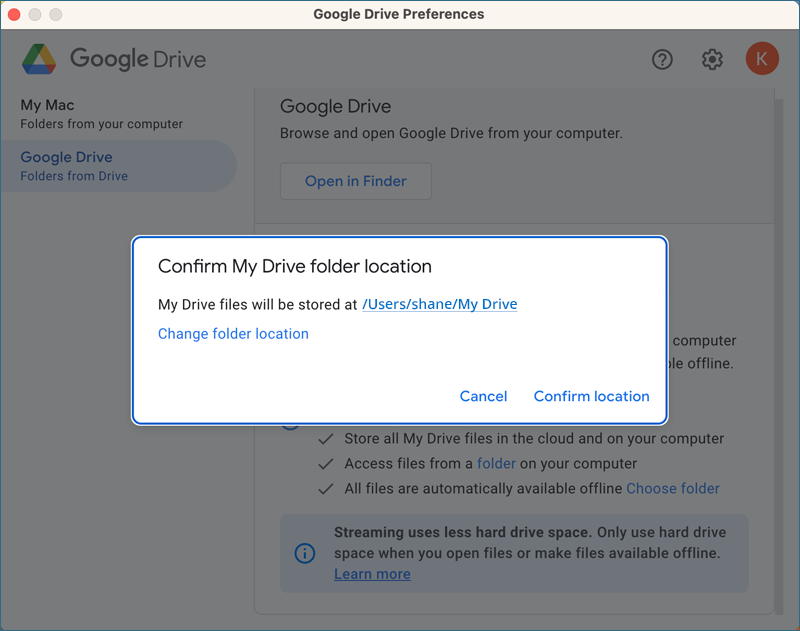
- Klicken Sie auf 'Speichern', um die Änderungen zu übernehmen.
- Klicken Sie auf 'Jetzt neu starten', um Google Drive neu zu starten und die Änderungen zu speichern.
Für Windows: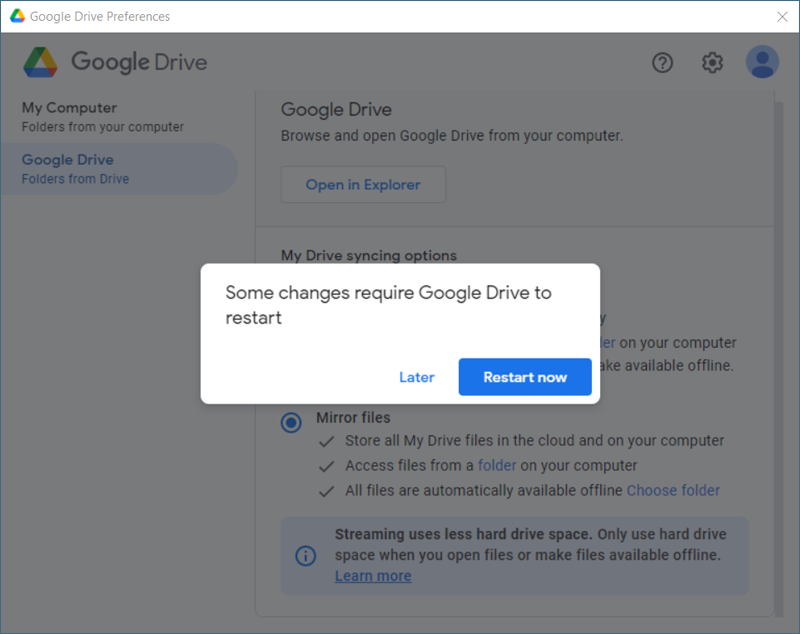
Für Mac: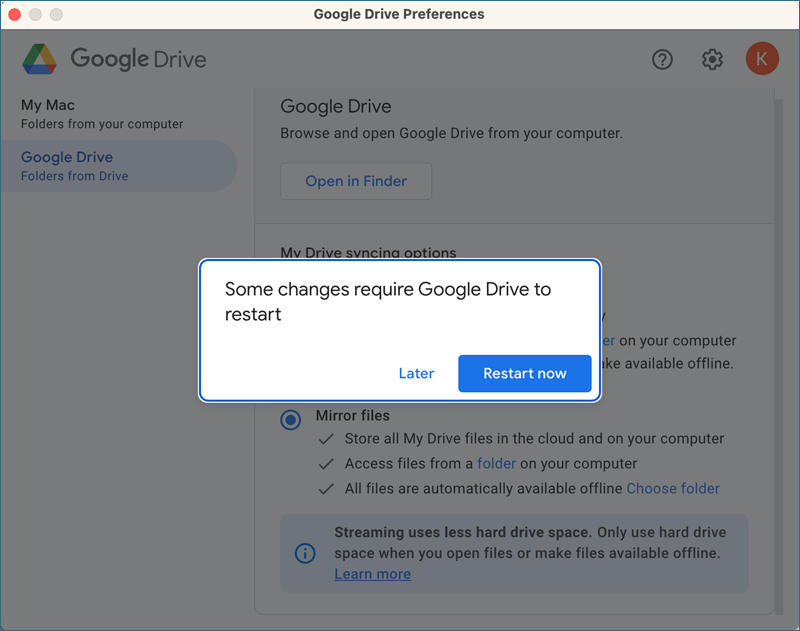
- Fügen Sie den Zielpfad zum IDrive® 360-Sicherungssatz hinzu und starten Sie den Sicherungsvorgang. Sie können eine sofortige Sicherung durchführen oder eine regelmäßige Sicherung planen.
Für Windows: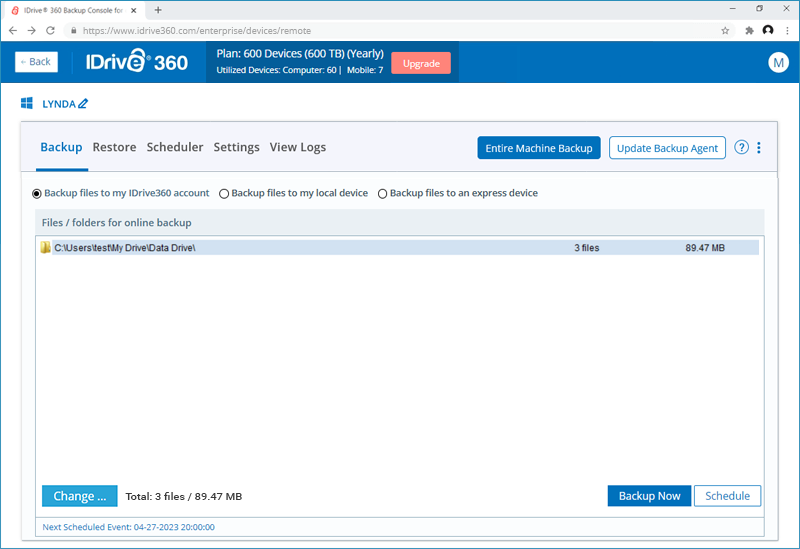
Für Mac: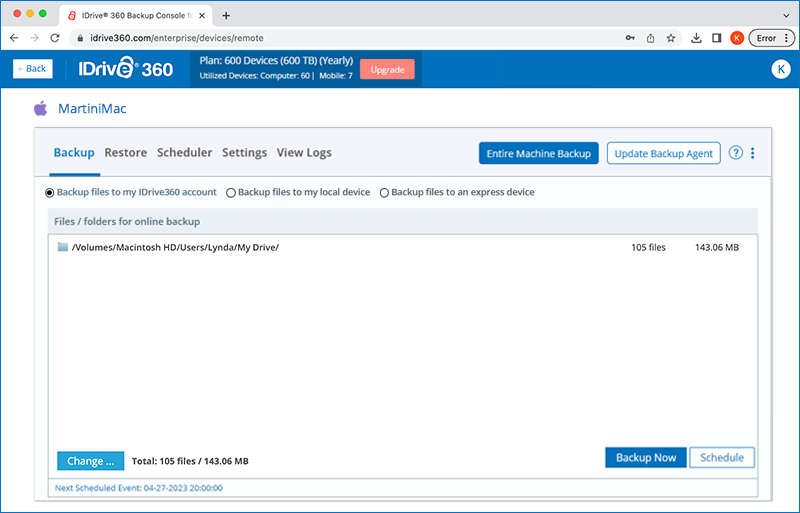
- Die Sicherung des gesamten Google Drive-Ordners wird abgeschlossen, basierend auf der Größe und den für die Sicherung ausgewählten Dateien.
Für Windows: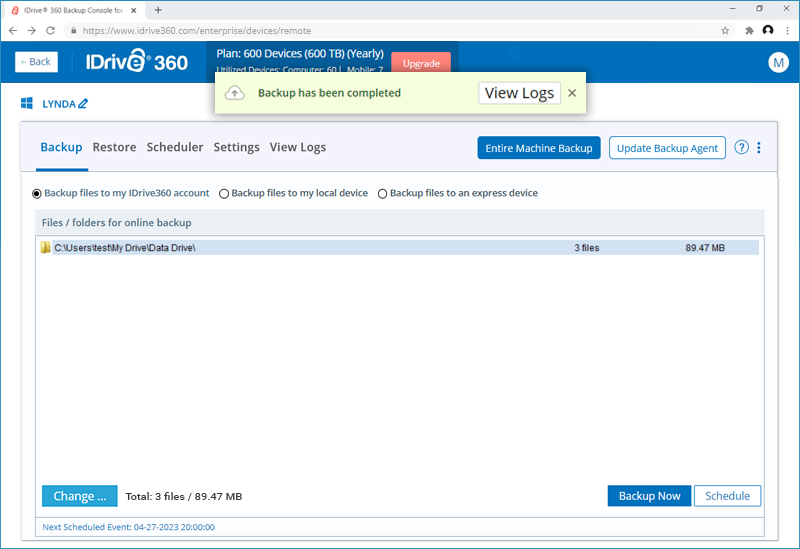
Für Mac: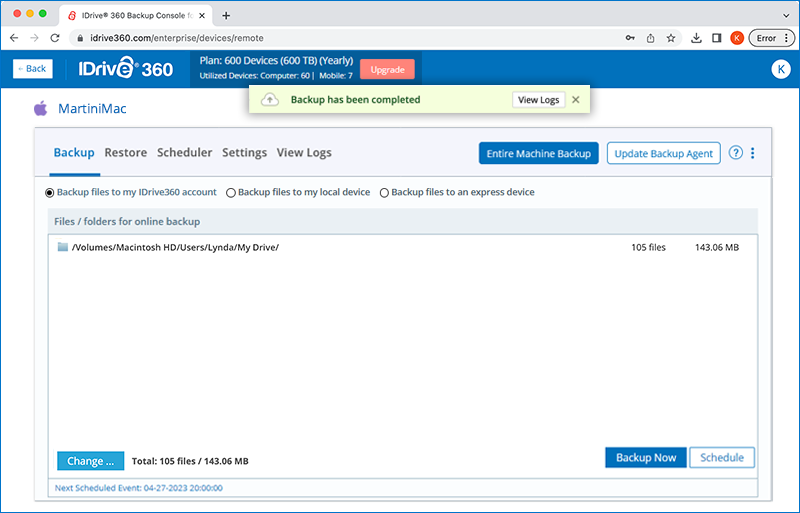
Hinweis zum Wechsel vom Streamen zum Spiegeln:
Wenn Sie vom Streamen zum Spiegeln wechseln, wird 'Meine Ablage' nicht mehr am Google Drive-Streaming-Speicherort angezeigt. (Gemeinsame Ablagen, andere Computer und gesicherte USB-Geräte werden weiterhin angezeigt.)
Ihre Dateien aus 'Meine Ablage' werden in den Ordner heruntergeladen, den Sie bei der Konfiguration dieser Option auswählen. Wenn sich bereits Dateien im ausgewählten Ordner befinden, versucht die Anwendung, keine Dateien zu duplizieren, die bereits in der Cloud vorhanden sind. Dateien, die noch nicht in der Cloud vorhanden sind, werden hochgeladen.
Weitere Informationen finden Sie in der Google Drive-Hilfe für Windows und Mac.