Hyper-V
Wenn Ihre Frage unten nicht beantwortet wird, kontaktieren Sie uns über unser Support-Formular und wir werden uns in Kürze bei Ihnen melden.
- Wie kann ich meine Hyper-V-VMs sichern?
- Unterstützt IDrive® 360 inkrementelle Sicherungen für Hyper-V-VMs?
- Kann ich Hyper-V-VMs auf einem netzwerkgemäppten Laufwerk oder NAS-Laufwerk sichern?
- Was sind die Systemanforderungen für die IDrive® 360 Hyper-V-Sicherung?
- Muss ich die VMs im Hyper-V-Manager ausschalten oder herunterfahren, um eine Sicherung durchzuführen?
- Wie sicher ist die Datenübertragung während der Sicherung und Wiederherstellung mit IDrive 360 Hyper-V-Sicherung?
- Wie stelle ich VMs auf dem Hyper-V-Server wieder her?
- Kann ich Hyper-V-VMs von einem netzwerkgemäppten Laufwerk oder NAS-Laufwerk wiederherstellen?
- Wird zusätzlicher oder externer Speicher für Hyper-V-VM-Sicherungen benötigt?
- Kann ich eine VHD-Datei aus der IDrive® 360 Hyper-V-Sicherung an einen anderen Hyper-V-Server anhängen?
- Wie stelle ich eine Hyper-V-VM-Sicherung auf einem anderen Server wieder her?
- Wie führe ich Snapshots (AVHD/AVHDX) mit dem übergeordneten Datenträger zusammen?
- Welche Konfigurationsversion der VMs wird auf Windows Server 2016 und höher für die inkrementelle Sicherung und Wiederherstellung von Hyper-V-VMs unterstützt?
- Wie aktualisiere ich meine Hyper-V-VM auf Konfigurationsversion 8.0 oder höher?
Wie kann ich meine Hyper-V-VMs sichern?
So sichern Sie Ihre Hyper-V-VMs:
- Melden Sie sich bei der IDrive 360-Desktop-Anwendung an und klicken Sie auf 'Server-Sicherung'. Ein Schiebemenü wird angezeigt.
- Klicken Sie auf 'Hyper-V'. Die Hyper-V-Sicherungs-/Wiederherstellungskonsole erscheint, mit standardmäßig ausgewählter 'Hyper-V-Sicherung'.
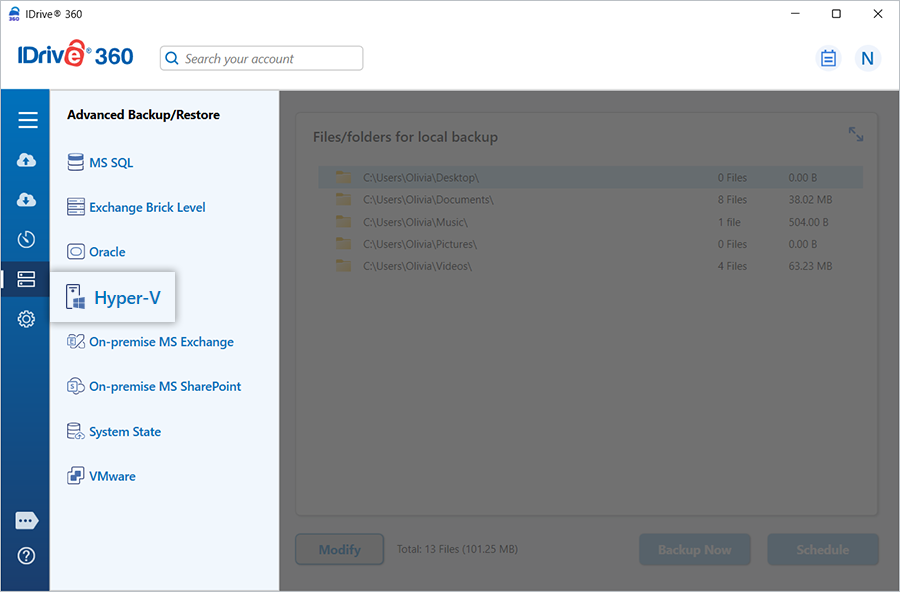
- Wählen Sie 'Online-Sicherung', 'Lokale Sicherung' oder 'IDrive® 360 Express™-Sicherung'.
Hinweis: 'Online-Sicherung' speichert die Daten in der IDrive 360-Cloud. 'Lokale Sicherung' und 'IDrive® 360 Express™-Sicherung' speichern die Daten auf dem lokalen Laufwerk.
- Wählen Sie die VMs aus der Liste und geben Sie einen temporären Pfad für die lokale Sicherung an.
Hinweis: Sobald die lokale Sicherung gestartet wird, wird automatisch der Ordner '.ServerBackup' erstellt.
- Klicken Sie auf 'Jetzt planen'.
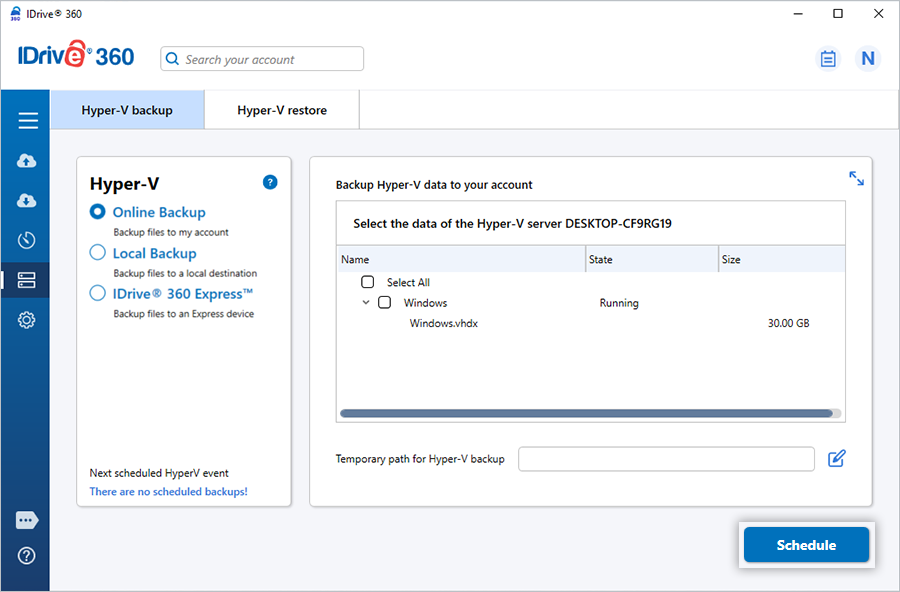
- Der 'Planer'-Bildschirm erscheint, in dem Sie die Sicherung für ein künftiges Datum und eine Uhrzeit planen oder eine sofortige Sicherung der ausgewählten VMs durchführen können.
Unterstützt IDrive® 360 inkrementelle Sicherungen für Hyper-V-VMs?
Ja. Für Hyper-V-VMs mit Konfigurationsversion 8.0 oder höher unterstützt IDrive 360 inkrementelle Sicherungen nach der ersten vollständigen Online-Sicherung, was sowohl die Internetbandbreite als auch den Speicherbedarf optimiert.
Kann ich Hyper-V-VMs auf einem netzwerkgemäppten Laufwerk oder NAS-Laufwerk sichern?
Ja, Sie können Hyper-V-VMs auf einem netzwerkgemäppten Laufwerk oder NAS-Laufwerk sichern. Wählen Sie beim Auswählen des lokalen Sicherungspfads das netzwerkgemäppte oder NAS-Laufwerk aus und geben Sie die erforderliche Authentifizierung an.
So sichern Sie Hyper-V-VMs auf einem netzwerkgemäppten Laufwerk oder NAS-Laufwerk:
- Melden Sie sich bei der IDrive 360-Desktop-Anwendung an und klicken Sie auf 'Server-Sicherung'.
- Klicken Sie auf 'Hyper-V'. Die Hyper-V-Sicherungs-/Wiederherstellungskonsole erscheint, mit standardmäßig ausgewählter 'Hyper-V-Sicherung'.
- Wählen Sie 'Online-Sicherung', 'Lokale Sicherung' oder 'IDrive® 360 Express™-Sicherung'.
- Wählen Sie die VMs aus der Liste.
- Wählen Sie das netzwerkgemäppte oder NAS-Laufwerk als Speicherort für die Erstellung des Disk-Images.
- Klicken Sie auf 'Jetzt planen'.
- Der 'Planer' erscheint, in dem Sie die Sicherung für ein künftiges Datum und eine Uhrzeit planen oder eine sofortige Sicherung der ausgewählten VMs durchführen können.
Was sind die Systemanforderungen f�r die IDrive® 360 Hyper-V-Sicherung?
Die Systemanforderungen f�r die IDrive 360 Hyper-V-Sicherung sind:
- Hyper-V-Serverversionen: Microsoft Hyper-V Server 2012, 2012 R2, 2016, 2019
- Unterst�tzte Windows-Betriebssysteme: Windows Server 2012, 2016, 2019, 2022, 2025
- Arbeitsspeicher: 2 GB RAM
- Speicher: Ausreichend Festplattenspeicher f�r VM-Dateien zur tempor�ren Sicherung und Wiederherstellung
Muss ich die VMs im Hyper-V-Manager ausschalten oder herunterfahren, um eine Sicherung durchzuführen?
Nein. Sie müssen aktive VMs nicht herunterfahren, um eine Sicherung durchzuführen. IDrive 360 ermöglicht die Sicherung von VMs, während sie in Betrieb sind.
Wie sicher ist die Datenübertragung während der Sicherung und Wiederherstellung mit IDrive 360 Hyper-V-Sicherung?
IDrive 360 verwendet militärische 256-Bit-AES-Verschlüsselung, um alle während Sicherungs- und Wiederherstellungsvorgängen für Hyper-V-VMs übertragenen Daten zu schützen.
Wie stelle ich VMs auf dem Hyper-V-Server wieder her?
So stellen Sie VMs auf dem Hyper-V-Server wieder her:
- Melden Sie sich bei der IDrive 360-Desktop-Anwendung an und klicken Sie auf 'Wiederherstellen'.
- Wählen Sie 'Online-Wiederherstellung', 'Lokale Wiederherstellung' oder 'IDrive® 360 Express™-Wiederherstellung'.
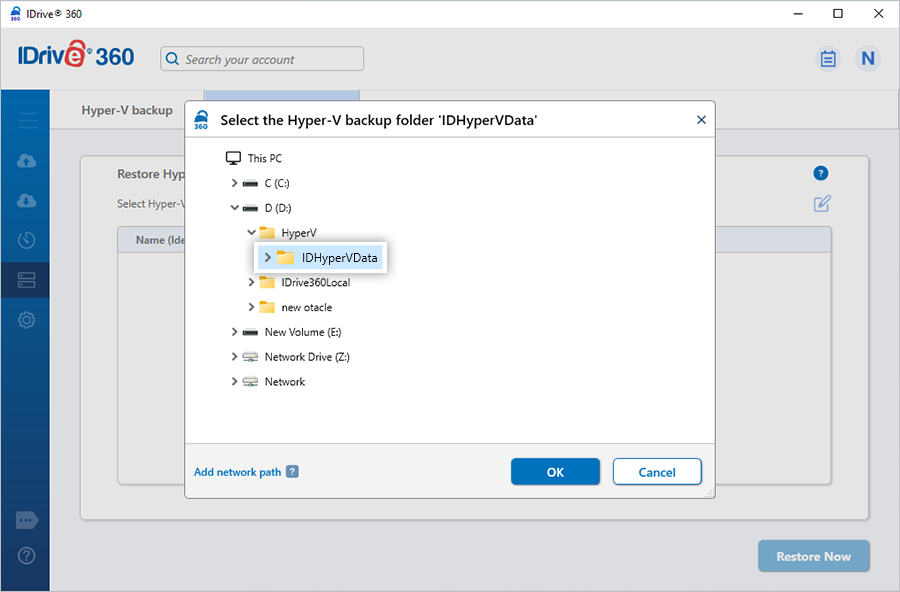
- Suchen und wählen Sie den Ordner 'IDHyperVData' aus Ihrem IDrive 360-Konto oder dem lokalen Laufwerk.
Hinweis: Wenn 'Lokale Wiederherstellung' ausgewählt ist, können Sie die erforderliche Version aus der Liste 'Version' auswählen.
- Klicken Sie auf 'Jetzt wiederherstellen', um den Ordner 'IDHyperVData' auf dem lokalen Computer wiederherzustellen.
- Sobald der Ordner erfolgreich wiederhergestellt wurde, klicken Sie auf 'Server-Sicherung'. Ein Schiebemenü wird angezeigt.
- Click �Hyper-V�. The Hyper-V backup/restore console appears.
- Klicken Sie auf 'Hyper-V-Wiederherstellung'.
- Durchsuchen und wählen Sie den Ordner 'IDHyperVData' (wiederhergestellt aus Ihrem IDrive 360-Konto oder dem lokalen Laufwerk).
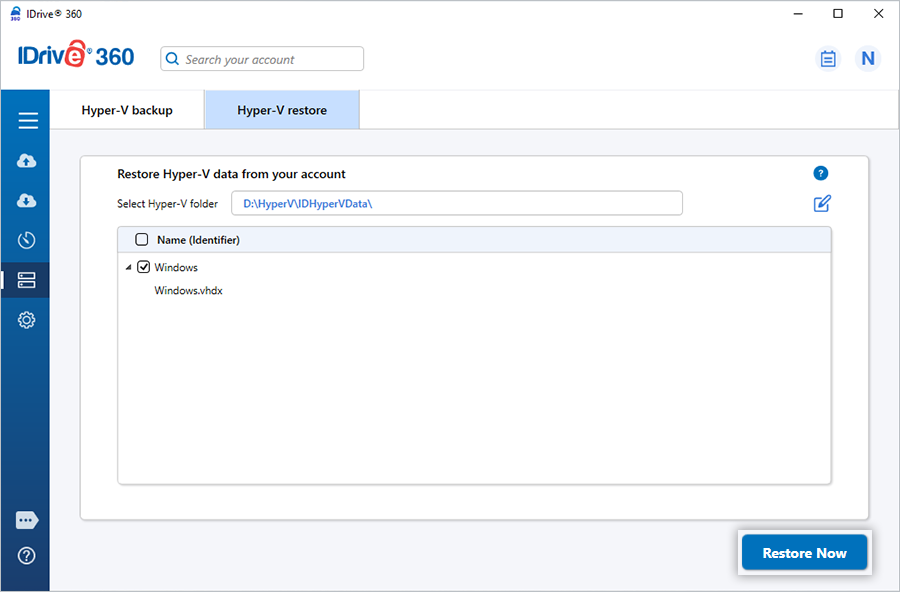
- Wählen Sie die VMs aus, die Sie auf Ihrem Hyper-V-Server wiederherstellen möchten.
- Klicken Sie auf 'Jetzt wiederherstellen', um die Wiederherstellung der VMs zu starten.
Kann ich Hyper-V-VMs von einem netzwerkgemäppten Laufwerk oder NAS-Laufwerk wiederherstellen?
Ja. IDrive 360 ermöglicht die Wiederherstellung von Hyper-V-VMs von einem lokalen Pfad, einschließlich netzwerkgemäppter und NAS-Laufwerke.
So stellen Sie VMs von einem netzwerkgemäppten Laufwerk oder NAS-Laufwerk wieder her:
- Öffnen Sie die IDrive 360-Desktop-Anwendung und klicken Sie auf 'Server-Sicherung'. Ein Schiebemenü wird angezeigt.
- Klicken Sie auf 'Hyper-V'. Die Hyper-V-Sicherungs-/Wiederherstellungskonsole erscheint.
- Klicken Sie auf 'Hyper-V-Wiederherstellung'.
- Durchsuchen und wählen Sie den Ordner 'IDHyperVData' auf Ihrem netzwerkgemäppten oder NAS-Laufwerk.
- Wählen Sie die VMs aus, die Sie wiederherstellen möchten.
- Klicken Sie auf 'Jetzt wiederherstellen', um den Wiederherstellungsvorgang zu starten.
Wird zusätzlicher oder externer Speicher für Hyper-V-VM-Sicherungen benötigt?
Nein. Stellen Sie jedoch sicher, dass der während der Hyper-V-Sicherung ausgewählte temporäre Speicherort genügend Speicherplatz hat, um die ausgewählten VMs während des Sicherungsvorgangs aufzunehmen.
Kann ich eine VHD-Datei aus der IDrive® 360 Hyper-V-Sicherung an einen anderen Hyper-V-Server anhängen?
Ja. Sie können eine VHD-Datei aus einer IDrive 360 Hyper-V-Sicherung an einen anderen Hyper-V-Server anhängen.
Wie stelle ich eine Hyper-V-VM-Sicherung auf einem anderen Server wieder her?
So stellen Sie eine Hyper-V-VM auf einem anderen Server wieder her:
- Öffnen Sie den Hyper-V-Manager und erstellen Sie eine neue VM.
- Geben Sie unter 'Name und Speicherort angeben' einen Namen für die VM ein.
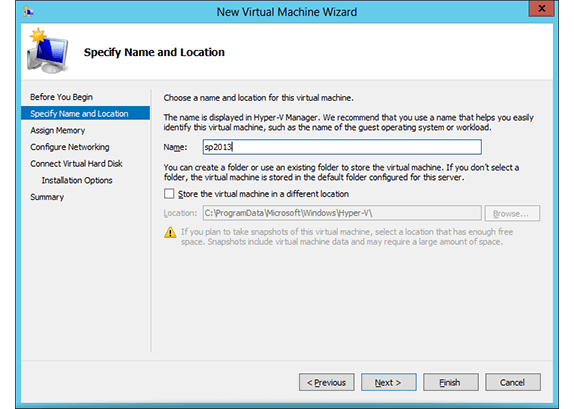
- Weisen Sie unter 'Arbeitsspeicher zuweisen' den erforderlichen Arbeitsspeicher zu.
- Wählen Sie unter 'Virtuelle Festplatte verbinden' die Option 'Vorhandene virtuelle Festplatte verwenden'.
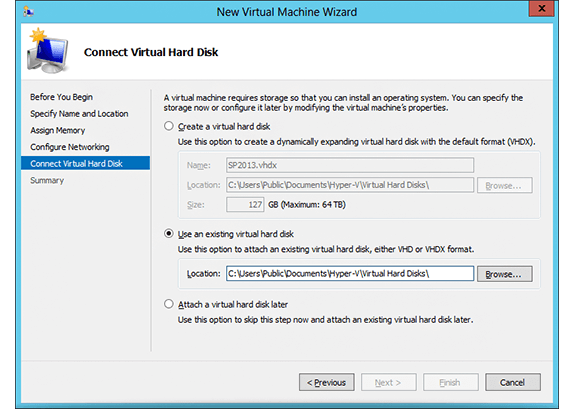
- Durchsuchen und wählen Sie die 'VHD/VHDX'-Datei aus dem IDrive 360-Sicherungsordner.
- Klicken Sie auf 'Fertig stellen', um die Einrichtung abzuschließen.
Wie führe ich Snapshots (AVHD/AVHDX) mit dem übergeordneten Datenträger zusammen?
So führen Sie Snapshots zusammen:
- Identifizieren Sie die neueste AVHD-Datei im IDrive 360-Sicherungsordner.
- Benennen Sie die neueste AVHD-Datei (Beispiel: AVHD4) in VHD um.
Hinweis: Benennen Sie zunächst nur die neueste AVHD-Datei um; benennen Sie nicht alle Snapshots gleichzeitig um.
- In Hyper-V Manager, select the virtual machine and click �Edit Disk� under �Actions�.
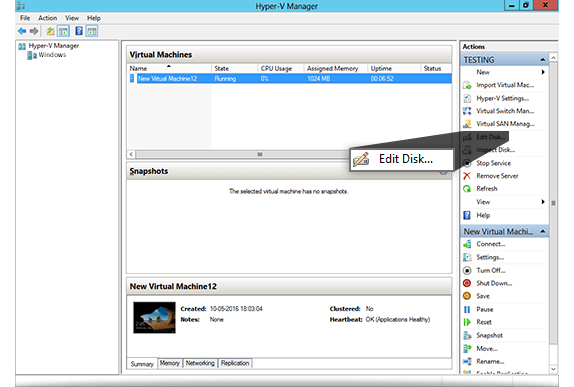
- Klicken Sie auf dem ersten Bildschirm auf 'Weiter' und wählen Sie auf dem folgenden Bildschirm die Snapshot-Datei aus.
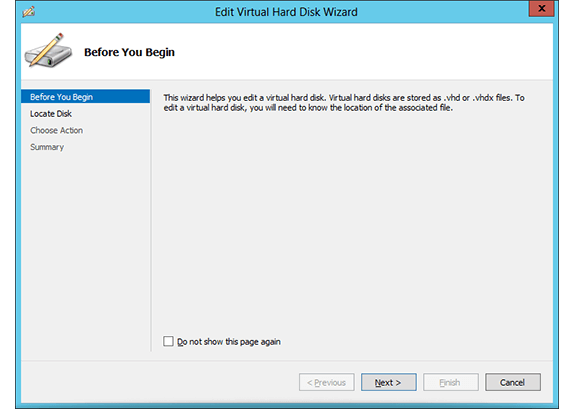
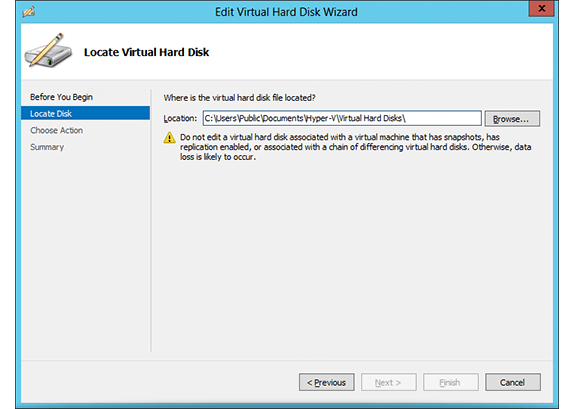
- Wählen Sie 'Zusammenführen' und dann 'Mit übergeordnetem virtuellen Datenträger'.
- Klicken Sie auf 'Fertig stellen'.
- Nach dem Zusammenführen wird der umbenannte Snapshot (z. B. AVHD4) automatisch gelöscht. - Benennen Sie den nächstjüngsten AVHD (z. B. AVHD3) in VHD um und wiederholen Sie die Schritte, bis der älteste Snapshot (z. B. AVHD1) mit dem übergeordneten VHD zusammengeführt wurde.
Welche Konfigurationsversion der VMs wird auf Windows Server 2016 und höher für die inkrementelle Sicherung und Wiederherstellung von Hyper-V-VMs unterstützt?
Für Windows Server 2016 und höher wird Konfigurationsversion 8.0 für die inkrementelle Online-Sicherung und -Wiederherstellung von Hyper-V-VMs unterstützt.
Wie aktualisiere ich meine Hyper-V-VM auf Konfigurationsversion 8.0 oder höher?
So aktualisieren Sie Ihre Hyper-V-VM:
- Fahren Sie die VM im 'Hyper-V-Manager' herunter.
- Wählen Sie 'Aktion'.
- Klicken Sie auf 'Konfigurationsversion aktualisieren'.
Hinweis:
- Sie können keine VM aktualisieren, die bereits die höchste von Ihrem Hyper-V-Host unterstützte Konfigurationsversion aufweist.
- .ISO-Dateien sind nicht in der Sicherung enthalten.