Systemstatus
Falls Ihre Frage unten nicht beantwortet wird, kontaktieren Sie uns über unser Support-Formular und wir werden uns in Kürze bei Ihnen melden.
- Wozu ist das Systemstatus-Backup nützlich?
- Unterstützt IDrive® 360 das Systemstatus-Backup und was ist im Backup enthalten?
- Welche Betriebssysteme werden für das Systemstatus-Backup unterstützt?
- Wie führe ich ein Systemstatus-Backup durch?
- Soll ich den letzten Systemstatus mit der neuen Version überschreiben?
- Muss ich alle laufenden Anwendungen oder Programme schließen, um ein Systemstatus-Backup durchzuführen?
- In welchem Format wird die Systemstatus-Backup-Datei gespeichert?
- Nach erfolgreichem Abschluss des Systemstatus-Backups sehe ich in meinem IDrive® 360-Konto einen Ordner namens 'IDSystemStateData'. Was ist das?
- Kann ich den temporären Systemstatus-Backup-Ordner nach Abschluss des Backups von meinem lokalen Computer entfernen?
- Kann ich Dateien im Ordner 'IDSystemStateData' hinzufügen oder ändern?
- Wie stelle ich Systemstatus-Backup-Komponenten auf dem ursprünglichen Betriebssystemlaufwerk wieder her?
- Wie erhalte oder kopiere ich die Protokolle aus dem Systemstatus-Wiederherstellungs-Tool?
- Ist es möglich, die gesicherten Systemstatuskomponenten mit IDrive® 360 wiederherzustellen?
- Wie plane ich das Systemstatus-Backup neu?
- Kann ich ein freigegebenes oder zugeordnetes Laufwerk als temporäres Ziel für mein Systemstatus-Backup auswählen?
- Benötigt IDrive® 360 bestimmte Berechtigungen, um Systemstatusdaten zu sichern?
- Benötige ich zusätzlichen oder externen Speicher für das Systemstatus-Backup?
Wozu ist das Systemstatus-Backup nützlich?
Ein Systemstatus-Backup erstellt eine Sicherungsdatei mit kritischen Systemkomponenten wie Systemdateien, Registrierung, Boot-Dateien und Konfigurationsdaten. Dieses Backup kann verwendet werden, um wesentliche Systemkomponenten bei einem Systemabsturz oder -ausfall wiederherzustellen und so die Systemfunktionalität ohne einen vollständigen Systemwiederaufbau zu recover.
Unterstützt IDrive® 360 das Systemstatus-Backup und was ist im Backup enthalten?
Ja, IDrive 360 unterstützt das Sichern von Systemstatusdaten.
Folgende Komponenten werden gesichert:
Für alle Systeme:
- Boot-Dateien
- COM+-Klassenregistrierungsdatenbank
- Registrierung
Für Domänencontroller:
- Active Directory (NTDS)
- Systemvolume (SYSVOL)
Wenn das System ein Zertifikatsserver ist, werden auch die entsprechenden Daten gesichert.
Welche Betriebssysteme werden für das Systemstatus-Backup unterstützt?
IDrive 360 unterstützt das Systemstatus-Backup auf folgenden Betriebssystemen:
Client-Betriebssysteme:
- Windows 7
- Windows 8
- Windows 10
- Windows 11.
Server-Betriebssysteme:
- Windows Server 2012
- Windows Server 2016
- Windows Server 2019
- Windows Server 2022
- Windows Server 2025
Hinweis: Das Systemstatus-Backup ist kein Ersatz für eine vollständige Notfallwiederherstellungslösung, die das Sichern des gesamten Systems und das Erstellen von Wiederherstellungsmedien umfasst.
Wie führe ich ein Systemstatus-Backup durch?
So führen Sie ein Systemstatus-Backup durch:
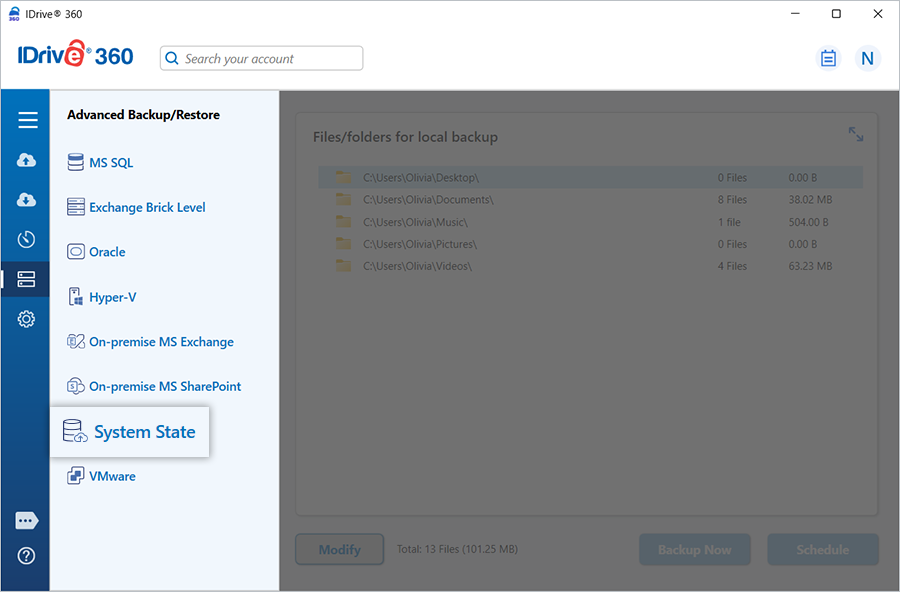
- Melden Sie sich bei der IDrive 360-Desktop-Anwendung an und klicken Sie auf 'Server-Backup'. Ein Slider-Menü wird angezeigt.
- Klicken Sie auf 'Systemstatus'. Die Systemstatus-Backup-/Wiederherstellungskonsole wird geöffnet, wobei 'Systemstatus-Backup' standardmäßig ausgewählt ist.
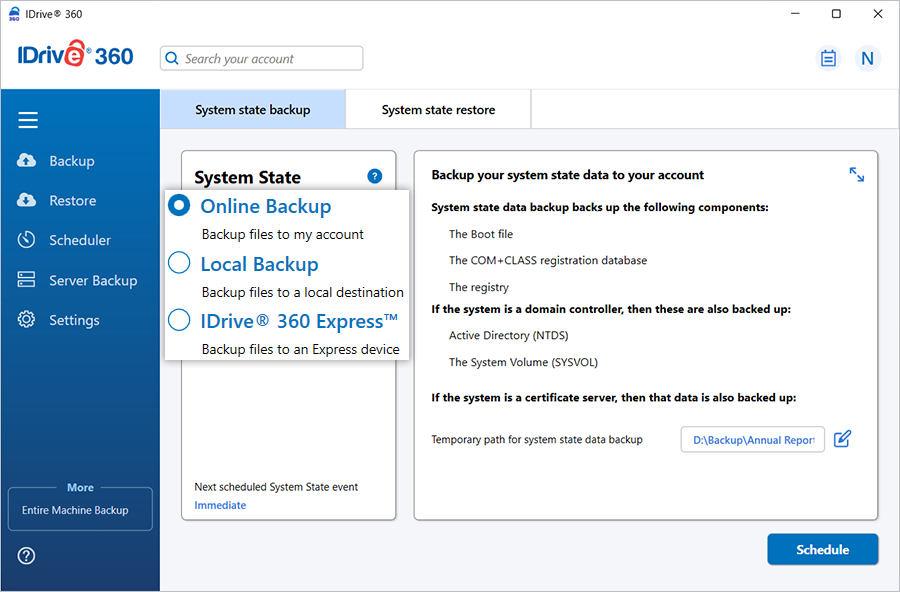
- Wählen Sie 'Online-Backup', 'Lokales Backup' oder 'IDrive® 360 Express™ Backup'.
Hinweis:
- Für 'Lokales Backup' oder 'IDrive® 360 Express™ Backup' geben Sie den lokalen Backup-Speicherort an.
- 'Online-Backup' speichert Daten in der IDrive 360-Cloud, während 'Lokales Backup' und IDrive® 360 Express™ Backup' Daten auf dem lokalen Laufwerk speichern.
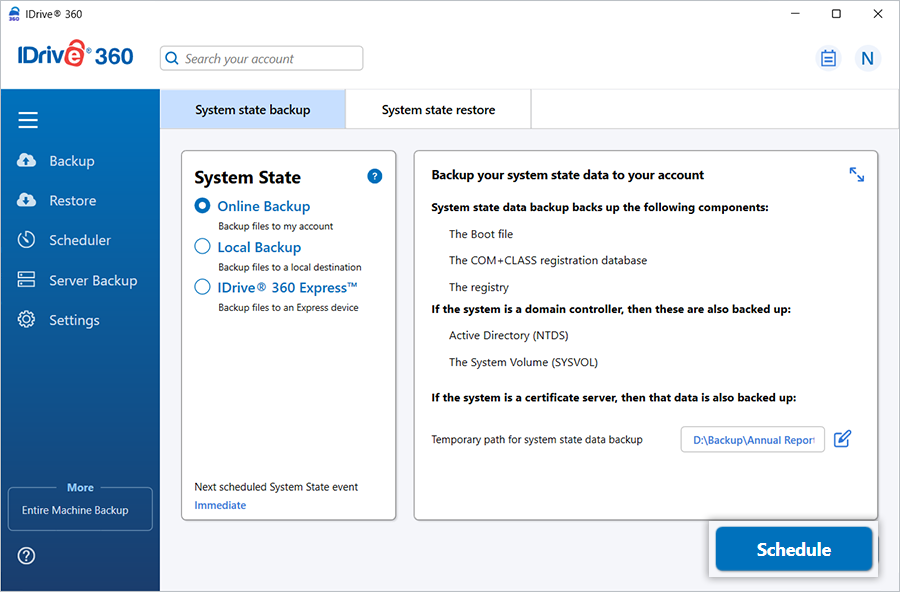
- Geben Sie einen temporären Pfad für das lokale Backup systembezogener Komponenten an.
Hinweis: Sobald das lokale Backup gestartet wird, wird automatisch ein '.ServerBackup'-Ordner erstellt.
- Klicken Sie auf 'Jetzt planen'.
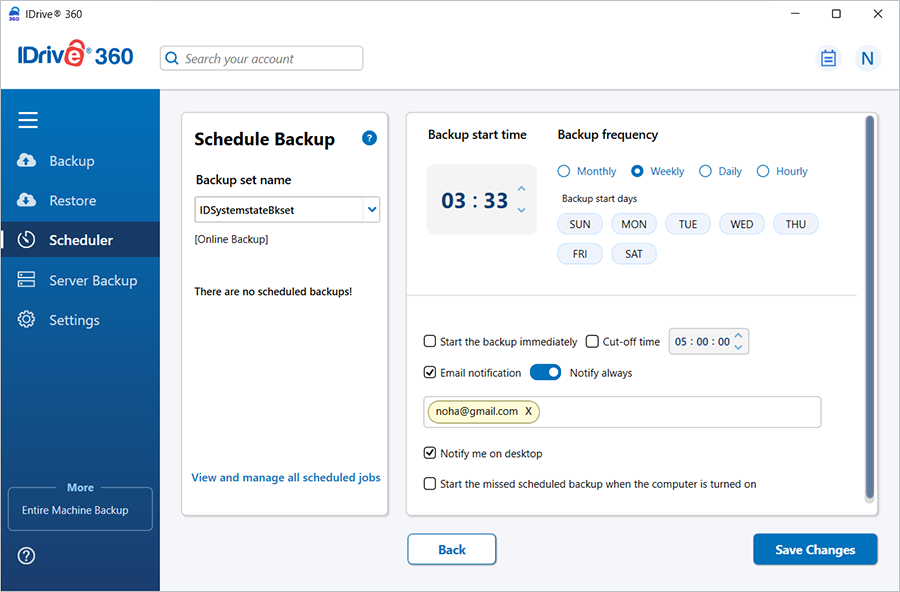
- Der 'Zeitplaner'-Bildschirm erscheint, auf dem Sie das Backup für ein zukünftiges Datum und eine zukünftige Uhrzeit planen oder sofort ein Systemstatus-Backup durchführen können.
Soll ich den letzten Systemstatus mit der neuen Version überschreiben?
Nein. Es wird empfohlen, zwei oder mehr Versionen zu behalten. Dadurch ist sichergestellt, dass Sie bei einer Beschädigung des aktuellen Systemstatus eine frühere Version wiederherstellen können.
Muss ich alle laufenden Anwendungen oder Programme schließen, um ein Systemstatus-Backup durchzuführen?
Nein. Sie müssen die auf Ihrem Computer laufenden Anwendungen oder Programme nicht schließen, während das Systemstatus-Backup läuft.
In welchem Format wird die Systemstatus-Backup-Datei gespeichert?
Die Systemstatusdaten werden im Standard-Windows-Format gesichert. Auf Windows-Systemen wird das Backup im Ordner 'IDSystemStateData' gespeichert.
Nach erfolgreichem Abschluss des Systemstatus-Backups sehe ich in meinem IDrive® 360-Konto einen Ordner namens 'IDSystemStateData'. Was ist das?
Der Ordner 'IDSystemStateData' wird während des Systemstatus-Backup-Vorgangs erstellt. Er enthält alle gesicherten Systemstatusdaten im Standard-Windows-Format.
Kann ich den temporären Systemstatus-Backup-Ordner nach Abschluss des Backups von meinem lokalen Computer entfernen?
Ja. Sie können den temporären Systemstatus-Backup-Ordner von Ihrem lokalen Computer entfernen, nachdem das Systemstatus-Backup erfolgreich in Ihr IDrive 360-Konto hochgeladen wurde.
Kann ich Dateien im Ordner 'IDSystemStateData' hinzufügen oder ändern?
Nein. Das Hinzufügen oder Ändern von Dateien im Ordner 'IDSystemStateData' wird nicht empfohlen. Änderungen am Inhalt dieses Ordners können Systemstatus-Wiederherstellungsvorgänge negativ beeinflussen.
Wie stelle ich Systemstatus-Backup-Komponenten auf dem ursprünglichen Betriebssystemlaufwerk wieder her?
So stellen Sie Systemstatus-Backup-Komponenten auf dem ursprünglichen Betriebssystemlaufwerk wieder her:
- Starten Sie das System mit einer bootfähigen CD und öffnen Sie die Eingabeaufforderung.
- Verwenden Sie den xcopy-Befehl, um die erforderlichen Systemstatus-Backup-Dateien und -Ordner auf das ursprüngliche Betriebssystemlaufwerk zu kopieren.
Der Ordner 'IDSystemStateData' kann beispielsweise Windows, ProgramData, Programme und andere systembezogene Ordner enthalten. Sie können diese mit folgenden Befehlen kopieren:
Verwendung des xcopy-Befehls:
- xcopy <Quellpfad> <Zielort>
- xcopy /E/C/Y E:\IDSystemstateData\VOLUMEC\Windows D:\Windows
- xcopy /E/C/Y E:\IDSystemstateData\VOLUMEC\program files <x86> D:\program files <x86>
- xcopy /E/C/Y E:\IDSystemstateData\VOLUMEC\ProgramData D:\ProgramData
- xcopy /E/C/Y E:\IDSystemstateData\Systemfiles\C\Windows D:\Windows
- xcopy /E/C/Y E:\IDSystemstateData\Systemfiles\C\ProgramData D:\ProgramData
Hinweis:
- Laufwerk D: ist ein Betriebssystemlaufwerk.
- Systemstatus-Backup-Komponenten sollten nur auf dem Originalsystem wiederhergestellt werden.
- Verwenden Sie für die Wiederherstellung des Systemstatus und seiner Komponenten auf einem Domänencontroller den Verzeichnisdienst-Wiederherstellungsmodus (DSRM). Weitere Informationen finden Sie in den entsprechenden FAQ.
Wie erhalte oder kopiere ich die Protokolle aus dem Systemstatus-Wiederherstellungs-Tool?
- Nachdem die Wiederherstellung abgeschlossen ist, öffnen Sie die Eingabeaufforderung.
- Verwenden Sie den xcopy-Befehl, um den IDrive 360-Ordner auf Ihr USB-Laufwerk zu kopieren.
Beispiel:
Wenn Ihr USB-Laufwerk den Buchstaben Y: hat, führen Sie folgenden Befehl aus:
xcopy "C:\ProgramData\IDrive360" "Y:\IDrive360" /s /e /i
Ist es möglich, die gesicherten Systemstatuskomponenten mit IDrive® 360 wiederherzustellen?
Ja. IDrive 360 unterstützt die Wiederherstellung gesicherter Systemstatuskomponenten. Eine vollständige Systemstatus-Wiederherstellung ermöglicht die Wiederherstellung kritischer Systemkonfigurationsdaten, einschließlich Registrierung, Boot-Dateien, COM+-Datenbank, Systemdateien und Active Directory (für Domänencontroller).
Lesen Sie vor dem Start der Wiederherstellung die Wiederherstellungsvoraussetzungen, wichtigen Hinweise und den Haftungsausschluss.
Wiederherstellungsanleitung für Domänencontroller
- Starten Sie das System im Verzeichnisdienst-Wiederherstellungsmodus (DSRM).
- Melden Sie sich mit dem DSRM-Administratorkonto an.
- Starten Sie das Wiederherstellungs-Tool als Administrator. Laden Sie das IDrive 360 Systemstatus-Wiederherstellungs-Tool hier herunter.
- Navigieren Sie zum 'IDSystemStateData'-Backup-Ordner und wählen Sie ihn aus.
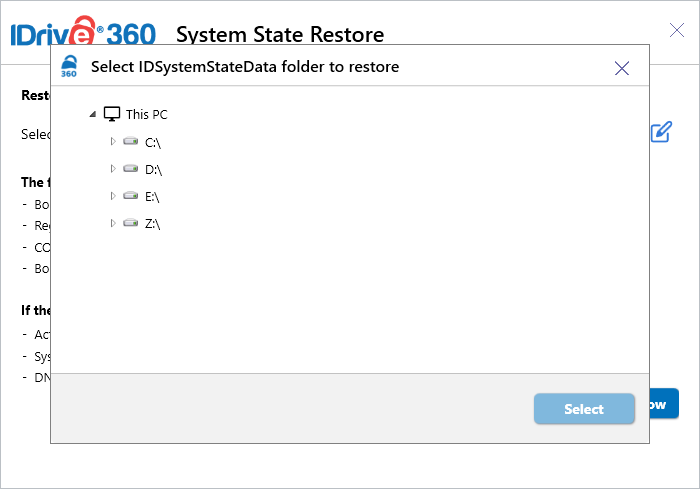
- Klicken Sie auf 'Jetzt wiederherstellen' und bestätigen Sie die Aktion.
- Starten Sie das System nach Abschluss der Wiederherstellung im normalen Modus neu.
Wie plane ich das Systemstatus-Backup neu?
Wenn Sie ein Systemstatus-Backup planen, erstellt IDrive 360 ein Backup-Set mit dem Namen 'IDSystemstateBkset'.
So planen Sie das Backup neu:
- Melden Sie sich bei der IDrive 360-Desktop-Anwendung an.
- Klicken Sie auf 'Zeitplaner'.
- Wählen Sie 'IDSystemstateBkset' aus dem Dropdown-Menü 'Name des Backup-Sets'.
- Nehmen Sie die erforderlichen Änderungen über die Kontrollkästchen vor und speichern Sie den Zeitplan.
Kann ich ein freigegebenes oder zugeordnetes Laufwerk als temporäres Ziel für mein Systemstatus-Backup auswählen?
Ja, Sie können ein freigegebenes oder zugeordnetes Laufwerk als temporäres Ziel für das Systemstatus-Backup verwenden.
Benötigt IDrive® 360 bestimmte Berechtigungen, um Systemstatusdaten zu sichern?
Ja, Sie müssen über Administratorrechte verfügen, um ein Systemstatusdaten-Backup durchzuführen.
Benötige ich zusätzlichen oder externen Speicher für das Systemstatus-Backup?
Nein. Sie benötigen keinen zusätzlichen oder externen Speicher, um ein Systemstatus-Backup mit IDrive 360 durchzuführen. Stellen Sie jedoch sicher, dass der beim Planen des Backups angegebene temporäre Ordner über ausreichend freien Speicherplatz verfügt.