Systemzustand Wiederherstellen
Stellen Sie wichtige Systemkomponenten Ihres Windows-Servers oder Domänencontrollers bei einem Systemabsturz, einer Beschädigung oder Fehlkonfiguration mit der IDrive 360 Systemzustand-Wiederherstellung wieder her. Diese Funktion hilft, das System in einen betriebsfähigen Zustand zurückzuversetzen, und unterstützt die Geschäftskontinuität mit minimalen Ausfallzeiten.
Wiederhergestellte Komponenten
Während einer Systemzustand-Wiederherstellung können die folgenden Elemente wiederhergestellt werden:
- Startdateien
- COM+-Klassenregistrierungsdatenbank
- Windows-Registrierung
- Startkonfigurationsdaten (BCD)
Für Domänencontroller sind zusätzliche Komponenten in der Wiederherstellung enthalten:
- Active Directory-Datenbank (NTDS)
- SYSVOL-Ordner
- DNS-Serverkonfiguration
Voraussetzungen für eine Wiederherstellung
Stellen Sie vor dem Starten der Systemzustand-Wiederherstellung sicher, dass die folgenden Bedingungen erfüllt sind:
- Führen Sie die Wiederherstellung auf demselben Rechner und derselben Windows-Betriebssystemversion durch, die für das Backup verwendet wurde.
- Bewahren Sie das Systemzustand-Backup auf lokal angeschlossenem Speicher oder Wechselmedien auf. Zugeordnete Netzwerkpfade werden nicht unterstützt.
- Starten Sie das Wiederherstellungs-Tool mit Administratorrechten.
- Stellen Sie sicher, dass alle Windows-Updates installiert sind und das System, falls erforderlich, neu gestartet wurde.
- Bestätigen Sie, dass auf dem Betriebssystemlaufwerk genügend Speicherplatz vorhanden ist, um den Vorgang abzuschließen.
Wichtige Hinweise
- Wiederherstellungen müssen auf dem Originalsystem durchgeführt werden. Die Wiederherstellung auf einem anderen Rechner, einer anderen Domäne oder Gesamtstruktur wird nicht unterstützt.
- Der Wiederherstellungsprozess kann nach dem Start nicht unterbrochen werden, da dies zu Systeminstabilität führen kann.
- Systemzustand-Backups, die älter als die Hälfte der Tombstone-Lebensdauer sind (im Allgemeinen 30 Tage), sind möglicherweise nicht für die Wiederherstellung eines Domänencontrollers verwendbar.
- Die Wiederherstellung eines Domänencontrollers erfordert das Booten in den Verzeichnisdienste-Wiederherstellungsmodus (DSRM).
Wiederherstellungsanleitung
- Starten Sie den Server in den Verzeichnisdienste-Wiederherstellungsmodus (DSRM).
- Melden Sie sich mit den DSRM-Administratoranmeldedaten an.
- Öffnen Sie das Systemzustand-Wiederherstellungs-Tool mit Administratorrechten.
- Navigieren Sie zum Backup-Verzeichnis 'IDSystemStateData' und wählen Sie es aus.
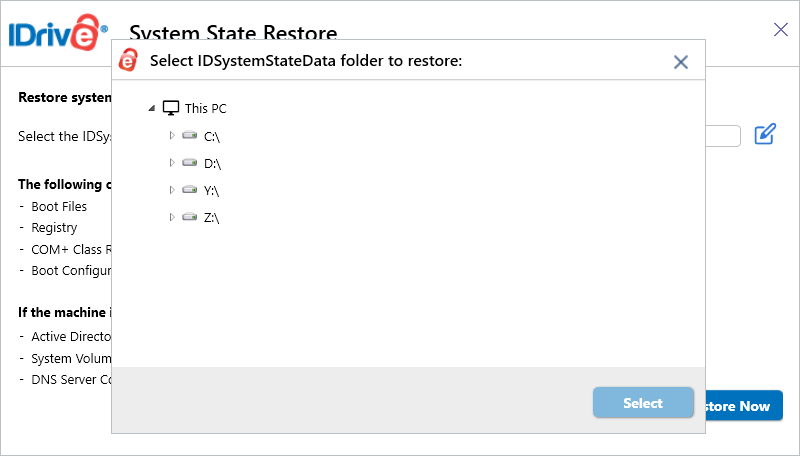
- Klicken Sie auf 'Jetzt wiederherstellen' und bestätigen Sie den Wiederherstellungsvorgang.
- Nach Abschluss der Wiederherstellung starten Sie den Rechner im normalen Betriebsmodus neu.
Booten in den Verzeichnisdienste-Wiederherstellungsmodus (DSRM)
Option 1: Mit dem Systemkonfigurationsprogramm (msconfig)
- Press �Win + R�, type msconfig, and press Enter.
- Go to �Boot� tab.
- Enable �Safe boot� and choose �Active Directory repair�.
- Click �OK�, then restart the server.
Der Rechner wird direkt in den DSRM neu gestartet.
Option 2: Über erweiterte Startoptionen
- Restart the server and open the �Advanced Boot Options� menu.
- Gehen Sie zu �Problembehandlung� > �Erweiterte Optionen� > �Starteinstellungen� > �Neu starten�.
- From the list, select �Directory Services Repair Mode (DSRM)�.
Anmeldedaten
Melden Sie sich mit dem DSRM-Administratorkonto an:
- Benutzername: .\Administrator
- Passwort: Das DSRM-Passwort, das bei der Heraufstufung des Servers zum Domänencontroller konfiguriert wurde (oder später mit ntdsutil geändert wurde).
Starten Sie nach der Anmeldung das Systemzustand-Wiederherstellungs-Tool, um mit der Wiederherstellung fortzufahren.
Haftungsausschluss
- Wiederherstellungen können aufgrund von Hardware-Inkonsistenzen, Startfehlern oder systemspezifischen Problemen fehlschlagen.
- Ein abgeschlossenes Backup garantiert keine erfolgreiche Wiederherstellung in jedem Szenario.