- Per iniziare
- Console di backup
- Console di gestione
- Backup Windows
- Backup Mac
- Backup Linux
- Backup mobile
- Backup applicazioni cloud
- Backup server cloud
- Distribuzione di massa
- Backup dell'intera macchina
- Backup Google Drive
- IDrive® 360 Express
- Single Sign-On
- Requisiti di sistema
- Gestione account
- Sicurezza
- Guida firewall
Backup dei dati archiviati in Dropbox
Dropbox è un marchio di Dropbox, Inc. IDrive® 360 è un servizio di terze parti e non è affiliato, sponsorizzato o approvato da Dropbox
Se la tua domanda non è trattata di seguito, contattaci tramite il nostro modulo di supporto e ti risponderemo al più presto.
Generale
- Cos'è il Backup IDrive 360 per i dati archiviati in Dropbox?
- Perché è necessario eseguire il backup dei dati?
- Le mie cartelle team vengono sottoposte a backup da IDrive 360?
- Come posso iniziare con il backup dei dati IDrive 360?
- Come aggiungere e gestire nuovi domini Dropbox per il backup?
- Posso rinominare i domini già aggiunti per il backup?
- Posso accedere ai dati sottoposti a backup in IDrive 360 da qualsiasi luogo?
- Quante regioni di archiviazione sono disponibili per i miei backup?
- In che modo IDrive 360 garantisce la sicurezza dei miei dati?
- IDrive 360 soddisfa i requisiti di conformità HIPAA?
- Perché le dimensioni dei file sottoposti a backup in IDrive® 360 sono superiori a quelle in Dropbox Drive?
Backup
- Come IDrive 360 esegue i backup dei miei dati?
- Come vengono pianificati i backup?
- Le modifiche successive nei file sottoposti a backup verranno trasferite in modo incrementale a IDrive 360?
- Come eseguo il backup dei dati Drive per un utente specifico in IDrive 360?
- Come eseguo il backup dei dati delle cartelle team per un utente specifico?
- Come funzionano gli snapshot e il controllo versioni in IDrive 360?
- Quali informazioni posso visualizzare dalla scheda Panoramica nel mio dashboard?
Gestione postazioni
- Cos'è una postazione?
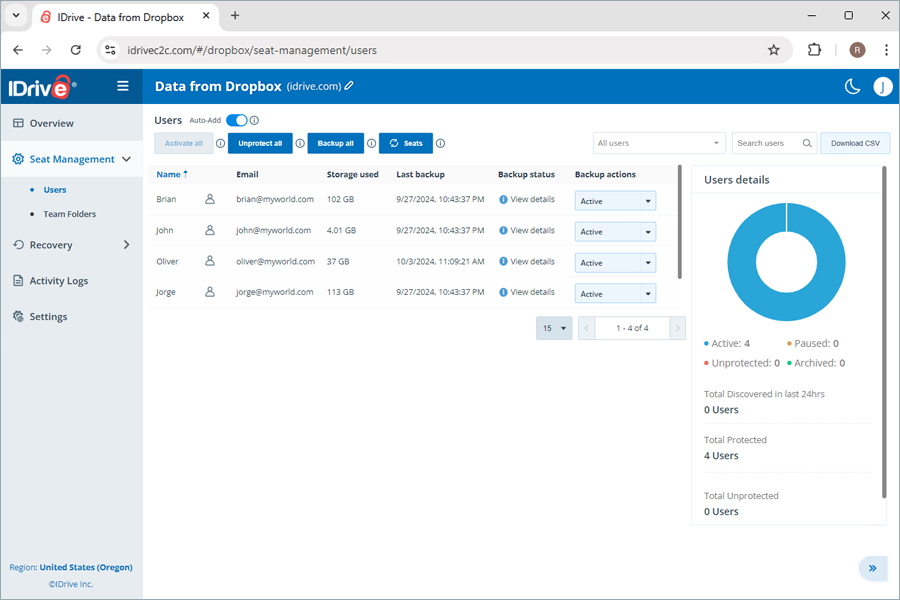
- Quali strumenti di gestione utenti posso accedere nella gestione postazioni?
- Come modifico lo stato della postazione per gli utenti?
- Come aggiungo utenti Dropbox al set di backup?
- Come riaggiungo utenti al set di backup?
- Come visualizzo lo stato di backup degli utenti/cartelle team?
Recupero
- Perché mi viene chiesto di attendibilizzare il mio indirizzo IP durante l'esportazione o il ripristino dei dati?
- Come ripristino i dati Drive sottoposti a backup per un utente specifico dal mio account IDrive 360?
- Come ripristino i dati delle cartelle team sottoposti a backup per un utente specifico?
- Posso cercare un elemento specifico da ripristinare?
- Come cerco un file o una cartella specifica?
- Come esporto i dati sottoposti a backup?
- Quali termini di ricerca sono supportati per l'esportazione e il ripristino?
- È possibile ripristinare file e cartelle corrotti?
Registri attività
- Dove posso visualizzare i registri attività di backup per i miei dati?
- Come posso visualizzare i report dei registri attività di sistema?
- Come posso visualizzare i report dei registri attività dell'amministratore?
- Come posso visualizzare tutti i report dei registri attività degli eventi?
Cos'è il Backup IDrive 360 per i dati archiviati in Dropbox?
Il servizio IDrive 360 Cloud Applications Backup protegge i tuoi dati archiviati nel cloud storage Dropbox da ransomware, attacchi informatici, disastri naturali o qualsiasi accesso non autorizzato. È una soluzione di backup e ripristino SaaS che garantisce la sicurezza dei tuoi dati conservando diverse versioni dei dati nel cloud.
Perché è necessario eseguire il backup dei dati?
Il ransomware SaaS cloud è attualmente la più grande minaccia alla sicurezza informatica, senza garanzia di recupero dati; le aziende e i privati devono aggiungere un ulteriore livello di sicurezza ai propri dati di valore. Dropbox è comunemente utilizzato per la sincronizzazione e la collaborazione, ma la sincronizzazione non equivale a un backup indipendente. Il ransomware SaaS progettato per colpire le applicazioni basate su cloud può diffondersi rapidamente e cifrare i tuoi dati. Il Backup IDrive 360 per i dati archiviati in Dropbox, con backup cloud, controllo versioni dei dati e recupero point-in-time, rappresenta una protezione completa per i tuoi dati da disastri, ransomware, errori umani e perdite accidentali.
Le mie cartelle team vengono sottoposte a backup da IDrive 360?
Sì, IDrive 360 rileva automaticamente e sottopone a backup tutte le tue cartelle team.
Come posso iniziare con il backup dei dati IDrive 360?
Il Super Amministratore dell'account Dropbox deve autorizzare l'applicazione IDrive 360 ad accedere a tutti i dati degli utenti disponibili nell'account. Una volta fatto, il tuo account Dropbox verrà sincronizzato automaticamente con il tuo account IDrive 360
Per iniziare,
- Accedi al tuo account IDrive 360.
- Fai clic su Backup per Dropbox.
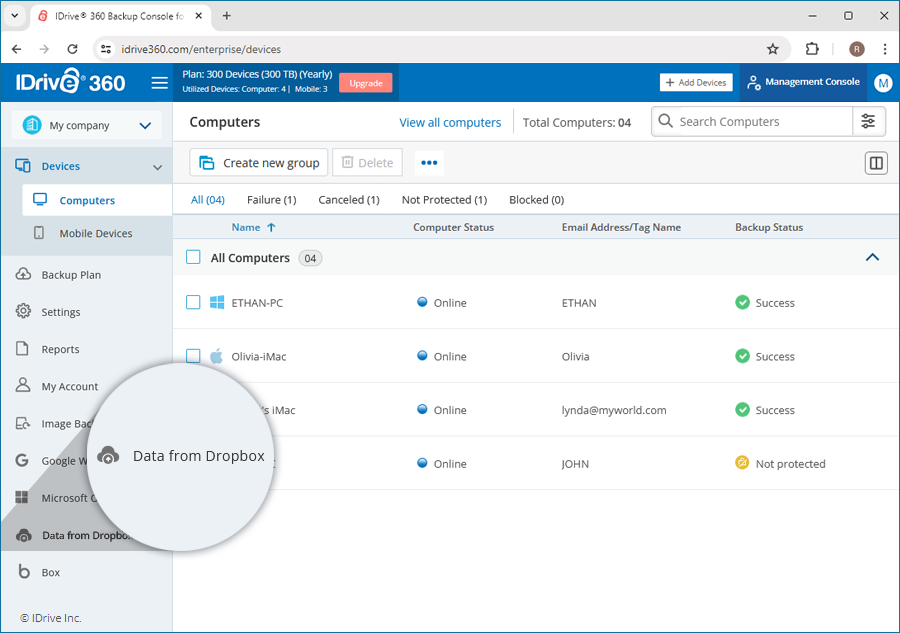
- Seleziona un'azienda per abilitare il backup.
- Fai clic su Abilita.
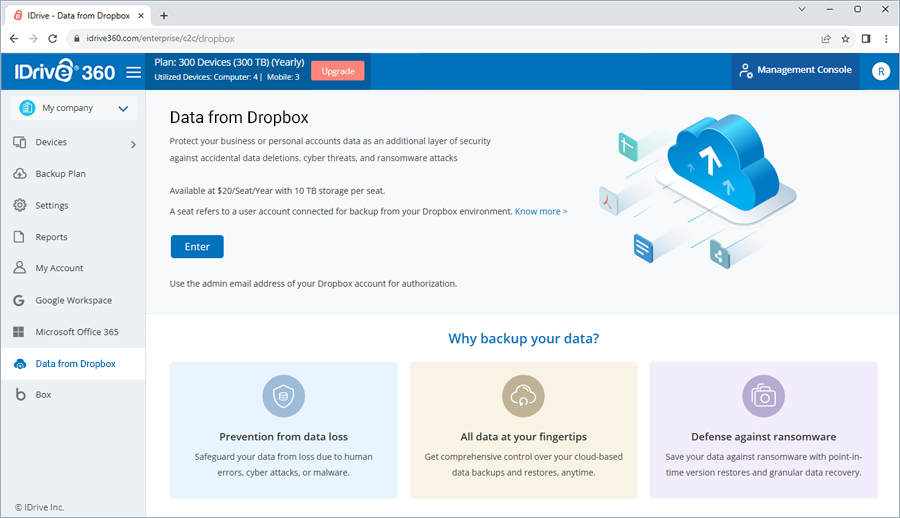
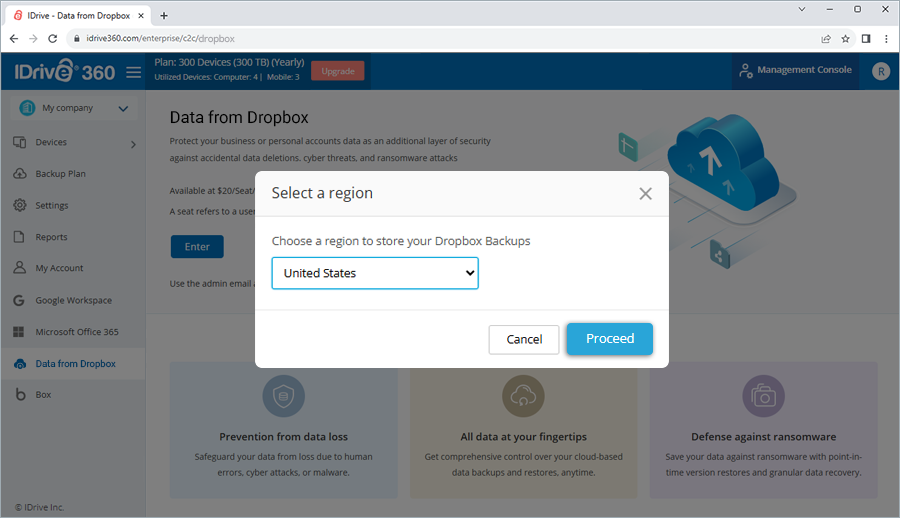
- Seleziona una Regione dall'elenco a discesa per archiviare i tuoi dati.
- Fai clic su Procedi. Verrai reindirizzato alla pagina di autorizzazione Dropbox.
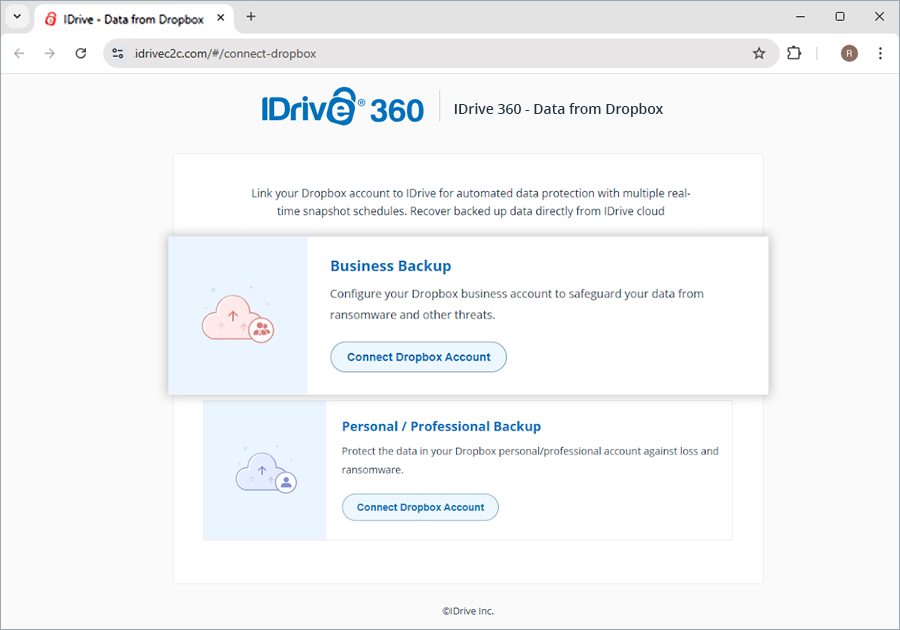
- Nella pagina di connessione dell'account Dropbox, vai a Backup aziendale per Dropbox e fai clic su Connetti account Dropbox.
- Crea le credenziali amministratore o inserisci quelle precedentemente create.
- Fai clic su Consenti nella schermata delle autorizzazioni.
Una volta consentito l'accesso, il tuo account Dropbox verrà sincronizzato automaticamente con IDrive 360 per il backup, e tutti i dati su Drive e Cartelle team verranno sottoposti a backup e visualizzati nella scheda Panoramica. Ora puoi gestire i backup e i ripristini per tutti gli utenti del tuo account dalla console web.
Nota: Quando la casella di controllo per l'accesso dell'Amministratore aziendale è selezionata, l'amministratore di quella società può configurare e accedere al dominio, ma non potrà gestirlo.
Come aggiungere e gestire nuovi domini Dropbox per il backup?
Per aggiungere un nuovo dominio, devi aver abilitato il Backup IDrive® 360 per i dati archiviati in Dropbox.
- In Backup per Dropbox fai clic su Entra.
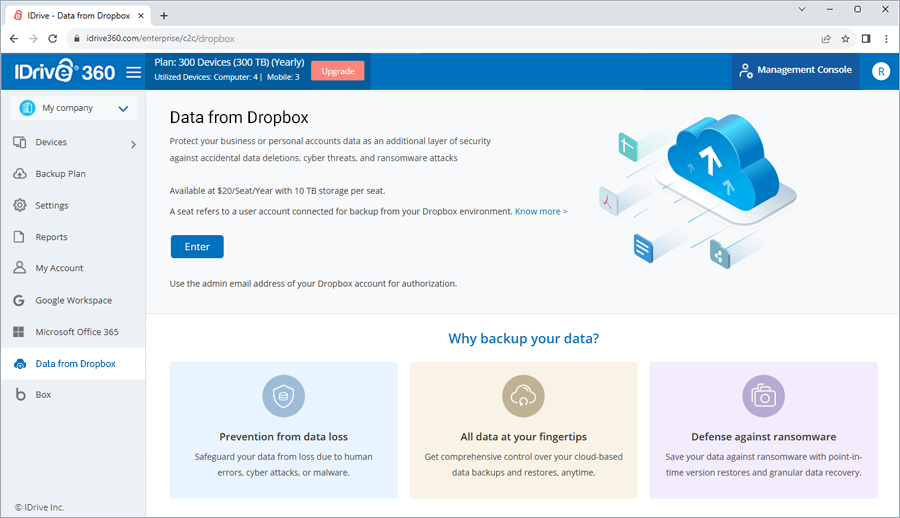
- Nel pop-up Scegli dominio, passa il cursore sull'elenco e seleziona un dominio.
- Fai clic su Configura. Verrai reindirizzato alla pagina Configura.
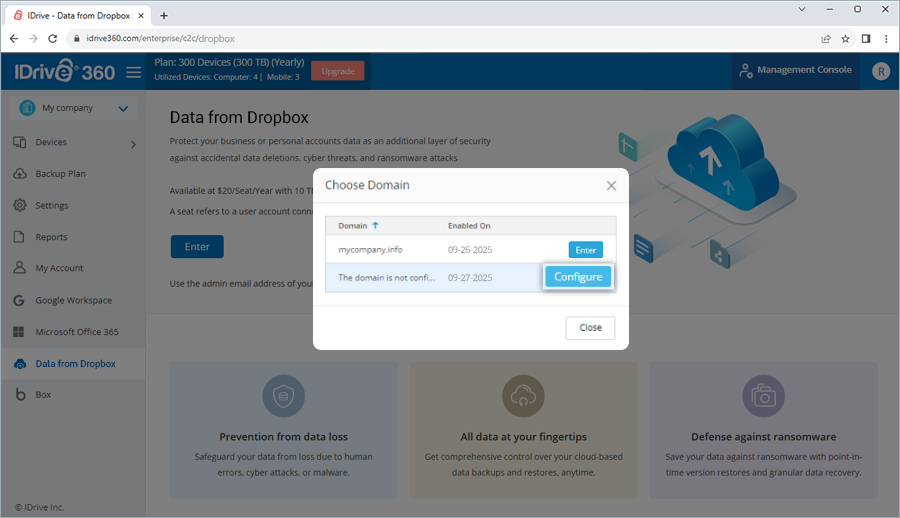
- Seleziona l'indirizzo email del Super Amministratore dell'account Dropbox che vuoi sottoporre a backup. Apparirà la schermata delle autorizzazioni.
- Fai clic su Accetta. Verrai reindirizzato alla dashboard.
- Fai clic su Entra nel pop-up Scegli dominio. Verrai reindirizzato alla dashboard.
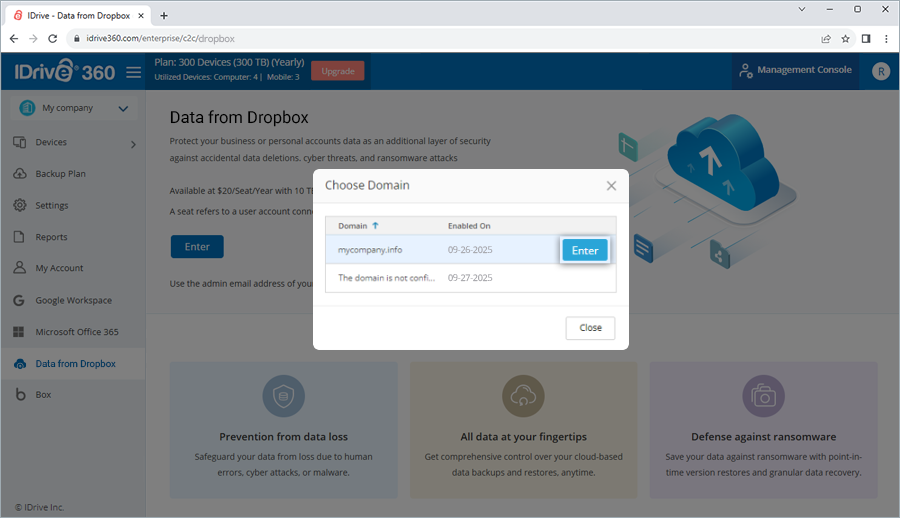
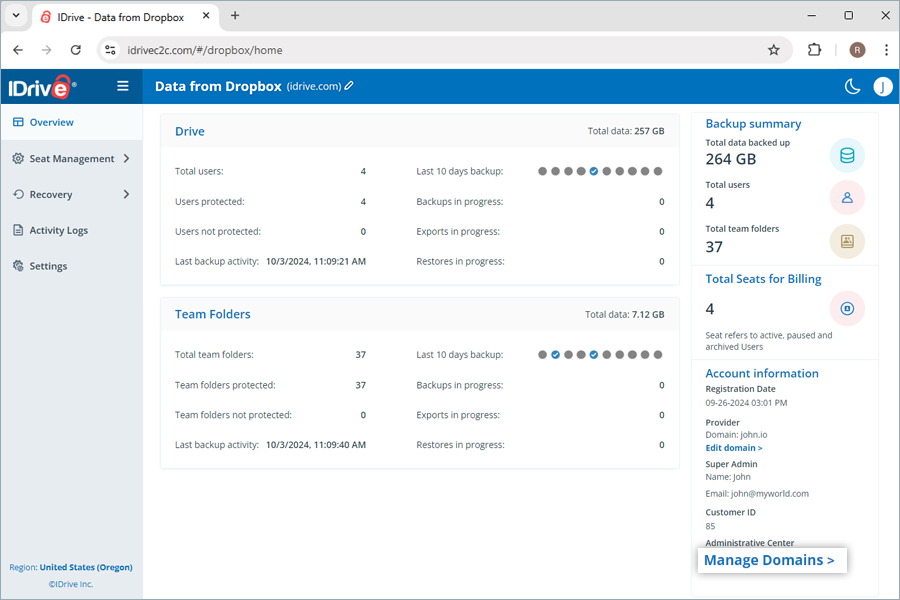
- Nella scheda Panoramica, vai a Centro amministrativo > Gestisci domini.
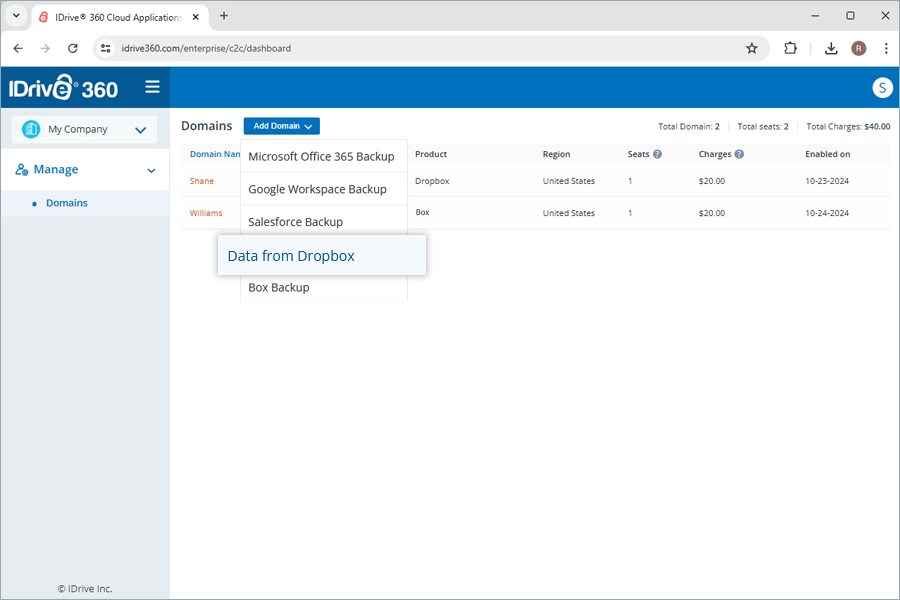
- Nella pagina Domini in Gestisci, fai clic su Aggiungi dominio.
- Seleziona Backup per Dropbox.
- Seleziona una Regione dall'elenco a discesa per archiviare i tuoi dati.
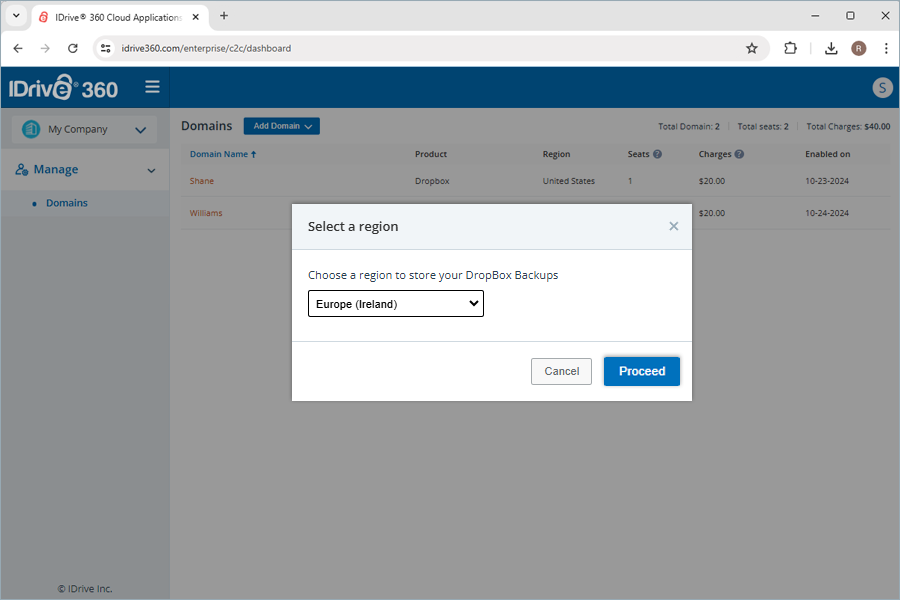
- Fai clic su Procedi e segui i passaggi sopra per abilitare e configurare.
Per i domini che sono stati abilitati ma non configurati:
Per i domini che sono stati abilitati e configurati:
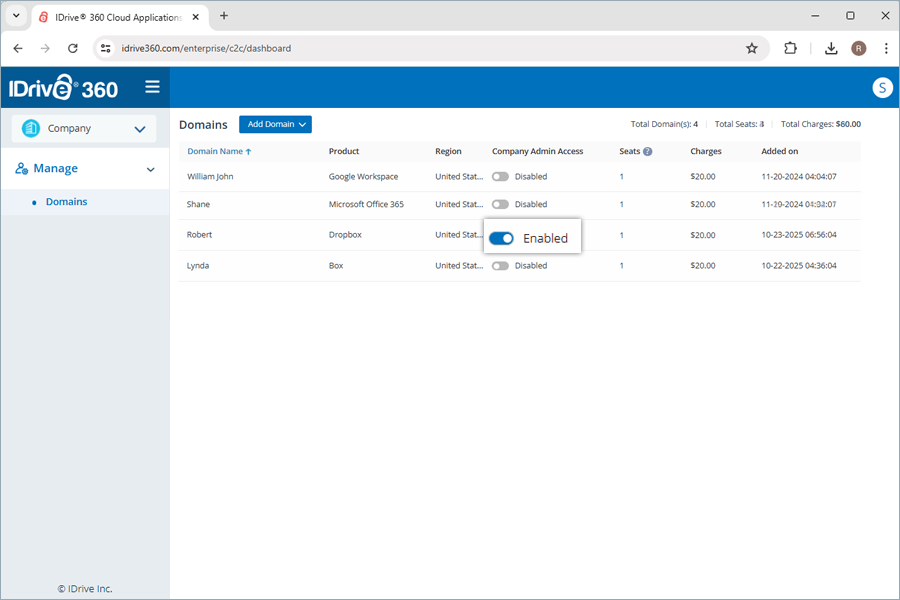
Per accedere o rimuovere un dominio, passa il cursore sul dominio richiesto e fai clic su Entra o Rimuovi.
-
Nota:
- Non puoi accedere ad altri domini prima di aver configurato il dominio precedentemente abilitato.
- Ogni dominio viene addebitato come una postazione.
- Per i titolari di account, ogni dominio configurato dispone di un pulsante di attivazione/disattivazione per concedere o revocare l'accesso dell'Amministratore aziendale. Quando abilitato, l'Amministratore aziendale può configurare e accedere a quel dominio, ma non avrà i permessi di gestione.
Posso rinominare i domini già aggiunti per il backup?
Sì, puoi rinominare un dominio Dropbox aggiunto per il backup.
Per rinominare,
- Fai clic su
 accanto al nome del dominio richiesto.
 - Si apre il popup Modifica dettagli.
- Modifica il nome e fai clic su Salva.
In alternativa, in Informazioni sull'account > Provider, fai clic su Modifica dominio e modifica il nome del dominio.
Posso accedere ai dati sottoposti a backup in IDrive 360 da qualsiasi luogo?
Sì, puoi accedere ai tuoi dati sottoposti a backup su Drive e Cartelle team da qualsiasi luogo tramite la console web. Allo stesso modo, gestisci i backup e ripristina i dati sottoposti a backup da qualsiasi posizione tramite il web.
La console web ha le seguenti sezioni:
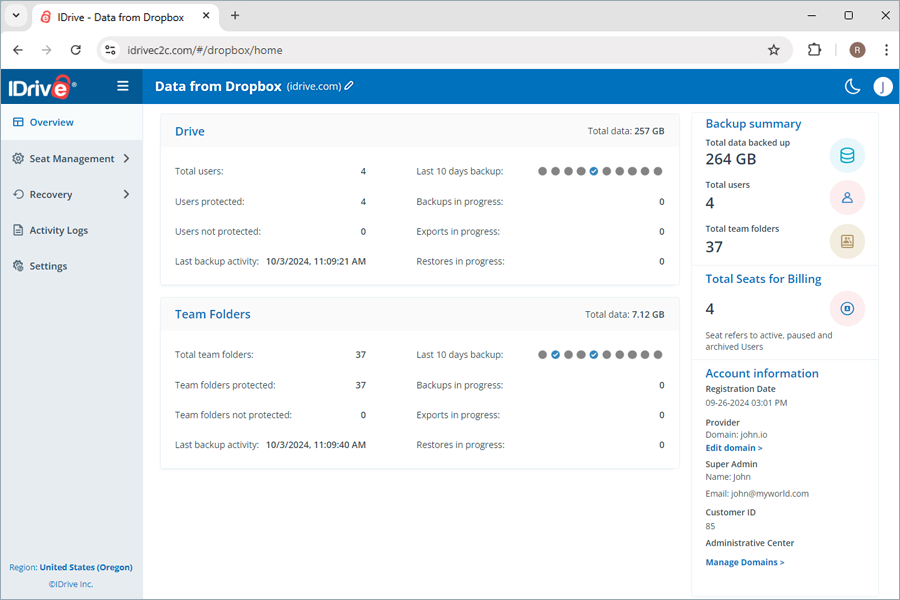
- Panoramica: Ottieni una panoramica degli account utente e il riepilogo di backup, esportazioni e ripristino di tutti gli utenti Dropbox su Drive e Cartelle team.
- Gestione postazioni: Aggiungi, visualizza e gestisci account utente e cartelle team nell'intero account Dropbox.
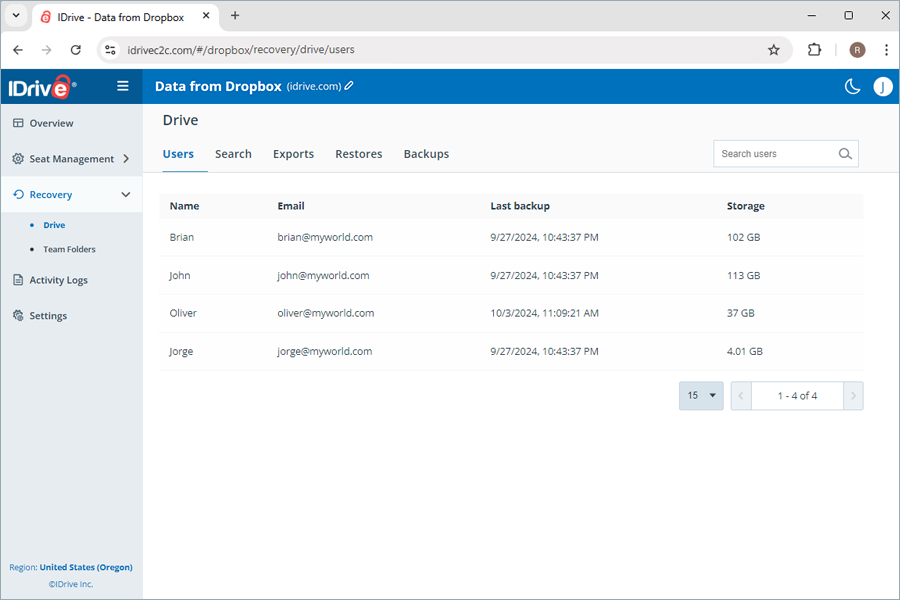
- Recupero: Visualizza, gestisci e ripristina i backup point-in-time di tutti gli utenti su Drive e Cartelle team. Cerca, scarica, ripristina e monitora dati specifici da utenti e cartelle team specifici in Dropbox.
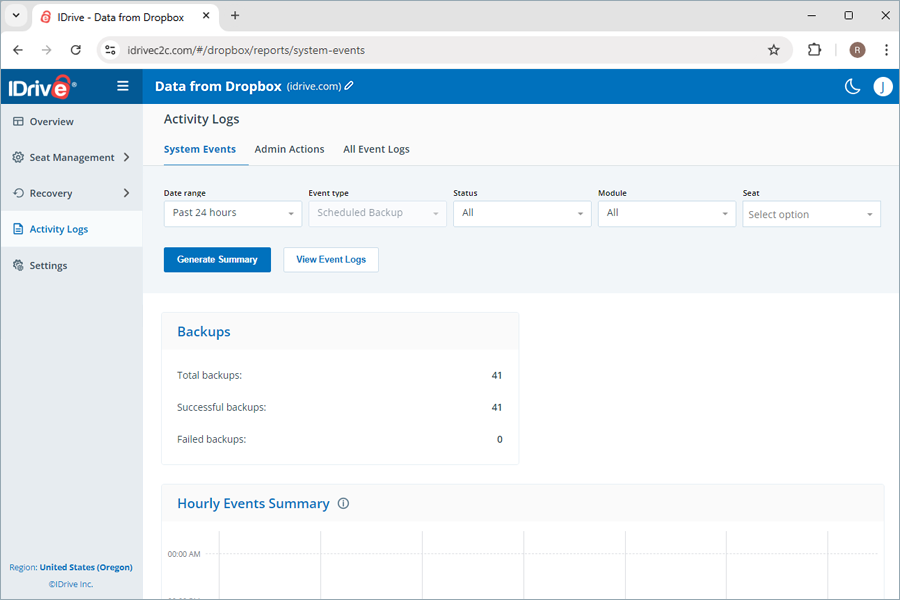
- Registri attività: Visualizza i registri attività per tutti gli utenti dell'account.
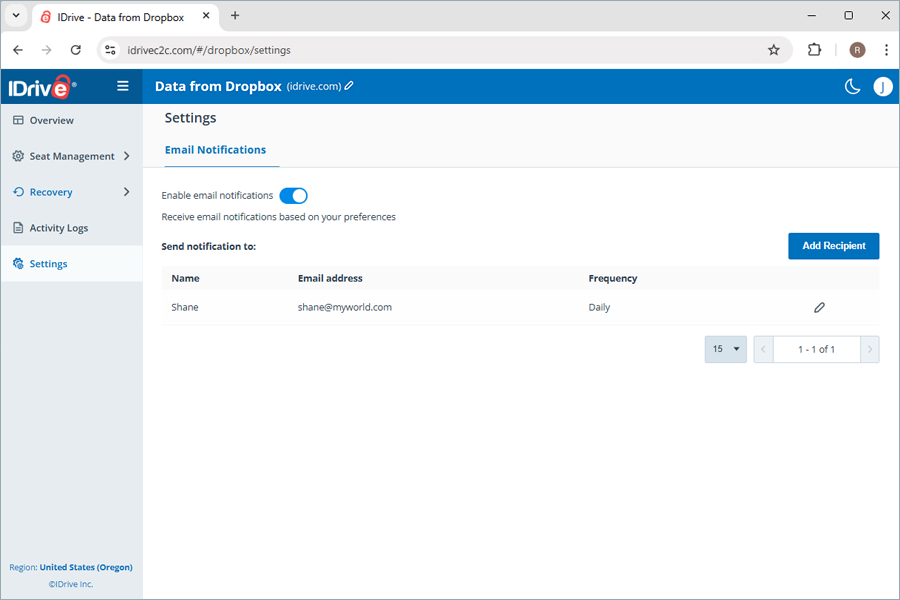
- Impostazioni: Abilita la notifica giornaliera dello stato di backup per ricevere e-mail per backup completati, non riusciti e in corso.
Quante regioni di archiviazione sono disponibili per i miei backup?
Al momento, puoi archiviare i tuoi dati in una delle seguenti regioni: Oregon (USA), Irlanda (EU), Francoforte (EU), Canada e Londra (UK).
In che modo IDrive 360 garantisce la sicurezza dei miei dati?
IDrive 360 dà priorità alla sicurezza dei dati nei seguenti modi:
Backup automatico dei dati
I tuoi dati vengono archiviati nei migliori data center e protetti con crittografia AES a 256 bit conforme agli standard del settore, sia in fase di trasferimento che di archiviazione.
- IDrive 360 Backup per Dropbox archivia i tuoi dati nei migliori data center e li protegge con crittografia AES a 256 bit conforme agli standard del settore, sia in fase di trasferimento che di archiviazione.
- Ogni trasmissione di dati autenticata e ogni interazione utente vengono elaborate tramite connessioni crittografate TLS 1.2.
- IDrive 360 utilizza l'autenticazione basata su OAuth per verificare gli account utente senza richiedere le loro password.
Sicurezza dei dati a più livelli
Conformità aziendale
IDrive 360 implementa misure di controllo dei dati nelle operazioni, nel software e nell'infrastruttura per aiutare le aziende ad aderire a vari standard normativi come HIPAA, SOX, GLBA, SEC/FINRA e PCI DSS.
IDrive 360 soddisfa i requisiti di conformità HIPAA?
IDrive 360 utilizza la tecnologia IDrive® e2 per eseguire il backup dei dati. IDrive® e2 garantisce quanto segue e aiuta gli utenti a soddisfare la conformità HIPAA:
- Sicurezza fisica dei data center
- Controlli forti di autenticazione e autorizzazione per cloud, archiviazione e infrastruttura di rete
- Cifra i dati a riposo e in transito per salvaguardare le informazioni riservate dei pazienti
Perché le dimensioni dei file sottoposti a backup in IDrive® 360 sono superiori a quelle in Dropbox Drive?
Quando si esegue il backup di file (come Documenti, Fogli, ecc.) in IDrive 360, i file non possono essere scaricati nel loro formato originale Dropbox Drive. Vengono invece esportati in un formato standard, che di solito comporta dimensioni file più grandi. Inoltre, vengono considerate nel calcolo delle dimensioni anche le versioni precedenti ed eliminate dei file, contribuendo all'aumento complessivo delle dimensioni.
Come IDrive 360 esegue i backup dei miei dati?
IDrive 360 esegue un backup automatico completo dei dati archiviati in Dropbox per tutti gli utenti della tua organizzazione.
IDrive 360 abilita la sincronizzazione automatica dei dati, in modo che dopo il backup iniziale completo, tutte le successive modifiche ai tuoi dati vengano sottoposte a backup in modo incrementale.
Come vengono pianificati i backup?
IDrive 360 esegue fino a tre backup automatici al giorno per tutti gli utenti della tua organizzazione. Questi backup di sistema vengono eseguiti secondo un programma predefinito per l'intera organizzazione.
Le modifiche successive nei file sottoposti a backup verranno trasferite in modo incrementale a IDrive 360?
Sì, IDrive 360 abilita la sincronizzazione automatica dei dati. Dopo il backup iniziale completo, tutte le successive modifiche ai dati vengono sottoposte a backup in modo incrementale.
Come eseguo il backup dei dati Drive per un utente specifico in IDrive 360?
Per eseguire il backup di Drive per un utente specifico,
- Fai clic su Recupero.
- Seleziona Drive.
- Fai clic sull'account utente per cui vuoi eseguire il backup dei dati.
- Fai clic su Esegui backup ora.
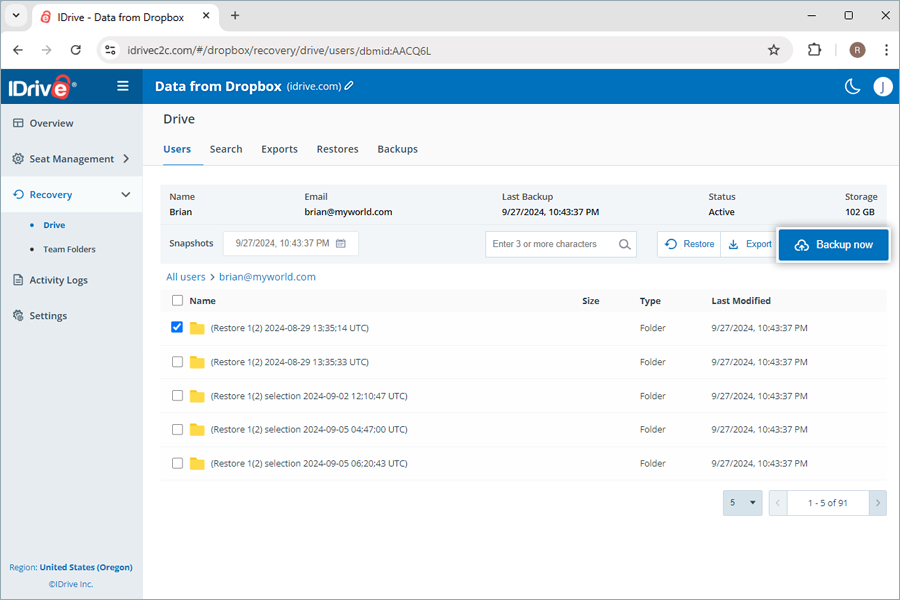
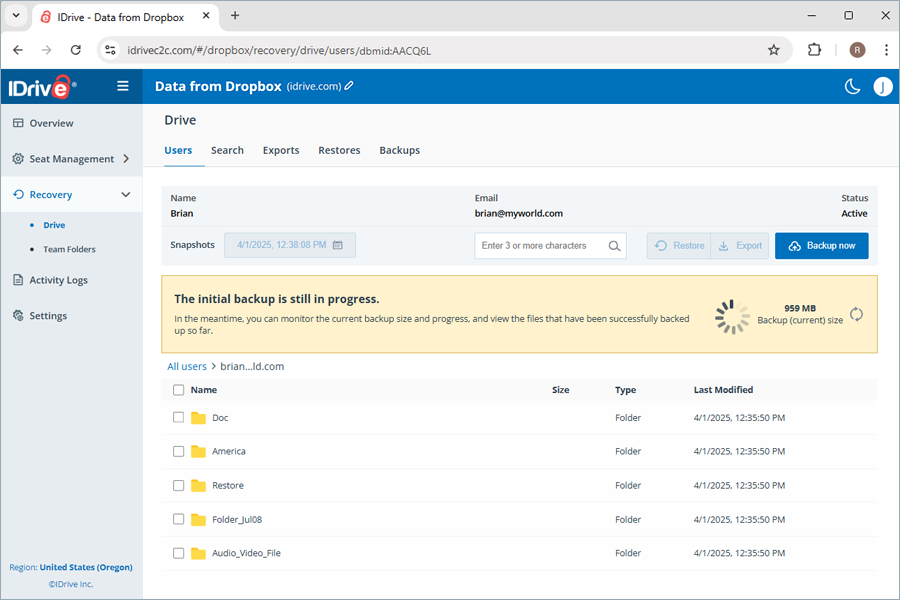
Verrà visualizzato l'avanzamento del backup. Puoi visualizzare i dettagli del backup in Backup.
Nota:
- Quando si esegue il backup di un utente per la prima volta, puoi verificare la dimensione attuale del backup facendo clic su
 .
. - L'esecuzione di un backup manuale non influisce sui backup programmati automaticamente.
Come eseguo il backup dei dati delle cartelle team per un utente specifico?
Per eseguire il backup delle cartelle team per qualsiasi utente specifico,
- Vai a Recupero.
- Seleziona Cartelle team.
- Fai clic sulla cartella team per cui vuoi eseguire il backup dei dati.
- Fai clic su Esegui backup ora.
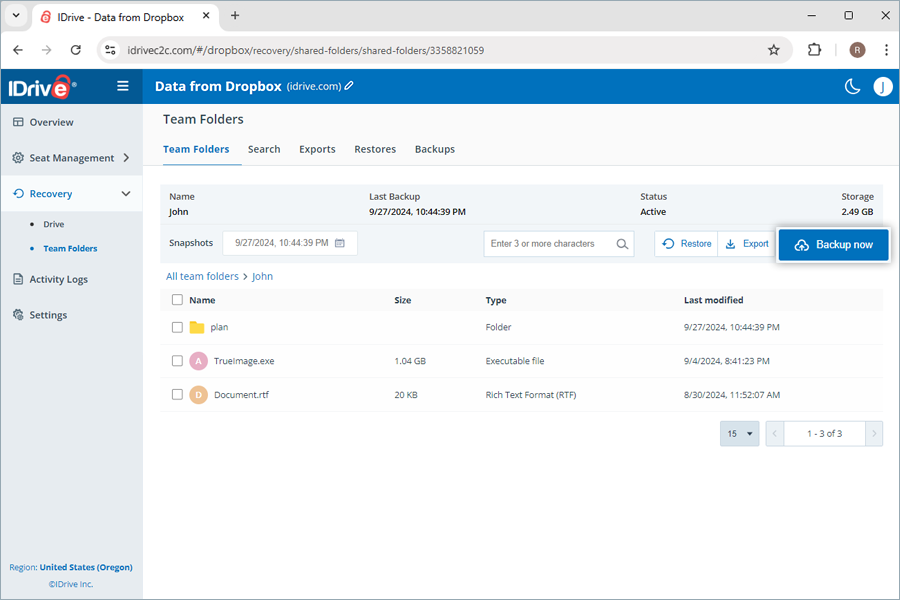
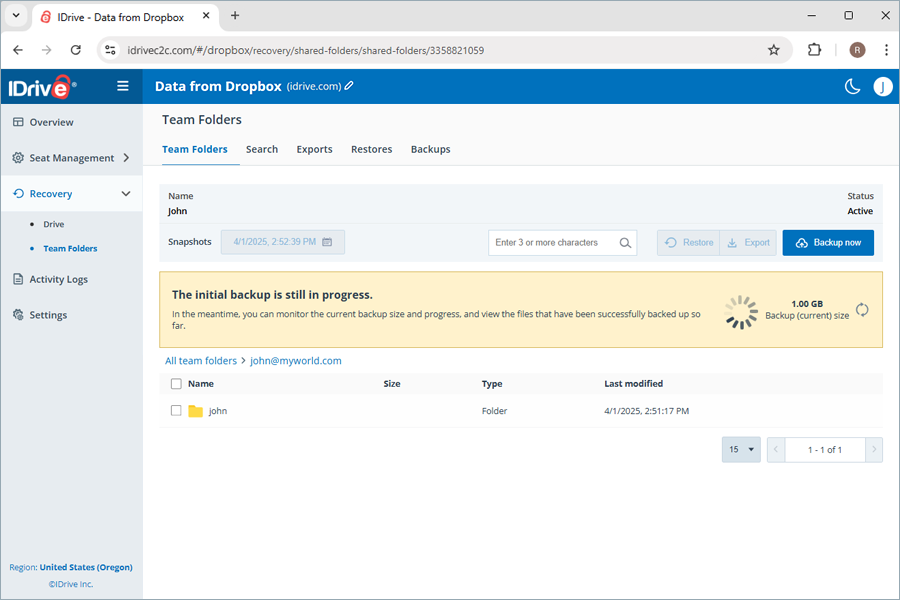
L'avanzamento del backup verrà visualizzato in tempo reale. I dettagli del backup possono essere visualizzati in Backup.
Nota:
- Quando si esegue il backup di un utente per la prima volta, puoi verificare la dimensione attuale del backup facendo clic su .
- L'esecuzione di un backup manuale non influisce sui backup programmati automaticamente.
Come funzionano gli snapshot e il controllo versioni in IDrive 360?
Le versioni precedenti dei dati sottoposti a backup vengono conservate come snapshot point-in-time. Ciò ti consente di eseguire ripristini point-in-time dei tuoi dati allo stato esatto in cui si trovavano al momento del backup.
Gli snapshot vengono conservati e consolidati nel seguente modo:
- IDrive 360 esegue backup automatici 3 volte al giorno, che vengono conservati per 30 giorni
- Dopo 30 giorni, IDrive 360 salva uno dei 3 backup giornalieri per utente
- Dopo 90 giorni, IDrive 360 salva un backup settimanale per utente
- Dopo 365 giorni, IDrive 360 salva un backup mensile per utente
Quali informazioni posso visualizzare dalla scheda Panoramica nel mio dashboard?
La scheda Panoramica ti offre una rapida panoramica degli utenti insieme ai loro ripristini, esportazioni e backup.
Puoi visualizzare il riepilogo delle seguenti informazioni su Drive e Cartelle team:
- Utenti totali: Il numero totale di utenti attivi nell'account.
- Utenti protetti: Il numero di utenti attivi aggiunti all'elenco di backup che hanno almeno uno snapshot.
- Utenti non protetti: Numero di utenti attivi senza snapshot.
- Ultima attività di backup: Mostra l'ultima data in cui ogni modulo nell'applicazione ha completato con successo un backup nell'arco di un periodo di 24 ore.
- Backup degli ultimi 10 giorni: Mostra lo stato degli ultimi 10 giorni, rappresentato dalle seguenti icone:
 - Errore di backup
 - Backup completato al 100%
 - Backup non ancora avviato
 - Backup parzialmente completato
- Backup in corso: Numero totale di operazioni di backup in corso.
- Esportazioni in corso: Numero totale di operazioni di esportazione in corso.
- Ripristino in corso: Numero totale di operazioni di ripristino in corso.
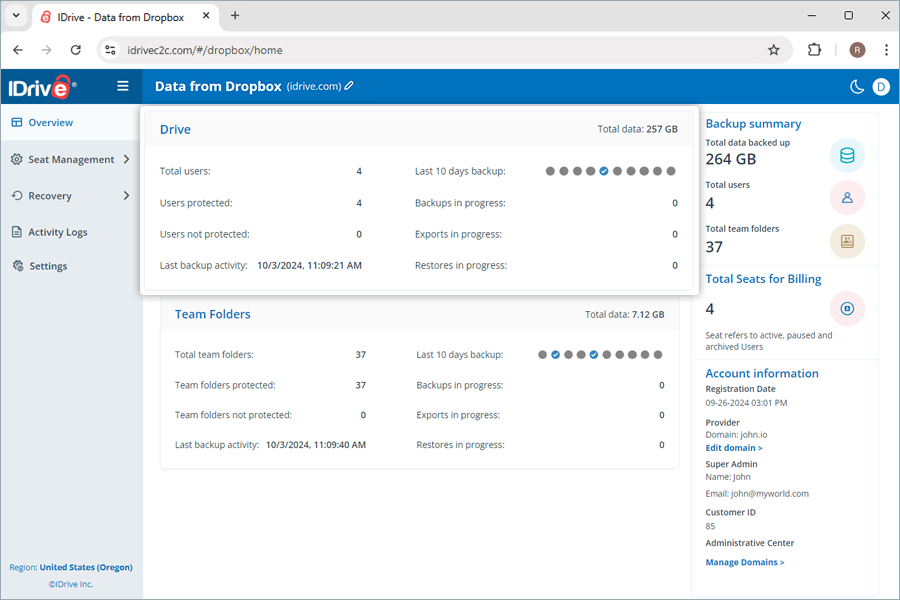
Inoltre, puoi visualizzare un riepilogo del totale dei dati sottoposti a backup, del numero di utenti e dei dettagli di registrazione dell'account.
Se hai cartelle team aggiunte al tuo account, puoi visualizzare informazioni simili relative a esse.
Una postazione si riferisce a un account utente connesso per il backup dal tuo ambiente Dropbox.
Ogni postazione aggiunta all'account viene fatturata in base al piano sottoscritto.
Quali strumenti di gestione utenti posso accedere nella gestione postazioni?
Puoi accedere ai record di tutti gli utenti nella scheda Gestione postazioni nella console web, indipendentemente dal loro stato di backup.
Vai a Utenti o Cartelle team in Gestione postazioni per accedere ai seguenti strumenti di gestione:
- Aggiunta automatica: Sincronizza automaticamente tutti i nuovi utenti/cartelle team aggiunti al tuo account.
- Attiva tutti gli utenti/Attiva tutti: Attiva il backup per tutti gli utenti e le cartelle team non protetti/in pausa.
- Filtra utenti/cartelle team: Filtra i record degli utenti o delle cartelle team in base al loro stato di backup: attivo, in pausa e non protetto.
- Cerca utenti/cartelle team: Cerca utenti e cartelle team specifici tra i record.
- Scarica CSV: Scarica un elenco di tutti gli utenti e le cartelle team selezionati in formato CSV.
- Gestisci dati Drive e Cartelle team: Gestisci i dati specifici di Drive e Cartelle team per un utente facendo clic sulle rispettive icone -
 o
o 
- Stato backup: Passa il cursore su Visualizza dettagli per visualizzare il riepilogo dello stato del backup, oppure fai clic sul pulsante per visualizzare un riepilogo dettagliato dello stato del backup.
- Azioni di backup: Metti in pausa, aggiungi o rimuovi utenti e cartelle team dal set di backup. Per i dettagli, consulta Come modifico lo stato della postazione per gli utenti e le cartelle team?
- Aggiorna postazioni: Puoi aggiornare le postazioni facendo clic su questo pulsante
 . A seconda dello stato di Aggiunta automatica, le nuove postazioni verranno aggiunte con il corrispondente stato di backup. Se l'aggiunta automatica è abilitata, le postazioni appena scoperte sono automaticamente protette; in caso contrario, rimangono non protette fino a quando l'utente non le modifica manualmente.
 - Rimuovi protezione da tutti: Puoi rimuovere la protezione da tutte le postazioni usando questa opzione. Le postazioni non protette verranno escluse dai backup giornalieri e non saranno accessibili nel modulo Recupero.
- Backup di tutti: Questa funzione consente di avviare un backup per tutte le postazioni attive contemporaneamente.
Come modifico lo stato della postazione per gli utenti?
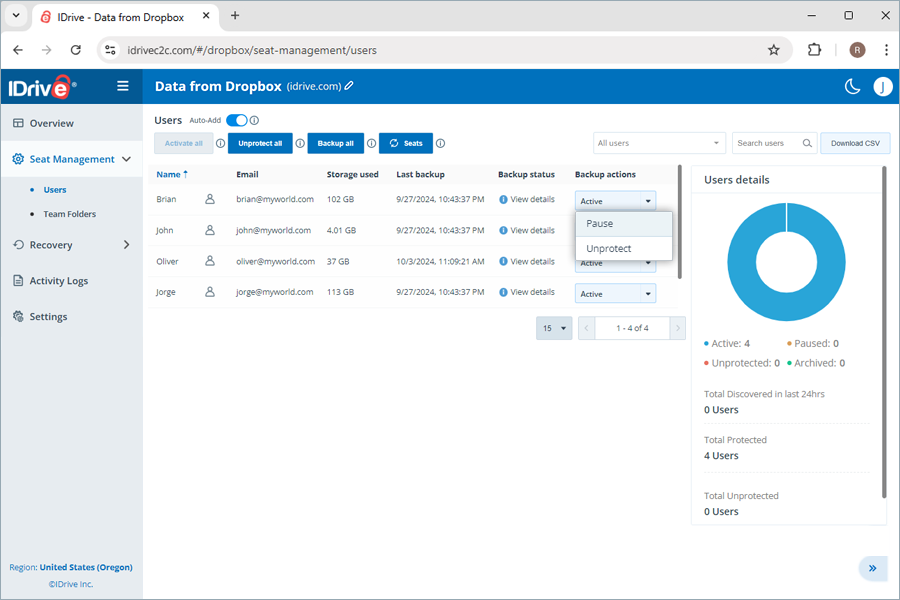
Puoi aggiungere e rimuovere gli utenti dal set di backup, o mettere in pausa i backup modificando il loro stato della postazione.
Per modificare lo stato della postazione per gli utenti,
- Vai a Gestione postazioni.
- Vai a Utenti.
- Nella colonna Azioni di backup corrispondente all'utente, imposta lo stato della postazione come richiesto:
- Pausa: Metti in pausa il backup per l'utente
- Rimuovi protezione: Rimuovi l'utente dal set di backup
- Proteggi: Riprendi/avvia il backup per utenti non protetti/in pausa
Lo stato di un utente aggiunto al set di backup verrà visualizzato come Attivo.
Nota: Modificando lo stato della postazione in Rimuovi protezione per un utente, tutti i backup associati all'utente verranno eliminati.
Come aggiungo utenti Dropbox al set di backup?
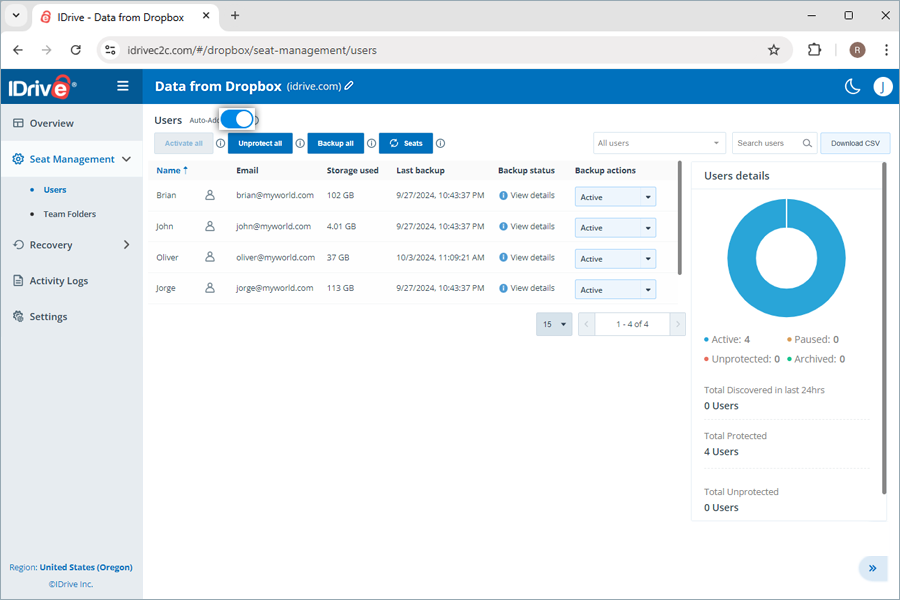
Gli utenti del tuo account vengono rilevati automaticamente e aggiunti al set di backup una volta configurato l'account di backup con IDrive 360. Aggiunta automatica sarà abilitata per impostazione predefinita per proteggere i nuovi utenti nel tuo account Dropbox. A seconda dello stato di Aggiunta automatica, le nuove postazioni verranno aggiunte con il corrispondente stato di backup. Se l'aggiunta automatica è abilitata, le postazioni appena scoperte sono automaticamente protette; in caso contrario, rimangono non protette fino a quando l'utente non le modifica manualmente.
Per aggiungere manualmente nuove postazioni, puoi fare clic su per aggiornare i dati.
Per abilitare l'aggiunta automatica,
- Vai a Gestione postazioni.
- Vai a Utenti.
- Abilita il pulsante di attivazione accanto a Aggiunta automatica.
Come riaggiungo utenti al set di backup?
Puoi riaggiungere gli utenti al set di backup attivo modificando il loro stato della postazione in Proteggi.
Per attivare il backup per gli utenti non inclusi nel set di backup,
- Vai a Gestione postazioni.
- Vai a Utenti.
- Nella colonna Azioni di backup accanto all'utente in pausa/non protetto, seleziona Proteggi dal menu a discesa.
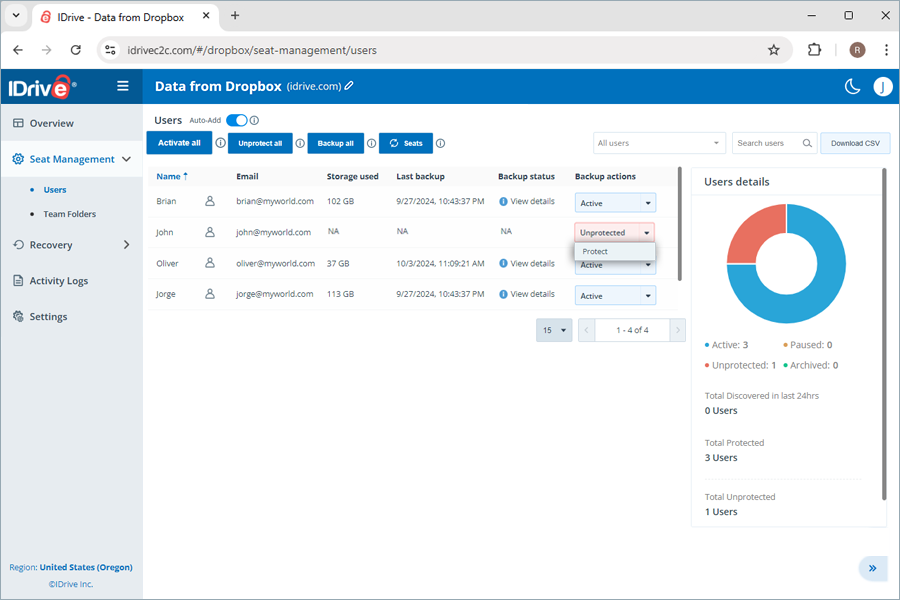
Per attivare tutti gli utenti non protetti, fai clic su Attiva tutti.
Come visualizzo lo stato di backup degli utenti/cartelle team?
Lo Stato backup accanto a ciascun utente o cartella team fornisce una panoramica dei risultati di backup per ogni modulo nelle ultime 24 ore. Fai clic su Visualizza dettagli per visualizzare i seguenti parametri dello stato di backup per ogni modulo:
- Stato backup: Stato di successo/fallimento del backup nelle ultime 24 ore, indicato da Completato / Non riuscito
- Spazio utilizzato: Spazio totale occupato dal backup
- Ultimo backup: Timestamp dell'ultimo backup
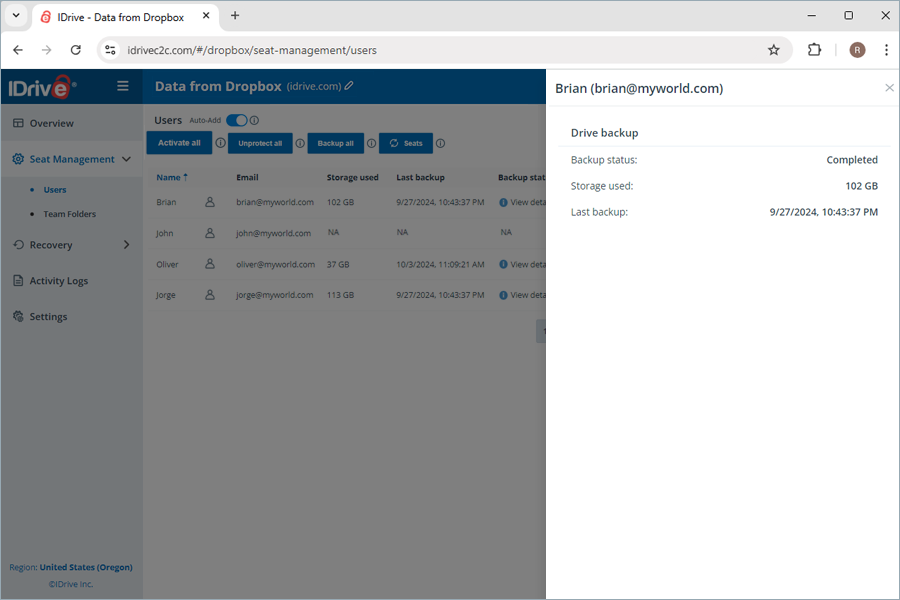
Per visualizzare il riepilogo dello stato del backup per ogni modulo, passa il cursore su Visualizza dettagli.
Perché mi viene chiesto di attendibilizzare il mio indirizzo IP durante l'esportazione o il ripristino dei dati?
Quando si utilizza un nuovo indirizzo IP per esportare o ripristinare i dati, è necessario autorizzare l'indirizzo IP inserendo un codice di verifica inviato all'indirizzo email dell'amministratore dell'account. Si tratta di un processo una tantum per verificare la tua identità.
- La schermata Attendibilizza questo indirizzo IP apparirà durante un'operazione di ripristino o esportazione dalla pagina Ripristino o Esportazione.
- Ti verrà chiesto di inserire un codice di verifica monouso inviato al tuo indirizzo email registrato. Il codice può essere utilizzato una sola volta e scadrà dopo 5 minuti.
- Inserisci il codice.
Nota: Se il codice scade o non hai ricevuto l'e-mail, fai clic su Invia nuovamente il codice per ottenere un nuovo codice di verifica.
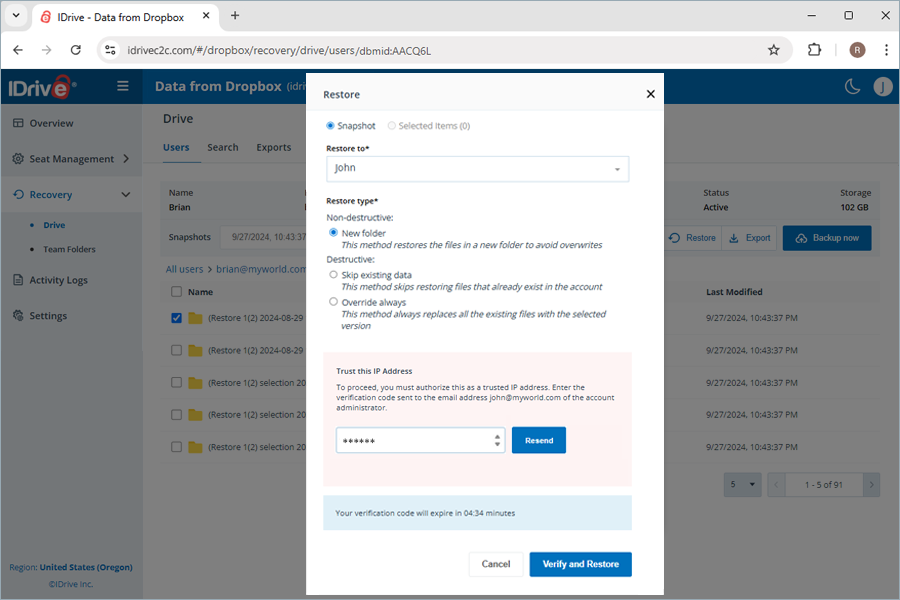
- Fai clic su Verifica e ripristina.
Una volta che un indirizzo IP viene aggiunto come IP attendibile, agli utenti non verrà chiesto di inserire il codice di verifica monouso durante le successive operazioni di esportazione/ripristino.
Nota:
- Gli utenti possono ottenere questo codice di verifica monouso solo tramite l'indirizzo email registrato.
- Se non riesci a ricevere l'e-mail con il codice di verifica monouso, contatta il supporto.
- Questa verifica monouso dell'indirizzo IP è applicabile per le operazioni di ripristino ed esportazione.
Come ripristino i dati Drive sottoposti a backup per un utente specifico dal mio account IDrive 360?
Per ripristinare i dati Drive sottoposti a backup,
- Vai a Recupero.
- Fai clic su Drive.
- Fai clic sull'account utente da cui vuoi ripristinare i dati.
- Seleziona il punto di recupero appropriato in Snapshot se vuoi eseguire un ripristino point-in-time. Per ripristinare un file o una cartella specifica, seleziona l'elemento dall'elenco degli elementi sottoposti a backup. Puoi anche cercare un file o una cartella specifica.
- Fai clic su Ripristina. Apparirà una finestra popup.
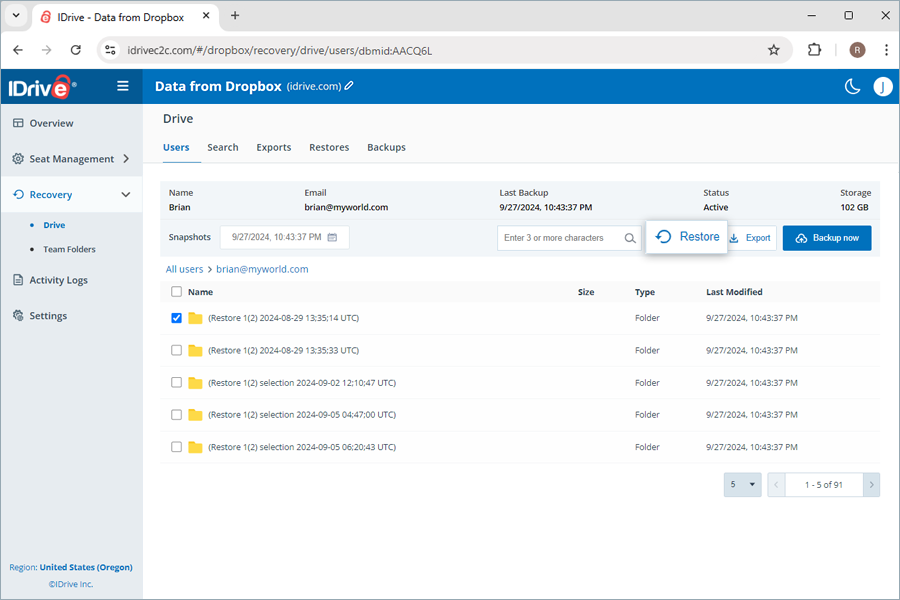
- Seleziona Snapshot o Elementi selezionati secondo necessità.
Nota: L'opzione Elemento selezionato sarà abilitata solo se hai selezionato elementi per il ripristino. Se non è selezionato nulla, Snapshot è selezionato per impostazione predefinita.
- Seleziona l'account utente dal menu a discesa Ripristina in nel quale vuoi ripristinare lo snapshot o l'elemento selezionato. I dati verranno ripristinati nel modulo Drive indipendentemente da dove vengono ripristinati.
- Scegli un metodo di ripristino non distruttivo o distruttivo per gestire i file esistenti:
- Nuova cartella (Non distruttivo): Questo metodo ripristina i file in una nuova cartella per evitare sovrascritture.
- Salta i dati esistenti (Distruttivo): Questo metodo salta il ripristino dei file che già esistono nell'account.
- Sostituisci sempre (Distruttivo): Questo metodo sostituisce sempre tutti i file esistenti con la versione selezionata.
- Fai clic su Ripristina.
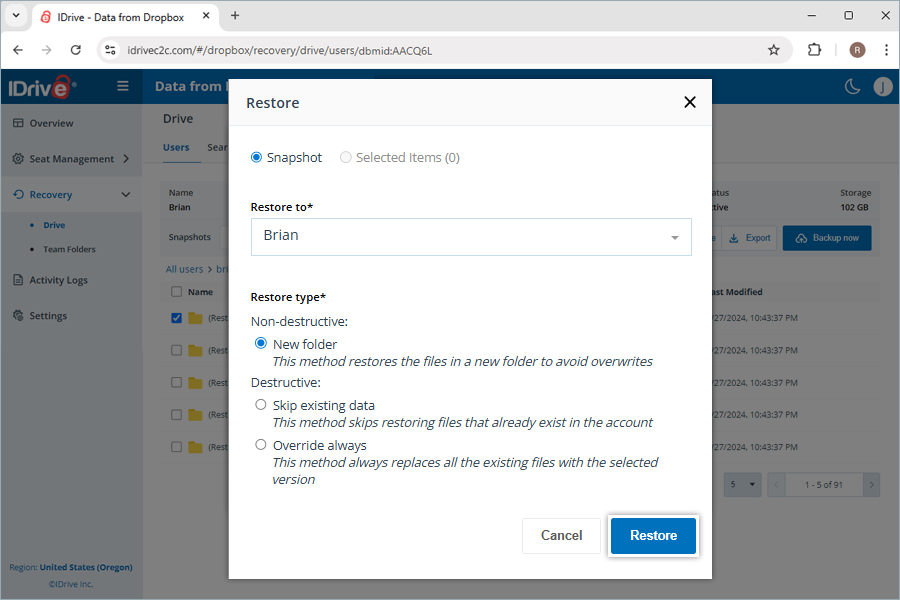
- Fai clic su Procedi nel popup di conferma, se hai selezionato Sostituisci sempre.
Al completamento, una cartella denominata in base alla modalità di ripristino e alla data verrà creata automaticamente nella posizione di ripristino. Ecco le cartelle di esempio che verranno create in base alla modalità di ripristino:
Drive
Per ripristino snapshot: (IDrive 360 Restore <TimeStamp in UTC>)
Per ripristino elemento selezionato: (IDrive 360 Restore selection <TimeStamp in UTC>)
Per ripristino basato su ricerca: (IDrive 360 Restore search:Search_Term <TimeStamp in UTC>)
Come ripristino i dati delle cartelle team sottoposti a backup per un utente specifico?
Per ripristinare i dati delle cartelle team sottoposti a backup,
- Vai a Recupero.
- Fai clic su Cartelle team.
- Fai clic sulla cartella team da cui vuoi ripristinare i dati.
- Seleziona il punto di recupero appropriato in Snapshot se vuoi eseguire un ripristino point-in-time. Per ripristinare un file o una cartella specifica, seleziona l'elemento dall'elenco degli elementi sottoposti a backup. Puoi anche cercare un file o una cartella specifica.
- Fai clic su Ripristina. Apparirà una finestra popup.
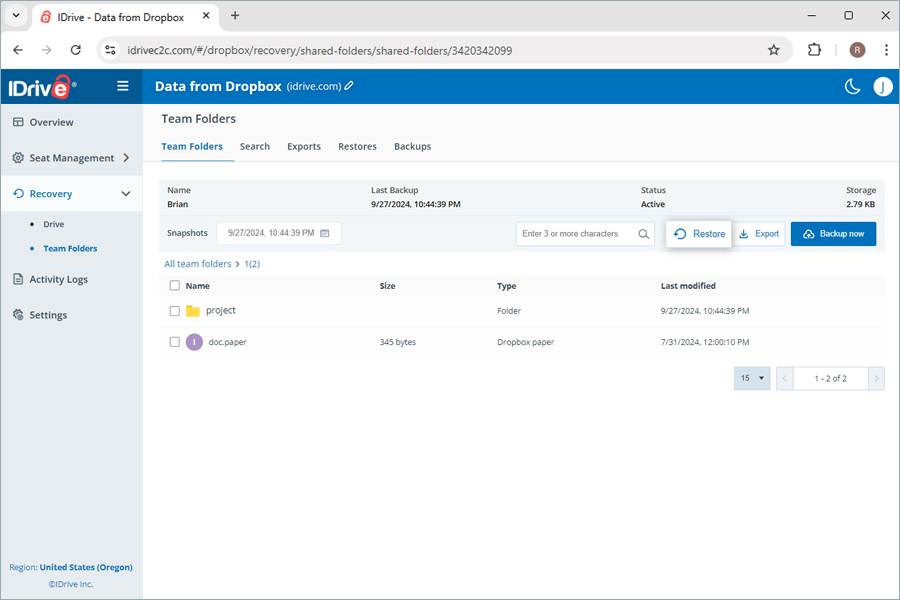
- Seleziona Snapshot o Elementi selezionati secondo necessità.
Nota: L'opzione Elemento selezionato sarà abilitata solo se hai selezionato elementi per il ripristino. Se non è selezionato nulla, Snapshot è selezionato per impostazione predefinita.
- Seleziona l'account utente dal menu a discesa Ripristina in nel quale vuoi ripristinare lo snapshot o l'elemento selezionato. I dati verranno ripristinati nel modulo Drive indipendentemente da dove vengono ripristinati.
- Scegli l'opzione di ripristino non distruttivo per ripristinare i file in una nuova cartella senza sovrascrivere i dati esistenti.
- Fai clic su Ripristina.
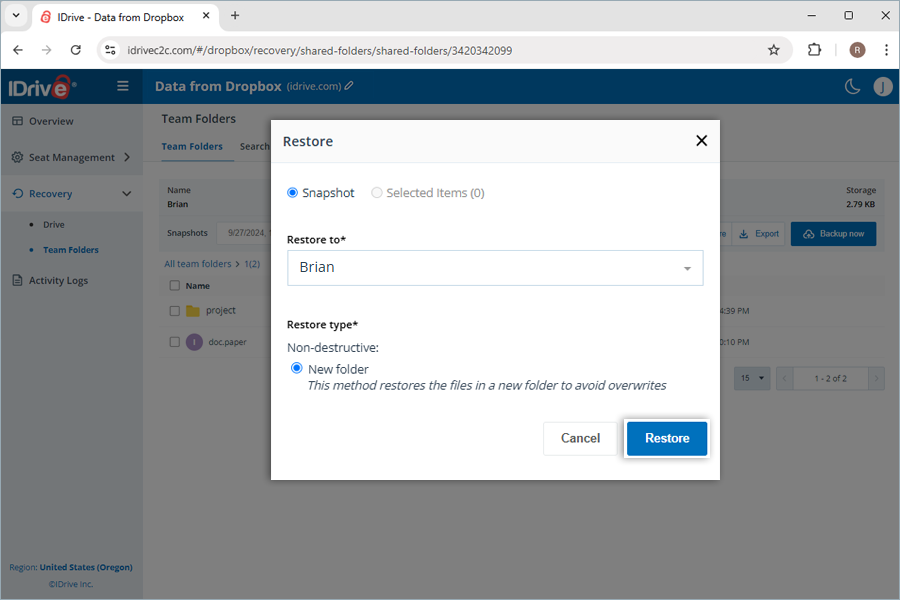
Al completamento, una cartella denominata in base alla modalità di ripristino e alla data verrà creata automaticamente nella posizione di ripristino. Ecco le cartelle di esempio che verranno create in base alla modalità di ripristino:
Cartelle team
Per ripristino snapshot: (IDrive 360 Restore TEAM_FOLDER_NAME <Timestamp in UTC>)
Per ripristino elemento selezionato: (IDrive 360 Restore TEAM_FOLDER_NAME selection <Timestamp in UTC>)
Per ripristino basato su ricerca: (IDrive 360 Restore search:Search_Term <Timestamp in UTC>)
Posso cercare un elemento specifico da ripristinare?
Sì, puoi cercare e recuperare file specifici, intere cartelle, immagini e video a livello granulare.
Nota: La ricerca globale supporta solo il ripristino in nuova cartella.
Come cerco un file o una cartella specifica?
Puoi eseguire ricerche sia point-in-time che a livello di file su più parametri di ricerca per eseguire un ripristino granulare di un elemento specifico.
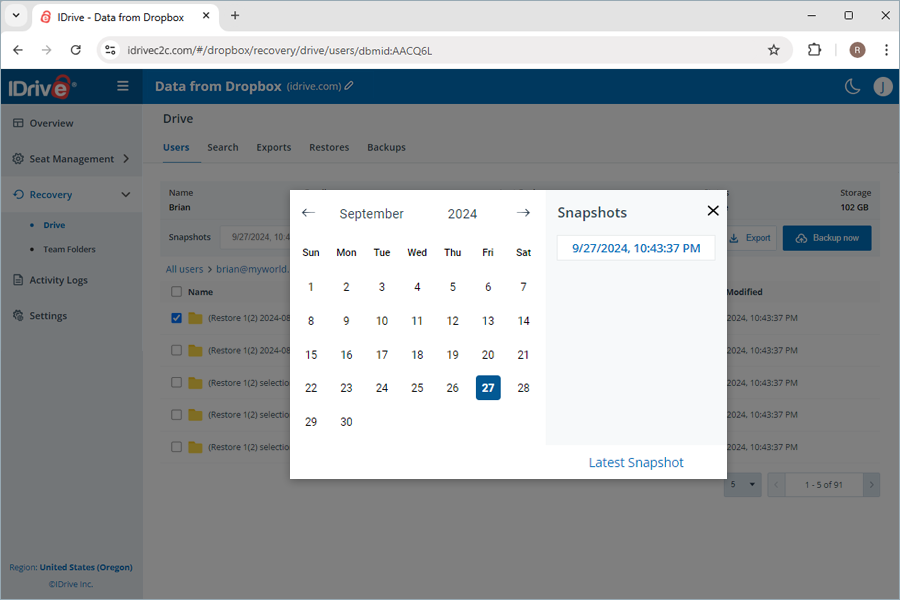
Per eseguire una ricerca point-in-time per ripristinare una versione specifica dei dati sottoposti a backup da un account utente o una cartella team,
- Vai a Recupero.
- Seleziona l'applicazione richiesta da cui vuoi ripristinare i dati.
- Fai clic sull'account utente o sulla cartella team per cui vuoi eseguire la ricerca.
- Per cercare tutti gli snapshot per dati specifici, seleziona la data nel calendario. Sull'elenco verranno visualizzati tutti gli snapshot recenti. Seleziona lo snapshot richiesto. Fai clic su Snapshot più recente per trovare lo snapshot più recente.
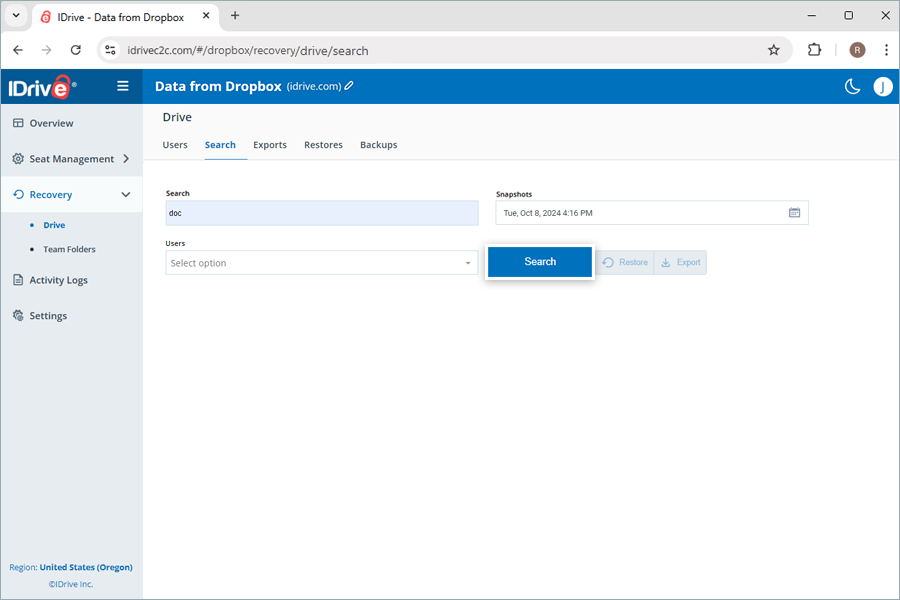
Una ricerca a livello di file ti consente di individuare file e cartelle specifici sottoposti a backup da un account utente o una cartella team.
Per eseguire il ripristino a livello di file,
- Vai a Recupero.
- Seleziona l'applicazione richiesta per cui vuoi ripristinare i dati.
- Vai alla scheda Ricerca.
- Inserisci un termine di ricerca valido, imposta la data e l'ora richieste per gli snapshot, seleziona uno o più utenti dal menu a discesa. Consulta questa FAQ per i termini di ricerca.
Nota: Verrà visualizzato lo snapshot più vicino al timestamp selezionato.
- Fai clic su Cerca.
Come esporto i dati sottoposti a backup?
Per esportare i dati sottoposti a backup,
- Vai a Recupero.
- Seleziona l'applicazione richiesta per cui vuoi esportare i dati.
- Seleziona lo snapshot appropriato in Snapshot se vuoi eseguire un'esportazione point-in-time. Per esportare un file o una cartella specifica, seleziona l'elemento dall'elenco degli elementi sottoposti a backup. Puoi anche cercare un file o una cartella specifica.
- Fai clic su Esporta. Apparirà una finestra popup.
- Seleziona Snapshot o Elementi selezionati secondo necessità.
Nota: L'opzione Elemento selezionato sarà abilitata solo se hai selezionato elementi per il ripristino. Se non è selezionato nulla, Snapshot è selezionato per impostazione predefinita.
- Fai clic su Esporta.
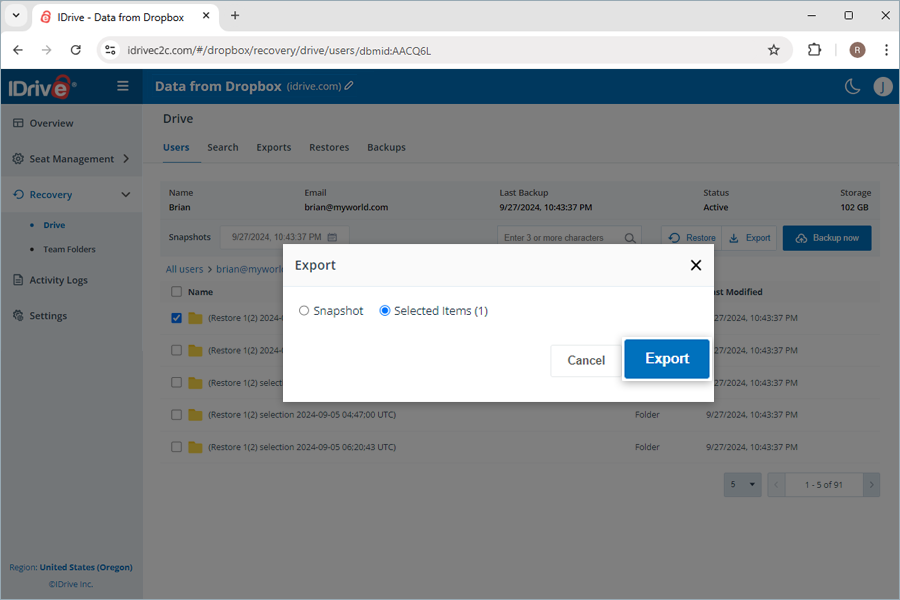
Puoi scaricare i file di esportazione generati nella scheda Esportazioni facendo clic su  accanto alle esportazioni riuscite. In alternativa, fai clic su
  per eliminare l'esportazione.
Nota: Le esportazioni verranno scaricate come file zip.
Quali termini di ricerca sono supportati per l'esportazione e il ripristino?
IDrive 360 supporta termini di ricerca specifici per ogni modulo Dropbox, come elencato di seguito:
| Modulo | Termine di ricerca |
|---|---|
| Drive | Nome cartella/Nome file |
| Cartelle team | Nome cartella/Nome file |
È possibile ripristinare file e cartelle corrotti?
Sì, puoi ripristinare file e cartelle eliminati o corrotti direttamente dall'account utente o dalla cartella team. I dati ripristinati dalle Cartelle team verranno visualizzati nel modulo Drive. Puoi anche scaricarli sul tuo dispositivo mantenendo la loro esatta struttura di cartelle.
Dove posso visualizzare i registri attività di backup per i miei dati?
Puoi generare i report dei registri attività degli Eventi di sistema pianificati e avviare le Azioni amministratore come backup, ripristino, ricerca e operazioni web dalla scheda Registri attività.
Come posso visualizzare i report dei registri attività di sistema?
Per visualizzare i report dei registri attività per i backup automatici generati dal sistema,
- Vai a Registri attività.
- Fai clic su Eventi di sistema.
- Seleziona Intervallo di date. Per impostare una data di inizio e fine personalizzata, seleziona Intervallo personalizzato.
- Quindi, specifica i seguenti parametri:
- Tipo di evento: Per impostazione predefinita, sarà impostato come Pianificato.
- Modulo: Scegli il servizio sottoposto a backup (Drive, Cartelle team).
- Stato: Genera il registro per tutte le attività o eventi completati, in attesa, in corso e non riusciti.
- Postazione: Genera il registro per utenti/Cartelle team specifici o tutti.
- Fai clic su Visualizza registro eventi.
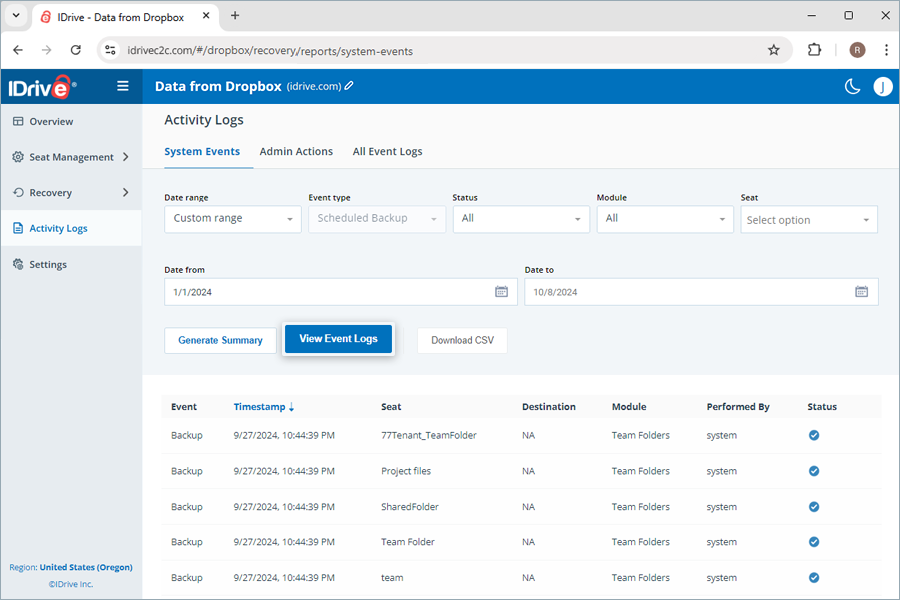
Verrà visualizzato un elenco di tutte le attività di backup pianificate, inclusi timestamp, postazione, stato backup, destinazione (per il ripristino), eseguito da. Puoi anche visualizzare il riepilogo degli eventi orari e giornalieri (backup).
Per generare un report di riepilogo dettagliato delle attività, fai clic su Genera riepilogo.
Puoi anche scaricare i report dei registri attività sul tuo sistema in formato CSV facendo clic su Scarica CSV.
Come posso visualizzare i report dei registri attività dell'amministratore?
Per visualizzare i report dei registri attività per le azioni avviate dall'amministratore,
- Vai a Registri attività.
- Fai clic su Azioni amministratore.
- Seleziona Intervallo di date. Per impostare una data di inizio e fine personalizzata, seleziona Intervallo personalizzato.
- Quindi, specifica i seguenti parametri:
- Tipo di evento: Seleziona il tipo di operazione (Tutti, backup, esportazione, ripristino e ricerca)
- Stato: Genera il registro per tutte le attività o eventi completati, in attesa, in corso e non riusciti.
- Modulo: Scegli il servizio sottoposto a backup (Tutti, Drive, Cartelle team).
- Postazione: Genera il registro per utenti/Cartelle team specifici o tutti.
- Fai clic su Visualizza registro eventi.
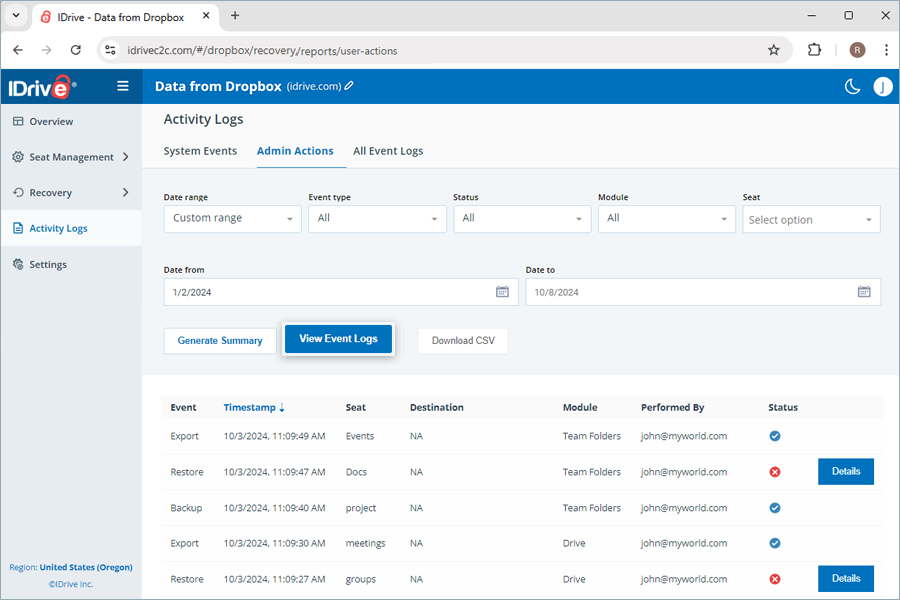
Verrà visualizzato un elenco di tutte le attività di backup manuali, inclusi timestamp, postazione, modulo, stato backup, evento (backup), destinazione (per il ripristino), eseguito da.
Per generare un report di riepilogo dettagliato delle attività, fai clic su Genera riepilogo. Puoi anche scaricare i report dei registri attività sul tuo sistema in formato CSV facendo clic su Scarica CSV.
Come posso visualizzare tutti i report dei registri attività degli eventi?
Per visualizzare i report dei registri attività per tutti gli eventi,
- Vai a Registri attività.
- Fai clic su Tutti i registri eventi.
- Seleziona Intervallo di date. Per impostare una data di inizio e fine personalizzata, seleziona Intervallo personalizzato.
- Quindi, specifica i seguenti parametri:
- Tipo di evento: Seleziona il tipo di operazione (Tutti, backup, esportazione, ripristino e ricerca)
- Stato: Genera il registro per tutte le attività o eventi completati, in attesa, in corso e non riusciti.
- Modulo: Scegli Tutti come modulo di backup.
- Postazione: Genera il registro per utenti/Cartelle team specifici o tutti.
- Fai clic su Visualizza registro eventi.
Verrà visualizzato un elenco di tutte le attività di backup programmate e manuali del sistema e dell'amministratore, inclusi timestamp, postazione, stato backup, evento (backup), destinazione (per il ripristino), eseguito da.
Per generare un report di riepilogo dettagliato delle attività, fai clic su Genera riepilogo. Puoi anche scaricare i report dei registri attività sul tuo sistema in formato CSV facendo clic su Scarica CSV.