Distribuzione di massa
Se la tua domanda non è affrontata di seguito, contattaci tramite il ns modulo di sostegno e ti risponderemo a breve.
Finestre
- Come installo l'IDrive® 360 su più computer Windows in una volta sola?
- Come posso registrare un set di computer Windows in un particolare gruppo tramite Criteri di gruppo?
- è possibile registrare un set di computer Windows in un particolare gruppo con crittografia a chiave privata tramite Criteri di gruppo?
- Come posso registrare un set di computer Windows con un nome tag?
- Come distribuisco IDrive® 360 utilizzando il programma di installazione EXE?
Mac
- Quali sono i prerequisiti per installare IDrive® Applicazione 360 ??su più Mac tramite Apple Remote Desktop?
- Come distribuisco l'IDrive® Pacchetto 360 su più macchine Mac?
Come installo l'IDrive® 360 su più computer Windows in una volta sola?
Puoi usare l'IDrive® Pacchetto 360 MSI per installare in remoto l'IDrive® Applicazione 360 ??su più computer.
Prerequisiti per la distribuzione remota di IDrive® Pacchetto 360 MSI:
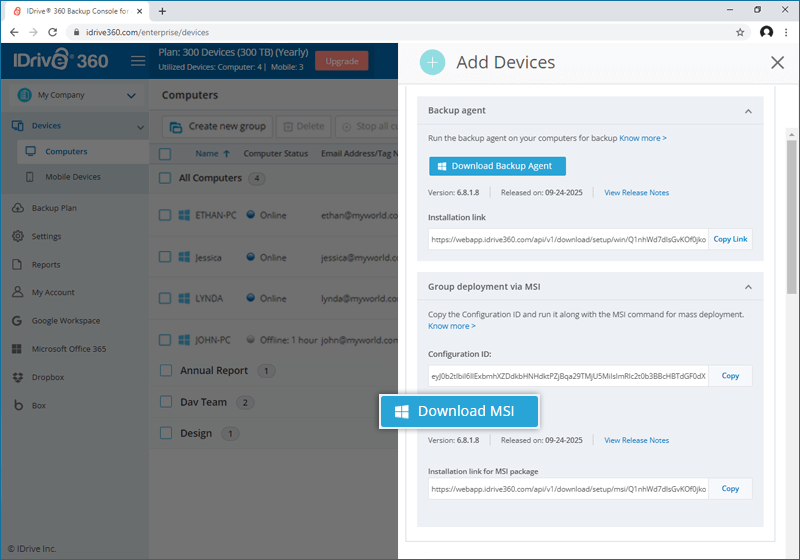
- Login e scarica l'IDrive® Pacchetto di installazione MSI 360
- Cartella condivisa accessibile tramite tutti gli utenti del dominio
- Ambiente di directory attiva
Per creare un oggetto Criteri di gruppo (GPO) nell'ambiente Active Directory,
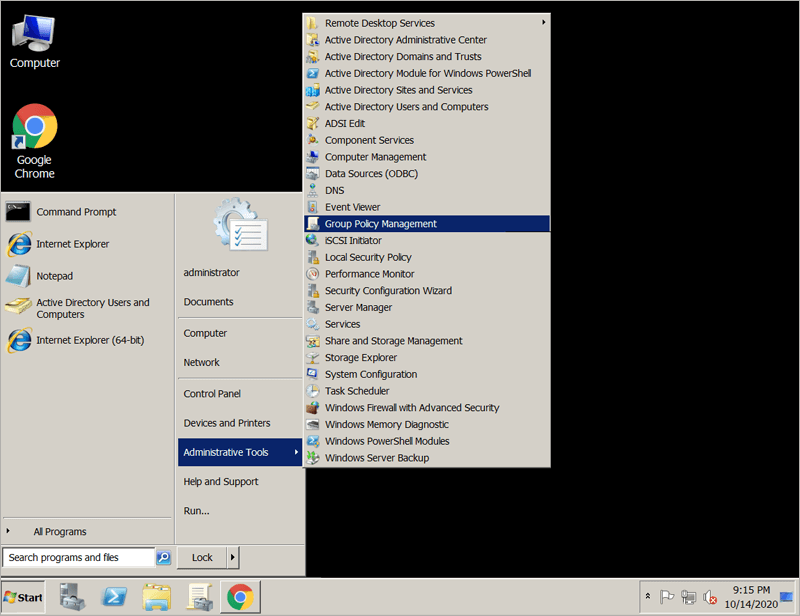
- Dal menu "Start", vai su "Strumenti di amministrazione" e apri "Gestione criteri di gruppo".
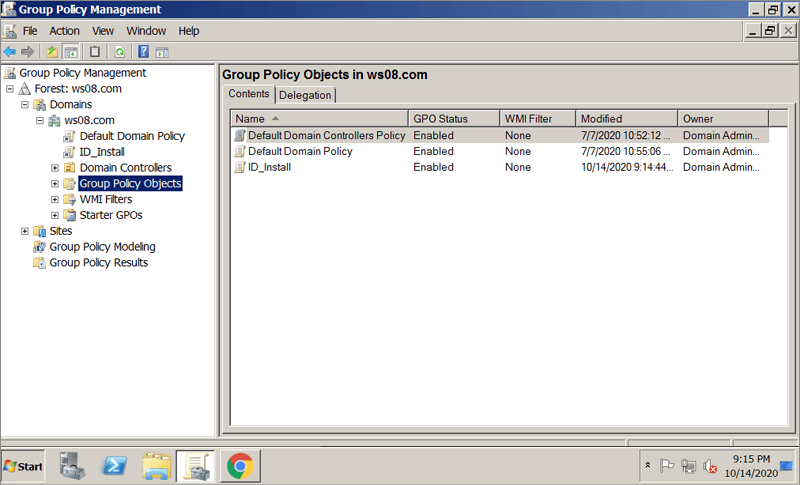
- Nella console "Gestione criteri di gruppo", vai a "Foresta", la cartella per la creazione dei criteri di gruppo.
- Fare doppio clic su "Domini" e accedere a "Oggetto Criteri di gruppo".
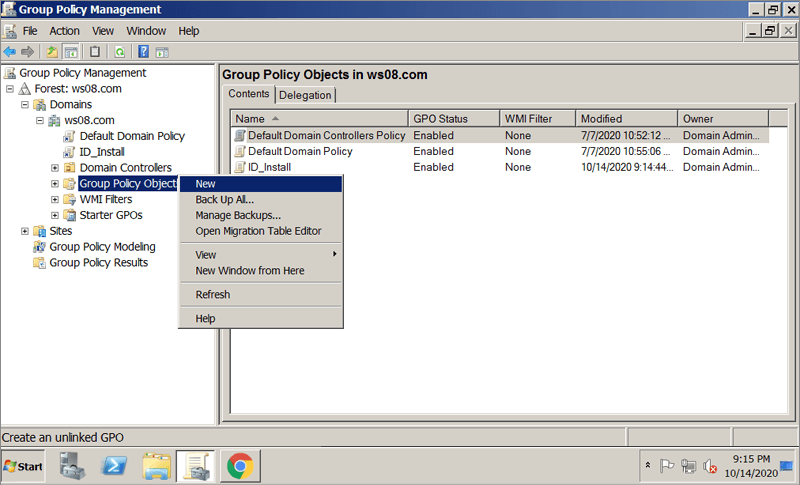
- Fare clic con il pulsante destro del mouse su "Oggetto Criteri di gruppo" e selezionare "Nuovo" dal menu a discesa.
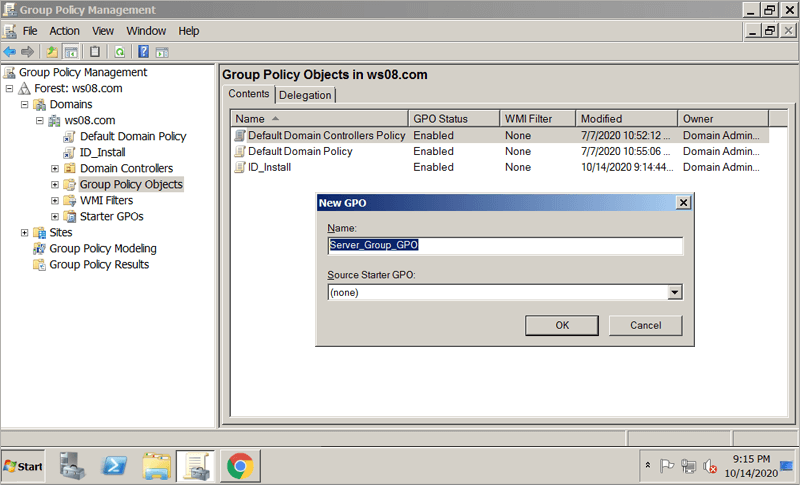
- Assegnare un nome al gruppo GPO e fare clic su "OK".
Per assegnare e installare l'IDrive® Applicazione 360 ??sui computer del dominio,
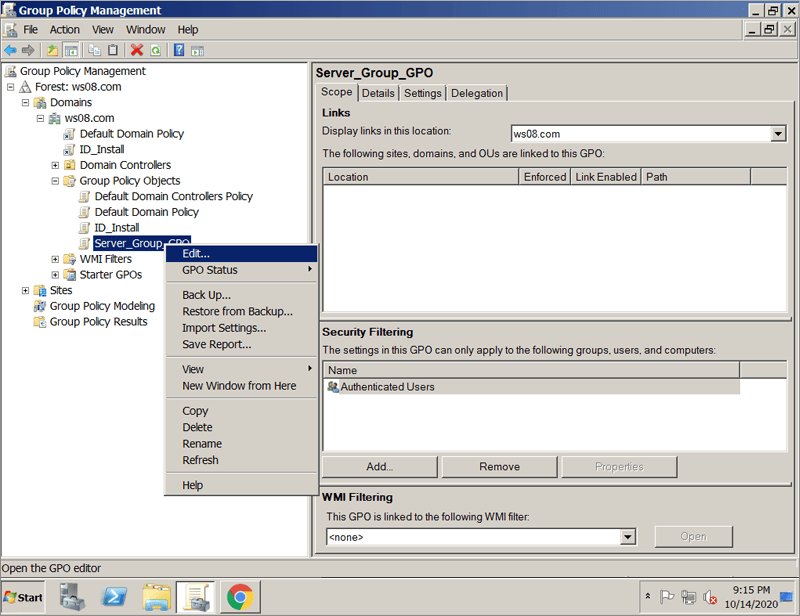
- Fai clic con il pulsante destro del mouse sulla nuova policy di gruppo e seleziona "Modifica" dal menu a discesa. Verrà avviato l'"Editor gestione criteri di gruppo".
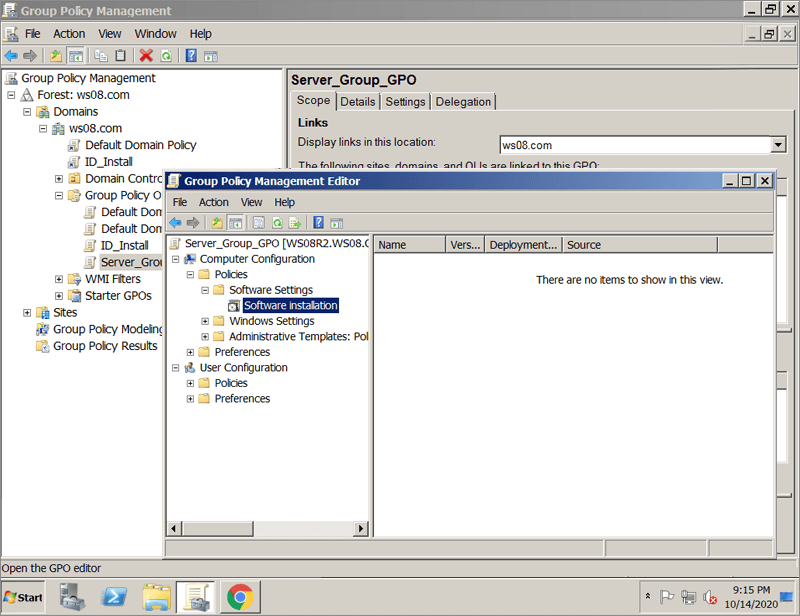
- Passare a "Configurazione computer" > "Criteri" > "Impostazioni software" > "Installazione software".
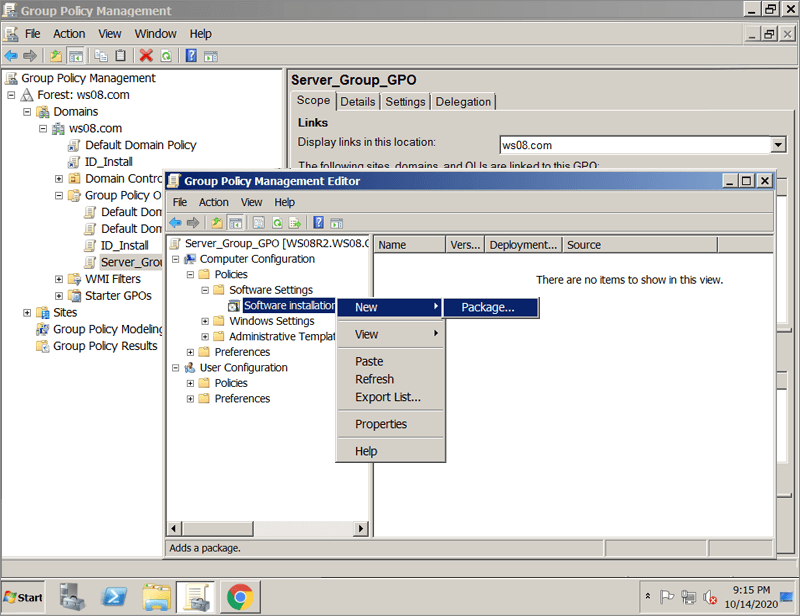
- Fare clic con il pulsante destro del mouse su "Installazione software" e selezionare "Nuovo" > "Pacchetto".
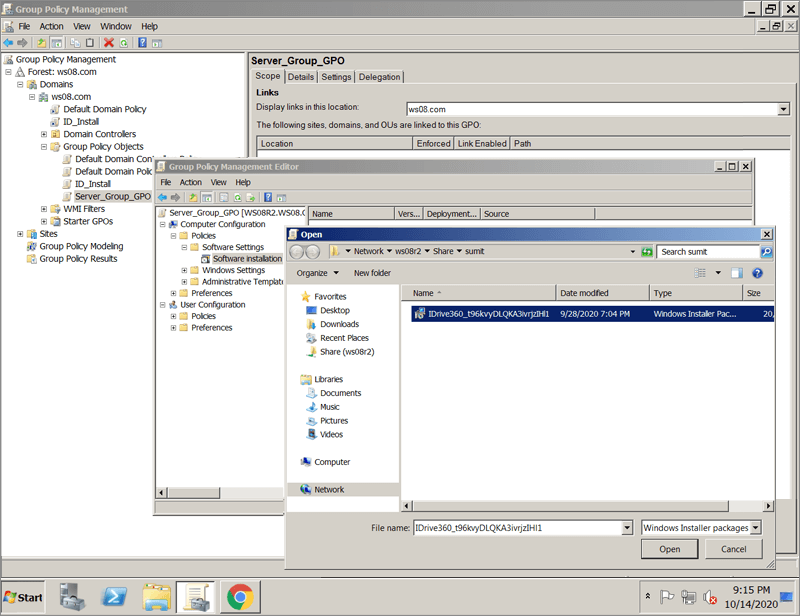
- Individua la cartella di rete condivisa con IDrive® Pacchetto di installazione MSI 360.
- Selezionare il pacchetto e fare clic su "Apri" per aggiungerlo al contenitore di installazione del software.
- Selezionare "Assegnato" e fare clic su "OK". Questo processo potrebbe richiedere del tempo a seconda delle dimensioni del software.
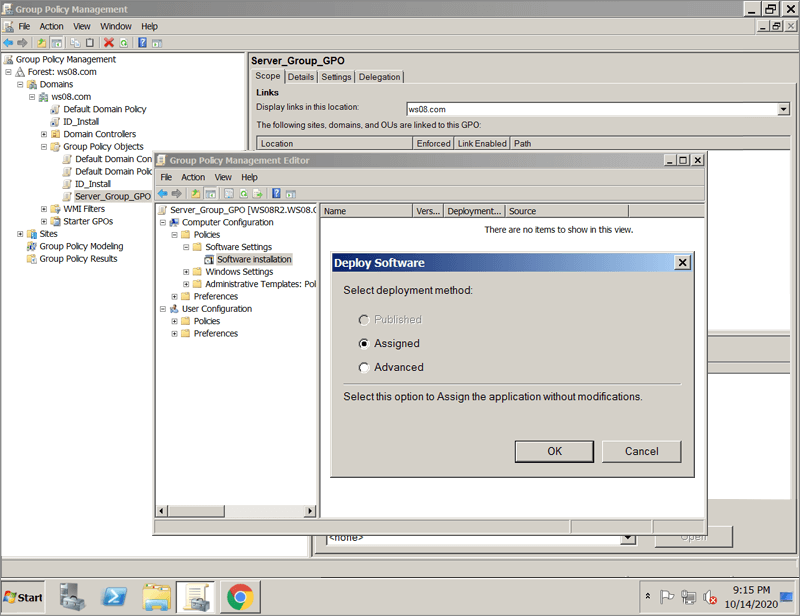
- Fare clic con il tasto destro sul pacchetto MSI e selezionare "Proprietà ". L''IDrip® Viene visualizzata la finestra Proprietà 360.
- Vai alla scheda "Distribuzione". In "Tipo di distribuzione", seleziona "Assegnato" e in "Opzioni di distribuzione", seleziona "Installa questa applicazione all'accesso" per il tipo "Configurazione utente" e fai clic su "OK".
- Fare clic con il pulsante destro del mouse sul dominio e selezionare "Collega un oggetto Criteri di gruppo esistente". Viene visualizzata la schermata "Seleziona oggetto Criteri di gruppo".
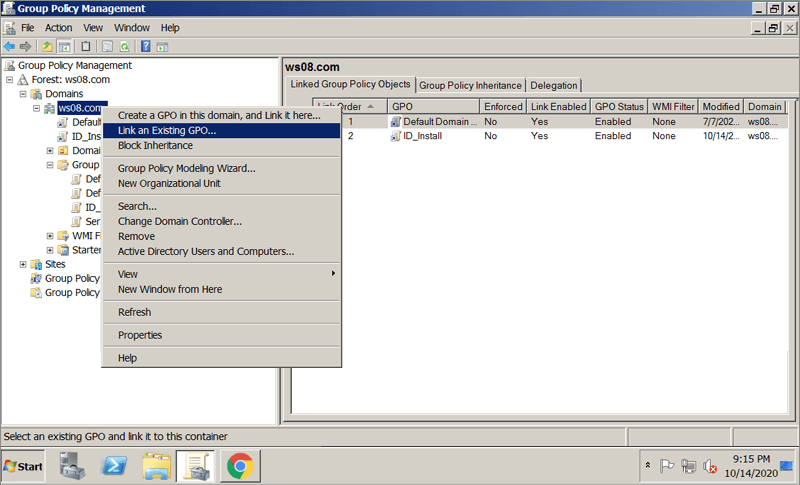
- Seleziona i criteri di gruppo appena creati e fai clic su "OK".
L'IDrive® L'applicazione 360 ??verrà assegnata agli utenti del dominio al successivo accesso e ai computer del dominio al successivo riavvio.
Come posso registrare un set di computer Windows in un particolare gruppo tramite Criteri di gruppo?
Per registrare un insieme di computer in un particolare gruppo tramite Criteri di gruppo,
- Creare un file batch con (es: IDrive360_Register_Group.bat) con il seguente comando:
- IDrive360.msi: la configurazione scaricata dalla pagina "Aggiungi dispositivi". Posiziona il file in una posizione condivisa accessibile a tutti gli utenti del dominio.
- WRAPPED_ARGUments="/CONFIG_ID=iRBftnA4XfMLkF7z1NRF2157 /GROUP_NAME=Manager": il nome del gruppo è 'Manager'. Prima di procedere, sostituisci Config_ID con il Config ID copiato dalla console.
- /nodesktopicon: Prevents creation of the IDrive® Collegamento sul desktop 360 durante l'installazione. Per impostazione predefinita, viene creata l'icona sul desktop.
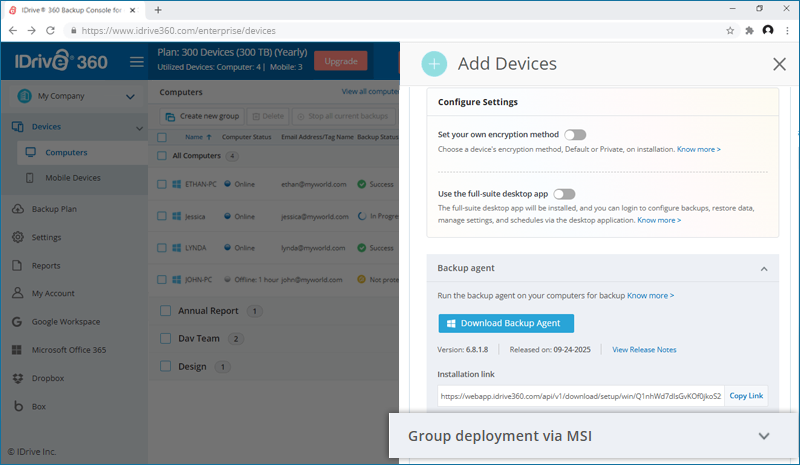
- Nella politica di gruppo, invece di IDrive® 360, utilizzare il file batch riportato sopra.
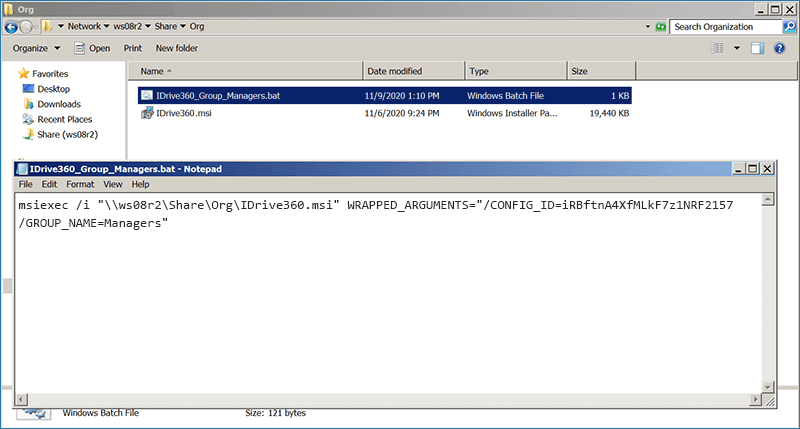
- Distribuire il file batch tramite oggetto Criteri di gruppo per aggiungere i computer ai rispettivi gruppi.
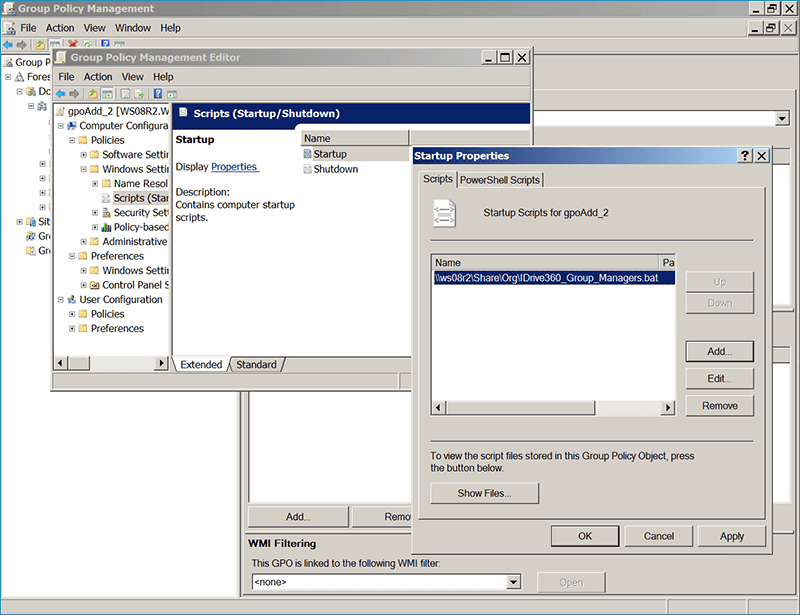
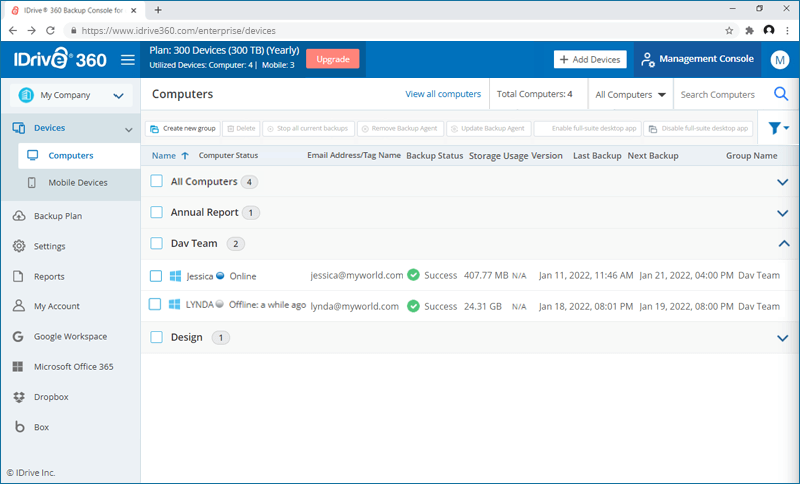
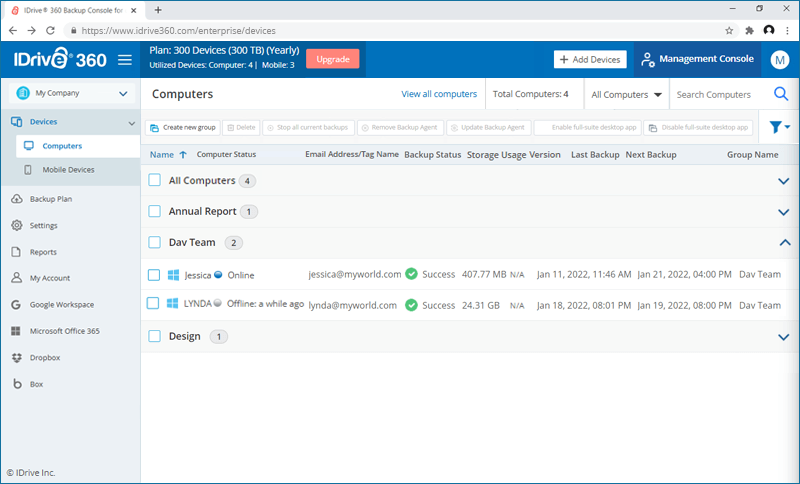
- Una volta completata la distribuzione, i computer verranno elencati sotto il nome del gruppo specificato.
msiexec /i "D:\IDrive360.msi" WRAPPED_ARGUMENTS="/CONFIG_ID=Config_ID /GROUP_NAME=Group_Name"
Example :
msiexec /i "\\ws08r2\Share\Org\IDrive360.msi" WRAPPED_ARGUMENTS="/CONFIG_ID=iRBftnA4XfMLkF7z1NRF2157 /GROUP_NAME=Managers"
Dove:
è possibile registrare un set di computer Windows in un particolare gruppo con crittografia a chiave privata tramite Criteri di gruppo?
Sì, puoi registrare un set di computer Windows in un particolare gruppo con crittografia a chiave privata tramite Criteri di gruppo.
Per fare ciò,
- Accedi al tuo IDrive® conto 360.
- Fai clic sul pulsante "Aggiungi dispositivi", seleziona la casella di controllo "Imposta il tuo metodo di crittografia" e fai clic su "Scarica MSI" per scaricare l'IDrive® Configurazione 360 ??MSI con opzione di crittografia a chiave privata.
- Crea un file batch con (es: IDrive360_Private_Key.bat) con il seguente comando
msiexec /i "D:\IDrive360.msi" WRAPPED_ARGUMENTS="/CONFIG_ID=iRBftnA4XfMLkF7z1NRF2157 /GROUP_NAME=Group_Name /PVT_KEY=Pvt_Key"
Example:
msiexec /i "\\ws08r2\Share\Org\IDrive360.msi" WRAPPED_ARGUMENTS="/CONFIG_ID=iRBftnA4XfMLkF7z1NRF2157 /GROUP_NAME=Managers /PVT_KEY=123456"
Dove :
- IDrive360.msi: l'opzione di configurazione con chiave di crittografia scaricata dalla pagina "aggiungi dispositivi". Assicurati che il file sia condiviso e che lo stesso sia accessibile a tutti gli utenti del dominio.
- WRAPPED_ARGUments="/CONFIG_ID=iRBftnA4XfMLkF7z1NRF2157 /GROUP_NAME=Managers /PVT_KEY=123456": Il nome del gruppo è "Manager" e la chiave privata è "123456". Prima di procedere, sostituisci Config_ID con il Config ID copiato dalla console.
- /nodesktopicon: Prevents creation of the IDrive® Collegamento sul desktop 360 durante l'installazione. Per impostazione predefinita, viene creata l'icona sul desktop.
Nota:
La chiave di crittografia deve contenere un minimo di 6 caratteri e un massimo di 250 caratteri.
- Nella politica di gruppo, utilizzare il file batch creato per distribuire la configurazione.
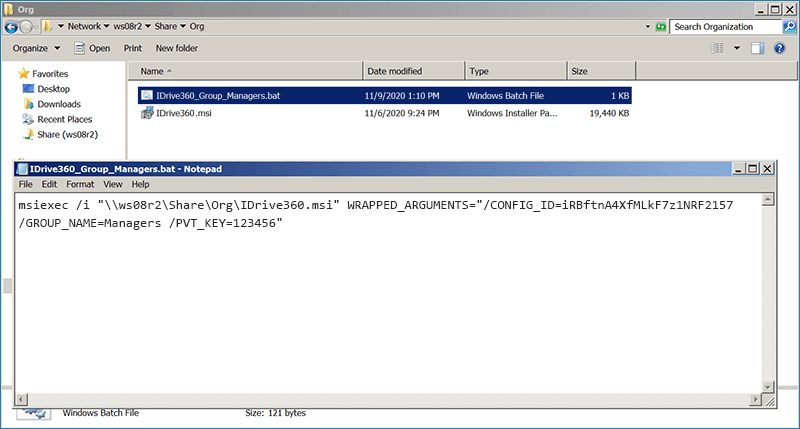
- Distribuisci il file batch tramite GPO per aggiungere i computer ai rispettivi gruppi con l'opzione di crittografia privata.
- Una volta completata la distribuzione, i computer verranno elencati sotto il nome del gruppo specificato con la chiave di crittografia privata specificata.
- Assicurarsi sempre di utilizzare durante qualsiasi reinstallazione la stessa chiave di crittografia privata utilizzata durante l'installazione originale.
- IDrive® 360 non memorizza la tua chiave di crittografia privata sui suoi server. Si consiglia di archiviarlo in modo sicuro per eseguire il backup e ripristinare i dati. Tuttavia, se scegli la chiave di crittografia predefinita, non è necessario ricordarla.
Nota:
Come posso registrare un set di computer Windows con un nome tag?
Per registrare un set di computer Windows con un nome tag,
- Copia l'ID di configurazione dalla sezione "Aggiungi computer" nella console di backup.
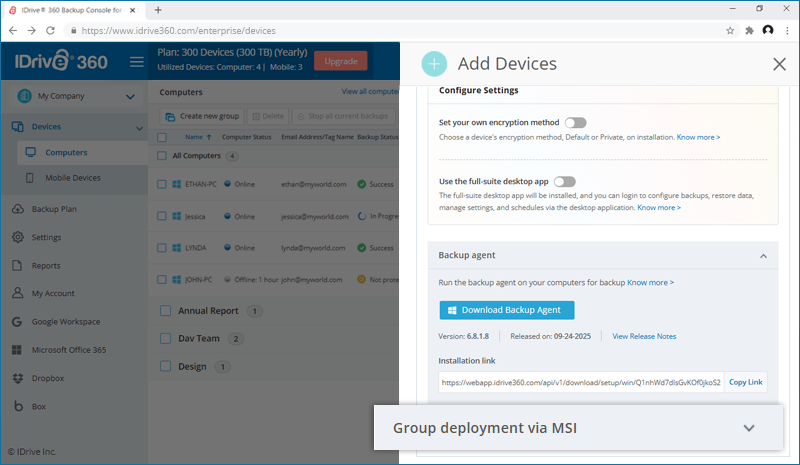
- Crea un file batch con (es: IDrive360_Register_Group.bat) con il seguente comando
msiexec /i "sharepath of the MSI setup file" WRAPPED_ARGUMENTS="/CONFIG_ID=iRBftnA4XfMLkF7z1NRF2157 /GROUP_NAME=groupname /DEVICE_TAG=Tag/Email address"
Example:
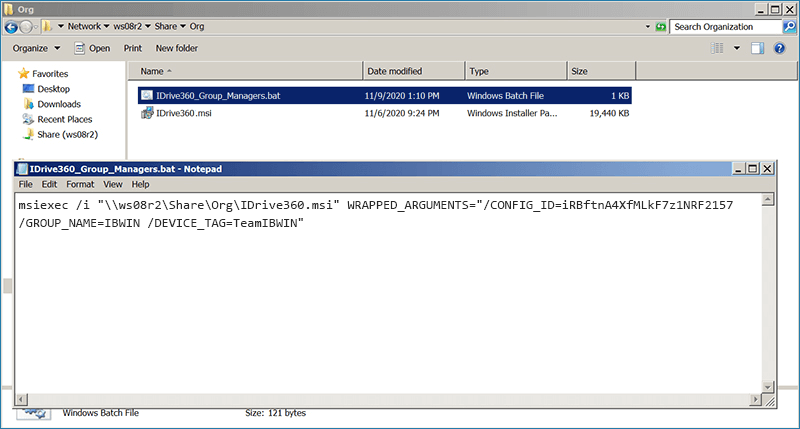
msiexec /i "\\ws08r2\Share\Org\IDrive360.msi" WRAPPED_ARGUMENTS="/CONFIG_ID=iRBftnA4XfMLkF7z1NRF2157  /GROUP_NAME=IBWIN /DEVICE_TAG=TeamIBWIN"
Dove :
- IDrive360.msi: la configurazione scaricata dalla pagina "aggiungi computer". Assicurati che il file sia condiviso e che lo stesso sia accessibile a tutti gli utenti del dominio.
- /GROUP_NAME=IBWIN: The group name to assign.
- /DEVICE_TAG=TeamIBWIN is the parameter for the user to define the TAG name or email address.
- /nodesktopicon: Prevents creation of the IDrive® Collegamento sul desktop 360 durante l'installazione. Per impostazione predefinita, viene creata l'icona sul desktop.
- Nella politica di gruppo, invece di IDrive® Programma di installazione 360, utilizzare il file batch.
- Distribuire il file batch tramite oggetto Criteri di gruppo per aggiungere i computer ai rispettivi gruppi.
- Una volta completata la distribuzione, i computer verranno elencati sotto il nome del gruppo specificato.
Come distribuisco IDrive® 360 utilizzando il programma di installazione EXE?
Puoi distribuire IDrive® 360 utilizzando il programma di installazione EXE per la distribuzione di massa eseguendo il programma di installazione con parametri della riga di comando supportati.
Syntax

  "D:\IDrive360.exe" /remote /verysilent /GROUP_NAME=Group_Name /CONFIG_ID=Copied_Configuration_ID /DEVICE_TAG=Tag_Name
Example

IDrive360.exe /remote /verysilent /GROUP_NAME=Managers /CONFIG_ID=eyJ0b2tlbiI6ImxjcjgxaW1NyIsImRlc2t0b3BBcHBTdGFVuY3aXJlZCI6ZmFsc2V9 /DEVICE_TAG=Development_Default
| Parametri | Descrizione |
| D:\IDrive360.exe | Percorso dell'IDrive® Programma di installazione 360EXE |
| molto silenzioso | Installa IDrive® 360 in modalità silenziosa senza interfaccia utente |
| CONFIG_ID | Obbligatorio. Questo è l'ID di configurazione univoco copiato dalla sezione "Aggiungi computer" nella console di backup. |
| /nodesktopicon | Impedisce la creazione dell'IDrive® Collegamento sul desktop 360. Per impostazione predefinita, viene creata l'icona sul desktop. |
| GRUPPO_NOME | Nome del gruppo a cui verrà assegnato il computer. |
| PVT_KEY | Chiave di crittografia privata. Obbligatorio solo se è abilitata la crittografia privata. La chiave deve contenere da 6 a 250 caratteri. |
| DEVICE_TAG | Se l'installazione è configurata con un tag dispositivo, è necessario passare il nome del tag corrispondente affinché venga visualizzato nella colonna "Indirizzo email/Nome tag" nell'IDrive® Cruscotto a 360 gradi. |
Comandi di esempio
Registrare i computer in un gruppo
IDrive360.exe /remote /verysilent /GROUP_NAME=Managers /CONFIG_ID=Copied_Configuration_ID
Registra i computer in un gruppo con una chiave di crittografia privata
IDrive360.exe /remote /verysilent /GROUP_NAME=Managers /PVT_KEY=123456 /CONFIG_ID=Copied_Configuration_ID
Registra i computer con un tag dispositivo
IDrive360.exe /remote /verysilent /GROUP_NAME=Managers /CONFIG_ID=Copied_Configuration_ID /DEVICE_TAG=TeamIBWIN
Al termine dell'installazione, verifica il dispositivo in "Dispositivi" > "Computer" nell'IDrive® Cruscotto a 360 gradi.
- CONFIG_ID è obbligatorio
Nota:
Quali sono i prerequisiti per installare IDrive® Applicazione 360 ??su più Mac tramite Apple Remote Desktop?
Utilizzando l'IDrive® Pacchetto di distribuzione di gruppo 360, distribuisci in remoto l'applicazione su più computer Mac o gruppi nella stessa rete utilizzando il software Apple Remote Desktop installato sul computer dell'amministratore.
Per utilizzare Apple Remote Desktop, è necessario che Apple Remote Desktop Admin e il client Apple Remote Desktop siano installati rispettivamente sul Mac amministratore e sui Mac client.
Il client Apple Remote Desktop verrà installato automaticamente durante l'installazione standard di macOS. Tuttavia, Apple Remote Desktop Admin non fa parte dell'installazione standard. Dovrai ottenere il software dall'Apple Store e installarlo sul Mac da cui stai distribuendo l'IDrive® Applicazione a 360 gradi.
Leggi i passaggi dettagliati di seguito per saperne di più su come distribuire IDrive® Pacchetto 360 con Apple Remote Desktop.
Prerequisiti per la distribuzione remota:
- Login e scarica l'IDrive® Pacchetto di distribuzione di massa 360
- Software Apple Remote Desktop Admin installato sul Mac amministratore
Per configurare i servizi di gestione remota sui Mac di destinazione
Affinché uno strumento di gestione remota come Apple Remote Desktop funzioni, i servizi di gestione remota devono essere configurati in Mac OS su ogni singolo Mac. Per fare ciò, devi accedere a ciascun Mac ed eseguire i seguenti passaggi:
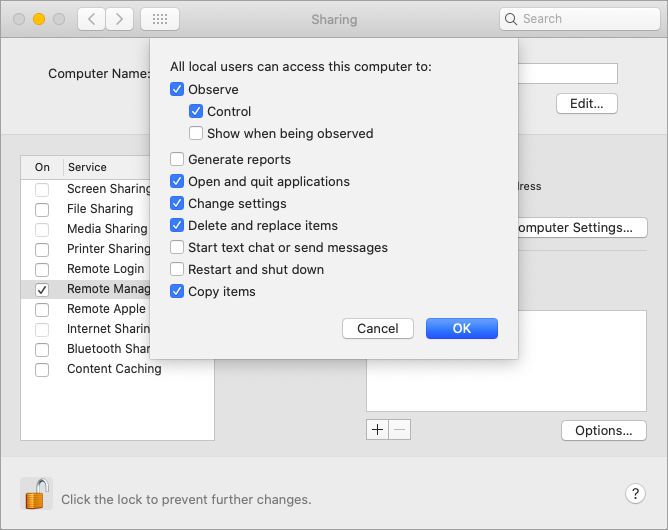
- In Mac OS, apri "Preferenze di Sistema" > "Condivisione" e seleziona "Gestione remota" nell'elenco dei servizi.
- Fare clic su "Opzioni" e selezionare le seguenti opzioni:
- Osservare
- Controllare
- Aprire e chiudere le applicazioni
- Modificare le impostazioni
- Elimina e sostituisci gli elementi
- Copia elementi
- Fai clic su "OK" e chiudi la finestra "Preferenze di Sistema".
Configura Task Server nel Mac amministratore
Per configurare un Task Server,
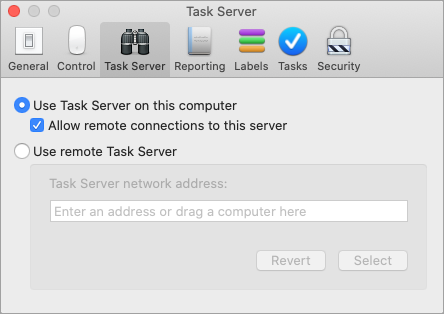
- Apri il software Apple Remote Desktop Admin installato sul tuo Mac amministratore e vai a "Desktop remoto" > "Preferenze".
- Fare clic sulla scheda "Task Server" e selezionare "Consenti connessioni remote a questo server".
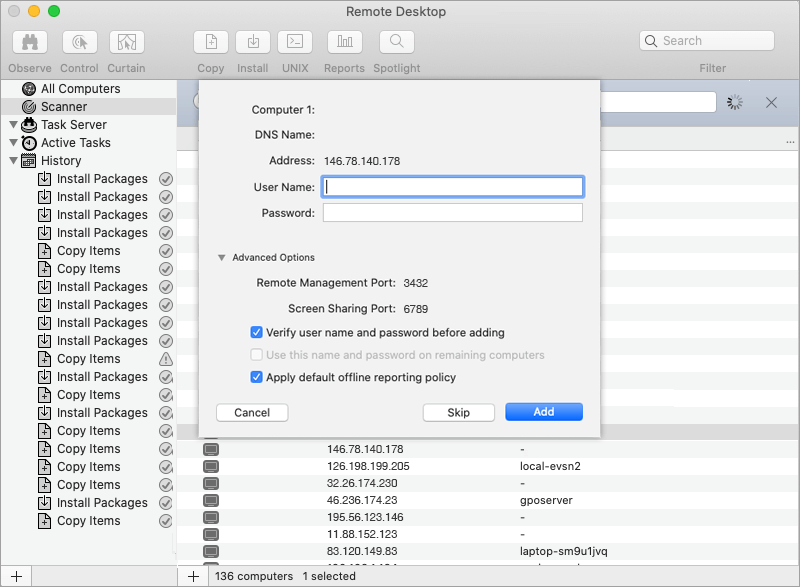
- Vai alla scheda "Scanner" e seleziona "Rete locale" dal menu a discesa.
- Dall'elenco dei computer visualizzato, fai doppio clic sul computer che desideri aggiungere all'Apple Remote Desktop.
- Inserisci una credenziale di sistema valida e fai clic su "Aggiungi".
Passaggi per registrare un insieme di computer in un particolare gruppo o con un metodo di crittografia a chiave privata
L'amministratore può scegliere di registrare un insieme di computer in un particolare gruppo o con un metodo di crittografia a chiave privata durante la distribuzione di massa.
L'installazione richiede la configurazione di a .plist file e installandolo insieme a IDrive® Pacchetto di distribuzione di massa 360.
IL com.idrive360.packageinstaller.plist il file può contenere le seguenti chiavi:
| Chiave | Valore | Descrizione | Predefinito |
| nomegruppo | Corda | La macchina si registra in questo particolare gruppo | Nessun gruppo |
| crittografiaKey | Corda | La macchina si registra con questa chiave di crittografia privata | Nessuna chiave di crittografia |
| IDconfigurazione | Corda | Puoi trovare questo parametro nel tuo account IDrive 360 | Nessun ID di configurazione |
| vassoioNascosto | Numero | 1 - L'abilitazione di questa opzione impedirà agli utenti di accedere alle opzioni del vassoio sui propri computer 0: mostra il vassoio e consente agli utenti di accedere alle opzioni del vassoio | 0 |
| dispositivoTag | Corda | La macchina si registra sotto questo tag | Nessuna etichetta |
clicca qui per scaricare un campione com.idrive360.packageinstaller.plist file.
Nota:
- La chiave di crittografia può contenere un minimo di 6 caratteri e un massimo di 250 caratteri.
- Assicurarsi sempre di utilizzare durante qualsiasi reinstallazione la stessa chiave di crittografia privata utilizzata durante l'installazione originale.
- IDrive® 360 non memorizza la tua chiave di crittografia privata sui suoi server. Si consiglia di archiviarlo in modo sicuro per eseguire il backup e ripristinare i dati. Tuttavia, se scegli la chiave di crittografia predefinita, non è necessario ricordarla.
Per copiare il com.idrive360.packageinstaller.plist file su macchine Mac,
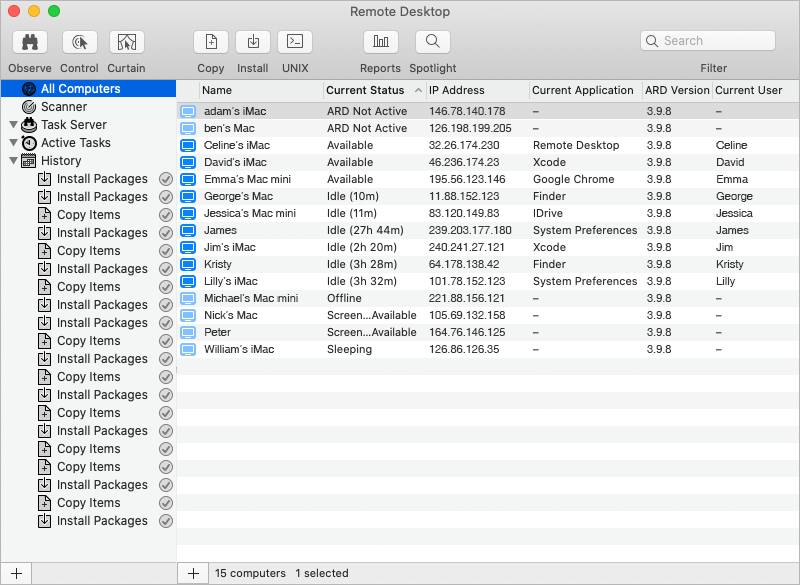
- Apri il software Apple Remote Desktop Admin installato sul tuo Mac amministratore e fai clic sulla scheda "Tutti i dispositivi".
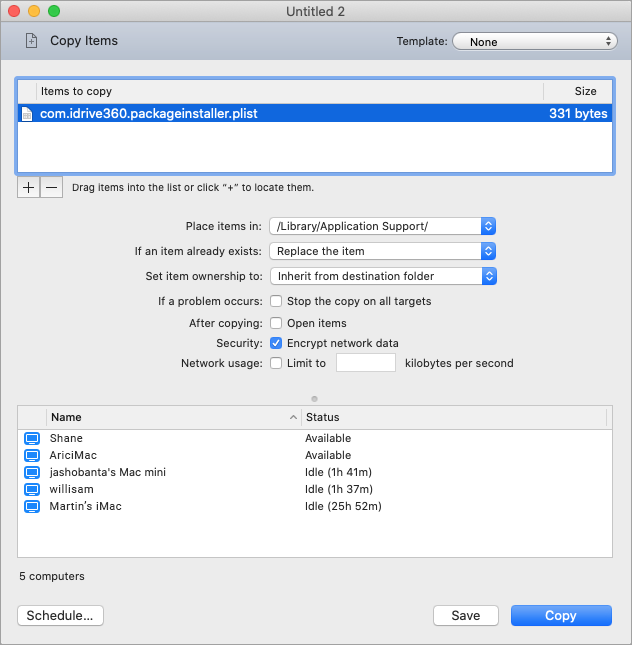
- Seleziona i Mac di destinazione desiderati e fai clic sul pulsante "Copia" nella barra degli strumenti di Apple Remote Desktop.
- Nella finestra "Copia elementi" visualizzata, aggiungi il file com.idrive360.packageinstaller.plist file nell'elenco Elementi da copiare trascinandolo là con il mouse o individuando il file utilizzando
 pulsante.
 - Nel menu a discesa "Posiziona elementi in", seleziona "Specifica percorso completo" e inserisci il percorso come /Library/Application Support/.
- Nel menu a discesa "Se un articolo esiste già ", seleziona "Sostituisci l'articolo".
- Fare clic su "Copia".
L'amministratore può saltare i passaggi precedenti se non desidera configurare a .plist file. L'IDrive® L'applicazione 360 ??verrà quindi distribuita con la configurazione predefinita.
Come distribuisco l'IDrive® Pacchetto 360 su più macchine Mac?
Per distribuire l'IDrive® pacchetto 360 su Mac,
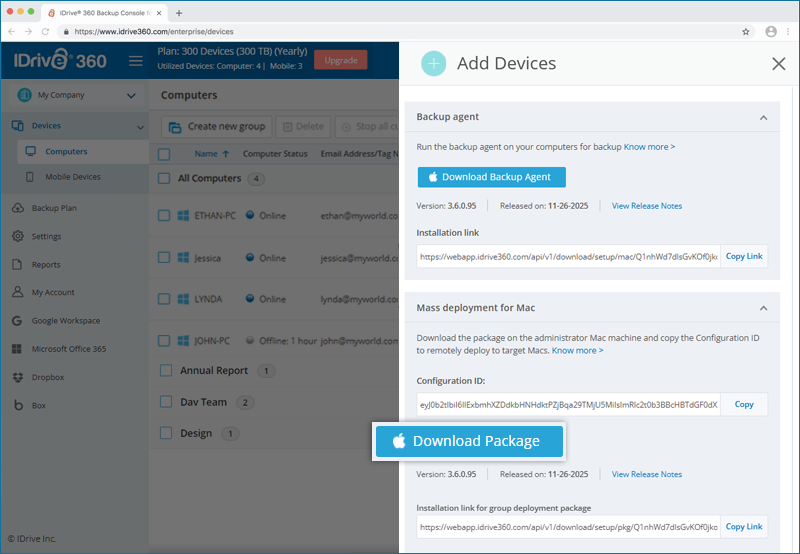
- Accedi al tuo IDrive® conto 360.
- Fai clic sul pulsante "Aggiungi dispositivi" e fai clic su "Scarica pacchetto" nella sezione "Distribuzione di massa per Mac" per scaricare IDrive® Pacchetto di distribuzione di massa 360.
Nota: Se il com.idrive360.packageinstaller.plist il file è configurato con una chiave di crittografia privata, quindi assicurati di selezionare la casella di controllo "Imposta il tuo metodo di crittografia" nella pagina "Aggiungi dispositivi", quindi fai clic sul pulsante "Scarica pacchetto".
- Apri il software Apple Remote Desktop Admin installato sul tuo Mac amministratore e fai clic sulla scheda "Tutti i dispositivi".
- Seleziona i Mac di destinazione in cui desideri installare IDrive® 360 e fai clic sul pulsante "Installa" nella barra degli strumenti di Apple Remote Desktop.
- Nella finestra "Installa pacchetti" visualizzata, aggiungi IDrive® 360 nell'"Elenco pacchetti" trascinandolo là con il mouse o individuando il pacchetto utilizzando pulsante.
- Fare clic su "Installa".
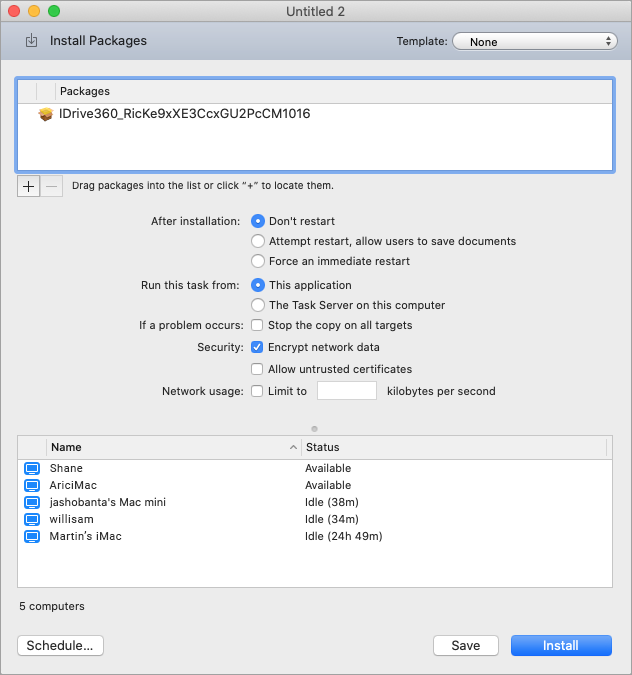
Una volta distribuito il pacchetto sui Mac online, esegue e installa l'applicazione IDrive360 sui Mac client.