Distribuisci IDrive® 360 tramite oggetti Criteri di gruppo (GPO)
Installa da remoto l'IDrive® 360 su più computer in una rete dal server di dominio Windows, utilizzando i criteri di gruppo di Microsoft Active Directory. Per raggiungere questo obiettivo, crea un oggetto Criteri di gruppo, sposta l'IDrive® 360 MSI in una cartella di rete condivisa e pubblicare l'oggetto Criteri di gruppo su tutti i computer del dominio. Leggi i passaggi dettagliati di seguito per saperne di più.
- Passaggi per creare un oggetto Criteri di gruppo (GPO) nell'ambiente Active Directory
- Passaggi per assegnare e installare IDrive® Applicazione 360 sui computer del dominio
- Passaggi per registrare un set di computer in un particolare gruppo tramite GPO
- Passaggi per registrare un insieme di computer in un particolare gruppo con il metodo di crittografia a chiave privata tramite GPO
- Passaggi per registrare un set di computer con un nome tag
Prerequisiti per la distribuzione MSI remota:
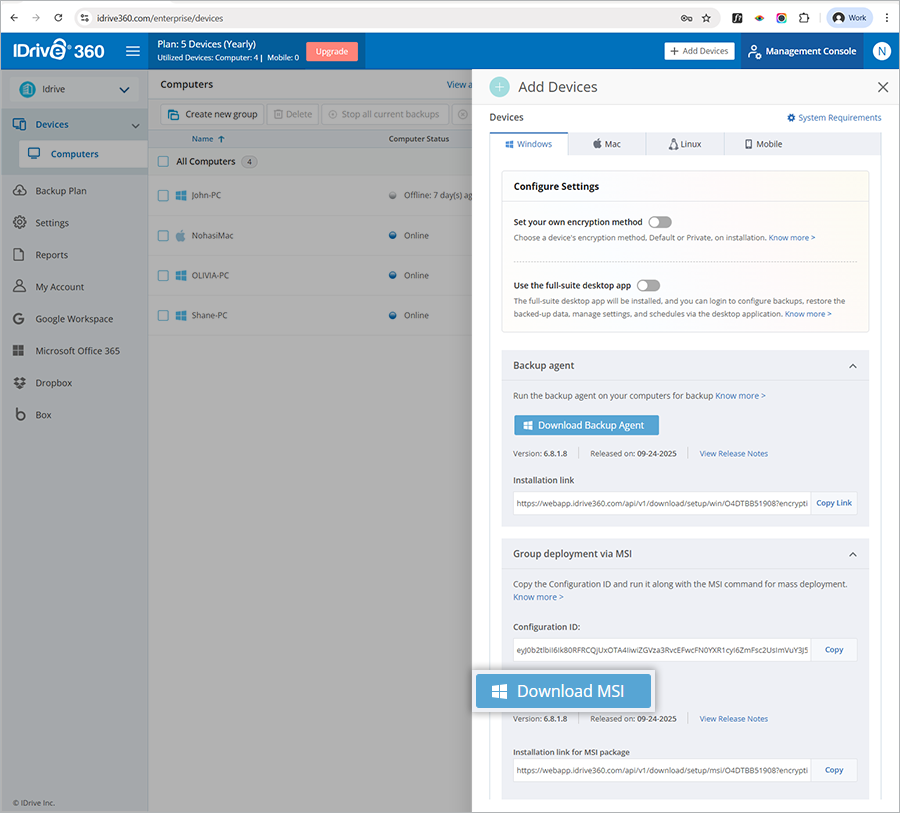
- Accedi al tuo account IDrive 360, scegli il tipo di applicazione che desideri installare - suite completa o thin client, quindi scarica il pacchetto di installazione MSI. In alternativa, fare clic sul pulsante "Copia collegamento" per copiare il collegamento di installazione.
- ID di configurazione copiato dalla sezione "Aggiungi computer" nella console di backup
- Cartella condivisa accessibile tramite tutti gli utenti del dominio
- Ambiente di directory attiva
Passaggi per creare un oggetto Criteri di gruppo (GPO) nell'ambiente Active Directory
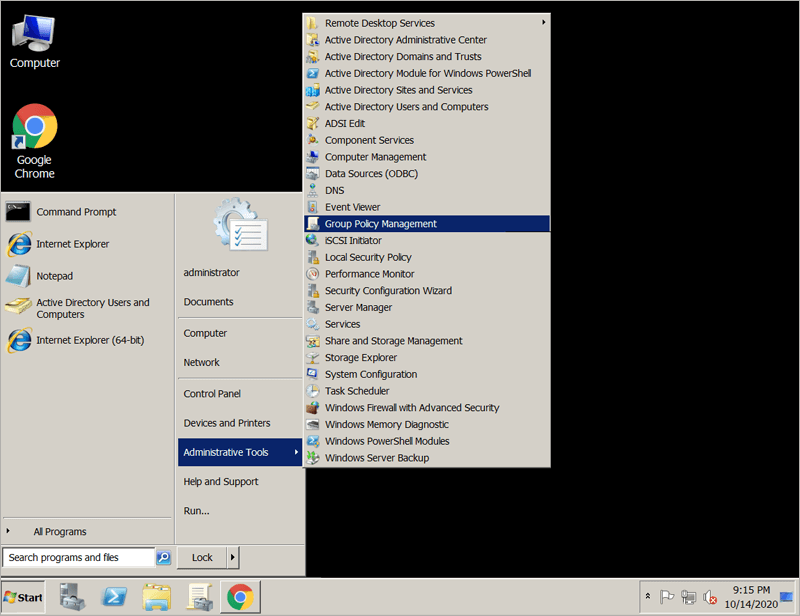
- Dal menu "Start", vai su "Strumenti di amministrazione" e apri "Gestione criteri di gruppo".
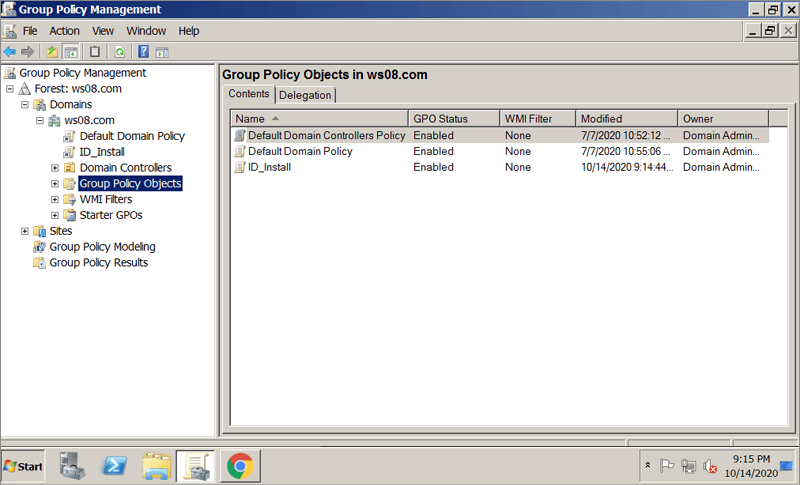
- Nella console "Gestione criteri di gruppo", vai a "Foresta", la cartella per la creazione dei criteri di gruppo.
- Fare doppio clic su "Domini" e accedere a "Oggetto Criteri di gruppo".
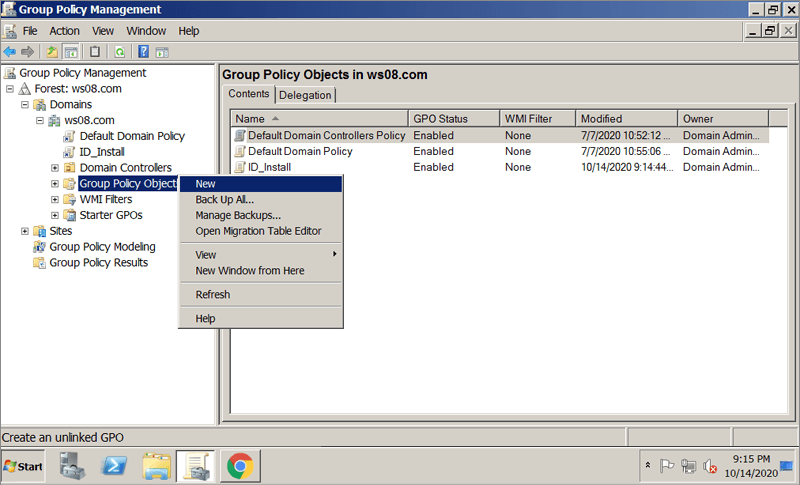
- Fare clic con il pulsante destro del mouse su "Oggetto Criteri di gruppo" e selezionare "Nuovo" dal menu a discesa.
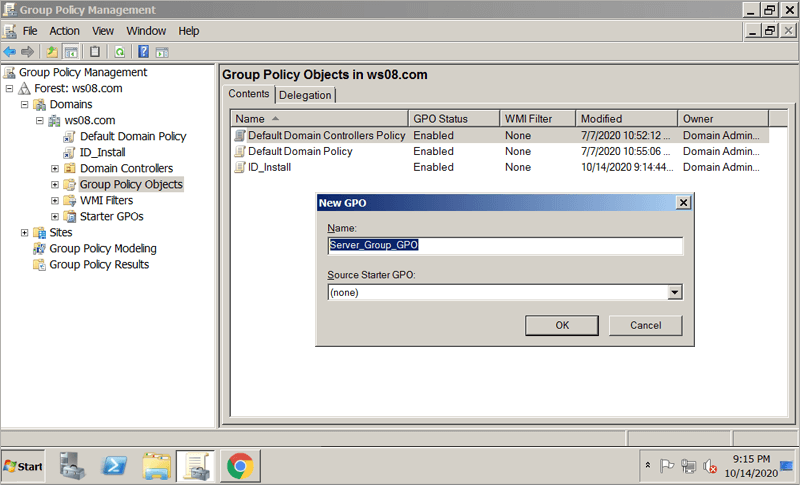
- Assegnare un nome al gruppo GPO e fare clic su "OK".
Passaggi per assegnare e installare IDrive® Applicazione 360 sui computer del dominio
- Fai clic con il pulsante destro del mouse sulla nuova policy di gruppo e seleziona "Modifica" dal menu a discesa. Verrà avviato l'"Editor gestione criteri di gruppo".
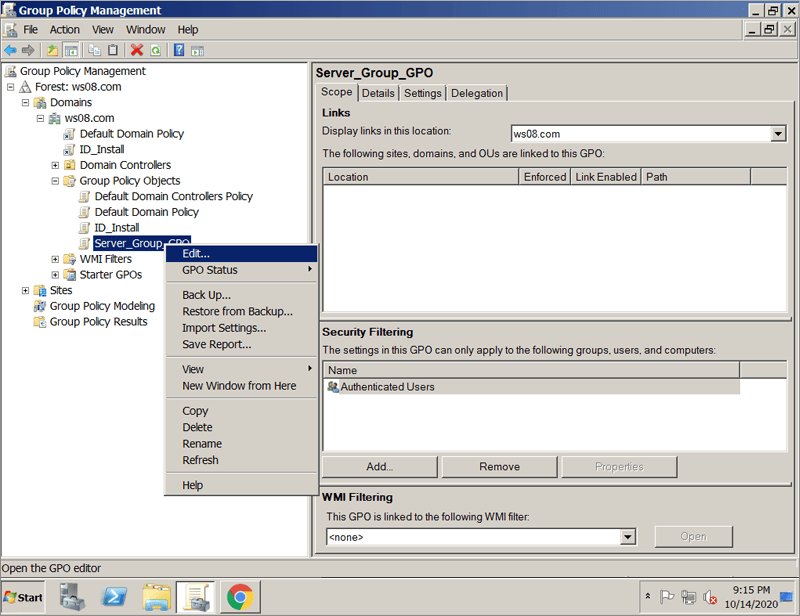
- Passare a "Configurazione computer" > "Criteri" > "Impostazioni software" > "Installazione software".
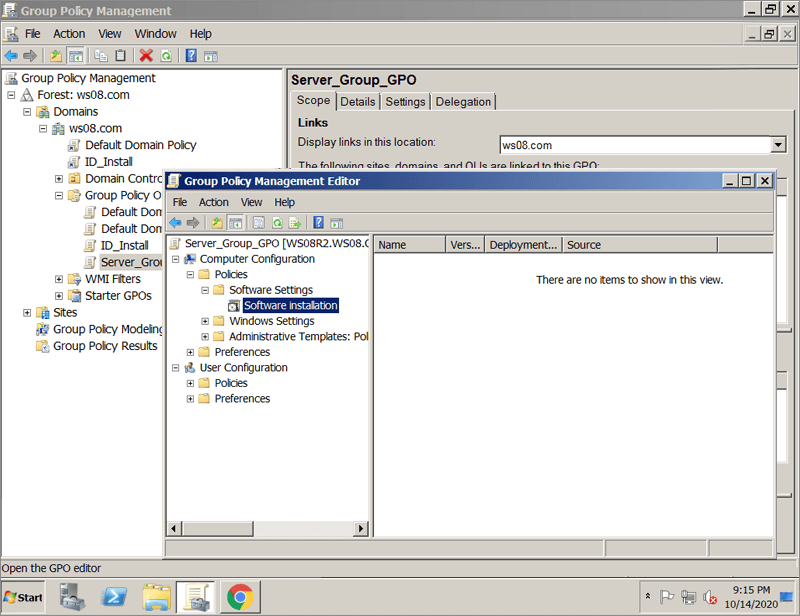
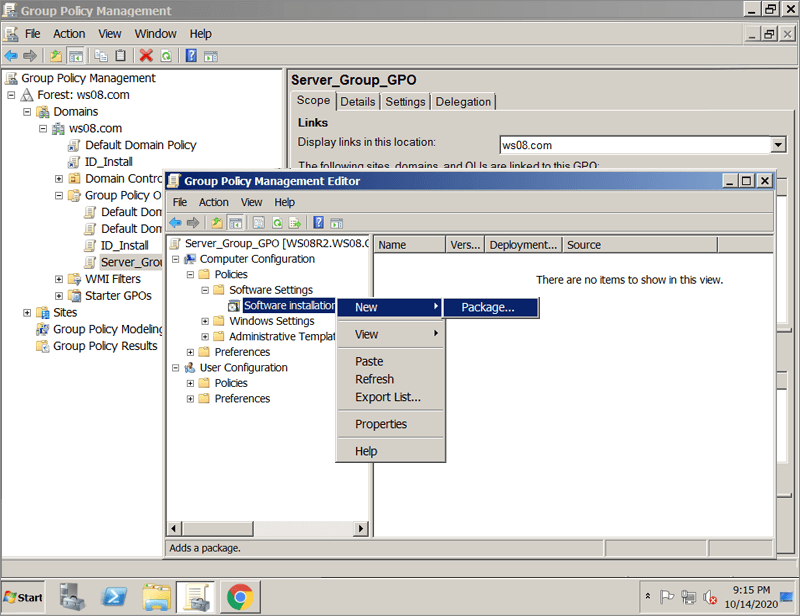
- Fare clic con il pulsante destro del mouse su "Installazione software" e selezionare "Nuovo" > "Pacchetto".
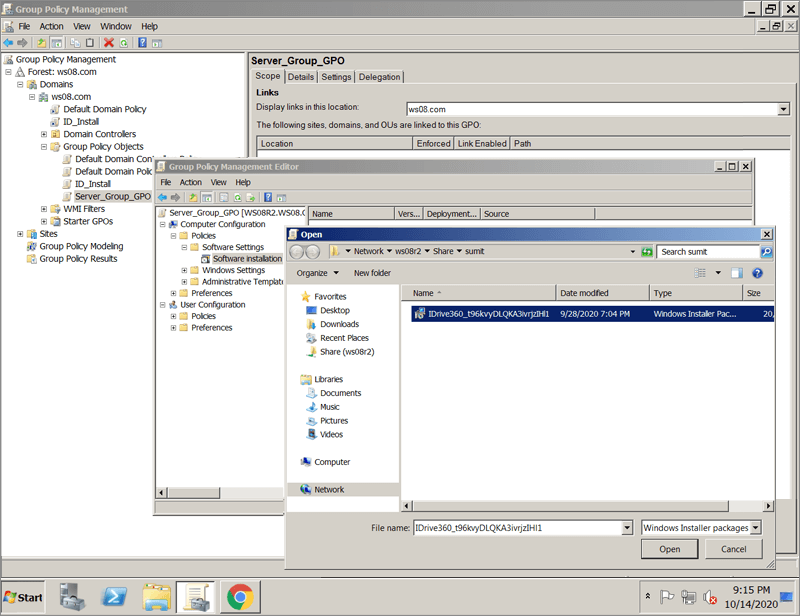
- Individua la cartella di rete condivisa con IDrive® Pacchetto di installazione MSI 360.
- Selezionare il pacchetto e fare clic su "Apri" per aggiungerlo al contenitore di installazione del software.
- Selezionare "Assegnato" e fare clic su "OK". Questo processo potrebbe richiedere del tempo a seconda delle dimensioni del software.
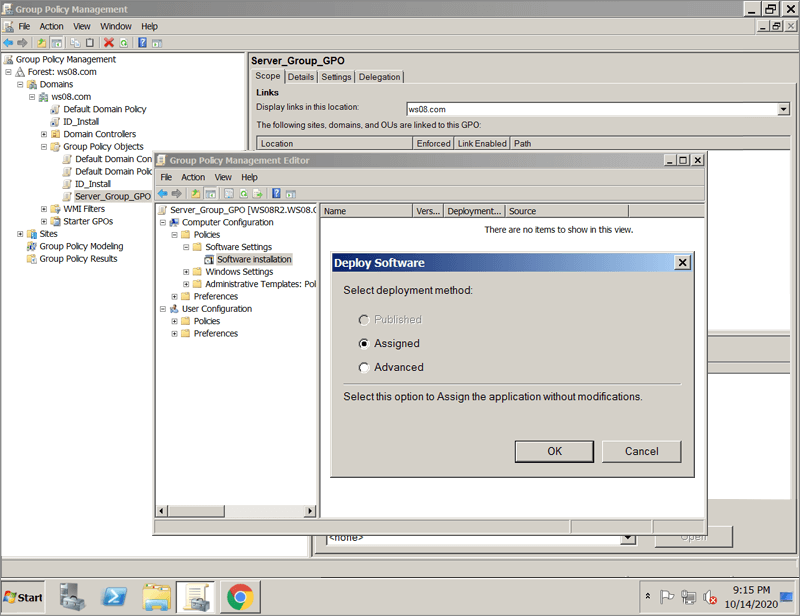
- Fare clic con il tasto destro sul pacchetto MSI e selezionare "Proprietà". Verrà visualizzata la finestra Proprietà di IDrive® 360.
- Vai alla scheda "Distribuzione". In "Tipo di distribuzione", seleziona "Assegnato" e in "Opzioni di distribuzione", seleziona "Installa questa applicazione all'accesso" per il tipo "Configurazione utente" e fai clic su "OK".
- Fare clic con il pulsante destro del mouse sul dominio e selezionare "Collega un oggetto Criteri di gruppo esistente". Viene visualizzata la schermata "Seleziona oggetto Criteri di gruppo".
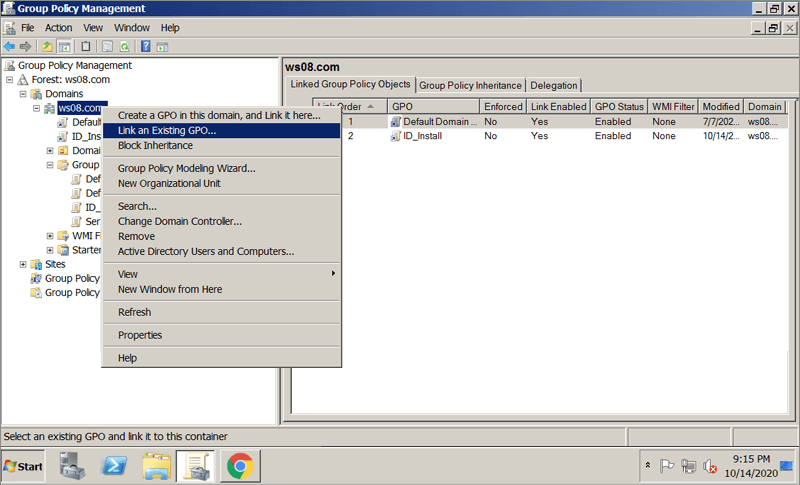
- Seleziona i criteri di gruppo appena creati e fai clic su "OK".
L'applicazione IDrive® 360 verrà assegnata agli utenti del dominio al successivo accesso e ai computer del dominio al successivo riavvio.
Passaggi per registrare un set di computer in un particolare gruppo tramite GPO
- Scegli il tipo di applicazione che desideri installare: suite completa o thin client.
- Copia l'ID di configurazione dalla sezione "Aggiungi computer" nella console di backup.
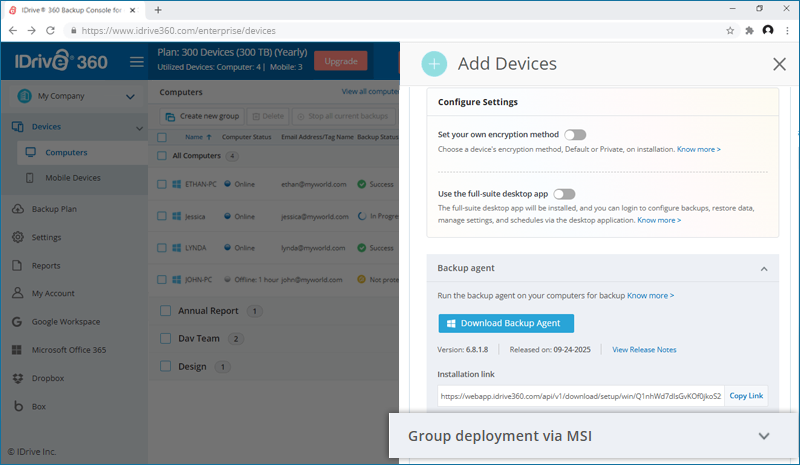
- Creare un file batch (es: IDrive360_Register_Group.bat) con il seguente comando:
msiexec /i "D:\IDrive360.msi" WRAPPED_ARGUMENTS="/GROUP_NAME=Group_Name /CONFIG_ID=Copied_Configuration ID"
Example:
 msiexec /i "\\ws08r2\Share\Org\IDrive360.msi" WRAPPED_ARGUMENTS="/GROUP_NAME=Managers /CONFIG_ID=iRBftnA4XfMLkF7z1NRF2157"
dove:
- IDrive360.msi: la configurazione scaricata dalla pagina "aggiungi computer". Assicurati che sia collocato in una posizione condivisa accessibile a tutti gli utenti del dominio.
- WRAPPED_ARGUMENTS="/GROUP_NAME=Manager /CONFIG_ID=iRBftnA4XfMLkF7z1NRF2157": Il nome del gruppo è "Manager" e CONFIG_ID è l'ID di configurazione copiato dalla sezione "Aggiungi computer" nella console di backup.
- /nodesktopicon: impedisce la creazione dell'IDrive® Collegamento sul desktop 360 durante l'installazione. Per impostazione predefinita, viene creata l'icona sul desktop.
- Nella politica di gruppo, invece di IDrive® Programma di installazione 360, utilizzare il file batch.
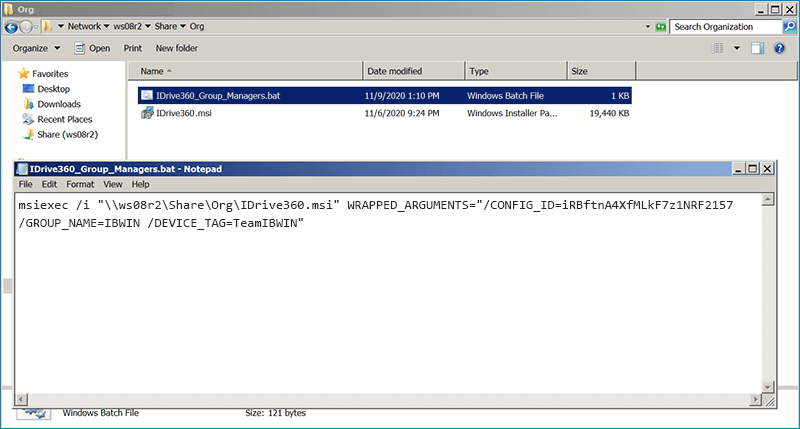
- Distribuire il file batch tramite oggetto Criteri di gruppo per aggiungere i computer ai rispettivi gruppi.
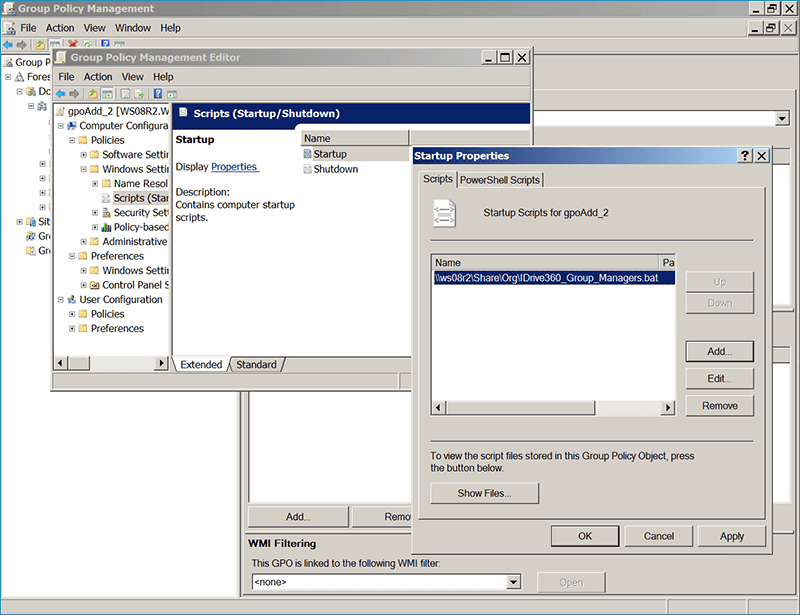
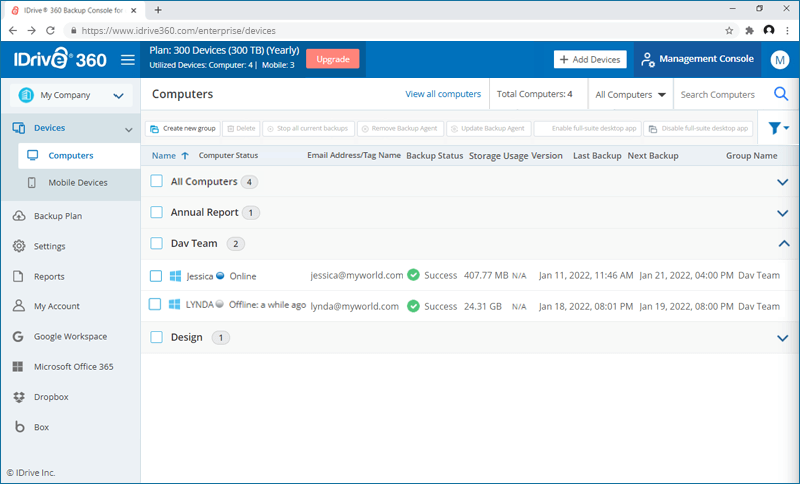
- Una volta completata la distribuzione, i computer verranno elencati sotto il nome del gruppo specificato.
Passaggi per registrare un insieme di computer in un particolare gruppo con il metodo di crittografia a chiave privata tramite GPO
- Accedi al tuo IDrive® conto 360.
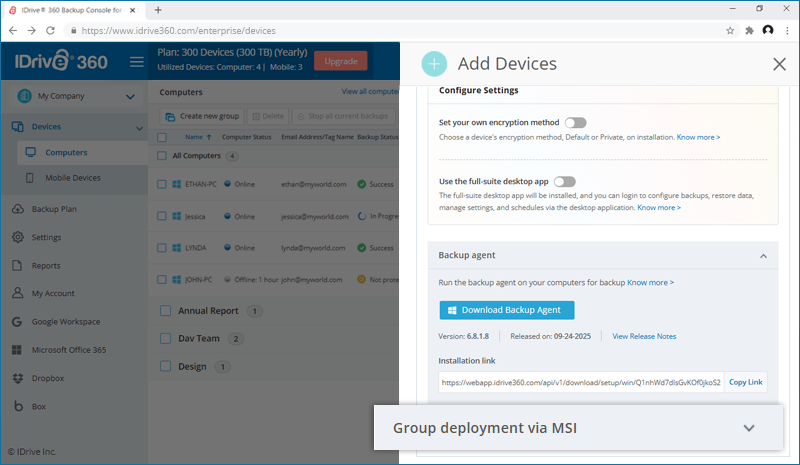
- Fai clic sul pulsante "Aggiungi computer" e attiva l'opzione "Imposta il tuo metodo di crittografia".
- Scegli il tipo di applicazione che desideri installare: suite completa o thin client.
- Copia l'ID di configurazione e fai clic sul pulsante "Scarica MSI" per scaricare la configurazione MSI di IDrive 360 con l'opzione di crittografia della chiave privata.
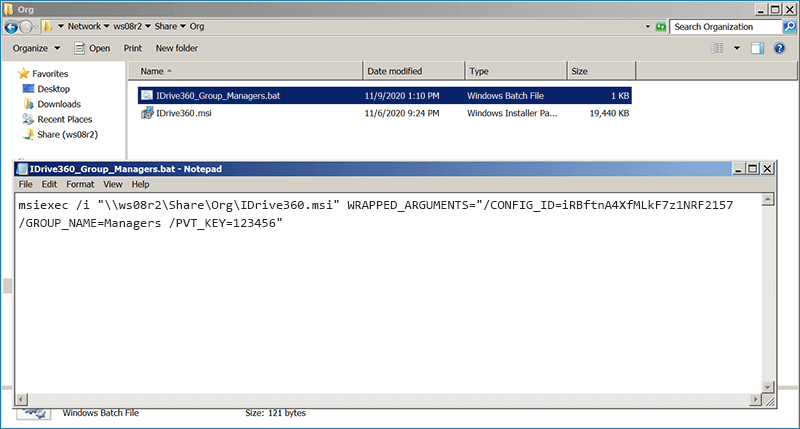
- Creare un file batch con (es: IDrive360_Private_Key.bat) con il seguente comando:
msiexec /i "D:\IDrive360.msi"
WRAPPED_ARGUMENTS="/GROUP_NAME=Group_Name /PVT_KEY=Pvt_Key /CONFIG_ID=Copied_Configuration ID"
Example:
msiexec /i "\\ws08r2\Share\Org\IDrive360.msi" WRAPPED_ARGUMENTS= "/GROUP_NAME=Managers /PVT_KEY=123456 /CONFIG_ID=iRBftnA4XfMLkF7z1NRF2157"dove:
- IDrive360.msi: l'opzione di configurazione con chiave di crittografia scaricata dalla pagina "Aggiungi computer". Assicurati che sia collocato in una posizione condivisa accessibile a tutti gli utenti del dominio.
-
WRAPPED_ARGUMENTS="/GROUP_NAME=Manager /PVT_KEY=123456 /CONFIG_ID=iRBftnA4XfMLkF7z1NRF2157": Il nome del gruppo è "Manager", la chiave privata è "123456" e l'ID di configurazione ottenuto dalla sezione "Aggiungi computer" nella console di backup.
Nota:
La chiave di crittografia deve contenere un minimo di 6 caratteri e un massimo di 250 caratteri. - /nodesktopicon: impedisce la creazione dell'IDrive® Collegamento sul desktop 360 durante l'installazione. Per impostazione predefinita, viene creata l'icona sul desktop.
- Nella politica di gruppo, utilizzare il file batch creato per distribuire la configurazione.
- Distribuisci il file batch tramite GPO per aggiungere i computer ai rispettivi gruppi con l'opzione di crittografia privata.
- Una volta completata la distribuzione, i computer verranno elencati sotto il nome del gruppo specificato con la chiave di crittografia privata specificata.
- Assicurarsi sempre di utilizzare durante qualsiasi reinstallazione la stessa chiave di crittografia privata utilizzata durante l'installazione originale.
- IDrive® 360 non memorizza la tua chiave di crittografia privata sui suoi server. Si consiglia di archiviarlo in modo sicuro per eseguire il backup e ripristinare i dati. Tuttavia, se scegli la chiave di crittografia predefinita, non è necessario ricordarla.
Nota:
Passaggi per registrare un set di computer con un nome tag
- Copia l'ID di configurazione dalla sezione "Aggiungi computer" nella console di backup.
- Creare un file batch con (es: IDrive360_Register_Group.bat) con il seguente comando:
msiexec /i "sharepath of the MSI setup file" WRAPPED_ARGUMENTS="/GROUP_NAME=groupname /DEVICE_TAG=Tag/Email address"
Example:
 msiexec /i "\\ws08r2\Share\Org\IDrive360.msi" WRAPPED_ARGUMENTS= "/GROUP_NAME=IBWIN /DEVICE_TAG=TeamIBWIN"
dove:
- IDrive360.msi: la configurazione scaricata dalla pagina "aggiungi computer". Assicurati che sia collocato in una posizione condivisa accessibile a tutti gli utenti del dominio.
- WRAPPED_ARGUMENTS="/GROUP_NAME=IBWIN": il nome del gruppo è "IBWIN".
- /nodesktopicon: impedisce la creazione dell'IDrive® Collegamento sul desktop 360 durante l'installazione. Per impostazione predefinita, viene creata l'icona sul desktop.
- /DEVICE_TAG=TeamIBWIN è il parametro che consente all'utente di definire il nome del TAG o l'indirizzo e-mail.
-
Nella politica di gruppo, invece di IDrive® Programma di installazione 360, utilizzare il file batch.
- Distribuire il file batch tramite oggetto Criteri di gruppo per aggiungere i computer ai rispettivi gruppi.
- Una volta completata la distribuzione, i computer verranno elencati sotto il nome del gruppo specificato.