Windows
Se la tua domanda non e trattata di seguito, contattaci tramite il nostro modulo di supporto e ti risponderemo al piu presto.
Backup tramite client completo
- How do I sign in to the IDrive® 360 desktop application?
- What is the difference between the thin client and full-suite desktop application in IDrive® 360?
- When I sign in to my IDrive® 360 account for the first time on a machine, I notice that some folders have already been scheduled for backup. Why?
- I see some files/folders are excluded from backup. How do I include those in the backup set?
- How do I take an immediate backup of my data?
- Can I immediately back up files and folders on my computer without launching the desktop application?
- How do I schedule an online backup?
- Is it possible to schedule a backup to a local drive and continue backing up to my IDrive® 360 account?
- Is there a way to get an alert if my backup fails?
- What happens if my backup set contains files/folders that have insufficient access rights?
- Can I control tray options for IDrive® 360 on my computer?
- How do I manage my scheduled backup jobs?
- Can I view the status of my scheduled backups?
- How does the IDrive® 360 desktop application optimize data transfers?
- How can I exclude certain files/folders from being backed up?
- What is Bandwidth Throttle?
- Can I change CPU utilization for my backups using the full-suite application?
- Can I back up Mapped/USB/External drives?
- How do I back up data to a mapped drive using the IDrive® 360 desktop application?
- How do I update authentication credentials for a mapped drive?
- How do I add a network path to my backup set?
- How can I add a mapped drive?
Ripristino tramite client completo
- Come ripristino i miei dati dopo un crash di sistema o su un nuovo computer?
- In che cosa differisce 'Ripristina nella posizione originale' da un ripristino file standard?
- Posso ripristinare file di cui è stato eseguito il backup da unità esterne o mappate usando l'opzione 'Ripristina nella posizione originale'?
- Posso usare il trascinamento per ripristinare file dall'applicazione desktop IDrive® 360?
- Cos'è il Versioning? Ha un impatto sulla quota disponibile (spazio di archiviazione nel mio account)?
- Come visualizzo le versioni di un file archiviato nel mio account?
- Come ripristino l'ultima versione di un file nel mio account?
- Come elimino i dati di cui è stato eseguito il backup?
- Ho eseguito il backup dei dati da più computer. Come posso ripristinarli?
- Posso cercare e ripristinare un file specifico dal mio account IDrive® 360?
- Vedo un pulsante 'Snapshot' nel menu Ripristino. Che cos'è?
- Come ripristino i dati di cui è stato eseguito il backup su un'unità locale o su un dispositivo Express?
Generale
- L'applicazione desktop IDrive® 360 può eseguire il backup della mia cartella OneDrive?
- L'applicazione desktop IDrive® 360 supporta il backup di unità con BitLocker abilitato?
- L'applicazione desktop IDrive® 360 esegue backup pianificati in modalità 'Standby'?
- L'applicazione desktop IDrive® 360 esegue il backup dei miei dati anche se il computer è disconnesso?
- Non riesco ad aprire il client email Outlook durante il backup dei miei file PST di Outlook. Ricevo un errore che indica che il file potrebbe essere in uso. Perché?
- Un backup pianificato non eseguito verrà avviato quando il computer viene riavviato dopo l'ora pianificata?
- Devo riavviare il computer dopo aver installato l'applicazione desktop IDrive® 360?
- L'applicazione desktop IDrive® 360 funziona con le macchine virtuali?
- Cos'è la Pulizia archivio?
- Ho ricevuto un'email di avviso riguardo al superamento del limite di quota. Come posso regolare l'utilizzo dello spazio di archiviazione del mio account?
- Ho ricevuto un messaggio di Windows SmartScreen durante l'installazione dell'applicazione desktop IDrive® 360.
- L'applicazione desktop IDrive® 360 rimuove i file del mio account quando vengono eliminati dal mio computer?
- Ho eliminato file dal mio account IDrive® 360. Posso ripristinare i file o le cartelle eliminati accidentalmente?
- Se continuo a eseguire backup, esaurisco rapidamente la mia quota?
- Posso interrompere i backup a un orario specifico?
- IDrive® 360 supporta il backup e il ripristino di file di grandi dimensioni?
- Come visualizzo le mie attività di backup/ripristino tramite l'applicazione?
- Ho bisogno di una panoramica dell'interfaccia dell'applicazione desktop IDrive® 360.
- Quali opzioni sono disponibili nel vassoio di sistema dell'applicazione desktop IDrive® 360?
- Ricevo una notifica di backup con stato 'Successo' anche se i dettagli del registro contengono errori di 'autorizzazione negata' su file e cartelle. Perché?
- Se sovrascrivo l'applicazione desktop IDrive® 360 con l'ultima versione, i backup e i ripristini in corso verranno mantenuti?
- Come disinstallo l'applicazione desktop IDrive® 360 dal mio computer?
Thin client
- Posso eseguire il backup dei file aperti/bloccati?
- Cos'è la limitazione della CPU?
- Quali file di sistema sono esclusi dal backup nei computer Windows?
Come accedo all'applicazione desktop IDrive® 360?
- Accedi al tuo account IDrive 360.
- Fai clic su 'Aggiungi dispositivi'
 in alto a destra.
 - Nella schermata 'Aggiungi dispositivi',
- Seleziona il sistema operativo Windows per scaricare il file di installazione.
- Seleziona il toggle per scegliere il metodo di crittografia per l'installazione (predefinito o privato).
- Abilita 'Use the full-suite desktop app'.
- Fai clic su 'Download Backup Agent' per scaricare il programma di installazione.
- Puoi anche condividere il link di installazione con altri. Possono scaricare e installare la configurazione per il loro sistema operativo.
Dopo l'installazione, accedi all'applicazione desktop utilizzando le credenziali del tuo account IDrive 360. Una volta effettuato l'accesso, puoi configurare i backup, ripristinare i dati di cui è stato eseguito il backup, gestire le impostazioni e le pianificazioni.
Qual è la differenza tra il thin client e l'applicazione desktop full-suite in IDrive® 360?
IDrive 360 offre un thin client e un'applicazione desktop full-suite per configurare i computer per il backup. Puoi scegliere l'applicazione da installare nei seguenti modi:
- Abilita l'opzione 'Use the full-suite desktop app' nelle Impostazioni nella gestione remota
- Durante l'installazione, puoi abilitare l'opzione 'Use the full-suite desktop app' nella schermata 'Aggiungi dispositivi'.
- Puoi anche scegliere di abilitare o disabilitare l'applicazione desktop full-suite dalla scheda Computer.
Ecco una panoramica di come funzionano i due agenti di backup:
Applicazione Thin Client
- Installa solo l'agente di backup.
- Viene eseguita silenziosamente in background dopo l'installazione.
- Non è disponibile alcuna interfaccia desktop per la gestione dei backup.
- Le attività di backup, ripristino e configurazione devono essere eseguite tramite la console web.
- Mantieni il toggle 'Use the full-suite desktop app' disabilitato per installare il thin client.
Applicazione Desktop Full-suite
- Installa l'interfaccia desktop completa sul computer.
- Consente di accedere e configurare i backup, ripristinare i dati, gestire impostazioni, pianificazioni e visualizzare report direttamente dal computer.
- L'agente di backup continua a essere eseguito in background.
- Abilita il toggle 'Use the full-suite desktop app' per installare l'applicazione desktop full-suite.
Quando accedo al mio account IDrive® 360 per la prima volta su un computer, noto che alcune cartelle sono già pianificate per il backup. Perché?
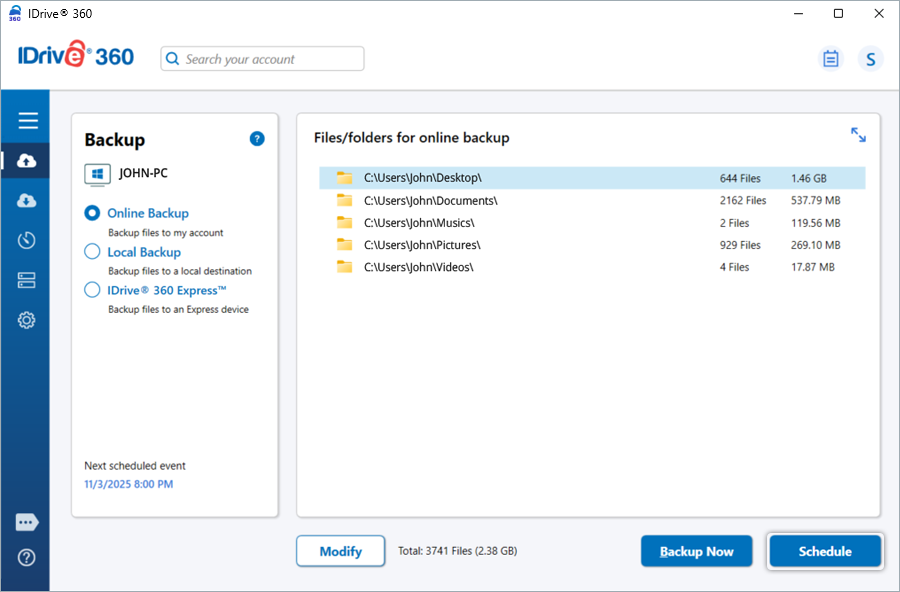
L'applicazione desktop IDrive 360 è una soluzione di backup online automatizzata. Pertanto, le cartelle critiche, come Desktop, Documenti, Immagini, Video e Musica, sono pre-selezionate per il backup. Se OneDrive è abilitato sul computer, la cartella OneDrive verrà aggiunta al set di backup per impostazione predefinita. Se le impostazioni predefinite non vengono modificate, l'applicazione avvia il backup del set di backup predefinito una volta raggiunta l'ora di backup pianificata.
Per eseguire il backup di file/cartelle nel tuo account IDrive 360, seleziona il pulsante di opzione 'Backup online'. In alternativa, seleziona 'Backup locale' per eseguire il backup di file/cartelle sul computer e 'IDrive® 360 Express™' per eseguire il backup su un dispositivo Express. Per modificare i file/cartelle/unità in un set di backup, fai clic sul pulsante 'Modifica' nella schermata corrispondente.
Fai clic sul pulsante 'Esegui backup ora' per avviare un backup immediato.
Per modificare il giorno, l'orario e la frequenza del processo di backup pianificato, fai clic sul pulsante 'Pianificatore'.
Vedo che alcuni file/cartelle sono esclusi dal backup. Come posso includerli nel set di backup?
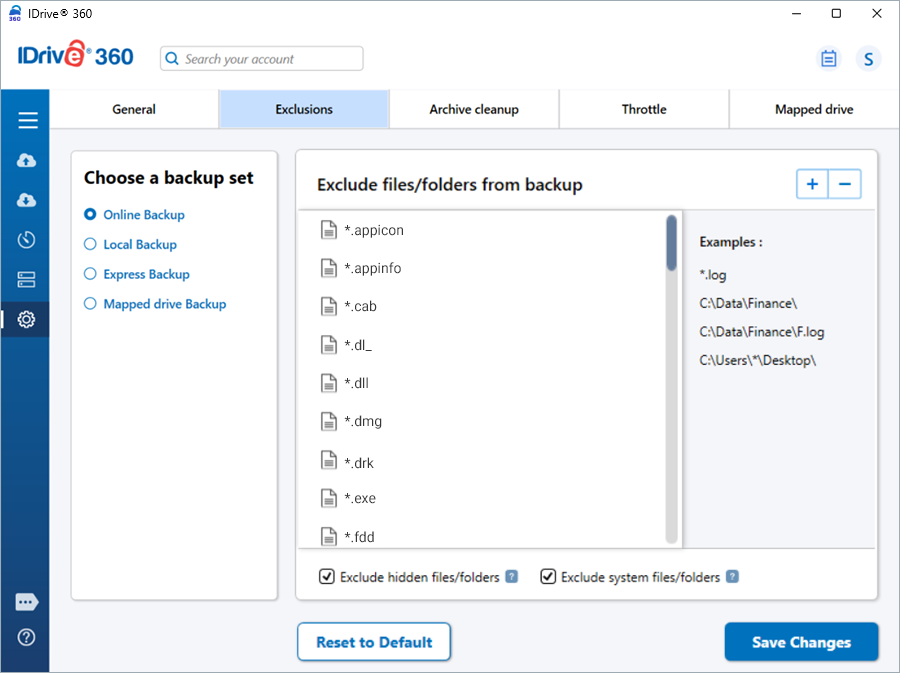
I file/cartelle evidenziati in rosso nella finestra di dialogo 'Seleziona file/cartelle per il backup' sono esclusi dal backup.
Per includerli nel set di backup,
- Vai in 'Impostazioni' e fai clic su 'Exclusions'.
- Seleziona i file/cartelle che desideri includere nel backup e fai clic su
 .
. - Fai clic su 'Salva modifiche'.
Come eseguo un backup immediato dei miei dati?
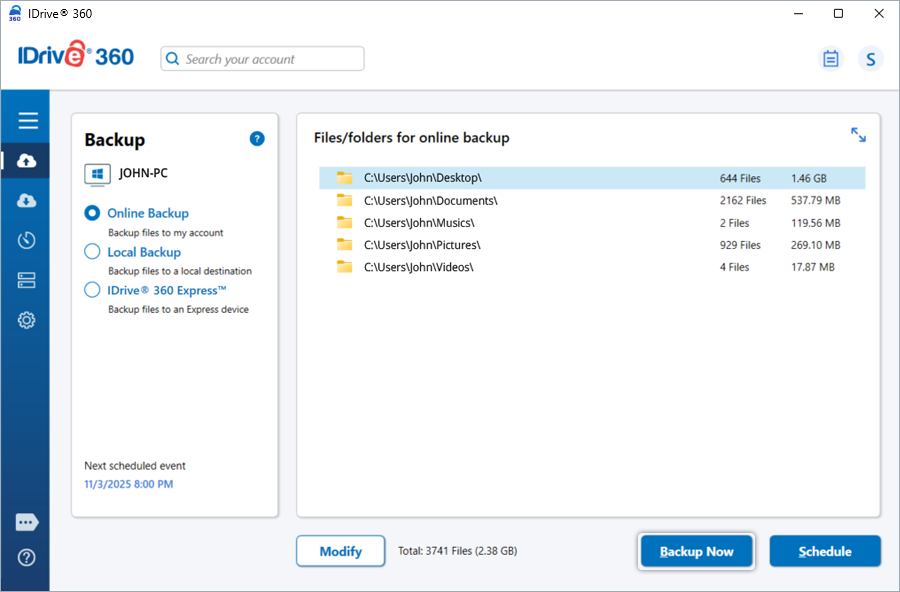
Seleziona i file/cartelle/unità che desideri includere nel backup immediato utilizzando il pulsante 'Modifica'. Una volta apportate le modifiche, fai clic sul pulsante 'Esegui backup ora'.
Posso eseguire immediatamente il backup di file e cartelle sul mio computer senza avviare l'applicazione desktop?
Sì, puoi eseguire il backup di file/cartelle senza avviare l'applicazione desktop IDrive® 360. Seleziona i file/cartelle che desideri includere immediatamente nel backup usando Esplora file, fai clic con il pulsante destro del mouse, scegli IDrive® 360 e seleziona 'Esegui backup ora'. L'applicazione esegue un backup immediato per i file e le cartelle selezionati.
Come pianifico un backup online?
Per pianificare un backup, accedi all'applicazione desktop IDrive 360 e fai clic su 'Pianificatore'.
Puoi configurare la pianificazione del backup impostando l'orario di inizio e selezionando la frequenza di backup desiderata. Modifica i seguenti parametri e fai clic su 'Salva modifiche'.
- Nome set di backup: Seleziona il set di backup che desideri pianificare.
- Orario di inizio backup: Imposta l'orario in cui il backup pianificato deve iniziare.
- Frequenza di backup
Scegli la frequenza con cui deve essere eseguito il backup:
- Mensile
- Settimanale
- Giornaliero
- Orario
- Avvia il backup immediatamente: Esegui subito un processo di backup.
- Orario di interruzione: Imposta l'orario in cui il backup pianificato deve interrompersi.
- Notifica email: Abilita gli avvisi email per lo stato del backup e inserisci l'indirizzo email per le notifiche.
- Notifica sempre: Ricevi tutte le notifiche di backup.
- Notificami sul desktop: Abilita le notifiche desktop per gli aggiornamenti del backup.
- Avvia il backup pianificato non eseguito quando il computer viene acceso: Riprendi un backup pianificato non eseguito perché il computer era spento.
È possibile pianificare un backup su un'unità locale e continuare a eseguire il backup sul mio account IDrive® 360?
Sì, puoi pianificare un backup locale su un'unità e un backup online sul tuo account IDrive® 360 come due processi separati. Tuttavia, non è possibile combinare il backup locale e online in un unico processo pianificato.
È possibile ricevere un avviso se il backup non riesce?
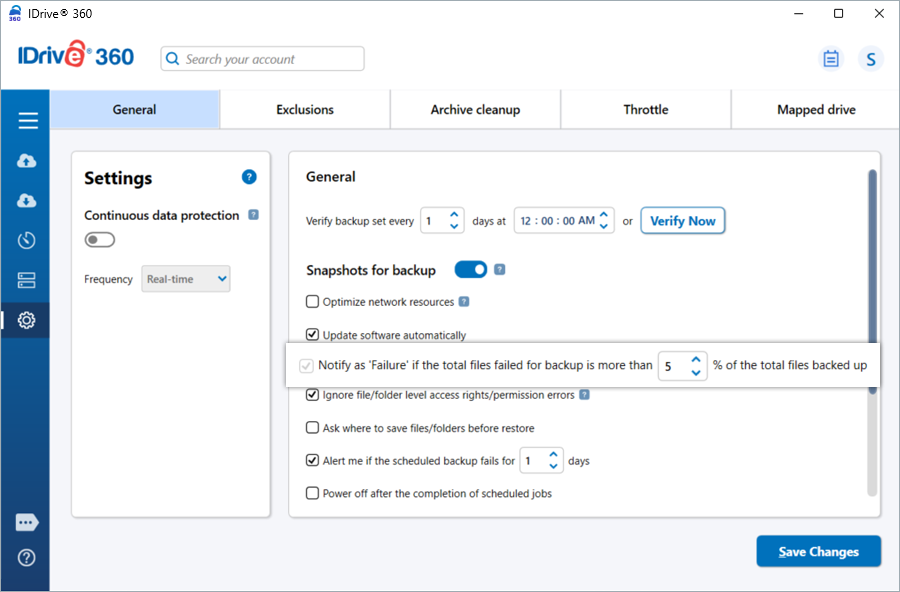
Sì, per ricevere un avviso in caso di errore del backup, seleziona i parametri richiesti per le seguenti opzioni da 'Impostazioni' > 'General'.
- Seleziona il numero di giorni nell'opzione 'Avvisami se il backup pianificato non viene eseguito per 1 giorno' per ricevere un avviso sul desktop nel caso in cui il backup non sia stato eseguito.
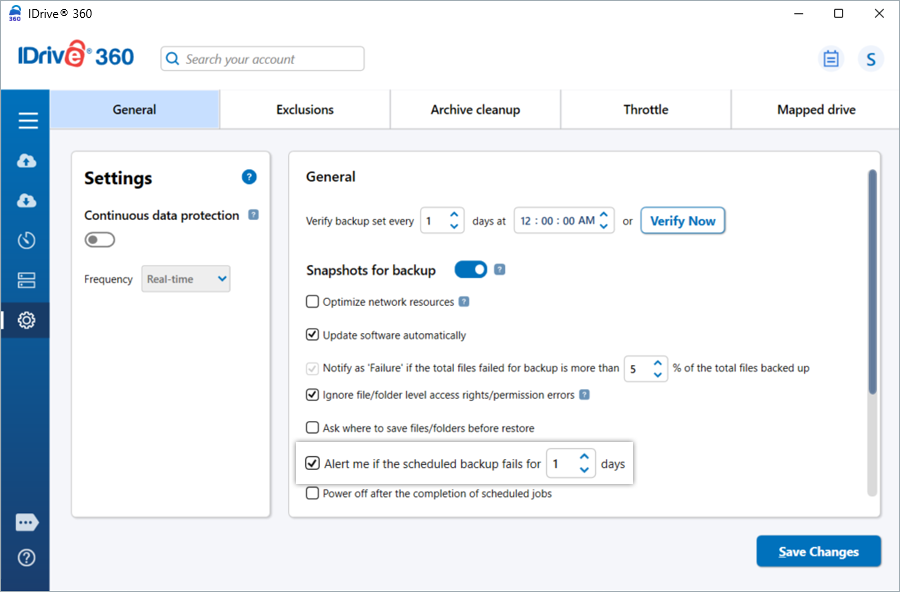
- Seleziona la percentuale nell'opzione 'Notifica come "Errore" se il totale dei file non riusciti per il backup supera il 5% del totale dei file di cui è stato eseguito il backup', per ricevere un avviso sul desktop sugli errori di backup.
Cosa succede se il mio set di backup contiene file/cartelle con diritti di accesso insufficienti?
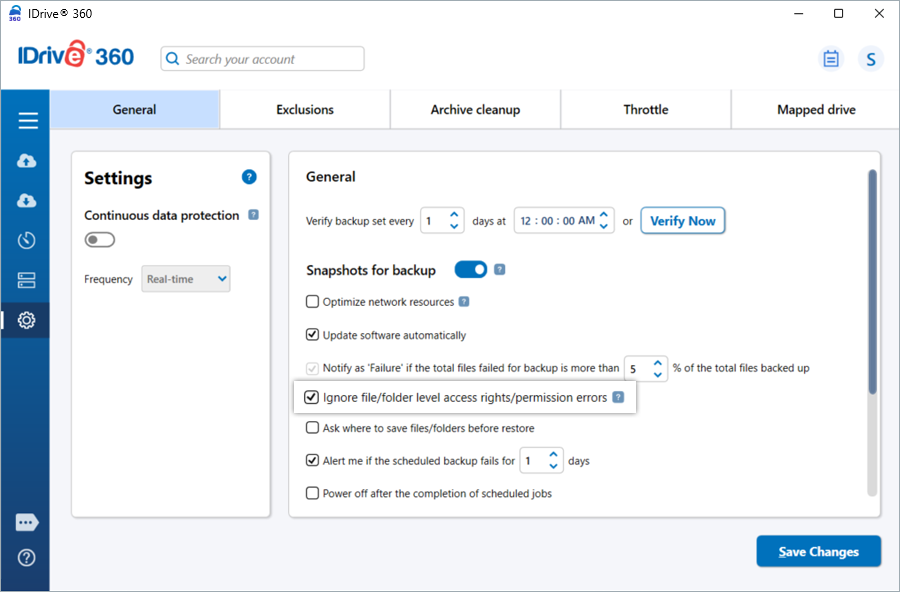
Anche se i file o le cartelle nel tuo set di backup hanno diritti di accesso insufficienti, IDrive® 360 li include comunque nel backup.
Tuttavia, nel caso di file/cartelle su unità mappate con diritti di accesso insufficienti, IDrive® 360 non eseguirà il backup per impostazione predefinita. In tal caso, il riepilogo del backup riporterà 'Errore'.
Per ignorare gli errori di diritti di accesso/autorizzazione a livello di file/cartella per le unità mappate,
- Vai in 'Impostazioni' > 'General'.
- Seleziona l'opzione 'Ignora errori di diritti di accesso/autorizzazione a livello di file/cartella'.
Verranno ignorati eventuali errori di diritti di accesso/autorizzazione su file o cartelle di unità mappate che fanno parte del set di backup.
Posso controllare le opzioni del vassoio di sistema per IDrive® 360 sul mio computer?
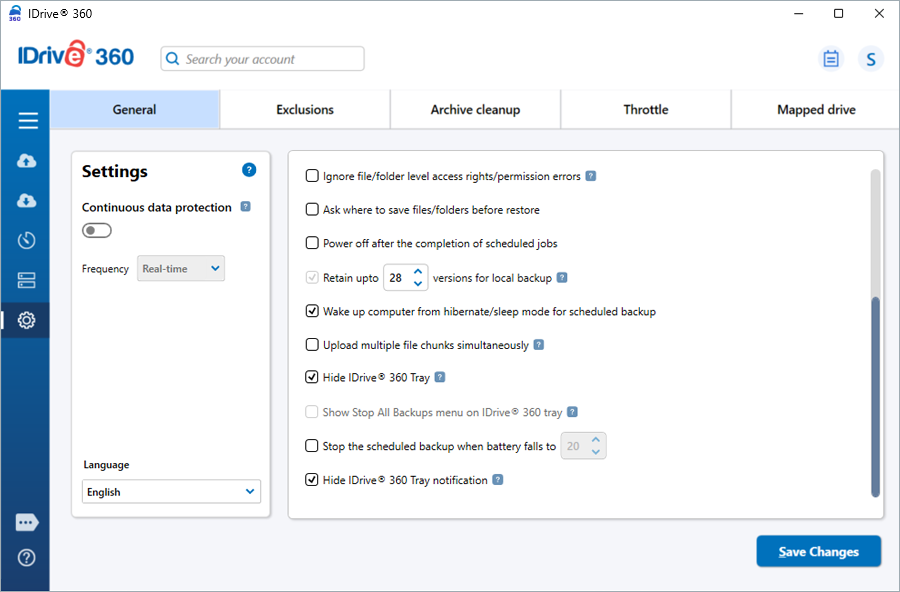
Sì, puoi controllare il comportamento del vassoio di sistema di IDrive® 360 da 'Impostazioni' > 'General'.
Sono disponibili le seguenti opzioni:
- Nascondi vassoio IDrive® 360: Seleziona questa opzione per nascondere l'icona del vassoio di IDrive® 360 dall'area di notifica.
- Mostra il menu Interrompi tutti i backup nel vassoio IDrive® 360: Seleziona questa opzione per visualizzare l'opzione 'Interrompi tutti i backup' nel menu del vassoio sul computer. Questa opzione è applicabile solo quando l'icona del vassoio è visibile.
- Nascondi notifiche vassoio IDrive® 360: Seleziona questa opzione per impedire la visualizzazione delle notifiche del vassoio sul computer.
Come gestisco i miei processi di backup pianificati?
Puoi gestire tutti i processi di backup pianificati dal 'Pianificatore' all'interno dell'applicazione.
- Fai clic su 'View and manage all scheduled jobs'.
- Per modificare un processo, selezionalo, aggiorna l'orario, il giorno o altre impostazioni, e fai clic su 'Salva modifiche'.
- Per eliminare un processo, selezionalo, fai clic su
 e conferma facendo clic su 'Si'.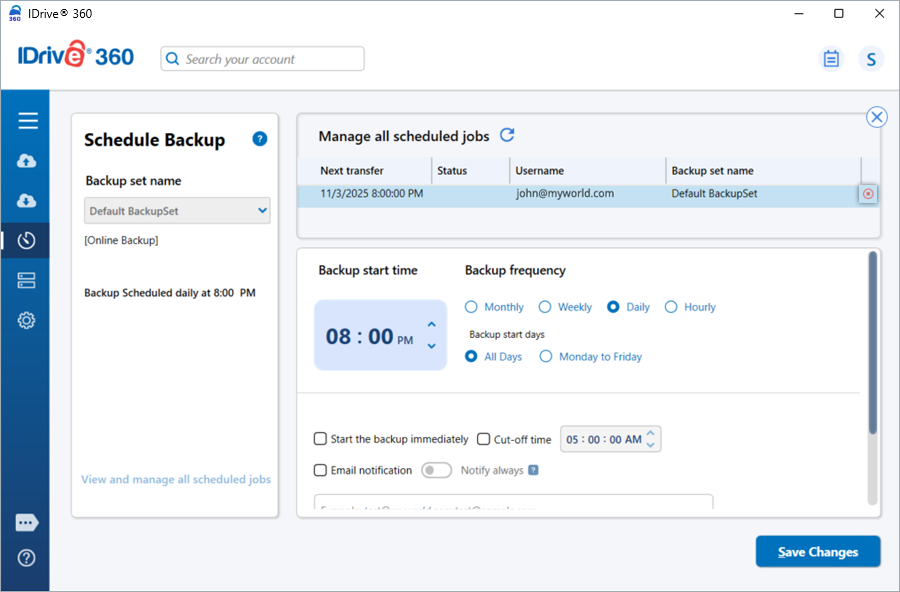
Posso visualizzare lo stato dei miei backup pianificati?
Sì, puoi controllare le attività dei backup pianificati utilizzando i seguenti metodi:
Registri: Fai clic con il pulsante destro del mouse sull'icona del vassoio dell'applicazione desktop IDrive 360 e seleziona 'Visualizza registri'. Questo ti consente di accedere ai file di registro dettagliati sessione per sessione delle tue attività di backup, inclusi i file completati e non riusciti, insieme alle informazioni sull'ultimo backup e sul prossimo avvio pianificato.
Schermata di stato: Fai clic su 'Stato' dall'icona del vassoio dell'applicazione desktop IDrive 360 per visualizzare lo stato dei tuoi prossimi processi di backup pianificati.
Come ottimizza i trasferimenti di dati l'applicazione desktop IDrive® 360?
L'applicazione desktop IDrive® 360 trasferisce solo le porzioni modificate dei file dopo il backup iniziale completo, riducendo l'utilizzo della larghezza di banda e velocizzando i trasferimenti. Questa ottimizzazione si applica ai backup, ai ripristini e alle operazioni di sincronizzazione, rendendo il trasferimento dei dati efficiente e più rapido.
Come posso escludere certi file/cartelle dal backup?
Per escludere file/cartelle dal backup,
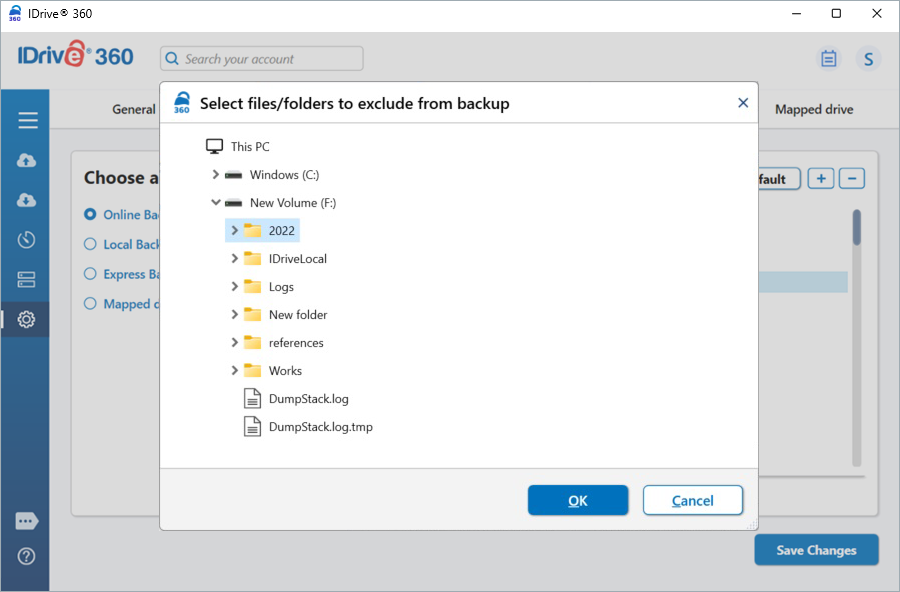
- Vai in 'Impostazioni' > 'Exclusions'.
- Fai clic su
 in 'Escludi file/cartelle dal backup'.
 - Fai clic su
 per sfogliare i file/cartelle dall'elenco.
 - Seleziona i file/cartelle desiderati da aggiungere e fai clic su 'OK'. I file/cartelle verranno aggiunti all'elenco di esclusione.
- Fai clic su 'Salva modifiche'.
I file/cartelle selezionati verranno esclusi dal backup.
Cos'è la limitazione della larghezza di banda?
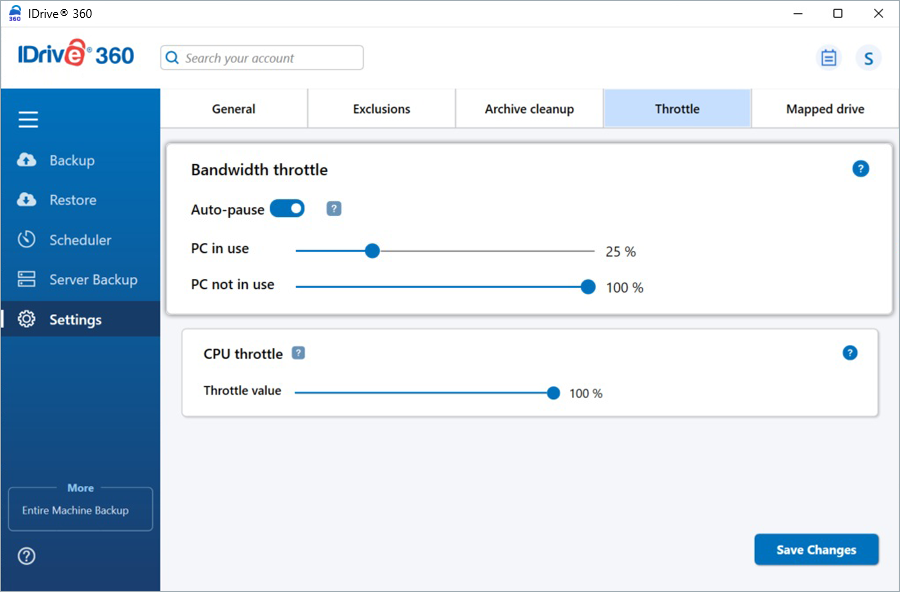
La limitazione della larghezza di banda consente di controllare la larghezza di banda Internet utilizzata dall'applicazione desktop IDrive® 360 per i backup. Per impostazione predefinita, è impostata al 100%.
Puoi abilitare la 'Pausa automatica' in 'Impostazioni' > 'Throttle' > 'Limitazione larghezza di banda', che regola in modo intelligente la larghezza di banda durante le operazioni di backup per garantire prestazioni ottimali del PC.
- PC in uso: Limita la larghezza di banda quando il computer è in uso (25% predefinito), consentendo ad altre applicazioni di funzionare senza impedimenti.
- PC non in uso: Consente la massima larghezza di banda quando il computer è inattivo (100% predefinito).
Posso modificare l'utilizzo della CPU per i backup usando l'applicazione full-suite?
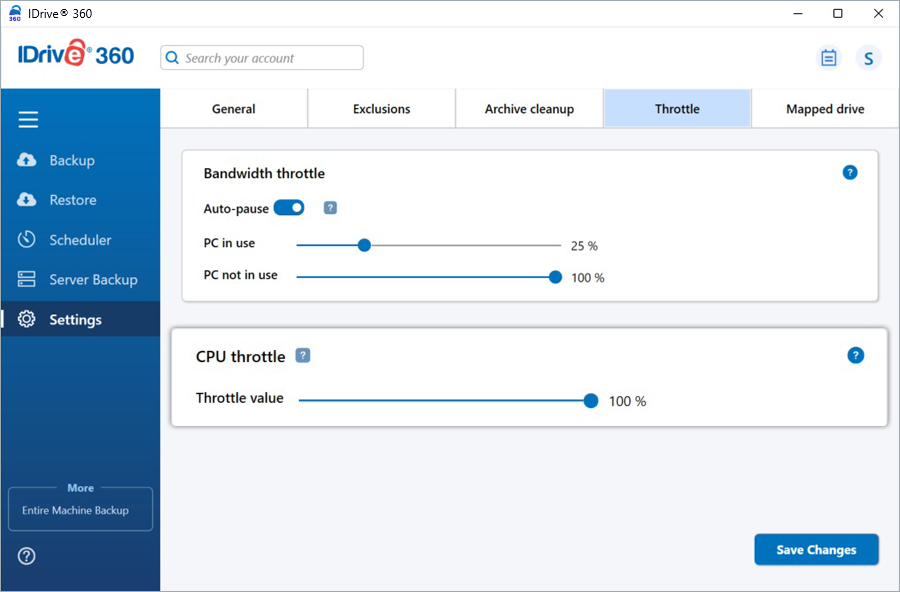
La limitazione della CPU consente di impostare l'utilizzo della CPU per i backup. Puoi modificare l'utilizzo della CPU in base al carico di lavoro del computer. Per impostazione predefinita, il valore di limitazione della CPU è impostato al 100%.
Per modificare le impostazioni di limitazione della CPU,
- Vai in 'Impostazioni' > 'Throttle' > 'CPU throttle'.
- Usa il cursore per impostare la CPU da utilizzare e fai clic su 'Salva modifiche'.
Nota: La funzione di limitazione della CPU è disponibile solo per i sistemi operativi 'Windows 8/Windows Server 2012' e versioni successive.
Posso eseguire il backup di unità mappate/USB/esterne?
Sì, puoi eseguire il backup di unità mappate, USB ed esterne utilizzando l'applicazione desktop IDrive® 360. Per garantire che queste unità siano incluse nel backup, i loro contenuti devono far parte del 'Set di backup' e devono essere accessibili al momento del backup.
Per eseguire il backup di un'unità mappata,
- Accedi all'applicazione desktop IDrive® 360.
- Seleziona il pulsante di opzione 'Backup online'.
- Fai clic su 'Modifica' e seleziona l'unità mappata dalla directory.
- Seleziona i file e le cartelle specifici che desideri includere nel backup.
- Fornisci i dettagli di autenticazione e fai clic su 'Autentica' per convalidare l'accesso.
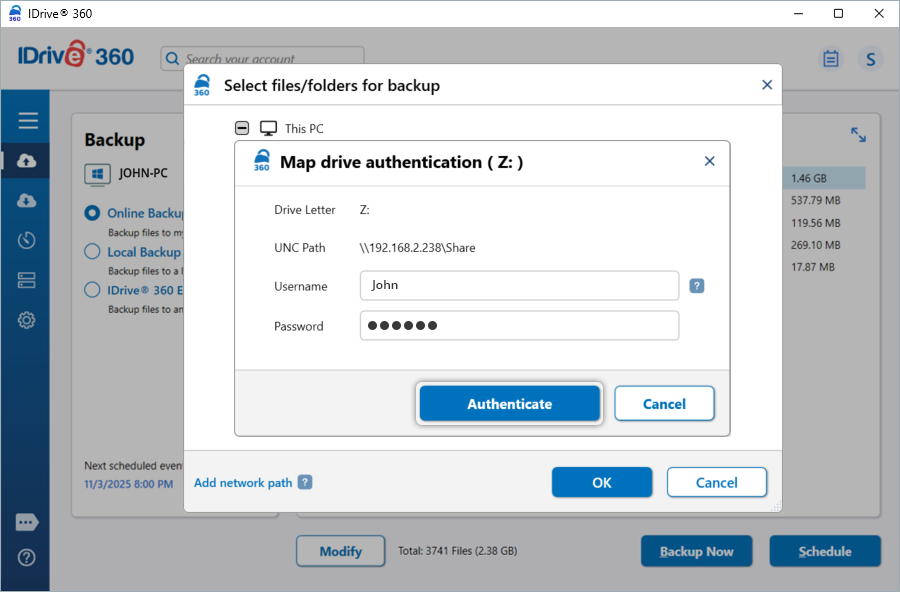
Nota: La richiesta di autenticazione apparirà solo se è stata configurata l'autenticazione per l'unità mappata e solo la prima volta che vi si accede.
- Fai clic su 'Esegui backup ora'.
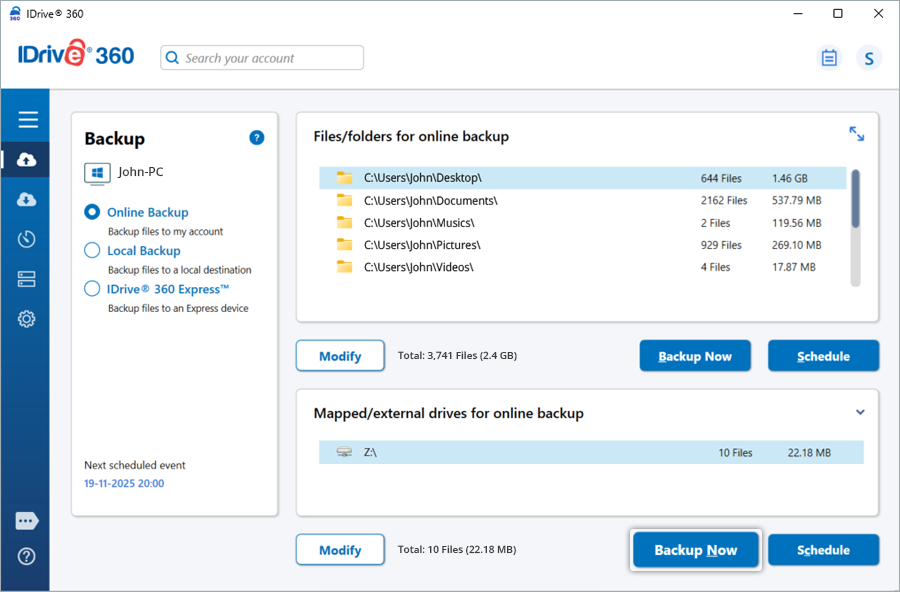
Come eseguo il backup dei dati su un'unità mappata usando l'applicazione desktop IDrive® 360?
L'applicazione desktop IDrive® 360 supporta i backup locali su unità esterne, USB o mappate.
Per eseguire il backup dei dati su un'unità mappata,
- Accedi all'applicazione desktop IDrive® 360.
- Vai alla scheda 'Backup'.
- Seleziona il pulsante di opzione 'Backup locale'.
- Fai clic su
 e seleziona l'unità mappata come destinazione.
 - Fornisci i dettagli di autenticazione e fai clic su 'Autentica' per convalidare l'accesso.
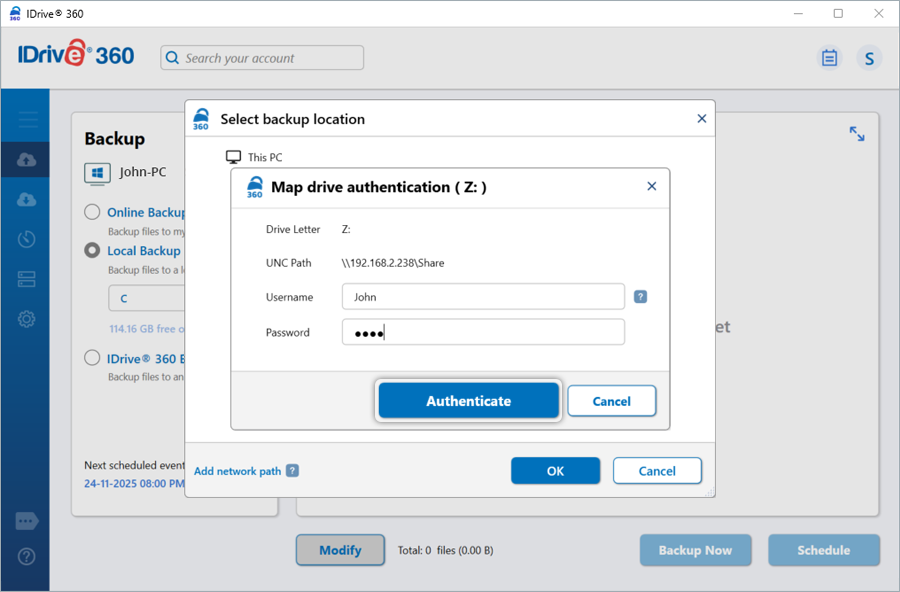
Nota: La richiesta di autenticazione apparirà solo se è stata configurata l'autenticazione per l'unità mappata e solo la prima volta che vi si accede.
- Fai clic su 'Modifica' per scegliere i file e le cartelle di cui desideri eseguire il backup.
- Fai clic su 'Esegui backup ora'.
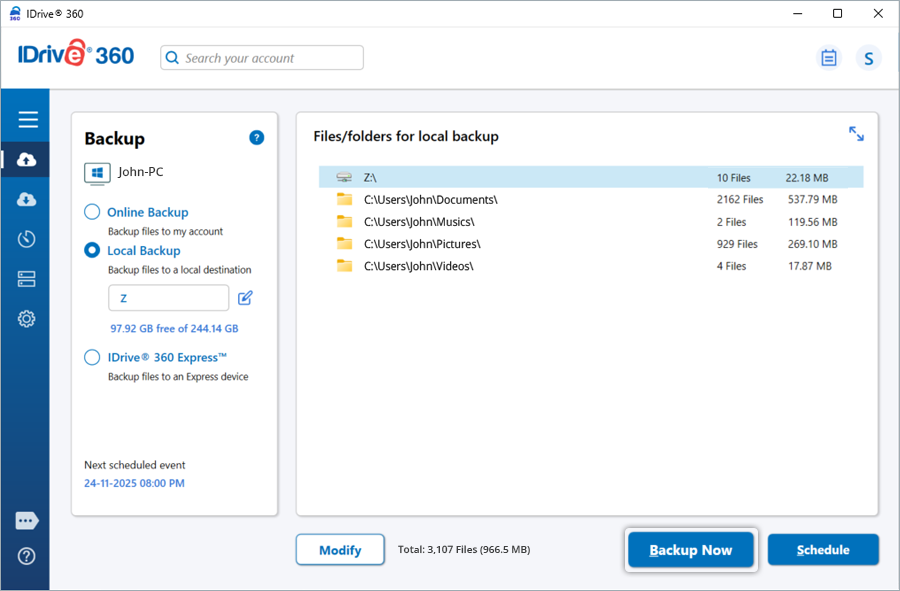
Questo processo crea un backup locale dei dati selezionati sull'unità mappata.
Come aggiorno le credenziali di autenticazione per un'unità mappata?
Se i dettagli di autenticazione dell'unità mappata cambiano, aggiorna le credenziali nell'applicazione desktop IDrive® 360 per garantire un accesso continuo.
Per aggiornare le credenziali,
- Accedi all'applicazione desktop IDrive® 360.
- Vai in 'Impostazioni' > 'Mapped Drive'.
- Individua l'unità mappata che desideri aggiornare.
- Aggiorna nome utente e password (o altri dettagli richiesti).
- Fai clic su 'Verify Connection' per verificare la connessione all'unità mappata.
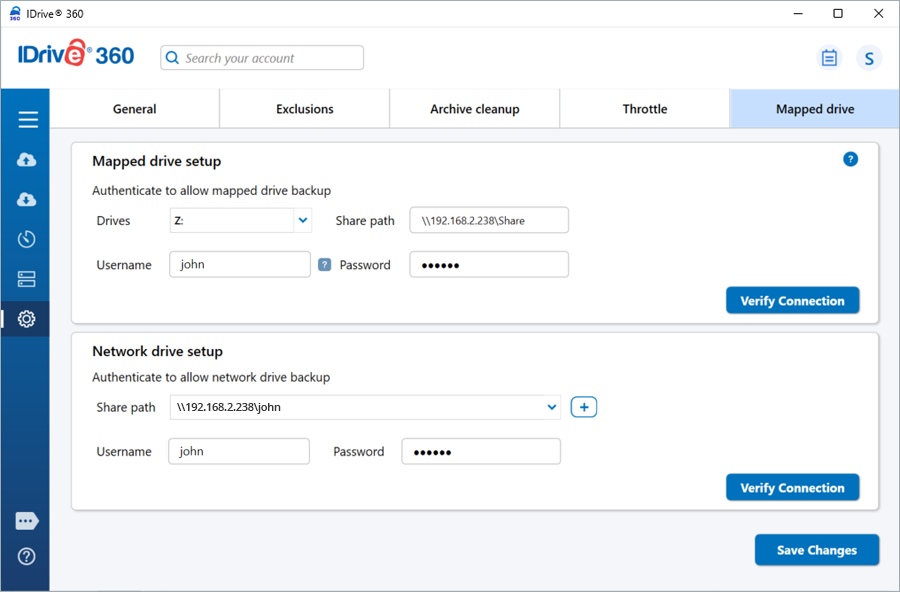
- Fai clic su 'Salva modifiche' per applicare gli aggiornamenti.
Come aggiungo un percorso di rete al mio set di backup?
Per aggiungere un percorso di rete al set di backup,
- Accedi all'applicazione desktop IDrive® 360.
- Fai clic sul pulsante 'Modifica' per aprire il set di backup.
- Fai clic su 'Add network path'.
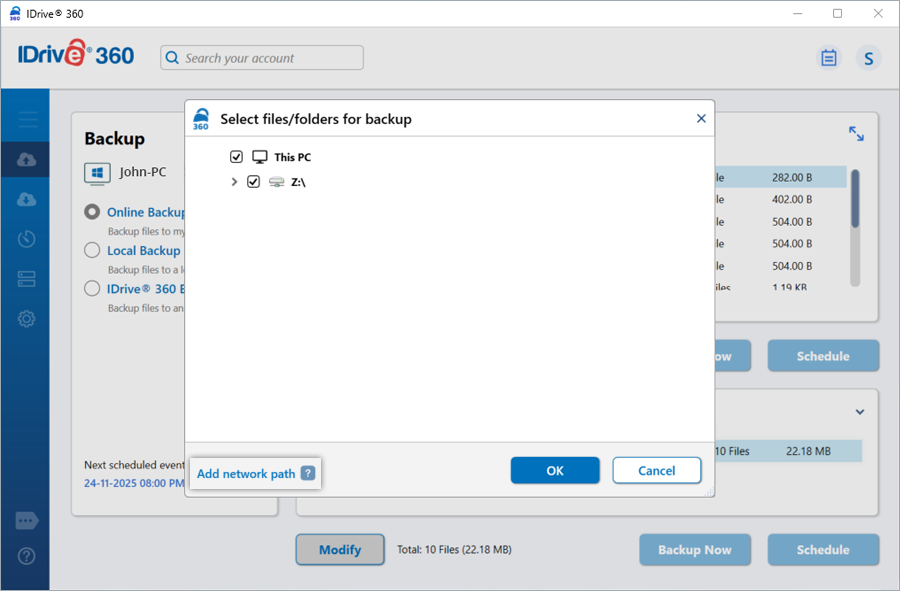
- Viene visualizzato il popup 'Dettagli rete'.
- Inserisci il percorso UNC e le credenziali richieste.
- Fai clic su 'Validate'.
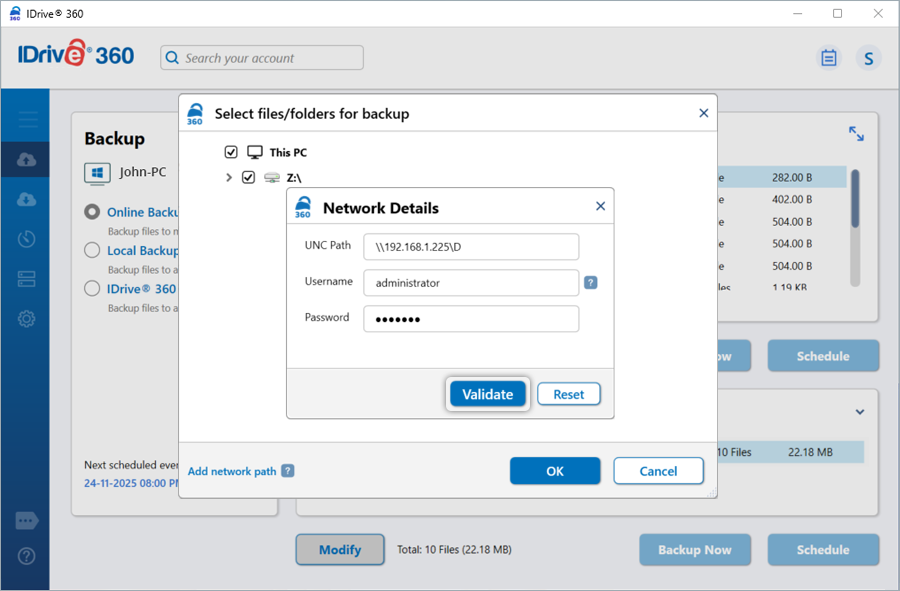
- Seleziona i file o le cartelle richiesti dal percorso di rete aggiunto per includerli nel set di backup.
- Fai clic su 'Esegui backup ora' per avviare il backup.
Nota: Un percorso di rete può essere selezionato come destinazione di backup solo per il backup locale o Express.
Se i dettagli di autenticazione dell'unità di rete cambiano, devi aggiornare le credenziali nell'applicazione desktop IDrive® 360 per garantire un accesso continuo.
Per aggiornare le credenziali,
- Accedi all'applicazione desktop IDrive® 360.
- Vai in 'Impostazioni' > 'Mapped drive'.
- Nella sezione 'Network drive setup', aggiungi o individua il percorso di condivisione che desideri aggiornare.
- Aggiorna nome utente e password.
- Fai clic su 'Verify Connection' per assicurarti che l'unità sia accessibile con le credenziali aggiornate.
- Fai clic su 'Salva modifiche' per applicare gli aggiornamenti.
Come posso aggiungere un'unità mappata?
Per aggiungere un dispositivo di rete, come un NAS, come unità mappata sul computer Windows 11,
Per aggiornare le credenziali,
- Apri Esplora file (Win + E).
- Fai clic su 'Questo PC' nel riquadro di sinistra.
- Fai clic su 'Connetti unità di rete' nel menu ribbon.
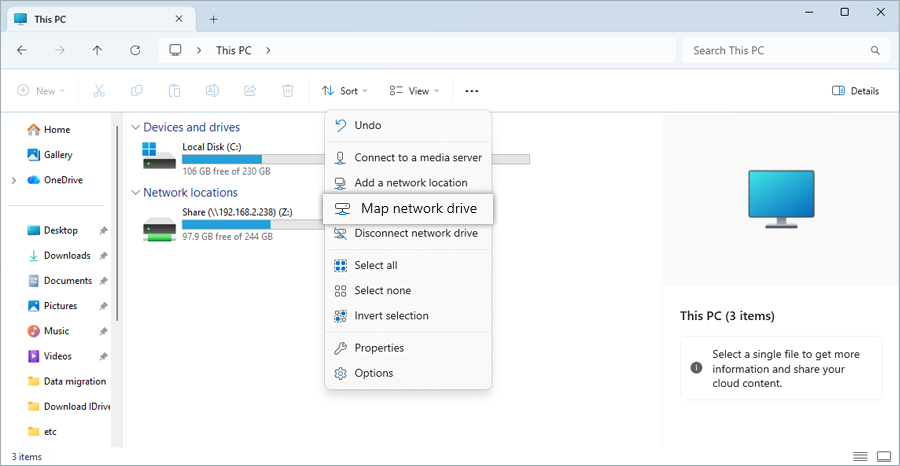
- Nel popup, scegli una lettera di unità (es. Z:).
- Nel campo 'Cartella', fai clic su 'Sfoglia' e seleziona il percorso di rete (es. \\Server\CartellaCondivisa).
- Seleziona 'Riconnetti all'accesso' (se desideri che persista dopo il riavvio).
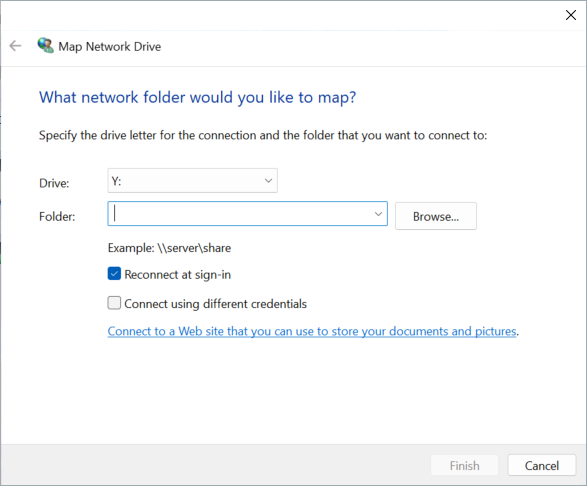
- Inserisci nome utente e password del NAS.
- Fai clic su 'Fine' per completare la mappatura.
Come ripristino i miei dati dopo un crash di sistema o su un nuovo computer?
Per ripristinare i dati dal tuo account IDrive® 360 sul computer locale, segui i passaggi seguenti:
- Scarica e installa l'applicazione desktop IDrive® 360.
- Accedi con nome utente e password. Se hai impostato una chiave di crittografia privata quando hai effettuato l'accesso all'applicazione per la prima volta, fornisci la stessa.
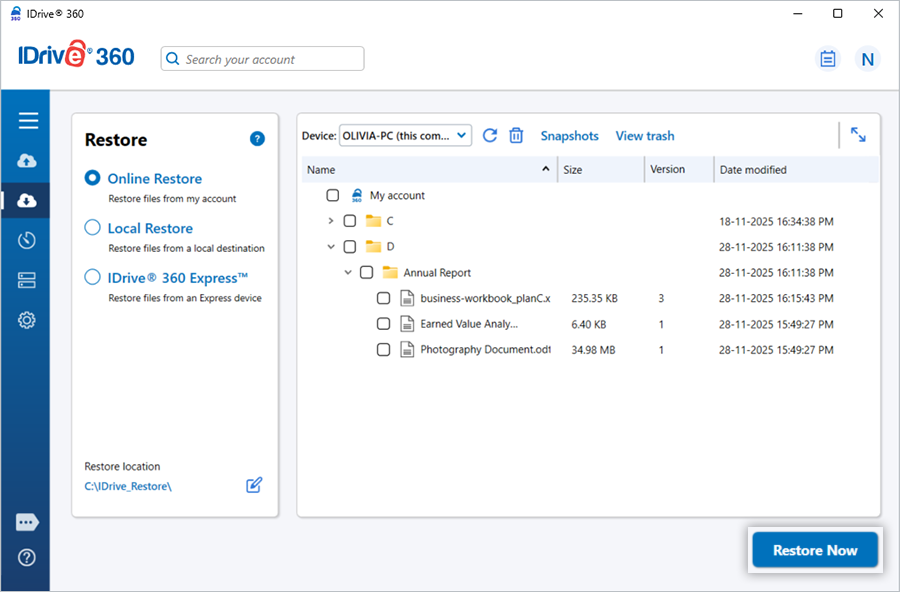
- Vai in 'Ripristino'.
- Seleziona il pulsante di opzione 'Ripristino online', 'Ripristino locale' o 'IDrive® 360 Express™'.
- Seleziona i file/cartelle da ripristinare e fai clic su per scegliere la 'Posizione di ripristino' desiderata.
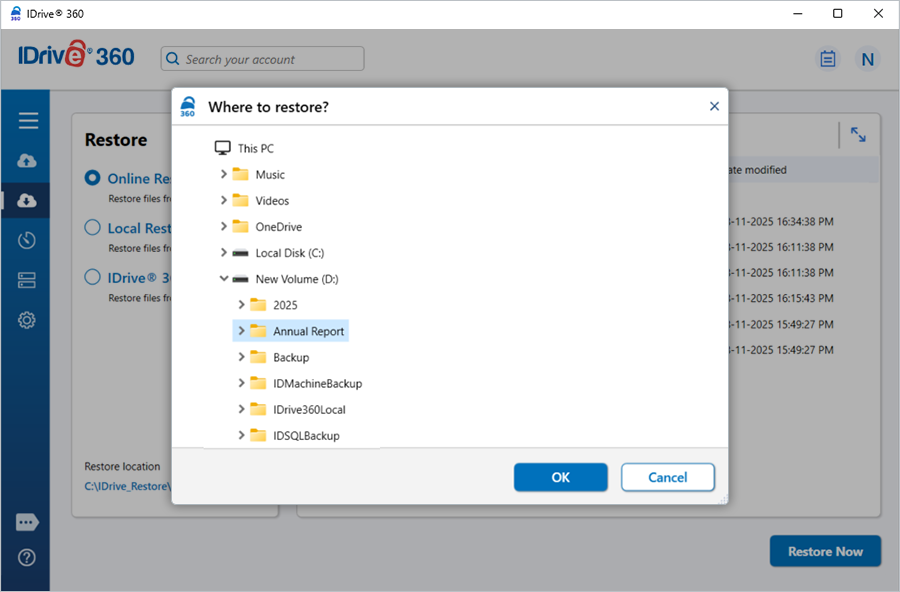
- Fai clic su 'Ripristina ora'.
In che cosa differisce 'Ripristina nella posizione originale' da un ripristino file standard?
Il ripristino file standard consente di scaricare i file in una posizione selezionata. Al contrario, 'Ripristina nella posizione originale' ripristina i file nella struttura di cartelle originale, posizionando ciascun file nella stessa posizione sul computer in cui si trova nel backup cloud o locale.
Ad esempio, se scegli di ripristinare il file '/John-PC/D/Esempi/ABC.txt' nella posizione originale, il file 'ABC.txt' verrà scaricato in una cartella chiamata 'Esempi' nell'unità 'D' del computer.
Nota: I dati di cui è stato eseguito il backup da unità mappate e unità esterne non possono essere ripristinati utilizzando l'opzione 'Ripristina nella posizione originale'.
Per ripristinare i file nella posizione originale, vai in 'Ripristino' e seleziona il pulsante di opzione 'Ripristino online', 'Ripristino locale' o 'IDrive® 360 Express™'. Seleziona la casella di controllo 'Ripristina nella posizione originale' e, nel popup visualizzato, fai clic su 'Ripristino'. Successivamente, per tornare al ripristino dei file in una posizione da te scelta, deseleziona la casella di controllo, imposta la 'Posizione di ripristino' preferita e fai clic su 'Ripristina ora'.
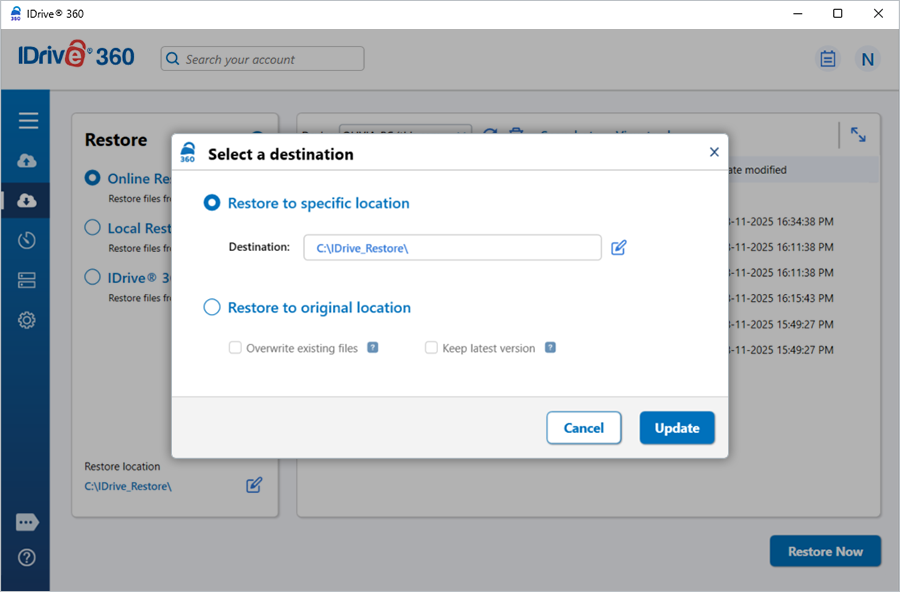
Nota: Il ripristino nella posizione originale sovrascrive i file esistenti con l'ultima versione disponibile nel backup cloud o locale. Prima di continuare con l'operazione di ripristino, dovrai inserire il codice di verifica monouso inviato all'indirizzo email registrato per autorizzare il dispositivo come dispositivo attendibile.
Posso ripristinare file di cui è stato eseguito il backup da unità esterne o mappate usando l'opzione 'Ripristina nella posizione originale'?
No, i file di cui è stato eseguito il backup da unità mappate o esterne non possono essere ripristinati usando l'opzione 'Ripristina nella posizione originale'. Per ripristinare questi file, seleziona 'Ripristino locale' in Ripristino, scegli la posizione desiderata e fai clic su 'Ripristina ora'.
Posso usare il trascinamento per ripristinare file dall'applicazione desktop IDrive® 360?
Sì.
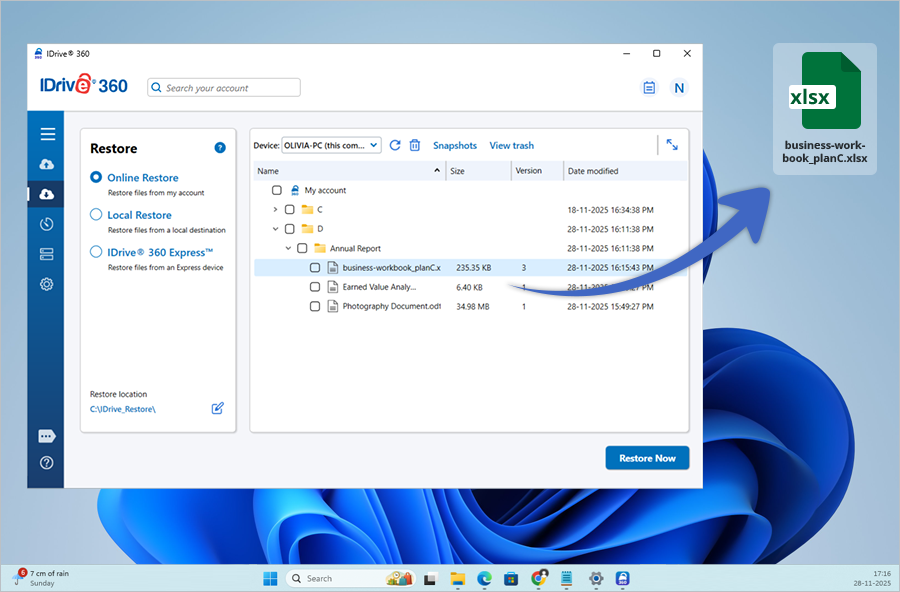
Per trascinare i file, seleziona il pulsante di opzione 'Ripristino online' in 'Ripristino'. Quindi trascina il file o la cartella che desideri ripristinare e trascinalo nella posizione desiderata sul computer.
Cos'è il Versioning? Ha un impatto sulla quota disponibile (spazio di archiviazione nel mio account)?
L'account IDrive® 360 conserva le versioni precedenti di tutti i file di cui è stato eseguito il backup nel tuo account. Puoi ripristinare fino a 30 versioni di un file e recuperarle in qualsiasi posizione del computer locale.
Lo spazio di archiviazione aggiuntivo per le versioni precedenti non influisce sulla quota dell'account, poiché l'archiviazione viene calcolata solo per la versione corrente più recente.
Come visualizzo le versioni di un file archiviato nel mio account?
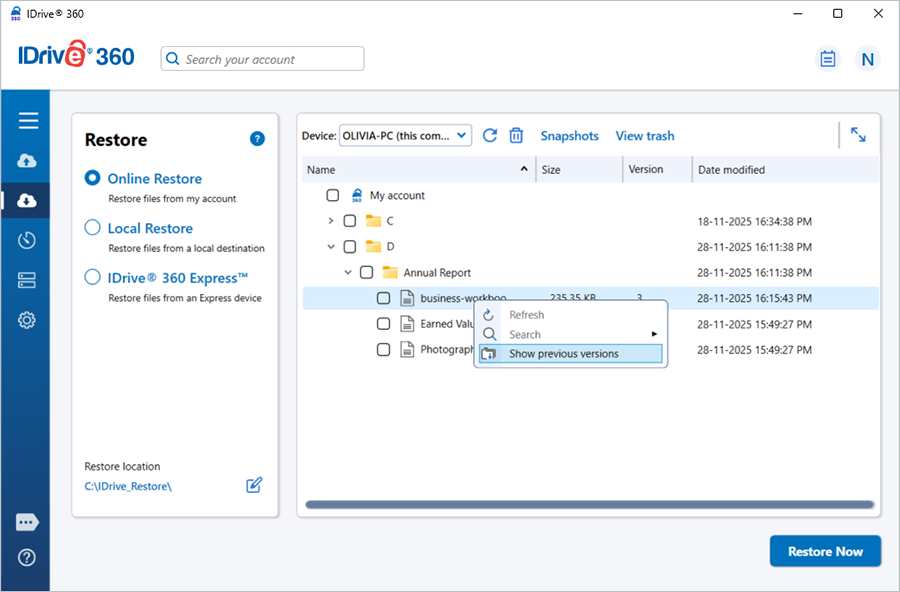
Per visualizzare le versioni di un file archiviato nel tuo account, vai in 'Ripristino' e fai clic con il pulsante destro del mouse sul file richiesto e seleziona l'opzione 'Mostra versioni precedenti' dall'elenco. Puoi anche cercare la versione del file desiderata.
Per ripristinare una versione particolare, selezionala dall'elenco visualizzato, scegli la posizione di ripristino desiderata e fai clic su 'Ripristina ora'.
Come ripristino l'ultima versione di un file nel mio account?
In 'Ripristino', seleziona il pulsante di opzione 'Ripristino online'. Verranno elencati i file di cui è stato eseguito il backup più di recente.
Per ripristinare l'ultima versione, seleziona i file/cartelle desiderati, scegli la posizione di ripristino e fai clic su 'Ripristina ora'. Puoi anche cercare file/cartelle specifici e ripristinarli nel sistema locale.
Come elimino i dati di cui è stato eseguito il backup?
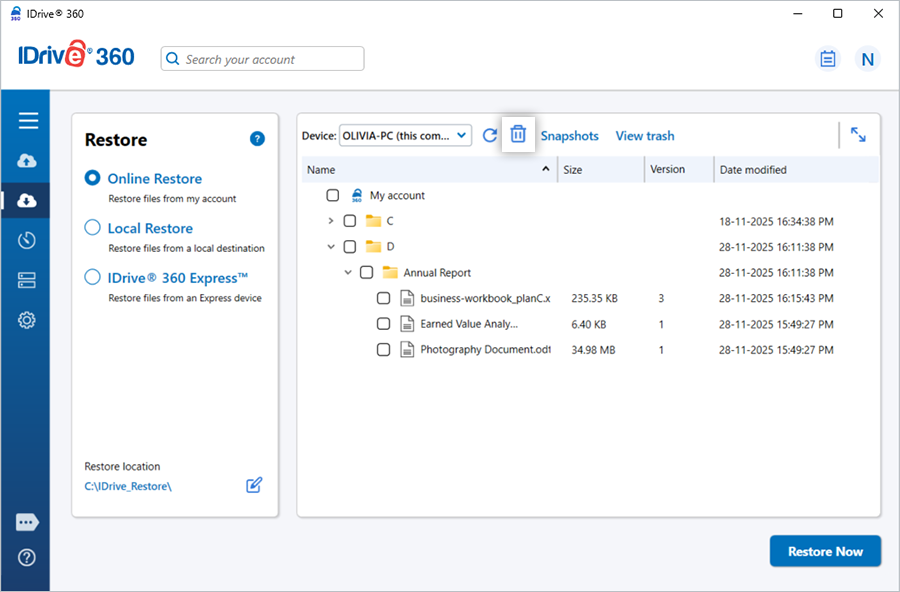
Per eliminare file o cartelle dal backup, seleziona il pulsante di opzione 'Ripristino online', 'Ripristino locale' o 'IDrive® 360 Express™'. Verranno visualizzati i file di cui è stato eseguito il backup più di recente.
Seleziona i file/cartelle da eliminare e fai clic su  . Fai clic su 'Si' nel popup di conferma per procedere.
I file/cartelle eliminati dal tuo account IDrive® 360 vengono spostati nel 'Cestino'.
Ho eseguito il backup dei dati da più computer. Come posso ripristinarli?
Per ripristinare i dati di cui è stato eseguito il backup da più computer:
- Accedi al tuo account IDrive® 360 con nome utente e password.
- Vai in 'Ripristino' e seleziona il pulsante di opzione 'Ripristino online' o 'Ripristino locale'.
- Seleziona il nome del computer che desideri ripristinare. Viene visualizzato un elenco di file/cartelle di cui è stato eseguito il backup dal computer.
- Seleziona i file/cartelle che desideri ripristinare.
- Scegli la posizione desiderata sul computer locale e fai clic su 'Ripristina ora'.
Posso cercare e ripristinare un file specifico dal mio account IDrive® 360?
Sì, puoi cercare e ripristinare file specifici dal tuo account IDrive® 360.
Per cercare e ripristinare file,
- Vai in 'Ripristino' e seleziona il pulsante di opzione 'Ripristino online'.
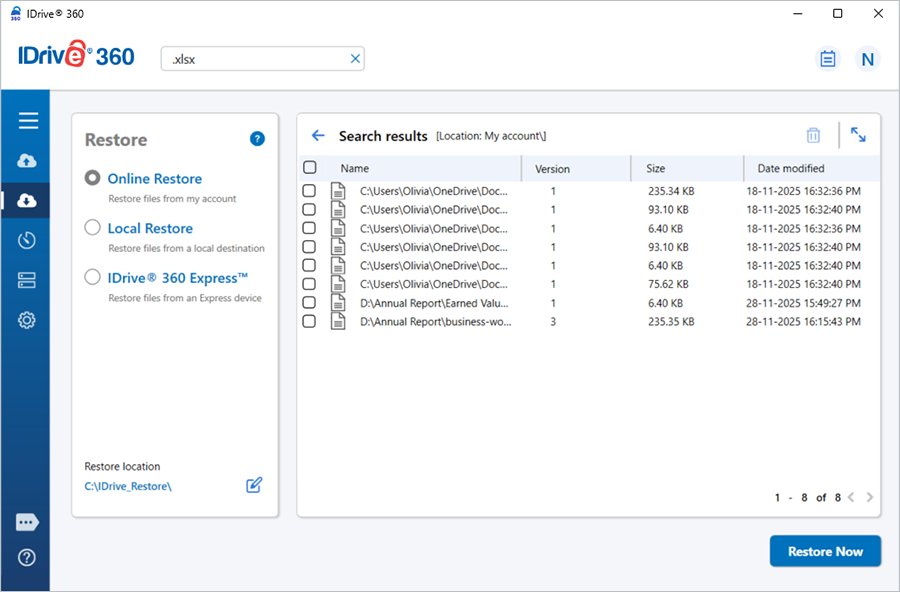
- Digita il nome del file o una stringa correlata nel campo 'Cerca nel tuo account' e premi 'Invio'.
- Dai risultati della ricerca, seleziona il file desiderato e fai clic su 'Ripristina ora'.
Puoi cercare e ripristinare file dal tuo backup locale, Wi-Fi e dispositivo Express selezionando il pulsante di opzione 'Ripristino locale' o 'IDrive® 360 Express™'.
Puoi eliminare i file o le cartelle che appaiono nei risultati della ricerca facendo clic su .
Per cercare e ripristinare file da una cartella specifica, fai clic con il pulsante destro del mouse sulla cartella desiderata e seleziona l'opzione 'Cerca'. Digita il nome del file o una stringa correlata nel campo di ricerca e premi 'Invio'. Dai risultati della ricerca, seleziona il file desiderato e fai clic su 'Ripristina ora'.
Vedo un pulsante 'Snapshot' nel menu Ripristino. Che cos'è?
Alcuni account potrebbero visualizzare la funzione 'Snapshot' nell'applicazione. Uno snapshot è un'acquisizione puntuale di un file o di una cartella, che consente di eseguire un ripristino puntuale in futuro. Con la funzione snapshot di IDrive® 360, puoi acquisire un'immagine in tempo reale di un file/cartella con tutto il suo contenuto e archiviarla nel tuo account IDrive® 360. Sono utili nel caso in cui i file siano stati danneggiati da malware e si voglia ripristinare una versione precedente dei file.
Per eseguire un ripristino basato su snapshot,
- Vai in 'Ripristino' e seleziona il pulsante di opzione 'Ripristino online'.
- Fai clic su 'Snapshot'.
- Seleziona la data e l'ora e fai clic su 'Invia'. Viene visualizzato un elenco di tutti i dati di cui è stato eseguito il backup nella data selezionata o prima.
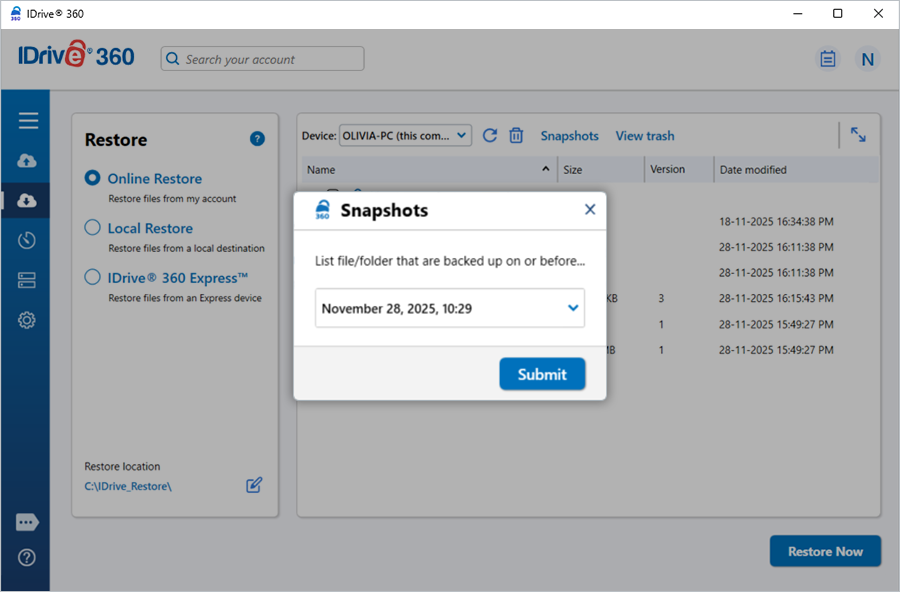
- Seleziona i file/cartelle richiesti e scegli la posizione di ripristino desiderata sul computer locale.
- Fai clic su 'Ripristina ora'.
How do I restore the data backed up on a local drive or Express device?
To restore data from a local drive or Express device,
- Sign in to the IDrive® 360 desktop application.
- Go to 'Ripristino' and select the 'Ripristino locale'/'IDrive® 360 Express™' radio button.
- Select the required local drive or Express device to view all backed-up files and folders.
- If 'Ripristino locale' is selected, you can choose the required version from the 'Version' list.
- Select the file(s)/folder(s) to restore.
- Choose the desired 'Restore location'.
- Click 'Ripristina ora'.
L'applicazione desktop IDrive® 360 può eseguire il backup della mia cartella OneDrive?
Sì. IDrive® 360 può eseguire il backup dei file archiviati localmente sul computer. Per includere la cartella OneDrive nel backup, assicurati che la funzione 'File su richiesta' di OneDrive sia disabilitata in modo che tutti i file siano disponibili localmente.
Per disabilitare la funzione File su richiesta di OneDrive,
- Fai clic su 'OneDrive' nella barra delle applicazioni e seleziona 'Impostazioni'.
- Vai in 'Impostazioni avanzate' > 'File su richiesta'.
- Fai clic su 'Scarica tutti i file'.
- Vai in 'Continua' nel popup per sincronizzare tutti i dati OneDrive con il computer.
Una volta scaricati i file, aggiungi la cartella OneDrive al set di backup. La prossima operazione di backup includerà la cartella OneDrive.
Inoltre, per i computer Windows, puoi scegliere i file e le cartelle da includere nel backup dalla tua cartella OneDrive.
Per eseguire il backup di file/cartelle selezionati nella cartella OneDrive,
- Vai all'icona 'OneDrive' nella barra delle applicazioni e seleziona 'Apri la cartella OneDrive'.
- Seleziona le cartelle/file che desideri includere nel backup.
- Fai clic con il pulsante destro del mouse e seleziona 'Mantieni sempre su questo dispositivo'.
La prossima operazione di backup includerà questi file e cartelle di OneDrive.
L'applicazione desktop IDrive® 360 supporta il backup di unità con BitLocker abilitato?
Sì, l'applicazione desktop IDrive® 360 supporta il backup di unità con BitLocker abilitato. Per eseguire il backup di un'unità con BitLocker abilitato, sbloccarla prima usando la password. Una volta sbloccata, l'unità diventa accessibile al sistema operativo per gli utenti Windows autorizzati.
Un lucchetto di colore oro sull'icona dell'unità indica che l'unità è bloccata.
Per sbloccare l'unità BitLocker,
- Fai clic con il pulsante destro del mouse sull'unità BitLocker e seleziona 'Sblocca unità'.
- Inserisci la password.
- Fai clic su 'Sblocca'.
L'unità verrà sbloccata. Un lucchetto aperto di colore argento sull'icona dell'unità indica che l'unità è pronta per l'accesso del sistema operativo Windows. - Una volta che l'unità è sbloccata e disponibile per l'accesso, esegui un backup immediato o pianifica un backup in base alle esigenze.
Per disattivare BitLocker (Windows 10 e versioni successive),
- Accedi come amministratore.
- Vai in Start e digita BitLocker.
- Fai clic su 'Gestisci BitLocker'.
- Nel menu Crittografia unità BitLocker, seleziona 'Disattiva BitLocker' per le unità richieste per procedere con il processo di decrittografia.
L'applicazione desktop IDrive® 360 esegue backup pianificati in modalità 'Standby'?
No. Le connessioni di accesso remoto vengono disconnesse automaticamente quando il computer entra in modalità standby, senza richiedere la disconnessione manuale. Ciò si applica a tutte le connessioni di accesso remoto, incluse quelle a ISP e reti private. Questo comportamento è la progettazione predefinita di Windows.
L'applicazione desktop IDrive® 360 esegue il backup dei miei dati anche se il computer è disconnesso?
Sì, l'applicazione desktop IDrive® 360 continua a eseguire backup pianificati anche quando il computer è disconnesso.
Non riesco ad aprire il client email Outlook durante il backup dei miei file PST di Outlook. Ricevo un errore che indica che il file potrebbe essere in uso. Perché?
Su Windows 2003 Server, Windows Vista, Windows 7 e Windows 8, questo problema non dovrebbe verificarsi.
Tuttavia, su altri sistemi operativi Windows, l'applicazione desktop IDrive® 360 potrebbe bloccare il client Outlook per garantire un backup corretto dei file PST. Per risolvere il problema, chiudi Microsoft Outlook prima di avviare il backup.
Un backup pianificato non eseguito verrà avviato quando il computer viene riavviato dopo l'ora pianificata?
Sì. Il backup verrà avviato non appena riavvii il computer se l'opzione 'Avvia il backup pianificato non eseguito quando il computer viene acceso' è abilitata nel Pianificatore.
- Se questa opzione non è selezionata, il backup verrà eseguito solo se il computer viene riavviato entro 30 minuti dall'orario pianificato.
- Se riavviato dopo 30 minuti, il backup avverrà al prossimo orario pianificato in base alla frequenza precedentemente impostata.
Devo riavviare il computer dopo aver installato l'applicazione desktop IDrive® 360?
No, non è necessario riavviare il computer dopo l'installazione.
L'applicazione desktop IDrive® 360 funziona con le macchine virtuali?
Sì, l'applicazione desktop IDrive 360 funziona con le macchine virtuali. Per questo, installa l'applicazione sulle macchine virtuali ed esegui il backup normalmente.
La funzione Pulizia archivio elimina definitivamente dall'account i dati che non esistono più nel set di backup corrente. Questa corrispondenza uno a uno aiuta a liberare spazio nell'account rimuovendo i file obsoleti.
Per eseguire la Pulizia archivio,
- Vai in 'Impostazioni' > 'Archive cleanup'.
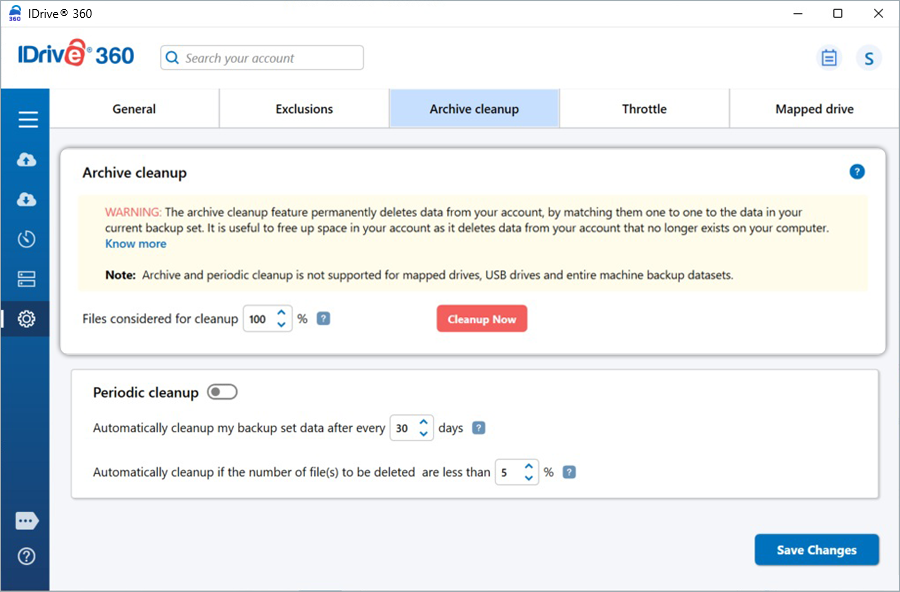
- Fai clic su 'Cleanup Now'. IDrive genererà un elenco degli elementi da eliminare dall'account.
- Fai clic su 'Elimina' per rimuovere definitivamente i dati dall'account.
Nota:
- La Pulizia archivio rimuove definitivamente dall'account i dati che non esistono più sul computer, contribuendo a liberare spazio di archiviazione.
- Puoi regolare la percentuale in base alle tue preferenze. Questa percentuale rappresenta la parte di file considerati per l'eliminazione dall'account rispetto al numero totale di file. L'utilizzo di questo controllo aiuta a prevenire eliminazioni su larga scala dovute a modifiche impreviste sul computer. Per la pulizia più aggressiva, imposta la percentuale al 100%.
- La pulizia archivio non è supportata per le unità mappate e USB.
- Le cartelle vuote devono essere eliminate manualmente per rimuoverle dall'account.
- La pulizia archivio non è supportata per i set di dati di backup del server e di backup dell'intera macchina.
Abilita la 'Pulizia periodica' per automatizzare la pulizia dell'account a intervalli regolari. La pulizia periodica consente di impostare la frequenza e la percentuale di file da considerare. La frequenza può essere impostata da 5 a 30 giorni; la percentuale da 5% a 50%. La pulizia periodica aiuta a mantenere una quantità controllata di dati nell'account nel tempo.
Per abilitare la pulizia periodica,
- Vai in 'Impostazioni' > 'Archive cleanup'.
- Abilita la 'Pulizia periodica' attivando il toggle.
- Imposta il numero di giorni e la percentuale di dati da considerare per la pulizia.
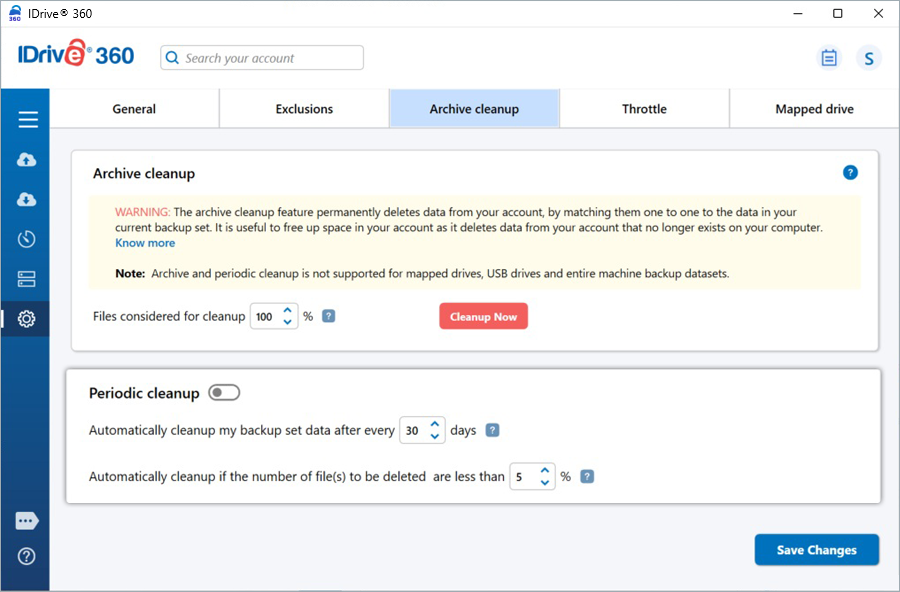
Nota:
- La pulizia periodica può comportare l'eliminazione automatica dei dati dall'account IDrive® 360; usa/imposta questa opzione con attenzione.
- La percentuale indicata si riferisce ai file considerati per l'eliminazione nell'account come percentuale del numero totale di file. Lo scopo di questo controllo basato sulla percentuale è evitare la grande eliminazione di file nell'account a causa di un evento imprevisto sul computer.
- La pulizia periodica non è supportata per le unità mappate e USB.
Ho ricevuto un'email di avviso riguardo al superamento del limite di quota. Come posso regolare l'utilizzo dello spazio di archiviazione del mio account?
IDrive® 360 consente un utilizzo oltre la quota allocata per garantire la continuità dei backup senza interruzioni. Se l'utilizzo supera la quota, riceverai periodici avvisi via email. Per ridurre l'utilizzo dello spazio di archiviazione entro la quota, puoi:
- Pulizia archivio
- Pulizia periodica
- Elimina file manualmente
Esegui un'operazione di pulizia archivio in 'Impostazioni'. Questo rimuove immediatamente dall'account i file che non esistono più sul computer. Imposta la percentuale di pulizia al 100% per il massimo effetto.
Pianifica la pulizia periodica nelle Impostazioni. Questo rimuove automaticamente i file nel tempo in base alle opzioni selezionate. Nota che le modifiche potrebbero non essere immediate a causa dei limiti progettati per prevenire eliminazioni eccessive.
Rimuovi file o cartelle direttamente dall'account. Vai in 'Ripristino' > 'Ripristino online', seleziona i file/cartelle ed eliminali. Dopo l'eliminazione, aggiorna il set di backup per impedire che questi file vengano inclusi nuovamente nel backup.
Dopo aver aggiornato il sistema operativo a Windows 10, ricevo un errore che indica che il motore di backup IDrive® 360 si è arrestato. Cosa devo fare?
Se il motore di backup IDrive® 360 si arresta, devi riavviarlo per riprendere i backup e i ripristini.
Per riavviare il motore di backup,
- Digita 'services.msc' nella finestra di dialogo Esegui.
- Individua 'IDrive® 360 Service' nell'elenco.
- Fai clic con il pulsante destro del mouse e seleziona 'Avvia'.
Ho ricevuto un messaggio di Windows SmartScreen durante l'installazione dell'applicazione desktop IDrive® 360.
Il filtro SmartScreen di Microsoft Edge non riconosce le applicazioni scaricate e chiede agli utenti di verificarle durante le installazioni.
Per disabilitare la richiesta del Filtro SmartScreen nel browser,
- Avvia Microsoft Edge.
- Vai in 'Impostazioni' > 'Privacy, ricerca e servizi' > 'Sicurezza' > 'Microsoft Defender SmartScreen'.
- Sposta il cursore in modalità disabilitato. Ora puoi scaricare e installare l'applicazione desktop IDrive® 360.
L'applicazione desktop IDrive® 360 rimuove i file del mio account quando vengono eliminati dal mio computer?
No. Una volta che i file sono stati inclusi nel backup, rimangono nell'account IDrive® 360 a tempo indeterminato. Anche se li elimini dal computer, non verranno rimossi dai server IDrive a meno che non li elimini manualmente o utilizzi il processo automatizzato di Pulizia archivio.
Ho eliminato file dal mio account IDrive® 360. Posso ripristinare i file o le cartelle eliminati accidentalmente?
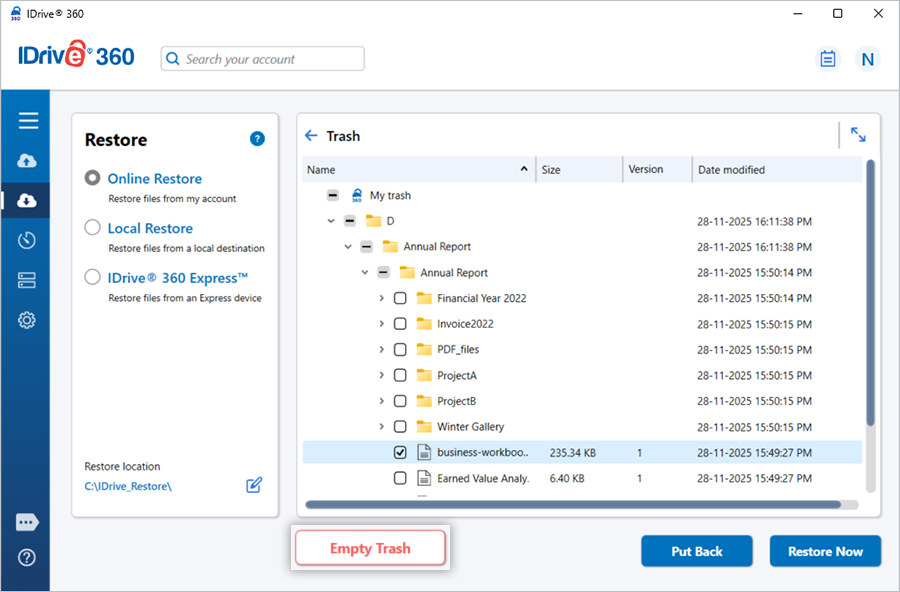
I file/cartelle eliminati dall'account IDrive® 360 vengono spostati nel 'Cestino'. Questi file/cartelle verranno eliminati automaticamente dopo 30 giorni. Puoi spostare i file/cartelle nella posizione originale nell'account IDrive® 360 o ripristinarli sul computer locale. Per gli account IDrive® 360 legacy, i file/cartelle eliminati vengono rimossi definitivamente dal cestino dopo 10 giorni.
Per spostare/ripristinare i file dal cestino,
- In 'Ripristino' seleziona il pulsante di opzione 'Ripristino online'.
- Fai clic sul pulsante 'Visualizza cestino'. I file/cartelle eliminati sono elencati lì con la loro ultima versione.
- Scegli i file che desideri spostare e fai clic su 'Ripristina nella posizione originale' per spostare i file/cartelle nella posizione originale nell'account IDrive® 360.
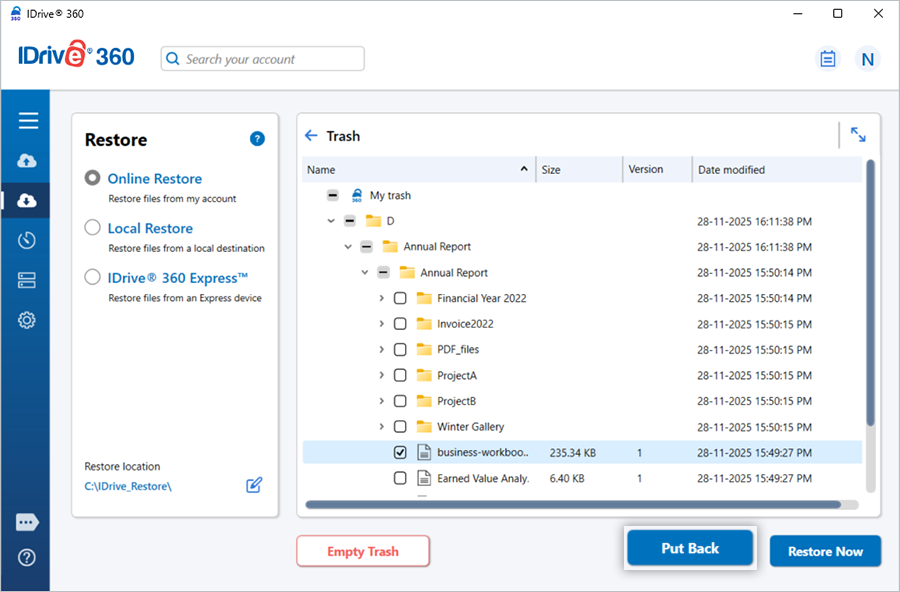
- Fai clic su 'Ripristina ora' per ripristinare i file/cartelle nella posizione desiderata sul computer locale.
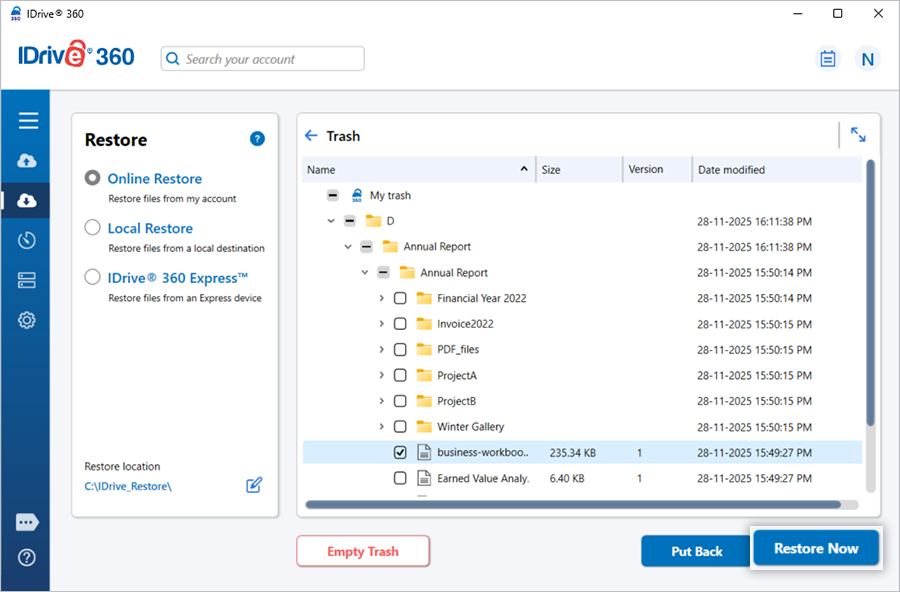
- Fai clic su 'Svuota cestino' per rimuovere definitivamente i file eliminati.
Se continuo a eseguire backup, esaurisco rapidamente la mia quota?
IDrive® 360 esegue un backup incrementale (solo la parte modificata dei file/cartelle viene inviata ai server IDrive). La quota dipende dalla copia più recente di file/cartelle salvata nell'account online. Le versioni precedenti dei file vengono archiviate gratuitamente.
Posso interrompere i backup a un orario specifico?
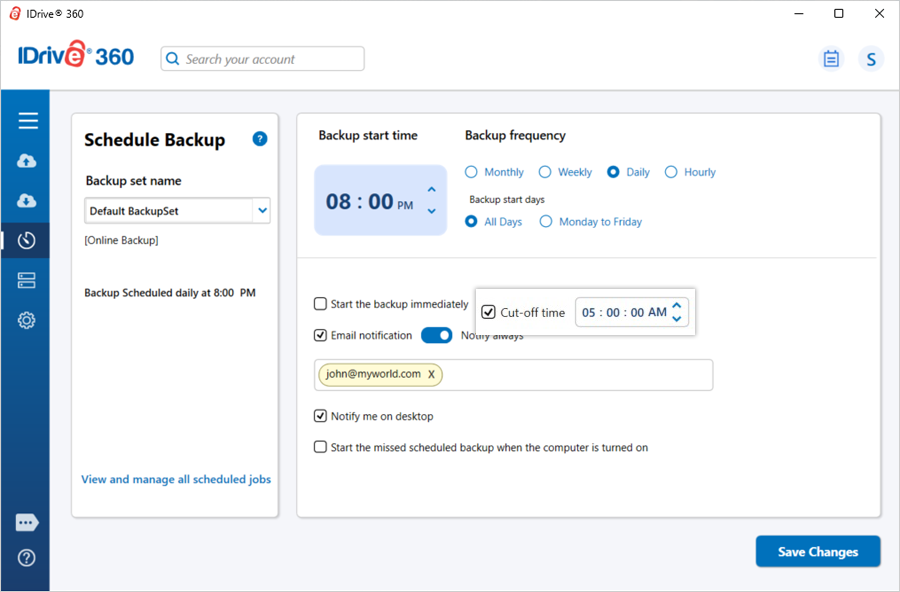
Sì. Per abilitare questa opzione, vai in 'Pianificatore' > seleziona 'Nome set di backup' (DefaultBackupset / LocalBackupset/ ExpressBackupset) > seleziona la casella di controllo 'Orario di interruzione' e imposta l'orario desiderato. Fai clic su 'Salva modifiche'. Il backup riprende al prossimo orario pianificato dal punto in cui era stato interrotto.
IDrive® 360 supporta il backup e il ripristino di file di grandi dimensioni?
Sì. IDrive® 360 supporta il backup e il ripristino di file di grandi dimensioni senza limiti di dimensione. È possibile utilizzare sia l'applicazione desktop che l'interfaccia web, ma si consiglia l'applicazione desktop per prestazioni ottimali.
Come visualizzo le mie attività di backup/ripristino tramite l'applicazione?
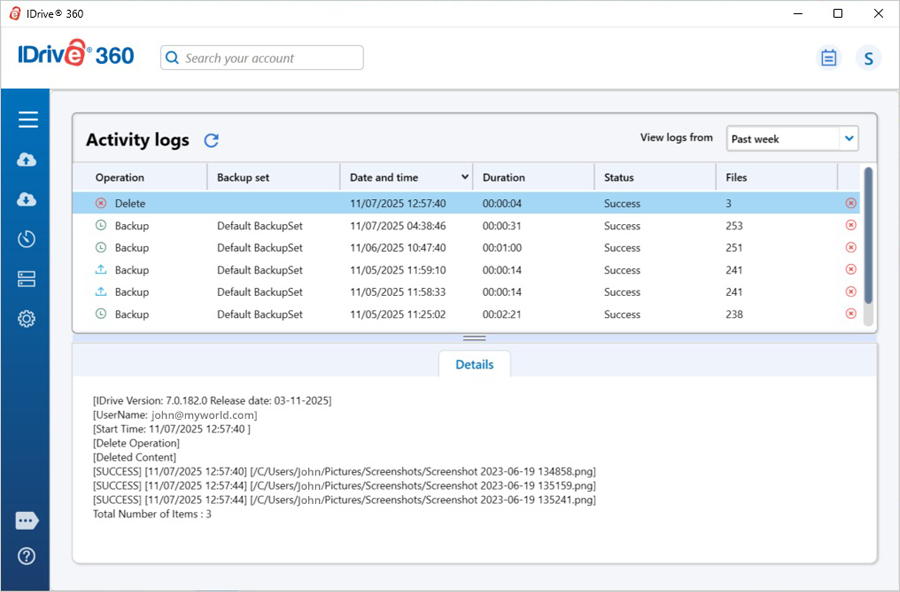
Fai clic sull'icona  nella finestra principale dell'applicazione desktop IDrive® 360 per visualizzare tutte le attività di backup/ripristino nel tuo account.
Ho bisogno di una panoramica dell'interfaccia dell'applicazione desktop IDrive® 360.
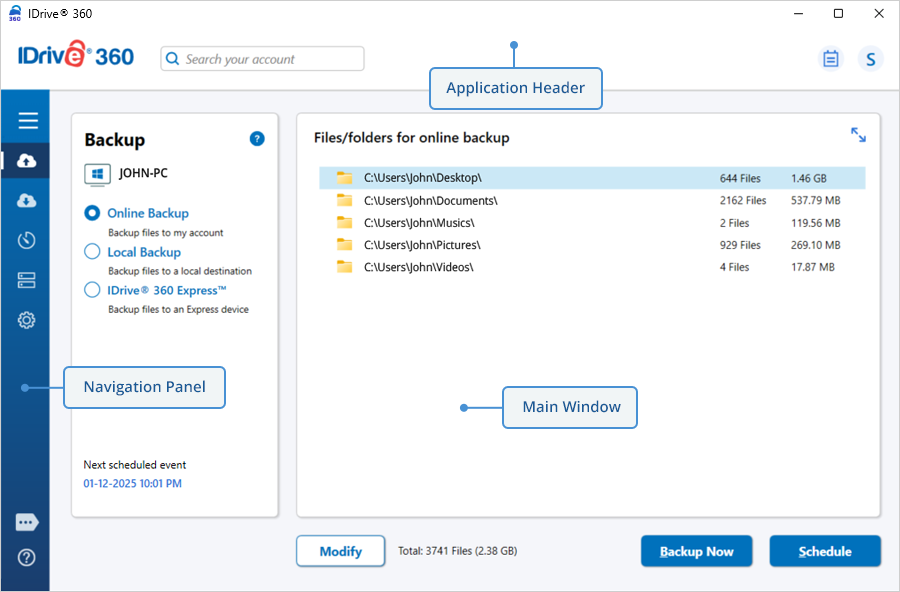
L'interfaccia dell'applicazione desktop IDrive® 360 è composta da tre sezioni: l'intestazione dell'applicazione, il riquadro di navigazione e la finestra principale.
Intestazione dell'applicazione
L'intestazione dell'applicazione include la barra di ricerca, le informazioni sulla quota dell'account, il pulsante Aggiorna, i registri attività e un menu con il nome utente con accesso alla console web.
Riquadro di navigazione
Il riquadro di navigazione comprende sei sezioni funzionali:
- Backup- Visualizza e seleziona file e cartelle da includere nel backup nell'account IDrive® 360.
- Ripristino- Mostra tutti i file e le cartelle di cui è stato eseguito il backup, consentendo di ripristinare e cercare elementi specifici.
- Pianificatore– Pianifica i backup
- Backup server- Esegui il backup di tutti i database e server.
- Impostazioni- Configura le impostazioni del tuo account IDrive® 360.
Finestra principale
La finestra principale mostra il contenuto corrispondente alla sezione selezionata nel riquadro di navigazione.
Quali opzioni sono disponibili nel vassoio di sistema dell'applicazione desktop IDrive® 360?
Quando installata, l'applicazione desktop IDrive® 360 aggiunge un'icona nell'area di notifica del sistema.
Facendo clic con il pulsante destro del mouse sull'icona del vassoio dell'applicazione desktop IDrive® 360 si accede alle seguenti opzioni:
Opzioni del menu
- Avvia applicazione: Avvia l'applicazione desktop IDrive® 360.
- Verifica ultima versione: Questa opzione fornisce aggiornamenti per l'ultima versione dell'applicazione desktop IDrive® 360.
- Impostazioni proxy: Configura le impostazioni proxy per usare l'applicazione desktop IDrive® 360.
- Stato: Mostra lo stato della prossima operazione di backup pianificata.
Nota: L'opzione 'Stato' è disponibile nel vassoio di sistema solo dopo aver abilitato 'Use the full-suite desktop app' in 'Impostazioni' sull'interfaccia web.
- Visualizza registri: Controlla i report del registro attività delle tue operazioni.
- Invia segnalazione errore: Contatta il team di supporto IDrive® 360 per domande, suggerimenti o feedback.
- Guida online: Fornisce tutte le informazioni sull'applicazione desktop IDrive® 360.
- Esci dall'applicazione dal vassoio: Chiude il vassoio dell'applicazione desktop IDrive® 360.
Ricevo una notifica di backup con stato 'Successo' anche se i dettagli del registro contengono errori di 'autorizzazione negata' su file e cartelle. Perché?
Se il set di backup contiene file o cartelle con errori di autorizzazione negata, IDrive® 360 includerà nel backup tutti gli altri file/cartelle accessibili. L'operazione di backup viene contrassegnata come 'Successo', mentre i registri indicano quali file/cartelle sono stati ignorati a causa di problemi di autorizzazione.
Se sovrascrivo l'applicazione desktop IDrive® 360 con l'ultima versione, i backup e i ripristini in corso verranno mantenuti?
Le operazioni di backup e ripristino in corso verranno annullate se si sovrascrive l'applicazione desktop IDrive® 360 con una versione più recente. Assicurati che tutte le operazioni siano complete prima di installare l'ultima versione.
Come disinstallo l'applicazione desktop IDrive® 360 dal mio computer?
Per disinstallare su Windows:
- Fai clic con il pulsante destro del mouse su 'Start' > 'App installate'.
- Dall'elenco, fai clic su
 accanto a 'IDrive 360' e seleziona 'Disinstalla'.
 - Quando appare l'avviso, fai clic su 'Disinstalla', quindi su 'Si' per avviare il processo.
- Nell'installazione guidata, seleziona la casella di controllo 'Rimuovi registri e impostazioni di configurazione' per eliminare tutti i dati associati; se non selezionata, verrà rimossa solo l'applicazione.
Posso eseguire il backup dei file aperti/bloccati?
Sì, l'applicazione IDrive® 360 può eseguire il backup di file aperti sulle piattaforme supportate per impostazione predefinita. Le piattaforme supportate includono: Windows 11, Windows 10, Windows 8.1, Windows 8, Windows 7, Windows 2019 Server, Windows 2016 Server, Windows 2012 Server, Windows 2008 Server, Windows Home Server, Windows 2003 Server (Service Pack 2).
Anche se Microsoft Outlook, QuickBooks, Quicken o altre applicazioni sono aperte, l'applicazione include in modo affidabile i file associati nel backup.
Nota: La funzione Backup file aperti non supporta file su unità mappate o di rete.
Cos'è la limitazione della CPU?
La limitazione della CPU consente di impostare l'utilizzo della CPU per i backup. Puoi modificare l'utilizzo della CPU in base al carico di lavoro del computer.
Per impostare il valore di limitazione della CPU per tutti i PC collegati,
- Accedi al tuo account IDrive® 360.
- Nella 'Console backup', vai alla scheda 'Impostazioni' e fai clic su 'CPU Throttle'.
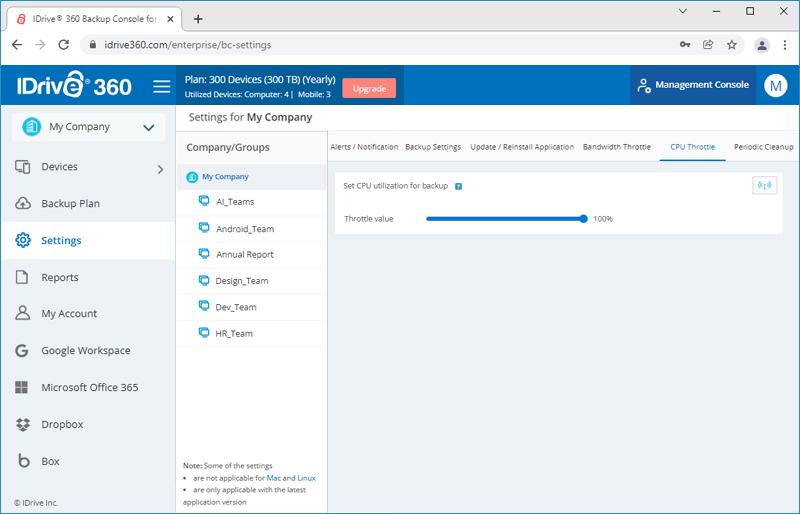
- Usa il cursore per impostare il limite di utilizzo della CPU e fai clic su
 .
. 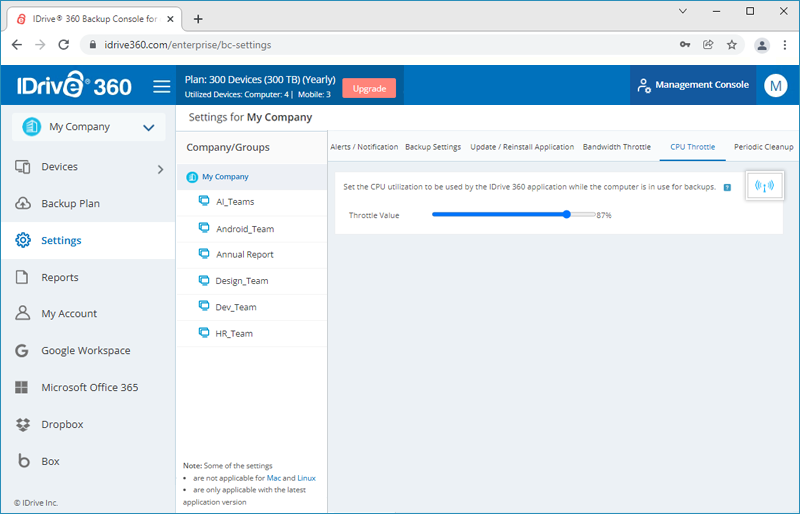
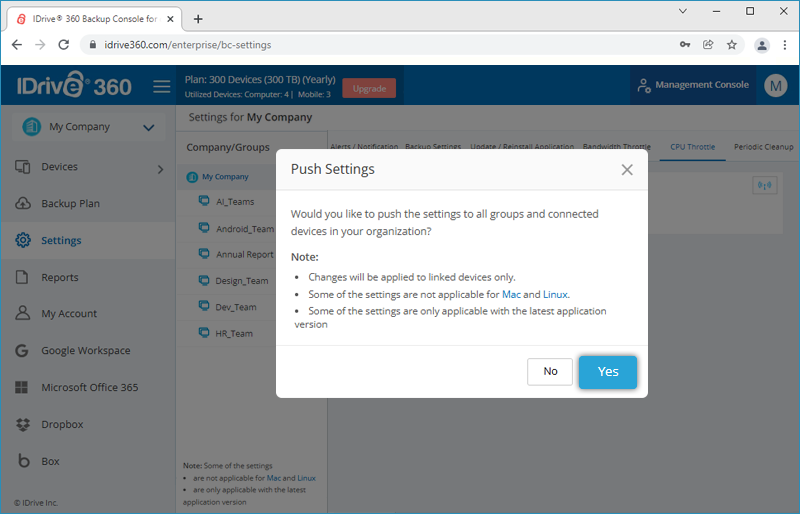
- Seleziona il nome della tua azienda o scegli 'Gruppo specifico' per inviare le impostazioni di conseguenza.
- Fai clic su 'Push' e poi su 'Si' nel popup visualizzato.
Per impostare il valore di limitazione della CPU per un singolo PC,
- Accedi al tuo account IDrive® 360.
- Nella 'Console backup' -> scheda 'Dispositivi', fai clic sul computer richiesto. Oppure passa il cursore sul nome di un computer, fai clic su
 e seleziona 'Remote Management'.
- Vai alla scheda 'Impostazioni' e vai in 'CPU Throttle'. Per impostazione predefinita, la limitazione della CPU è impostata al 100%.
- Usa il cursore per impostare il limite di utilizzo della CPU per i backup.
- Fai clic su 'Save Settings'.
Nota: La funzione CPU Throttle è disponibile solo su Windows 8 e versioni successive e Windows Server 2012 e versioni successive.