MS SQL Server
Se la tua domanda non è trattata qui sotto, contattaci tramite il nostro modulo di supporto e ti risponderemo a breve.
- Come eseguire un backup differenziale del mio MS SQL Server con IDrive® 360?
- Come posso eseguire un backup incrementale del mio server MS SQL?
- Come posso eseguire un backup completo forzato del mio server MS SQL?
- Con quale nome ed estensione vengono archiviati i file di backup di MS SQL Server su IDrive® 360?
- Posso eseguire il backup dei database da più istanze di MS SQL Server?
- Non riesco a visualizzare i database nell'istanza di MS SQL Server a cui sono connesso. Perché?
- Posso eseguire il backup del server MS SQL in modalità 'Mirror Path'?
- Posso eseguire il backup del database 'tempdb' di Microsoft SQL Server?
- Come ripristinare il file di backup del database nel mio Microsoft SQL Server?
- IDrive® 360 può eseguire il backup dell'intero database SQL Server?
- Posso ripristinare il file del database in un altro database MS SQL Server?
- Quando devo ripristinare il database 'master' di MS SQL Server?
- Come ripristinare il database master del server MS SQL?
- Quando devo ripristinare i database 'model', 'msdb' e 'distribution'?
- L'operazione di ripristino MS SQL è fallita. Come procedere?
- Ricevo l'errore "VDS::Create Fails: 0x80770005" durante il backup di MS SQL Server. Perché?
- Ricevo l'errore 'Check registration of SQLVDI.DLL and value of IID' durante il backup di MS SQL Server. Perché?
- Posso ripristinare file di database su più istanze di MS SQL Server?
- Come assegnare il ruolo 'sysadmin' a "NT AUTHORITY\SYSTEM" o al gruppo "BUILTIN\Administrators" nel mio server MS SQL?
- Quali modelli di recupero supporta IDrive® 360 per il backup e ripristino del database Microsoft SQL Server?
- IDrive® 360 supporta il backup o il ripristino di database SQL con caratteri Unicode nel nome del database?
- Come eseguire l'istanza di MS SQL Server utilizzando un account amministratore o locale?
- Come posso eseguire il backup di un database MS SQL Server su un NAS o un'unità di rete mappata?
- Come posso ripristinare un backup del database MS SQL Server da un NAS o un'unità di rete mappata?
- Come modificare il modello di recupero del database da Simple a Full o Bulk-logged per abilitare il backup incrementale?
- Come rimuovere i database MS SQL Server non necessari dall'elenco di ripristino?
Come eseguire un backup differenziale del mio MS SQL Server con IDrive® 360?
Per eseguire un backup differenziale,
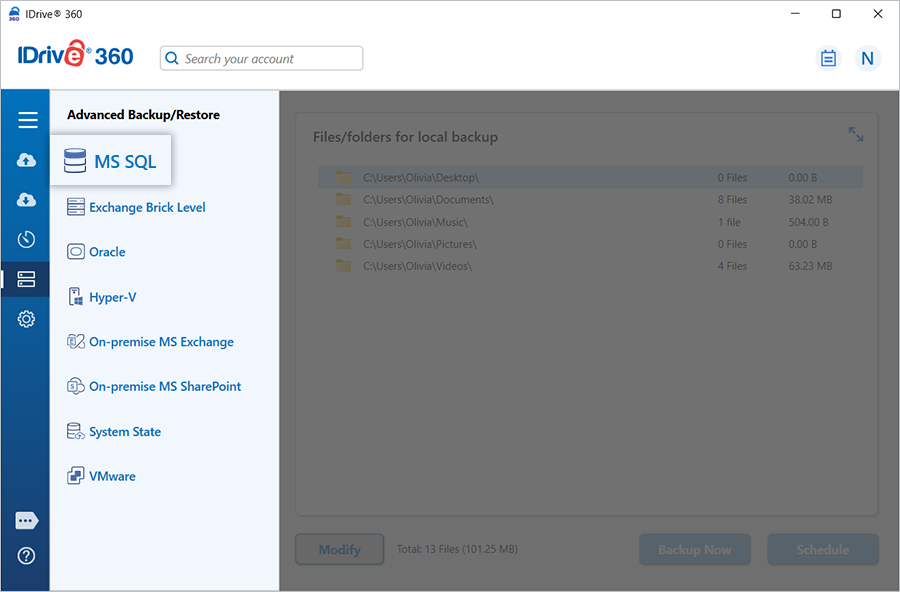
- Accedi all'applicazione desktop IDrive 360 e fai clic su 'Backup server'. Apparirà un menu a scorrimento.
- Fai clic su 'MS SQL'. Viene visualizzata la schermata di connessione MS SQL. Per impostazione predefinita, è selezionato 'Backup MS SQL'.
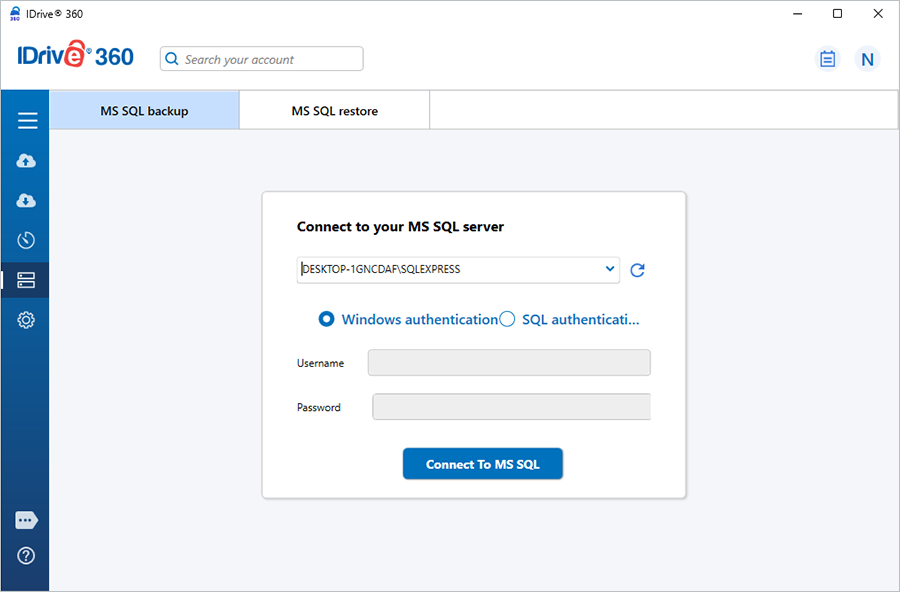
- Fornisci le informazioni di autenticazione rilevanti quando richiesto. IDrive 360 offre due modalità di autenticazione del server MS SQL. Fai clic su 'Connetti a MS SQL'.
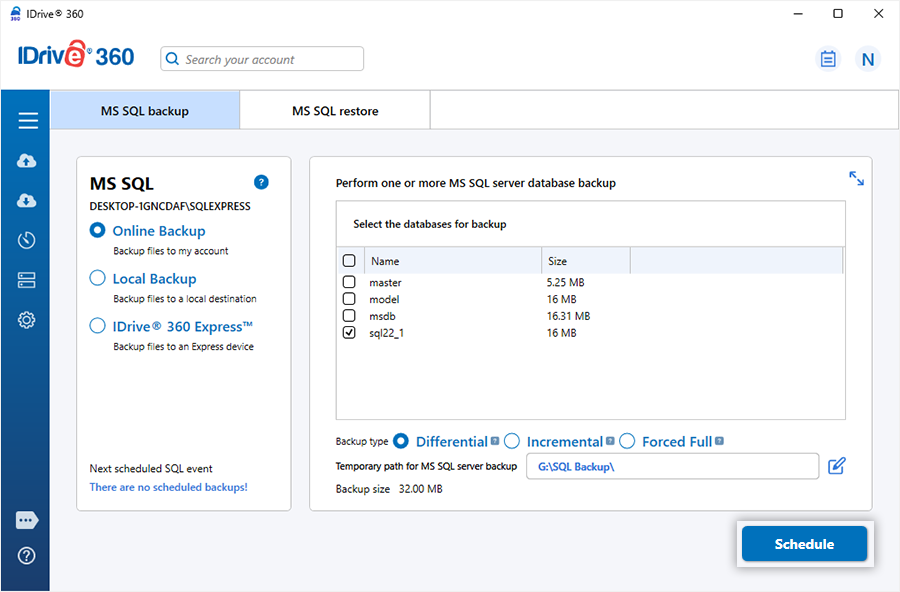
- Seleziona 'Backup online', 'Backup locale' o 'IDrive® 360 Express™ Backup'.
Selezionando 'Backup online', i dati verranno archiviati sul cloud IDrive® 360. Selezionando 'Backup locale' o 'IDrive® 360 Express™ Backup', i dati verranno archiviati nell'unità locale. - Seleziona i database dall'elenco e specifica il percorso temporaneo di backup MS SQL per il backup locale.
- Seleziona il tipo di backup 'Differenziale'.
- Fai clic su 'Pianifica'.
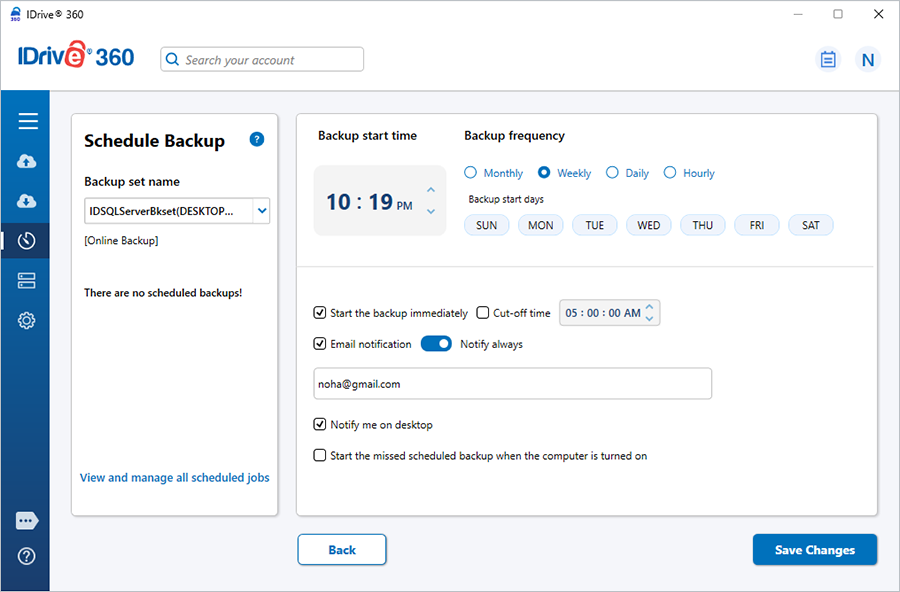
Viene visualizzato il 'Pianificatore', dal quale puoi pianificare il backup per qualsiasi giorno e ora futuri o eseguire un backup immediato dei database selezionati.
- Fai clic su 'Salva modifiche'.
Nota: Una volta avviato il backup locale, la cartella '.ServerBackup' viene creata automaticamente.
-
Nota: IDrive 360 per Windows ti consente di pianificare il backup del server MS SQL per diverse istanze. Per una facile identificazione del set di backup SQL Server, il nome del set di backup sarà 'IDSQLServerBkset' seguito dal nome dell'istanza pianificata per il backup.
Esempio: Se il nome dell'istanza è 'MJOHN\INSTMJOHN', il nome del processo di backup sarà 'IDSQLServerBkset (MJOHN##INSTMJOHN)'.
Come posso eseguire un backup incrementale del mio server MS SQL?
Per eseguire un backup incrementale,
- Accedi all'applicazione desktop IDrive® 360 e fai clic su 'Backup server'. Apparirà un menu a scorrimento.
- Fai clic su 'MS SQL'. Viene visualizzata la schermata di connessione MS SQL. Per impostazione predefinita, è selezionato 'Backup MS SQL'.
- Fornisci le informazioni di autenticazione rilevanti quando richiesto. IDrive® 360 offre due modalità di autenticazione del server MS SQL. Fai clic su 'Connetti a MS SQL'.
- Seleziona 'Backup online', 'Backup locale' o 'IDrive® 360 Express™ Backup'.
Selezionando 'Backup online', i dati vengono archiviati sul cloud IDrive® 360. Selezionando 'Backup locale' o 'IDrive® 360 Express™ Backup', i dati vengono archiviati sull'unità locale.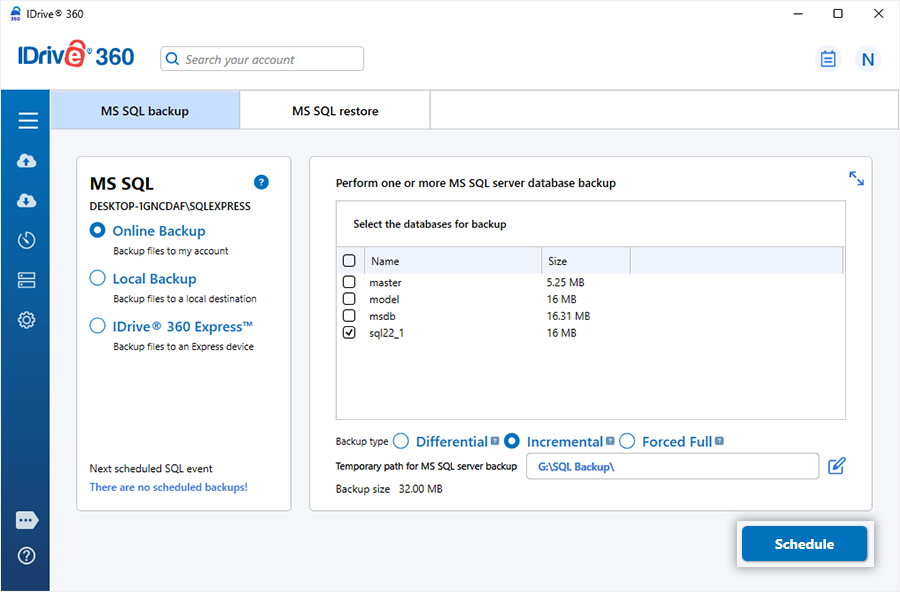
- Seleziona i database dall'elenco e seleziona l'opzione 'Incrementale'.
- Seleziona il tipo di backup 'Incrementale'.
- Specifica il percorso di backup locale e fai clic su 'Pianifica'.
- Nel 'Pianificatore', pianifica il backup per qualsiasi data e ora futura o esegui un backup immediato. Fai clic su 'Salva modifiche'.
Nota: Per eseguire il backup incrementale, il database deve essere in modalità di recupero completo/bulk-logged.
Come posso eseguire un backup completo forzato del mio server MS SQL?
L'opzione Backup completo forzato esegue un backup completo del tuo MS SQL Server ogni volta, indipendentemente dagli stati di backup precedenti, garantendo una protezione completa dei dati.
Per eseguire un backup completo forzato,
- Accedi all'applicazione desktop IDrive® 360 e fai clic su 'Backup server'. Apparirà un menu a scorrimento.
- Fai clic su 'MS SQL'. Viene visualizzata la schermata di connessione MS SQL. Per impostazione predefinita, è selezionato 'Backup MS SQL'.
- Fornisci i dettagli di autenticazione richiesti. IDrive® 360 offre due modalità di autenticazione del server MS SQL. Fai clic su 'Connetti a MS SQL'.
- Seleziona 'Backup online', 'Backup locale' o 'IDrive® 360 Express™ Backup'.
Selezionando 'Backup online', i dati verranno archiviati sul cloud IDrive® 360, mentre selezionando 'Backup locale' o 'IDrive® 360 Express™ Backup' i dati verranno archiviati nell'unità locale.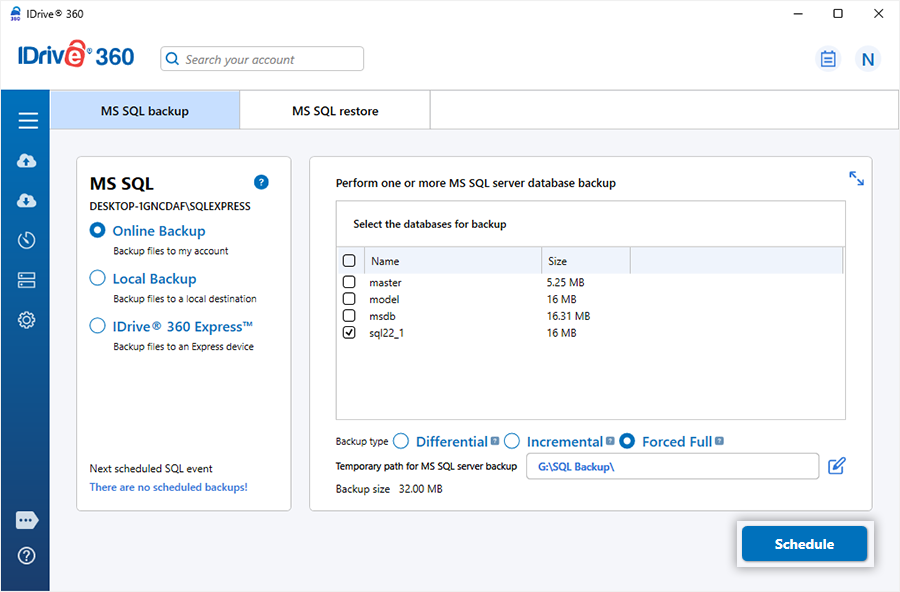
- Seleziona i database dall'elenco e scegli 'Completo forzato' come tipo di backup.
- Specifica il percorso di backup locale e fai clic su 'Pianifica'.
- Nel 'Pianificatore', pianifica il backup per qualsiasi data e ora futura o esegui un backup immediato.
- Fai clic su 'Salva modifiche'.
Con quale nome ed estensione vengono archiviati i file di backup di MS SQL Server su IDrive® 360?
I file di backup di MS SQL Server vengono archiviati nel tuo account IDrive 360 con l'estensione '.dmp'. I nomi dei file sono racchiusi tra parentesi quadre.
Formato del nome file: [<database_name>].dmp
Esempi: [model].dmp, [pubs].dmp, [order list].dmp.
Posso eseguire il backup dei database da più istanze di MS SQL Server?
Sì. Puoi eseguire il backup dei database da più istanze di MS SQL Server in esecuzione sullo stesso computer locale. Tuttavia, il backup dei database dalle istanze di MS SQL Server situate su macchine diverse nella rete potrebbe non essere supportato.
Non riesco a visualizzare i database nell'istanza di MS SQL Server a cui sono connesso. Perché?
Questo problema può verificarsi se l'account utente connesso non dispone di autorizzazioni sufficienti per visualizzare tutti i database nell'istanza. Contatta il tuo amministratore del database per ottenere i privilegi di accesso richiesti.
Posso eseguire il backup del server MS SQL in modalità 'Mirror Path'?
No. Anche se scegli l'opzione Mirror Path, i backup vengono comunque creati utilizzando il percorso relativo.
Posso eseguire il backup del database 'tempdb' di Microsoft SQL Server?
No. Il database 'tempdb' non può essere sottoposto a backup perché è un database di sistema temporaneo che viene ricreato ogni volta che il servizio SQL Server viene riavviato.
Come ripristinare il file di backup del database nel mio Microsoft SQL Server?
IDrive 360 ti consente di ripristinare il file di backup del database in un database diverso ed eseguire il recupero point-in-time.
Per ripristinare il backup del database MS SQL,
- Accedi all'applicazione desktop IDrive® 360 e fai clic su 'Ripristina'.
- Seleziona 'Ripristino online', 'Ripristino locale' o 'IDrive® 360 Express™ Restore'.
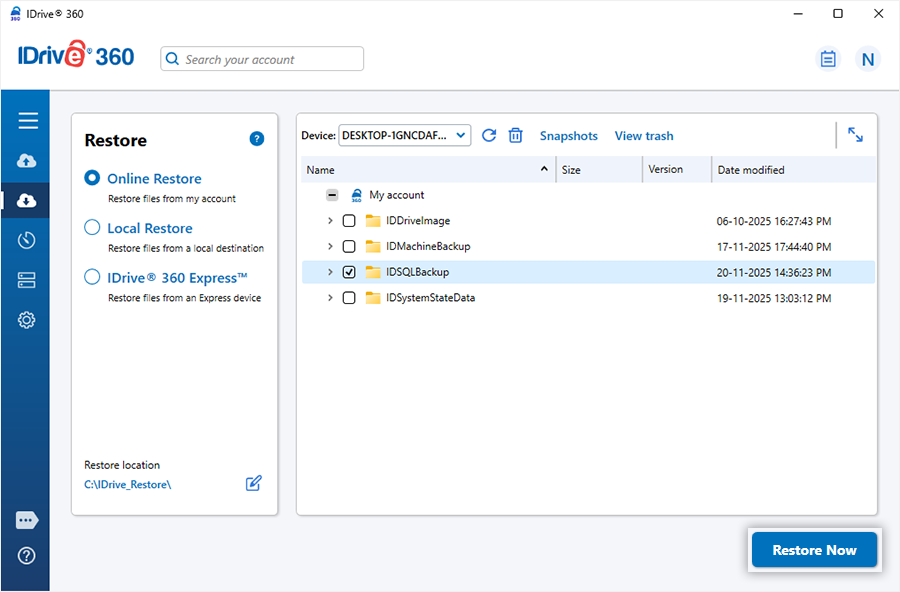
- Se selezioni 'Ripristino locale', scegli la versione del file richiesta dall'elenco 'Versione'. - Individua e seleziona il file di backup del database (IDSQLBackup) nel tuo account IDrive 360 o nell'unità locale.
- Fai clic su 'Ripristina ora' per ripristinare il file IDSQLBackup nel tuo computer locale.
- Una volta ripristinato il file, fai clic su 'Backup server'. Viene visualizzato il menu a scorrimento.
- Fai clic su 'MS SQL'. Viene visualizzata la schermata di connessione MS SQL.
- Fai clic su 'Ripristino MS SQL'.
- Fornisci i dettagli di autenticazione di Microsoft SQL Server richiesti quando richiesto.
- Fai clic su 'Connetti a MS SQL'.
- Sfoglia e seleziona il file IDSQLBackup ripristinato.
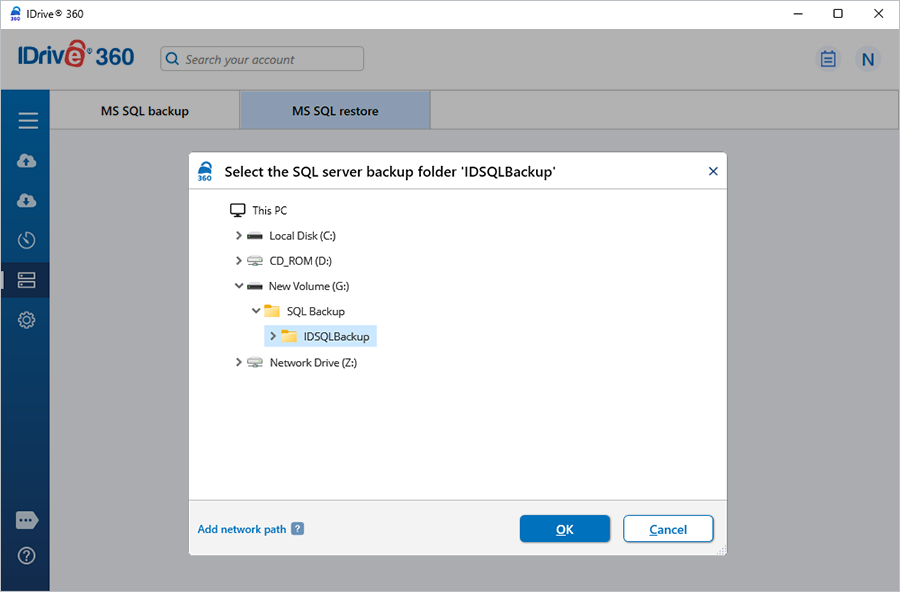
- Fai clic su 'Ripristina ora' per ripristinare il backup del database nel tuo SQL Server.
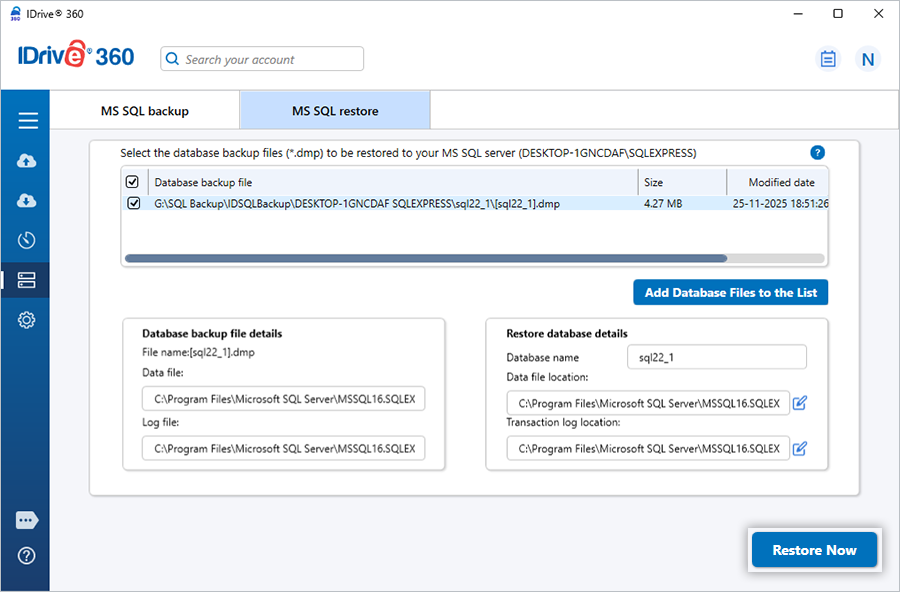
IDrive® 360 può eseguire il backup dell'intero database SQL Server?
Sì. IDrive 360 può eseguire il backup dell'intero database MS SQL Server insieme al file di registro delle transazioni associato, preservando la struttura completa del database e i suoi componenti nel tuo account online.
Puoi anche eseguire il backup di più database. Ogni database viene sottoposto a backup come file dump separato nel formato [<database_name>].dmp.
Posso ripristinare il file del database in un altro database MS SQL Server?
Sì. Puoi ripristinare il file di backup del database (.dmp) in un database diverso specificando un nuovo nome di database durante il processo di ripristino. Puoi anche modificare i percorsi dei file di dati e del file di registro delle transazioni secondo necessità.
Quando devo ripristinare il database 'master' di MS SQL Server?
Devi ripristinare il database master nelle seguenti situazioni:
- Quando il database master è danneggiato o SQL Server non può avviarsi a causa di un errore del database di sistema.
- Quando è necessario recuperare metadati a livello di sistema come account di accesso, impostazioni di configurazione del server, definizioni di server collegati o posizioni dei file del database.
- Dopo la ricostruzione del database master o la reinstallazione dell'istanza di SQL Server e la necessità di ripristinare le informazioni a livello di sistema.
- Quando si esegue il recupero da una modifica della configurazione non riuscita che impedisce a SQL Server di funzionare correttamente.
Nota: Il ripristino del database master non è necessario se si sta ripristinando solo un database utente.
Per ulteriori informazioni sul database master di Microsoft SQL Server, visita http://www.microsoft.com/sql/.
Come ripristinare il database master del server MS SQL?
Per ripristinare il database master,
- Avvia SQL Server in 'Modalità utente singolo'.
- Nel menu Start, fai clic su 'Esegui'.
- Digita 'compmgmt.msc' e fai clic su 'OK' per aprire 'Gestione computer'.
- Vai a 'Servizi e applicazioni' > 'Gestione configurazione SQL Server'.
- Fai clic su 'Servizi SQL Server'.
- Fai clic con il pulsante destro del mouse sul servizio SQL Server ('Istanza') e seleziona 'Proprietà'.
- Fai clic su 'Parametri di avvio'.
- Aggiungi il parametro -m e fai clic su 'OK'.
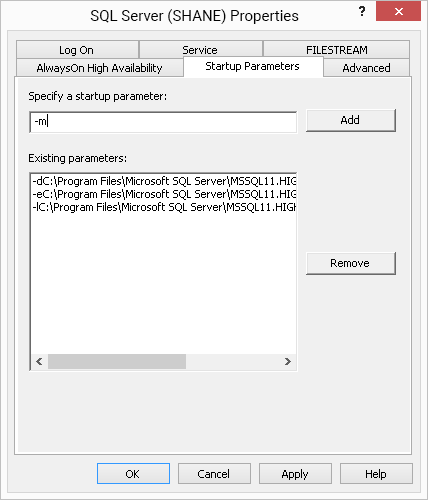
- Riavvia il 'Servizio SQL Server'.
- Apri l'applicazione desktop IDrive® 360.
- Usa l'opzione 'Ripristino MS SQL' per ripristinare il backup del database master.
Assicurati che il servizio IDrive 360 venga eseguito con privilegi di amministratore:
- Nel menu Start, fai clic su 'Esegui', digita services.msc e premi Invio.
- Fai clic con il pulsante destro del mouse su 'IDriveService' e vai su 'Proprietà' > Accesso > 'Questo account'.
- Inserisci le credenziali dell'amministratore.
- Riavvia il servizio IDrive 360.
- In SQL Server, assegna il ruolo 'sysadmin' all'account amministratore.
Quando devo ripristinare i database 'model', 'msdb' e 'distribution'?
Devi ripristinare questi database di sistema SQL Server nelle seguenti condizioni:
model
Ripristina il database model se il modello del database è stato modificato o danneggiato, influenzando la creazione di nuovi database.
msdb
Ripristina il database msdb quando devi recuperare i processi di SQL Server Agent, la cronologia di backup e ripristino, le pianificazioni, gli avvisi o i piani di manutenzione.
distribution
Ripristina il database distribution se la replica è configurata e devi recuperare le impostazioni di replica, i dati di configurazione o la cronologia di distribuzione.
Questi database di sistema non devono essere ripristinati quando si ripristina un database utente.
Per ulteriori informazioni sui database model, msdb e distribution, visita http://www.microsoft.com/sql/.
L'operazione di ripristino MS SQL è fallita. Come procedere?
Se l'operazione di ripristino fallisce con il seguente errore Microsoft ODBC:
'Usa la clausola WITH REPLACE o WITH STOPAT dell'istruzione RESTORE. Il ripristino del database termina in modo anomalo.'
Questo errore si verifica in genere quando esiste già un database con lo stesso nome o quando si esegue il ripristino su un database esistente senza le opzioni appropriate.
Per risolvere questo problema:
- Usa la clausola 'WITH REPLACE' o 'WITH STOPAT' nell'istruzione RESTORE.
- Si consiglia di modificare il nome del database, la posizione del file di dati e la posizione del file di registro delle transazioni prima di eseguire nuovamente il ripristino.
Ciò evita conflitti con i database esistenti e consente al ripristino di completarsi correttamente.
Ricevo l'errore "VDS::Create Fails: 0x80770005" durante il backup di MS SQL Server. Perché?
Questo errore indica che il servizio SQL Server è in esecuzione con un account di avvio che utilizza il formato .\NomeUtente, che potrebbe non avere privilegi sufficienti per accedere alle risorse di sistema richieste.
Come risolvere:
- Chiedi all'amministratore di sistema di modificare l'account di avvio del servizio SQL Server in LocalSystem, oppure
- Utilizza un account di avvio con il formato di dominio completo invece del prefisso punto.
Ad esempio: 'NomeDominio\NomeUtente' invece di '.\NomeUtente'
Assicurarsi che il servizio venga eseguito con un account con le autorizzazioni appropriate consentirà al backup di completarsi correttamente.
Ricevo l'errore 'Check registration of SQLVDI.DLL and value of IID' durante il backup di MS SQL Server. Perché?
Questo errore si verifica quando l'applicazione tenta di utilizzare il file SQLVDI.DLL, ma il file non è registrato correttamente nel sistema.
Per risolvere questo problema,
- Arresta il servizio SQL Server.
- Fai clic su Start > Esegui, digita Regsvr32 \SQLVDI.DLL e fai clic su 'OK'.
Il percorso predefinito del file SQLVDI.DLL è 'C:\Program Files\Microsoft SQL Server\80\COM.' - Riavvia il servizio SQL Server.
La ri-registrazione del file SQLVDI.DLL garantisce una corretta comunicazione tra SQL Server e l'applicazione di backup.
Posso ripristinare file di database su più istanze di MS SQL Server?
Sì. Puoi ripristinare i file di backup del database su più istanze di SQL Server, ma ogni ripristino deve essere eseguito separatamente, un'istanza alla volta.
Come assegnare il ruolo 'sysadmin' a "NT AUTHORITY\SYSTEM" o al gruppo "BUILTIN\Administrators" nel mio server MS SQL?
In SQL Server 2008 e versioni precedenti, il ruolo 'sysadmin' viene automaticamente concesso a NT AUTHORITY\SYSTEM e BUILTIN\Administrators.
Per SQL Server 2012 e versioni successive, devi assegnare manualmente il ruolo 'sysadmin' a questi account o gruppi.
Puoi assegnare il ruolo sysadmin utilizzando SQL Server Management Studio (SSMS) o gli strumenti della riga di comando SQL.
- SQL Server Management Studio:
- Apri 'SQL Server Management Studio'.
- In 'Esplora oggetti', vai a 'Sicurezza' > 'Account di accesso' > 'NT AUTHORITY\SYSTEM'.
- Fai clic con il pulsante destro del mouse su 'NT AUTHORITY\SYSTEM' e seleziona 'Proprietà'.
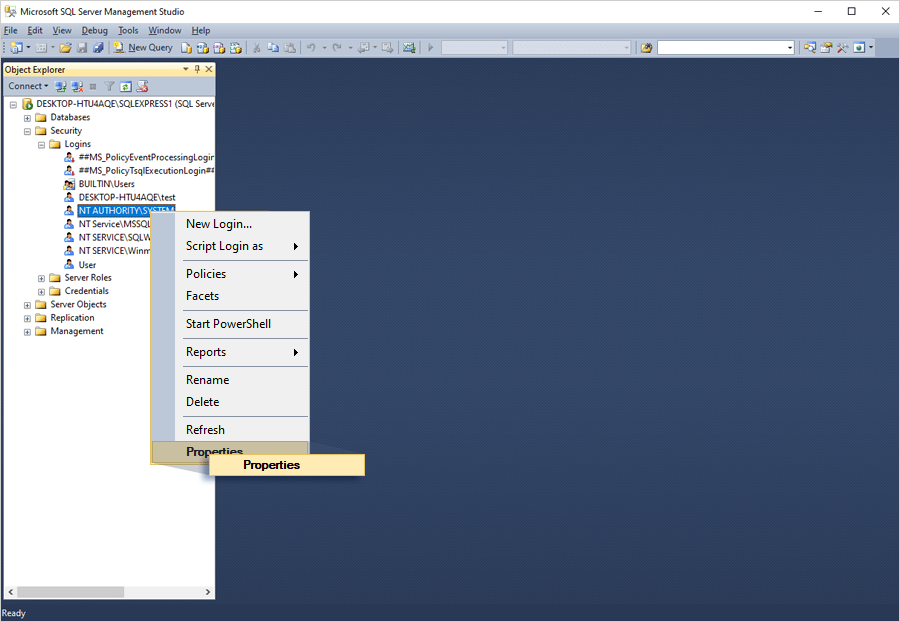
- Nella finestra 'Proprietà account di accesso - NT AUTHORITY\SYSTEM', fai clic su 'Ruoli del server'.
- Seleziona la casella di controllo 'sysadmin' e fai clic su 'OK'.
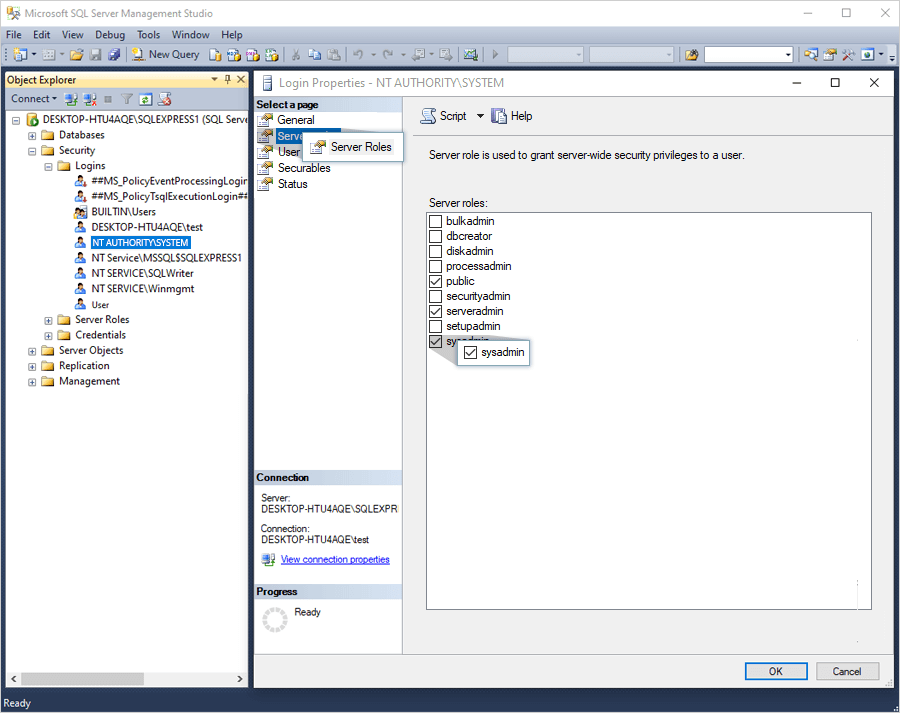
- Riga di comando SQL Server:
- Apri il prompt dei comandi con privilegi di amministratore.
- Connettiti a SQL Server utilizzando l'autenticazione di Windows:
sqlcmd -S <NomeComputer>\<NomeIstanza> O (per l'istanza predefinita) sqlcmd -S <NomeComputer>
- Esegui il seguente comando per assegnare il ruolo sysadmin:
exec sp_addsrvrolemember 'NT AUTHORITY\SYSTEM', 'sysadmin' ;
go;
Quali modelli di recupero supporta IDrive® 360 per il backup e ripristino del database Microsoft SQL Server?
Un modello di recupero è una proprietà del database che determina come vengono registrate le transazioni, se il registro delle transazioni può essere sottoposto a backup e quali operazioni di ripristino sono supportate.
IDrive® 360 supporta operazioni di backup, ripristino e recupero del database basate sui seguenti modelli di recupero di Microsoft SQL Server:
- Modello di recupero semplice
- Supporta backup completi e differenziali
- Non supporta backup del registro delle transazioni (incrementali).
- Modello di recupero completo
- Registra tutte le transazioni nel registro delle transazioni.
- Supporta backup completi, differenziali e del registro delle transazioni (incrementali).
- Consente il recupero point-in-time.
- I backup del registro delle transazioni includono tutte le modifiche dall'ultimo backup del registro.
- Modello di recupero con registrazione minima delle operazioni bulk
- Simile al modello di recupero completo, ma registra minimamente alcune operazioni bulk (ad es. importazione bulk, ricostruzione indice).
- Supporta backup completi, differenziali e del registro delle transazioni (incrementali).
IDrive® 360 supporta il backup o il ripristino di database SQL con caratteri Unicode nel nome del database?
No. IDrive 360 non supporta il backup o il ripristino di database SQL i cui nomi contengono caratteri Unicode.
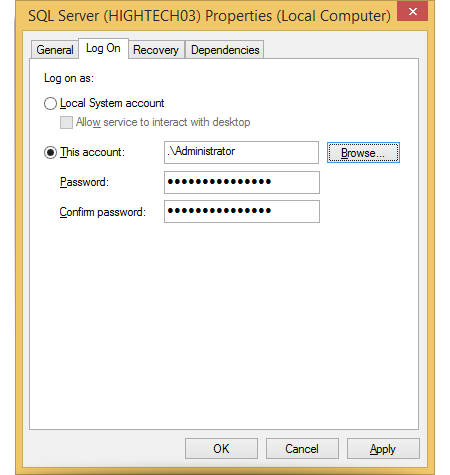
Come eseguire l'istanza di MS SQL Server utilizzando un account amministratore o locale?
Per configurare l'istanza di SQL Server in modo che venga eseguita con un account amministratore o locale:
- Apri la console 'Servizi' (services.msc).
- Individua e fai clic con il pulsante destro del mouse sul servizio 'SQL Server (NomeIstanza)', quindi seleziona 'Proprietà'.
- Vai su 'Accesso' e seleziona 'Questo account'.
- Sfoglia l'account amministratore, inserisci le credenziali dell'account e fai clic su 'Applica'.
- Riavvia il servizio SQL Server.
Come posso eseguire il backup di un database MS SQL Server su un NAS o un'unità di rete mappata?
Per eseguire un backup del database su un NAS o un percorso di rete mappato, assicurati prima che il percorso di rete sia mappato al tuo sistema.
Per eseguire il backup del database,
- Fai clic su 'Backup server'. Viene visualizzato il menu a scorrimento.
- Fai clic su 'MS SQL'. Viene visualizzata la schermata di connessione MS SQL con 'Backup MS SQL' selezionato per impostazione predefinita.
- Fornisci i dettagli di autenticazione MS SQL Server richiesti e fai clic su 'Connetti a MS SQL'.
- Seleziona 'Backup online', 'Backup locale' o 'IDrive® 360 Express™ Backup'.
- Seleziona i database di cui vuoi eseguire il backup.
- Seleziona il tipo di backup: 'Differenziale', 'Incrementale' o 'Completo forzato'.
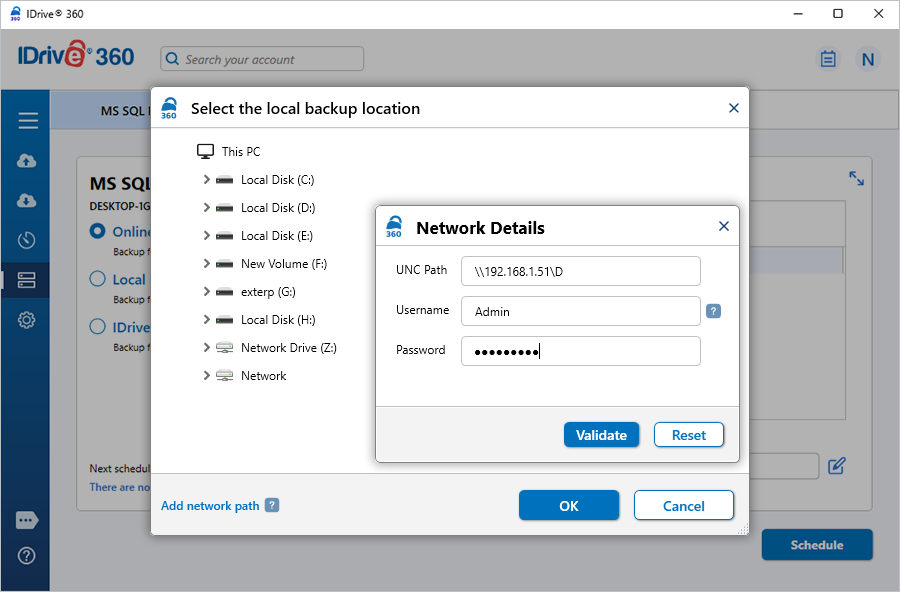
- Seleziona l'unità di rete mappata o il percorso NAS come destinazione per il file di backup SQL.
- Fai clic su 'OK', quindi su 'Pianifica ora'.
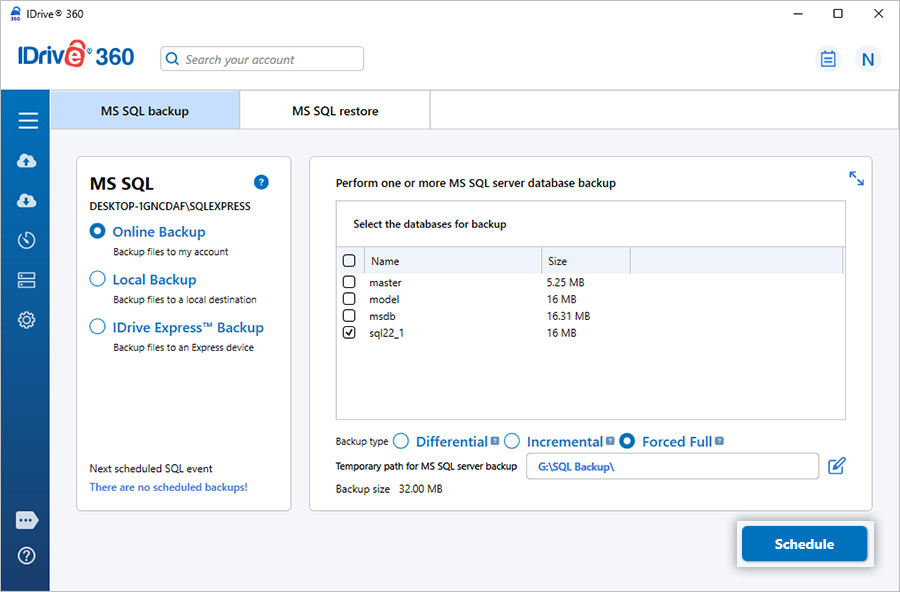
- Inserisci le credenziali del drive mappato o NAS (nome utente e password) e fai clic su 'Autentica'.
- Nel 'Pianificatore', configura la pianificazione di backup e fai clic su 'Salva modifiche'.
Come posso ripristinare un backup del database MS SQL Server da un NAS o un'unità di rete mappata?
Per ripristinare un database da un NAS o un'unità di rete mappata, assicurati che il percorso di rete sia mappato al tuo sistema.
Per ripristinare,
- Fai clic su 'Backup server'. Viene visualizzato il menu a scorrimento.
- Fai clic su 'MS SQL'. Viene visualizzata la schermata di connessione MS SQL.
- Fai clic su 'Ripristino MS SQL'.
- Fornisci i dettagli di autenticazione MS SQL Server richiesti e fai clic su 'Connetti a MS SQL'.
- Sfoglia la cartella 'IDSQLBackup' sull'unità di rete mappata o sul percorso NAS e seleziona il file di backup del database SQL.
Se necessario, scarica la cartella 'IDSQLBackup' dal tuo account IDrive 360 o dall'unità locale nella posizione mappata prima di procedere. - Fai clic su 'OK'.
- Seleziona i database da ripristinare.
- Fai clic su 'Ripristina ora'.
- Quando richiesto per l'autenticazione di rete, inserisci il nome utente e la password per il NAS/unità mappata e fai clic su 'Autentica'.
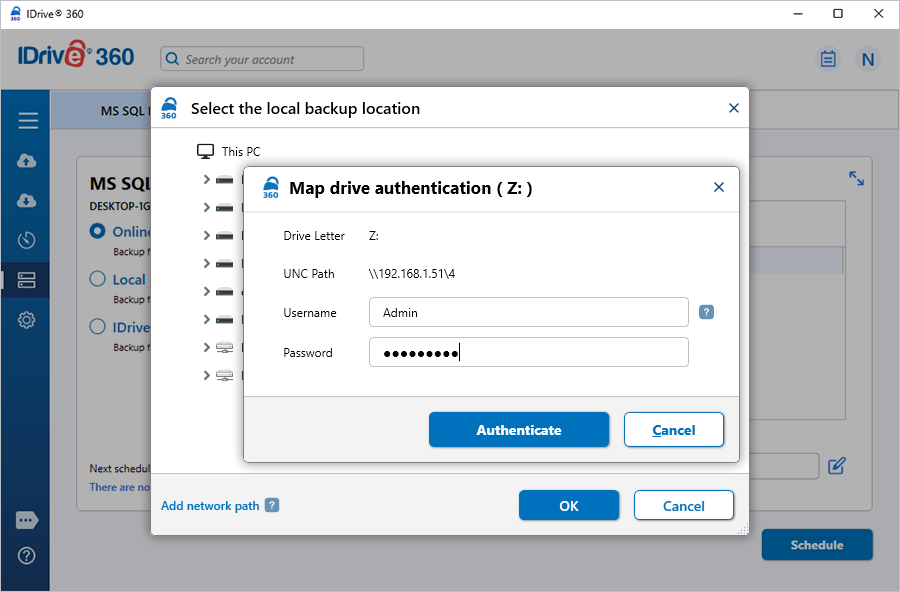
Nota: Si raccomanda di eseguire il servizio dell'istanza SQL Server utilizzando un account amministratore o di sistema locale per garantire un accesso appropriato ai NAS o alle unità di rete mappate durante il processo di ripristino.
Come modificare il modello di recupero del database da Simple a Full o Bulk-logged per abilitare il backup incrementale?
Per abilitare i backup incrementali (registro delle transazioni), devi modificare il modello di recupero del database SQL Server da Simple a Full o Bulk-Logged.
Per modificare il modello di recupero,
- Apri Microsoft SQL Server Management Studio ed effettua l'accesso.
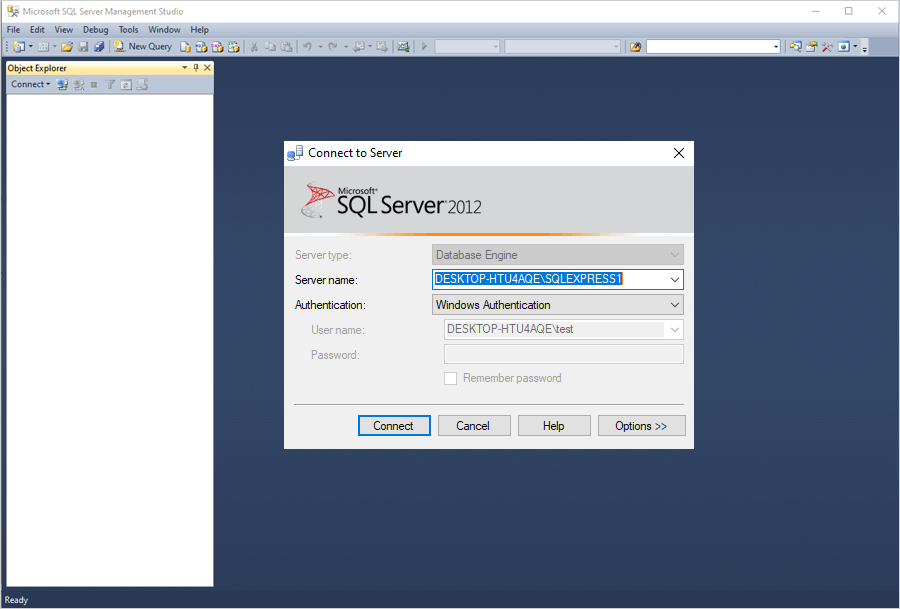
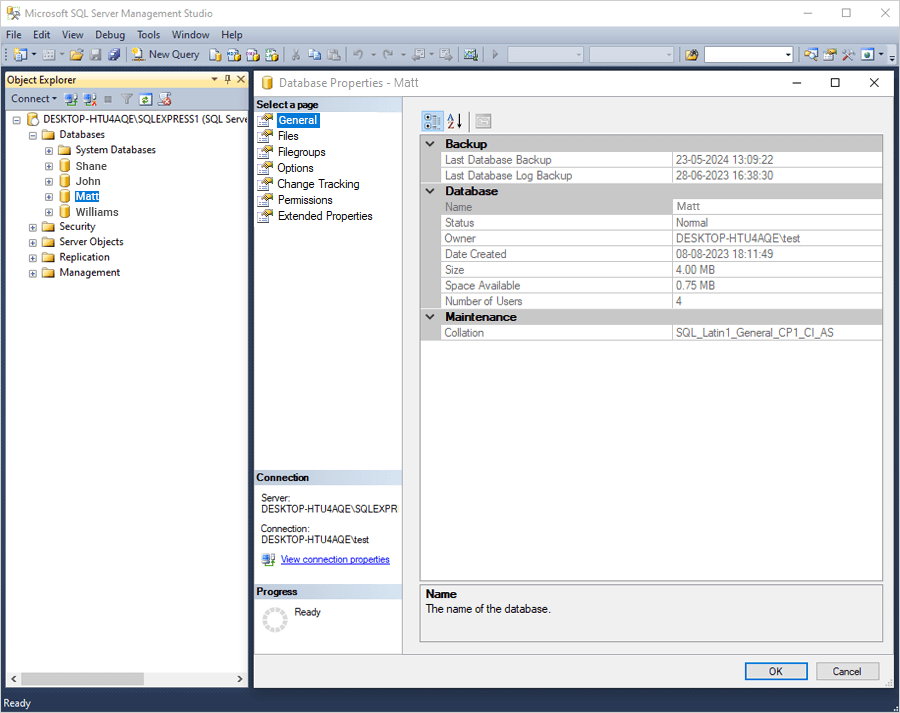
- In 'Esplora oggetti', espandi la cartella 'Database'.
Verrà visualizzato un elenco di database. - Fai clic con il pulsante destro del mouse sul database richiesto e seleziona 'Proprietà'.
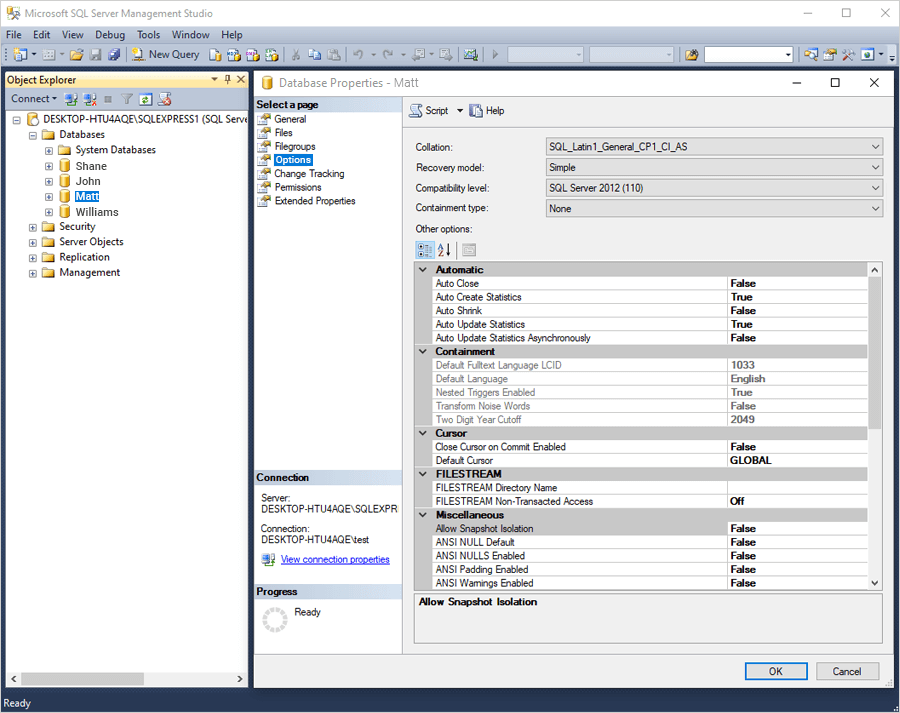
- Nella finestra 'Proprietà database', seleziona 'Opzioni'.
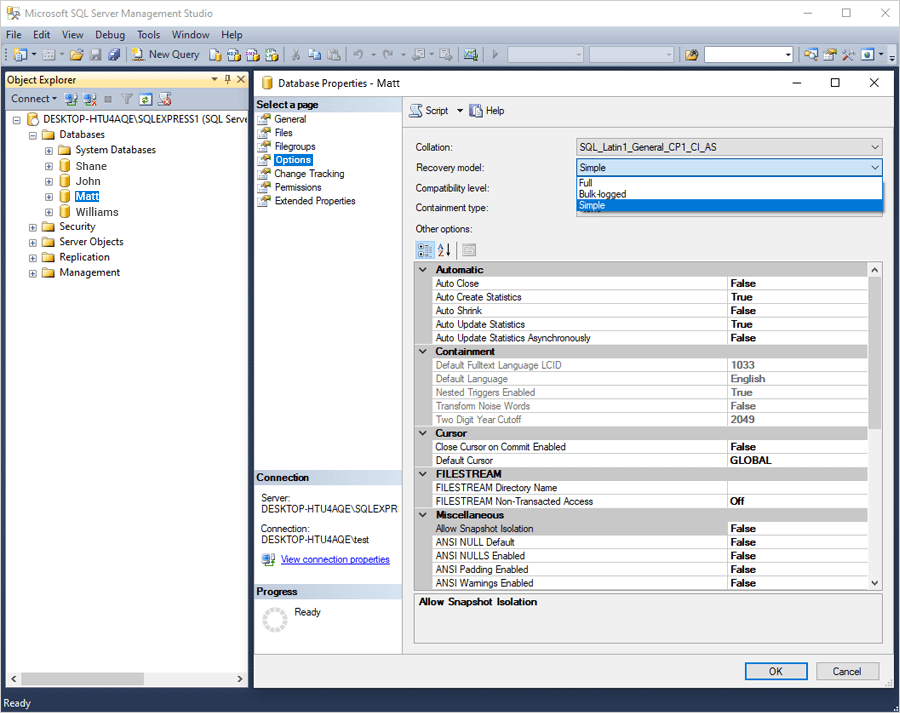
- In 'Modello di recupero', seleziona Full o Bulk-logged dal menu a discesa.
- Fai clic su 'OK'.
Una volta aggiornato il modello di recupero, puoi utilizzare l'opzione Backup incrementale nell'applicazione desktop IDrive 360 per eseguire il backup delle modifiche del registro delle transazioni.
Come rimuovere i database MS SQL Server indesiderati dall'elenco di ripristino?
Per rimuovere i database non necessari per il ripristino,
- Accedi all'applicazione desktop IDrive® 360 e fai clic su 'Backup server'. Viene visualizzato il menu a scorrimento.
- Fai clic su 'MS SQL' per aprire la schermata di connessione MS SQL.
- Fai clic su 'Ripristino MS SQL'.
- Fornisci i dettagli di autenticazione MS SQL Server richiesti.
- Fai clic su 'Connetti a MS SQL'.
- Sfoglia e seleziona il file 'IDSQLBackup' che è stato ripristinato in precedenza dal tuo account IDrive 360 o dall'unità locale.
Dopo il caricamento del file 'IDSQLBackup', viene visualizzata la 'Procedura guidata di backup/ripristino SQL Server'. - Nella procedura guidata, fai clic con il pulsante destro del mouse sul database che desideri rimuovere e seleziona 'Elimina'.
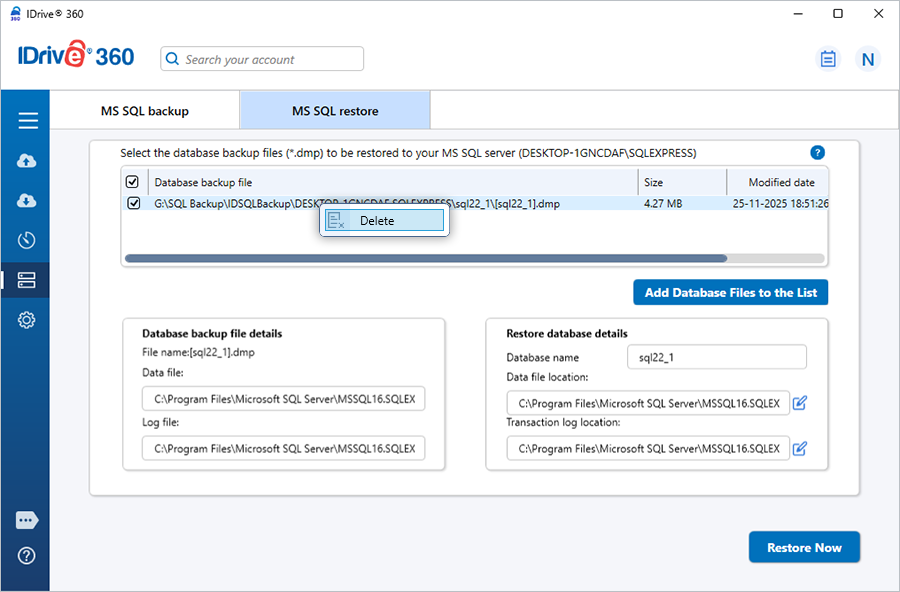
- Nel prompt di conferma, fai clic su 'Sì'.