Consolle di gestione
Se la tua domanda non è affrontata di seguito, contattaci tramite il ns modulo di sostegno e ti risponderemo a breve.
Aziende
- Cos'è un'azienda? Come posso aggiungere aziende al mio account?
- Come faccio ad aggiungere utenti a un'azienda?
- Come posso eliminare un'azienda dal mio account?
- Quanti computer posso aggiungere in un'azienda?
Utenti
- Come faccio ad aggiungere utenti al mio account?
- Posso aggiungere più utenti al mio account da un file CSV?
- Posso modificare i permessi dell'utente?
- Come posso spostare gli utenti tra le aziende?
- Posso eliminare un utente dal mio account?
- Se voglio disabilitare un account utente, posso?
- Cosa sono gli utenti attivi e inattivi?
- Posso reimpostare la password di qualcuno dei miei utenti?
Impostazioni
- Come posso impostare il controllo dell'accesso basato su IP per il mio IDrive® Conto 360?
- Come abilito l'autenticazione a due fattori per il mio IDrive® Conto 360?
- Come faccio ad aggiungere o rimuovere dispositivi attendibili per il mio IDrive® Conto 360?
- Come posso configurare l'autenticazione a due fattori per il mio IDrive® Account 360 con metodo di autenticazione OTP basato sul tempo?
- Quali app di autenticazione OTP basate sul tempo sono supportate da IDrive® 360?
- In qualità di amministratore, come posso disattivare l'autenticazione a due fattori per determinati utenti?
- Posso disabilitare l'autenticazione a due fattori per il mio IDrive® Account 360 con autenticazione OTP basata sul tempo, nel caso in cui perdessi l'accesso al mio dispositivo mobile?
- Non riesco a ricevere l'SMS contenente l'OTP per l'autenticazione a due fattori. Cosa dovrei fare?
- Come posso impostare le notifiche e-mail di backup nel mio IDrive® Conto 360?
- Posso archiviare automaticamente i computer inattivi nel mio IDrive® Conto 360?
Generale
- Da dove posso ottenere una panoramica del mio account?
- Dove posso visualizzare i registri delle attività del mio account?
Cos'è un'azienda? Come posso aggiungere aziende al mio account?
Puoi aggiungere le aziende della tua organizzazione all'interno del tuo IDrive® Account 360 come "Azienda". Crea aziende illimitate, delega l'amministrazione aziendale agli utenti e supervisiona da remoto tutte le aziende.
Per aggiungere un'azienda,
- Accedi al tuo IDrive® conto 360.
- Fare clic su "Console di gestione".
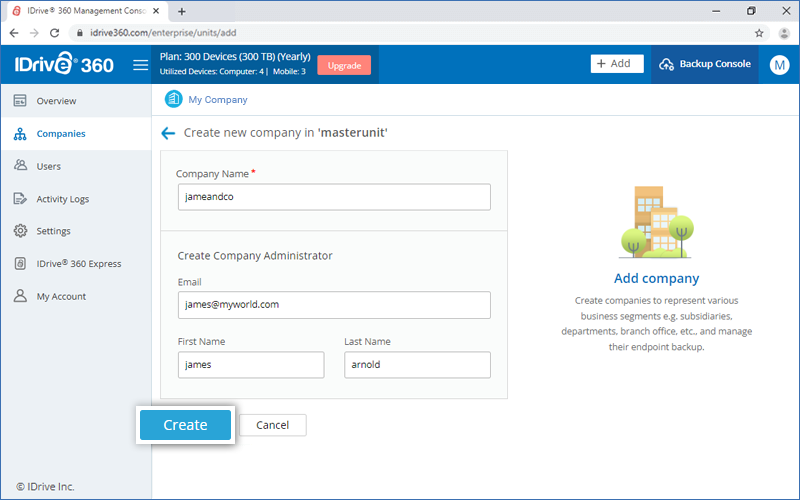
- Fare clic sul pulsante "Aggiungi" e quindi su "Aggiungi azienda". In alternativa, vai alla scheda "Aziende" e fai clic su "Aggiungi azienda".

- Inserisci il "Nome dell'azienda". Crea un amministratore inserendo "E-mail", "Nome" e "Cognome" dell'amministratore.
- Fare clic su "Crea".
Tutte le aziende aggiunte vengono visualizzate nella scheda "Aziende", con dettagli come il nome dell'azienda, l'utilizzo complessivo dello spazio di archiviazione, il numero totale di utenti e computer dell'azienda.
Per aggiungere ulteriormente sotto-aziende all'interno di un'azienda, nella scheda "Aziende", fare clic sul nome di una società -> "Aggiungi azienda".
Come faccio ad aggiungere utenti a un'azienda?
Per aggiungere utenti a un'azienda,
- Accedi al tuo IDrive® conto 360.
- Fare clic su "Console di gestione".
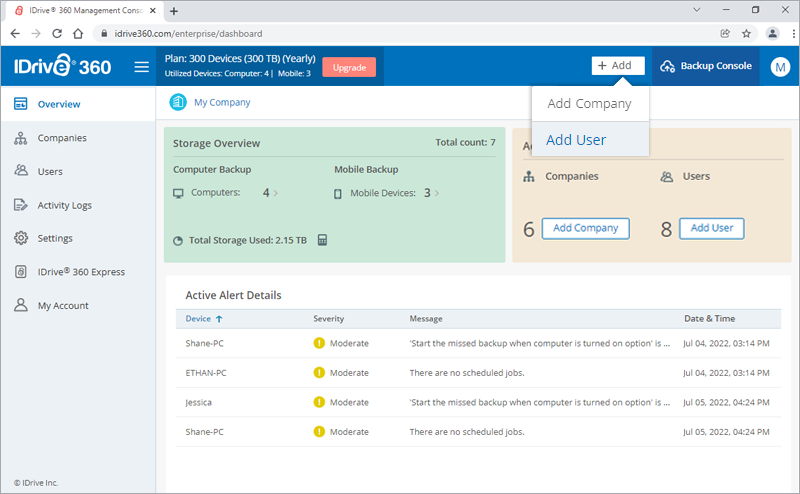
- Fare clic sul pulsante "Aggiungi" e quindi su "Aggiungi utente".
- Nella sezione "Crea nuovi utenti", inserisci gli indirizzi email degli utenti, separati da virgole. Puoi anche aggiungere più utenti tramite a Modello CSV.
- Seleziona l'azienda a cui desideri aggiungere l'utente dalla sezione "Aggiungi utente/i all'azienda".
- Imposta un ruolo selezionando la casella di controllo richiesta.
- Amministratore aziendale: eseguire tutte le operazioni di gestione, backup e ripristino per l'intera azienda.
- Amministratore del backup: aggiungi dispositivi, gestisci backup, impostazioni e ripristini per l'intera azienda.
- Utenti:
è possibile assegnare i seguenti livelli di autorizzazione ai profili utente:- Aggiungi dispositivi e gestisci: Aggiungi dispositivi, gestisci backup, ripristini e impostazioni per l'azienda assegnata.
- Utente di backup: Esegui backup e gestisci le impostazioni per i computer e i dispositivi mobili assegnati.
- Ripristina utente: Esegui ripristini da computer e dispositivi mobili assegnati. Abilita l'opzione "Scarica file" per consentire agli utenti di scaricare i file di backup mentre gestiscono i dispositivi assegnati da remoto.
- Utente di backup e ripristino: Esegui sia il backup che il ripristino e gestisci le impostazioni per i computer e i dispositivi mobili assegnati. Abilita l'opzione "Scarica file" per consentire agli utenti di scaricare i file di backup mentre gestiscono i dispositivi assegnati da remoto.
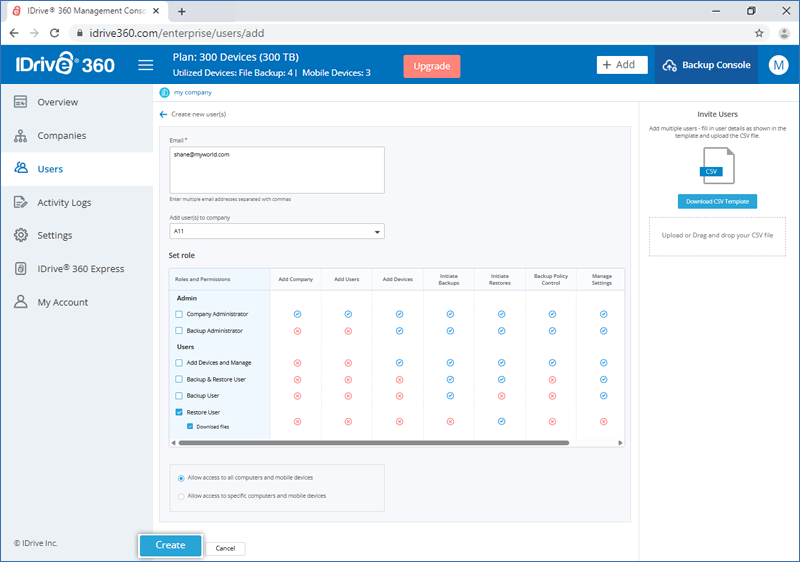
- Fare clic su "Crea".
Gli utenti invitati riceveranno un'e-mail con il collegamento per registrarsi su IDrive® 360. Una volta registrati gli utenti, i loro account verranno aggiunti al tuo account.
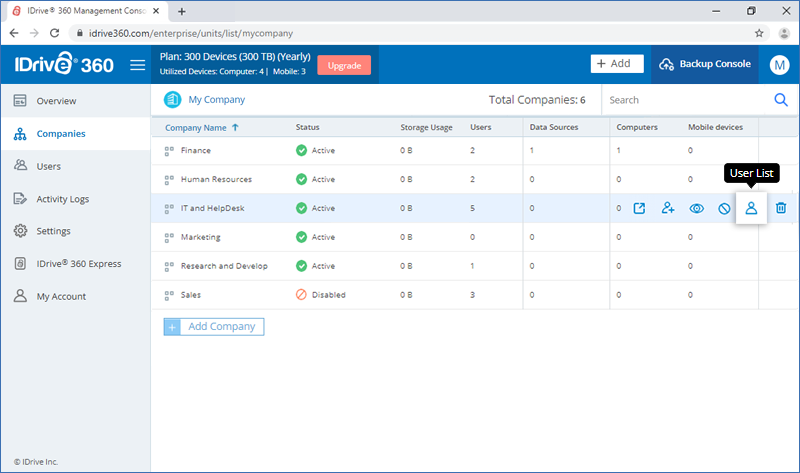
Per visualizzare tutti gli utenti di un'azienda, passa il mouse sul nome dell'azienda e fai clic su  .
.
Come posso eliminare un'azienda dal mio account?
Per eliminare un'azienda,
- Accedi al tuo IDrive® conto 360.
- Fare clic su "Console di gestione".
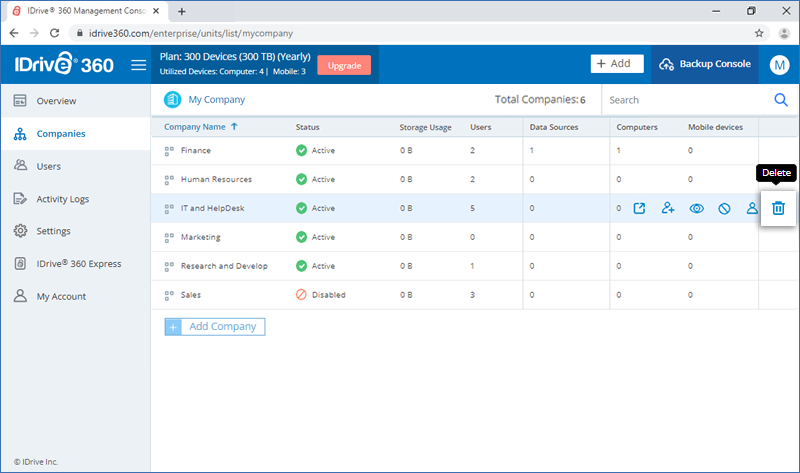
- Vai alla scheda "Aziende" e seleziona l'azienda che desideri eliminare. Passa il mouse sopra l'azienda e fai clic

- Nel popup visualizzato, accetta i termini facendo clic sulla casella di controllo.
- Fare clic su "Elimina".
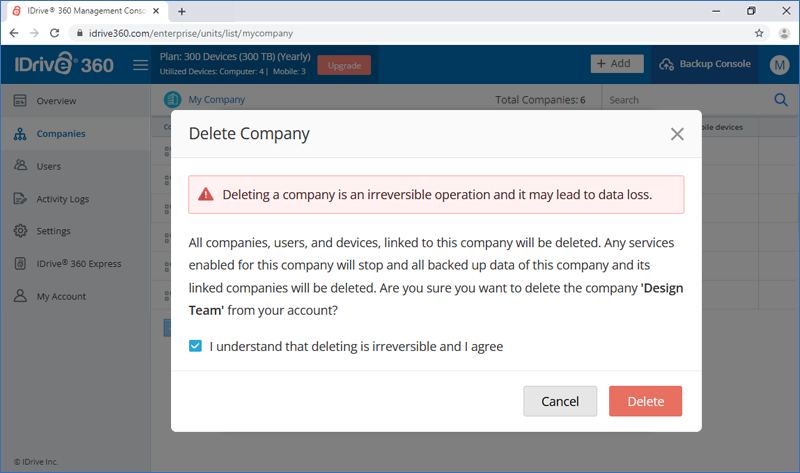
Una volta eliminata un'azienda, verranno eliminati anche tutte le aziende e gli utenti associati.
Quanti computer posso aggiungere in un'azienda?
è possibile aggiungere un massimo di 5000 computer in un'azienda.
Come faccio ad aggiungere utenti al mio account?
Per aggiungere utenti,
- Accedi al tuo IDrive® conto 360.
- Fare clic su "Console di gestione".
- Fare clic sul pulsante "Aggiungi" e quindi su "Aggiungi utente". In alternativa, vai alla scheda "Utenti" e fai clic sul pulsante "Aggiungi utente".
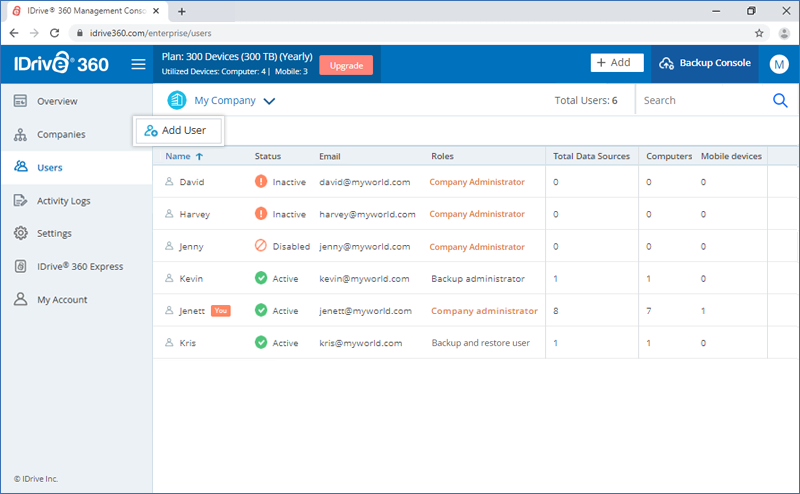
- Nella sezione "Crea nuovi utenti", inserisci gli indirizzi email degli utenti, separati da virgole. Puoi anche aggiungere più utenti tramite a Modello CSV.
- Aggiungi l'utente a qualsiasi azienda o sottosocietà esistente, selezionando dall'elenco a discesa.
- Imposta un ruolo selezionando la casella di controllo richiesta.
- Amministratore aziendale: eseguire tutte le operazioni di gestione, backup e ripristino per l'intera azienda.
- Amministratore del backup: aggiungi dispositivi, gestisci backup, impostazioni e ripristini per l'intera azienda.
- Utenti:
è possibile assegnare i seguenti livelli di autorizzazione ai profili utente:- Aggiungi dispositivi e gestisci: Aggiungi dispositivi, gestisci backup, ripristini e impostazioni per l'azienda assegnata.
- Utente di backup: Esegui backup e gestisci le impostazioni per i computer e i dispositivi mobili assegnati.
- Ripristina utente: Esegui ripristini da computer e dispositivi mobili assegnati. Abilita l'opzione "Scarica file" per consentire agli utenti di scaricare i file di backup mentre gestiscono i dispositivi assegnati da remoto.
- Utente di backup e ripristino: Esegui sia il backup che il ripristino e gestisci le impostazioni per i computer e i dispositivi mobili assegnati. Abilita l'opzione "Scarica file" per consentire agli utenti di scaricare i file di backup mentre gestiscono i dispositivi assegnati da remoto.
- Fare clic su "Crea".
Gli utenti invitati riceveranno un'e-mail con il collegamento per registrarsi su IDrive® 360. Una volta registrati gli utenti, i loro account verranno aggiunti al tuo account e verranno visualizzati nella scheda "Utenti".
Nota: Per visualizzare l'elenco degli utenti aggiunti sotto un'azienda o una sottoazienda, fare clic su  e seleziona la rispettiva società o sottosocietà dal menu a discesa.
Posso aggiungere più utenti al mio account da un file CSV?
Sì, l'amministratore può invitare e aggiungere più utenti alla volta caricando un file CSV.
Per invitare più utenti,
- Accedi al tuo IDrive® conto 360.
- Fare clic su "Console di gestione".
- Fare clic sul pulsante "Aggiungi" e quindi su "Aggiungi utente". In alternativa, vai alla scheda "Utenti" e fai clic sul pulsante "Aggiungi utente".
- Nella sezione "Invita utenti", fai clic sul pulsante "Scarica modello CSV".
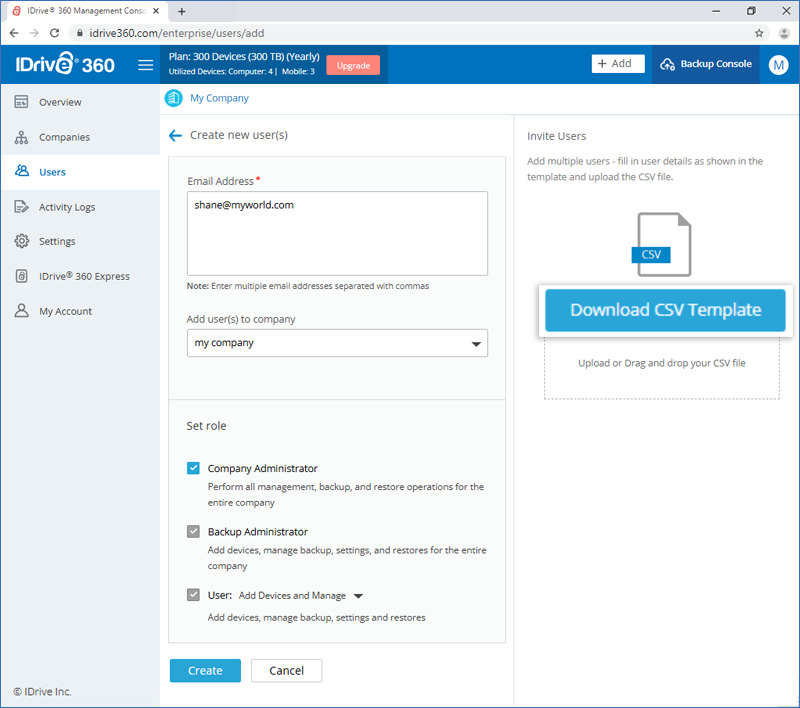
- Una volta scaricato il file, aprilo, elimina la voce di esempio e aggiungi le informazioni dei tuoi utenti. Salva il file modificato.
- Trascina e rilascia il file CSV salvato nell'area "Carica o trascina e rilascia il file CSV". In alternativa, fai clic sull'area per cercare il file CSV e caricarlo.
Nel popup visualizzato, fai clic su "Aggiungi utenti".
Nota: Puoi aggiungere fino a 500 utenti alla volta utilizzando il file CSV.
Gli utenti invitati riceveranno un'e-mail con il collegamento per registrarsi su IDrive® 360. Una volta registrati gli utenti, i loro account verranno aggiunti al tuo account e verranno visualizzati nella scheda "Utenti".
Posso modificare i permessi dell'utente?
Sì, puoi modificare le autorizzazioni utente per tutti gli utenti esistenti.
Per modificare,
- Accedi al tuo IDrive® conto 360.
- Fare clic su "Console di gestione".
- Vai alla scheda "Utenti" e individua l'utente per il quale desideri modificare le autorizzazioni. Passa il mouse sopra l'utente e fai clic
 .
.
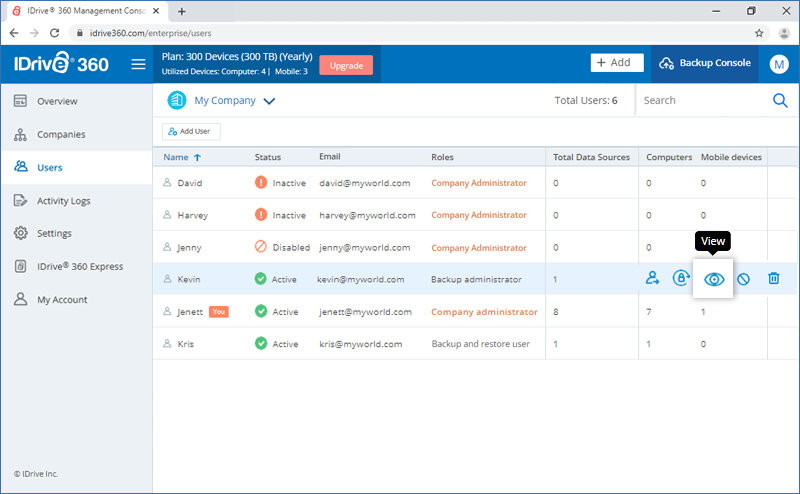
- Nel popup visualizzato, fai clic su
 e modificare le autorizzazioni necessarie.
Per i ruoli "Ripristina utente" e "Backup e ripristino utente", seleziona o deseleziona la casella di controllo "Scarica file" per controllare se gli utenti possono scaricare i file di cui è stato eseguito il backup mentre gestiscono i dispositivi assegnati in remoto. L'abilitazione di questa opzione consente il download remoto dei file di cui è stato eseguito il backup, mentre la disattivazione impedisce i download remoti.
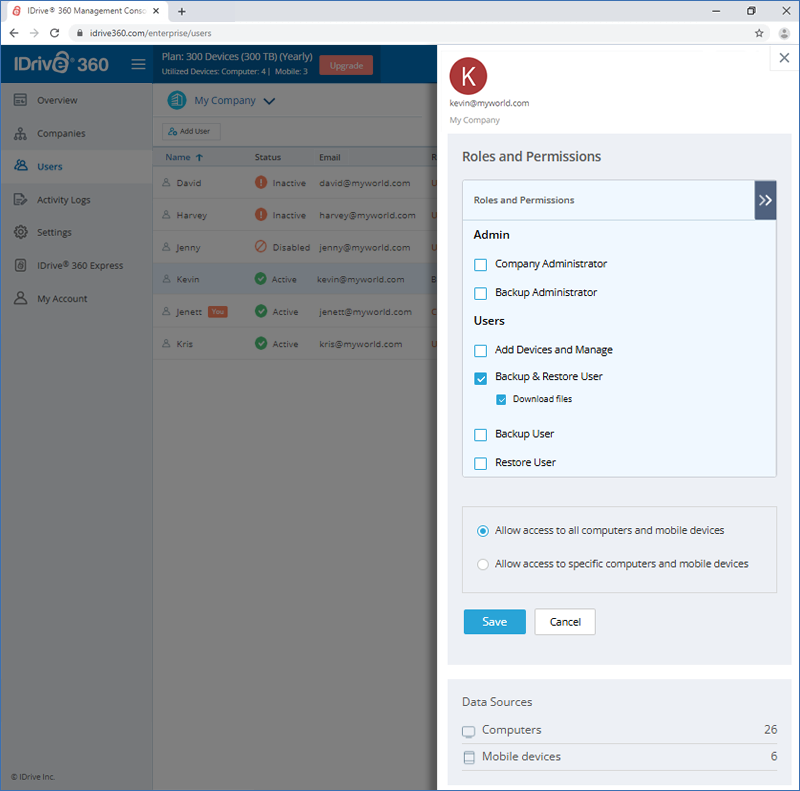
- Fare clic su "Salva".
Come posso spostare gli utenti tra le aziende?
Solo gli utenti con ruoli di proprietario dell'account o di amministratore aziendale possono spostare gli utenti tra le società .
Per spostare gli utenti,
- Accedi al tuo IDrive® conto 360.
- Fare clic su "Console di gestione".
- Vai su "Utenti".
- Clic
 corrispondente all'utente che desideri spostare. Viene visualizzato il dispositivo di scorrimento "Sposta in azienda".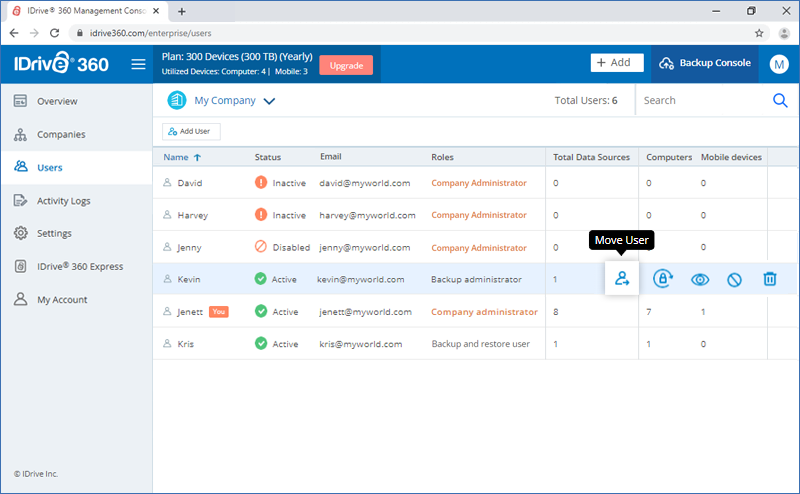
- Scegli la compagnia di destinazione.
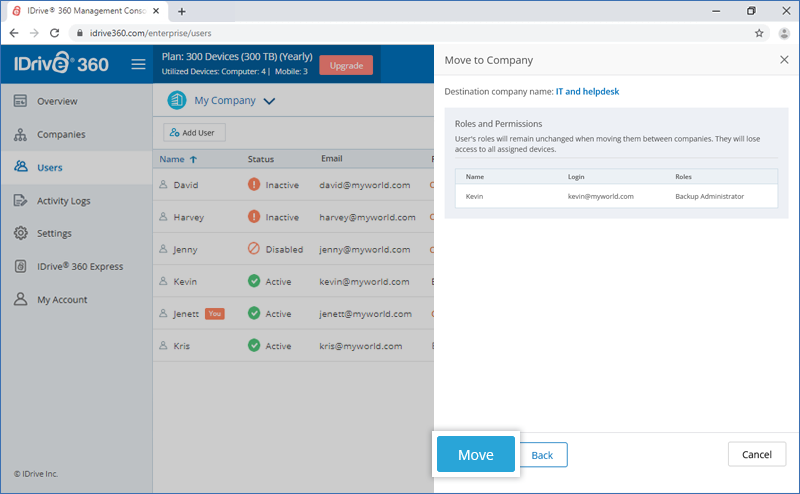
- Fare clic su "Avanti", quindi verificare i ruoli e l'azienda selezionata.
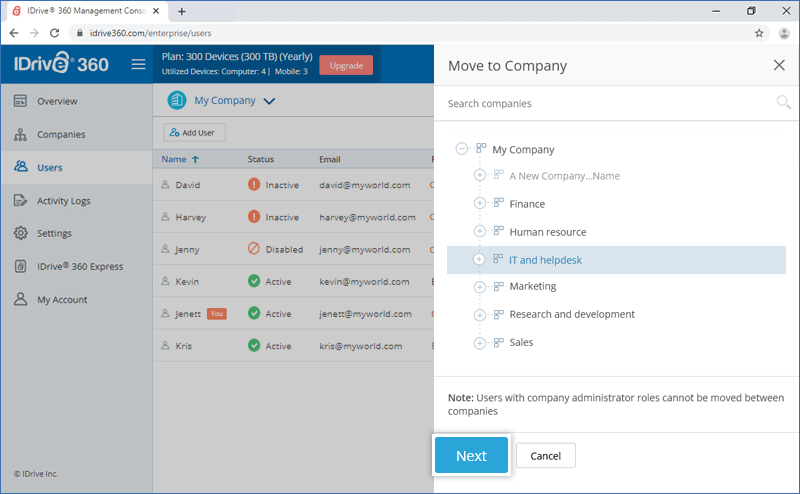
- Fare clic su "Sposta" per confermare.Gli utenti spostati verranno visualizzati sotto la nuova azienda nella scheda "Utenti". Per visualizzare gli utenti spostati, seleziona l'azienda target dal menu a tendina in alto a sinistra.
Nota:
- Lo spostamento di un utente in un'altra azienda non modificherà il ruolo assegnato.
- Tutti i dispositivi attualmente assegnati all'utente verranno scollegati dopo lo spostamento.
- è possibile spostare solo gli utenti con i ruoli Amministratore backup, Utente backup, Utente ripristino o Utente backup e ripristino.
Posso eliminare un utente dal mio account?
Sì, puoi eliminare un utente dal tuo account.
Per eliminare un utente,
- Accedi al tuo IDrive® conto 360.
- Fare clic su "Console di gestione".
- Vai alla scheda "Utenti" e individua l'utente che desideri eliminare. Passa il mouse sopra l'utente e fai clic

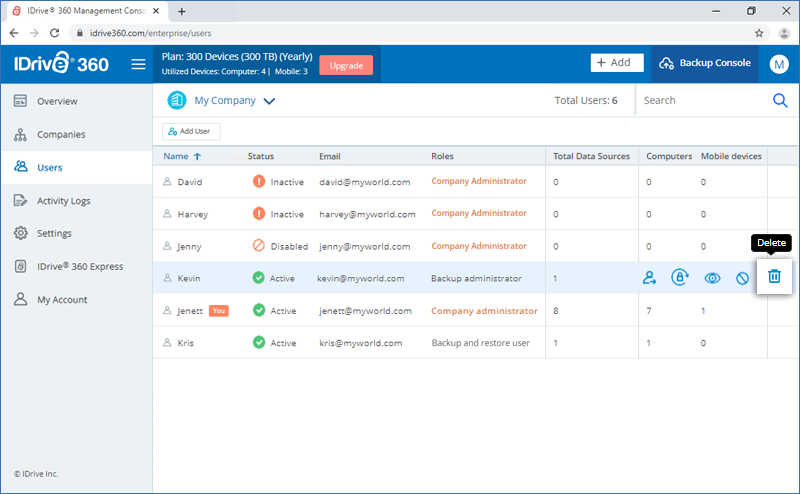
- Nel popup visualizzato, accetta i termini facendo clic sulla casella di controllo.
- Fare clic su "Elimina".
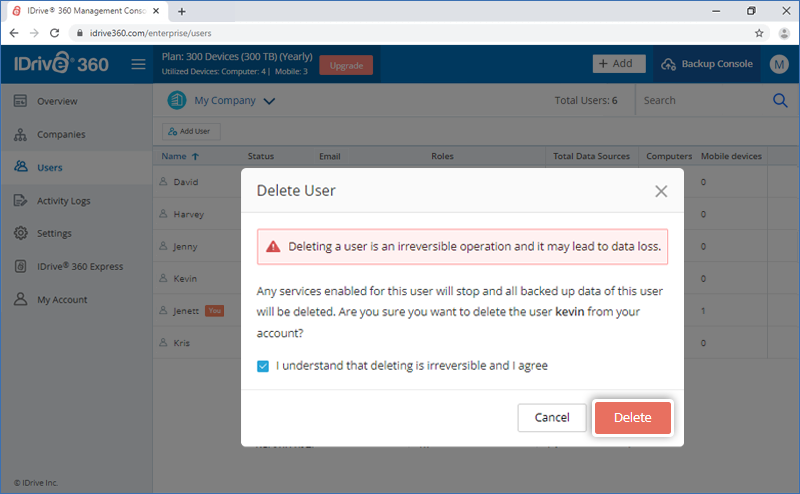
Una volta eliminato, l'utente non sarà in grado di accedere al proprio account. Tuttavia, l'amministratore può ancora accedere ai computer configurati.
Se voglio disabilitare un account utente, posso?
Sì, come amministratore, puoi disabilitare l'account di un utente attivo dal tuo IDrive® conto 360.
Per disabilitare,
- Accedi al tuo IDrive® conto 360.
- Fare clic su "Console di gestione".
- Vai alla scheda "Utenti", passa il mouse sul nome di un utente attivo e fai clic
 .
.
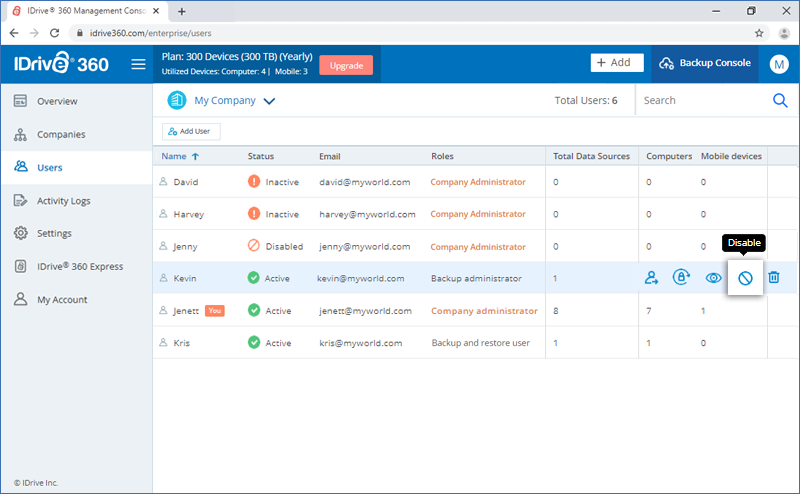
- Nel popup visualizzato, fai clic su "Sì".
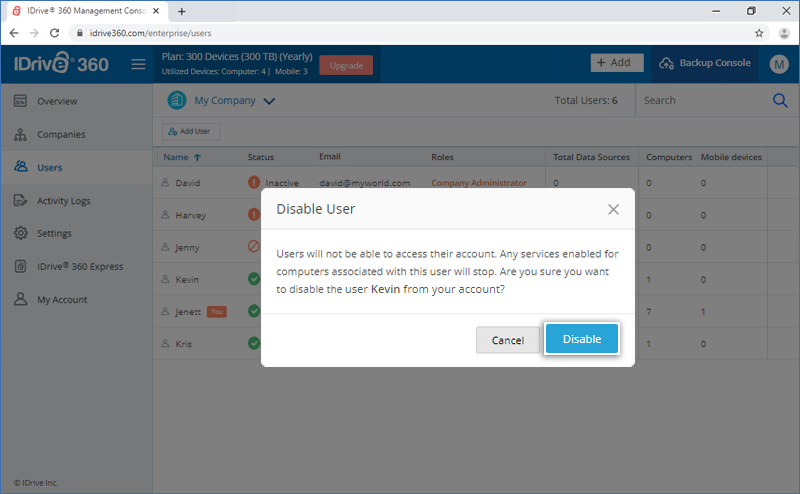
Una volta disabilitato, l'utente non sarà in grado di accedere al proprio account.
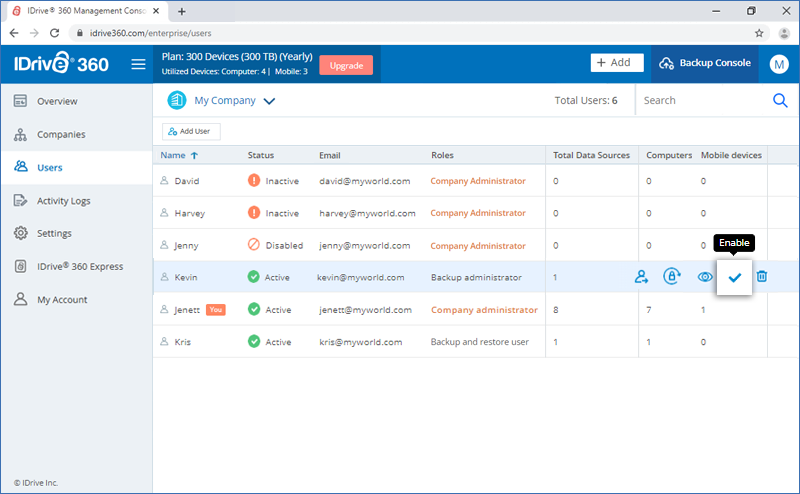
Per abilitare l'account, passa il mouse e fai clic  contro il nome degli utenti disabili. Fai clic su "Sì" nel popup visualizzato.
Cosa sono gli utenti attivi e inattivi?
Quando inviti e aggiungi un utente al tuo account, questi vengono visualizzati nella scheda "Utenti". Tuttavia, lo stato del nome verrà visualizzato come inattivo finché l'utente non accetterà l'invito e si registrerà per un IDrive® conto 360.
Per inviare nuovamente l'invito, fare clic su  contro il nome dell'utente inattivo.
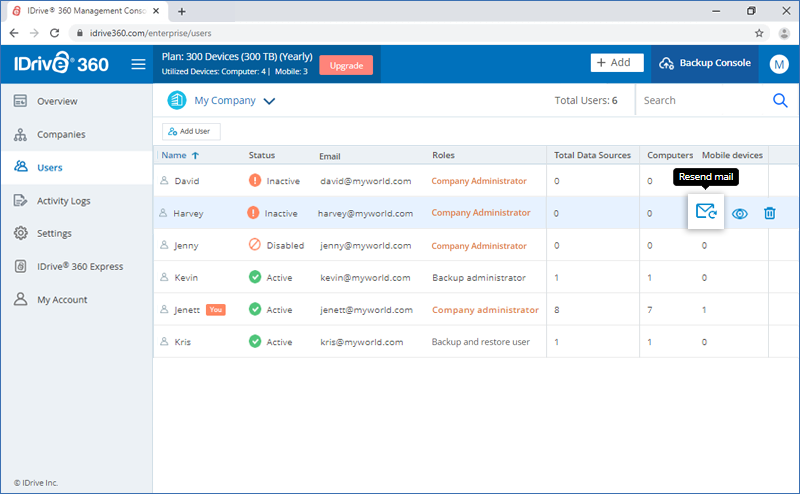
Una volta che l'utente si è registrato per un account, lo stato cambia in 'Attivo'.
Posso reimpostare la password di qualcuno dei miei utenti?
Amministratore di un IDrive® L'account 360 ha la possibilità di avviare una richiesta di reimpostazione della password per qualsiasi utente attivo.
Per iniziare,
- Accedi al tuo IDrive® conto 360.
- Fare clic su "Console di gestione".
- Vai alla scheda "Utenti", passa il mouse sul nome di un utente attivo e fai clic
 .
.
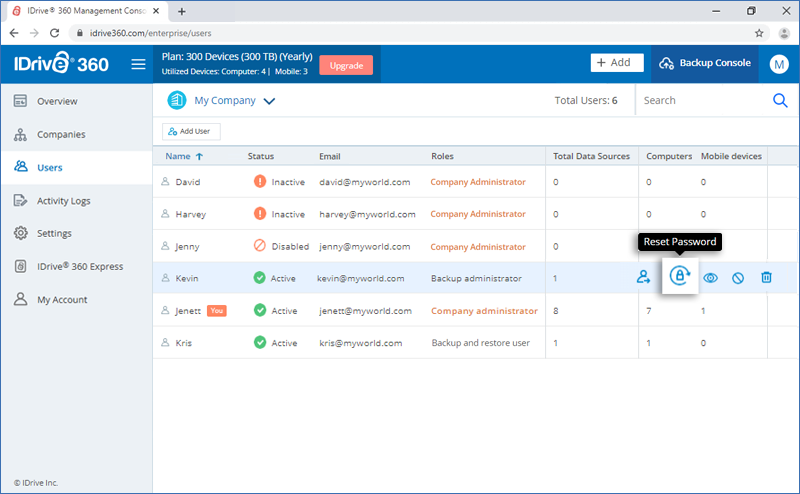
- Nel popup visualizzato, fai clic su "Ripristina".
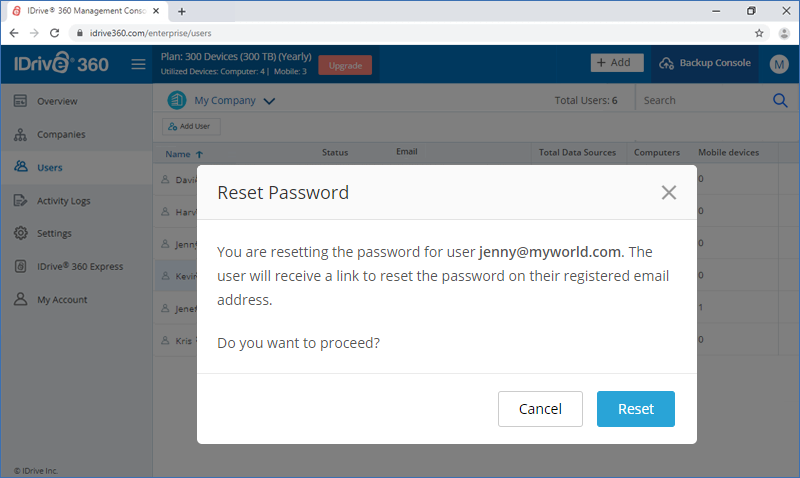
L'utente riceverà un'e-mail con un collegamento per reimpostare la password del proprio account.
Come posso impostare il controllo dell'accesso basato su IP per il mio IDrive® Conto 360?
Il "controllo dell'accesso basato su IP" ti consente di controllare il tuo IDrive® Accesso tramite account 360 a indirizzi IP specifici, intervallo di indirizzi IP o sottoreti.
Per abilitare il controllo dell'accesso basato su IP,
- Accedi al tuo IDrive® conto 360.
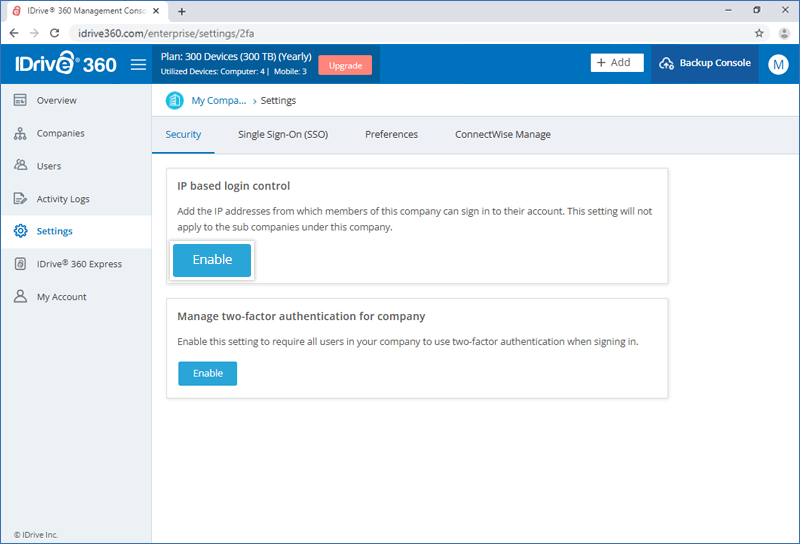
- Fai clic su "Console di gestione" e vai alla scheda "Impostazioni" -> "Sicurezza".
- Nella sezione "Controllo accesso basato su IP", fai clic su "Abilita".
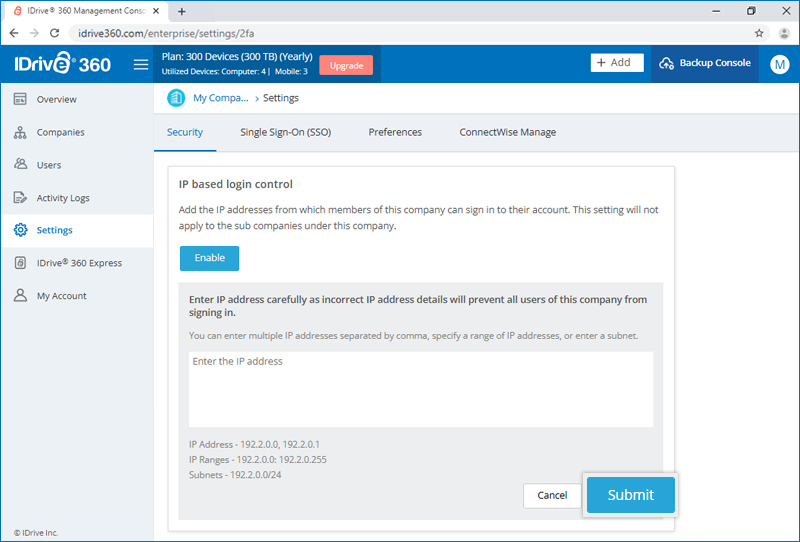
- Inserisci gli indirizzi IP, l'intervallo di indirizzi IP o le sottoreti da cui i membri di un'azienda possono accedere alla console di backup o di gestione.
Nota: è possibile inserire più indirizzi IP separati da virgole, specificare un intervallo di indirizzi IP o inserire una sottorete
- Fare clic su "Invia".
Come abilito l'autenticazione a due fattori per il mio IDrive® Conto 360?
Il processo di autenticazione a due fattori migliora la sicurezza del tuo account e impedisce l'accesso da parte di soggetti non autorizzati. Una volta abilitata l'autenticazione a due fattori, oltre alla password, dovrai inserire un codice di verifica ricevuto sul tuo indirizzo email registrato, numero di telefono o app di autenticazione OTP basata sul tempo, mentre accedi al tuo IDrive® conto 360.
Per abilitare l'autenticazione a due fattori per tutti gli utenti nel tuo account,
- Accedi al tuo IDrive® conto 360.
- Fai clic su "Console di gestione" e vai su "Impostazioni" -> "Sicurezza".
- Nella sezione "Autenticazione a due fattori", fai clic su "Abilita".
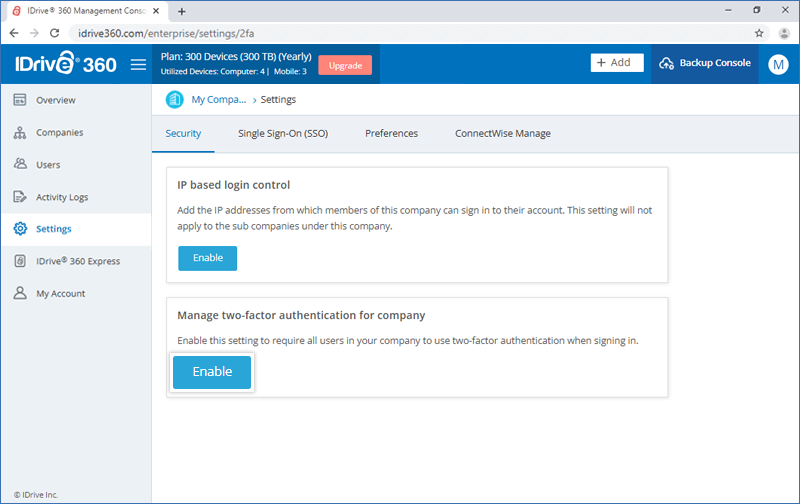
- Nel popup visualizzato, fai clic su "Abilita".
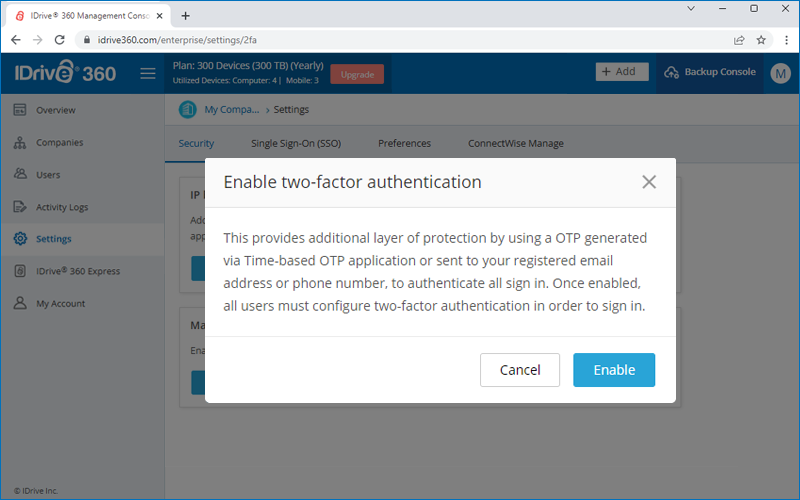
Nota: Una volta abilitata, tutti gli utenti e l'amministratore devono configurare l'autenticazione a due fattori per poter accedere. Se non desideri effettuare la configurazione per tutti gli utenti, puoi selezionarla e disabilitarla per utenti particolari. Per saperne di più.
Per accedere dopo aver abilitato l'autenticazione a due fattori,
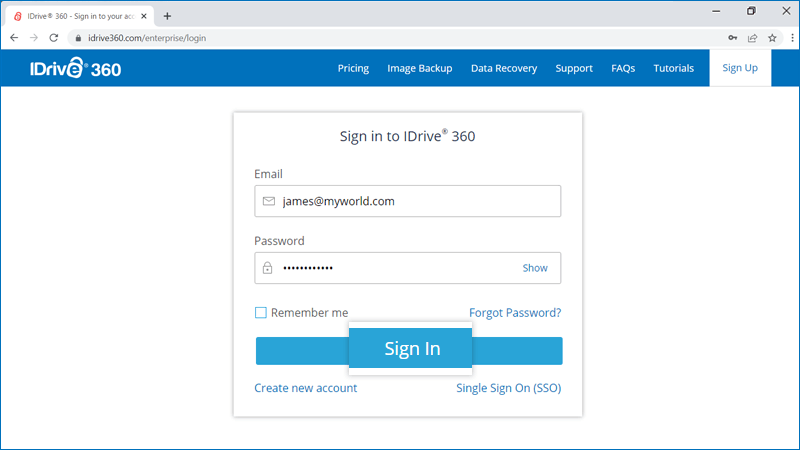
- Nella schermata di accesso, inserisci il tuo indirizzo email e la password e fai clic su "Accedi".
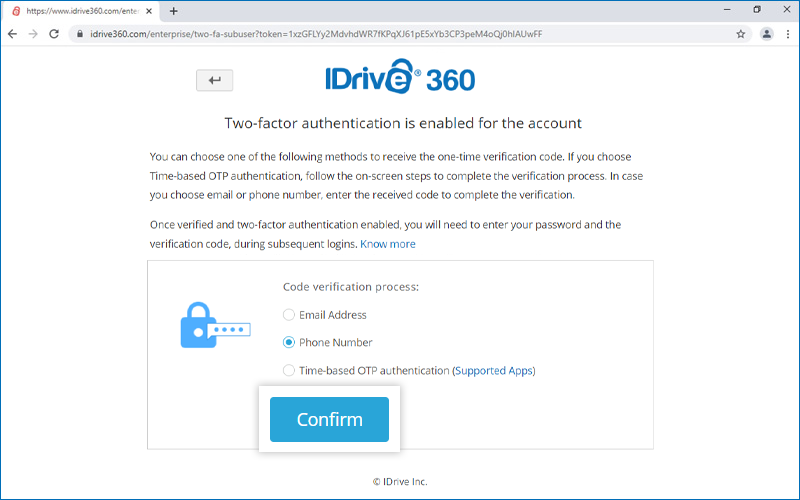
- Seleziona "Indirizzo email" o "Numero di telefono" o "Autenticazione OTP basata sul tempo" come metodo preferito per ricevere il codice di verifica monouso e fai clic su "Conferma". Se hai scelto un numero di telefono, inseriscilo e fai clic su "Invia codice". Fai clic qui per sapere come impostare il metodo di autenticazione OTP basata sul tempo.
- Ti verrà richiesto di inserire il codice di verifica inviato al tuo indirizzo email o numero di telefono.
- Inserisci il codice e fai clic su "Verifica e abilita".
Come faccio ad aggiungere o rimuovere dispositivi attendibili per il mio IDrive® Conto 360?
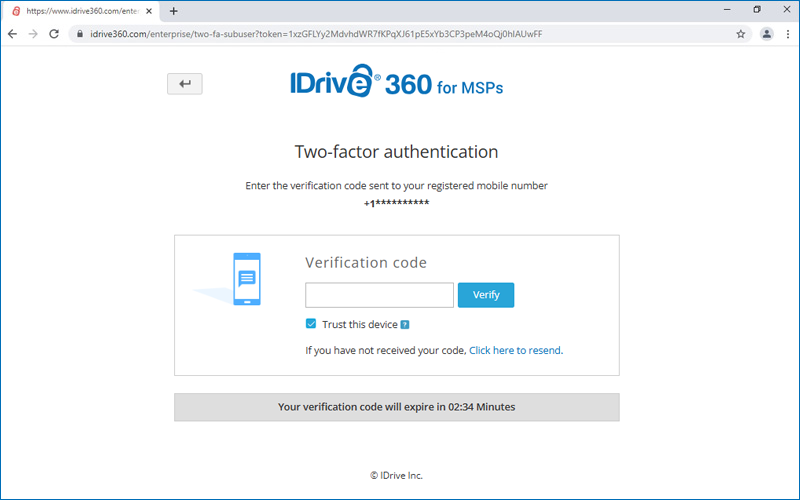
Quando accedi al tuo IDrive® 360 con l'autenticazione a due fattori abilitata, puoi scegliere di fidarti del browser o del dispositivo che stai utilizzando. L'opzione "Considera attendibile questo dispositivo" ti consente di ignorare il codice di verifica secondario quando accedi da un browser riconosciuto per i prossimi 30 giorni, riducendo le richieste di verifica ripetute e mantenendo al tempo stesso la sicurezza dell'account.
Per aggiungere un dispositivo attendibile,
- Passare all'IDrive® Schermata di accesso a 360 gradi.
- Inserisci il tuo indirizzo email e la password e fai clic su "Accedi".
- Inserisci il codice di verifica ricevuto tramite il metodo di autenticazione a due fattori configurato.
- Seleziona "Fidati di questo dispositivo". Il browser verrà aggiunto all'elenco dei dispositivi attendibili.
Per visualizzare o eliminare i dispositivi attendibili,
- Accedi al tuo IDrive® 360 e vai su "Il mio account" > "Sicurezza".
- In "Dispositivi attendibili", visualizza l'elenco dei browser attendibili.
- Per eliminare un singolo dispositivo, fare clic su
 accanto ad esso.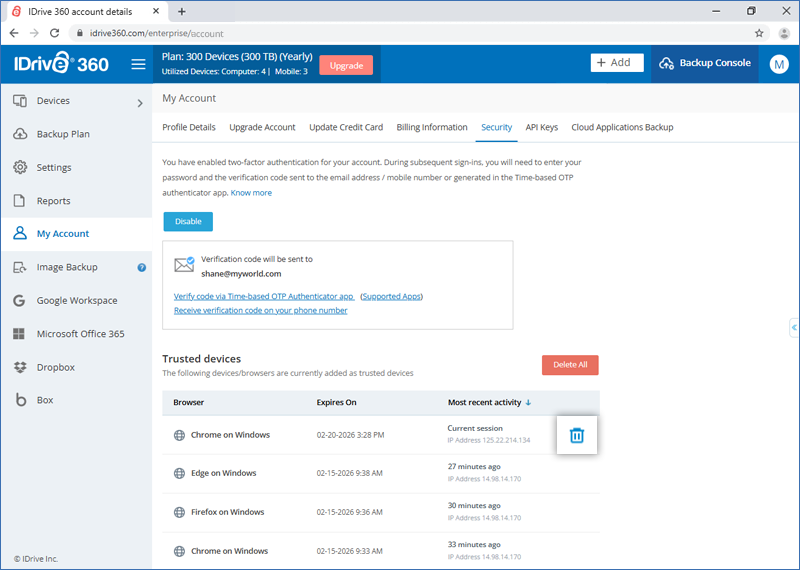
- Fare clic su "OK" nel popup di conferma.
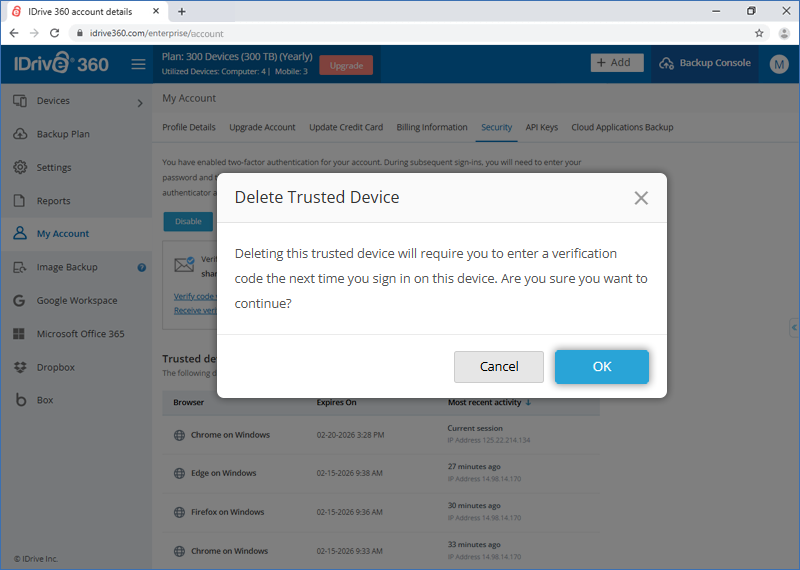
- Il dispositivo verrà rimosso e sarà richiesta una verifica secondaria al successivo accesso.
Per eliminare tutti i dispositivi attendibili,
- Fare clic su "Elimina tutto".
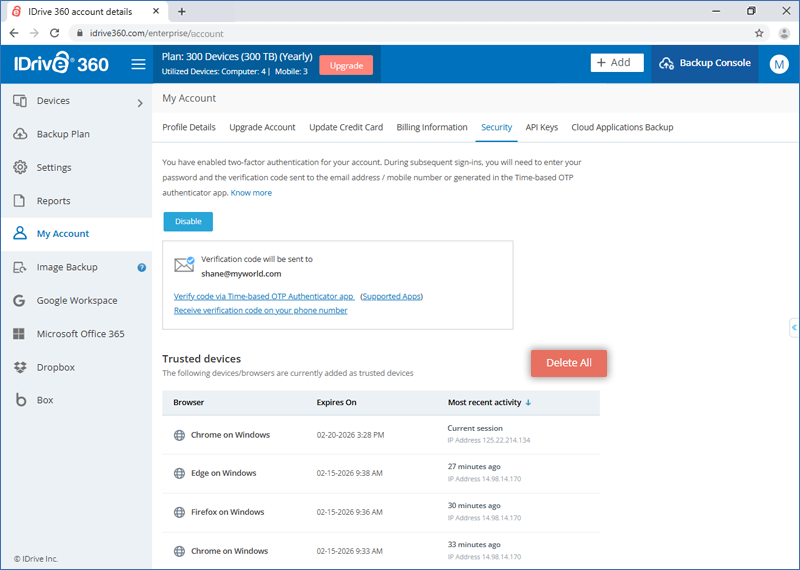
- Fare clic su "OK" nel popup di conferma.
Tutti i dispositivi verranno rimossi e sarà richiesta una verifica secondaria al successivo accesso.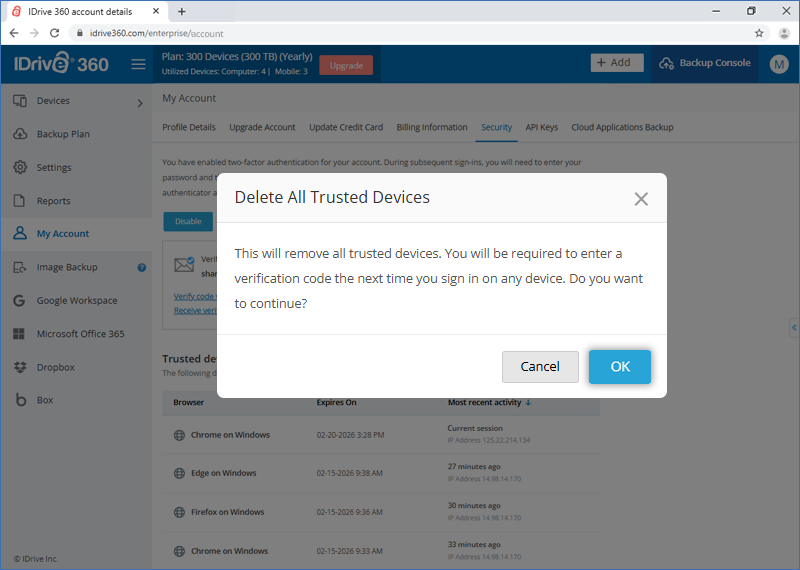
Nota: L'eliminazione dei dispositivi attendibili non disabilita l'autenticazione a due fattori. La verifica secondaria sarà richiesta durante l'accesso successivo per tutti i metodi di autenticazione, inclusi e-mail, telefono e OTP basata sul tempo.
Come posso configurare l'autenticazione a due fattori per il mio IDrive® Account 360 con metodo di autenticazione OTP basato sul tempo?
Per configurare l'autenticazione a due fattori per il tuo IDrive® 360 con il metodo di autenticazione OTP basata sul tempo, dovrai inserire un codice di verifica generato dall'app di autenticazione OTP basata sul tempo, installata sul tuo dispositivo mobile, mentre accedi a IDrive® 360.
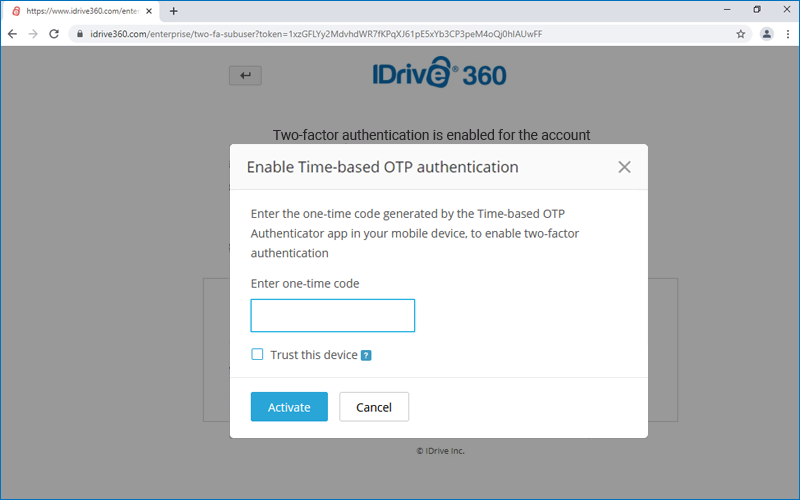
Segui i passaggi seguenti per configurare l'autenticazione a due fattori con l'app di autenticazione OTP basata sul tempo:
- Una volta abilitata l'autenticazione a due fattori per il tuo IDrive® conto 360, nella schermata di accesso, inserisci il tuo indirizzo email e la password e fai clic su "Accedi".
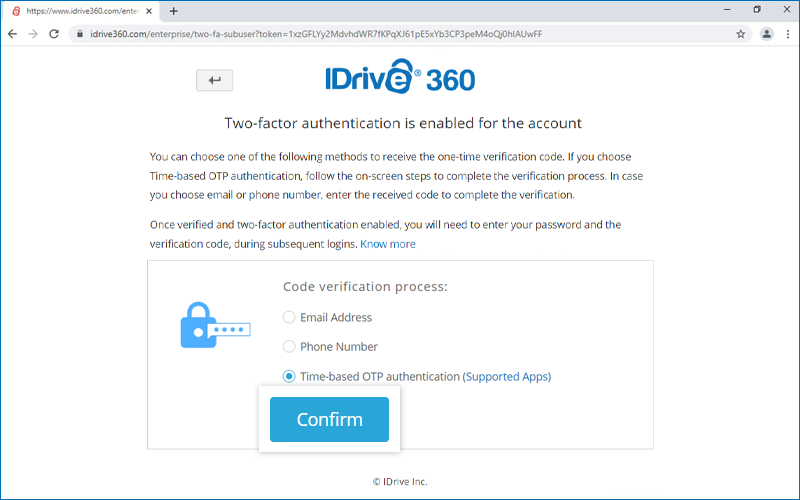
- Seleziona "Autenticazione OTP basata sul tempo" come metodo preferito per ricevere il codice di verifica una tantum e fai clic su "Conferma". Visualizza le app TOTP supportate
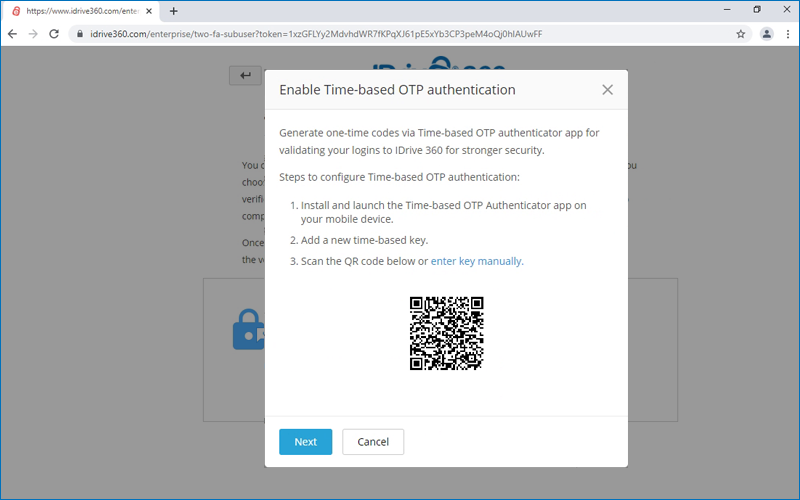
- Installa e avvia qualsiasi app di autenticazione OTP basata sul tempo sul tuo dispositivo mobile ed esegui la scansione del codice QR visualizzato sullo schermo del tuo computer. In alternativa, puoi anche visualizzare la chiave facendo clic su "inserisci chiave manualmente" e digitandola manualmente sul tuo dispositivo mobile, quindi fai clic su "Avanti".
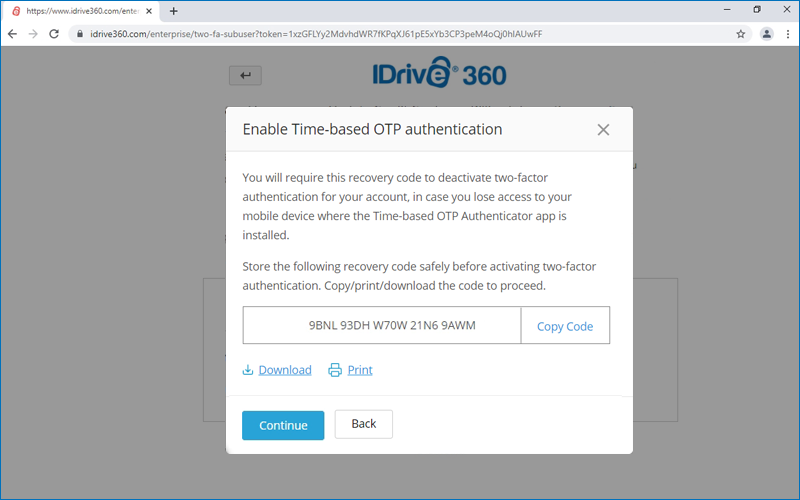
- Copia e salva in modo sicuro il codice di ripristino visualizzato sullo schermo del tuo computer oppure fai clic su "Scarica" ??per scaricarlo e salvarlo come file .txt. Fare clic su "Continua".
Nota: Avrai bisogno del codice di ripristino per disattivare l'autenticazione a due fattori per il tuo account, nel caso in cui perdi l'accesso al tuo dispositivo mobile su cui è installata l'app Autenticatore OTP basato sul tempo.
- Inserisci il codice monouso generato dall'app Autenticatore OTP basato sul tempo nel tuo dispositivo mobile e fai clic su "Attiva".
Quali app di autenticazione OTP basate sul tempo sono supportate da IDrive® 360?
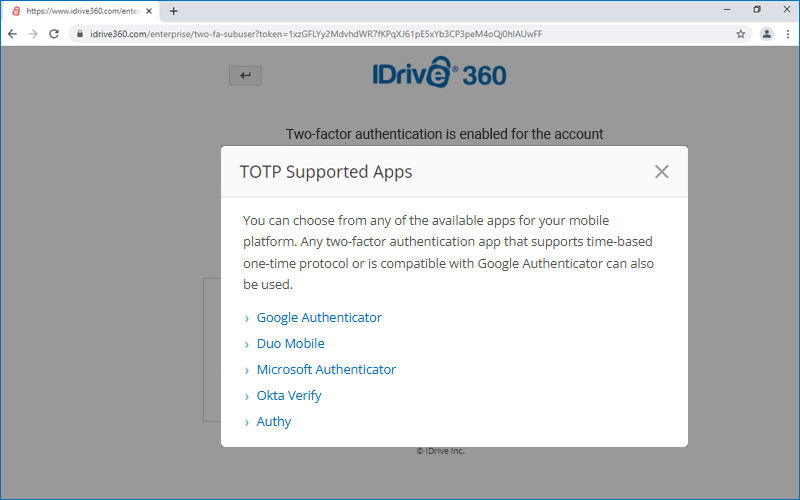
IDrive® 360 supporta le seguenti app di autenticazione OTP basate sul tempo:
- Autenticatore di Google (Android/iPhone/BlackBerry)
- Duo Mobile (Android/iPhone)
- Microsoft Authenticator (Android/iPhone/Windows Phone 7)
- Okta Verifica (Android/iPhone)
- Qualsiasi altra app di autenticazione che supporti il ??protocollo monouso basato sul tempo o compatibile con Google Authenticator
In qualità di amministratore, come posso disattivare l'autenticazione a due fattori per determinati utenti?
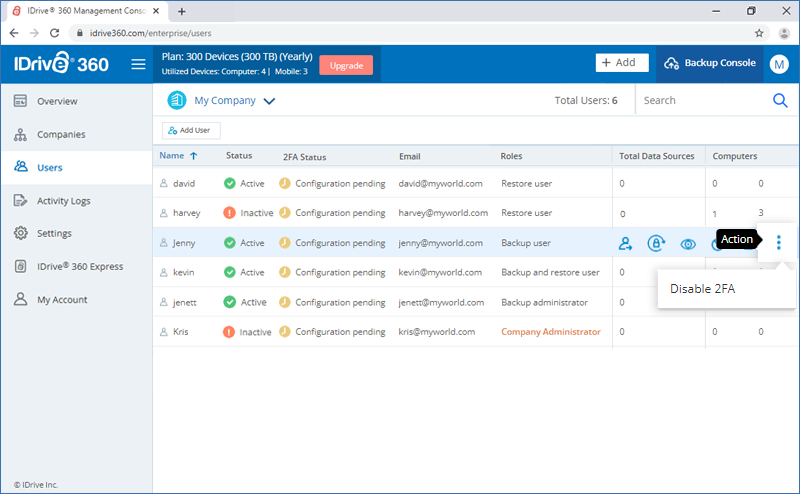
Per disattivare l'autenticazione a due fattori per un particolare utente nel tuo account,
- Accedi al tuo IDrive® conto 360.
- Fare clic su "Console di gestione".
- Vai alla scheda "Utenti". Passa il mouse sopra il nome di un utente e fai clic su
 e seleziona "Disabilita 2FA".
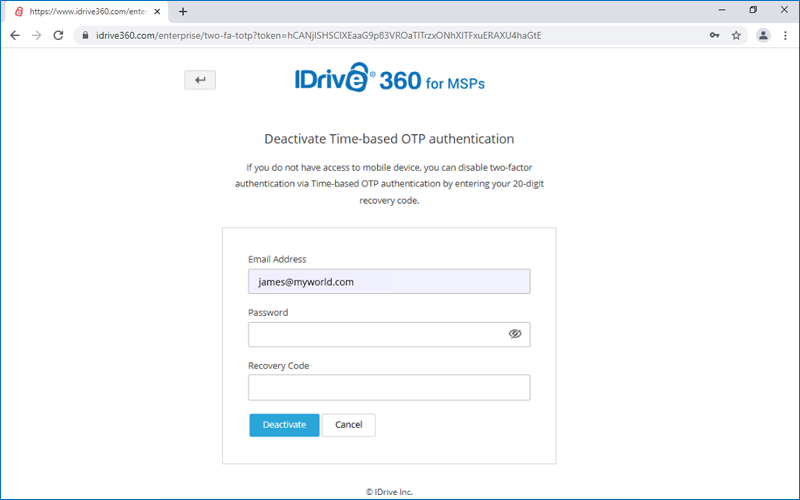
Posso disabilitare l'autenticazione a due fattori per il mio IDrive® Account 360 con autenticazione OTP basata sul tempo, nel caso in cui perdessi l'accesso al mio dispositivo mobile?
Sì, puoi disabilitare l'autenticazione a due fattori per il tuo IDrive® Account 360 con autenticazione OTP basata sul tempo.
Per disabilitare,
- Passare a IDrive® Schermata di accesso di 360, inserisci nome utente e password e fai clic su "Accedi".
- Nella schermata del codice di verifica visualizzata, fai clic sul collegamento "Non riesco ad accedere al mio codice".
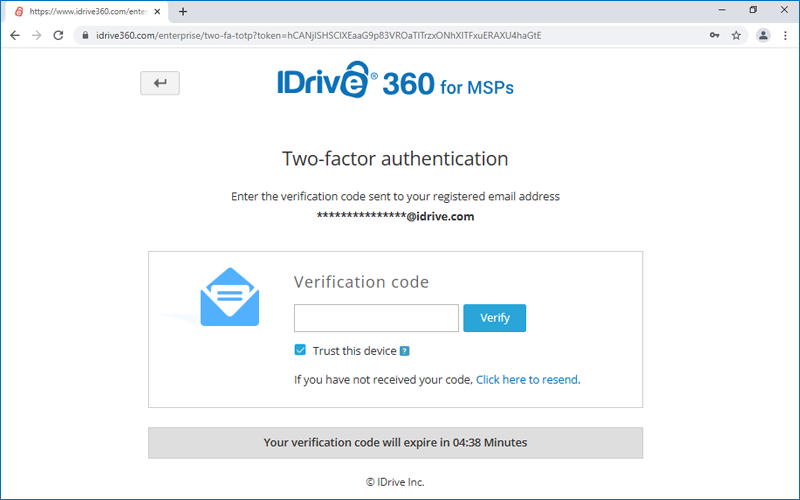
- Nel campo "Codice di ripristino", inserisci il codice di ripristino ricevuto durante la configurazione dell'autenticazione a due fattori per il tuo IDrive® conto 360.
- Fare clic su "Disattiva".
Non riesco a ricevere l'SMS contenente l'OTP per l'autenticazione a due fattori. Cosa dovrei fare?
Durante il processo di autenticazione a due fattori, se non riesci a ricevere l'SMS contenente l'OTP, puoi scegliere di ricevere il codice di verifica tramite indirizzo email.
Fai clic su "Ricevi codice di verifica tramite indirizzo email" nella pagina di autenticazione a due fattori.
Un codice verrà inviato all'indirizzo email registrato. Puoi utilizzare questo codice per completare il processo di verifica.
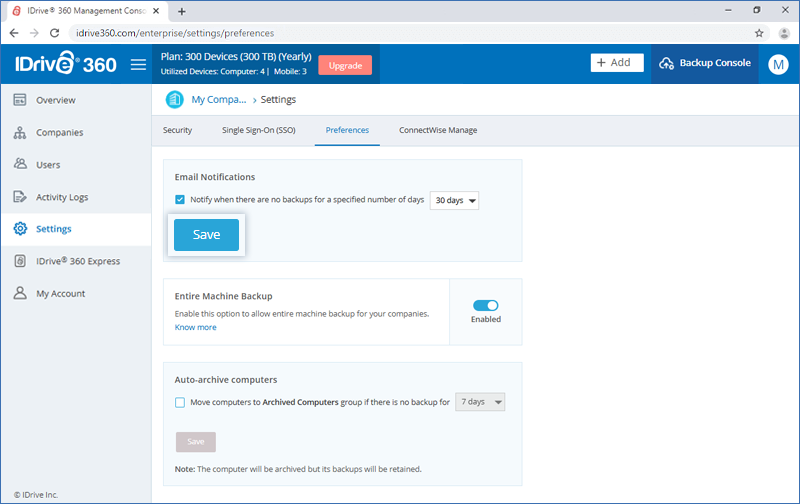
Come posso impostare le notifiche e-mail di backup nel mio IDrive® Conto 360?
Per ricevere una notifica quando i backup non vengono eseguiti per un determinato numero di giorni,
- Vai su "Impostazioni" > "Preferenze" > "Notifiche email".
- Abilita "Notifica quando non sono presenti backup per un numero di giorni specificato".
- Imposta il numero di giorni senza backup dopo i quali desideri ricevere una notifica.
- Fare clic su "Salva".
Posso archiviare automaticamente i computer inattivi nel mio IDrive® Conto 360?
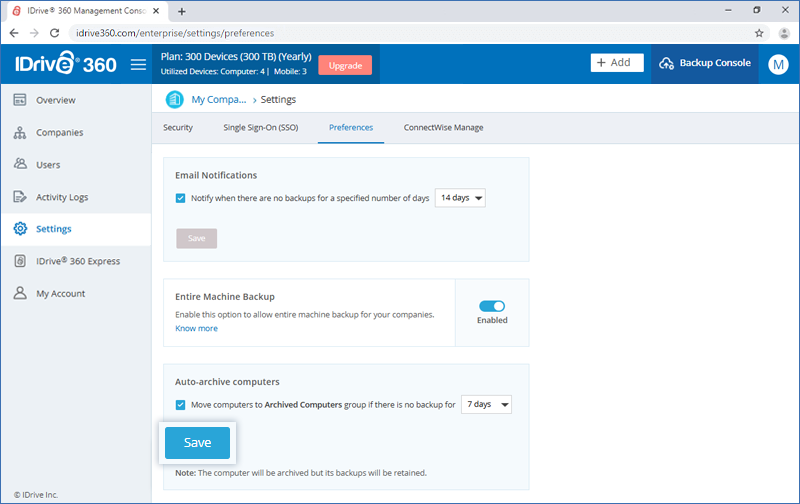
Sì, puoi. Quando l'archiviazione automatica è abilitata, i computer inattivi vengono spostati nella sezione "Computer archiviati", mentre i relativi backup rimangono intatti.
- Vai su "Impostazioni" > "Preferenze" > "Archivia automaticamente i computer".
- Abilita "Sposta i computer nel gruppo Computer archiviati se non è presente alcun backup per".
- Imposta il numero di giorni di inattività e fai clic su "Salva".
Da dove posso ottenere una panoramica del mio account?
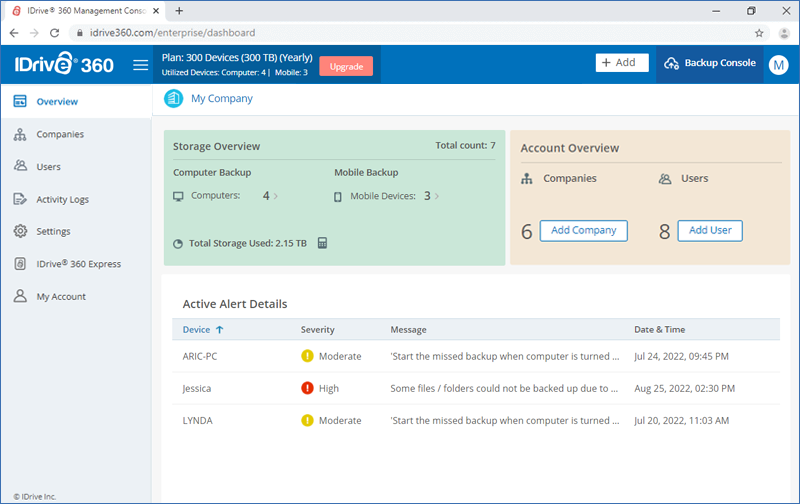
Per avere una panoramica del tuo IDrive® conto 360,
- Accedi al tuo IDrive® conto 360.
- Fare clic su "Console di gestione".
- Nella scheda "Panoramica", puoi:
- Visualizza l'utilizzo complessivo dello spazio di archiviazione del backup su cloud
- Visualizza il numero di dispositivi in ??uso
- Accedi alla console di backup facendo clic sul pulsante "Vai alla console di backup".
- Visualizza le società e gli utenti complessivi dell'azienda commerciale
- Aggiungi nuove aziende e utenti
- Visualizza i dettagli degli avvisi attivi dei dispositivi
Dove posso visualizzare i registri delle attività del mio account?
Per visualizzare i registri delle attività web del tuo account,
- Accedi al tuo IDrive® conto 360.
- Fare clic su "Console di gestione".
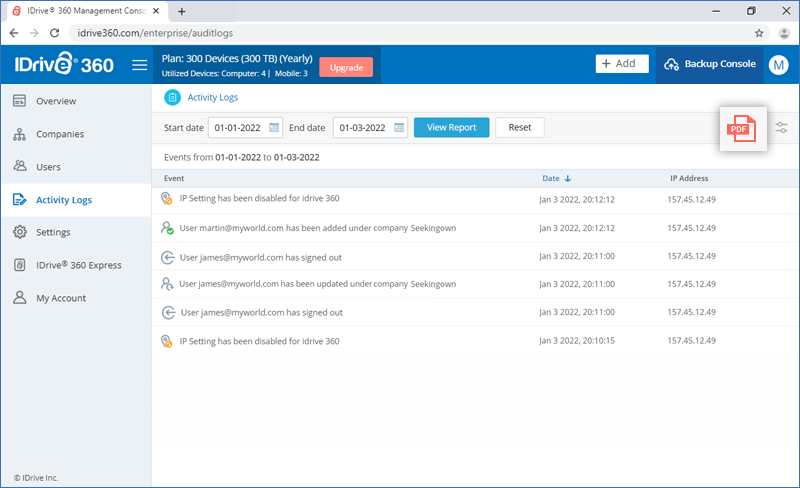
- Vai alla scheda "Registri attività ".
- Verrà visualizzato un elenco di tutte le tue attività recenti basate sul Web, con dettagli come la descrizione dell'evento, la data e l'ora dell'attività e l'indirizzo IP utilizzato.
- Puoi anche selezionare una particolare "Data di inizio" e "Data di fine" e fare clic su "Visualizza rapporto" per visualizzare le attività durante l'intervallo di date selezionato.
- Clic
 per applicare filtri in base al tipo di evento, per generare un report.
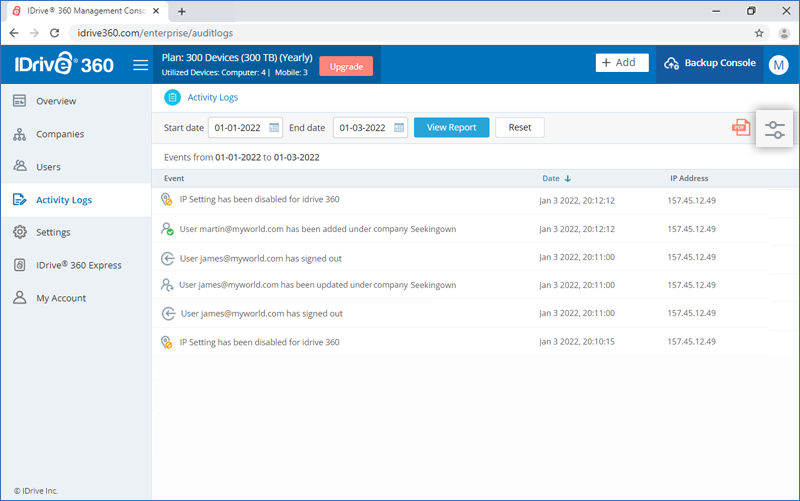
- Clic
 per scaricare una copia del report di registro generato.