Hyper-V
Se la tua domanda non è affrontata di seguito, contattaci tramite il ns modulo di sostegno e ti risponderemo a breve.
- Come posso eseguire il backup delle mie macchine virtuali Hyper-V?
- IDrive® 360 supporta i backup incrementali per le macchine virtuali Hyper-V?
- Posso eseguire il backup delle macchine virtuali Hyper-V su un'unità NAS o mappata in rete?
- Quali sono i requisiti di sistema per IDrive® Backup Hyper-V 360?
- è necessario disattivare o arrestare le macchine virtuali in Hyper-V Manager per eseguire un backup?
- Quanto è sicuro il trasferimento dei dati durante il backup e il ripristino utilizzando IDrive® Backup Hyper-V 360?
- Come posso ripristinare le macchine virtuali sul server Hyper-V?
- Posso ripristinare le macchine virtuali Hyper-V da un'unità NAS o mappata in rete?
- è necessario uno spazio di archiviazione aggiuntivo o esterno per i backup delle macchine virtuali Hyper-V?
- Posso allegare un file VHD da IDrive® Backup Hyper-V 360 su un server Hyper-V diverso?
- Come posso ripristinare il backup di una macchina virtuale Hyper-V su un server diverso?
- Come posso unire le istantanee (AVHD/AVHDX) al disco principale?
- Quale versione di configurazione delle macchine virtuali è supportata su Windows Server 2016 e versioni successive per il backup e il ripristino incrementali delle macchine virtuali Hyper-V?
- Come posso aggiornare la mia macchina virtuale Hyper-V per configurare la versione 8.0 o successiva?
Come posso eseguire il backup delle mie macchine virtuali Hyper-V?
Per eseguire il backup delle tue macchine virtuali Hyper-V,
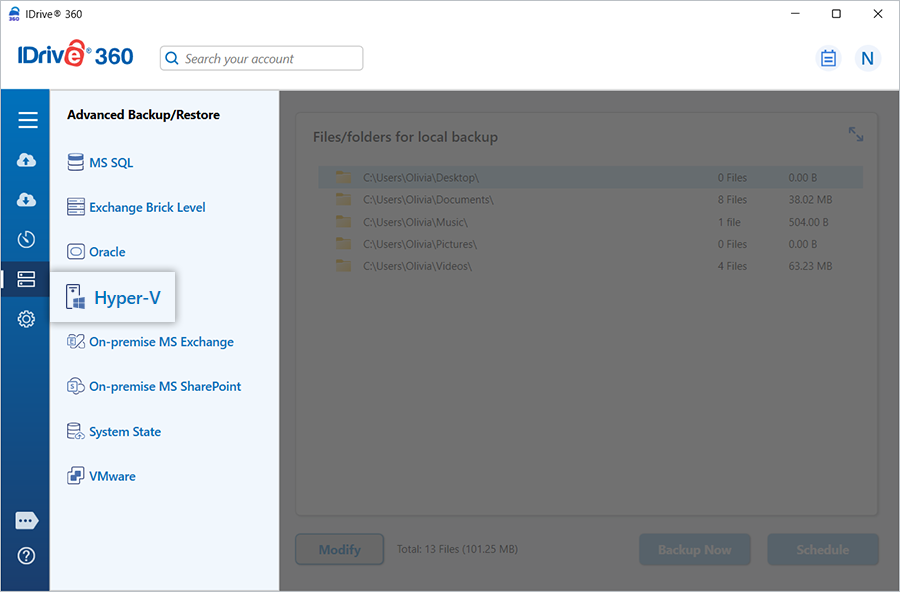
- Accedi all'applicazione desktop IDrive 360 ??e fai clic su "Backup del server". Apparirà un menu a scorrimento.
- Fare clic su "Hyper-V". Viene visualizzata la console di backup/ripristino Hyper-V, con "Backup Hyper-V" selezionato per impostazione predefinita.
- Seleziona "Backup online", "Backup locale" o "IDrive".® Backup 360 Express®'.
Nota: "Backup online" memorizza i dati nel cloud IDrive 360. "Backup locale" e "IDrive® 360 Express® Backup' memorizza i dati sull'unità locale.
- Seleziona le macchine virtuali dall'elenco e specifica un percorso temporaneo per il backup locale.
Nota: Una volta avviato il backup locale, viene creata automaticamente la cartella ".ServerBackup".
- Fai clic su "Pianifica ora".
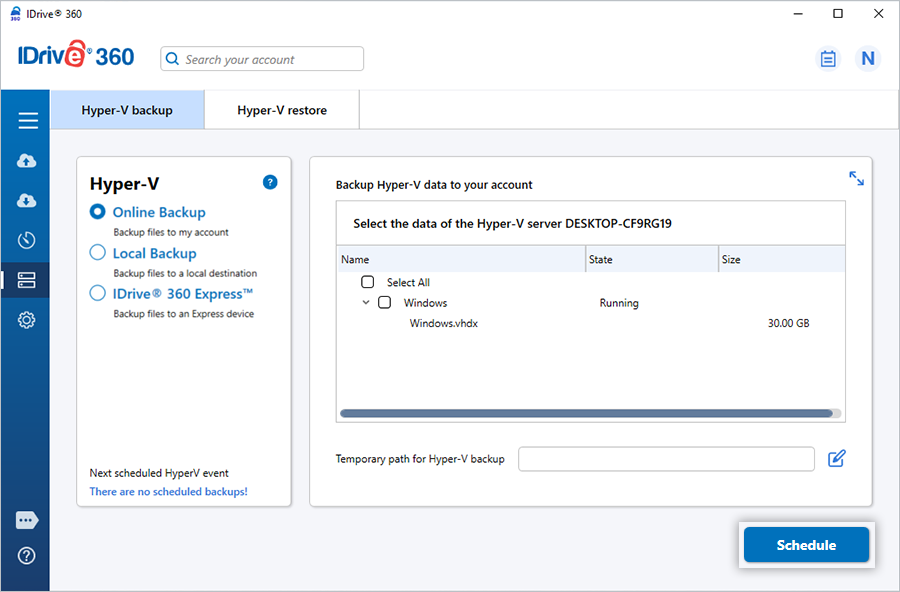
- Viene visualizzata la schermata "Pianificazione" in cui è possibile pianificare il backup per una data e un'ora future o eseguire un backup immediato delle macchine virtuali selezionate.
IDrive 360 ??supporta i backup incrementali per le macchine virtuali Hyper-V?
Sì. Per le macchine virtuali Hyper-V con versione di configurazione 8.0 o successiva, IDrive 360 ??supporta backup incrementali dopo il backup online completo iniziale, ottimizzando sia la larghezza di banda Internet che l'utilizzo dello spazio di archiviazione.
Posso eseguire il backup delle macchine virtuali Hyper-V su un'unità NAS o mappata in rete?
Sì, puoi eseguire il backup delle macchine virtuali Hyper-V su un'unità mappata in rete o su un'unità NAS. Durante la selezione del percorso di backup locale, scegli l'unità mappata in rete o NAS e fornisci l'autenticazione necessaria.
Per eseguire il backup delle macchine virtuali Hyper-V su un'unità NAS o mappata in rete,
- Accedi all'applicazione desktop IDrive 360 ??e fai clic su "Backup del server".
- Fare clic su "Hyper-V". Viene visualizzata la console di backup/ripristino Hyper-V, con "Backup Hyper-V" selezionato per impostazione predefinita.
- Seleziona "Backup online", "Backup locale" o "IDrive".® Backup 360 Express®'.
- Seleziona le macchine virtuali dall'elenco.
- Scegli l'unità mappata in rete o NAS come posizione per creare l'immagine del disco.
- Fai clic su "Pianifica ora".
- Viene visualizzato lo "Scheduler", in cui è possibile pianificare il backup per una data e un'ora future o eseguire un backup immediato delle macchine virtuali selezionate.
Quali sono i requisiti di sistema per IDrive® Backup Hyper-V 360?
I requisiti di sistema per il backup IDrive 360 ??Hyper-V sono:
- Versioni del server Hyper-V: Server Microsoft Hyper-V 2012, 2012 R2, 2016, 2019
- Sistema operativo Windows supportato: WindowsServer2012, 2016, 2019, 2022, 2025
- Memoria: 2 GB di RAM
- Magazzinaggio: Spazio su disco rigido sufficiente per archiviare i file della macchina virtuale per il backup e il ripristino temporanei
è necessario disattivare o arrestare le macchine virtuali in Hyper-V Manager per eseguire un backup?
No. Non è necessario arrestare le macchine virtuali attive per eseguire un backup. IDrive 360 ??ti consente di eseguire il backup delle macchine virtuali mentre sono in esecuzione.
Quanto è sicuro il trasferimento dei dati durante il backup e il ripristino utilizzando il backup IDrive 360 ??Hyper-V?
IDrive 360 ??utilizza la crittografia AES a 256 bit di livello militare per proteggere tutti i dati trasferiti durante le operazioni di backup e ripristino per le macchine virtuali Hyper-V.
Come posso ripristinare le macchine virtuali sul server Hyper-V?
Per ripristinare le macchine virtuali sul server Hyper-V,
- Accedi all'applicazione desktop IDrive 360 ??e fai clic su "Ripristina".
- Seleziona "Ripristino online", "Ripristino locale" o "IDrive".® Ripristino 360 Express®'.
- Individua e seleziona la cartella "IDHyperVData" dal tuo account IDrive 360 ??o dall'unità locale.
Nota: Se è selezionato "Ripristino locale", è possibile scegliere la versione richiesta dall'elenco "Versione".
- Fare clic su "Ripristina ora" per ripristinare la cartella "IDHyperVData" sul computer locale.
- Una volta ripristinata correttamente la cartella, fare clic su "Backup del server". Viene visualizzato un menu a scorrimento.
- Fai clic su "Hyper-V". Viene visualizzata la console di backup/ripristino Hyper-V.
- Fare clic su "Ripristino Hyper-V".
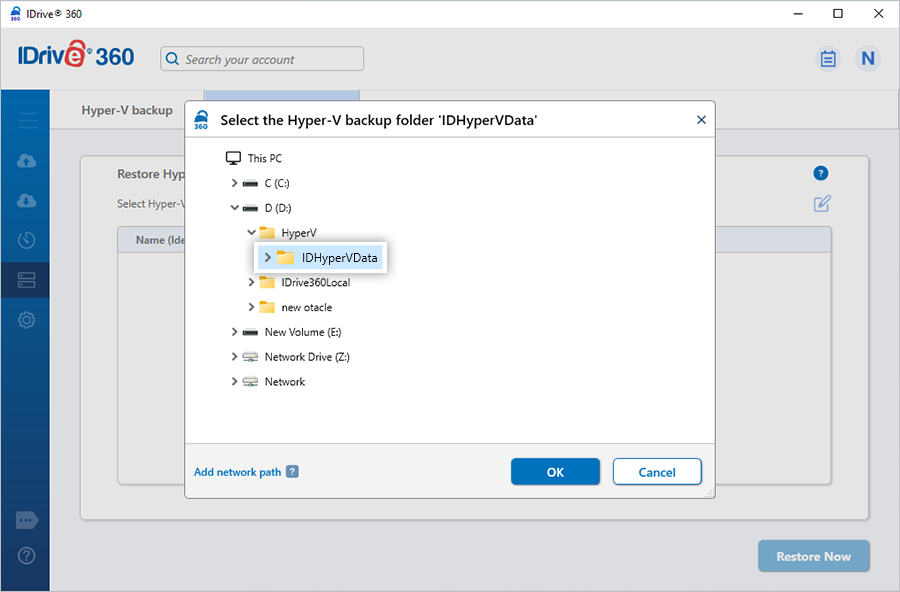
- Sfoglia e seleziona la cartella "IDHyperVData" (ripristinata dal tuo account IDrive 360 ??o dall'unità locale).
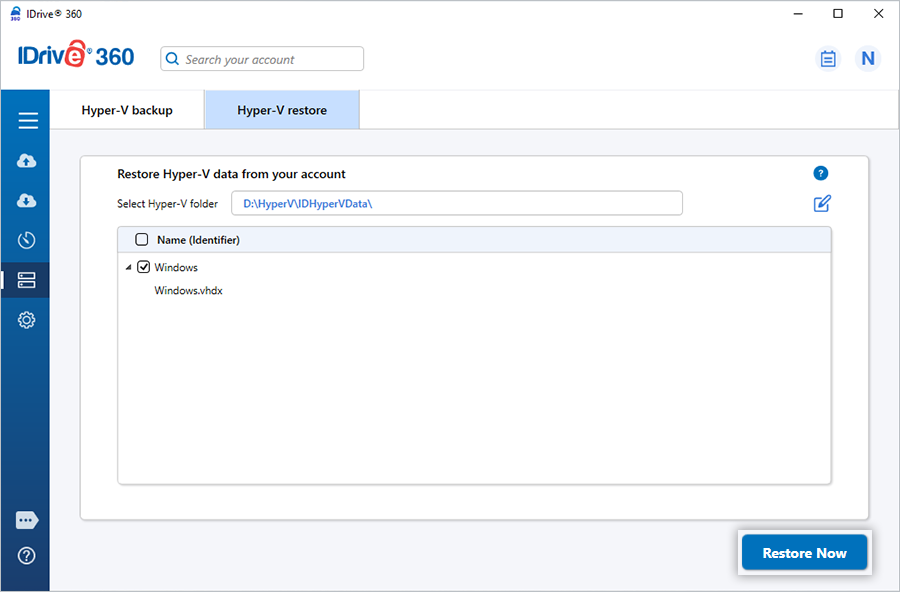
- Seleziona le macchine virtuali che desideri ripristinare sul tuo server Hyper-V.
- Fai clic su "Ripristina ora" per iniziare a ripristinare le macchine virtuali.
Posso ripristinare le macchine virtuali Hyper-V da un'unità NAS o mappata in rete?
Sì. IDrive 360 ??consente di ripristinare le macchine virtuali Hyper-V da un percorso locale, incluse le unità NAS e mappate in rete.
Per ripristinare le macchine virtuali da un'unità mappata in rete o NAS,
- Apri l'applicazione desktop IDrive 360 ??e fai clic su "Backup del server". Apparirà un menu a scorrimento.
- Fare clic su "Hyper-V". Viene visualizzata la console di backup/ripristino Hyper-V.
- Fare clic su "Ripristino Hyper-V".
- Sfoglia e seleziona la cartella "IDHyperVData" salvata sull'unità NAS o mappata in rete.
- Seleziona le macchine virtuali che desideri ripristinare.
- Fare clic su "Ripristina ora" per avviare il processo di ripristino.
è necessario uno spazio di archiviazione aggiuntivo o esterno per i backup delle macchine virtuali Hyper-V?
No. Assicurati tuttavia che la posizione temporanea selezionata durante il backup Hyper-V disponga di spazio su disco sufficiente per ospitare le macchine virtuali selezionate durante il processo di backup.
Posso allegare un file VHD da IDrive® Backup Hyper-V 360 su un server Hyper-V diverso?
Sì. Puoi allegare un file VHD da un backup Hyper-V di IDrive 360 ??a un server Hyper-V diverso.
Come posso ripristinare il backup di una macchina virtuale Hyper-V su un server diverso?
Per ripristinare una macchina virtuale Hyper-V su un server diverso,
- Apri Hyper-V Manager e crea una nuova macchina virtuale.
- In "Specifica nome e posizione", fornire un nome per la macchina virtuale.
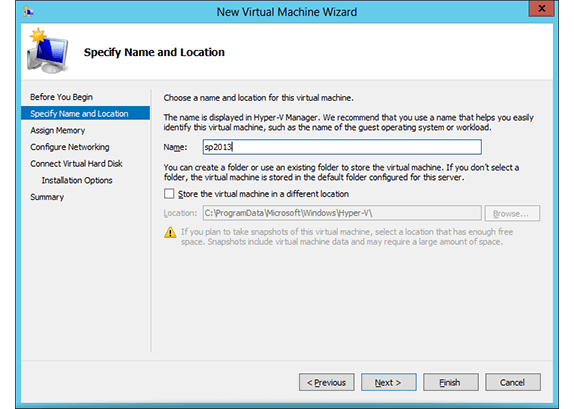
- In "Assegna memoria", allocare la memoria richiesta.
- In "Connetti disco rigido virtuale", seleziona "Utilizza un disco rigido virtuale esistente".
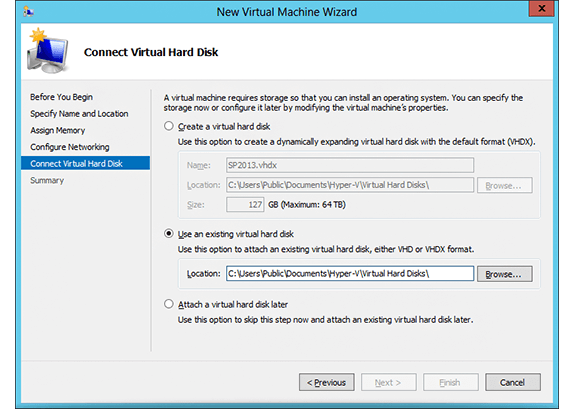
- Sfoglia e seleziona il file "VHD/VHDX" dalla cartella di backup di IDrive 360.
- Fare clic su "Fine" per completare la configurazione.
Come posso unire le istantanee (AVHD/AVHDX) al disco principale?
Per unire le istantanee,
- Identifica il file AVHD più recente nella cartella di backup di IDrive 360.
- Rinominare l'AVHD più recente (esempio: AVHD4) in VHD.
Nota: Rinominare prima solo l'AVHD più recente; non rinominare tutte le istantanee contemporaneamente.
- In Hyper-V Manager, seleziona la macchina virtuale e fai clic su "Modifica disco" in "Azioni".
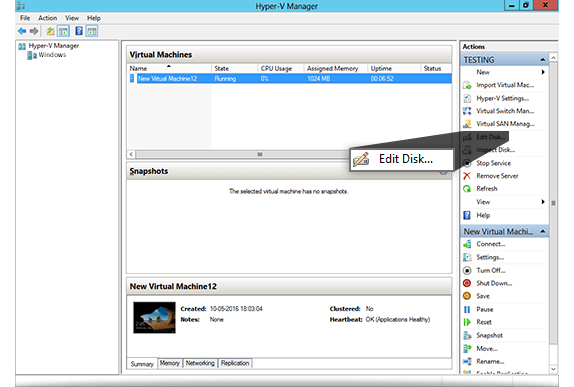
- Fare clic su "Avanti" nella schermata iniziale e selezionare il file di istantanea nella schermata successiva.
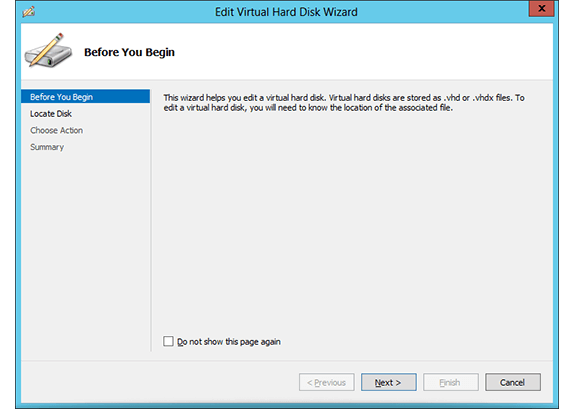
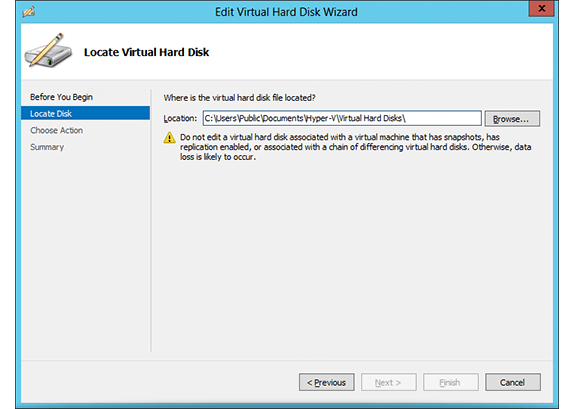
- Seleziona "Unisci", quindi seleziona "Al disco virtuale principale".
- Fare clic su "Fine".
- Dopo l'unione, l'istantanea rinominata (ad esempio AVHD4) verrà eliminata automaticamente. - Rinominare il successivo AVHD più recente (ad esempio, AVHD3) in VHD e ripetere i passaggi finché l'istantanea più vecchia (ad esempio, AVHD1) non viene unita al VHD principale.
Quale versione di configurazione delle macchine virtuali è supportata su Windows Server 2016 e versioni successive per il backup e il ripristino incrementali delle macchine virtuali Hyper-V?
Per Windows Server 2016 e versioni successive, la versione di configurazione 8.0 è supportata per il backup e il ripristino online incrementali delle macchine virtuali Hyper-V.
Come posso aggiornare la mia macchina virtuale Hyper-V alla versione di configurazione 8.0 o successiva?
Per aggiornare la tua macchina virtuale Hyper-V,
- Arrestare la macchina virtuale in "Hyper-V Manager".
- Seleziona "Azione".
- Fare clic su "Aggiorna versione di configurazione".
Nota:
- Non è possibile aggiornare una macchina virtuale che si trova già alla versione di configurazione più alta supportata dal tuo host Hyper-V.
- I file .ISO non sono inclusi nel backup.