VMware
Se la tua domanda non è trattata di seguito, contattaci tramite il nostro modulo di supporto e ti risponderemo al più presto.
- IDrive® 360 supporta i backup incrementali per le macchine virtuali VMware?
- Come posso disabilitare il Changed Block Tracking (CBT) per il backup VMware?
- Quali porte sono richieste dall'applicazione desktop IDrive® 360 per eseguire operazioni di backup e ripristino?
- Come posso testare la connettività VMware sulla porta 902?
- Come posso eseguire il backup delle mie macchine virtuali VMware?
- Come posso visualizzare ed eseguire il backup delle macchine virtuali da vCenter?
- Posso eseguire il backup delle macchine virtuali VMware su un'unità di rete mappata o NAS?
- Come posso eseguire il backup delle macchine virtuali VMware su un computer di rete?
- Come posso eseguire il backup delle macchine virtuali VMware su una posizione di rete o un dispositivo NAS?
- Quali sono i requisiti di sistema per il backup VMware IDrive® 360?
- Devo spegnere o arrestare le macchine virtuali in VMware Manager per eseguire un backup?
- Quanto è sicuro il trasferimento di dati durante il backup/ripristino con IDrive® 360 VMware backup?
- Come posso ripristinare una macchina virtuale sul server VMware?
- Come posso ripristinare macchine virtuali da un server vCenter?
- Come posso ripristinare macchine virtuali VMware da una posizione di rete?
- Posso ripristinare macchine virtuali VMware da un'unità di rete mappata o NAS?
- È necessario un volume di archiviazione aggiuntivo o esterno per il backup VMware?
- Posso collegare un file VMDK dal backup VMware IDrive® 360 a un server VMware diverso?
- Posso caricare il file VMDK di cui è stato eseguito il backup tramite Sphere Client o l'interfaccia Web per collegarlo a VMware ESXi?
- VMware ESXi richiede una versione con licenza per eseguire i backup?
- Qual è la dimensione massima del disco fisso di una VM di cui posso eseguire il backup?
IDrive® 360 supporta i backup incrementali per le macchine virtuali VMware?
Sì. Dopo il primo backup completo, tutti i backup successivi con IDrive 360 sono incrementali. Per abilitare i backup incrementali, è necessario abilitare il Changed Block Tracking (CBT) per la macchina virtuale.
Per abilitare il CBT,
- Spegnere la macchina virtuale.
- Fare clic con il tasto destro sulla macchina virtuale e selezionare 'Modifica impostazioni'.
- Fare clic su 'Opzioni'.
- Nella sezione 'Avanzate', fare clic su 'Generale', quindi su 'Parametri di configurazione'. Viene visualizzata la finestra di dialogo 'Parametri di configurazione'.
- Fare clic su 'Aggiungi riga'.
- Aggiungere il parametro ctkEnabled e impostarne il valore su true.
- Fare nuovamente clic su 'Aggiungi riga', aggiungere scsi0:0.ctkEnabled e impostarne il valore su true.
Nota:
- scsi0:0 in scsi0:0.ctkEnabled si riferisce al dispositivo SCSI assegnato al disco virtuale. A ogni disco aggiunto alla macchina virtuale viene assegnato un dispositivo SCSI univoco, come scsi0:0, scsi0:1 o scsi1:1.
- Il CBT deve essere abilitato individualmente per ogni disco virtuale; non può essere applicato globalmente alla VM.
Come posso disabilitare il Changed Block Tracking (CBT) per il backup VMware?
Per disabilitare il CBT per il backup VMware,
- Spegnere la macchina virtuale.
- Fare clic con il tasto destro sulla macchina virtuale e selezionare 'Modifica impostazioni'.
- Fare clic su 'Opzioni'.
- Nella sezione 'Avanzate', fare clic su 'Generale', quindi su 'Parametri di configurazione'. Viene aperta la finestra di dialogo 'Parametri di configurazione'.
- Impostare il parametro 'ctkEnabled' su false per i dischi SCSI desiderati.
- Avviare la macchina virtuale.
Quali porte sono richieste dall'applicazione desktop IDrive® 360 per eseguire operazioni di backup e ripristino?
Le porte 443 e 902 devono essere aperte e accessibili sull'host di origine per consentire le operazioni di backup e ripristino.
Come posso testare la connettività VMware sulla porta 902?
Per testare la connettività sulla porta 902 su un host ESXi, eseguire il seguente comando dal prompt dei comandi:
C:\>telnet server 902
Come posso eseguire il backup delle mie macchine virtuali VMware?
Per eseguire il backup delle macchine virtuali VMware,
- Accedere all'applicazione desktop IDrive 360 e fare clic su 'Backup server'. Apparirà un menu a scorrimento.
- Fare clic su 'VMware'. Viene visualizzata la schermata di connessione VMware, con 'Backup VMware' selezionato per impostazione predefinita.
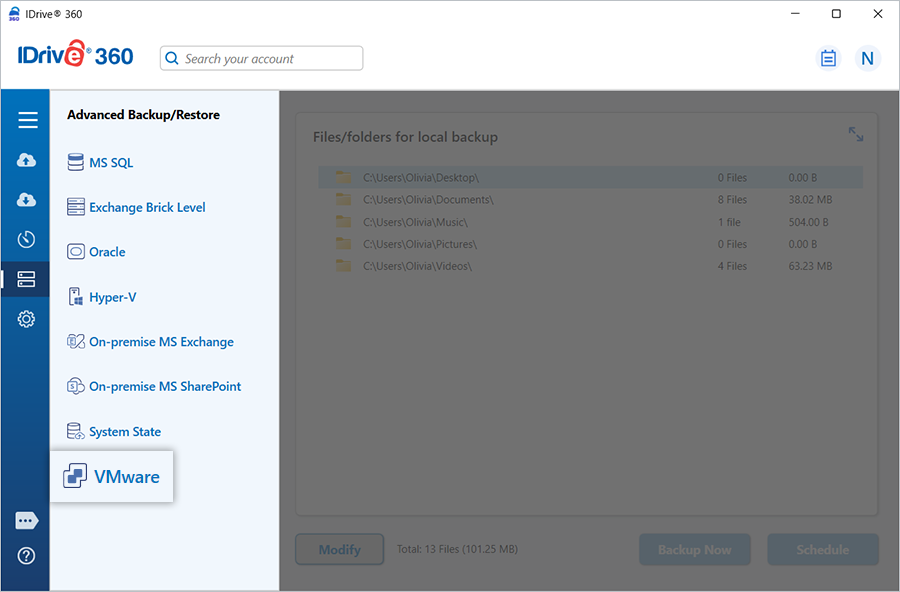
- Selezionare 'ESXi 6.5/6.7/7.0/8.0'.
- Inserire le credenziali valide e fare clic su 'Connetti a ESXi'.
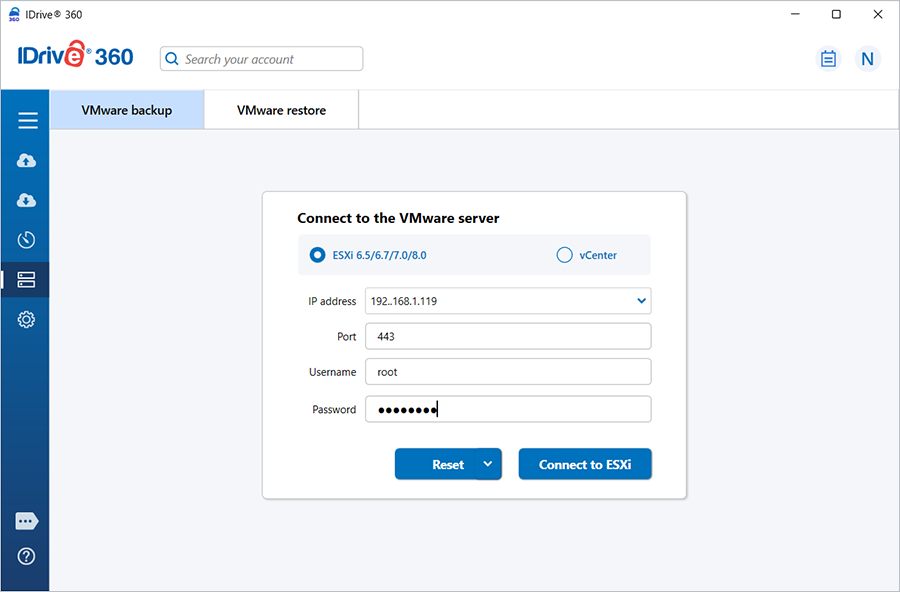
- Selezionare 'Backup online', 'Backup locale', o 'IDrive® 360 Express™'.
Nota: 'Backup online' archivia i dati sul cloud IDrive 360. 'Backup locale' e 'Backup IDrive® 360 Express™' archiviano i dati sull'unità locale.
- Selezionare le macchine virtuali dall'elenco e specificare un percorso temporaneo per il backup locale.
- Fare clic su 'Pianifica ora'.
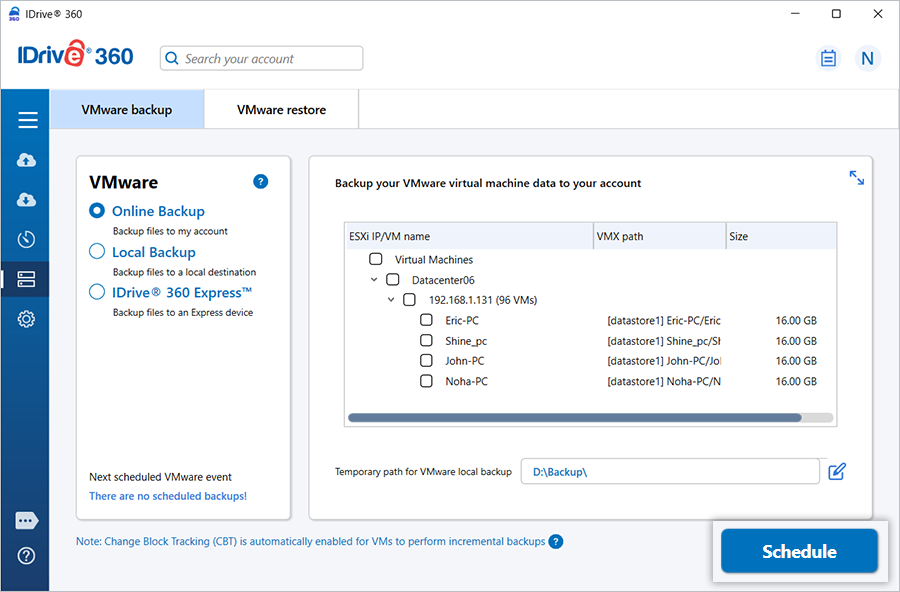
- Viene visualizzato lo 'Scheduler', dove è possibile pianificare il backup per una data e un'ora future o eseguire un backup immediato delle macchine virtuali selezionate.
Come posso visualizzare ed eseguire il backup delle macchine virtuali da vCenter?
Per eseguire il backup di più macchine virtuali ESXi tramite vCenter,
- Accedere all'applicazione desktop IDrive 360 e fare clic su 'Backup server'. Apparirà un menu a scorrimento.
- Fare clic su 'VMware'. Viene visualizzata la schermata di connessione VMware, con 'Backup VMware' selezionato per impostazione predefinita.
- Selezionare 'vCenter'.
- Inserire l'indirizzo IP, la porta, il nome utente, la password, quindi fare clic su 'Connetti a vCenter'.
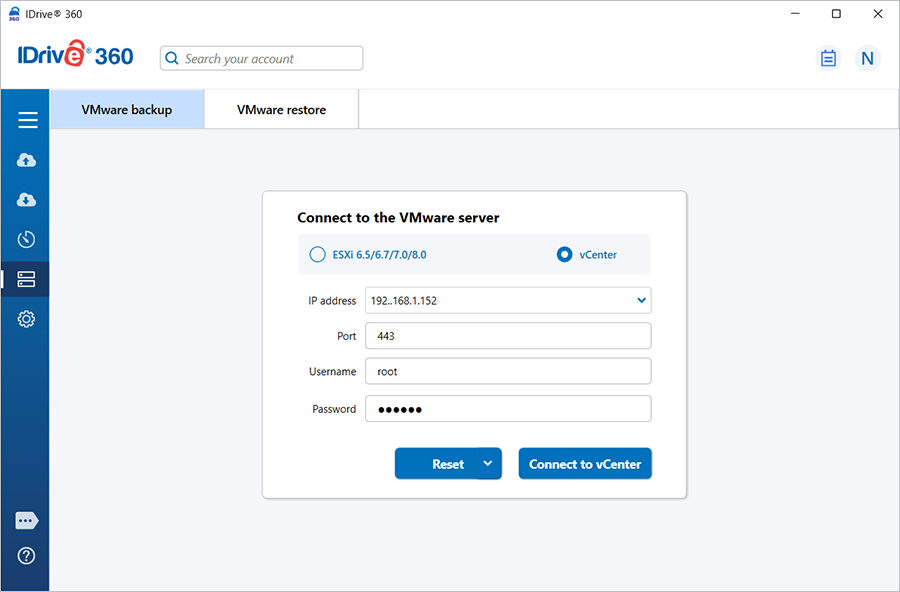
- Selezionare 'Backup online', 'Backup locale', o 'Backup IDrive® Express™'.
- Selezionare la/le macchina/e virtuale/i dall'elenco e specificare un percorso temporaneo per il backup locale.
- Fare clic su 'Pianifica ora'.
- Viene visualizzato lo 'Scheduler', che consente di pianificare il backup per una data e un'ora future o di eseguire un backup immediato delle macchine virtuali selezionate.
Posso eseguire il backup delle macchine virtuali VMware su un'unità di rete mappata o NAS?
Sì, è possibile eseguire il backup delle macchine virtuali VMware su un'unità di rete mappata o NAS. Durante la selezione del percorso di backup locale, scegliere l'unità di rete mappata o NAS e fornire l'autenticazione necessaria.
Per eseguire il backup delle macchine virtuali VMware su un'unità di rete mappata o NAS,
- Accedere all'applicazione desktop IDrive 360 e fare clic su 'Backup server'. Apparirà un menu a scorrimento.
- Fare clic su 'VMware'. Viene visualizzata la schermata di connessione VMware, con 'Backup VMware' selezionato per impostazione predefinita.
- Selezionare 'ESXi 6.5/6.7/7.0/8.0' o 'vCenter'.
- Inserire credenziali valide e fare clic su 'Connetti a ESXi'/'Connetti a vCenter'.
- Selezionare 'Backup online', 'Backup locale', o 'IDrive® 360 Express™'.
- Selezionare le macchine virtuali dall'elenco.
- Selezionare l'unità di rete mappata o NAS come posizione di backup.
- Fare clic su 'Pianifica ora'.
- Inserire nome utente e password per autenticare l'unità di rete mappata o NAS, quindi fare clic su 'Autentica'.
- Viene visualizzato lo 'Scheduler', che consente di pianificare il backup per una data e un'ora future o di eseguire un backup immediato delle macchine virtuali selezionate.
Come posso eseguire il backup delle macchine virtuali VMware su un computer di rete?
Per eseguire il backup delle macchine virtuali VMware su un computer della rete locale,
- Accedere a 'Backup server'. Apparirà un menu a scorrimento.
- Fare clic su 'VMware'. Viene visualizzata la schermata di connessione VMware, con 'Backup VMware' selezionato per impostazione predefinita.
- Selezionare 'ESXi 6.5/6.7/7.0/8.0' o 'vCenter', secondo necessità.
- Inserire l'indirizzo IP del server, la porta, il nome utente e la password, quindi fare clic su 'Connetti a ESXi' o 'Connetti a vCenter'.
- Selezionare 'Backup online', 'Backup locale', o 'Backup IDrive® 360 Express™'.
- Selezionare le macchine virtuali per il backup dall'elenco.
- Fare clic su 'Percorso temporaneo per il backup locale VMware'.
- Nella finestra popup, fare clic su 'Rete', quindi fare doppio clic e selezionare il computer richiesto dall'elenco dei computer di rete.
- Se richiesto, inserire nome utente e password per autorizzare l'accesso.
- Fare clic su 'Pianifica ora'.
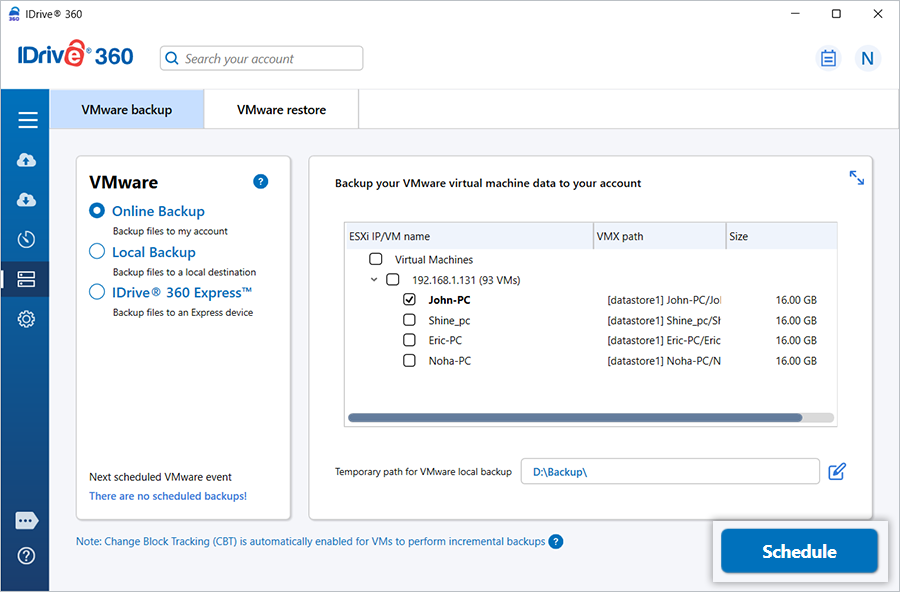
- Viene visualizzato lo 'Scheduler', che consente di pianificare il backup per una data e un'ora future o di eseguire un backup immediato delle macchine virtuali selezionate.
Come posso eseguire il backup delle macchine virtuali VMware su una posizione di rete o un dispositivo NAS?
Per eseguire il backup delle macchine virtuali VMware su una posizione di rete o NAS,
- Accedere a 'Backup server'. Apparirà un menu a scorrimento.
- Fare clic su 'VMware'. Viene visualizzata la schermata di connessione VMware, con 'Backup VMware' selezionato per impostazione predefinita.
- Selezionare 'ESXi 6.5/6.7/7.0/8.0' o 'vCenter', secondo necessità.
- Inserire l'indirizzo IP, la porta, il nome utente e la password del server, quindi fare clic su 'Connetti a ESXi' o 'Connetti a vCenter'.
- Selezionare 'Backup online', 'Backup locale', o 'Backup IDrive® 360 Express™'.
- Selezionare le macchine virtuali di cui eseguire il backup dall'elenco.
- Fare clic su 'Verifica accesso alla posizione di rete per il backup'. Verrà visualizzato il popup 'Dettagli di rete'.
- Inserire il percorso UNC NAS o di rete (\\Indirizzo IP o Nome computer\directory), insieme a nome utente e password, quindi convalidare la connessione.
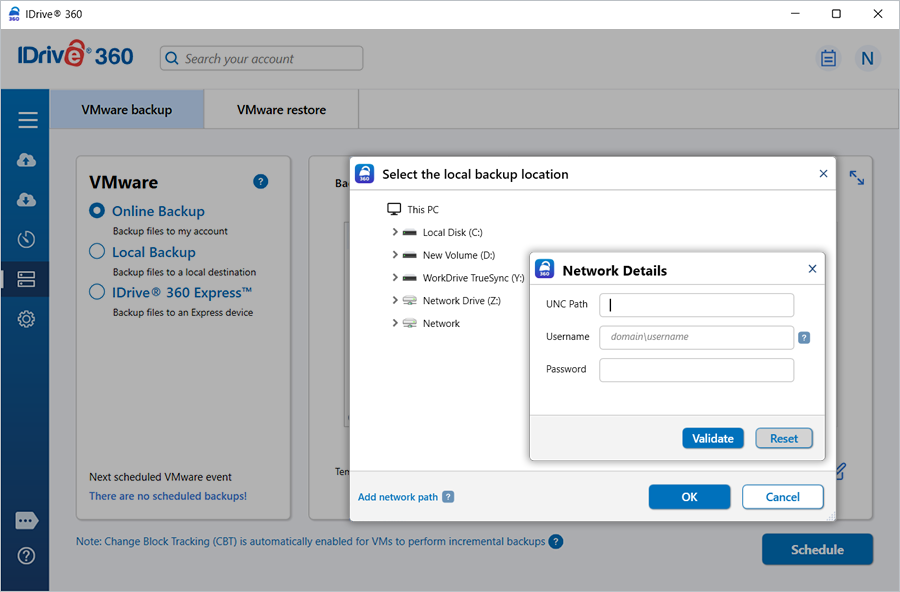
- Fare clic su 'Pianifica ora'.
- Viene visualizzato lo 'Scheduler', che consente di pianificare il backup per una data e un'ora future o di eseguire un backup immediato delle macchine virtuali selezionate.
Quali sono i requisiti di sistema per il backup VMware IDrive® 360?
I requisiti di sistema per il backup VMware IDrive 360 sono:
- ESXi: 6.5, 6.7, 7.0, 8.0
- vCenter: 6.5, 6.7, 7.0, 8.0
- Sistema operativo: Windows 64 bit
- RAM: 2 GB
- Archiviazione: spazio su disco sufficiente per memorizzare i file delle macchine virtuali per il backup e il ripristino temporanei
Devo spegnere o arrestare le macchine virtuali in VMware Manager per eseguire un backup?
No. Non è necessario arrestare la/le macchina/e virtuale/i attiva/e per eseguire un backup. IDrive 360 consente di eseguire il backup della/e macchina/e virtuale/i mentre sono in esecuzione.
Quanto è sicuro il trasferimento di dati durante il backup/ripristino con IDrive® 360 VMware backup?
IDrive 360 utilizza la crittografia AES a 256 bit di livello militare per proteggere tutti i dati trasferiti durante le operazioni di backup e ripristino con IDrive 360 VMware backup.
Come posso ripristinare una macchina virtuale sul server VMware?
Per ripristinare macchine virtuali su un host ESXi,
- Accedere all'applicazione desktop IDrive 360 e fare clic su 'Ripristina'.
- Selezionare 'Ripristino online', 'Ripristino locale', o 'Ripristino IDrive® 360 Express™'.
- Individuare e selezionare la cartella 'IDVMwareBackup' nel proprio account IDrive 360 o nell'unità locale.
Nota: Se si seleziona 'Ripristino locale', è possibile scegliere la versione richiesta dall'elenco 'Versione'.
- Fare clic su 'Ripristina ora' per ripristinare la cartella 'IDVMwareBackup' sul computer locale.
- Una volta ripristinata, fare clic su 'Backup server'. Apparirà un menu a scorrimento.
- Fare clic su 'VMware'. Viene visualizzata la schermata di connessione VMware.
- Fare clic su 'Ripristino VMware', inserire credenziali valide e fare clic su 'Connetti a ESXi'.
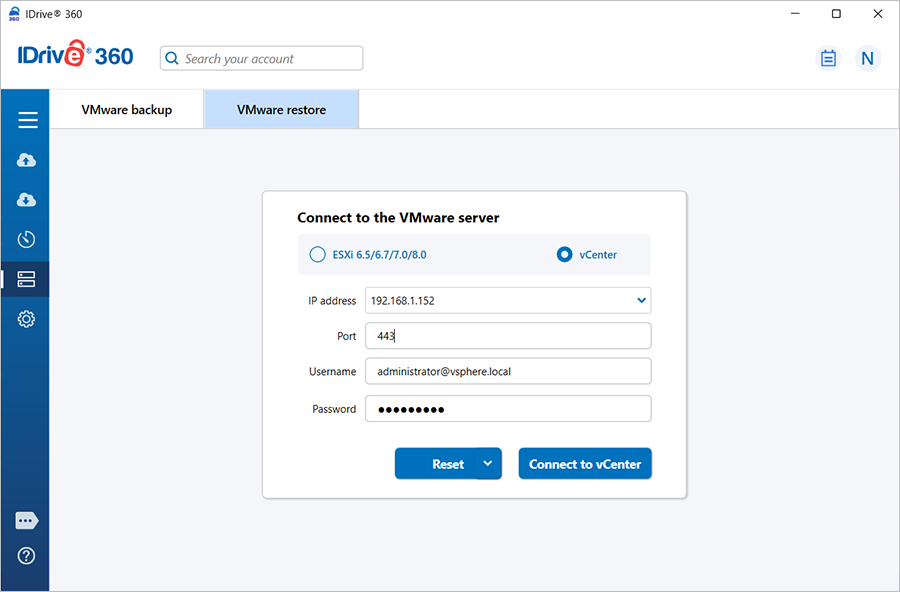
- Sfogliare e selezionare la cartella 'IDVMwareBackup' ripristinata in precedenza.
- Selezionare le macchine virtuali da ripristinare.
- Fare clic su 'Ripristina ora'. Verrà visualizzato il popup delle impostazioni di ripristino.
- Per impostazione predefinita, 'Computer esistente' è selezionato come posizione di ripristino.
- Per creare una nuova macchina virtuale nella stessa posizione, selezionare 'Nuovo computer' e inserire un nome.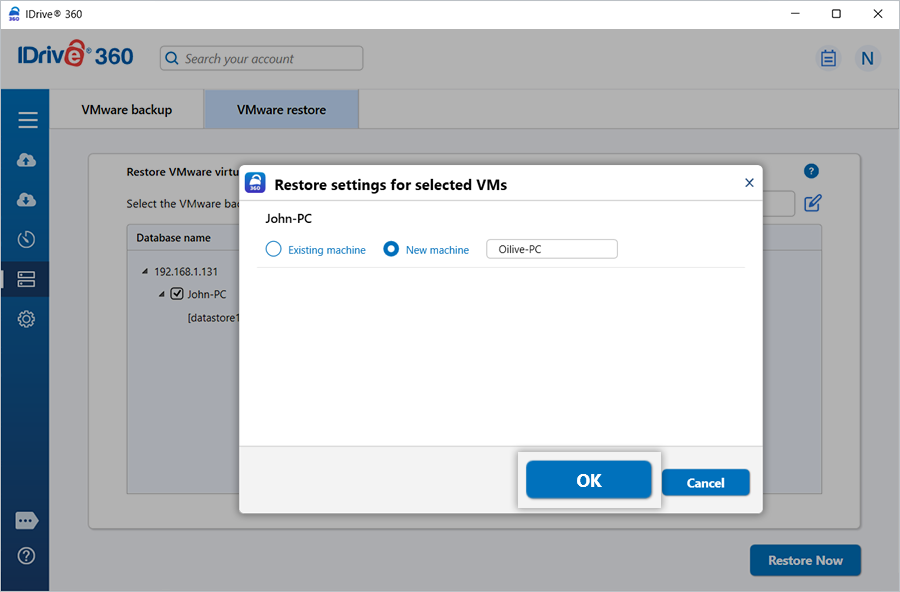
- Viene visualizzato un popup di conferma che informa che il file VMDK verrà sovrascritto e la macchina virtuale rimarrà spenta. Fare clic su 'Sì' per procedere.
Al completamento, verrà visualizzato un riepilogo del ripristino.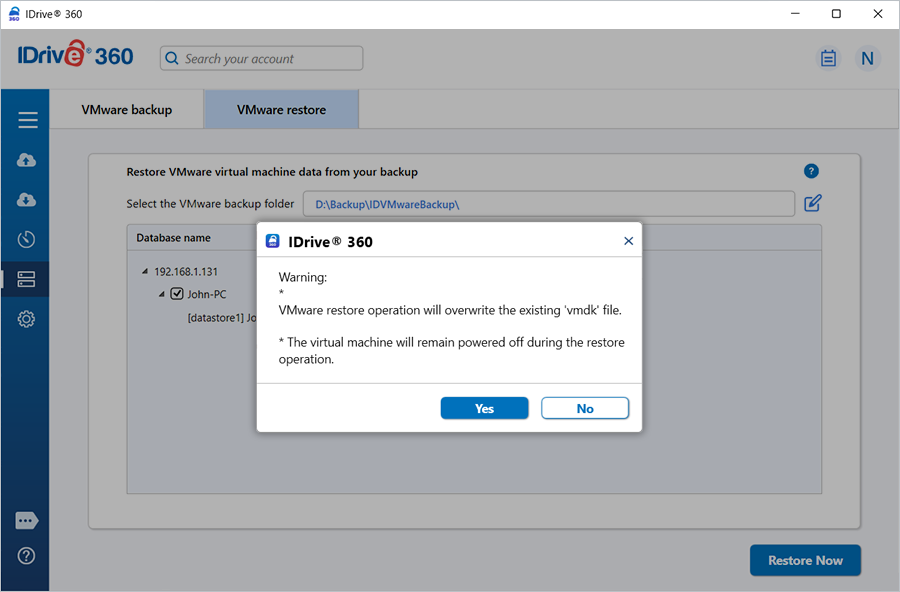
Per ripristinare macchine virtuali da vCenter,
- Accedere all'applicazione desktop IDrive 360 e fare clic su 'Ripristina'.
- Selezionare 'Ripristino online', 'Ripristino locale', o 'Ripristino IDrive® 360 Express™'.
- Individuare e selezionare la cartella 'IDVMwareBackup' nel proprio account IDrive 360 o nell'unità locale.
Nota: Se si seleziona 'Ripristino locale', è possibile scegliere la versione richiesta dall'elenco 'Versione'.
- Fare clic su 'Ripristina ora' per ripristinare la cartella sul computer locale.
- Una volta ripristinata, fare clic su 'Backup server'. Apparirà un menu a scorrimento.
- Fare clic su 'VMware', poi su 'Ripristino VMware'.
- Selezionare 'vCenter' come tipo di connessione.
- Inserire l'indirizzo IP vCenter, la porta, il nome utente e la password.
- Fare clic su 'Connetti a vCenter'.
- Individuare e selezionare la cartella 'IDVMwareBackup' ripristinata.
- Scegliere le macchine virtuali da ripristinare.
- Dall'elenco a discesa 'Seleziona host ESXi per il ripristino', selezionare l'host ESXi richiesto.
- Questo elenco a discesa elenca tutti gli host ESXi connessi al server vCenter selezionato al momento del ripristino.
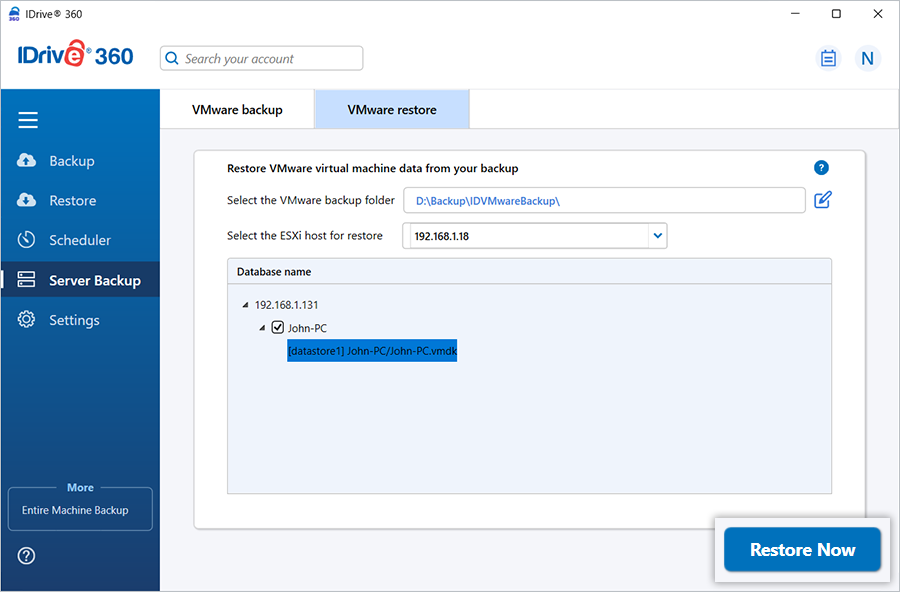
- Per impostazione predefinita, 'Computer esistente' è selezionato come posizione di ripristino. Per creare una nuova VM, selezionare 'Nuovo computer' e inserire un nome.
- Viene visualizzato un popup di conferma che informa che il file VMDK verrà sovrascritto e la VM rimarrà spenta.
- Fare clic su 'Sì' per procedere.
Al completamento, verrà visualizzato un riepilogo del ripristino.
Come posso ripristinare macchine virtuali da un server vCenter?
IDrive 360 supporta il ripristino di macchine virtuali da un server vCenter.
Per ripristinare macchine virtuali da vCenter,
- Accedere all'applicazione desktop IDrive 360 e fare clic su 'Ripristina'.
- Selezionare 'Ripristino online', 'Ripristino locale' o 'Ripristino IDrive® 360 Express™'.
- Individuare e selezionare la cartella 'IDVMwareBackup' dal proprio account IDrive 360 o dall'unità locale.
Nota: Se si seleziona 'Ripristino locale', è possibile scegliere la versione richiesta dall'elenco 'Versione'.
- Fare clic su 'Ripristina ora' per ripristinare la cartella 'IDVMwareBackup' sul computer locale.
- Dopo il ripristino della cartella, fare clic su 'Backup server'. Apparirà un menu a scorrimento.
- Fare clic su 'VMware'. Viene visualizzata la schermata di connessione VMware.
- Fare clic su 'Ripristino VMware'.
- Selezionare 'vCenter' come tipo di connessione.
- Inserire l'indirizzo IP vCenter, il numero di porta, il nome utente e la password.
- Fare clic su 'Connetti a vCenter'.
- Individuare e selezionare la cartella 'IDVMwareBackup' ripristinata in precedenza.
- Scegliere le macchine virtuali da ripristinare sul server vCenter.
- Dall'elenco a discesa 'Seleziona host ESXi per il ripristino', scegliere l'host ESXi richiesto.
Nota: Questo elenco a discesa elenca tutti gli host ESXi connessi al server vCenter selezionato al momento del ripristino.
- Fare clic su 'Ripristina ora' per avviare il processo di ripristino.
Verrà visualizzato il popup delle impostazioni di ripristino. - Per impostazione predefinita, 'Computer esistente' è selezionato come posizione di ripristino. Per creare una nuova VM nella stessa posizione con i dati ripristinati, scegliere 'Nuovo computer' e inserire un nome.
- Fare clic su 'OK' per procedere.
- Verrà visualizzato un popup di conferma che informa che il file VMDK verrà sovrascritto e la macchina virtuale rimarrà spenta durante l'operazione di ripristino. Fare clic su 'Sì' per procedere.Al completamento, verrà visualizzato un riepilogo del ripristino.
Come posso ripristinare macchine virtuali VMware da una posizione di rete?
IDrive 360 supporta il ripristino delle macchine virtuali VMware da vCenter, host ESXi e posizioni di rete/NAS. Seguire i passaggi in base allo scenario di ripristino.
Per ripristinare una macchina virtuale da un computer di rete a un host ESXi,
- Accedere all'applicazione desktop IDrive 360.
- Accedere a 'Backup server' > 'VMware' > 'Ripristino VMware'.
- Inserire credenziali valide e fare clic su 'Connetti a ESXi'.

- Sfogliare la cartella 'IDVMwareBackup' dal computer di rete (scaricare la cartella 'IDVMwareBackup' dal proprio account IDrive 360 o dall'unità locale su un computer di rete).
Nota: Se si seleziona 'Ripristino locale', è possibile scegliere la versione richiesta dall'elenco 'Versione'.
- Fare clic. Verrà visualizzato il popup 'Sfoglia il mio computer'.
- Fare clic su 'Rete' e fare doppio clic sul computer richiesto.
- Inserire nome utente e password per l'autenticazione di rete.
- Selezionare la cartella 'IDVMwareBackup' dalla posizione di rete.
- Selezionare le macchine virtuali da ripristinare e fare clic su 'Ripristina ora'.
Verrà visualizzato il popup delle impostazioni di ripristino. - Per impostazione predefinita, 'Computer esistente' è selezionato come posizione di ripristino. Per creare una nuova VM, selezionare 'Nuovo computer' e inserire un nome.
-
Confermare la sovrascrittura dei file VMDK e notare che le VM rimarranno spente. Fare clic su 'Sì'.
Al completamento, viene visualizzato un riepilogo del ripristino.
Per ripristinare macchine virtuali da vCenter,
- Accedere all'applicazione desktop IDrive 360 e fare clic su 'Ripristina'.
- Selezionare 'Ripristino online', 'Ripristino locale', o 'Ripristino IDrive® 360 Express™'.
- Individuare e selezionare la cartella 'IDVMwareBackup' dal proprio account IDrive 360 o dall'unità locale.
Nota: Se si seleziona 'Ripristino locale', è possibile scegliere la versione richiesta dall'elenco 'Versione'.
- Fare clic su 'Ripristina ora' per ripristinare la cartella IDVMwareBackup sul computer locale.
- Una volta ripristinata la cartella 'IDVMwareBackup', fare clic su 'Backup server'. Apparirà un menu a scorrimento.
- Fare clic su 'VMware' > 'Ripristino VMware'.
- Selezionare 'vCenter' come tipo di connessione.
- Inserire l'indirizzo IP vCenter, la porta, il nome utente e la password.
- Fare clic su 'Connetti a vCenter'.
- Individuare e selezionare la cartella 'IDVMwareBackup' ripristinata.
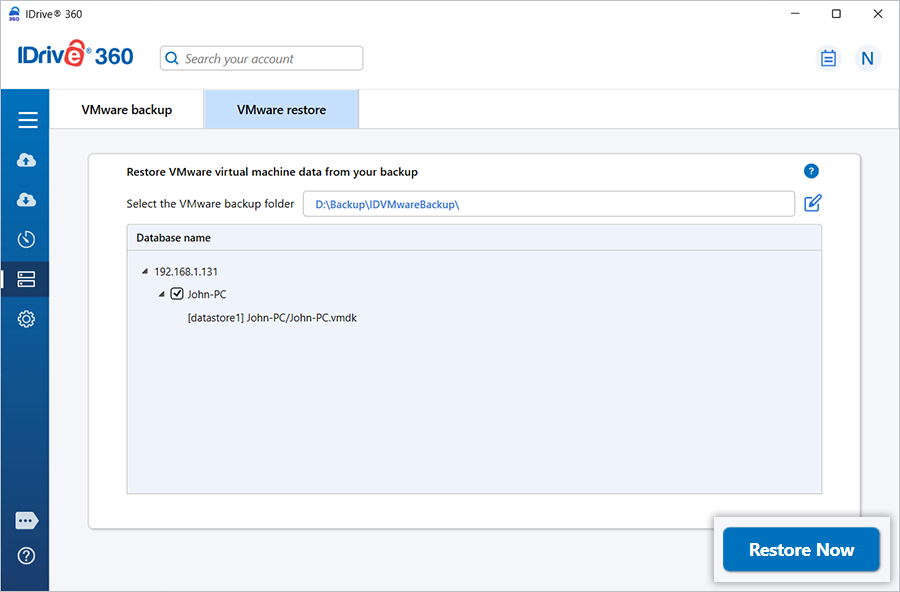
- Scegliere le macchine virtuali da ripristinare.
- Dall'elenco a discesa 'Seleziona host ESXi per il ripristino', scegliere l'host ESXi richiesto.
Nota: Questo elenco a discesa elenca tutti gli host ESXi connessi al server vCenter selezionato al momento del ripristino.
- Per impostazione predefinita, 'Computer esistente' è selezionato come posizione di ripristino. Per creare una nuova VM, selezionare 'Nuovo computer' e inserire un nome.
- Confermare la sovrascrittura dei file VMDK (le VM rimarranno spente) e fare clic su 'Sì'.
Al completamento, viene visualizzato un riepilogo del ripristino.
Per ripristinare una macchina virtuale da una posizione di rete/NAS a un host ESXi,
- Accedere a 'Backup server'. Apparirà un menu a scorrimento.
- Fare clic su 'VMware' > 'Ripristino VMware'.
- Inserire 'Indirizzo IP', 'Porta', 'Nome utente', 'Password' e fare clic su 'Connetti a ESXi'.
- Selezionare 'Backup online', 'Backup locale' o 'Backup IDrive® 360 Express™'.
- Sfogliare la cartella 'IDVMwareBackup' dal computer di rete (scaricare la cartella 'IDVMwareBackup' dal proprio account IDrive 360 o dall'unità locale su una posizione di rete/NAS.
Nota: Se si seleziona 'Ripristino locale', è possibile scegliere la versione richiesta tra le ultime 30 versioni usando l'elenco 'Versione'.
- Fare clic su 'Verifica accesso alla posizione di rete per il ripristino'. Verrà visualizzato il popup 'Dettagli di rete'.
- Inserire il percorso UNC ("\\Indirizzo IP o Nome computer\directory") della posizione di rete/NAS, nome utente e password per l'autenticazione di rete.
- Selezionare la cartella 'IDVMwareBackup' dalla posizione di rete.
- Selezionare le macchine virtuali da ripristinare e fare clic su 'Ripristina ora'.
Verrà visualizzato il popup delle impostazioni di ripristino. - Per impostazione predefinita, 'Computer esistente' è selezionato come posizione di ripristino. Per creare una nuova VM nella stessa posizione con i dati selezionati, scegliere 'Nuovo computer' e inserire un nome.
- Fare clic su 'OK' per procedere.
- Verrà visualizzato un popup di conferma che informa che il file VMDK verrà sovrascritto e la macchina virtuale rimarrà spenta durante l'operazione di ripristino. Fare clic su 'Sì' per procedere.
Al completamento, verrà visualizzato un riepilogo del ripristino.
Posso ripristinare macchine virtuali VMware da un'unità di rete mappata o NAS?
Sì. IDrive 360 consente di ripristinare macchine virtuali VMware da un percorso locale, incluse unità di rete mappate e dispositivi NAS.
Per ripristinare su un server VMware o un host ESXi da un'unità di rete mappata o NAS,
- Accedere a 'Backup server' nell'applicazione desktop IDrive 360. Apparirà un menu a scorrimento.
- Fare clic su 'VMware' > 'Ripristino VMware'.
- Inserire credenziali valide e fare clic su 'Connetti a ESXi'.
- Accedere alla cartella 'IDVMwareBackup' situata sull'unità di rete mappata o NAS.
- Selezionare le macchine virtuali da ripristinare.
- Fare clic su 'Ripristina ora'.
- Nel popup delle impostazioni di ripristino:
- Per impostazione predefinita, 'Computer esistente' è selezionato.
- Per creare una nuova macchina virtuale, selezionare 'Nuovo computer'. - Fare clic su 'OK'.
- Confermare il messaggio che il file VMDK verrà sovrascritto e la macchina virtuale rimarrà spenta durante il ripristino. Fare clic su Sì.
Al completamento del ripristino, viene visualizzato un riepilogo del ripristino.
Per ripristinare macchine virtuali da vCenter,
- Accedere all'applicazione desktop IDrive 360 e fare clic su 'Ripristina'.
- Selezionare 'Ripristino online', 'Ripristino locale', o 'Ripristino IDrive® 360 Express™'.
- Individuare e selezionare la cartella 'IDVMwareBackup' nel proprio account IDrive 360 o nell'unità locale.
Nota: Se si usa 'Ripristino locale', scegliere la versione richiesta dall'elenco 'Versione'.
- Fare clic su 'Ripristina ora' per ripristinare la cartella IDVMwareBackup sul computer locale.
- Una volta ripristinata la cartella 'IDVMwareBackup', fare clic su 'Backup server'. Apparirà un menu a scorrimento.
- Fare clic su 'VMware'. Viene visualizzata la schermata di connessione VMware.
- Fare clic su 'Ripristino VMware'.
- Selezionare 'vCenter' come tipo di connessione.
- Inserire l'indirizzo IP vCenter, la porta, il nome utente e la password.
- Fare clic su 'Connetti a vCenter'.
- Individuare e selezionare la cartella 'IDVMwareBackup' ripristinata.
- Scegliere le macchine virtuali da ripristinare.
- Dall'elenco a discesa 'Seleziona host ESXi per il ripristino', scegliere l'host ESXi richiesto.
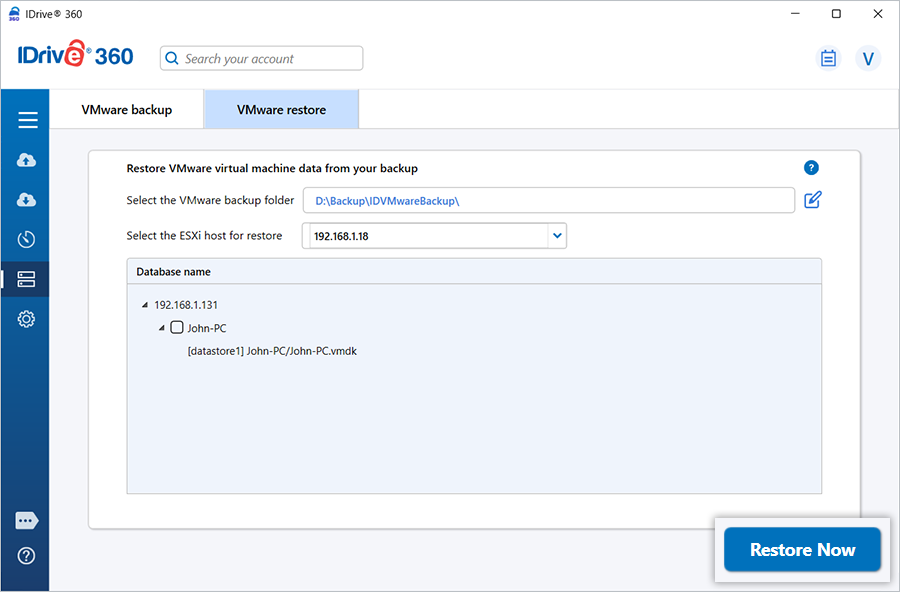
Nota: Questo elenco a discesa elenca tutti gli host ESXi connessi al server vCenter selezionato al momento del ripristino.
- Per impostazione predefinita, 'Computer esistente' è selezionato come posizione di ripristino. Per creare una nuova VM, scegliere 'Nuovo computer' e inserire un nome per la macchina virtuale.
- Fare clic su 'OK'.
- Viene visualizzato un popup di conferma che indica che il file VMDK verrà sovrascritto e la macchina virtuale rimarrà spenta durante il processo di ripristino.
- Fare clic su 'Sì' per procedere.
Al completamento, verrà visualizzato un riepilogo del ripristino.
È necessario un volume di archiviazione aggiuntivo o esterno per il backup VMware?
No. Non è necessario un volume di archiviazione aggiuntivo o esterno. Tuttavia, assicurarsi che la posizione temporanea selezionata durante la pianificazione del backup VMware disponga di spazio su disco sufficiente per ospitare i dati selezionati durante il processo di backup.
Posso collegare un file VMDK dal backup VMware IDrive® 360 a un server VMware diverso?
Sì, è possibile collegare un file VMDK dal backup VMware IDrive 360 a un server VMware diverso.
Posso caricare il file VMDK di cui è stato eseguito il backup tramite Sphere Client o l'interfaccia Web per collegarlo a VMware ESXi?
Sì. È possibile caricare il file VMDK di cui è stato eseguito il backup su un datastore ESXi utilizzando il client vSphere o l'interfaccia Web. Tuttavia, i file VMDK creati dal backup VMware IDrive 360 sono generalmente in formato sparse monolitico, che non può essere direttamente collegato a una macchina virtuale su ESXi.
Per renderlo collegabile, è necessario convertire il file VMDK caricato nel formato thin-provisioned o compatibile ESXi usando il comando vmkfstools.
Eseguire il seguente comando per convertire il file vmdk sparse monolitico:
vmkfstools - i "Percorso vmdk sorgente" "percorso vmdk di destinazione dopo la conversione"
Esempio: vmkfstools -i /vmfs/volumes/datastore1/centos/centos.vmdk" "/vmfs/volumes/datastore1/centos/centosafterconvert.vmdk"
Dopo la conversione, è possibile collegare il file VMDK convertito a una macchina virtuale nuova o esistente dall'host ESXi.