Scatola di backup
Se la tua domanda non è affrontata di seguito, contattaci tramite il nostro modulo di supporto e ti risponderemo a breve.
Generale
- Cos'è IDrive ® Backup a 360 gradi?
- Perché hai bisogno di eseguire il backup del tuo account Box?
- Come posso iniziare con IDrive ® Backup a 360 gradi?
- Come aggiungere e gestire nuovi domini in IDrive ® 360 Box per il backup?
- Posso rinominare i domini in IDrive ® Backup a 360 gradi?
- Posso accedere ai miei dati Box di cui è stato eseguito il backup da qualsiasi luogo?
- Quante regioni di archiviazione sono disponibili per i miei backup?
- Come funziona IDrive ® Il backup 360 Box protegge i miei dati?
- Come funziona IDrive ® 360 Box Backup soddisfa i requisiti di conformità HIPAA?
- Perché la dimensione dei file Box di cui ho eseguito il backup in IDrive ® 360 più grande della dimensione in Box Drive?
- Cosa devo fare quando l'operazione di ripristino fallisce con il seguente errore: L'API ha restituito un errore [Forbidden | access_denied_insufficient_permissions - Accesso negato - autorizzazione insufficiente]
- Gli utenti di Business Box possono esportare i backup nella propria destinazione di archiviazione?
Backup
- Come funziona IDrive ® 360 Box Backup esegue i backup?
- Come sono gli IDrive ® Backup 360 Box pianificati?
- Le modifiche successive ai miei file di backup verranno trasferite in modo incrementale su IDrive ® Backup a 360 gradi? <
- Come faccio a eseguire il backup dei dati di Drive per un utente specifico dal mio IDrive ® Account di backup 360 Box?
- Come funzionano le istantanee e il controllo delle versioni in IDrive ® Backup a 360 gradi?
- Lo stato del backup del mio Box è riuscito, tuttavia alcuni dati non sono stati sottoposti a backup. Perché?
- Quali informazioni posso visualizzare dalla scheda Panoramica sulla mia dashboard?
Gestione dei posti
- Cos'è un posto?
- A quali strumenti di gestione degli utenti posso accedere tramite la gestione delle postazioni?
- Come posso modificare lo stato del posto per gli utenti?
- Come aggiungo utenti a IDrive ® Set di backup 360 Box?
- Come posso aggiungere nuovamente gli utenti a IDrive ® Set di backup 360 Box?
- Come posso visualizzare lo stato del backup degli utenti?
Recupero
- Perché mi viene chiesto di considerare attendibile il mio indirizzo IP mentre provo a esportare o ripristinare i dati?
- Come posso ripristinare i dati di Drive di cui è stato eseguito il backup per un utente specifico dal mio IDrive ® Account di backup 360 Box?
- Posso cercare un elemento specifico dal mio IDrive ® Account di backup 360 Box?
- Come posso cercare un file o una cartella specifica in IDrive ® Backup a 360 gradi?
- Come posso esportare i dati del Box di cui è stato eseguito il backup dal mio IDrive ® Account di backup 360 Box?
- Quali termini di ricerca sono supportati per l'esportazione e il ripristino nel mio IDrive ® Account di backup 360 Box?
- è possibile ripristinare file e cartelle danneggiati dal mio IDrive ® Backup di 360 Box?
Registri attivitÃ
- Dove posso visualizzare i registri delle attività per il mio IDrive ® Account di backup 360 Box?
- Come posso visualizzare i report del registro delle attività di sistema per il mio IDrive ® Backup a 360 gradi?
- Come posso visualizzare i report del registro delle attività di amministrazione per il mio IDrive ® Backup della casella 360?
- Come posso visualizzare tutti i report del registro delle attività degli eventi per il mio IDrive ® Backup a 360 gradi?
Cos'è IDrive ® Backup a 360 gradi?
IDrive ® 360 Box Backup funge da repository cloud secondario per proteggere file, cartelle, immagini, video e presentazioni archiviati nell'account cloud Box da attacchi ransomware, minacce informatiche e disastri naturali. è una soluzione di backup e ripristino da cloud a cloud che offre una soluzione completa di backup, esportazione e ripristino per i dati Box.
Perché hai bisogno di eseguire il backup del tuo account Box?
Mentre archivi i tuoi dati aziendali nel cloud Box, dovresti mantenere un repository cloud secondario poiché il ransomware cloud SaaS è attualmente la minaccia più critica alla sicurezza informatica senza alcuna garanzia di recupero dei dati. Mentre il backup di Box offre ottime funzionalità di sincronizzazione dei dati, il ransomware Saas per le applicazioni cloud può diffondersi rapidamente e crittografare i dati di Box. Con una copia dei dati Box archiviata in modo sicuro in un repository cloud, puoi rilassarti poiché tutti i tuoi file importanti saranno al sicuro e disponibili per esportazioni, migrazioni e ripristini, anche in caso di perdita di dati. La soluzione IDrive 360 ??Box Backup dotata di backup su cloud, controllo delle versioni dei dati e ripristino point-in-time offre una solida protezione per i dati Box da disastri, ransomware, errori umani e perdite accidentali.
Come posso iniziare con IDrive ® Backup a 360 gradi?
Per iniziare,
- Accedi al tuo account IDrive 360.
- Fare clic su Casella .
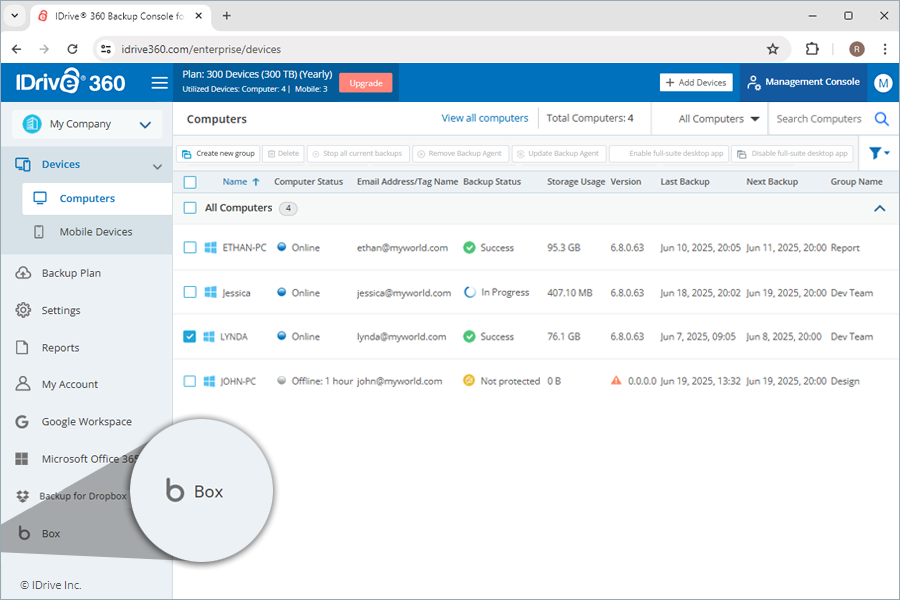
- Seleziona l'azienda per la quale desideri abilitare Box Backup.
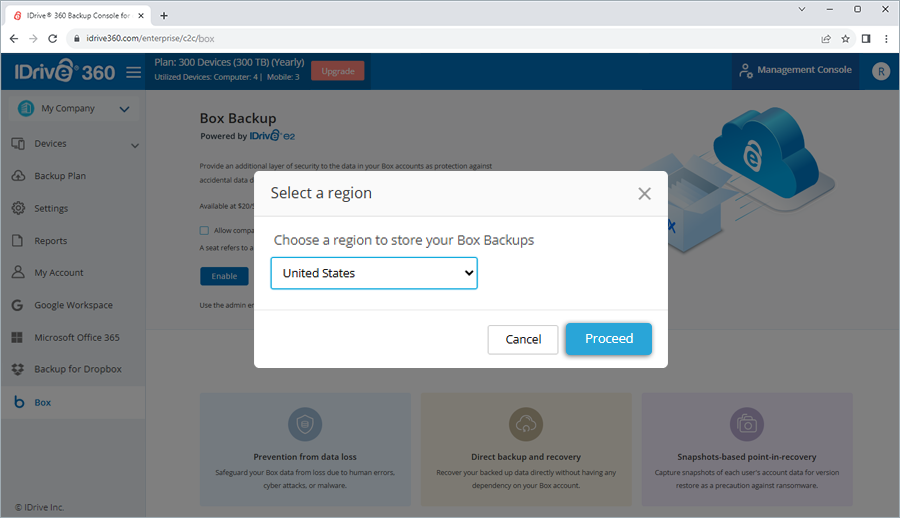
- Fare clic su Abilita .

- Selezionare un Regione dall'elenco a discesa per archiviare i backup di Box.
- Fare clic su Procedi . Verrai reindirizzato alla pagina di autorizzazione della Box.
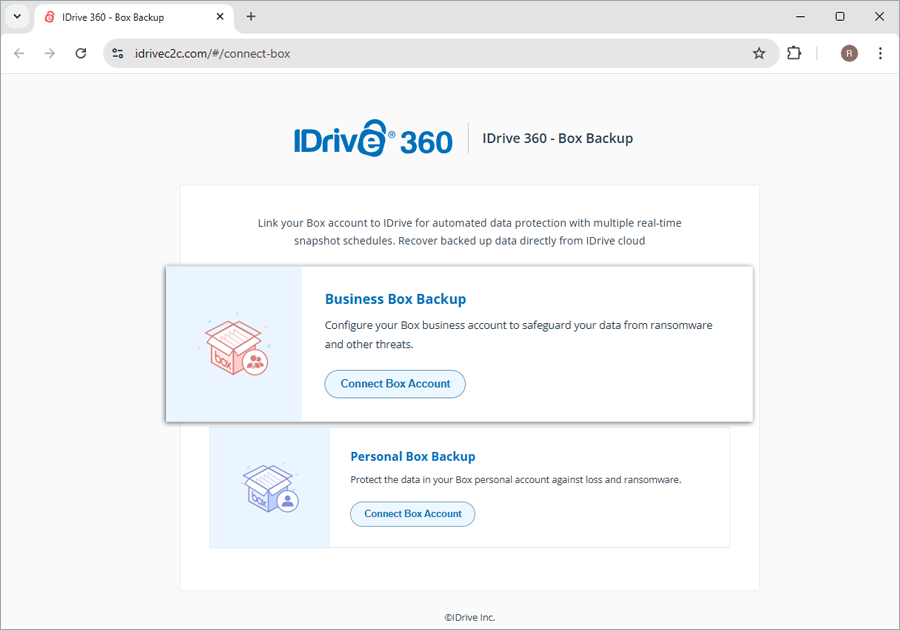
- Nella pagina di connessione dell'account Box, vai su Backup della casella aziendale e fare clic su Conto Connect Box .
- Crea credenziali di amministratore per il tuo account o inserisci le credenziali create in precedenza.
- Fare clic su Consenti nella schermata di autorizzazione.
Il tuo account Box verrà automaticamente sincronizzato con IDrive 360 ??per il backup e i dati utente verranno visualizzati sullo schermo. Ora puoi gestire backup, esportazioni e ripristini per tutti gli utenti nel tuo account Box dalla console web.
Nota: Quando la casella di controllo Accesso amministratore aziendale è selezionata, l'amministratore di tale azienda può configurare e accedere al dominio, ma non sarà in grado di gestirlo.
Come aggiungere e gestire nuovi domini in IDrive ® 360 Box per il backup?
Per aggiungere un nuovo dominio, devi avere abilitato IDrive ® Backup della scatola 360 .
- Fare clic su Immettere per il backup della scatola.
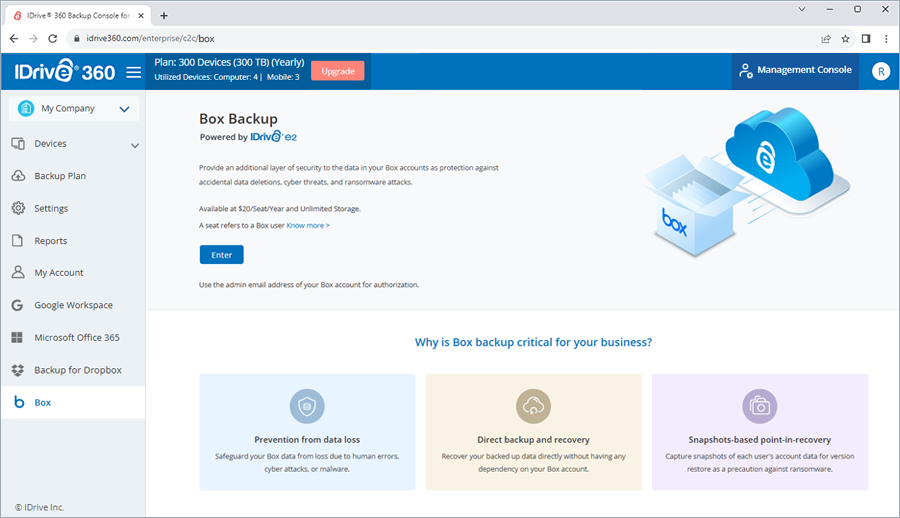
- Nel Scegli Dominio pop-up, passa il mouse sull'elenco e seleziona un dominio.
- Fare clic su Configura. Verrai reindirizzato al Configura pagina.
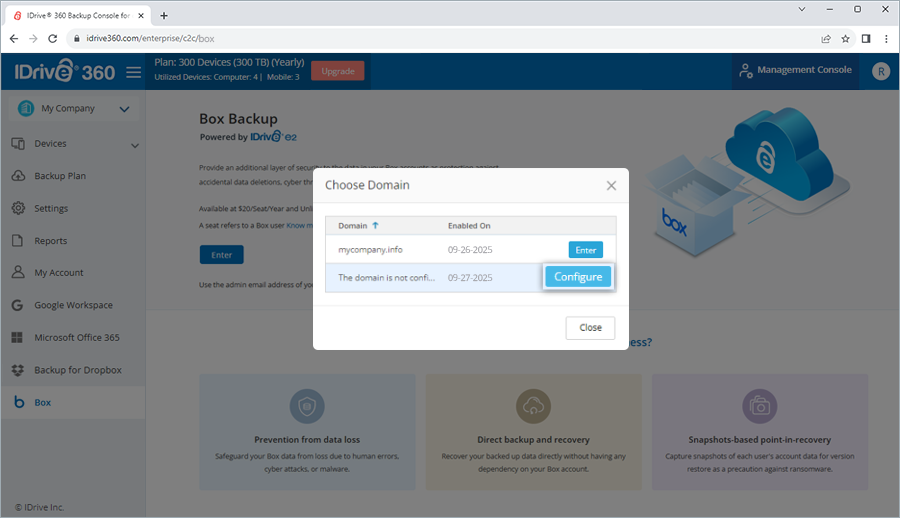
- Seleziona l'indirizzo email del Super Amministratore dell'account Box di cui desideri eseguire il backup. Verrà visualizzata la schermata di autorizzazione.
- Fare clic su Accetta . Verrai reindirizzato alla dashboard di Box Backup.
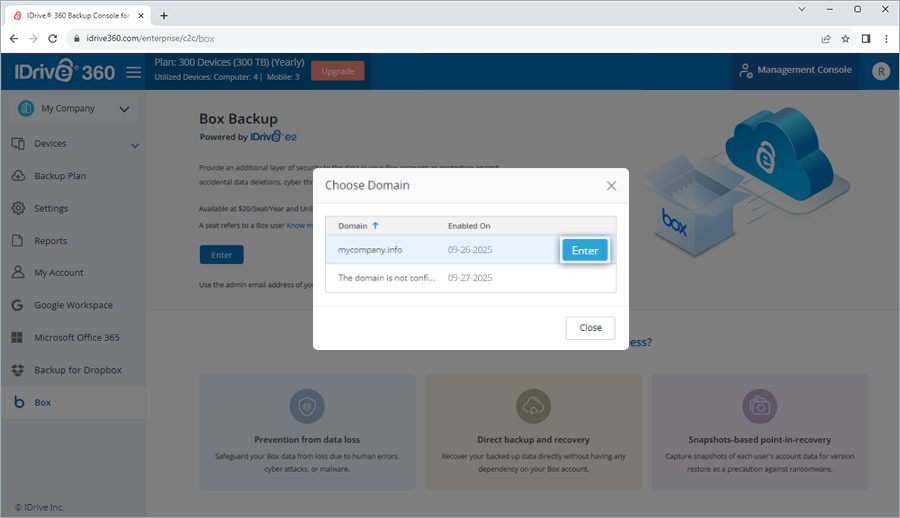
- Fare clic su Immettere nel Scegli Dominio apparire. Verrai reindirizzato alla dashboard di Box Backup.
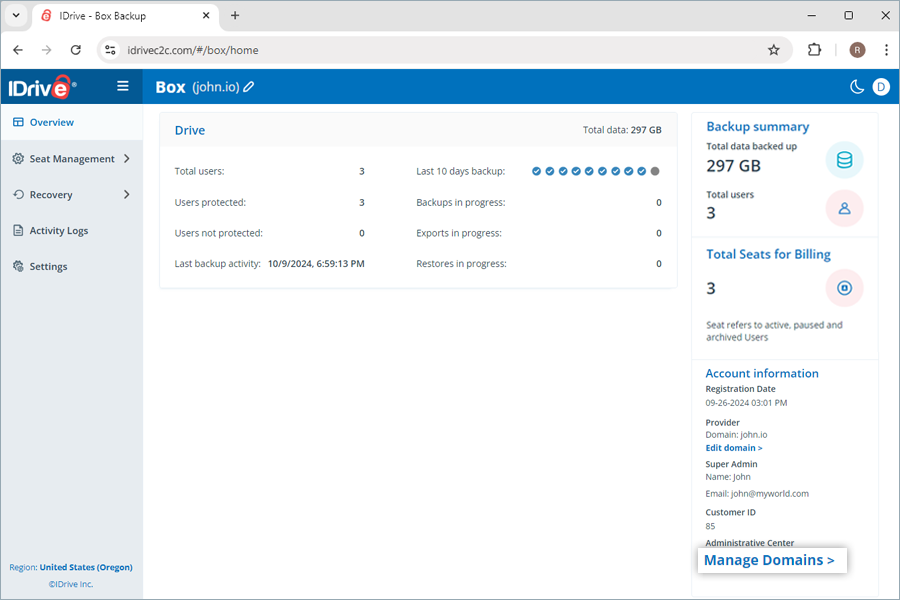
- Nel Panoramica scheda, vai a Centro di amministrazione > Gestisci domini .
- Sul Domini pagina sotto Gestisci , fare clic su Aggiungi dominio .
- Selezionare Scatola di backup .
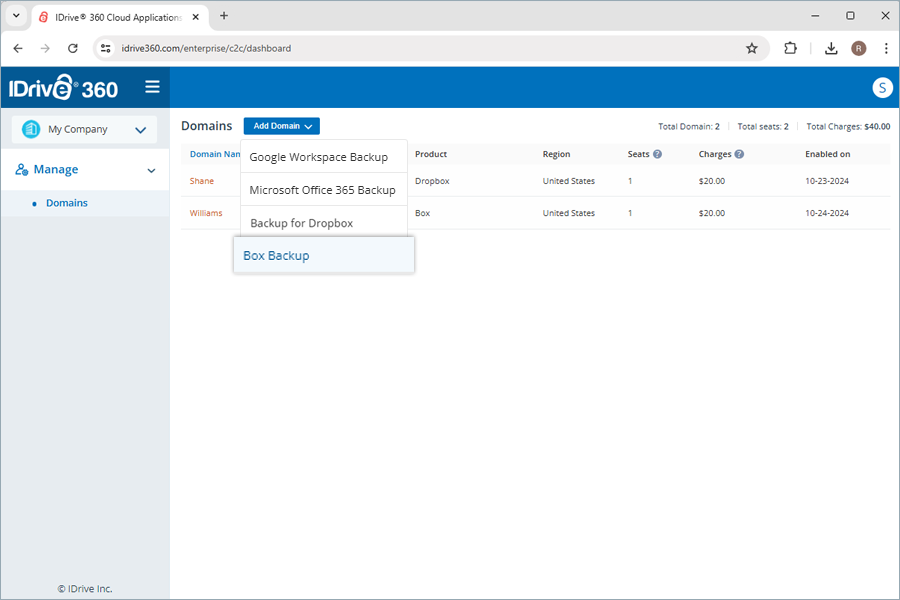
- Selezionare un Regione dall'elenco a discesa per archiviare i backup di Box.
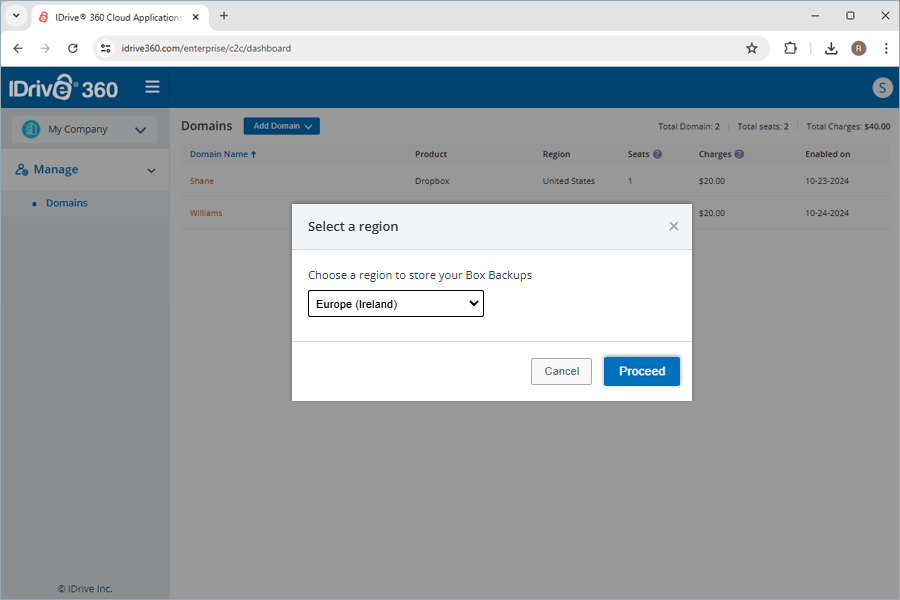
- Fare clic su Procedi e seguire i passaggi precedenti per abilitare e configurare.
Per i domini abilitati ma non configurati:
Per i domini abilitati e configurati:
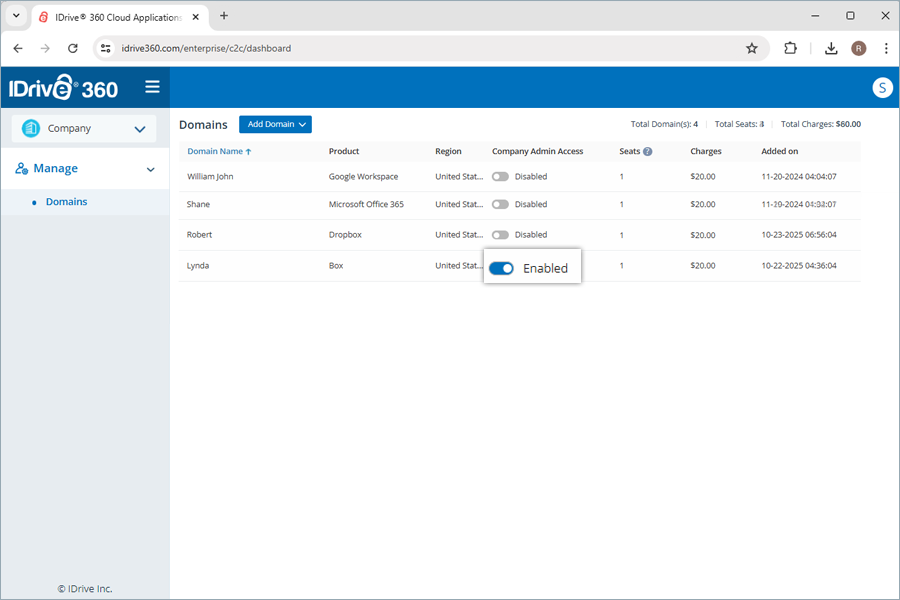
Per inserire o rimuovere un dominio, posiziona il mouse sul dominio richiesto e fai clic su Immettere or Rimuovi .
-
Nota :
- Non è possibile inserire più domini prima di aver configurato il dominio precedentemente abilitato.
- Ogni dominio viene addebitato come postazione.
- Per i proprietari di account, ogni dominio configurato è dotato di un pulsante di attivazione/disattivazione per concedere o revocare l'accesso come amministratore aziendale. Se abilitato, l'amministratore aziendale può configurare e accedere a tale dominio, ma non disporrà delle autorizzazioni di gestione.
Posso rinominare i domini in IDrive ® Backup a 360 gradi?
Sì, puoi rimanere un dominio in IDrive 360 ??Box Backup.
Per rinominare,
- Fare clic su
 accanto al nome del dominio di backup di IDrive 360 ??Box.
 - Il Modifica dettagli si apre il pop-up.
- Modificare il nome e fare clic su Salva .
In alternativa, sotto Informazioni sull'account > Fornitore , fare clic su Modifica dominio e modificare il nome del dominio.
Posso accedere ai miei dati Box di cui è stato eseguito il backup da qualsiasi luogo?
Sì, puoi accedere ai dati di backup dell'intero Drive da qualsiasi luogo tramite la console web. Allo stesso modo, gestisci i backup e ripristina i dati di cui è stato eseguito il backup da qualsiasi posizione tramite il web.
La console web è composta dalle seguenti sezioni:
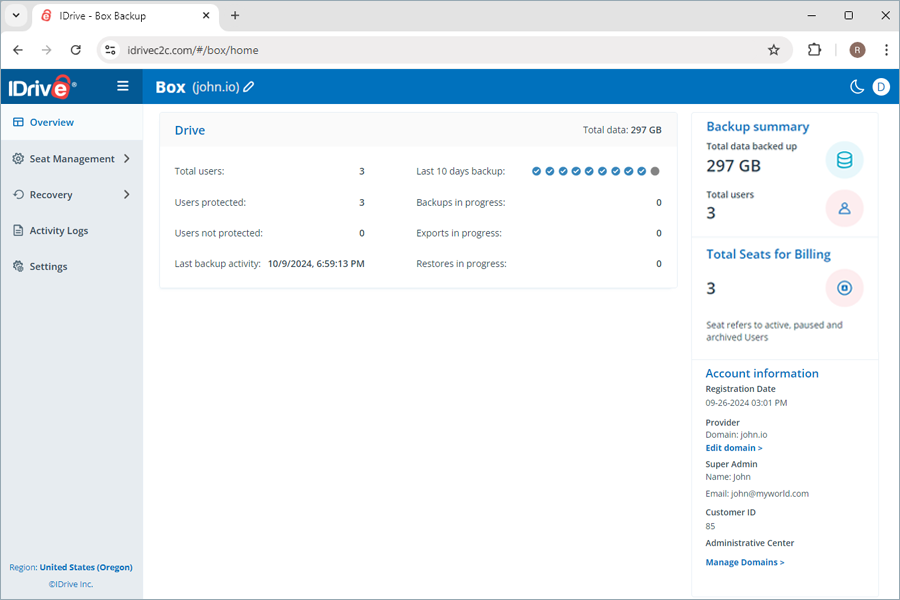
- Panoramica: Ottieni una panoramica degli account utente e un riepilogo di backup, esportazioni e ripristino di tutti gli utenti Box nell'intero Drive.
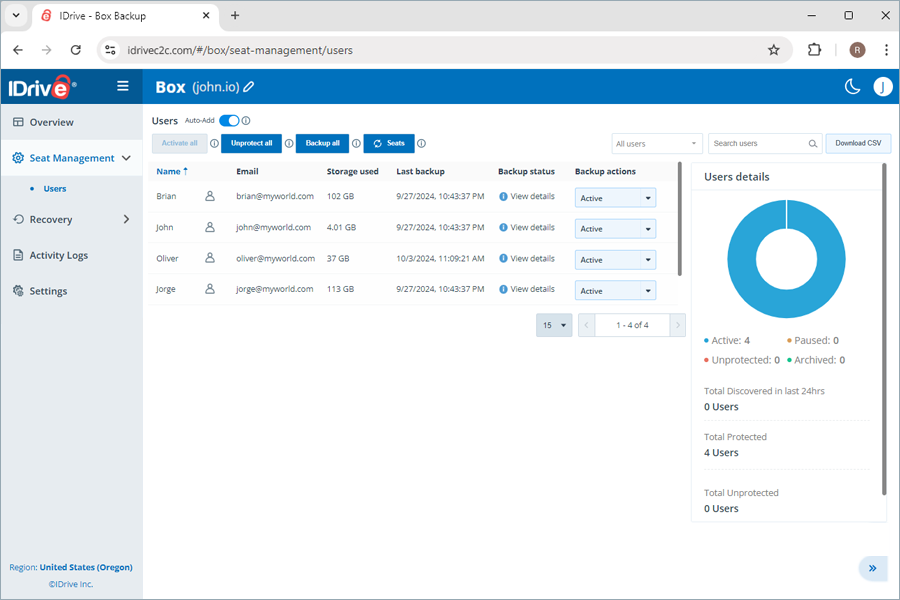
- Gestione del posto: Aggiungi, visualizza e gestisci gli account utente nell'intero account Box.
- Recupero: Visualizza, gestisci e ripristina i backup temporizzati di tutti gli utenti sull'intero Drive. Cerca, scarica, ripristina e monitora dati specifici di utenti specifici su Box.
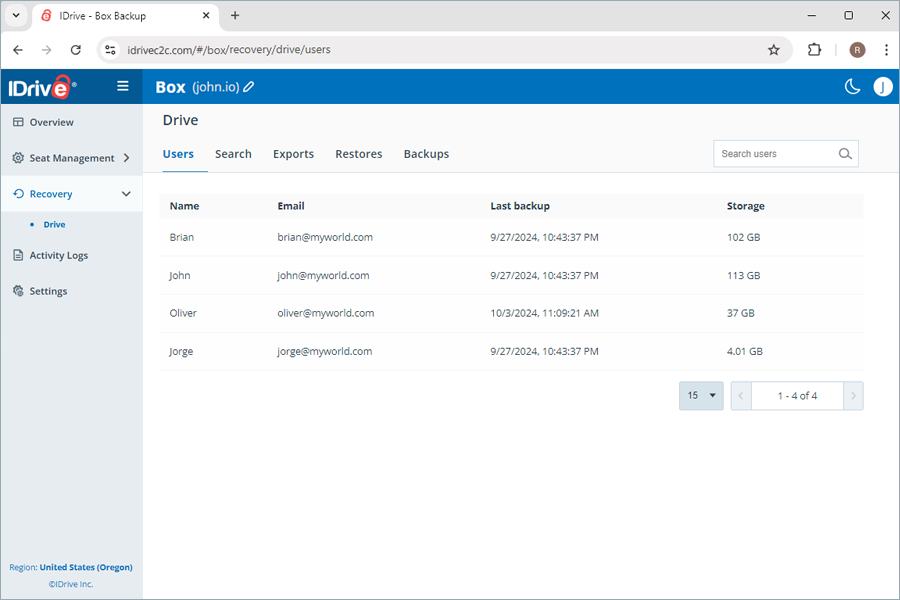
- Registri attività : Visualizza i registri delle attività per tutti gli utenti dell'account.
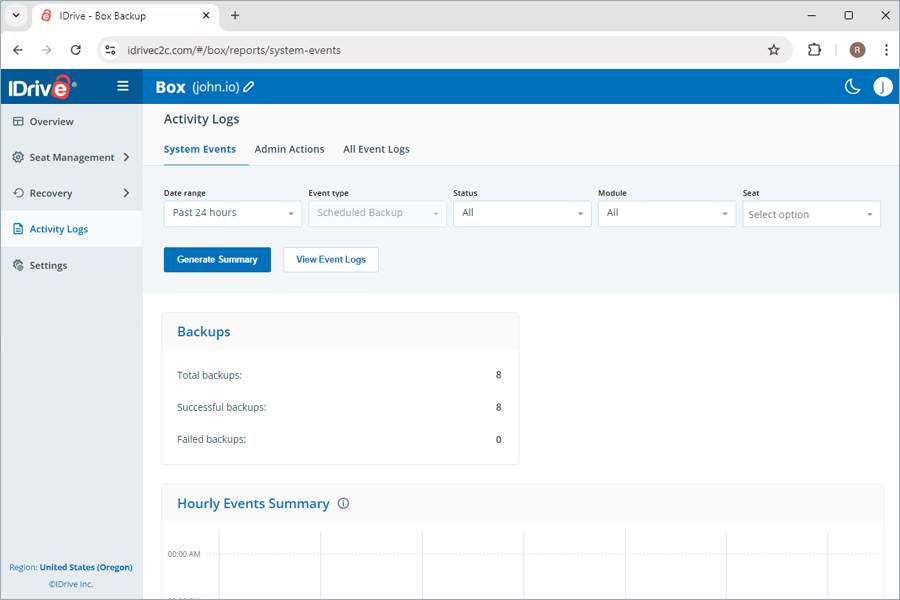
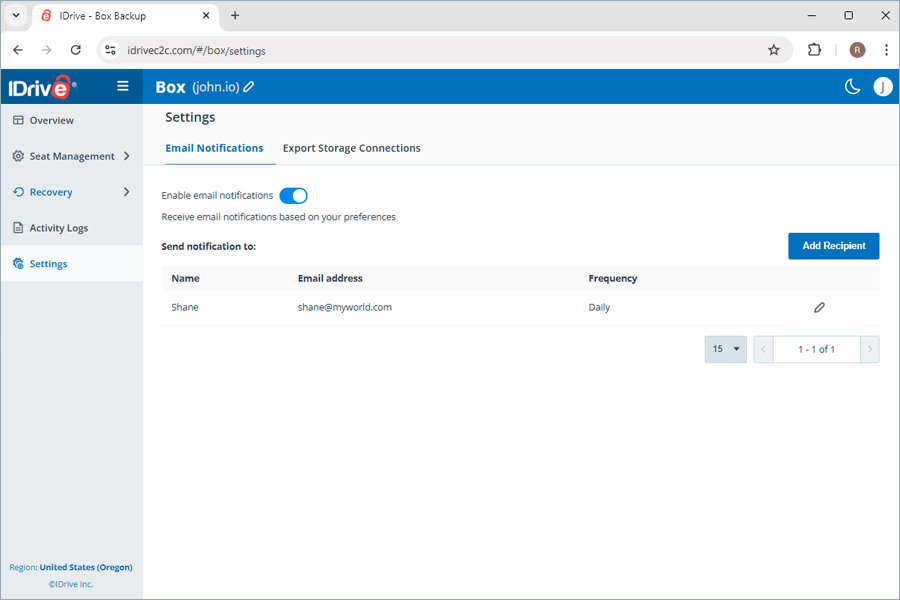
- Impostazioni: Abilita la notifica giornaliera sullo stato del backup per ricevere e-mail per i backup completati, non riusciti e in corso. Configura le connessioni di archiviazione per l'esportazione con i fornitori di servizi di tua scelta.
Quante regioni di archiviazione sono disponibili per i miei backup?
Attualmente puoi archiviare i tuoi dati in una qualsiasi di queste regioni: Oregon (USA), Irlanda (UE), Francoforte (UE), Canada e Londra (Regno Unito). Puoi scegliere una regione mentre abiliti il ??backup di Box.
Come funziona IDrive ® Il backup 360 Box protegge i miei dati?
IDrive 360 ??Box dà priorità alla sicurezza dei dati nei seguenti modi:
Backup automatico dei dati
Viene eseguito automaticamente il backup dei tuoi dati tre volte al giorno, fornendo una protezione regolare e affidabile per i dati aziendali critici.
- Il backup di IDrive 360 ??Box archivia i tuoi dati in data center di prim'ordine e li protegge con la crittografia AES a 256 bit standard del settore sia in fase di trasferimento che di archiviazione.
- Ogni trasmissione di dati autenticata e interazione dell'utente da Box vengono elaborate tramite connessioni crittografate TLS 1.2.
- IDrive 360 ??utilizza l'autenticazione basata su 0Auth per verificare gli account utente Box senza richiedere le relative password.
Sicurezza dei dati a più livelli
Conformità aziendale
IDrive 360 ??implementa misure di controllo dei dati nelle operazioni, nel software e nell'infrastruttura per assistere le aziende nell'aderire a vari standard normativi come HIPAA, SOX, GLBA, SEC/FINRA e PCI DSS.
Come funziona IDrive ® 360 Box Backup soddisfa i requisiti di conformità HIPAA?
IDrive 360 ??Box Backup utilizza IDrive ® Tecnologia 360e2. IDrive ® 360 e2 garantisce quanto segue e aiuta gli utenti a soddisfare la conformità HIPAA:
- Sicurezza fisica dei data center
- Controlli avanzati di autenticazione e autorizzazione per infrastrutture cloud, di archiviazione e di rete
- Crittografa i dati inattivi e in transito per salvaguardare le informazioni riservate dei pazienti
Perché la dimensione dei file Box di cui ho eseguito il backup in IDrive ® 360 più grande della dimensione in Box Drive?
Quando si esegue il backup di file Box (come Documenti, Fogli, ecc.) su IDrive 360, i file non possono essere scaricati nel formato Box Drive originale. Vengono invece esportati in un formato standard, che in genere comporta file di dimensioni maggiori. Inoltre, nel calcolo delle dimensioni vengono prese in considerazione anche le versioni precedenti ed eliminate dei file, contribuendo all'aumento delle dimensioni complessive.
Cosa devo fare quando l'operazione di ripristino fallisce con il seguente errore: L'API ha restituito un errore [Forbidden | access_denied_insufficient_permissions - Accesso negato - autorizzazione insufficiente]
Questo errore si verifica in genere quando "Solo gli amministratori possono creare ed eliminare cartelle di primo livello" l'impostazione è abilitata. Con questa limitazione, le operazioni di ripristino che tentano di creare contenuto al primo livello falliranno a causa di autorizzazioni insufficienti.
Seguire le istruzioni riportate di seguito per risolvere il problema:
- Accedi a Box come amministratore.
- Passare a Console di amministrazione .
- Nella Console di amministrazione, vai a Impostazioni aziendali .
- Fare clic su Contenuti e condivisione scheda.
- Sotto Impostazioni di creazione contenuto , individuare la casella di controllo per:
"Solo gli amministratori possono creare ed eliminare cartelle, file e segnalibri di primo livello" - Deseleziona questa casella per consentire agli utenti non amministratori di creare contenuti di primo livello.
- Tentare nuovamente l'operazione di ripristino. Ora dovrebbe essere completato con successo.
Gli utenti di Business Box possono esportare i backup nella propria destinazione di archiviazione?
Sì. Gli utenti di Business Box possono configurare una connessione di archiviazione di esportazione per inviare i dati di backup a un fornitore di archiviazione di loro scelta.
Per aggiungere una nuova connessione di archiviazione di esportazione,
- Apri Impostazioni nel tuo account.
- Vai a Esporta connessioni di archiviazione .
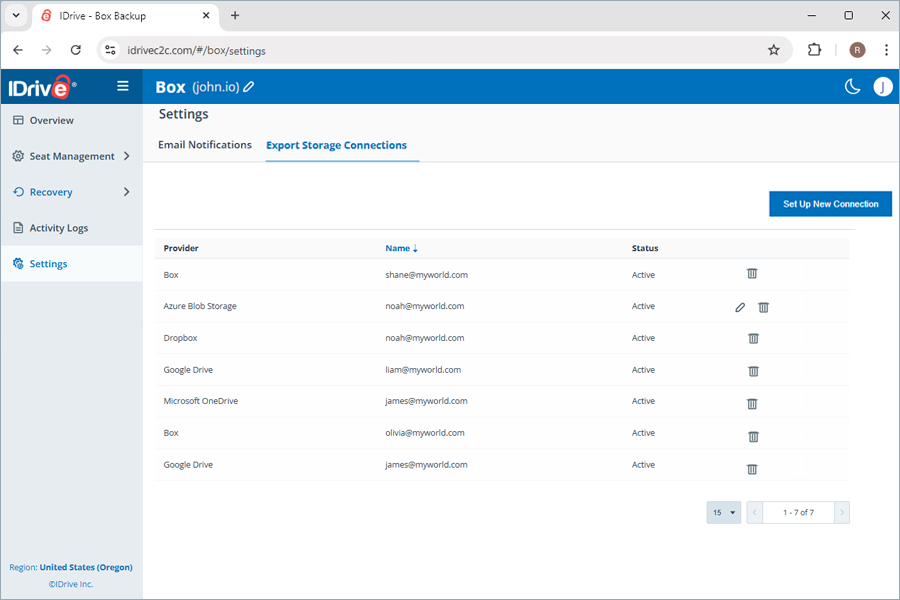
- Fare clic su Configura una nuova connessione.
- Scegli un provider, ad esempio Google Drive or BLOB azzurro , dall'elenco a discesa.
- Fare clic su Configura nuova connessione e completa il processo di autenticazione sulla pagina del provider.
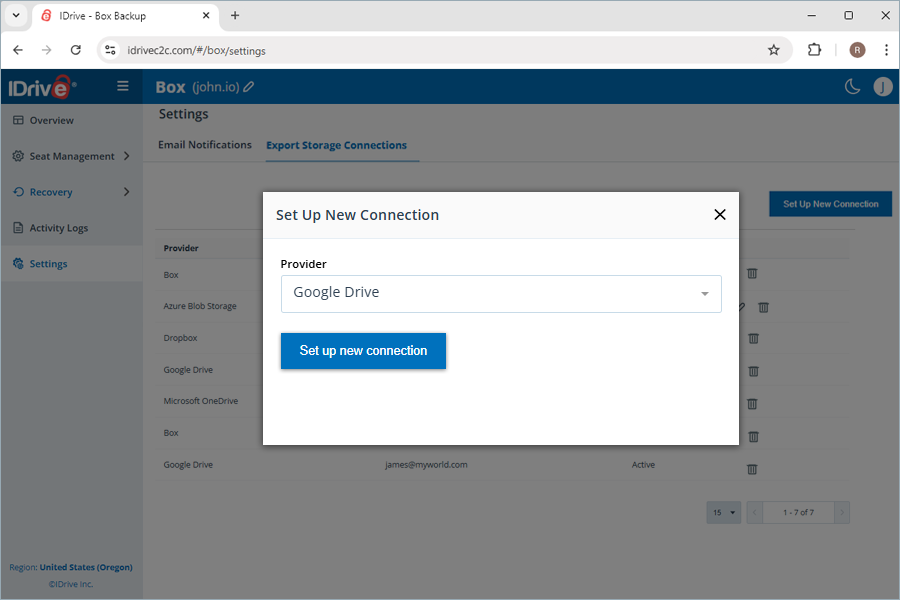
- Una volta completata l'autenticazione, l'account di archiviazione verrà aggiunto alle connessioni disponibili.
Nota: è inoltre possibile creare una nuova connessione durante l'esportazione di un'istantanea di backup utilizzando Esporta opzione.
Per rimuovere una connessione esistente, fare clic su  accanto alla connessione e confermare l'azione nel campo Elimina connessione dialogo.
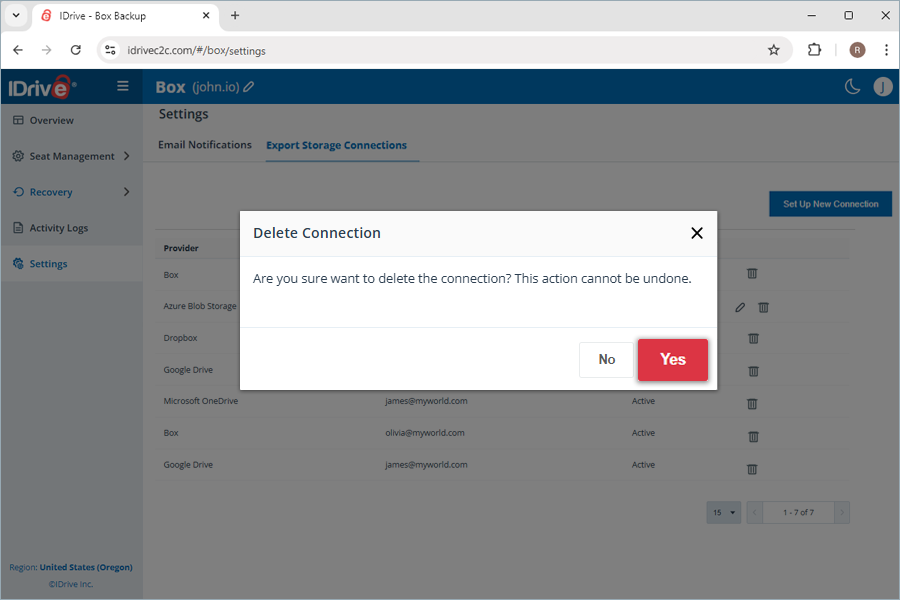
Nota: L'eliminazione di una connessione rimuove solo il collegamento all'account di archiviazione. I dati di backup esportati in precedenza rimangono invariati.
Come funziona IDrive ® 360 Box Backup esegue i backup?
Una volta configurato con Box, IDrive 360 ??Box Backup esegue un backup completamente automatizzato dei tuoi dati per tutti gli utenti.
IDrive ® 360 Box Backup consente la sincronizzazione automatizzata dei dati, in modo che dopo il backup iniziale completo, tutte le modifiche successive vengano salvate in modo incrementale.
Come sono gli IDrive ® Backup 360 Box pianificati?
IDrive ® 360 Box Backup esegue fino a tre backup automatizzati ogni giorno per tutti gli utenti della tua organizzazione. Questi backup di sistema vengono eseguiti secondo una pianificazione predefinita per l'intera organizzazione.
Le modifiche successive ai miei file di backup verranno trasferite in modo incrementale su IDrive ® Backup a 360 gradi?
Sì, IDrive ® 360 Box Backup consente la sincronizzazione automatizzata dei dati. Dopo il backup iniziale completo, viene eseguito il backup incrementale di tutte le modifiche successive.
Come faccio a eseguire il backup dei dati di Drive per un utente specifico dal mio IDrive ® Account di backup 360 Box?
Per eseguire il backup di Drive per un utente specifico,
- Fare clic su Recupero .
- Selezionare Guida .
- Fai clic sull'account utente per il quale desideri eseguire il backup dei dati.
- Clic Esegui il backup adesso .
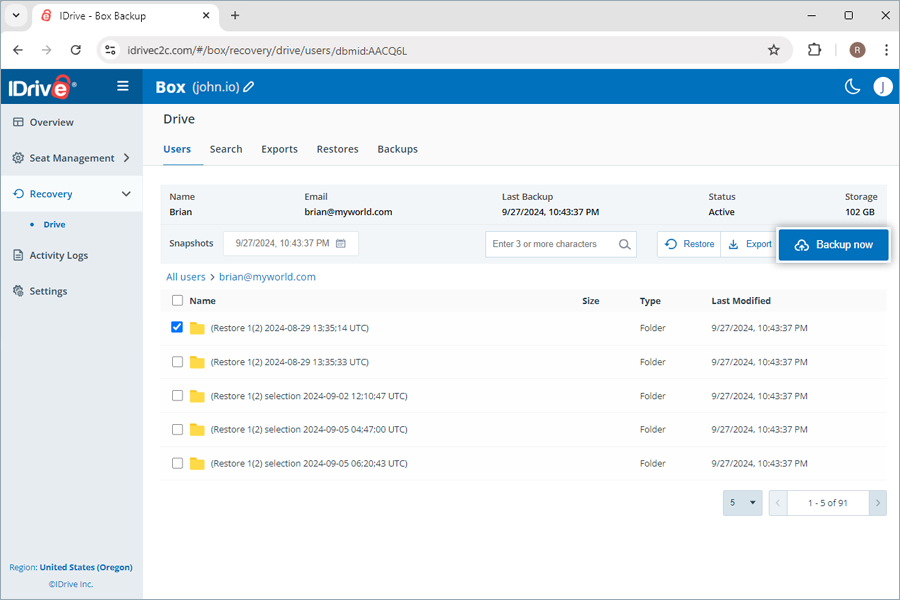
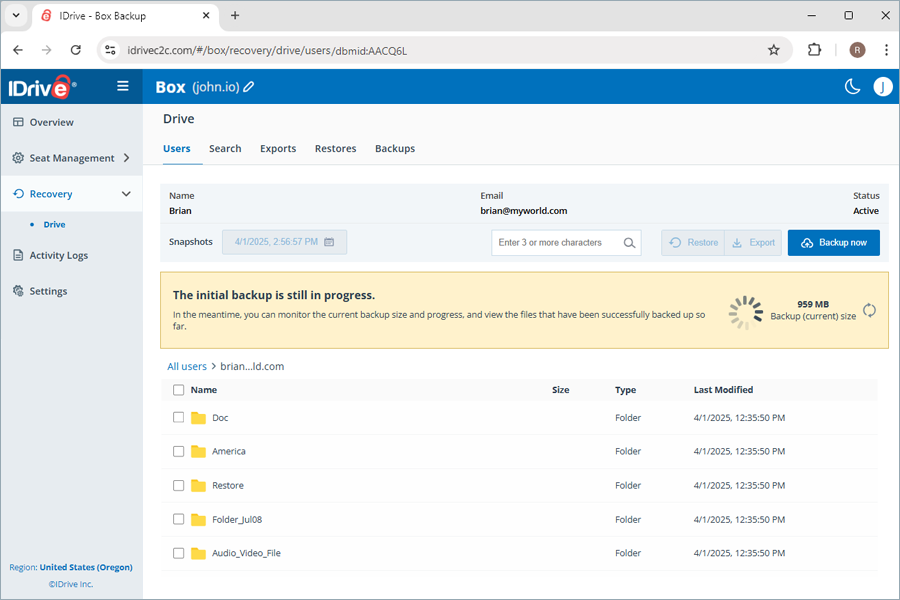
Verrà visualizzato l'avanzamento del backup. è possibile visualizzare i dettagli del backup in Backup .
Nota:
- Quando si esegue il backup di un utente per la prima volta, è possibile verificare la dimensione del backup corrente facendo clic su
 .
. - L'esecuzione di un backup manuale non influisce sui backup pianificati automaticamente.
Come funzionano le istantanee e il controllo delle versioni in IDrive ® Backup 360 Box?
IDrive ® 360 Box Backup conserva le versioni precedenti dei dati sottoposti a backup come istantanee temporizzate, consentendoti di eseguire ripristini temporizzati dei dati allo stato esatto in cui si trovavano al momento del backup.
Gli snapshot vengono conservati e consolidati nel modo seguente:
- IDrive 360 ??esegue backup automatici ogni giorno 3 volte, che vengono conservati per 30 giorni
- Dopo 30 giorni, IDrive 360 ??salva uno dei 3 backup giornalieri per utente
- Dopo 90 giorni, IDrive 360 ??salva un backup settimanale per utente
- Dopo 365 giorni, IDrive 360 ??salva un backup mensile per utente
Lo stato del backup del mio Box è riuscito, tuttavia alcuni dati non sono stati sottoposti a backup. Perché?
Se il backup di Box ha esito positivo ma non viene eseguito il backup di alcuni elementi di dati specifici, ciò potrebbe essere dovuto a limitazioni dell'API. Se hai limitato gli elementi di dati con i ruoli Previewer Uploader/Viewer Uploader, questi verranno ignorati durante il backup a causa delle restrizioni API.
Quali informazioni posso visualizzare dalla scheda Panoramica sulla mia dashboard?
La scheda Panoramica offre una rapida occhiata ai tuoi utenti insieme ai relativi ripristini, esportazioni e backup.
è possibile visualizzare il riepilogo delle seguenti informazioni nell'intero Drive:
- Utenti totali : il numero totale di utenti nell'account Box.
- Utenti protetti : il numero di utenti Box attivi aggiunti all'elenco di backup che dispongono di almeno uno snapshot.
- Utenti non protetti : numero di utenti Box attivi senza istantanee.
- Ultima attività di backup : Visualizza l'ultima data in cui ogni modulo nell'applicazione ha completato con successo un backup entro un periodo di 24 ore.
- Backup degli ultimi 10 giorni : Visualizza lo stato degli ultimi 10 giorni, rappresentato dalle seguenti icone:
 - Errore di backup
  - Il backup è riuscito al 100%
  - Il backup non è ancora iniziato
  - Il backup è riuscito parzialmente
- Backup in corso : numero totale di operazioni di backup in corso.
- Esportazioni in corso : Numero totale di operazioni di esportazione in corso.
- Ripristino in corso : numero totale di operazioni di ripristino in corso.
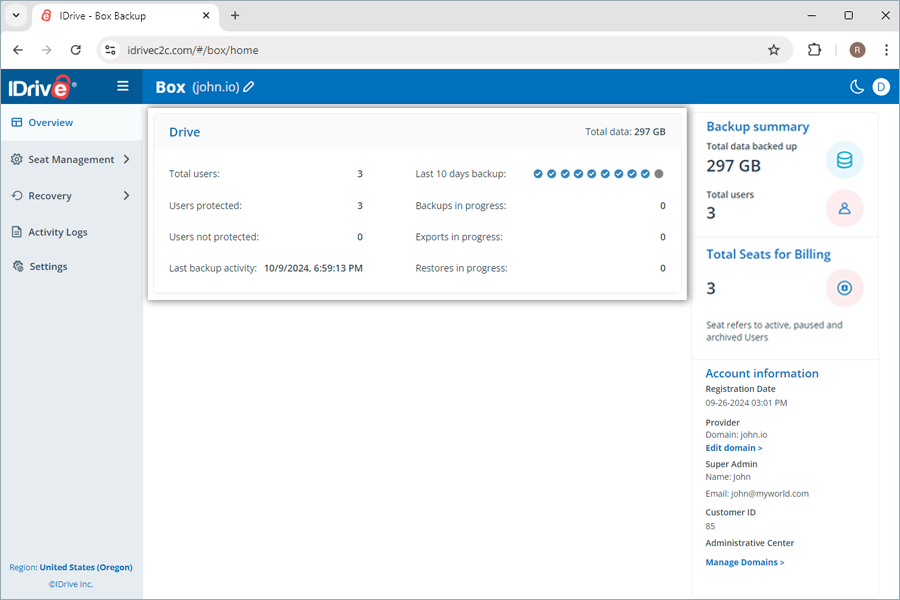
Inoltre, è possibile visualizzare un riepilogo dei dati totali sottoposti a backup, del numero di utenti e dei dettagli di registrazione dell'account.
Un posto si riferisce ad un utente Box. Ogni posto aggiunto all'account viene fatturato secondo il piano sottoscritto.
A quali strumenti di gestione degli utenti posso accedere tramite la gestione delle postazioni?
è possibile accedere ai record di tutti gli utenti sotto Gestione dei posti scheda nella console web di IDrive 360 ??Box Backup, indipendentemente dallo stato del backup.
Passare a Utenti scheda sotto Gestione dei posti per accedere ai seguenti strumenti di gestione:
- Aggiunta automatica : sincronizza automaticamente tutti i nuovi utenti aggiunti al tuo account Box.
- Attiva tutti gli utenti/Attiva tutti : attiva il backup per tutti gli utenti non protetti/in pausa.
- Filtra utenti : filtra i record degli utenti in base allo stato del backup: attivo, in pausa e non protetto.
- Cerca utenti : cerca utenti specifici tra i record.
- Scarica CSV : scarica un elenco di tutti gli utenti selezionati in formato CSV.
- Gestisci i dati di Drive : gestisci i dati di Drive specifici per un utente facendo clic su -

- Stato del backup: Passa il mouse sopra Visualizza dettagli per visualizzare il riepilogo dello stato del backup oppure fare clic sul pulsante per visualizzare un riepilogo dettagliato dello stato del backup.
- Azioni di backup : mette in pausa, aggiunge o rimuove utenti e Drive condivisi dal set di backup. Per i dettagli, fare riferimento a Come posso modificare lo stato del posto per gli utenti ?
- Aggiorna posti: è possibile aggiornare i posti facendo clic su questo pulsante. A seconda del Aggiunta automatica stato, verranno aggiunti nuovi posti con lo stato di backup corrispondente. Se l'aggiunta automatica è abilitata, le postazioni appena rilevate vengono protette automaticamente, in caso contrario rimangono non protette finché l'utente non le modifica manualmente.
- Rimuovere la protezione tutto: Puoi rimuovere la protezione di tutti i posti utilizzando questa opzione. I posti non protetti verranno esclusi dai backup giornalieri e non saranno accessibili nella Recupero modulo.
- Effettua il backup di tutto: Questa funzione consente di avviare contemporaneamente un backup per tutte le postazioni attive.
Come posso modificare lo stato del posto per gli utenti?
è possibile aggiungere e rimuovere gli utenti dal set di backup oppure sospendere i backup modificando lo stato della loro postazione.
Per modificare lo stato della postazione per gli utenti,
- Vai a Gestione dei posti scheda sul tuo IDrive ® Cruscotto di backup 360 Box.
- Vai a Utenti scheda.
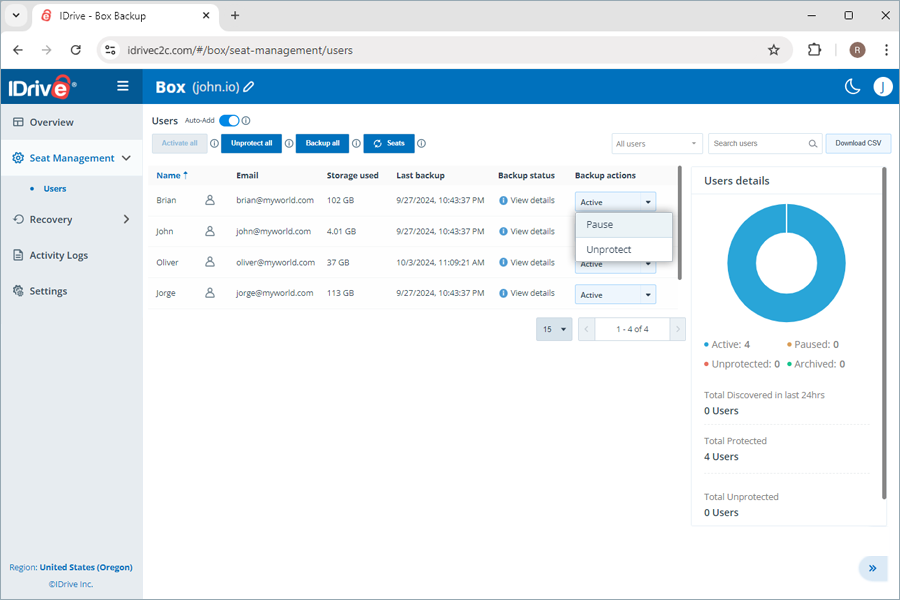
- Sotto Azioni di backup colonna corrispondente all'utente, impostare lo stato del posto come richiesto:
- Pausa: Sospendere il backup per l'utente
- Non proteggere: Rimuovere l'utente dall'IDrive ® Set di riserva 360 Box
- Proteggi: Riprendi/avvia il backup per gli utenti non protetti/in pausa
Lo stato di un utente aggiunto al set di backup verrà visualizzato come Attivo .
Nota: Modificando lo stato del posto in Rimuovi protezione per un utente, tutti i backup associati all'utente verranno eliminati.
Come aggiungo utenti a IDrive ® Set di backup 360 Box?
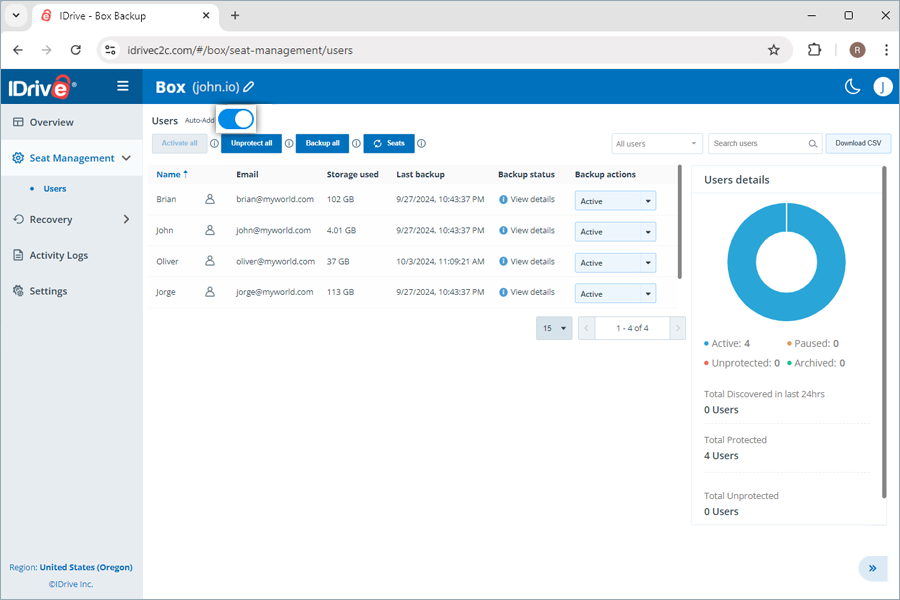
Gli utenti nel tuo account Box vengono rilevati e aggiunti automaticamente al set di backup una volta configurato il tuo account Box con IDrive 360. Aggiunta automatica sarà abilitato per impostazione predefinita per proteggere i nuovi utenti nel tuo account Box. A seconda del Aggiunta automatica stato, verranno aggiunti nuovi posti con lo stato di backup corrispondente. Se l'aggiunta automatica è abilitata, le postazioni appena rilevate vengono protette automaticamente, in caso contrario rimangono non protette finché l'utente non le modifica manualmente.
Per aggiungere manualmente nuovi posti, è possibile fare clic su  per aggiornare i dati.
Per abilitare l'aggiunta automatica,
- Vai a Gestione dei posti scheda sul tuo IDrive® Cruscotto di backup 360 Box.
- Passare a Utenti scheda.
- Abilita l'interruttore accanto a Aggiunta automatica .
Come posso aggiungere nuovamente gli utenti a IDrive ® Set di backup 360 Box?
è possibile aggiungere nuovamente gli utenti al set di backup attivo modificando lo stato della loro postazione in Proteggi .
Per attivare il backup per gli utenti non inclusi nel set di backup,
- Vai a Gestione dei posti scheda sul tuo IDrive ® Cruscotto di backup 360 Box.
- Passare a Utenti scheda.
- Sotto Azioni di backup colonna accanto all'utente in pausa/non protetto, selezionare Proteggi dal menu a discesa.
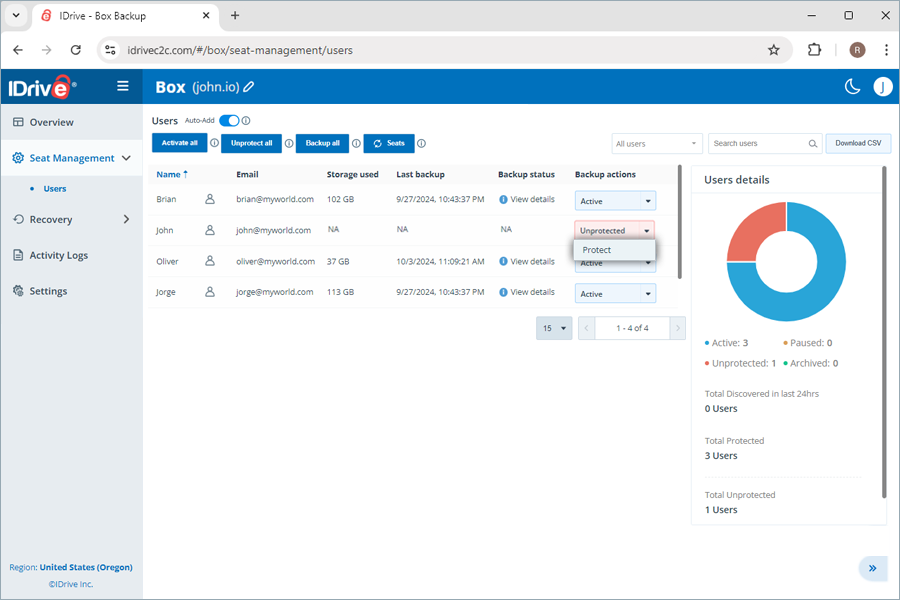
Per attivare tutti gli utenti non protetti, fare clic su Attiva tutto .
Come posso visualizzare lo stato del backup degli utenti?
Il Stato del backup accanto a ciascun utente fornisce una panoramica dei risultati del backup per ciascun modulo nelle ultime 24 ore. Fare clic su Visualizza dettagli per visualizzare i seguenti parametri di stato del backup per ciascun modulo:
- Stato del backup : stato di successo/fallimento del backup nelle ultime 24 ore, indicato da Completato/Non riuscito
- Spazio di archiviazione utilizzato : Spazio totale occupato dal backup
- Ultimo backup : Timestamp dell'ultimo backup
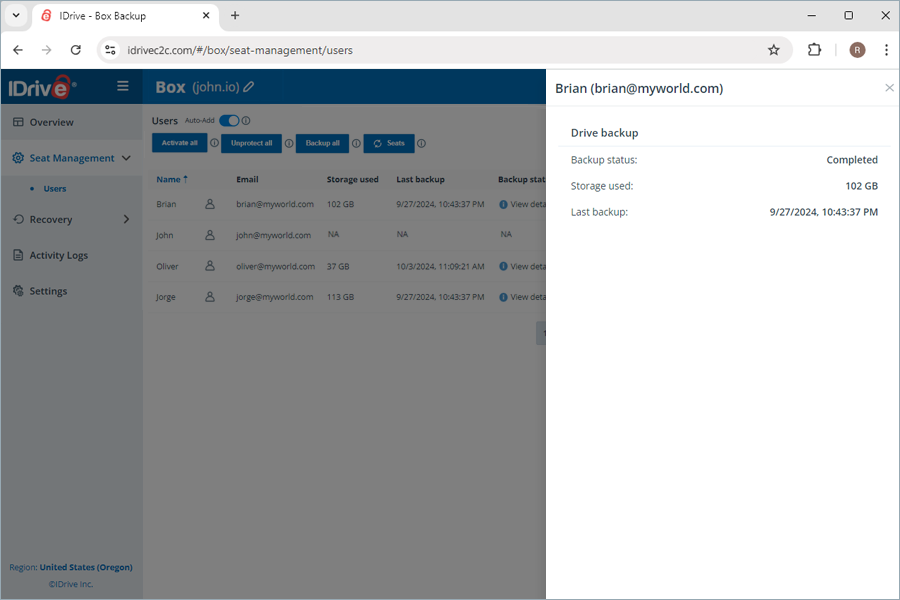
Per visualizzare lo stato di backup riepilogativo per ciascun modulo, passare il mouse su Visualizza i dettagli.
Perché mi viene chiesto di considerare attendibile il mio indirizzo IP mentre provo a esportare o ripristinare i dati?
Quando si utilizza un nuovo indirizzo IP per esportare o ripristinare i dati è necessario autorizzare l'indirizzo IP inserendo un codice di verifica inviato all'indirizzo email dell'amministratore dell'account. Si tratta di un processo una tantum per garantire la tua identità .
- Fidati di questo indirizzo IP verrà visualizzata la schermata durante l'esecuzione di un'operazione di ripristino o esportazione da Ripristina or Esporta pagina.
- Ti verrà richiesto di inserire un codice di verifica una tantum inviato al tuo indirizzo email registrato. Il codice può essere utilizzato una sola volta e scadrà dopo 5 minuti.
- Inserisci il codice.
Nota: Nel caso in cui il codice scada o non hai ricevuto l'e-mail, fai clic su Invia nuovamente il codice per ottenere un nuovo codice di verifica.
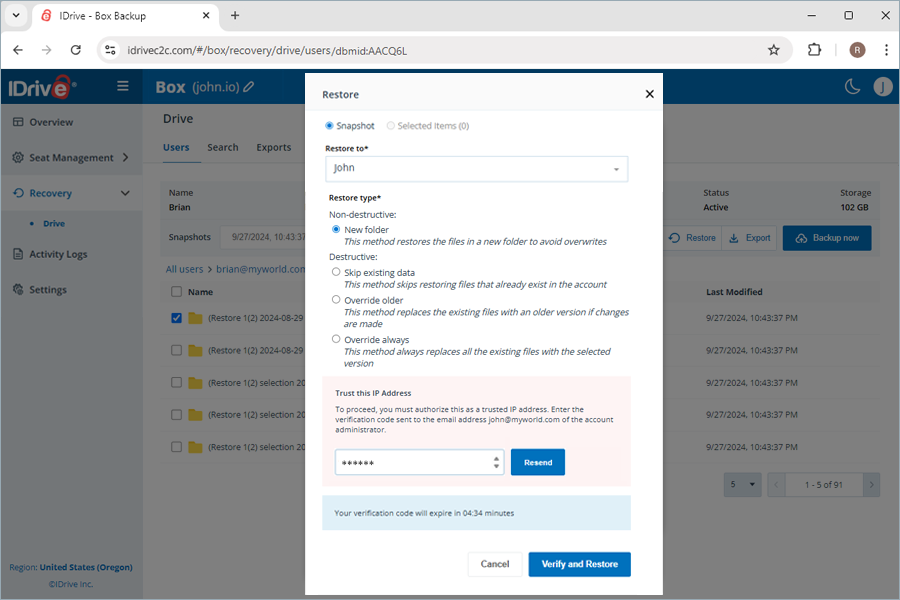
- Fare clic su Verifica e ripristina .
Una volta aggiunto un indirizzo IP come IP attendibile, agli utenti non verrà chiesto di inserire un codice di verifica una tantum durante le successive operazioni di esportazione/ripristino.
Nota:
- Gli utenti possono ottenere questo codice di verifica una tantum solo tramite l'indirizzo e-mail registrato.
- Se non riesci a ricevere e-mail con il codice di verifica una tantum, contatta supporto .
- Questa verifica dell'indirizzo IP una tantum è applicabile per le operazioni di ripristino ed esportazione.
Come posso ripristinare i dati di Drive di cui è stato eseguito il backup per un utente specifico dal mio IDrive ® Account di backup 360 Box?
Per ripristinare i dati dell'unità di cui è stato eseguito il backup,
- Vai a Recupero scheda sul tuo IDrive ® Cruscotto di backup 360 Box.
- Fare clic su Guida .
- Fai clic sull'account utente da cui desideri ripristinare i dati.
- Selezionare il punto di ripristino appropriato in Istantanee se si desidera eseguire un ripristino temporizzato. Per ripristinare un file o una cartella specifici, seleziona l'elemento dall'elenco degli elementi di cui è stato eseguito il backup. Puoi anche cercare un file o una cartella specifici.
- Fare clic su Ripristina . Apparirà una finestra popup.
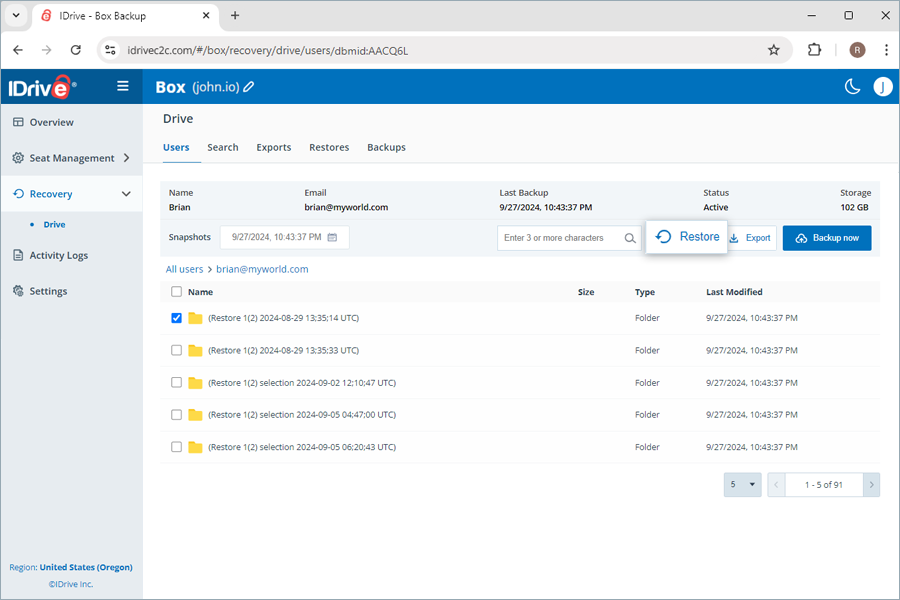
- Selezionare Istantanea or Elementi selezionati come richiesto.
Nota: Il Elemento selezionato l'opzione sarà abilitata solo se hai selezionato gli elementi per il ripristino. Se non è selezionato nulla, Istantanea è selezionato per impostazione predefinita.
- Selezionare l'account utente da Ripristina in menu a discesa in cui si desidera ripristinare l'istantanea o l'elemento selezionato. I dati verranno ripristinati in Guida indipendentemente da dove viene ripristinato.
- Scegli un metodo di ripristino non distruttivo o distruttivo per gestire i file esistenti:
- Nuova cartella (non distruttiva): Questo metodo ripristina i file in una nuova cartella per evitare sovrascritture.
- Salta i dati esistenti (distruttivo): Questo metodo ignora il ripristino dei file già esistenti nell'account.
- Sostituisci il precedente (distruttivo): Questo metodo sostituisce i file esistenti con una versione precedente se vengono apportate modifiche.
- Sostituisci sempre (distruttivo): Questo metodo sostituisce sempre tutti i file esistenti con la versione selezionata.
- Fare clic su Ripristina .
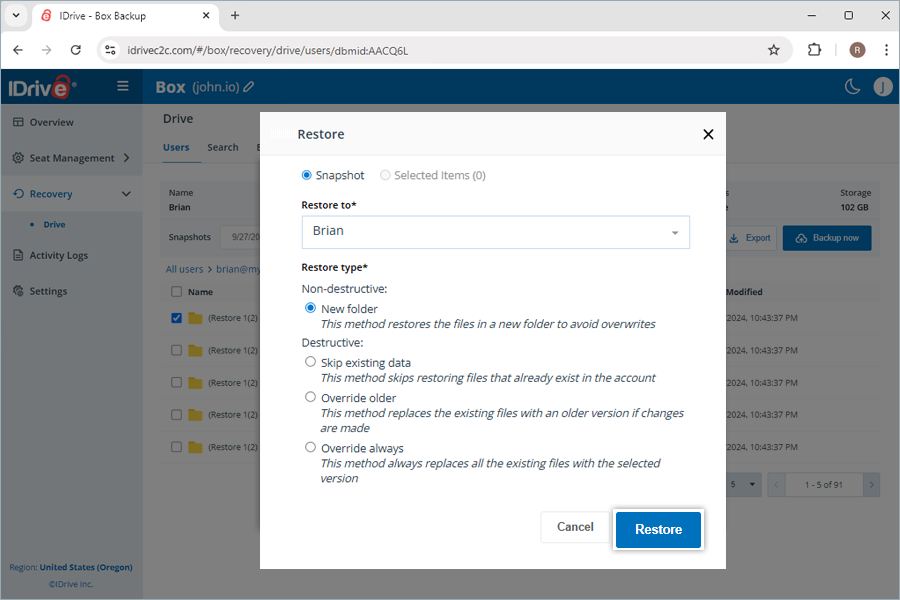
- Fai clic su Procedi nel popup di conferma, se hai selezionato Sostituisci il precedente or Sostituisci sempre .
Al termine, nella posizione di ripristino verrà creata automaticamente una cartella denominata in base alla modalità e alla data di ripristino. Di seguito sono riportate le cartelle di esempio che verranno create in base alla modalità di ripristino:
Guida
Per il ripristino dello snapshot: (Selezione ripristino IDrive 360 ??<TimeStamp in UTC>)
Per il ripristino dell'elemento selezionato: (Selezione ripristino IDrive 360 ??<TimeStamp in UTC>)
Per il ripristino basato sulla ricerca: (Ricerca ripristino IDrive 360:Search_Term <TimeStamp in UTC>)
Posso cercare un elemento specifico dal mio IDrive ® Account di backup 360 Box?
Sì, IDrive 360 ??Box Backup ti consente di cercare e ripristinare file specifici, intere cartelle, immagini e video a livello granulare.
Nota: La ricerca globale supporta solo il ripristino di nuove cartelle.
Come posso cercare un file o una cartella specifica in IDrive® Backup a 360 gradi?
è possibile eseguire ricerche sia temporizzate che a livello di file su più parametri di ricerca per eseguire un ripristino granulare per un elemento specifico.
Per eseguire una ricerca puntuale per ripristinare una versione specifica dei dati di cui è stato eseguito il backup da un account utente,
- Vai a Recupero scheda sul tuo IDrive ® Cruscotto di backup 360 Box.
- Seleziona l'applicazione richiesta da cui desideri ripristinare i dati.
- Fai clic sull'account utente per il quale desideri eseguire la ricerca.
- Per cercare tutte le istantanee per un dato specifico, seleziona la data sul calendario. Sullo schermo verrà visualizzato un elenco di tutte le istantanee recenti. Seleziona l'istantanea richiesta. Fare clic su Ultima istantanea per trovare l'istantanea più recente.
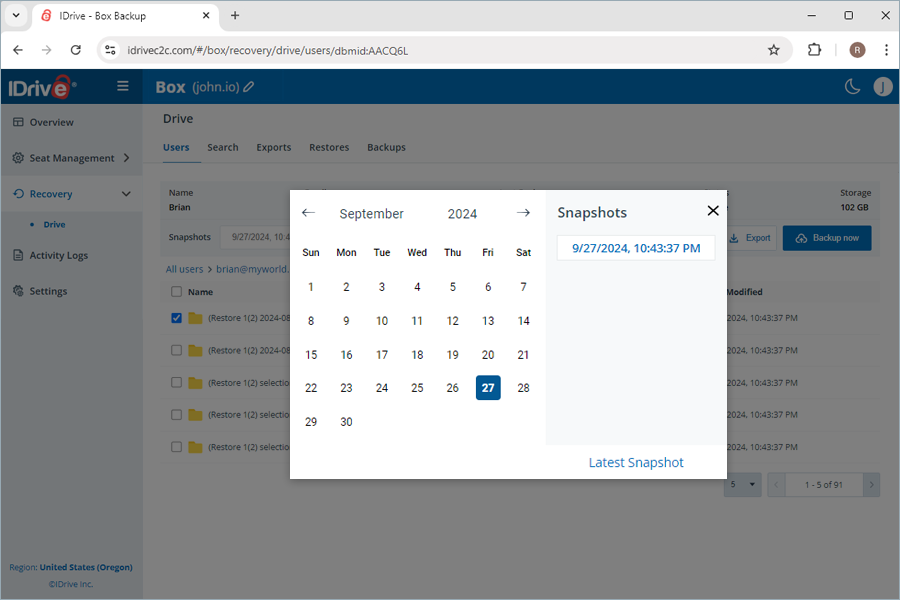
Una ricerca a livello di file consente di individuare file e cartelle di backup specifici da un account utente.
Per eseguire il ripristino a livello di file,
- Vai a Recupero scheda sul tuo IDrive ® Cruscotto di backup 360 Box.
- Seleziona l'applicazione richiesta per la quale desideri ripristinare i dati.
- Vai a Cerca scheda.
- Inserisci un termine di ricerca valido, imposta la data e l'ora richieste per le istantanee, seleziona uno o più utenti dal menu a discesa. Fare riferimento a queste domande frequenti per i termini di ricerca.
Nota : Verrà visualizzata l'istantanea più vicina al timestamp selezionato.
- Fare clic su Cerca .
Come posso esportare i dati del Box di cui è stato eseguito il backup dal mio IDrive ® Account di backup 360 Box?
Per esportare i dati di backup,
- Vai a Recupero scheda sul tuo IDrive ® Cruscotto di backup 360 Box.
- Seleziona l'applicazione richiesta per la quale desideri esportare i dati.
- Selezionare l'istantanea appropriata in Istantanee se desideri eseguire l'esportazione temporizzata. Per esportare un file o una cartella specifici, seleziona l'elemento dall'elenco degli elementi di cui è stato eseguito il backup. Puoi anche cercare un file o una cartella specifici.
- Fare clic su Esporta . Apparirà una finestra popup.
- Selezionare Istantanea or Elementi selezionati come richiesto.
Nota: Il Selezionato L'opzione Elemento sarà abilitata solo se hai selezionato elementi per il ripristino. Se non è selezionato nulla, Istantanea è selezionato per impostazione predefinita.
- Fare clic su Esporta .
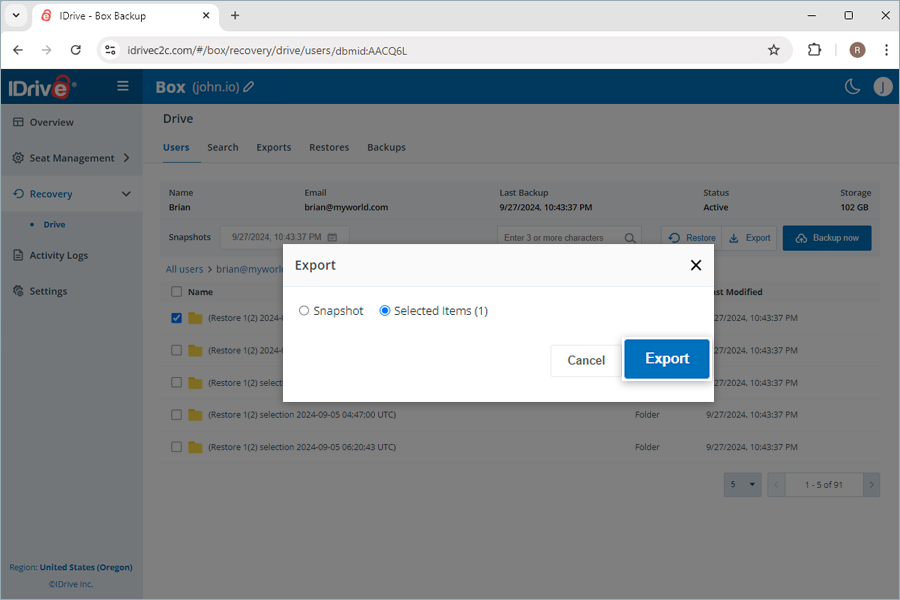
è possibile scaricare i file di esportazione generati nel file Esportazioni scheda facendo clic su  accanto alle esportazioni di successo. In alternativa, fare clic su per eliminare l'esportazione.
Nota: Le esportazioni verranno scaricate come file zip.
Quali termini di ricerca sono supportati per l'esportazione e il ripristino nel mio IDrive ® Account di backup 360 Box?
IDrive 360 ??Box Backup supporta i seguenti termini di ricerca per il modulo Drive:
| Modulo | Termine di ricerca |
|---|---|
| Guida | Nome cartella/Nome file |
è possibile ripristinare file e cartelle danneggiati dal mio IDrive ® Backup di 360 Box?
Sì, puoi ripristinare file e cartelle cancellati o danneggiati direttamente dall'account utente. I dati ripristinati verranno visualizzati sotto Guida . Puoi anche scaricarli sul tuo dispositivo mantenendo la loro esatta struttura di cartelle.
Dove posso visualizzare i registri delle attività per il mio IDrive ® Account di backup 360 Box?
è possibile generare i report del registro delle attività pianificate Eventi di sistema e avviare Azioni di amministrazione come backup, ripristino, ricerca e operazioni Web su IDrive ® Backup 360 Box dal Registri attività scheda.
Come posso visualizzare i report del registro delle attività di sistema per il mio IDrive ® Backup della casella 360?
Per visualizzare i report del registro attività per i backup automatici generati dal sistema,
- Vai a Registri attività scheda sul tuo IDrive ® Cruscotto di backup 360 Box.
- Fare clic su Eventi di sistema .
- Selezionare Intervallo di date . Per impostare una data di inizio e di fine personalizzata, selezionare Intervallo personalizzato .
- Successivamente, specificare i seguenti parametri:
- Tipo evento: Per impostazione predefinita, sarà impostato come Programmato.
- Modulo: Scegli Guida come modulo di backup.
- Stato: Genera registro per tutte le attività o eventi completati, in sospeso, in corso e non riusciti.
- Sede: Genera registro per utenti specifici o per tutti.
- Fare clic su Visualizza registri eventi .
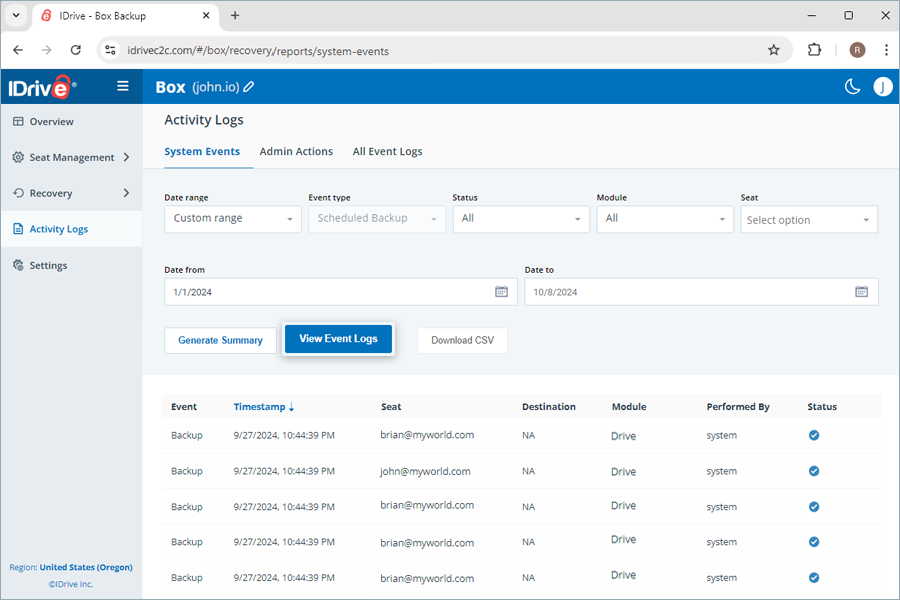
Sullo schermo verrà visualizzato un elenco di tutte le attività di backup pianificate, inclusi timestamp, postazione, modulo, stato del backup, evento (backup), destinazione (per il ripristino), eseguite da. è inoltre possibile visualizzare il riepilogo degli eventi orari e giornalieri (backup).
Per generare un report riepilogativo dettagliato delle attività , cliccare Genera riepilogo .
Puoi anche scaricare i report del registro delle attività sul tuo sistema in formato CSV facendo clic su Scarica CSV .
Come posso visualizzare i report del registro delle attività di amministrazione per il mio IDrive ® Backup della casella 360?
Per visualizzare i report del registro attività per le azioni avviate dall'amministratore,
- Vai a Registri delle attività scheda sul tuo IDrive ® Cruscotto di backup 360 Box.
- Fare clic su Azioni di amministrazione .
- Selezionare Intervallo di date . Per impostare una data di inizio e di fine personalizzata, selezionare Intervallo personalizzato .
- Successivamente, specificare i seguenti parametri:
- Tipo evento: Selezionare il tipo di operazione (Tutto, backup, esportazione, ripristino e ricerca)
- Stato: Genera registro per tutte le attività o eventi completati, in sospeso, in corso e non riusciti.
- Modulo: Scegli Guida come modulo di backup.
- Sede: Genera registro per utenti specifici o per tutti.
- Fare clic su Visualizza registri eventi .
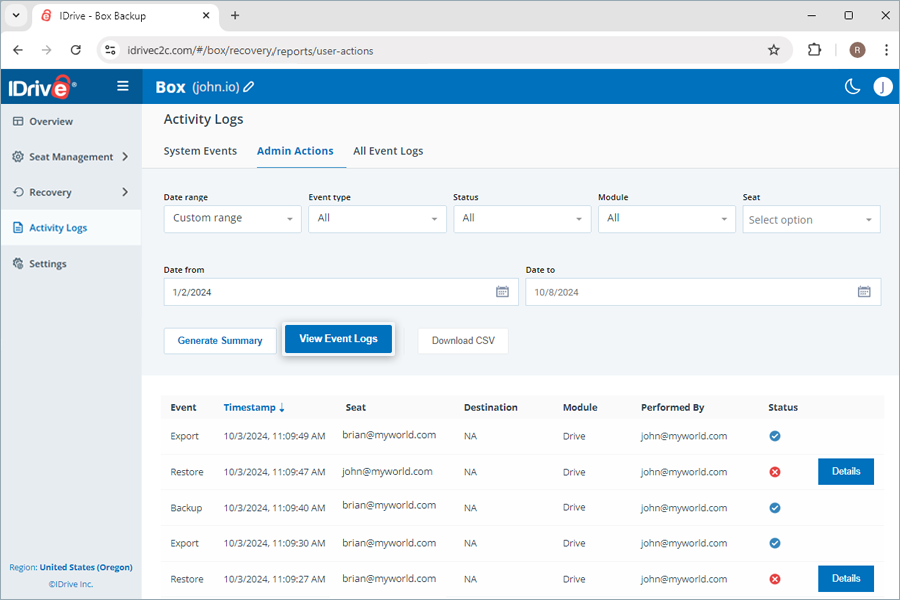
Sullo schermo verrà visualizzato un elenco di tutte le attività di backup manuale, inclusi timestamp, postazione, modulo, stato del backup, evento (backup), destinazione (per il ripristino), eseguite da.
Per generare un report riepilogativo dettagliato delle attività , cliccare Genera riepilogo . Puoi anche scaricare i report del registro delle attività sul tuo sistema in formato CSV facendo clic su Scarica CSV .
Come posso visualizzare tutti i report del registro delle attività degli eventi per il mio IDrive ® Backup a 360 gradi?
Per visualizzare i report del registro attività per tutti gli eventi,
- Vai a Registri attività scheda sul tuo IDrive ® Cruscotto di backup 360 Box.
- Fare clic su Tutti i registri eventi .
- Selezionare Intervallo di date . Per impostare una data di inizio e di fine personalizzata, selezionare Intervallo personalizzato .
- Successivamente, specifica i seguenti parametri:
- Tipo evento : Selezionare il tipo di operazione (Tutto, backup, esportazione, ripristino e ricerca)
- Stato : genera un registro per tutte le attività o gli eventi completati, in sospeso, in corso e non riusciti.
- Modulo : Scegliere Tutti come modulo di backup.
- Sedile : genera un registro per utenti specifici o per tutti gli utenti.
- Fare clic su Visualizza registri eventi .
Sullo schermo verrà visualizzato un elenco di tutte le attività di backup pianificate e manuali del sistema, nonché delle attività di backup dell'amministratore, inclusi timestamp, postazione, stato del backup, evento (backup), destinazione (per il ripristino), eseguite da.
Per generare un report riepilogativo dettagliato delle attività , cliccare Genera riepilogo . Puoi anche scaricare i report del registro delle attività sul tuo sistema in formato CSV facendo clic su Scarica CSV .