Client completo di backup dell'intera macchina
Se la tua domanda non è affrontata di seguito, contattaci tramite il ns modulo di sostegno e ti risponderemo a breve.
- Cos'è il backup dell'intera macchina?
- Come posso eseguire il backup dell'intera macchina?
- Come posso eseguire il backup dell'intera macchina su un dispositivo locale?
- Come posso eseguire il backup dell'intera macchina su un'unità mappata di rete/unità NAS?
- Come posso eseguire il backup dell'intera macchina in una posizione di rete o in una posizione di archiviazione collegata alla rete?
- Qual è lo spazio minimo richiesto per creare una copia shadow di un volume?
- Quali versioni RAID hardware supportano il backup dell'intera macchina?
- Come posso ripristinare l'intera cartella di backup della macchina dal backup locale su un'unità esterna?
- Come posso eseguire il ripristino dell'intero computer da una posizione di rete?
- Come posso creare un'unità flash USB avviabile per ripristinare il backup dell'intero computer?
- Perché mi viene richiesto di attivare la mia licenza Windows dopo il ripristino dell'intero computer?
- Posso eseguire un backup dell'intero computer su un computer con la crittografia BitLocker abilitata?
- Posso eseguire un backup dell'intera macchina su un computer con la crittografia EFS (Encrypted File System) abilitata?
- Quali file sono esclusi dal backup dell'intero computer?
- Il backup dell'intera macchina supporta i dischi dinamici?
- Quali versioni RAID del software supportano il backup dell'intera macchina?
- IDrive® 360 supporta il backup dell'intera macchina per gli utenti MAC?
- Ricevo il messaggio "Nessun dato bitmap disponibile per l'unità". Esegui il comando "chkdsk" sulle unità logiche (NTFS) per eseguire una scansione incrementale nei registri di backup. Cosa dovrei fare?
- L'intero backup della macchina esegue il backup di Microsoft Onedrive?
- Perché il numero di file dell'intera cartella di backup della macchina è superiore a quello dei file caricati nel cloud?
- Posso utilizzare la funzionalità di pulizia dell'archivio per i set di dati di backup dell'intero computer?
- Esistono limitazioni per il backup dell'intera macchina?
- Come posso ripristinare file e cartelle dal backup dell'intero computer?
- Come posso ripristinare il backup dell'intera macchina come macchina virtuale (VM) su un host VMware ESXi?
- Come posso ripristinare il backup dell'intero computer come macchina virtuale (VM) su un server Hyper-V?
- Il backup dell'intero computer supporta i volumi con spanning\striped\mirrored?
- Come creare un supporto di ripristino WinRE avviabile per il ripristino dell'intero computer?
- Come posso creare un supporto WinRE avviabile che includa il supporto Wi-Fi wireless?
- Come ottenere o copiare l'IDrive® 360 dall'ambiente WinRE?
- Come posso trovare il percorso del driver Wi-Fi utilizzato dal mio computer?
- Come posso ripristinare la cartella IDMachineBackup ripristinata da IDrive® Dispositivo 360 Cloud o Express su disco esterno?
- Quali sono i vari metodi di autenticazione Wi-Fi supportati da IDrive® 360 WinRe?
Ripristino dell'intera macchina in un solo passaggio
Cos'è il backup dell'intera macchina?
Il backup dell'intera macchina è il backup completo di un computer, incluso il sistema operativo, i file di sistema, i programmi e i file di avvio, consentendo il ripristino dell'intera macchina in caso di catastrofe. In caso di arresto anomalo del sistema operativo, è sufficiente eseguire il ripristino avviabile e selezionare il disco rigido di destinazione per il ripristino. Ciò creerà una partizione simile alle partizioni del computer originale e ripristinerà il sistema operativo allo stato precedente.
Il backup dell'intera macchina consente il ripristino senza interruzioni del sistema operativo eseguendo il backup sia del sistema che del file di avvio. Il backup sul cloud è diretto e non richiede spazio di archiviazione aggiuntivo per una copia locale.
Come posso eseguire il backup dell'intera macchina?
Per eseguire il backup dell'intera macchina,
- Avvia l'applicazione desktop IDrive 360.
- Accedi con il nome utente e la password di IDrive 360. Se il tuo account è configurato con crittografia privata, fornisci la chiave privata.
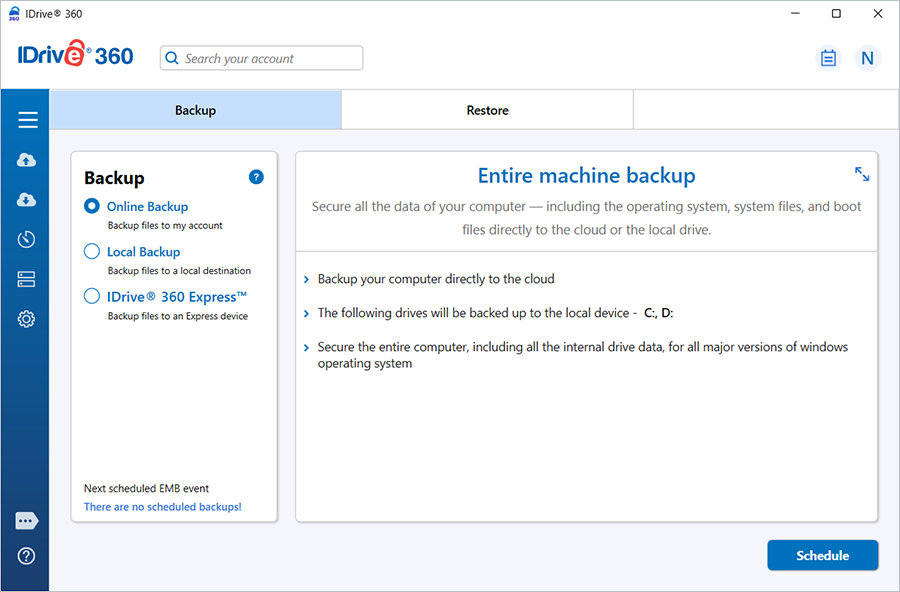
- Fare clic su "Backup dell'intera macchina".
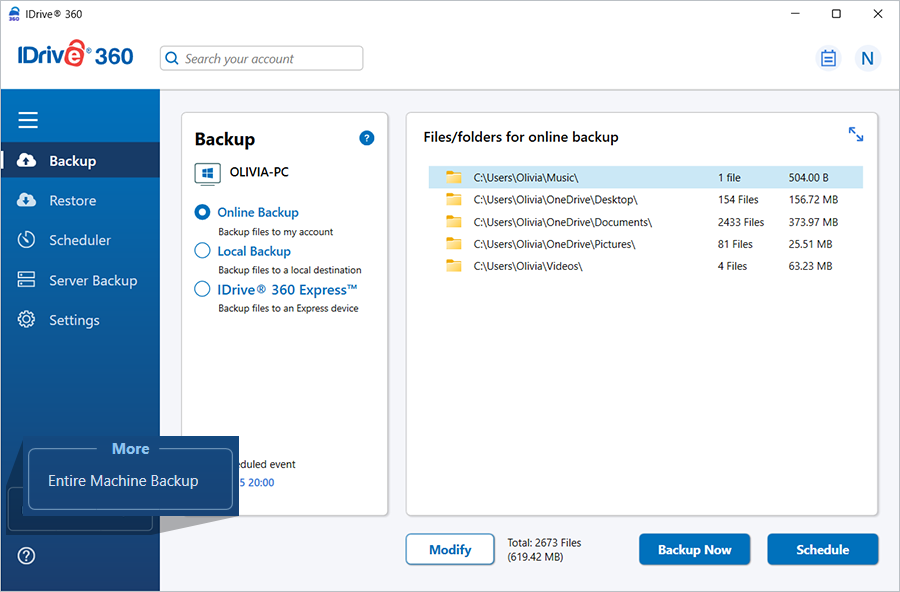
- In "Backup", seleziona "Backup online" o "Backup locale" o "IDrive".® 360 Express™', in base alla posizione di destinazione desiderata.
Nota:
UN. Il backup nel cloud è diretto e non crea una copia di backup locale.
B. Nel caso del backup locale o rapido, scegliere un'unità di destinazione per il backup dall'elenco a discesa.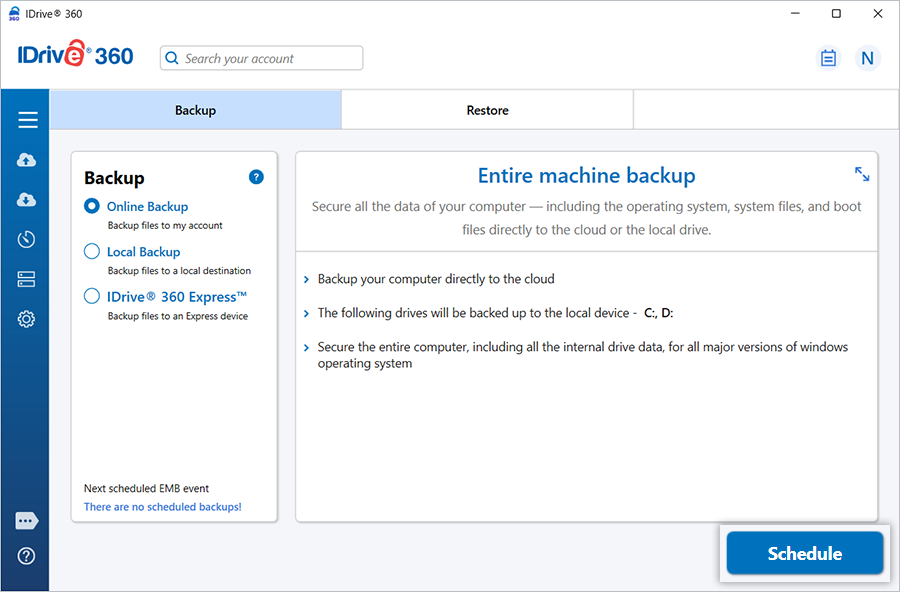
- Fai clic su "Pianifica ora".
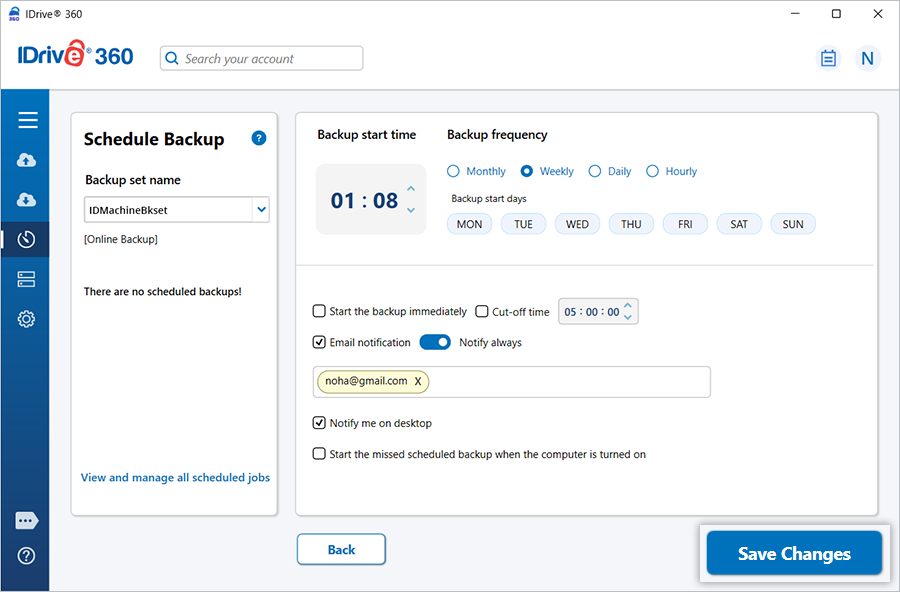
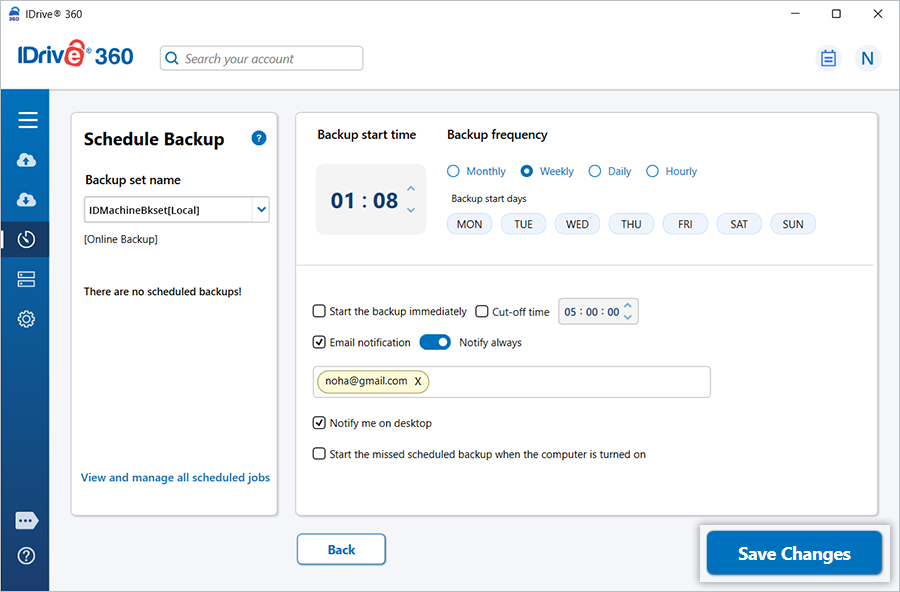
- Viene visualizzata la schermata "Pianifica backup". Creare una pianificazione per l'esecuzione regolare del backup dell'intera macchina e fare clic su "Salva modifiche".
Come posso eseguire il backup dell'intera macchina su un dispositivo locale?
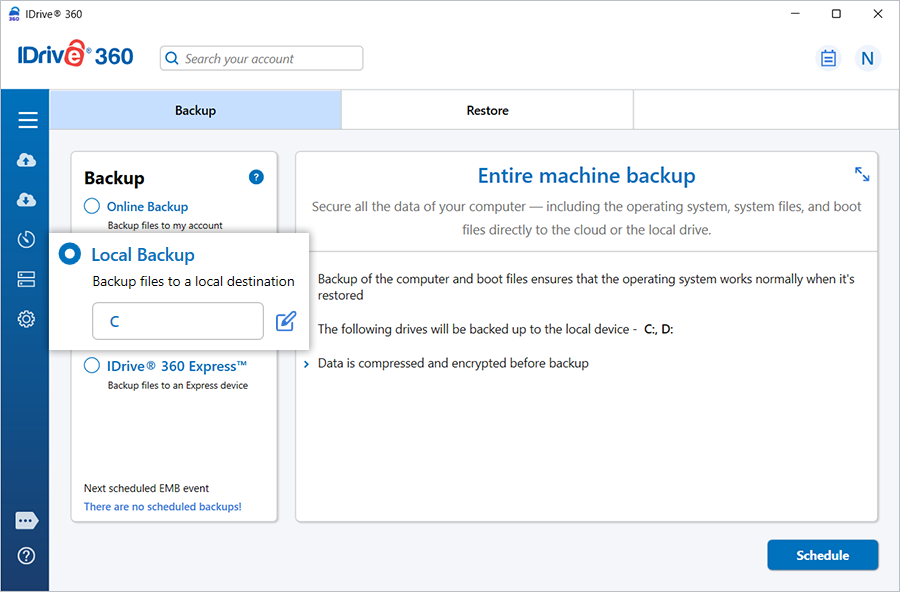
Per eseguire il backup dell'intera macchina su un dispositivo locale,
- Fare clic su "Backup dell'intera macchina".
- In "Backup" seleziona il pulsante di opzione "Backup locale".
- Fare clic
 e scegli la posizione di backup locale desiderata. Fai clic su "Pianifica ora".
- Viene visualizzata la schermata "Pianifica backup". Creare una pianificazione per l'esecuzione regolare del backup dell'intera macchina e fare clic su "Salva modifiche".
Come posso eseguire il backup dell'intera macchina su un'unità mappata di rete/unità NAS?
Per eseguire il backup dell'intera macchina su un'unità NAS/unità mappata di rete, è necessario mappare la posizione di rete sul sistema.
Per eseguire l'operazione di backup,
- Fare clic su "Backup dell'intera macchina".
- Seleziona il pulsante di opzione "Backup locale".
- Sfogliare la posizione di backup per selezionare l'unità di rete/unità NAS mappata come posizione.
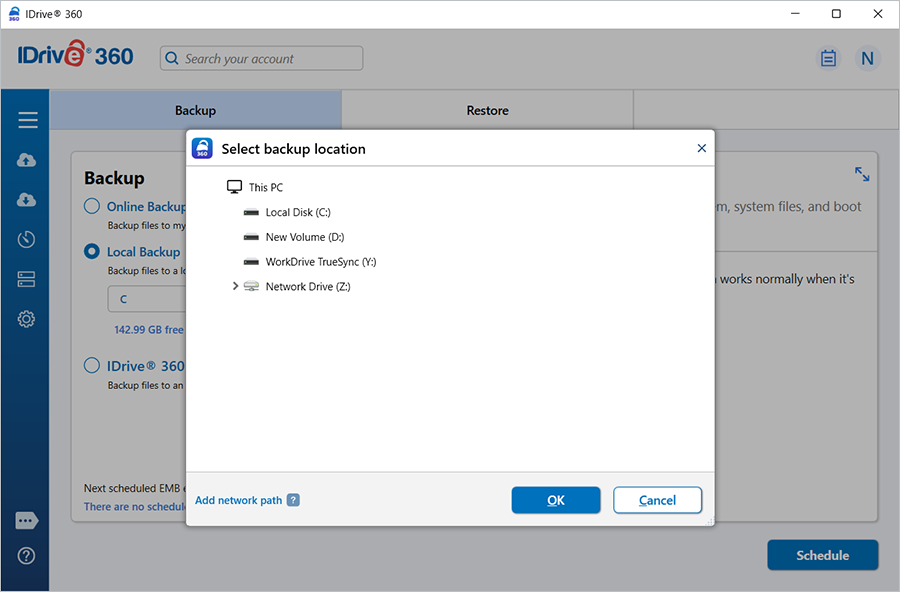
- Inserisci il nome utente e la password per autenticare l'unità NAS/unità mappata di rete.
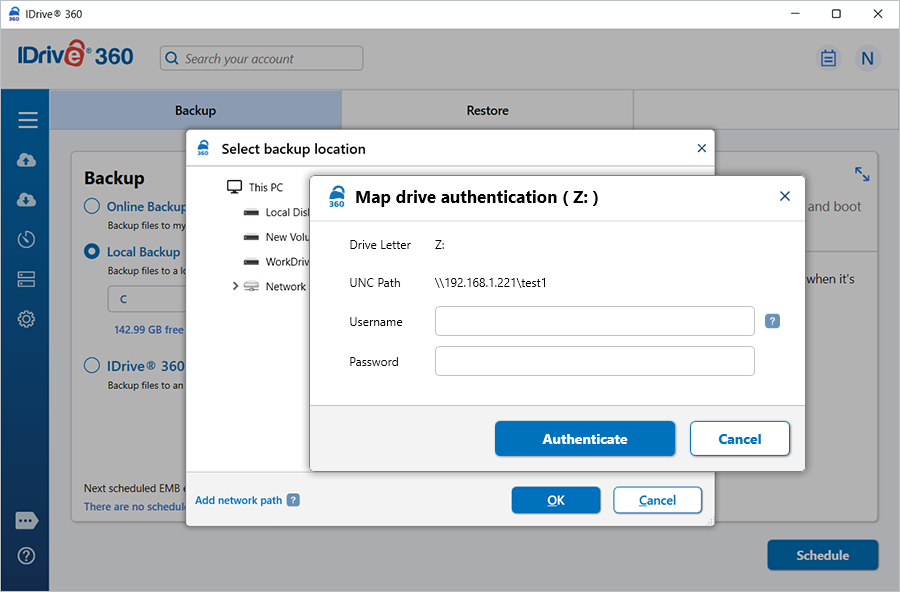
- Fai clic su "Pianifica ora".
- Nella schermata "Pianificazione backup" creare una pianificazione per l'esecuzione regolare del backup dell'intera macchina e fare clic su "Salva modifiche".
Come posso eseguire il backup dell'intera macchina in una posizione di rete o in una posizione di archiviazione collegata alla rete?
Per eseguire l'operazione di backup,
- Fare clic su "Backup dell'intera macchina".
- Nella schermata "Backup dell'intero computer", seleziona "Backup locale".
- Sfoglia una posizione di backup per creare il backup dell'intero computer.
- Fai clic su "Verifica l'accesso a un percorso di rete per il backup". Verrà visualizzato il popup "Dettagli rete".
- Immettere il percorso UNC del NAS/rete (''<\\Indirizzo IP o nome computer\dir'')>, nome utente e password per la convalida.
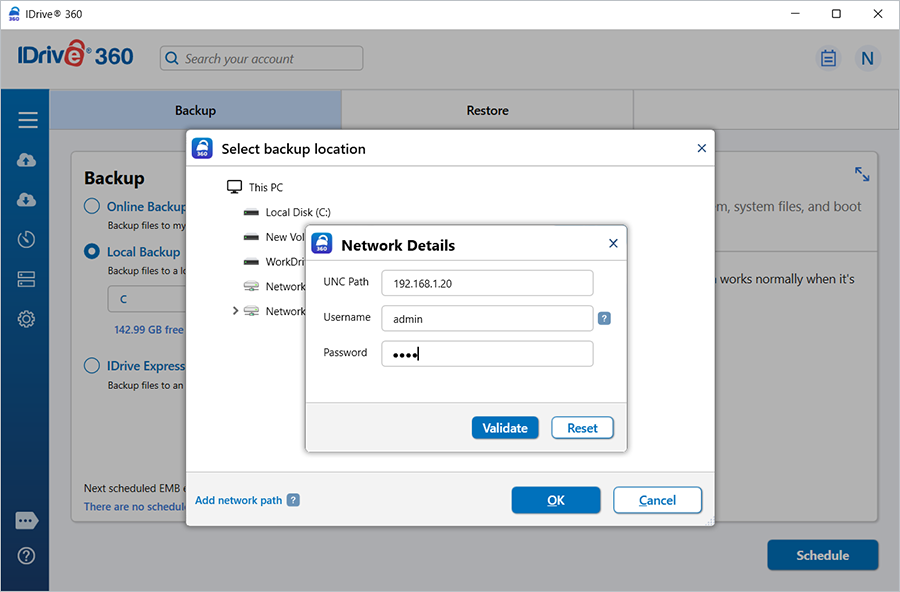
- Fai clic su "Pianifica ora". Pianificare il backup per eseguire l'operazione di backup su un computer di rete e fare clic su "Salva modifiche".
Qual è lo spazio minimo richiesto per creare una copia shadow di un volume?
IDrive 360 utilizza il servizio VSS per acquisire dati point-in-time del sistema. Richiede uno spazio minimo di 1 GB, per volume, per la creazione di copie shadow.
Quali versioni RAID hardware supportano il backup dell'intera macchina?
Le seguenti versioni RAID supportano il backup dell'intera macchina:
- RAID1
- RAID0
- RAID 1 + 0
- RAID 0+1
- RAID5
Come posso ripristinare l'intera cartella di backup della macchina dal backup locale su un'unità esterna?
Per ripristinare l'intera cartella di backup della macchina su un'unità esterna,
- Avvia l'applicazione desktop IDrive 360.
- Accedi con il nome utente e la password di IDrive 360.
- Vai su "Ripristina", fai clic selezionare la posizione in cui è stato eseguito il backup e fare clic su "OK".
- Seleziona la cartella "IDMachineBackup".
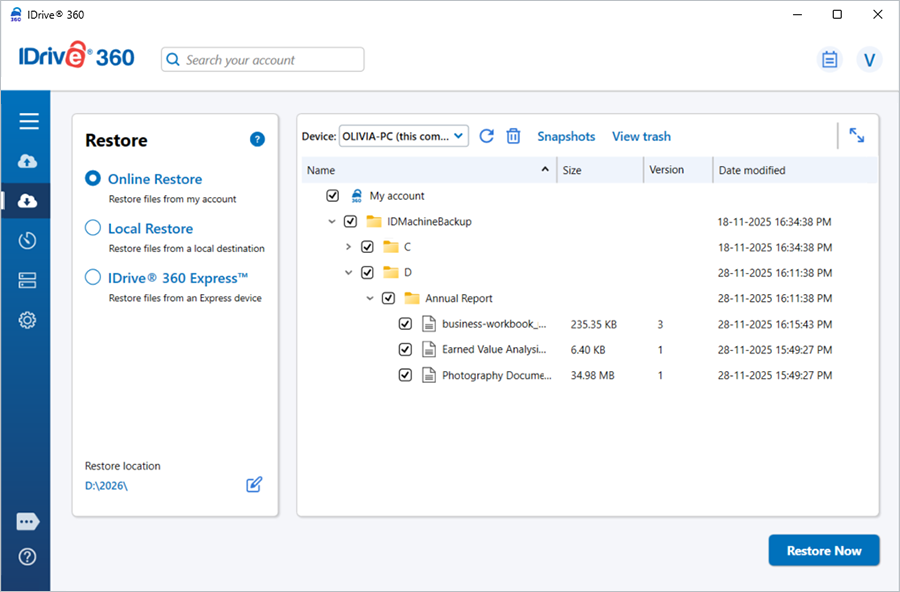
- Fare clic e seleziona l'unità esterna.
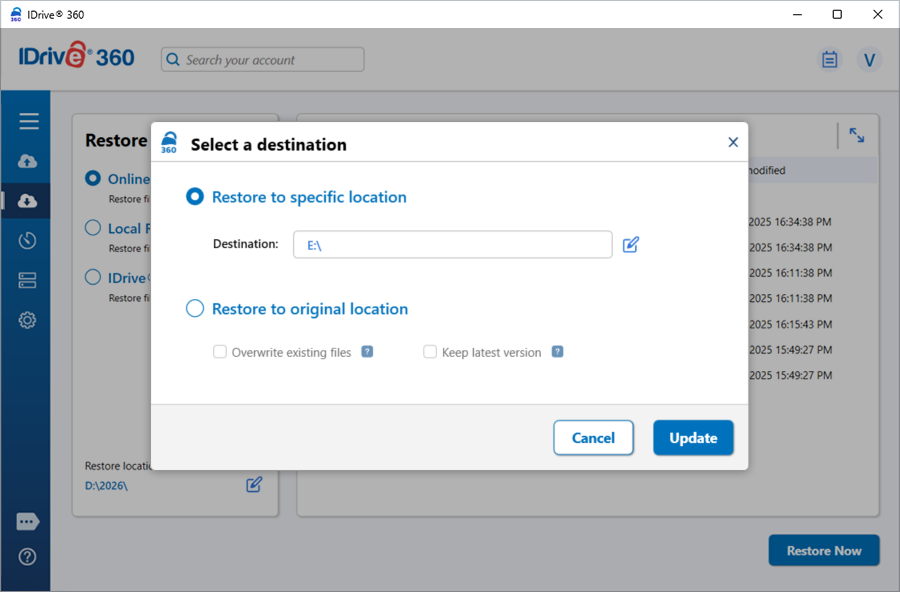
- Fai clic su "Ripristina ora".
Come posso eseguire il ripristino dell'intero computer da una posizione di rete?
- Collegare il disco di avvio WinRE (unità flash USB avviabile) al computer.
- Avviare il computer dall'USB per avviare l'ambiente ripristino Windows.
- Verrà visualizzata la procedura guidata Ripristino intero computer.
- Accedi al tuo IDrive® Account di backup su cloud 360.
- Nel caso in cui il tuo account sia configurato con crittografia privata, ti verrà richiesto di inserire la chiave privata. Fornire la chiave privata per procedere.
- Seleziona "Ripristino locale".
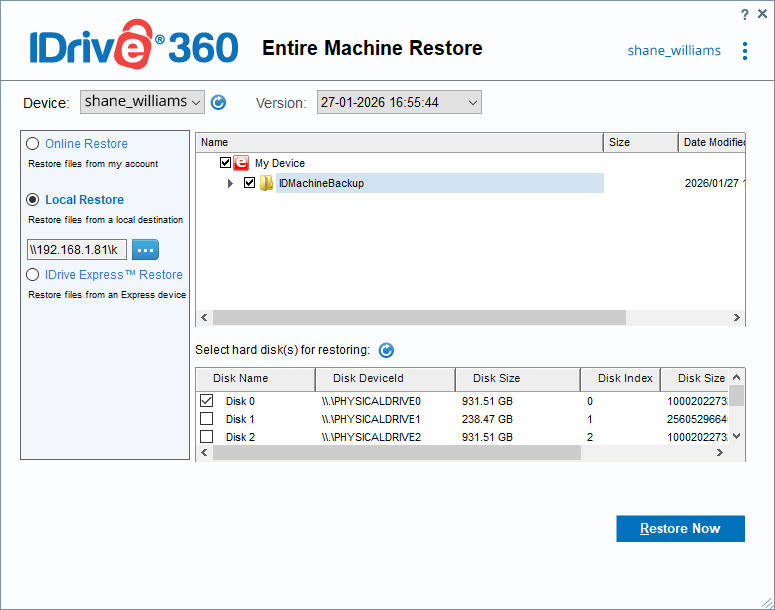
- Fare clic . Verrà visualizzato il popup di selezione della posizione.
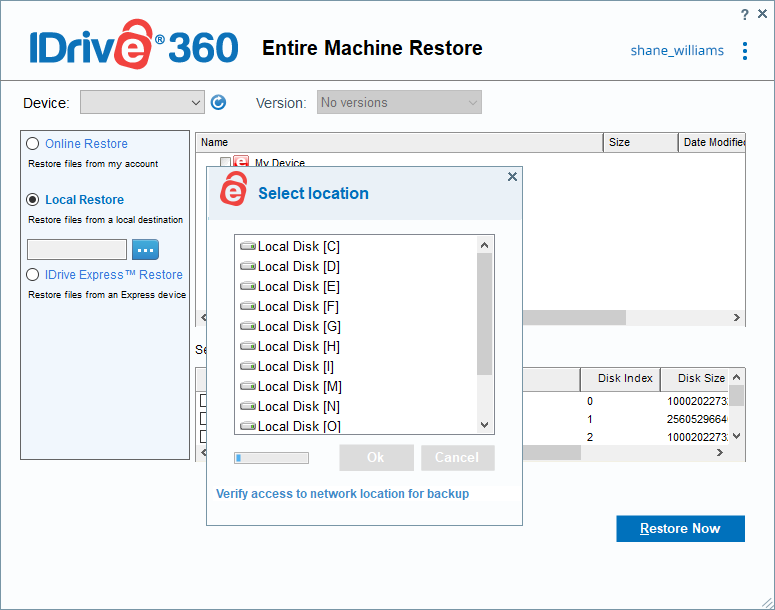
- Fai clic su "Verifica l'accesso a un percorso di rete per il backup". Verrà visualizzato il popup "Dettagli rete".
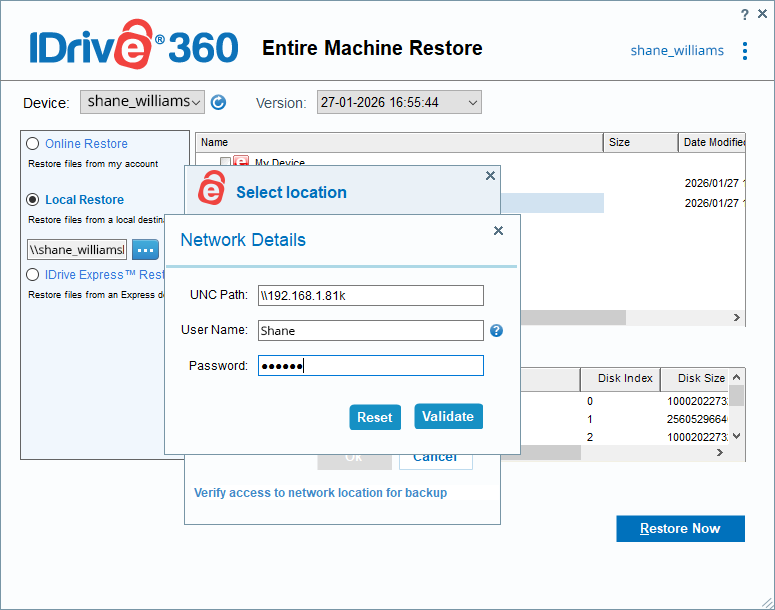
- Immettere il percorso UNC ("\\Indirizzo IP o nome computer\dir") della posizione Rete\NAS, il nome utente (dominio\nome utente) e la password per l'autenticazione di rete. Fare clic su "Convalida".
- Selezionare la cartella di backup dell'intera macchina (IDMachineBackup) dal percorso di rete.
- Seleziona il disco rigido su cui desideri ripristinare la cartella di backup dell'intera macchina.
- Fai clic su "Ripristina ora". Un messaggio popup richiederà conferma poiché il ripristino del backup della macchina sovrascriverà tutto il contenuto esistente dell'unità. Fare clic su "Sì" per procedere.
- È possibile visualizzare l'avanzamento del ripristino nella finestra Ripristino intero computer. Una volta completato il ripristino, seleziona il tuo disco rigido nel BIOS e avvia il computer per ottenere il sistema operativo.
Come posso creare un'unità flash USB avviabile per ripristinare il backup dell'intero computer?
Per creare un'unità flash USB avviabile,
- Collega un'unità flash USB a un computer in funzione.
- Esegui la finestra "Prompt dei comandi" come amministratore.
- Utilizzare il comando seguente per visualizzare l'elenco dei dischi:
DISKPART > elenca il disco - Utilizzare il comando indicato di seguito per selezionare un'unità:
DISKPART > seleziona il disco X
Qui "X" è il numero dell'unità o la lettera dell'unità flash USB. - Utilizzare il comando indicato di seguito per eliminare tutti i dati dall'unità flash USB:
DISKPART > pulito - Immettere il comando indicato di seguito per creare la partizione richiesta.
DISKPART> crea partizione primaria - Utilizzare il comando indicato di seguito per selezionare la partizione richiesta:
DISKPART > seleziona la partizione 1 - Utilizzare i comandi indicati di seguito per ripristinare la partizione di backup della macchina MBR (legacy):
DISKPART > formato fs=ntfs rapido
DISKPART > attivo - Utilizzare i comandi indicati di seguito per ripristinare la partizione di backup della macchina GPT (UEFI):
DISKPART > formato fs=fat32 rapido
DISKPART > attivo
Perché mi viene richiesto di attivare la mia licenza Windows dopo il ripristino dell'intero computer?
La tua licenza Windows collega il codice Product Key, che memorizza i codici di attivazione, alle configurazioni hardware del tuo computer. Pertanto, in caso di modifica dell'hardware, Windows potrebbe chiederti di riattivare la licenza.
Per risolvere questo problema in caso di licenza retail, è sufficiente inserire la chiave prodotto sulla nuova macchina e riattivare la licenza Windows.
Nota: Le licenze al dettaglio possono essere installate solo su un computer alla volta. Evita di attivare Windows su più computer con lo stesso codice Product Key.
Nel caso di una licenza OEM, tuttavia, il codice Product Key è collegato alla scheda madre del computer e non è trasferibile. Per garantire l'attivazione della licenza OEM per una macchina ripristinata, dovrai contattare il fornitore della licenza OEM. IDrive 360 non può assisterti con problemi di licenza di terze parti.
Posso eseguire un backup dell'intero computer su un computer con la crittografia BitLocker abilitata?
Sì, ma solo se le unità crittografate con BitLocker sono sbloccate. Assicurarsi che tutte le unità crittografate siano sbloccate prima di avviare il backup dell'intera macchina.
Posso eseguire un backup dell'intera macchina su un computer con la crittografia EFS (Encrypted File System) abilitata?
No, il backup dell'intero computer non è supportato sui computer con la crittografia EFS abilitata. Per procedere con il backup è necessario prima disattivare la crittografia EFS.
Quali file sono esclusi dal backup dell'intero computer?
Pagefile.sys, hiberfil.sys e file di collegamento simbolici a volumi diversi non vengono considerati per il backup dell'intera macchina.
Il backup dell'intera macchina supporta i dischi dinamici?
Sì, il backup dell'intera macchina supporta dischi dinamici con volumi semplici.
Quali versioni RAID del software supportano il backup dell'intera macchina?
La seguente versione RAID del software Basata sugli spazi di archiviazione di Windows, supporta il backup dell'intera macchina.
- RAID0
- RAID1
- RAID5
IDrive® 360 supporta il backup dell'intera macchina per gli utenti MAC?
Attualmente, il backup dell'intero computer è disponibile solo per gli utenti Windows.
Ricevo il messaggio "Nessun dato bitmap disponibile per l'unità". Esegui il comando "chkdsk" sulle unità logiche (NTFS) per eseguire una scansione incrementale nei registri di backup. Cosa dovrei fare?
IDrive 360 può eseguire una scansione completa del sistema, se sono presenti incoerenze nel file system all'interno della macchina di cui è stato eseguito il backup. Per risolvere questo problema ed eseguire una scansione incrementale,
- Passare a "Start" > "Prompt dei comandi" ed eseguire come amministratore.
- Esegui il seguente comando:
chkdsk <DISCO>: /f /r
Dove <DISK> specifica la lettera di unità della partizione da controllare. Il controllo dell'unità C: potrebbe richiedere il riavvio della macchina.
L'intero backup della macchina esegue il backup di Microsoft Onedrive?
Il backup dell'intero computer eseguirà il backup di OneDrive se il file \ la cartella OneDrive viene salvato nell'unità locale. Sarà necessario disabilitare la funzionalità "File su richiesta" di OneDrive per salvare i file/cartelle localmente.
Per disabilitare la funzionalità File su richiesta di OneDrive,
- Fai clic con il pulsante destro del mouse sull'icona "OneDrive" nella barra delle applicazioni e seleziona "Impostazioni". Si apriranno le "Impostazioni" di Microsoft OneDrive.
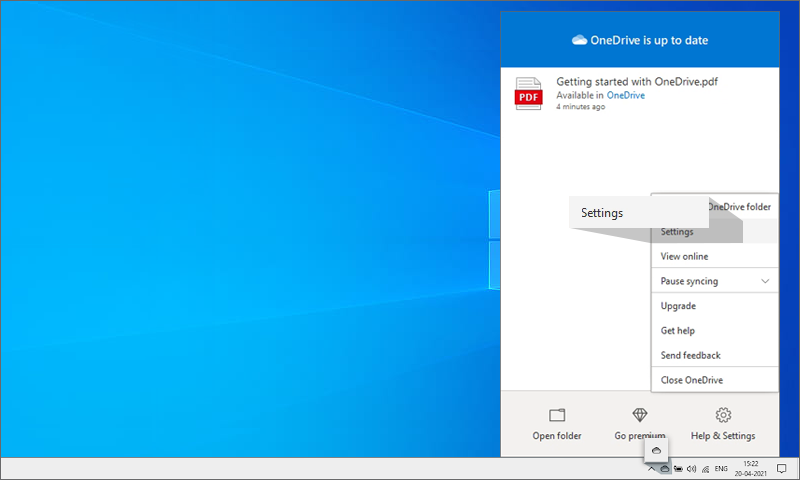
- Deseleziona la casella sotto "File su richiesta".
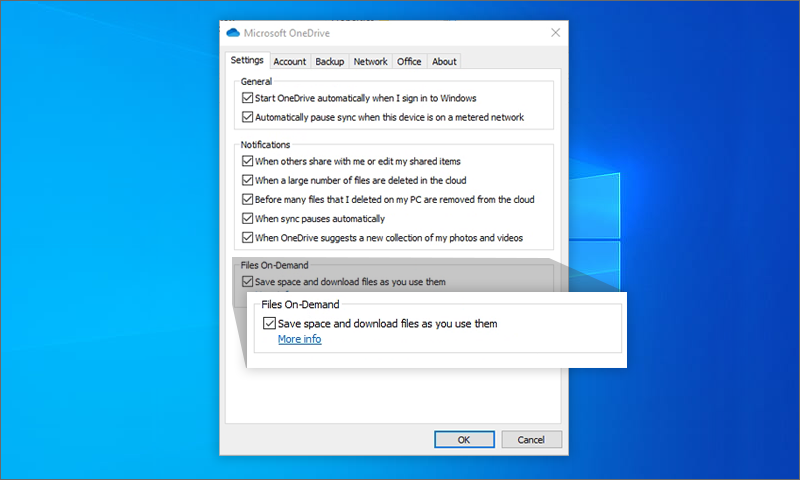
- Fare clic su "OK" per confermare la disattivazione della funzione "File su richiesta".
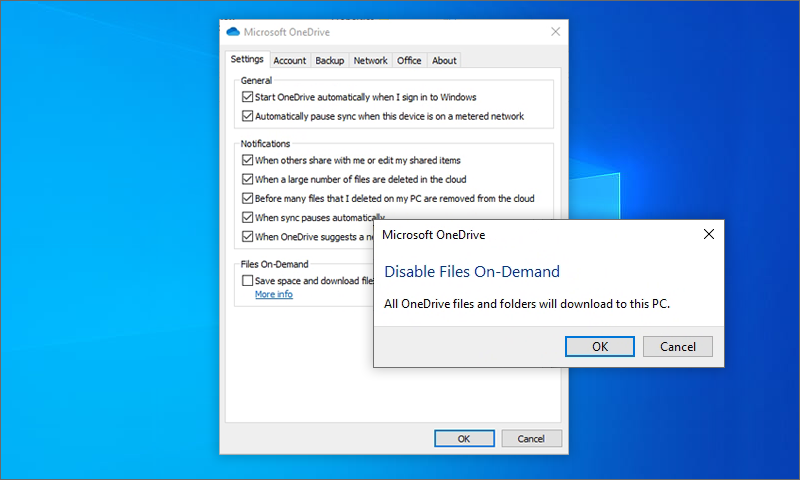
- Fai clic su "OK" in Impostazioni OneDrive e salva le modifiche. I file e le cartelle di OneDrive saranno ora disponibili sul dispositivo locale e verrà eseguito il backup durante il successivo backup dell'intero computer.
Inoltre, puoi scegliere i file e le cartelle di cui eseguire il backup dalla cartella OneDrive.
Per selezionare i file/cartelle di OneDrive per il backup,
- Fai clic con il pulsante destro del mouse sull'icona "OneDrive" nella barra delle applicazioni e seleziona "Apri la cartella OneDrive".
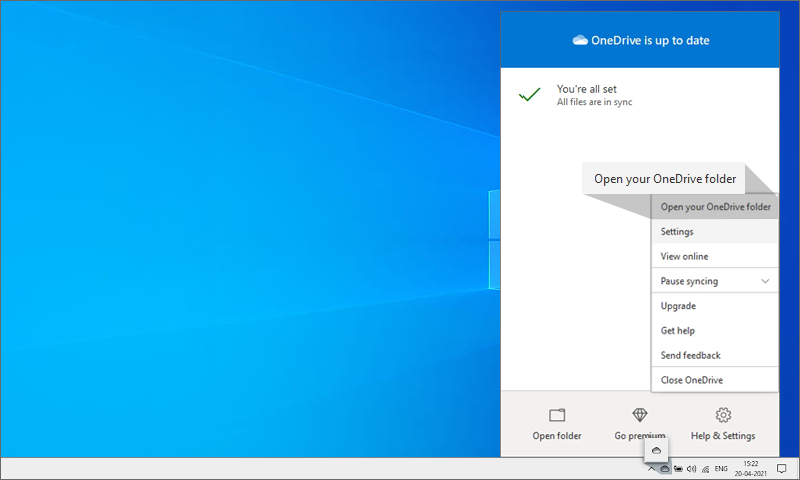
- Seleziona le cartelle/file di cui desideri eseguire il backup.
- Fare clic con il tasto destro e selezionare "Mantieni sempre su questo dispositivo".
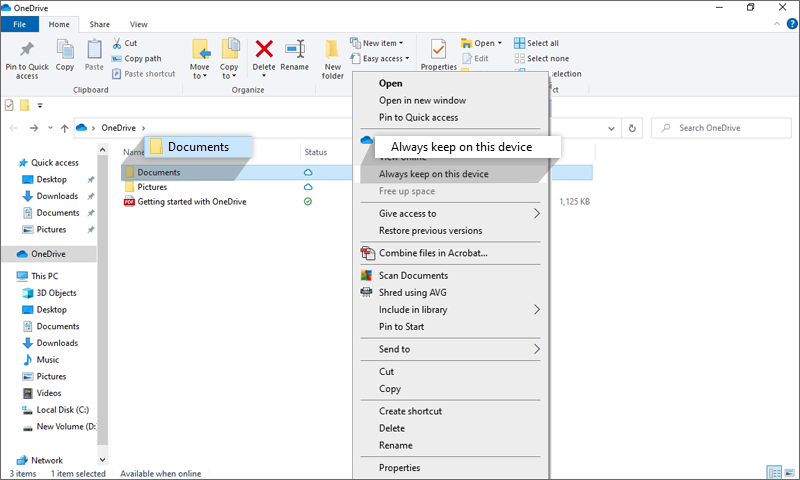
Questi file e cartelle saranno ora disponibili sul dispositivo locale. La successiva operazione di backup eseguirà il backup di questi file e cartelle di OneDrive.
Perché il numero di file dell'intera cartella di backup della macchina è superiore a quello dei file caricati nel cloud?
Oltre ai file caricati dalla macchina, carichiamo file di supporto (ACL). Pertanto, l'intera cartella di backup della macchina (IDMachineBackup) mostrerà un numero di file più elevato.
Posso utilizzare la funzionalità di pulizia dell'archivio per i set di dati di backup dell'intero computer?
No, la funzionalità di pulizia dell'archivio non è supportata per i set di dati di backup dell'intero computer.
Esistono limitazioni per il backup dell'intera macchina?
IDrive 360 Whole Machine Backup fornisce una protezione completa dei dati, proteggendo tutti i dati sul tuo computer con la possibilità di ripristinarli in caso di disastro. Tuttavia, tieni presente quanto segue:
Limitazioni del recupero: il ripristino e l'avvio del computer da un backup dell'intero computer potrebbero non avere esito positivo in tutti gli scenari. Fattori come hardware diverso, problemi con i file di avvio, configurazioni RAID o altre circostanze impreviste potrebbero causare il fallimento del processo di ripristino. Non è garantito che un backup riuscito ripristinerà il sistema al suo stato originale in tutte le condizioni.
Opzioni di ripristino alternative: Se il ripristino completo del sistema non riesce, gli utenti possono comunque ripristinare singoli file e cartelle dai propri backup, garantendo che i dati critici rimangano accessibili.
Si consiglia agli utenti di testare regolarmente i propri backup e di garantire la compatibilità con l'hardware del proprio sistema per mitigare potenziali problemi di ripristino.
Come posso ripristinare file e cartelle dal backup dell'intero computer?
Puoi ripristinare facilmente file e cartelle dal backup dell'intero computer.
Per ripristinare,
- Vai su "Ripristina" e seleziona "Ripristino online".
- Seleziona la cartella "IDMachineBackup" e scegli i file/cartelle da ripristinare.
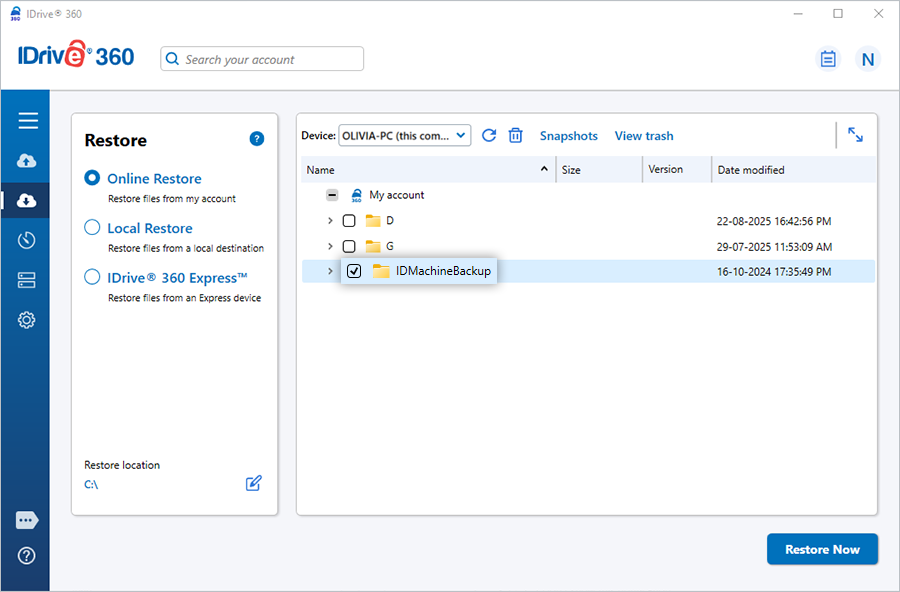
- Fare clic per scegliere la 'Posizione di ripristino' desiderata.
- Fai clic su "Ripristina ora".
Come posso ripristinare il backup dell'intera macchina come macchina virtuale (VM) su un host VMware ESXi?
Per ripristinare una macchina virtuale (VM) su un server VMware ESXi utilizzando il backup dell'intera macchina, è necessario prima creare e configurare una nuova VM allineata alla configurazione del sistema originale. Ciò include il caricamento dell'ISO di ripristino, la selezione del firmware corretto (BIOS o EFI) e l'avvio nell'ambiente di ripristino di IDrive 360. Una volta che la VM è in esecuzione, puoi ripristinare l'intero sistema dal backup cloud di IDrive 360 o da un'unità esterna connessa localmente.
Garantire prerequisiti vengono soddisfatti prima di avviare il processo di ripristino.
Per ripristinare una macchina fisica come nuova VM in un server ESXi,
- Accedi al tuo host ESXi utilizzando il file Client vSphere o Cliente Web.

- Carica l'ISO di ripristino del sistema:
- Vai a Archiviazione > Browser archivio dati > Carica.

- Carica quello corretto SystemWinRE.iso file (in base al tipo di partizione in stato.xml).

- Vai a Archiviazione > Browser archivio dati > Carica.
- Creare e configurare la macchina virtuale:
- Fare clic Crea/Registra VM.

- Immettere un nome e selezionare il Sistema operativo ospite (basato su stato.xml).

- Scegli il datastore di destinazione e configura l'hardware virtuale.

- Fare clic Crea/Registra VM.
- Creare una dimensione del disco rigido (uguale o maggiore della dimensione in stato.xml).
- Seleziona Supporti CD/DVD e seleziona Sfoglia i file scaricati SystemWinRE.iso.

Imposta il firmware sotto Opzioni VM > Opzioni di avvio:
- BIOS per MBR.
- EFI per GPT.
Nota: Deseleziona Abilita avvio sicuro UEFI

- Salva le modifiche e completa la creazione della VM.
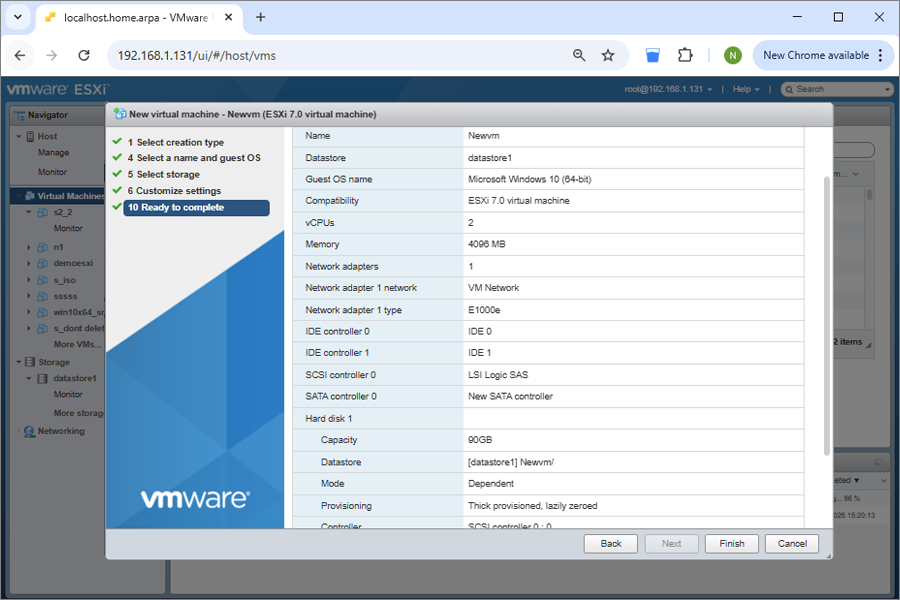
- Avvio la VM e avviare il ripristino:
- Accendi la VM. La VM si avvierà nel file Ambiente di ripristino di IDrive 360.
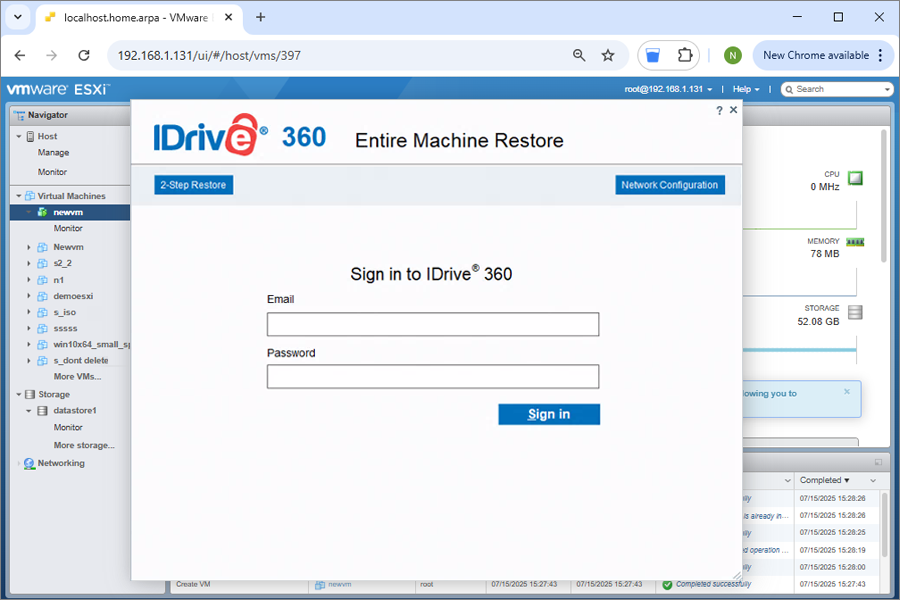
- Accendi la VM. La VM si avvierà nel file Ambiente di ripristino di IDrive 360.
- Accedi al tuo Conto iDrive 360o collega un HDD esterno.
- Passare a IDMachineBackup cartella.
- Selezionare i dischi richiesti e fare clic Ripristina ora.
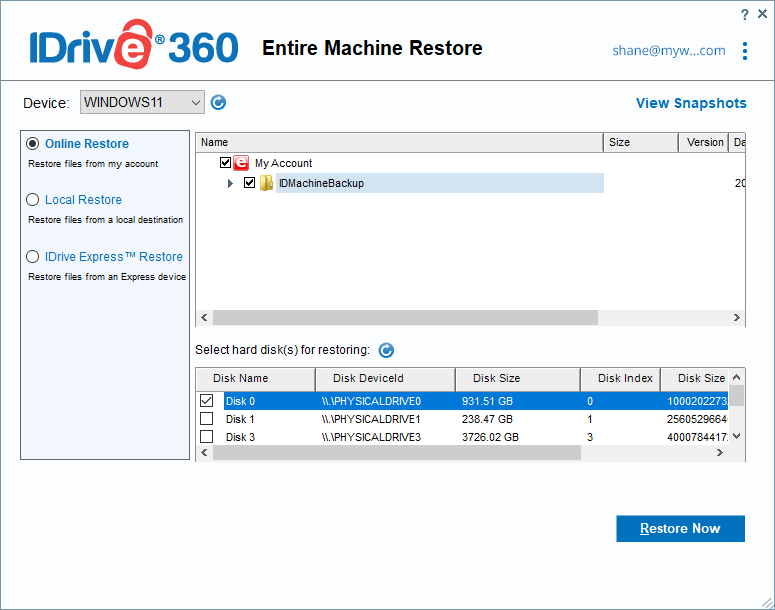
- Seleziona un metodo di ripristino:
- Ripristino in 1 passaggio – Ripristina rapidamente l'intero computer, incluso il sistema operativo, le applicazioni, le impostazioni di sistema e le partizioni, direttamente dall'applicazione desktop IDrive 360. Il ripristino in 1 passaggio ripristina l'intero computer utilizzando i file di avvio di cui è stato eseguito il backup direttamente dal cloud. Clicca qui per saperne di più.
- Ripristino in 2 passaggi – Ripristina l'intero sistema, incluso il sistema operativo e i file, utilizzando il backup della macchina creato tramite l'applicazione desktop IDrive 360. Ti consente di ripristinare l'intero sistema su un computer locale o un dispositivo esterno. Clicca qui per saperne di più.
- Visualizza note importanti e compatibilità requisiti per il processo di ripristino.
Come posso ripristinare il backup dell'intero computer come macchina virtuale (VM) su un server Hyper-V?
Per ripristinare una macchina virtuale (VM) in un ambiente Microsoft Hyper-V utilizzando il backup dell'intera macchina, è necessario prima creare e configurare una nuova VM in base alla configurazione del sistema originale. Ciò comporta il collegamento dell'ISO di ripristino, la selezione della generazione di VM corretta (Gen 1 o Gen 2) e l'avvio nell'ambiente di ripristino IDrive 360. Una volta che la VM è in esecuzione, puoi ripristinare il tuo sistema dal backup cloud di IDrive 360 o da un'unità esterna collegata.
Garantire prerequisiti vengono soddisfatti prima di avviare il processo di ripristino.
Per ripristinare una macchina fisica come nuova VM in Hyper-V:
- Aperto Gestore Hyper-V sul tuo sistema Windows.
- Creare e configurare la macchina virtuale:
- Fare clic Nuovo > Macchina virtuale e segui la procedura guidata.
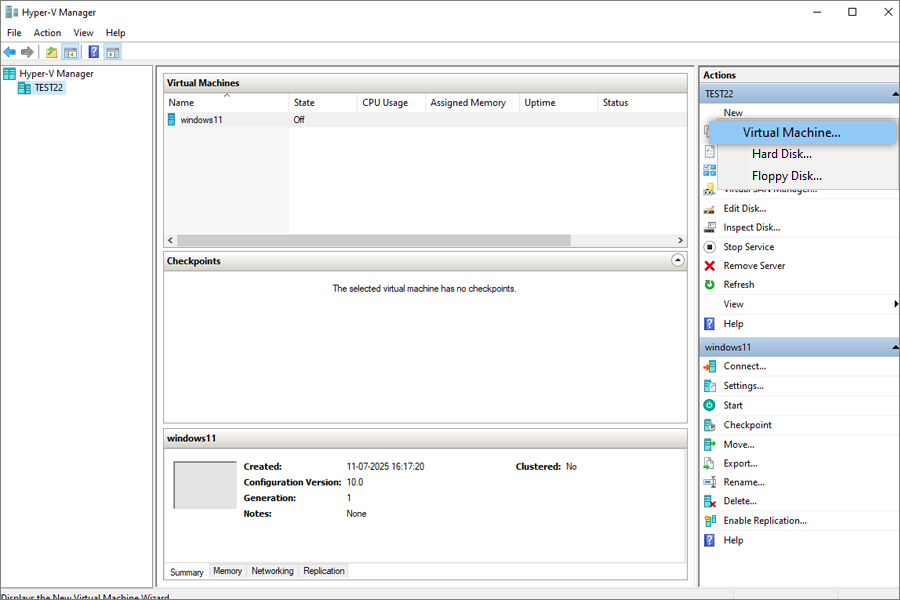
- Immettere un nome per la VM.
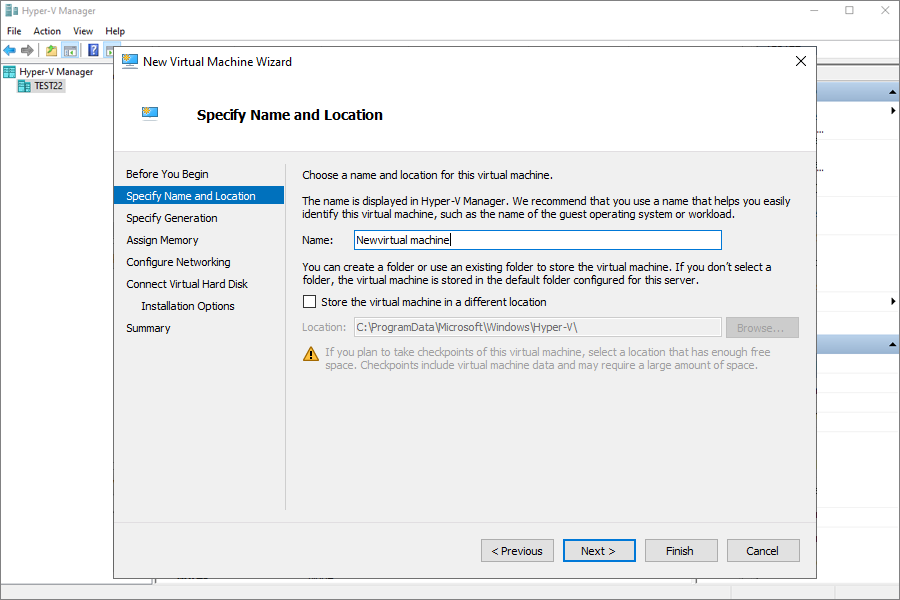
- Fare clic Nuovo > Macchina virtuale e segui la procedura guidata.
- Seleziona la generazione corretta:
- Generazione 1 per MBR (come da stato.xml)
- Generazione 2 per GPT
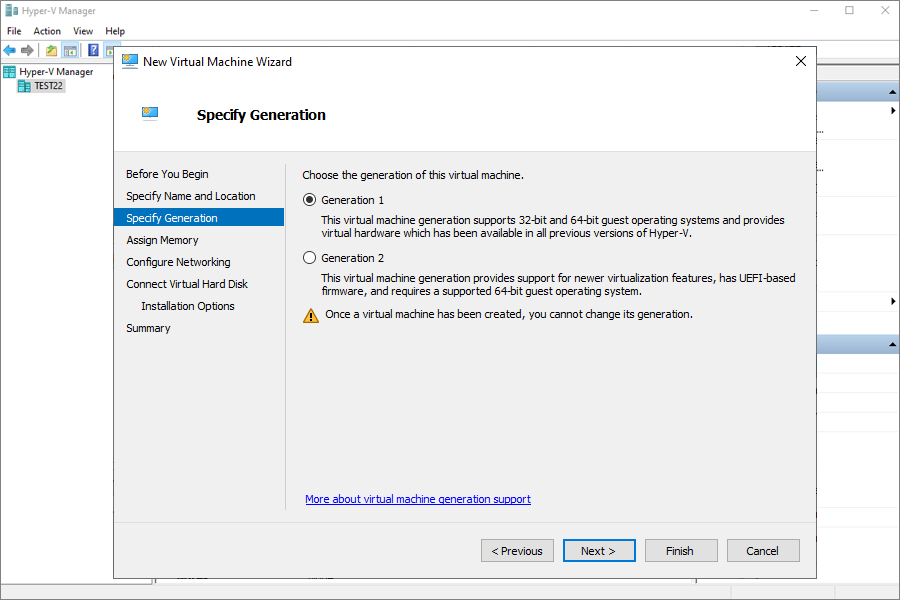
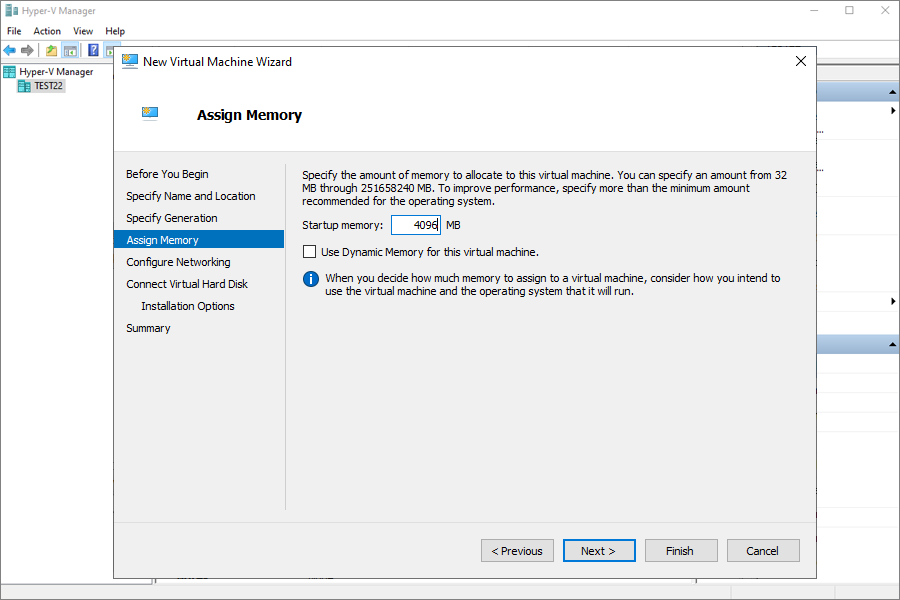
- Assegna almeno 4096MB di memoria.
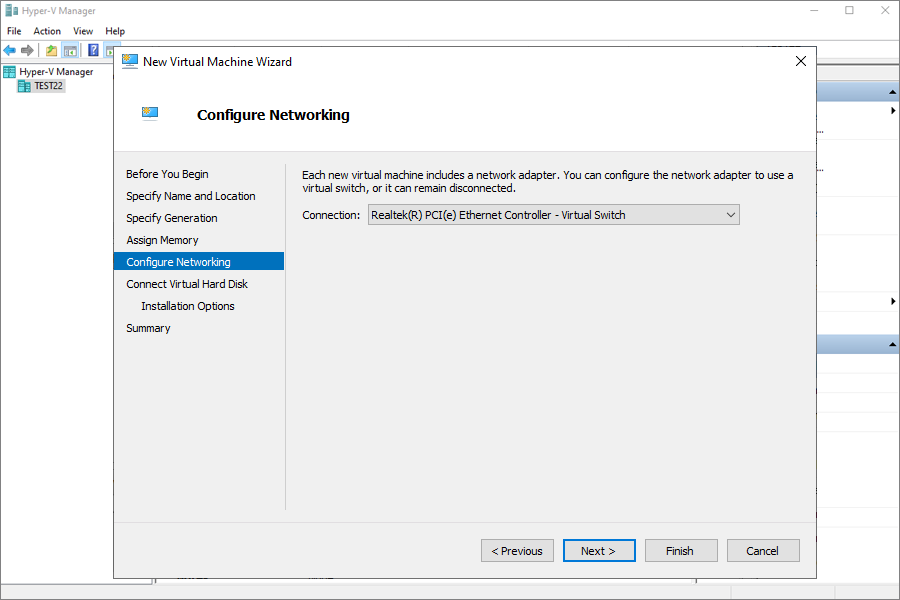
- Seleziona il Interruttore predefinito per la configurazione della rete.
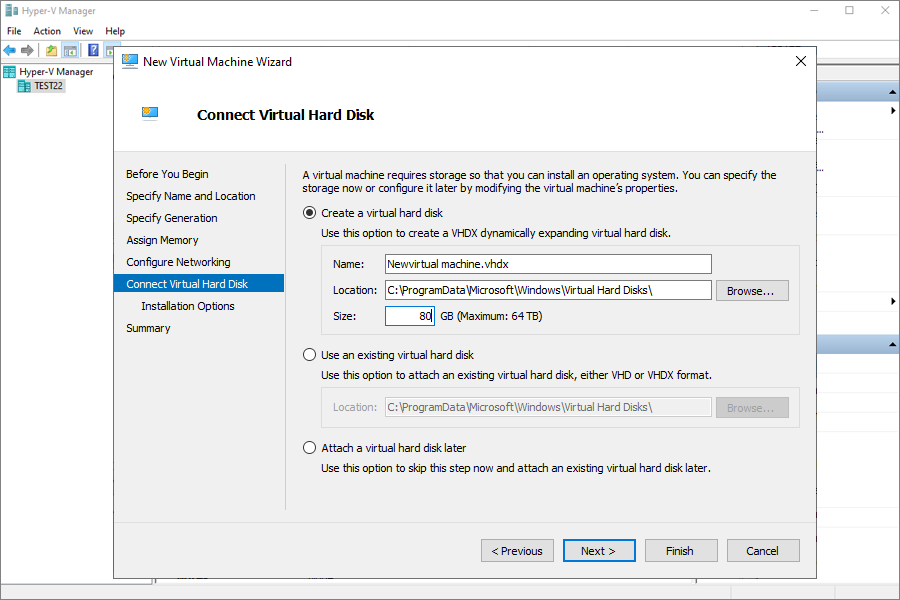
- Crea un nuovo disco rigido virtuale (uguale o più grande della dimensione in stato.xml).
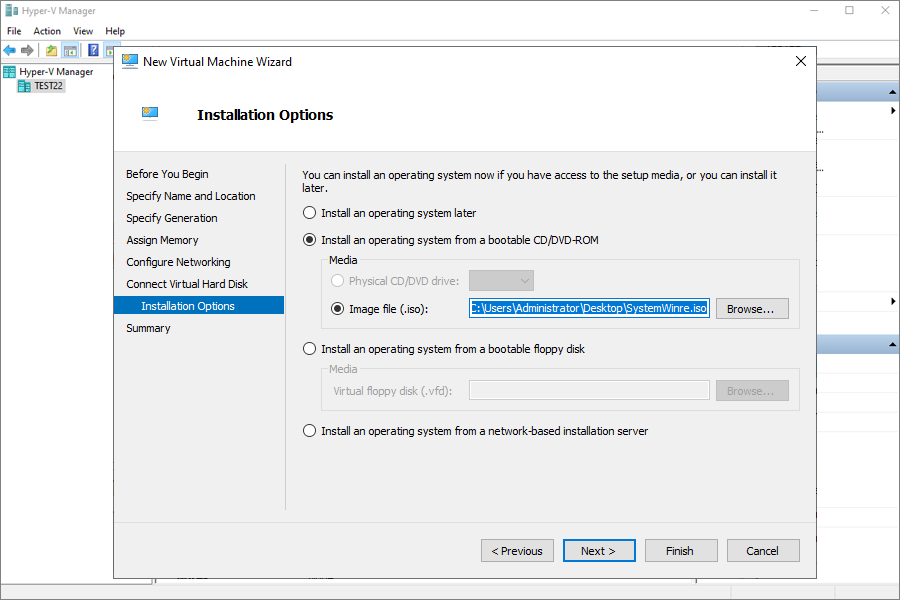
- Sotto Opzioni di installazione, seleziona CD/DVD-ROM avviabile, quindi allegare il file scaricato SystemWinRE.iso.
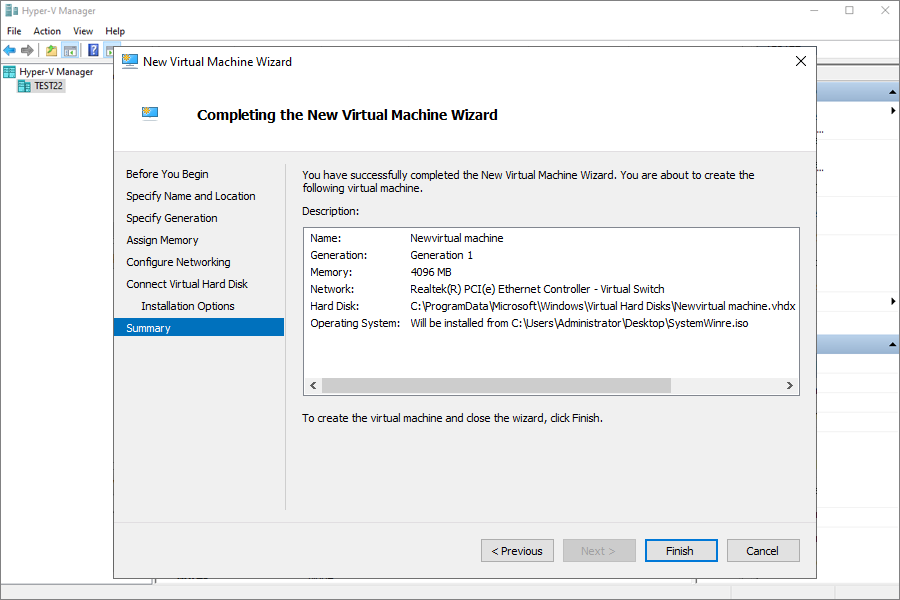
- Esaminare la configurazione e fare clic Finisci.
- Avvia la VM e avvia il ripristino:
- Accendi la VM. La VM si avvierà nel file Ambiente di ripristino di IDrive 360.
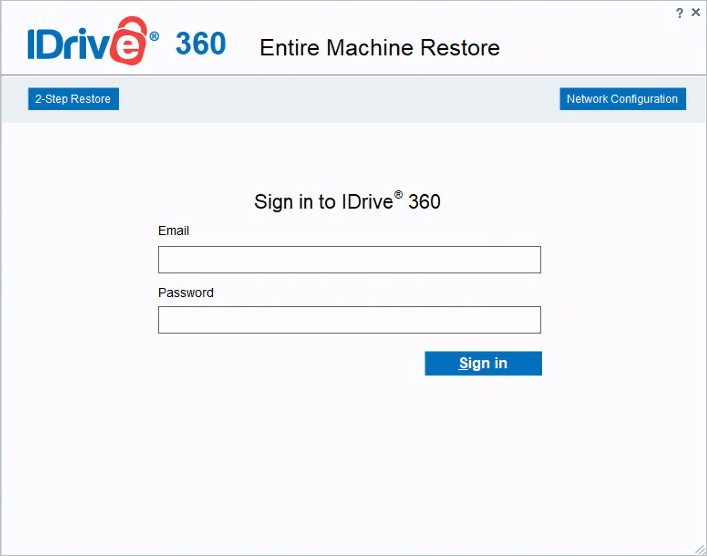
- Accedi al tuo Conto iDrive 360o collega un HDD esterno.
- Passare a IDMachineBackup cartella.
- Selezionare i dischi richiesti e fare clic Ripristina ora.
- Seleziona un metodo di ripristino:
- Ripristino in 1 passaggio – Ripristina rapidamente l'intero computer, incluso il sistema operativo, le applicazioni, le impostazioni di sistema e le partizioni, direttamente dall'applicazione desktop IDrive 360. Il ripristino in 1 passaggio recupera l'intero computer utilizzando i file di avvio di cui è stato eseguito il backup direttamente dal cloud. Clicca qui per saperne di più.
- Ripristino in 2 passaggi – Ripristina l'intero sistema, incluso il sistema operativo e i file, utilizzando il backup della macchina creato tramite l'applicazione desktop IDrive 360. Ti consente di ripristinare l'intero sistema su un computer locale o un dispositivo esterno. Clicca qui per saperne di più.
Connessione di un'unità USB esterna a una macchina virtuale Hyper-V
Per ripristinare da un'unità USB esterna, attenersi alla seguente procedura,
- Collegare l'unità USB al computer host (che esegue Hyper-V).
- Sull'host, apri Gestione disco (diskmgmt.msc).
- Individuare l'unità USB, fare clic con il tasto destro e selezionare Non in linea.
- Avvia e apri Hyper-V Manager.
- Fare clic con il tasto destro sulla macchina virtuale a cui si desidera aggiungere l'unità e selezionare Impostazioni.
- Passare al controller SCSI (o controller IDE), fare clic su Aggiungi > Disco rigido fisico.
- Per selezionare l'unità USB, scegli l'unità USB offline dal menu a discesa, quindi fai clic su Applica e OK.
- Accendi la VM, l'unità USB esterna sarà ora accessibile all'interno della macchina virtuale.
- Visualizza note importanti e compatibilità requisiti per il processo di ripristino.
Il backup dell'intero computer supporta i volumi con spanning\striped\mirrored?
No, il backup dell'intera macchina supporta solo volumi semplici.
Come creare un supporto di ripristino WinRE avviabile per il ripristino dell'intero computer?
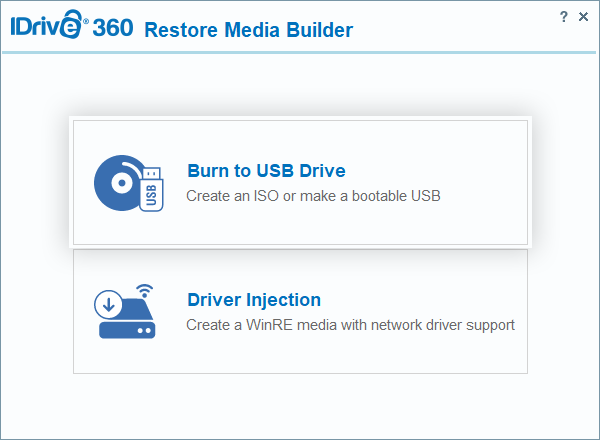
Per avviare un ripristino dell'intero computer basato su WinRE, è necessario creare un dispositivo USB o multimediale avviabile utilizzando l'app IDrive 360 Restore Media Builder. È possibile utilizzare questo supporto di ripristino avviabile basato su WinRE per avviare un computer Windows su cui è necessario avviare il ripristino.
Per creare un supporto di ripristino avviabile,
- Avvia la configurazione di IDrive 360 Restore Media Builder.
- Seleziona "Masterizza su unità USB".
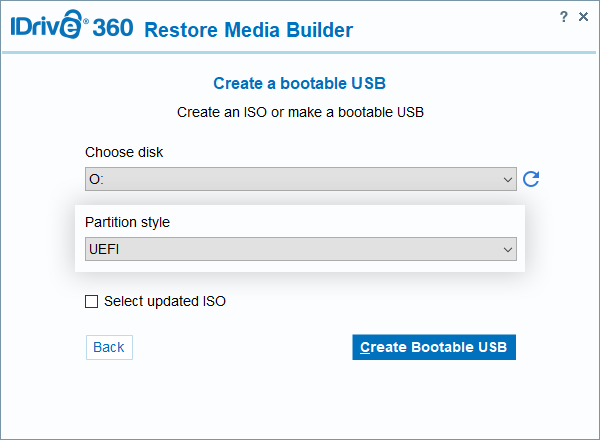
- Scegli l'unità USB richiesta come disco di destinazione dal menu a discesa.
- Scegli lo stile di partizione desiderato dal menu a discesa.
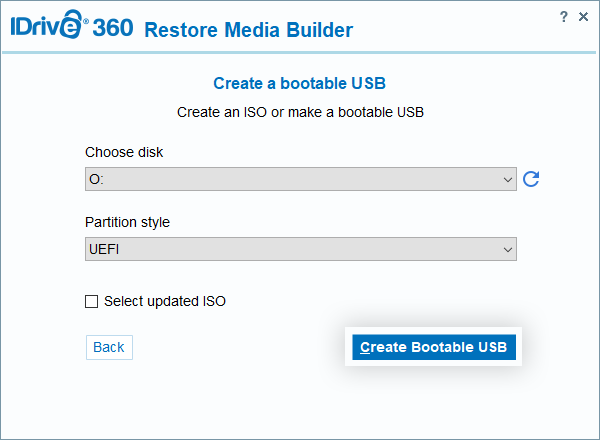
- Fare clic su "Crea USB avviabile".
- Fare clic su "Sì" nel popup di conferma per formattare l'unità USB selezionata.
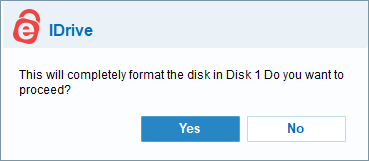
L'unità selezionata associata al disco verrà formattata completamente.
Un file ISO avviabile verrà scaricato automaticamente e l'intero contenuto all'interno del file ISO verrà copiato sulla chiavetta USB selezionata.
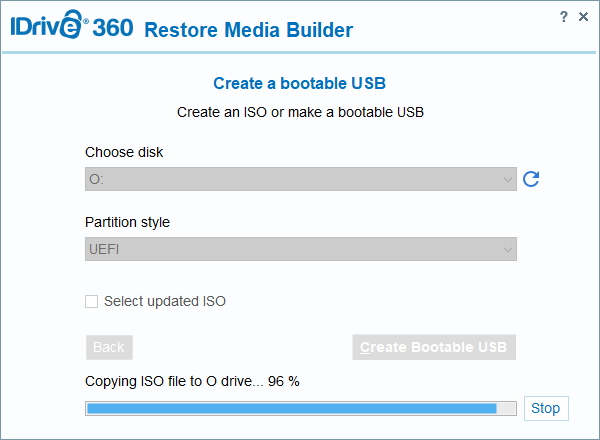
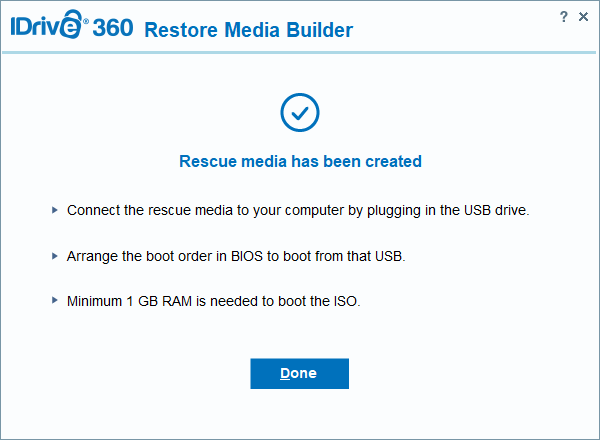
L'avanzamento verrà visualizzato sullo schermo. Una volta creato il dispositivo USB avviabile, riceverai una notifica insieme a ulteriori istruzioni per utilizzare il dispositivo avviabile.
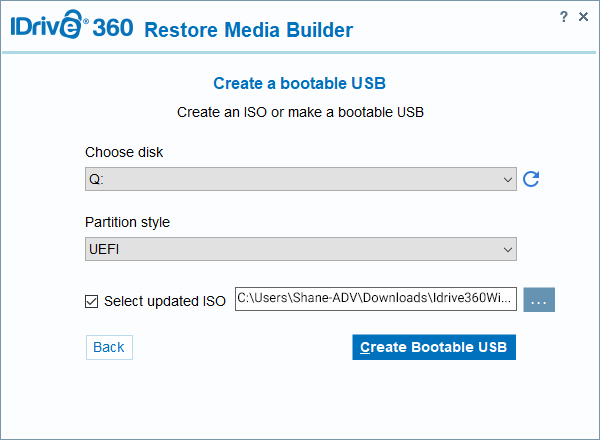
Se stai utilizzando un supporto WinRE con supporto di rete wireless, segui i passaggi da 1 a 4 menzionati sopra ed esegui questi due passaggi aggiuntivi prima di fare clic su "Crea USB avviabile".
- Fai clic sulla casella di controllo "Seleziona ISO aggiornata".
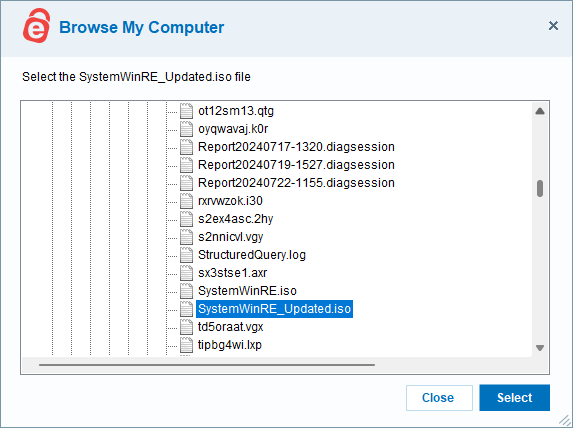
- Sfoglia e seleziona il file "SystemWinRE_Updated.iso".
Come posso creare un supporto WinRE avviabile che includa il supporto Wi-Fi wireless?
Per creare un supporto WinRE con supporto per una rete wireless, attenersi alla seguente procedura:
- Avvia la configurazione di IDrive 360 Restore Media Builder.
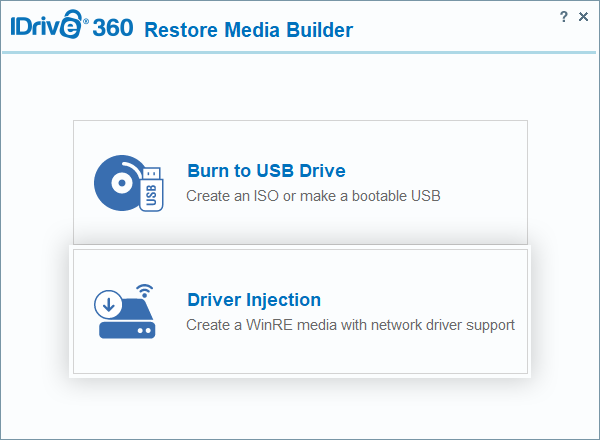
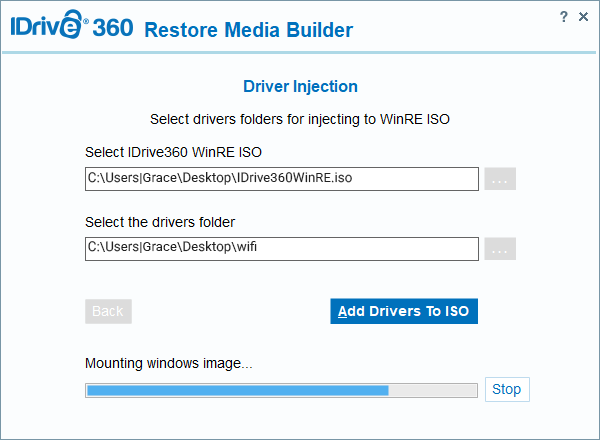
- Selezionare "Iniezione driver".
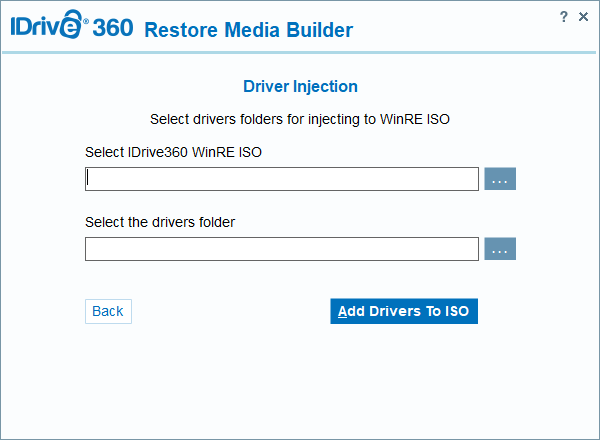
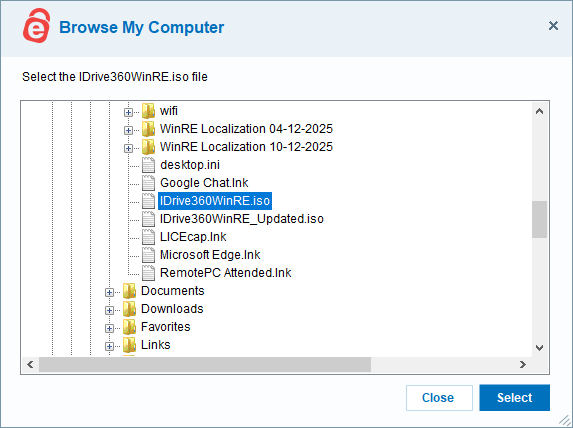
- Selezionare "SystemWinRe.iso" navigando.
- Seleziona la cartella dei driver Wi-Fi.
- Fai clic su "Aggiungi driver a ISO".
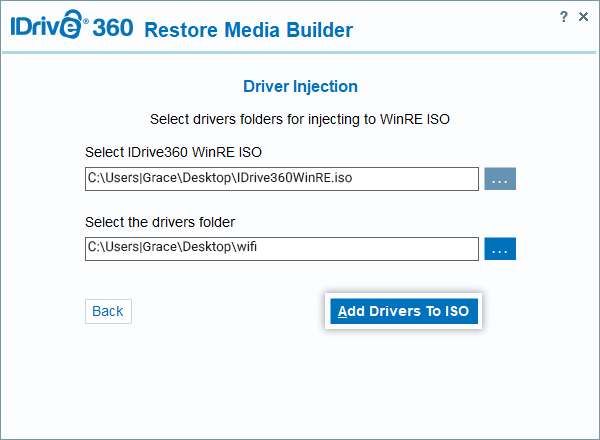
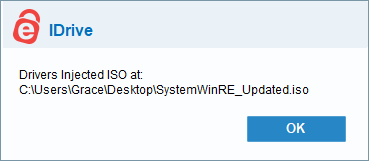
Verrà creata una ISO aggiornata con i driver WiFi selezionati aggiunti.
Come ottenere o copiare l'IDrive® 360 dall'ambiente WinRE?
Una volta chiusa la procedura guidata di ripristino WinRE, si aprirà il prompt dei comandi.
Utilizzare il comando seguente per copiare la cartella IDrive 360 nel percorso del disco rigido USB:
xcopy
Ecco un esempio:
Se la lettera dell'unità USB è E:\, utilizzare il comando indicato di seguito:
xcopy "X:\ProgramData\IDrive360" "E:\IDrive360" /s /e /i
Come posso trovare il percorso del driver Wi-Fi utilizzato dal mio computer?
Per poterti connettere a una rete Wi-Fi tramite WinRE, devi aggiungere il driver pertinente per il tuo computer a IDrive 360 Restore Media Builder. Utilizza "Gestione dispositivi Windows" per sapere quali driver Wi-Fi sono utilizzati dal tuo sistema.
Seguire i passaggi dettagliati di seguito per trovare il driver Wi-Fi associato a un computer di destinazione:
Per Windows 8 o Windows 10
- Fare clic con il pulsante destro del mouse sul pulsante "Start di Windows".
- Seleziona "Gestione dispositivi" dall'elenco.
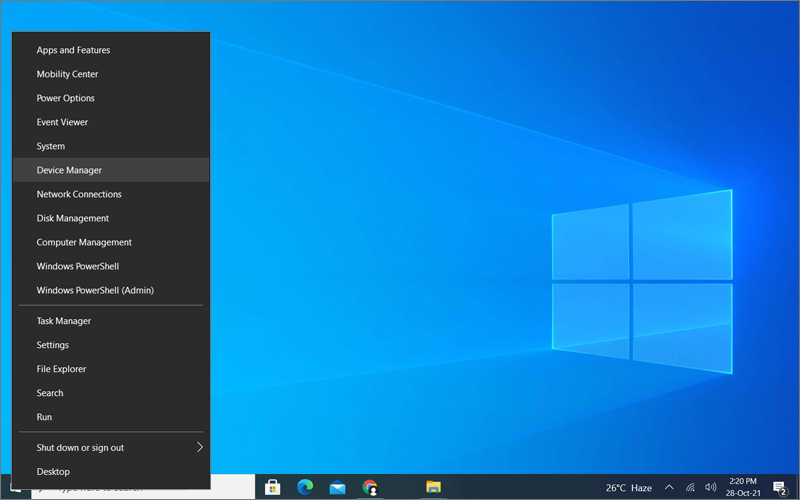
- Seleziona "Schede di rete" nella finestra "Gestione dispositivi" e fai clic sul carato (>) accanto per visualizzare l'elenco di tutti i dispositivi adattatori di rete nel sistema.
- Selezionare dall'elenco l'adattatore di rete wireless Qualcomm Atheros QCA61x4 poiché viene utilizzato per il Wi-Fi (connessioni wireless) sul computer nell'esempio citato.
Nota: Un dispositivo con un punto esclamativo indica che il dispositivo o i relativi driver non sono installati correttamente. Risolvi il problema installando i driver aggiornati o ripristinando i driver precedenti prima di procedere.
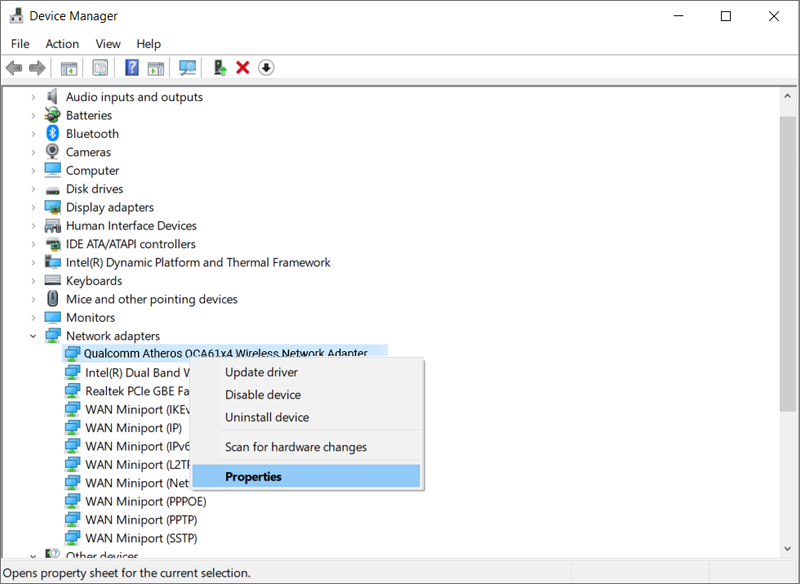
Passaggi per trovare il driver utilizzato per l'adattatore di rete wireless selezionato:
- Fare doppio clic sulla "Scheda di rete" preferita.
- Selezionare "Driver" nella finestra "Proprietà".
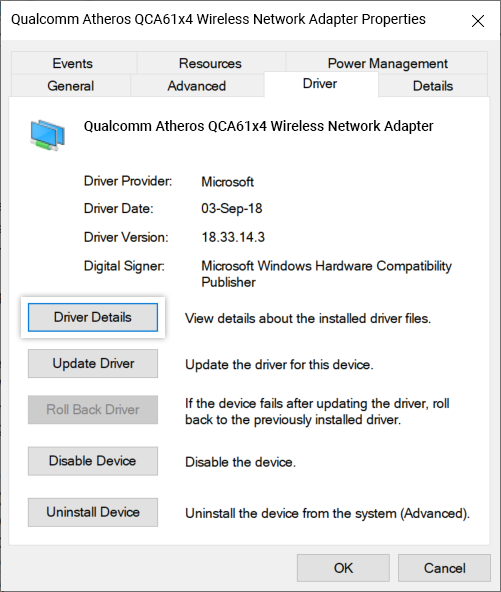
- Fare clic su "Dettagli" nella finestra "Proprietà".
- Seleziona "Nome informazioni" dal menu a discesa nella sezione "Proprietà".
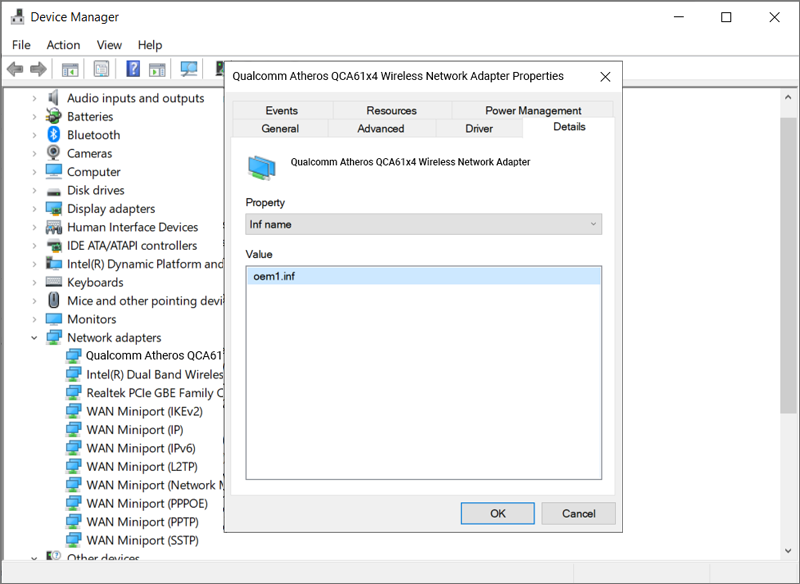
Annotare la "Data del driver" e la "Versione del driver" per riferimento futuro.
Nell'esempio fornito, i dettagli sono i seguenti:
Data del conducente: 28 ottobre 2016
Versione del driver: 4.0.3.262
Il driver per l'adattatore di rete wireless Qualcomm Atheros QCA61x4 nell'esempio fornito è:
OEM42.inf
Datato 28 ottobre 2016
Versione 4.0.3.262
Passaggi per trovare la posizione del driver nel sistema operativo Windows
Questa guida utilizza Pnputil per trovare il driver della rete wireless (WiFi). Pnputil è un'utilità che aiuta a gestire i driver di dispositivo in un sistema operativo Windows e a determinare la posizione del file del driver.
- Apri il prompt dei comandi dell'amministratore in modalità amministratore. Nota: Il percorso "C:\Windows\system32>" indica che il prompt è stato aperto come amministratore.
- Esegui il seguente comando:
- Verrà visualizzato un elenco di tutti i driver di dispositivo sul computer (inclusi sia il "Nome pubblicato" che il "Nome originale").
- Trovare il "Nome pubblicazione" OEM42.inf dall'elenco e verificare la data e la versione del driver. Una volta confermato, annota il "Nome originale" dell'autista, poiché ciò ti aiuterà a scoprire la posizione dell'autista. Nell'esempio citato, il nome originale del driver della rete wireless (Wi-Fi) è 'netathr10x.inf.'
- Per individuare il driver della rete wireless (Wi-Fi), eseguire il comando seguente:
- Nell'esempio seguente, abbiamo eseguito 'dir netathr10x.inf /s' e ricevuto questo output:
- Annotare il percorso della cartella e installare il file Strumento di iniezione driver IDrive 360 per fornire la cartella Driver. Aggiungere la cartella Driver al supporto di ripristino basato su WinRE.
pnputil /enum-drivers
dir infame /s
L'output mostrerà il percorso della posizione del file del driver nel "Repository file di Windows Driver Store"
Come posso ripristinare la cartella IDMachineBackup ripristinata da IDrive® Dispositivo 360 Cloud o Express su disco esterno?
Per ripristinare l'intera macchina su un disco esterno è necessario scaricare e fare doppio clic sul file File ISO di WinRE per montarlo. Copia l'intero contenuto in un file Unità flash USB avviabile e seguire i passaggi seguenti:
- Collegare il disco di avvio WinRE (unità flash USB avviabile) al computer.
- Avviare il computer dall'USB per avviare l'ambiente ripristino Windows. Verrà visualizzata la procedura guidata Ripristino intero computer.
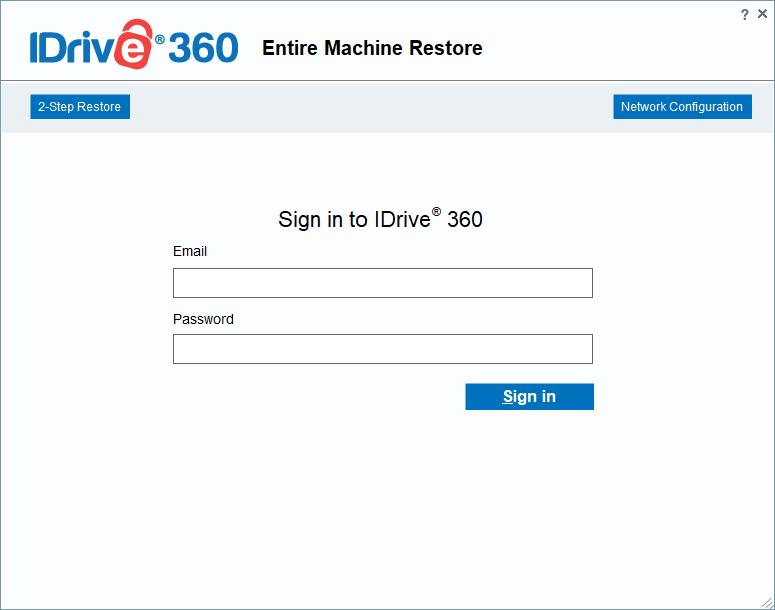
- Fai clic su "Ripristino in due passaggi".
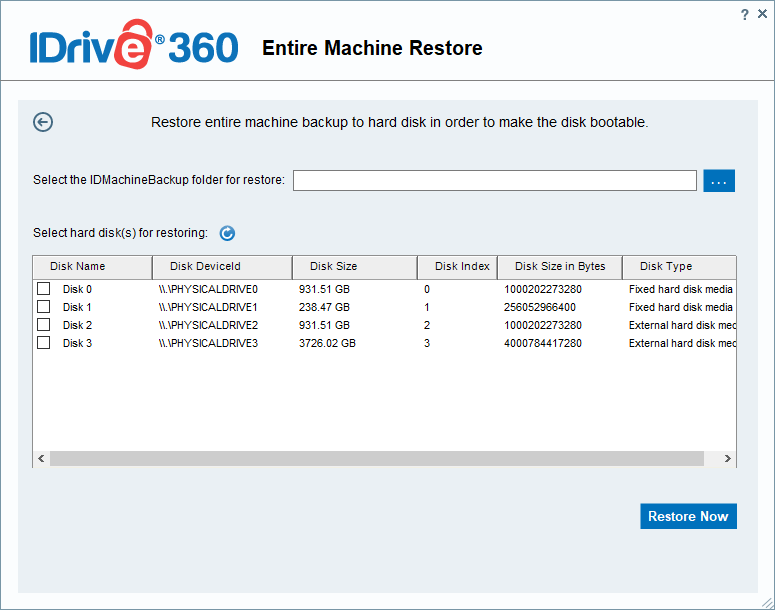
- Fare clic
 . Naviga e seleziona l'intera cartella di backup della macchina (IDMachineBackup), pre-scaricata dal tuo account di backup cloud IDrive 360 o dal backup locale o dal backup rapido per il ripristino.
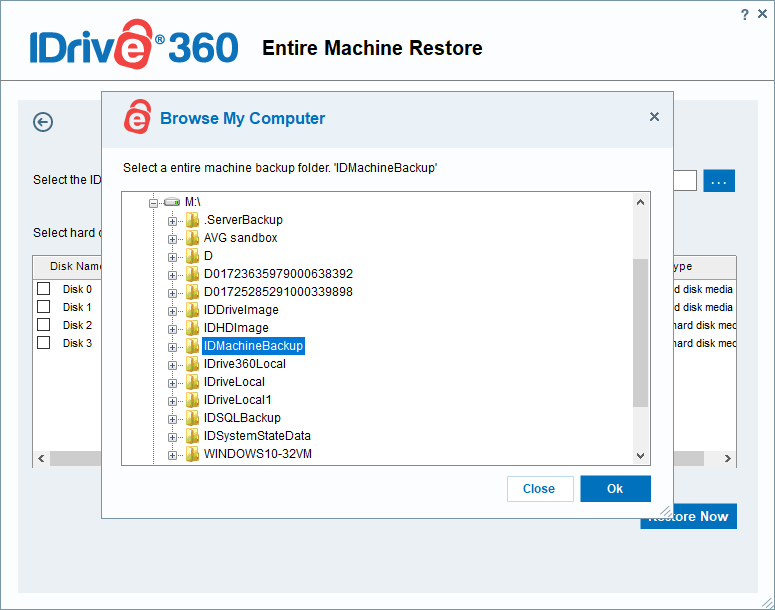
- Seleziona il disco rigido su cui desideri ripristinare l'intera cartella di backup della macchina.
- Fai clic su "Ripristina ora".
Un messaggio popup richiederà conferma poiché il ripristino del backup della macchina sovrascriverà tutto il contenuto esistente dell'unità. Fare clic su "Sì" per procedere.
È possibile visualizzare l'avanzamento del ripristino nella finestra Ripristino intero computer. Una volta completato il ripristino, seleziona il tuo disco rigido nel BIOS e avvia il computer per ottenere il sistema operativo.