Ripristino in 1 passaggio
Ripristina il tuo computer completo, incluso il sistema operativo, utilizzando la cartella di backup completo della macchina creata tramite l'applicazione desktop IDrive® 360. La funzionalità di ripristino in un passaggio ricostruisce il sistema completo utilizzando i file di avvio di cui è stato eseguito il backup e archiviati nel cloud. Questo ti aiuta a ripristinare facilmente l'OS al suo stato precedente, mantenendo lo stesso layout di partizione della macchina originale. Puoi anche ripristinare il backup su un altro computer, sia con hardware identico che diverso.
Per eseguire un ripristino completo della macchina, devi prima creare un disco rigido USB avviabile. Segui i passaggi nelle FAQ di riferimento per creare un supporto avviabile WinRE con supporto Wi-Fi wireless.
Passaggi per recuperare il backup completo della macchina, incluso l'OS, su hardware simile o diverso utilizzando l'applicazione desktop IDrive® 360
Per ripristinare l'intera macchina su un disco esterno, scarica e fai doppio clic sul file ISO WinRE per montarlo. Copia tutti i file su una chiavetta USB avviabile e procedi con i passaggi seguenti:
- Assicurati di soddisfare questi prerequisiti:
- Chiavetta USB avviabile per avviare la macchina.
- Scarica il file ISO WinRE e fai doppio clic per montarlo.
- Copia tutti i dati sulla chiavetta USB.
- Collega il disco di avvio WinRE (chiavetta USB avviabile) al computer.
- Avvia il computer dal dispositivo USB per accedere all'ambiente di ripristino Windows. Verrà visualizzata la procedura guidata Ripristino completo della macchina.
- Accedi al tuo account di backup cloud IDrive® 360. Se il tuo account utilizza la crittografia privata, ti verrà chiesto di inserire la chiave privata. Inserisci la chiave per continuare.
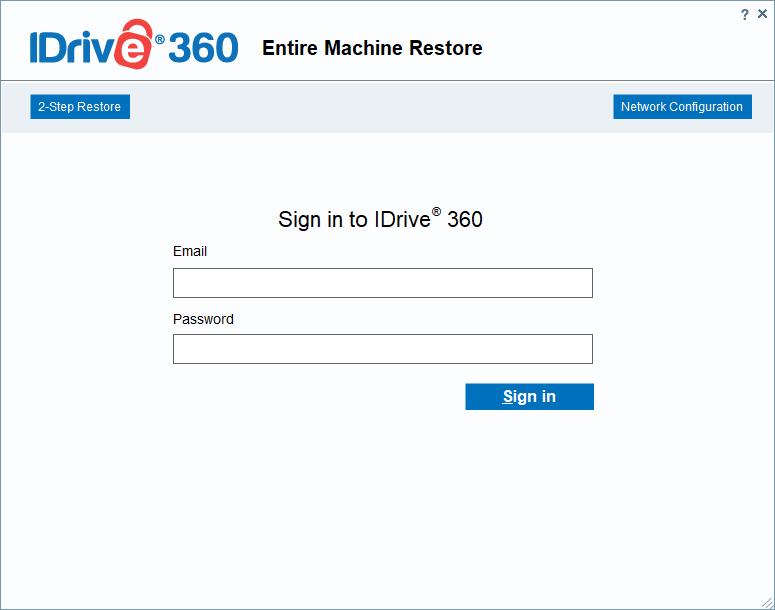
- Vai su Ripristino online, Ripristino locale o IDrive® 360 Express® e seleziona la cartella di backup completo della macchina (IDMachineBackup).

- Seleziona il disco rigido su cui vuoi ripristinare la cartella di backup completo della macchina.
- Fai clic su Ripristina ora.
- Premi il tasto Windows + R per aprire la finestra di dialogo Esegui.
- Digita wsreset.exe (senza virgolette) e premi Invio.
- Apparirà brevemente una finestra del prompt dei comandi, seguita dall'apertura del Microsoft Store.
- Attendi il completamento del reset, quindi riavvia il computer.
Nota: Puoi anche ripristinare la cartella IDMachineBackup da una posizione di rete. Seleziona Ripristino locale e scegli il percorso di rete richiesto. Fai clic su Verifica accesso a una posizione di rete per il backup. Nella finestra Dettagli di rete, inserisci il percorso UNC (\\Indirizzo IP o Nome del computer\dir) per il NAS o la condivisione di rete, insieme al nome utente (dominio\nome utente) e alla password. Fai clic su Convalida.
Apparirà un prompt di conferma che indica che il ripristino sovrascriverà tutti i dati esistenti sull'unità selezionata. Fai clic su Sì per continuare.
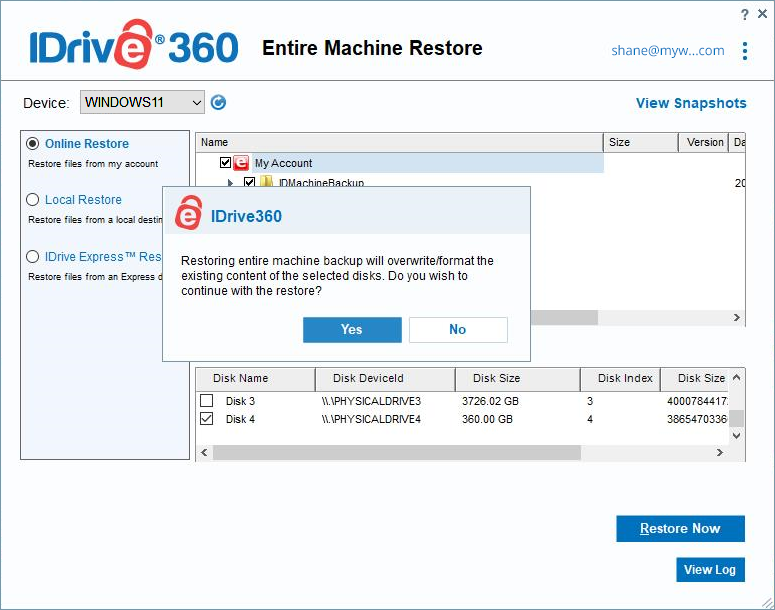
Puoi monitorare il progresso del ripristino nella finestra Ripristino completo della macchina. Al termine, seleziona l'unità ripristinata nel BIOS e avvia il computer per caricare il sistema operativo.
Nota: Dopo il completamento del ripristino, installa gli aggiornamenti necessari del sistema operativo Windows sul sistema recuperato.
Per Windows 11 è Aggiornamento di Microsoft Store
Dopo aver ripristinato il computer, segui questi passaggi:
Configurazione di rete
è necessaria una connessione Internet attiva (Wi-Fi o Ethernet) per scaricare la cartella IDMachineBackup.
Per connettersi al Wi-Fi:
- Vai su Configurazione di rete e fai clic su 'Connetti al Wi-Fi'.
- Seleziona la rete Wi-Fi.
- Inserisci la password e fai clic su Connetti.
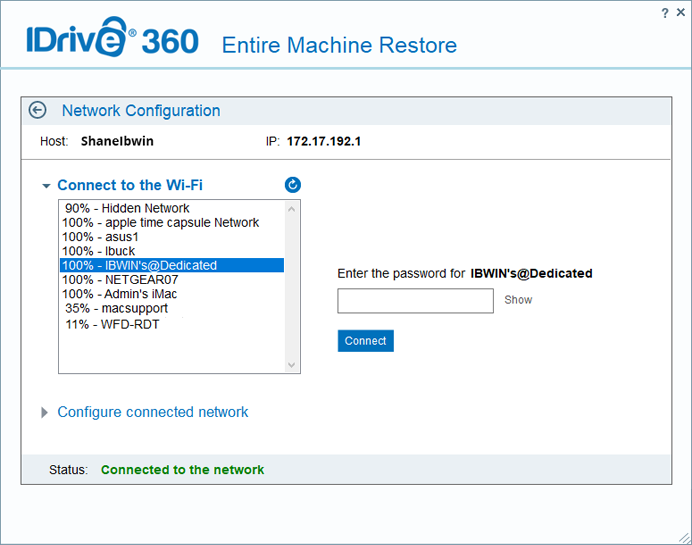
Puoi configurare la connessione di rete allo stesso modo per abilitare il download della cartella IDMachineBackup.
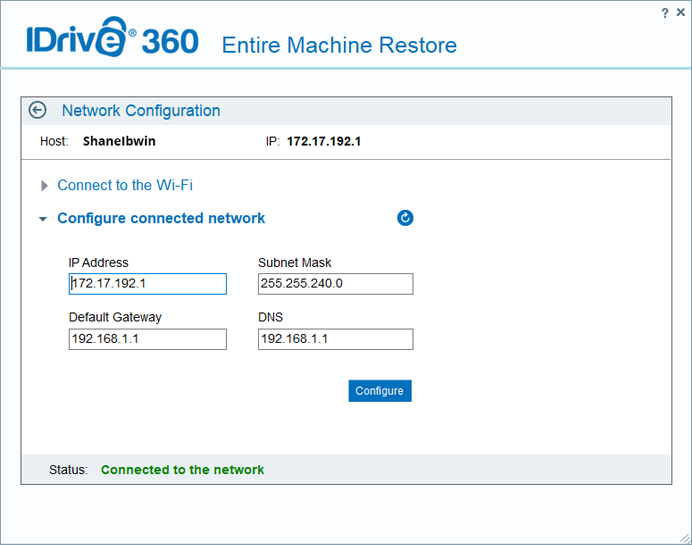
Nota:
- Limitazioni del ripristino: Il ripristino completo del sistema potrebbe non riuscire in tutti gli scenari. Differenze nell'hardware, problemi con i file di avvio, configurazioni RAID o altre condizioni impreviste potrebbero causare il fallimento del ripristino. Un backup riuscito non garantisce un ripristino identico del sistema in ogni situazione.
- Opzioni di ripristino alternative: Se il ripristino completo del sistema non riesce, puoi comunque recuperare singoli file e cartelle dai tuoi backup per garantire che i dati essenziali rimangano accessibili.
- Raccomandazione preventiva: Gli utenti dovrebbero testare regolarmente i propri backup e verificare la compatibilità con l'hardware del proprio sistema per ridurre le potenziali complicazioni durante il ripristino.