Guida utente: Ripristino di una macchina fisica come nuova VM su VMware ESXi
Questa guida spiega come ripristinare un backup completo di una macchina Windows (EMB) come macchina virtuale (VM) completamente funzionale su un server VMware ESXi utilizzando l'applicazione IDrive® 360.
Questo processo è utile per il ripristino in caso di guasto hardware, la migrazione da fisico a virtuale o la creazione di ambienti di test e validazione. Ripristina il sistema operativo, le impostazioni di sistema e i dati con tempi di inattività minimi.
1. Prerequisiti
Prima di avviare l'operazione di ripristino, assicurarsi che i seguenti requisiti siano soddisfatti :
Accesso all'host VMware ESXi
- Credenziali valide per accedere utilizzando vSphere Client o Web Client.
Backup completo del computer disponibile
- Un backup completo del computer online deve essere disponibile nel proprio account IDrive® 360.
Scaricare il file state.xml
- Necessario per identificare il layout del disco, il tipo di partizione e i dettagli del sistema operativo.
- Percorso: IDMachineBackup ? >NomeMacchina< ? state.xml
Scaricare l'ISO di ripristino di sistema
- Scaricare il file IDrive360WinRE.iso utilizzato per il ripristino di sistema.
- Selezionare l'ISO in base al tipo di partizione (MBR o GPT) specificato in state.xml.
Archiviazione e risorse ESXi
2. Processo di ripristino
2.1 Accedere all'host ESXi
- Accedere all'host ESXi utilizzando vSphere Client o Web Client.

2.2 Caricare l'ISO di ripristino di sistema
- Scaricare il file IDrive360WinRE.iso.
- Passare a Archiviazione > Browser datastore > Carica.

- Caricare il file ISO nel datastore.

2.3 Creare e configurare una nuova macchina virtuale

- Inserire un nome per la VM.

- Selezionare il tipo di sistema operativo guest in base alla versione Windows specificata in state.xml.
- Scegliere il datastore di destinazione.

- Configurare l'hardware virtuale:
- Creare i dischi rigidi richiesti in base ai dettagli del disco in state.xml.
- Per Media CD/DVD, sfogliare e selezionare il file IDrive360WinRE.iso caricato.

2.4 Configurare il firmware in base al tipo di partizione
- Verificare il riepilogo della VM e fare clic su Fine.
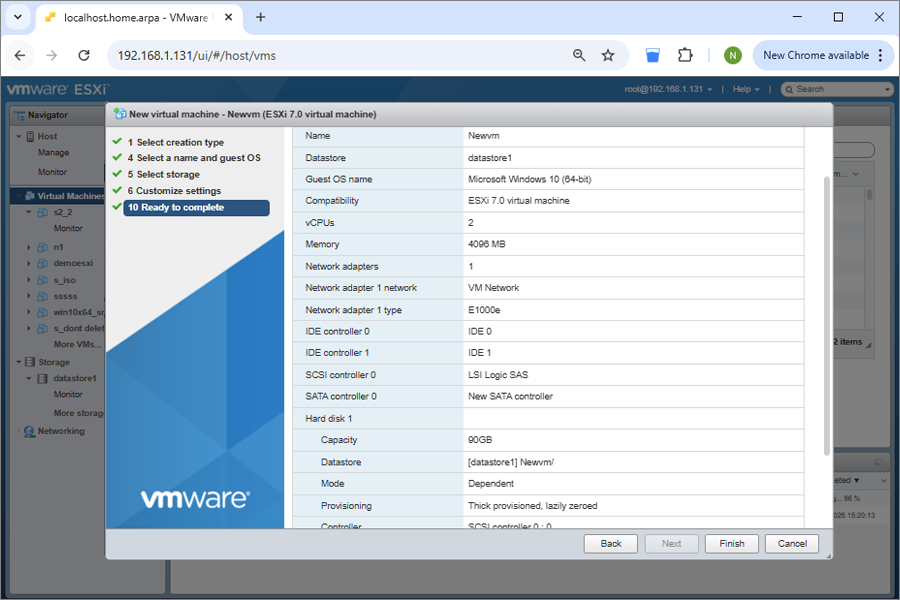
- Prima di avviare la VM:
- Andare in Impostazioni VM > Opzioni VM > Opzioni di avvio
- Impostare il firmware come segue:
MBR: BIOS
GPT: EFI
- Disabilitare l'avvio sicuro UEFI.
- Salvare le modifiche.
3. Avvio e ripristino con IDrive® 360
- Avviare la VM.
- La VM si avvia nell'ambiente di ripristino IDrive® 360.
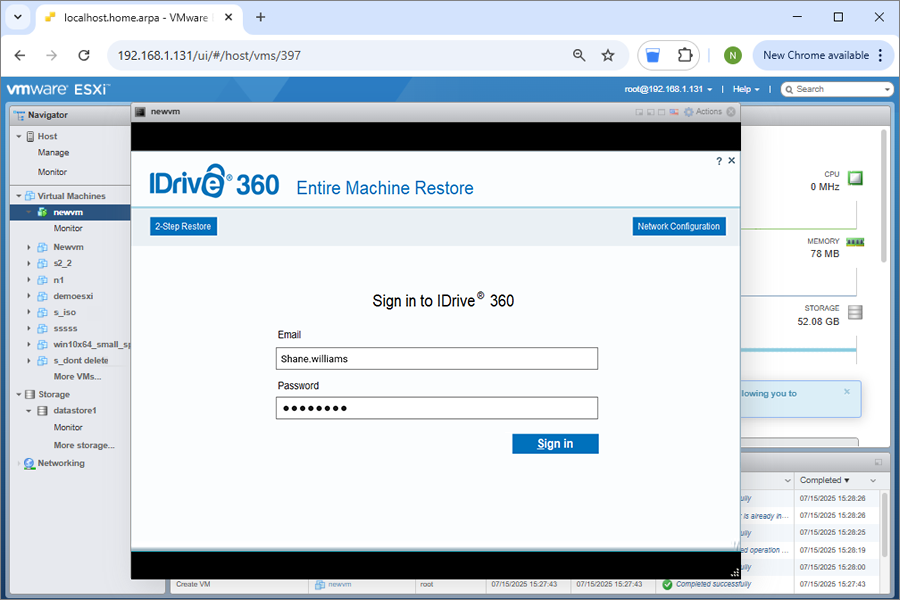
- Ripristinare il backup da:
- L'account cloud IDrive® 360, o
- Un disco rigido esterno collegato all'host ESXi contenente il backup completo del computer.
3.1 Ripristino dall'account cloud IDrive® 360
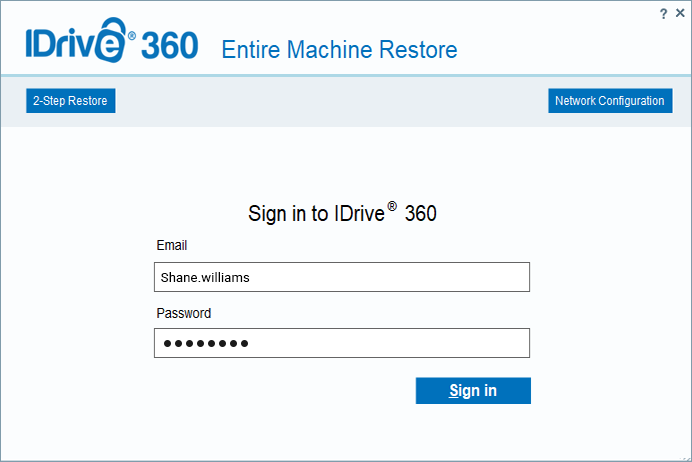
- Accedere al proprio account IDrive® 360.
- Selezionare il dispositivo.
- Se la crittografia privata è abilitata, inserire la chiave privata.
- Selezionare la cartella IDMachineBackup.
- Scegliere il disco virtuale di destinazione e fare clic su Ripristina ora.
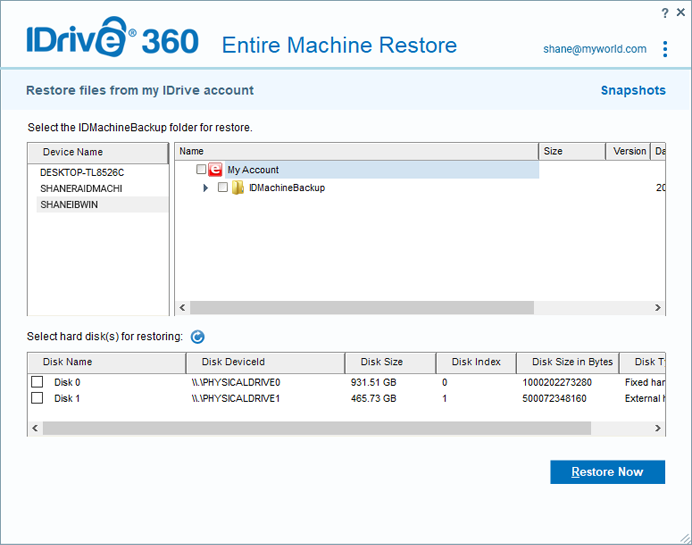
- Confermare la sovrascrittura quando richiesto.
- Scegliere uno dei metodi di ripristino:
4. Passaggi post-ripristino
- Dopo il ripristino, spegnere la VM.
- Aprire Impostazioni VM.
- In Unità CD/DVD, cambiare la connessione da Immagine ISO a Dispositivo host.
- Avviare la VM per avviarsi dal disco ripristinato.
5. Note importanti
- Utilizzare sempre un backup completo del computer valido e completo.
- Assicurarsi di disporre di risorse host ESXi adeguate (CPU, RAM, disco e rete).
- Verificare il tipo di partizione (MBR o GPT) e il firmware corrispondente (BIOS o EFI) utilizzando state.xml.
6. CompatibilitÃ
- Versioni Windows supportate: Windows 8.1 e versioni successive
- Versioni ESXi supportate: ESXi 6.5 e versioni successive
Collegamento USB o disco esterno a una macchina virtuale ESXi
Per rendere disponibile un disco USB esterno in una VM:
- Collegare il disco USB al server ESXi fisico.
- In vSphere Client, selezionare la macchina virtuale di destinazione.
- Fare clic con il tasto destro e scegliere Modifica impostazioni.
- Fare clic su Aggiungi altri dispositivi e selezionare Dispositivo USB.
- Selezionare il disco USB collegato e fare clic su OK.
Il disco diventa accessibile nel sistema operativo guest.
Lettura di state.xml per configurare le dimensioni del disco e il tipo di partizione
- Scaricare il file state.xml dal backup completo del computer.
- Aprire il file in un editor di testo.
- Individuare la sezione Disk.
- Identificare:
- Dimensione del disco (DiskType Size)
- Tipo di partizione
- Numero di dischi
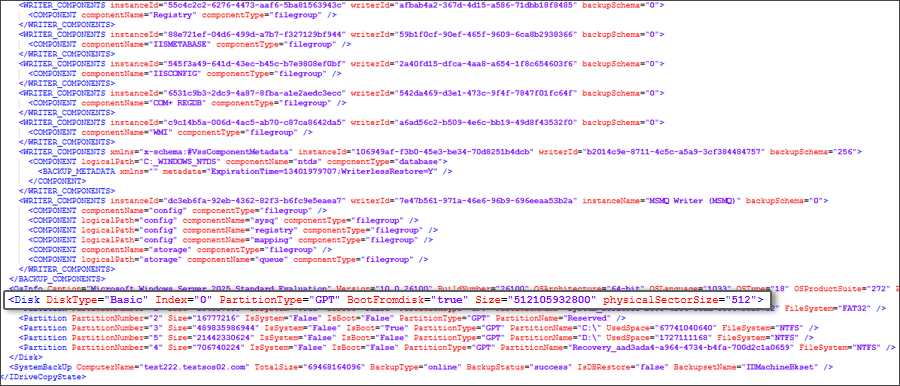
- Convertire i valori delle dimensioni del disco in GB durante la configurazione della macchina virtuale.
Limitazioni del ripristino:
Il ripristino e l'avvio da un backup completo del computer potrebbero non riuscire in tutti gli scenari. Fattori come differenze hardware, problemi con i file di avvio, configurazioni RAID o altre incongruenze del sistema possono impedire un ripristino riuscito. Un backup valido non garantisce il pieno recupero del sistema in ogni caso.
Opzione di ripristino alternativa
Se il ripristino completo del sistema non riesce, è comunque possibile ripristinare singoli file e cartelle dal backup per garantire l'accesso ai dati critici.