Guida utente: Ripristino di una macchina fisica come nuova VM sul server ESXi
Questa guida spiega come ripristinare un Backup completo di macchina Windows (EMB) come macchina virtuale (VM) completamente operativa su un host VMware ESXi utilizzando l'applicazione IDrive® 360. Che tu stia recuperando da un guasto hardware, passando a un'infrastruttura virtuale o creando un ambiente di test, questo processo ti consente di ripristinare rapidamente l'intero sistema è incluso OS, applicazioni, impostazioni e dati è con tempi di inattività minimi.
1. Prerequisiti
Prima di avviare la procedura di ripristino, verifica i seguenti requisiti:
- Accesso all'host VMware ESXi
Devi avere credenziali valide per accedere all'host ESXi tramite vSphere Client o Web Client. - Backup completo di macchina disponibile
Deve esistere un backup completo di macchina online nel tuo account IDrive® 360. - Scarica il file state.xml
Questo file di configurazione identifica i dettagli del sistema operativo e il tipo di partizione.
Percorso: IDMachineBackup ? <NomeMacchina> ? state.xml. - Scarica l'ISO di ripristino del sistema
Ottieni il SystemWinRE.iso utilizzato per il ripristino del sistema.
Seleziona la versione ISO corretta (GPT o MBR) in base alle informazioni sulla partizione nel file state.xml.
Scarica ISO per partizione GPT
Scarica ISO per partizione MBR - Risorse ESXi sufficienti
Assicurati che il tuo host ESXi abbia storage, CPU e memoria adeguati per il provisioning della nuova VM.
2. Processo di ripristino
2.1 Accedere all'host ESXi
- Accedi all'host ESXi utilizzando il vSphere Client o il Web Client.

2.2 Caricare l'ISO di ripristino del sistema
- Scarica il SystemWinRE.iso appropriato.
- Caricalo nel datastore ESXi:
- Vai su Storage > Browser datastore > Carica.
- Seleziona e carica il file ISO.

- Seleziona e carica il file ISO.

2.3 Creare e configurare una nuova macchina virtuale

- Inserisci un nome per la macchina virtuale.

- Seleziona il tipo di sistema operativo guest che corrisponde alla versione Windows elencata in state.xml.
- Scegli il datastore di destinazione.

- Configura l'hardware virtuale.
- Crea un disco rigido virtuale (uguale o superiore alla dimensione del disco elencata in state.xml).
- In Media CD/DVD, sfoglia e collega il SystemWinRE.iso scaricato.

- Regola le impostazioni del firmware in base al tipo di partizione in state.xml:
- MBR: Imposta firmware su BIOS
- GPT: Imposta firmware su EFI

- Disabilita l'avvio sicuro UEFI.
- Rivedi il riepilogo della VM e fai clic su Fine.
- Prima dell'accensione, vai su Impostazioni VM > Opzioni VM > Opzioni di avvio e applica il firmware corretto.
- Fai clic su Salva.
3. Avvio e ripristino con IDrive® 360
- Accendi la VM appena creata.
- La VM si avvierà nell'ambiente di ripristino del sistema IDrive.
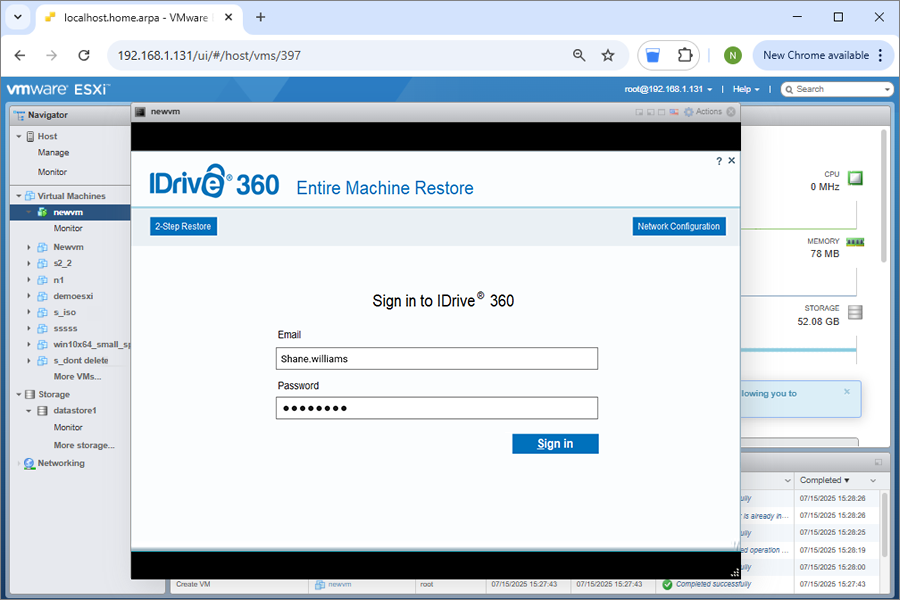
- Ripristina il backup dal tuo account cloud IDrive® 360 o da un HDD esterno collegato all'host ESXi.
3.1 Ripristino da IDrive® 360
- Accedi al tuo account cloud IDrive® 360 nella finestra di ripristino.
- Seleziona Backup online e scegli la macchina/dispositivo corretto.
- Naviga alla cartella IDMachineBackup.
- Seleziona il/i disco/i da ripristinare.
- Fai clic su Ripristina ora per iniziare.

- Puoi ripristinare utilizzando uno dei due metodi:
- Ripristino in 1 passaggio: Scopri di più
- Ripristino in 2 passaggi: Scopri di più
4. Passaggi post-ripristino
- Dopo il completamento del ripristino, spegni la VM.
- In Impostazioni VM, cambia il dispositivo CD/DVD dall'ISO a Dispositivo host.
- Accendi la VM per avviarla dal disco di sistema ripristinato.
5. Note importanti
- Inizia sempre con un backup completo di macchina valido e completo.
- Verifica che il tuo host ESXi abbia risorse sufficienti è CPU, RAM, storage e connettività di rete.
- Assicurati che il tipo di partizione corretto (MBR o GPT) e il firmware corrispondente (BIOS o EFI) siano selezionati in base al file state.xml.
6. CompatibilitÃ
- Versioni Windows supportate: Windows 8.1 e versioni successive.
- Versioni VMware ESXi supportate: ESXi 6.5 e superiori
Passthrough USB/Unità esterna a una macchina virtuale ESXi
Rendi un'unità USB o esterna disponibile direttamente all'interno di una VM ESXi seguendo questi passaggi:
1. Collegare l'HDD
Inserisci l'unità USB esterna nell'host ESXi fisico.
2. Selezionare la VM
Nel vSphere Client, apri la macchina virtuale che necessita di accesso.
3. Modificare le impostazioni
Fai clic con il pulsante destro sulla VM ? Modifica impostazioni.
4. Aggiungere hardware USB
Fai clic su Aggiungi altri dispositivi, quindi seleziona Dispositivo USB.
5. Selezionare e collegare
Scegli l'HDD USB collegato e fai clic su OK.
L'unità apparirà ora all'interno della VM.
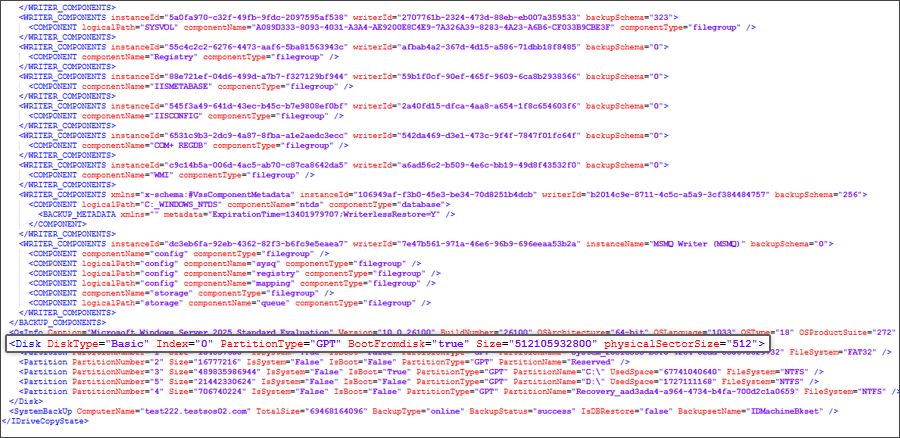
Passaggi per leggere un file state.xml per determinare la dimensione del disco e il tipo di partizione
- Scarica il file state.xml dal set di backup completo della macchina.
- Apri state.xml nel Blocco note.
- Individua la sezione Disk e trova DiskType e Size.
- Converti il valore della dimensione in GB quando configuri la VM.
- Crea la VM in ESXi utilizzando la dimensione del disco e il tipo di partizione identificati, quindi procedi con il ripristino.