Guida per l'utente: ripristino di una macchina fisica in un ambiente Microsoft Hyper-V
Questa guida spiega come ripristinare un Windows Whole Machine Backup (EMB) come una macchina virtuale (VM) completamente funzionante in un ambiente Microsoft Hyper-V utilizzando l'applicazione IDrive® 360. Che tu stia recuperando da un guasto hardware, configurando un sistema di test o migrando da una macchina fisica a un'infrastruttura virtuale, questo processo ti aiuta a riportare online il tuo sistema in modo rapido e affidabile, incluso il sistema operativo, le configurazioni e i dati, con tempi di inattività minimi.
1. Prerequisiti
Prima di iniziare la procedura di ripristino, assicurarsi che siano soddisfatte le seguenti condizioni:
- Gestore Hyper-V installato
Microsoft Hyper-V Manager deve essere installato e abilitato sul sistema. - Backup dell'intera macchina disponibile (EMB)
è necessario disporre di un backup online completo dell'intera macchina nel tuo IDrive® conto 360. - Scarica il file state.xml
Questo file include dettagli di configurazione critici, come il tipo di sistema operativo e la struttura della partizione.
Percorso: IDMachineBackup ? <NomeMacchina> ? state.xml. - Scarica l'ISO di ripristino del sistema
Scarica quanto richiesto SystemWinRE.iso utilizzato per il ripristino del sistema.
Scegli la versione dell'ISO che corrisponde al tipo di partizione (MBR o GPT) elencato in stato.xml.
Scarica ISO per partizione GPT
Scarica ISO per la partizione MBR
2. Ripristina il processo
2.1 Creare e configurare la macchina virtuale in Hyper-V
- Aprire Gestore Hyper-V.
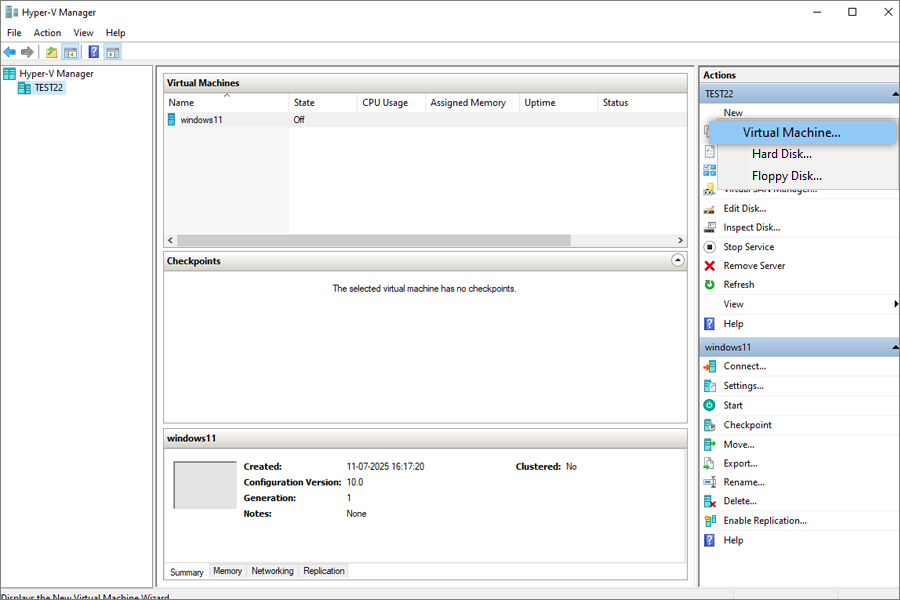
- Clic Nuovo > Macchina virtualee segui la procedura guidata.
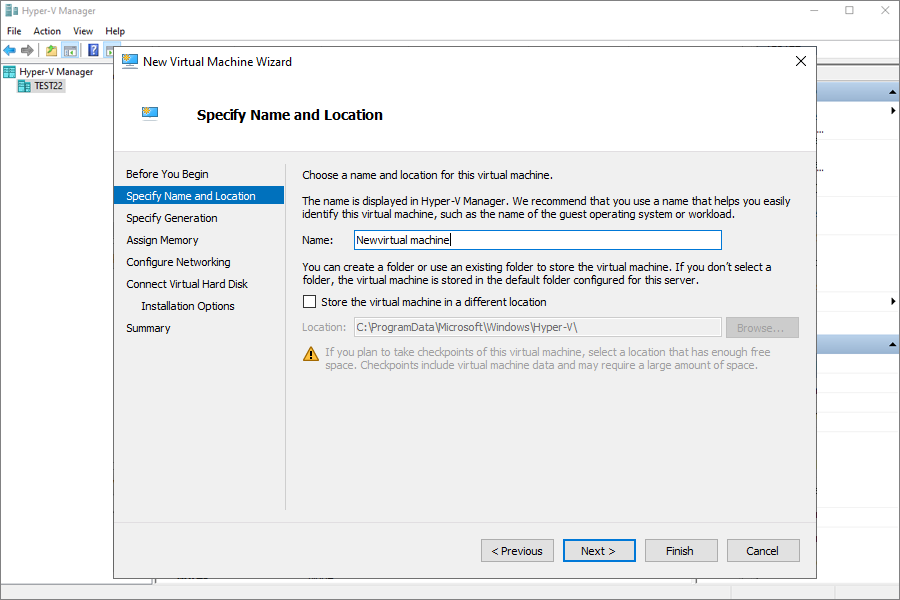
- Immettere un nome per la VM.
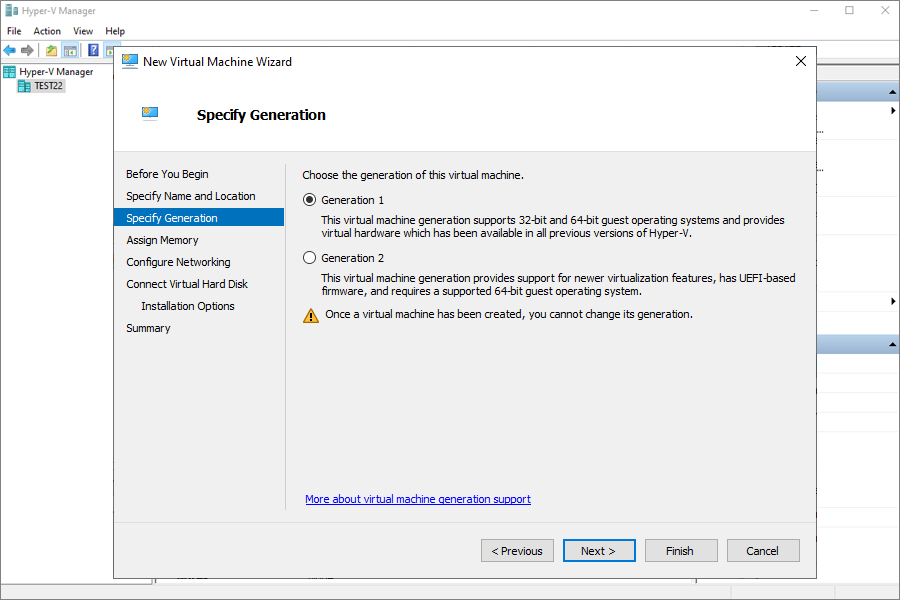
- Scegli la generazione della VM in base al tipo di partizione trovata in stato.xml:
- MBR ? Generazione 1
- GPT ? Generazione 2
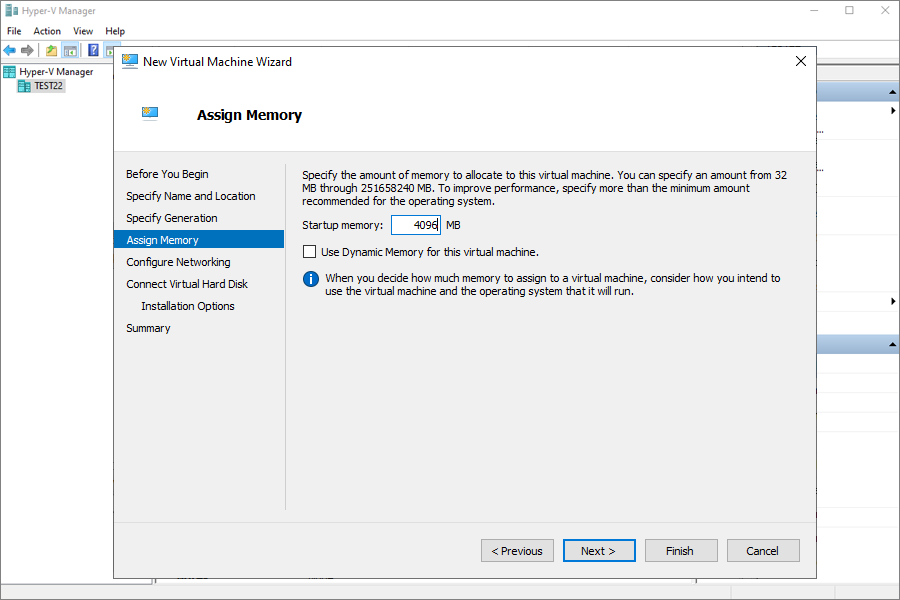
- Assegna almeno 4096MB di memoria (consigliato).
- Seleziona il Interruttore predefinito per la rete.
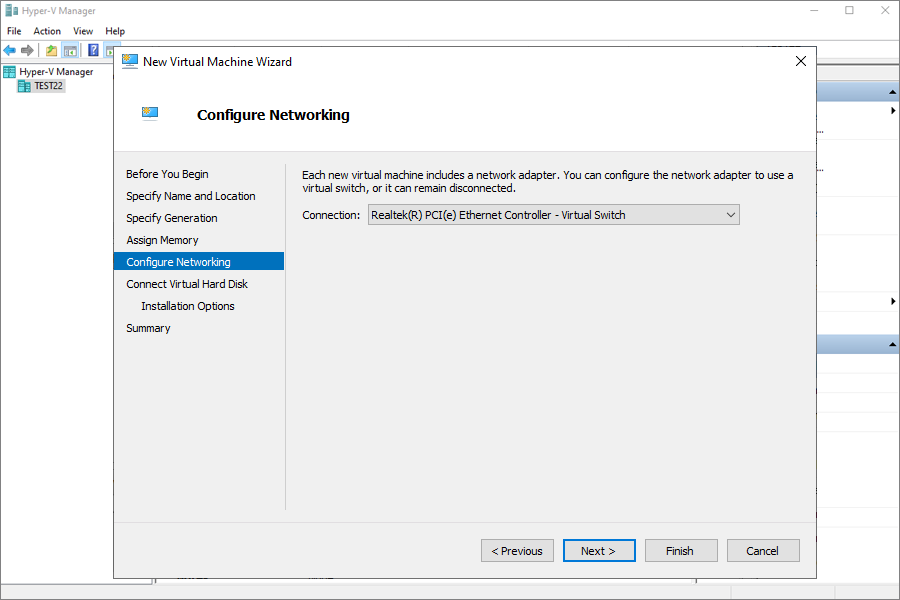
- Crea un nuovo disco rigido virtuale con una capacità pari o superiore alla dimensione specificata in stato.xml.
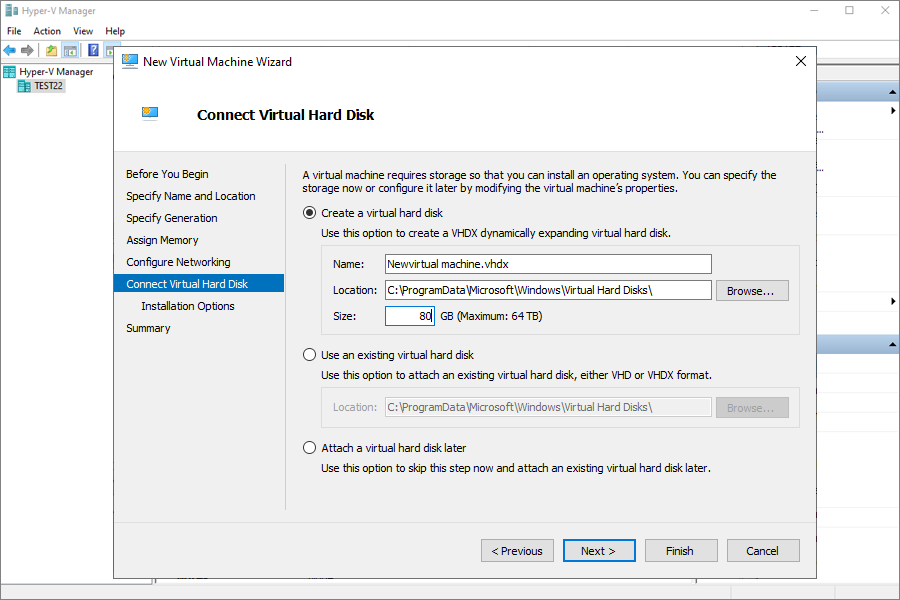
- Sotto Opzioni di installazione, scegliere CD/DVD-ROM avviabile e allega il file scaricato SystemWinRE.iso.
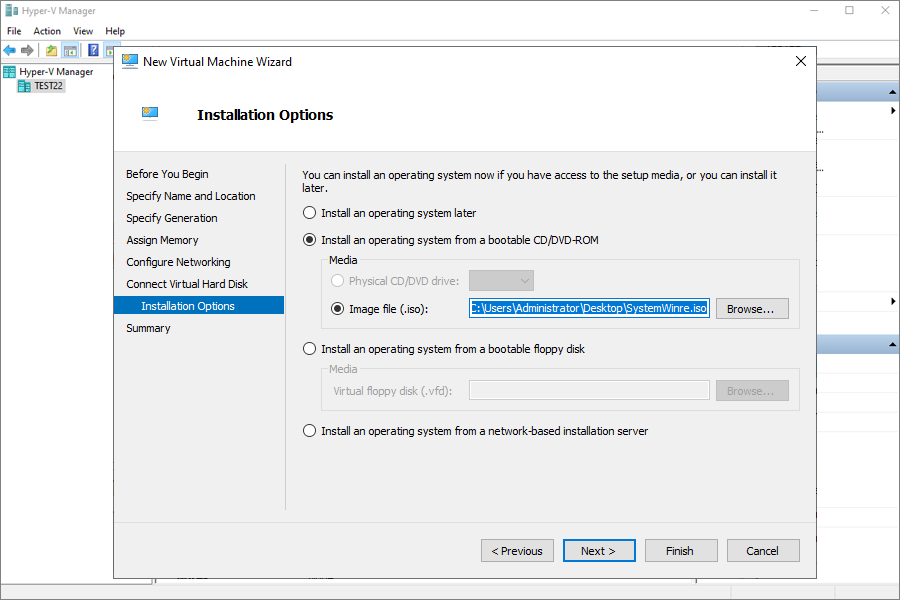
- Esaminare il riepilogo e fare clic Fine.
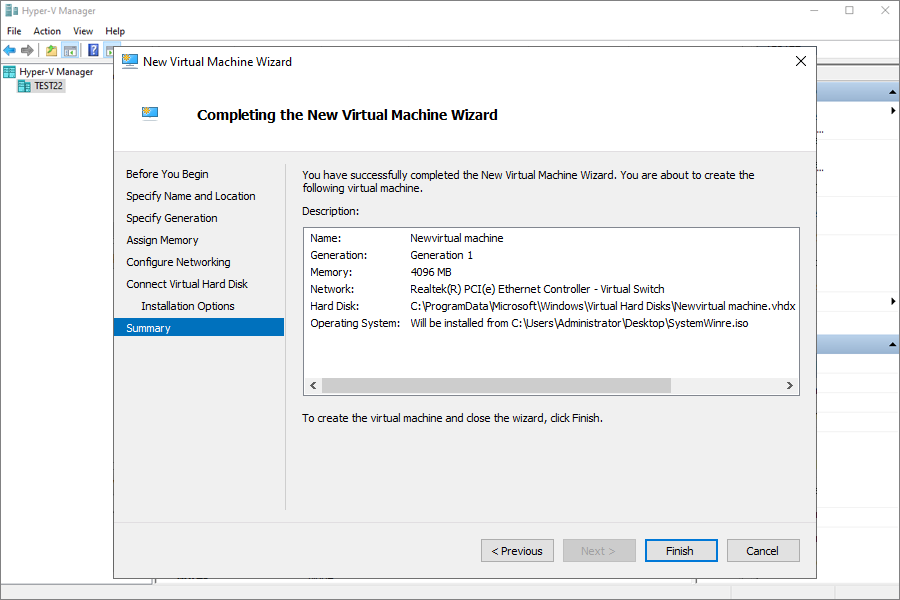
3. Avvia e ripristina utilizzando IDrive® 360
- Accendi la VM.
- La macchina virtuale verrà caricata nell'ambiente di ripristino IDrive.
- Ripristina il sistema da:
- Il tuo account di backup su cloud IDrive® 360 o
- Un HDD esterno connesso all'host Hyper-V contenente il backup dell'intera macchina.
3.1 Ripristino da IDrive® 360 Cloud Backup
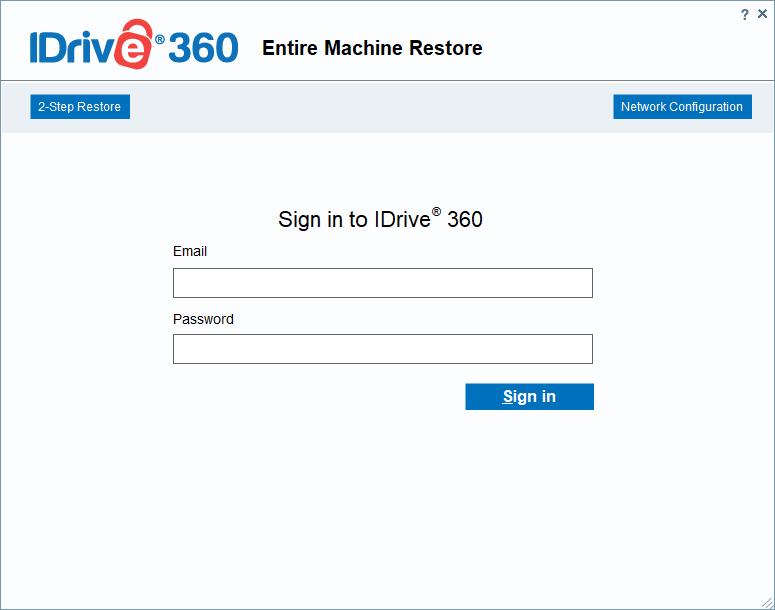
- Accedi al tuo IDrive® Account cloud 360 dall'interfaccia di ripristino.
- Vai a Backup in linea e scegliere la macchina/dispositivo corretto.
- Sfoglia il IDMachineBackup cartella.
- Seleziona il/i disco/i che desideri ripristinare.
- Clic Ripristina ora per iniziare il recupero.

- Puoi ripristinare utilizzando uno dei due metodi:
- Ripristino in 1 passaggio: Saperne di più
- Ripristino in due passaggi: Saperne di più
Connessione di un'unità USB esterna a una macchina virtuale Hyper-V
Seguire questi passaggi per rendere accessibile un disco rigido USB esterno all'interno di una macchina virtuale Hyper-V:
- Collegare l'unità USB
Collega l'unità USB esterna al computer host Hyper-V. - Apri Gestione disco sull'host
Avvia diskmgmt.msc sul computer host. - Porta l'unità offline
In Gestione disco, individua l'unità USB esterna. - Apri Gestione Hyper-V
Avvia Hyper-V Manager sull'host. - Accedi alle Impostazioni della VM
Fare clic con il pulsante destro del mouse sulla VM e selezionare Impostazioni. - Aggiungi il disco rigido fisico
Espandi il Controller SCSI (o controller IDE, a seconda della VM).
Clic Aggiungi > Disco rigido fisico. - Seleziona l'unità USB
Scegli il disco USB offline dall'elenco a discesa. - Salva modifiche
Clic Fare domanda a, Poi OK. - Avvia la VM
Accendi la VM: l'unità USB sarà ora accessibile dal sistema operativo guest.
Fare clic con il tasto destro sul disco e scegliere Non in linea.
Passaggi per leggere un file state.xml per la dimensione del disco e il tipo di partizione in Hyper-V
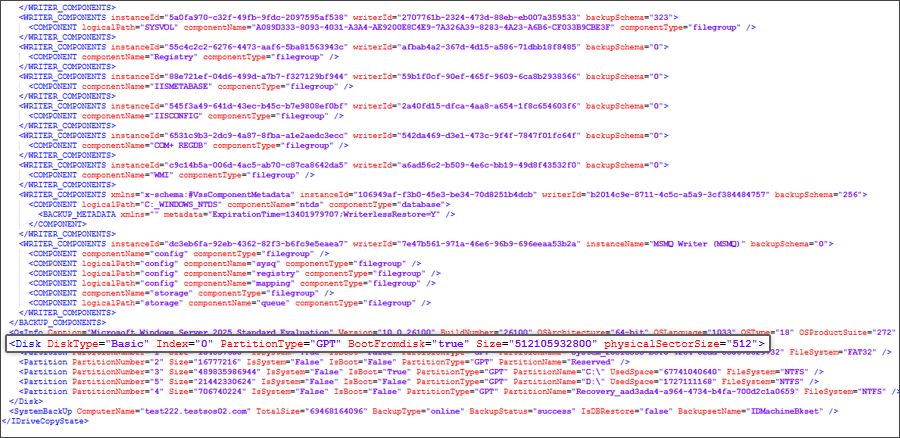
- Scaricare il file state.xml dal set di backup dell'intera macchina.
- Apri il file utilizzando Blocco note.
- Nel Disco sezione, individuare TipoDisco E Misurare.
- Converti il ??valore della dimensione in GB durante la configurazione del disco rigido virtuale della VM.
- Crea la VM in Hyper-V utilizzando la dimensione e il tipo di disco identificati, quindi procedi con il ripristino.
4. Post-restauro
- Una volta terminato il ripristino, spegnere la VM.
- Vai a Impostazioni della macchina virtuale, vai a Unità DVDe rimuovere l'ISO allegato.
- Riavvia la VM: ora dovrebbe avviarsi dal volume di sistema ripristinato.
5. Note importanti
- Iniziare sempre il processo di ripristino con un backup dell'intera macchina completo e valido.
- Assicurati che il tuo host Hyper-V disponga di CPU, RAM, spazio di archiviazione e risorse di rete sufficienti.
- Verificare il tipo di partizione stato.xml e seleziona la generazione VM corretta (Gen 1 o Gen 2).
6. CompatibilitÃ
- Versioni di Windows supportate: Windows 8.1 e versioni successive.
- Versioni Hyper-V supportate: Tutte le versioni di Hyper-V disponibili nelle edizioni Windows 10, Windows 11 e Windows Server